
Как настроить родительский контроль на компьютере, планшете или смартфоне


Содержание
Содержание
В интернете есть куча всего, что совсем не хочется показывать своим детям. От сомнительных сайтов, требующих денег, до запретного, взрослого контента. Как сделать пребывание в интернете безопасным? Установить родительский контроль, конечно!
Что такое родительский контроль?
Родительский контроль — это программное обеспечение и инструменты, которые позволяют родителям контролировать использование интернета своими детьми. Это отличный способ оградить ребенка от доступа к нежелательному контенту онлайн.
Типы контроля
Что можно контролировать?
Контроль домашнего широкополосного доступа
У большинства интернет-провайдеров есть бесплатные фильтры контроля контента. Любое устройство, которое подключается к домашнему интернету, контролируется благодаря установленным ограничениями на домашнем маршрутизаторе. Чтобы активировать эту функцию, нужно:
Игровые консоли
Современные консоли подключаются к интернету. Поэтому через них можно просматривать веб-страницы, совершать внутриигровые покупки и общаться с другими онлайн-игроками. Но все устройства поставляются с элементами родительского контроля. На моделях последних поколений можно создавать несколько профилей с разными правами для каждого члена семьи. Создаем собственную учетную запись PlayStation Network, а затем для каждого ребенка.
Для консолей Xbox разработчики выпустили специальное приложение Xbox Family Settings, где можно игровой деятельностью ребенка. Пошаговая настройка позволяет ограничить игровое время, покупки, контент для взрослых и просматривать статистику использования консоли ребенком.

Для приставок Nintendo есть специальное приложение «Родительский контроль Nintendo Switch». Имеем тот же пошаговый принцип настройки с ограничением времени игры, по возрасту ребенка, уведомлениями об окончании отведенного времени на игры и др.

Поисковые системы
У Google и «Яндекс» есть фильтры. Например, Google SafeSearch блокирует неприемлемые или откровенные изображения из результатов поиска. Эти фильтры не точны на 100%, но они помогают избежать большей части контента для взрослых.


Развлекательные платформы
У YouTube и Spotify доступны настройки родительского контроля. Например, можно создавать индивидуальные профили с разными уровнями управления, чтобы каждый член семьи видел только тот контент, который ему подходит.

В Spotify можно ограничить композиции для взрослых двумя путями. Первый – это отключить в настройках аккаунта все песни с пометкой E – explicit content.

Но дети порой могут быть умнее своих родителей, восстановив первоначальную настройку. Приложение Spotify Kids решает эту проблему, где контент для взрослых полностью исключен из доступа.
В Netflix можно установить ограничения в зависимости от возраста ребенка. В соответствующем детском профиле будут скрываться фильмы, мультфильмы и сериалы, неподходящие по возрастным ограничениям.

Касательно iTunes, как и других сервисов Apple, родительский контроль осуществляется с помощью ПК и функции родительский контроль, а также настроек учетной записи через функцию «Экранное время». Подробнее о том, как использовать эти инструменты, мы разберемся в следующих разделах.
Мобильные сети
Большинство мобильных операторов предлагают настройку блокировки контента 18+. Вы можете уточнить у своего оператора, что входит в контент-блокировку и ежемесячную абонентскую плату. Для надежности лучше устанавливать элементы контроля как на самом мобильном устройстве, так и в мобильной сети. Потому что настройки мобильного оператора, соответственно, не работают, если смартфон подключен к интернету через Wi-Fi.
Встроенные возможности операционной системы
Даже в самой операционке как на компьютере, так и на смартфоне уже есть возможности поработать с фильтром контента.
Windows. В настройках личной учетной записи перейдите в раздел «Родительский контроль». Здесь можно установить индивидуальные ограничения и параметры, которые нужно контролировать: ограничение времени, ограничение игр, разрешение.
Mac. Создаем учетную запись с родительским контролем. Во вкладке «Программы» можно разрешить или ограничить доступ к конкретному ПО, а также к играм и вебкамере. Во вкладке «Веб» можно настроить допустимые сайты, а также ограничить доступ к сайтам для взрослых. Во вкладке «Магазины» можно ограничить доступ к платному и бесплатному контенту из App Store, iTunes и Apple Books. В этом же меню можно выставить время доступа к компьютеру, использовать упрощенный поиск Finder.
Android. Через приложение Family link можно подвязать телефон или планшет ребенка, а также его учетную запись Google к своему устройству и настраивать родительский контроль удаленно. Можно задавать фильтрацию для поиска в Google, вводить ограничения на использование приложений, фильтровать посещаемые сайты, ограничивать покупку и скачивание приложений, отслеживать местоположение устройства. Подробнее о детальной настройке родительского контроля на Android можно узнать здесь и здесь.
iOS. В функции «Экранное время» можно ограничивать доступ к контенту и приложениям, блокировать игры и, в частности, многопользовательскую игру, а также ведение записи с экрана. Но перед этим нужно убедиться, что все игры подключены к Game Center. Также в «Экранном времени» можно включать лимит на отдельные приложения, например, ограничивать доступ к YouTube 1-2 часами в день. Также можно блокировать покупки и ставить защиту от контента 18+.
Сторонние приложения контроля
На старых моделях iPhone с устаревшей iOS, в которых достаточно скудный встроенный контроль, можно использовать приложение OurPact. Утилита позволяет управлять временем работы дисплея, доступа к интернету, удаленно блокировать доступ к сети, фильтровать контент.
Для Android помимо бесплатного приложения Google Family Link есть платные аналоги Kaspersky Safe Kids, Kidslox и др.
Для Windows есть такие программы как Qustodio, а также дополнения от производителей антивирусного обеспечения: Norton Family, Kaspersky Safe Kids и др.
Стоит ли переплачивать за платные версии программ родительского контроля? Все зависит от типа платформы, на которой нужно установить ограничения. Так, если в распоряжении ребенка есть только Android смартфон, то вполне можно обойтись Google Family Link.
Если ребенок имеет доступ к разным устройствам, то платный пакет Kaspersky Safe Kids поможет установить родительский контроль на всех домашних платформах, используя только одну учетную заспись.
Все вышеперечисленные программы предлагают приблизительно одинаковые возможности родительского контроля: ограничение времени работы экрана, интернета, приложений, доступа к сайтам для взрослых, времени пребывания в сети и в играх.
Поэтому для большинства задач хватит и встроенных в операционную систему возможностей за исключением старых версий ОС. Но если вы хотите использовать одну программу для всех платформ, то можно рассмотреть платные пакеты от известных поставщиков антивирусного обеспечения.
Чем можно управлять при помощи функции родительского контроля?
Надеюсь, что использование средств родительского контроля в новой операционной системе Windows Vista поможет обеспечить вашим детям больший уровень безопасности при работе за компьютером.

В наше время уже многие дети самостоятельно умеют обращаться с компьютером и бродить по Интернет. В связи с этим все чаще и чаще наши дети нуждаются в контроле родителей, особенно во время серфинга по Интернет. Да и игрушки все чаще оказываются рассчитанными на взрослых. Ранее часть этого контроля можно было обеспечить с помощью средств операционной системы или программного обеспечения сторонних производителей. Однако с выходом новой операционной системы Windows Vista положение коренным образом изменилось. В состав ОС были включены средства Parental Control (Родительский контроль). Это позволит родителям намного проще решать вопросы контроля за поведением своих детей и их безопасностью при работе на компьютере.
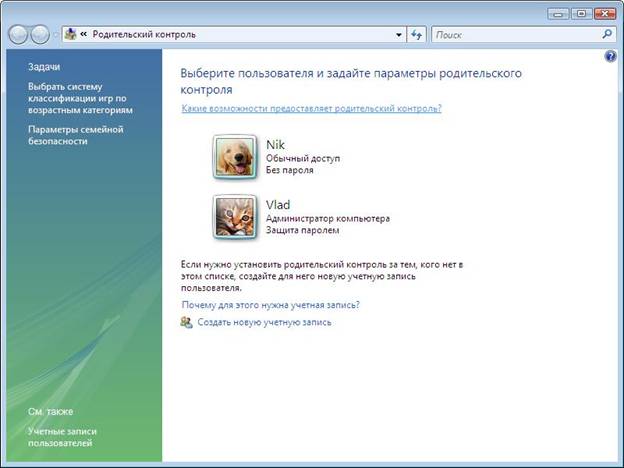
Рисунок 1 Родительский контроль
Рассмотрим функции, решаемые с помощью родительского контроля.
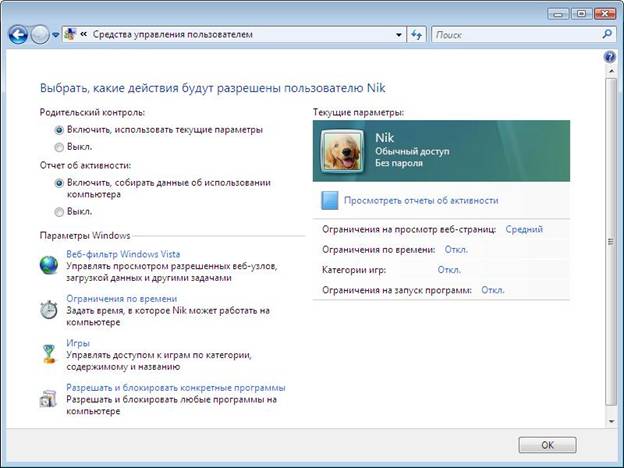
Рисунок 2 Средства управления пользователем
Ограничение времени использования компьютера
Разрешенное время доступа можно определить для каждого дня недели и заблокировать при этом доступ в любое другое время. Вместе с тем можно просмотреть отчеты об активности для того, чтобы узнать, сколько времени каждый пользователь проводит за компьютером. Для этого:
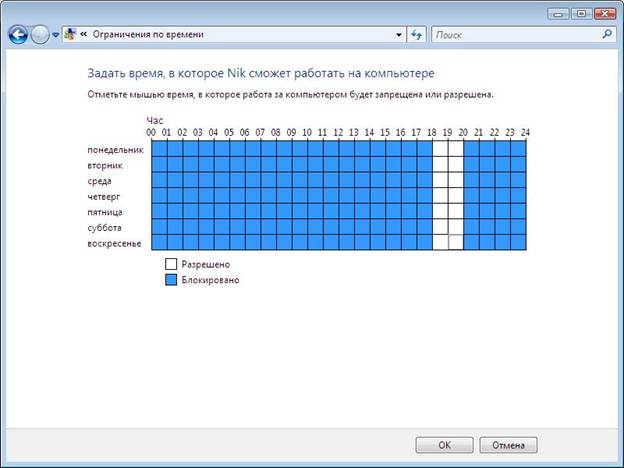
Рисунок 3 Ограничение по времени
Определение игр, доступных детям
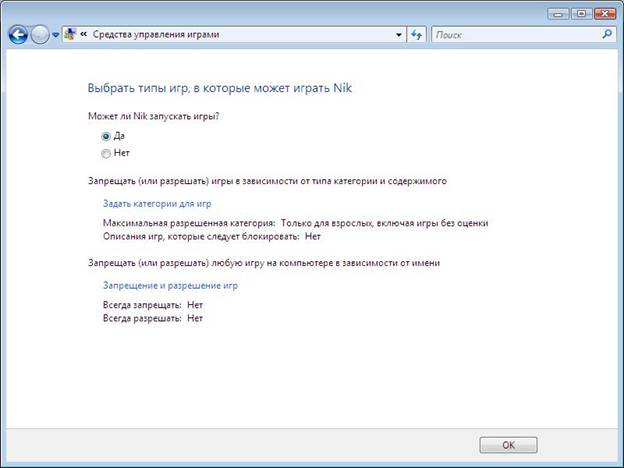
Рисунок 4 Выбор допустимых типов игр
При помощи родительского контроля можно назначать, какие игры доступны детям на компьютере. Можно блокировать:
Можно осуществлять блокировку, комбинируя эти четыре приема.
Примечание
При помощи родительского контроля можно блокировать большинство игр. Однако, если игра не будет распознана компьютером, она не будет заблокирована с помощью родительского контроля. При обнаружении незаблокированной игры ее можно добавить в список блокируемых игр вручную.
Блокирование всех игр
Блокирование игр на основании возрастной оценки
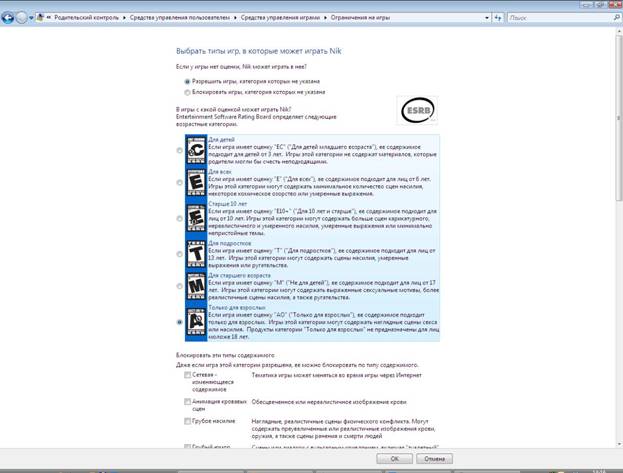
Рисунок 5 Ограничение на игры
Блокирование игры на основании содержимого
Таблица 1. Типы содержимого игр для блокирования
Блокировать отдельные игры
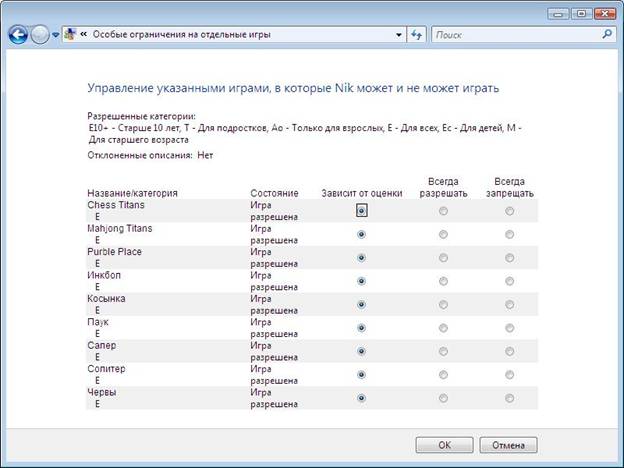
Рисунок 6 Особые ограничения на отдельные игры
Что такое оценки игр?
Оценки играм присваивают комиссии по игровым оценкам. Комиссии по игровым оценкам — это организации, которые дают рекомендации по визуальному содержимому игр в различных странах и регионах. Комиссия по оценкам обычно присваивает каждой игре возрастную оценку. Комиссия по оценкам также изучает содержимое каждой игры и вместе с оценкой дает краткое описание игры. Оценки и краткие описания очень похожи на системы оценивания и рецензирования фильмов.
Что такое возрастные оценки?
Возрастные оценки подразделяют содержимое игр на типы, подходящие для разных возрастных групп — маленьких детей, более старших подростков или только для взрослых.
Что такое краткие описания?
Существует множество кратких описаний, обычно используемых для обозначения содержимого, которое может оказаться нежелательным для детей. Если игра имеет такое краткое описание содержимого, как «Насилие», это означает, что в игре в той или иной степени присутствуют элементы насилия. Перед тем как решить, что следует заблокировать, прочтите список внимательно.
Помните, что у всех игр разная относительная насыщенность содержимого. Игра, снабженная кратким описанием «Кровь и увечья», может содержать как отвратительные реалистичные сцены, так и небольшое трудно различимое пятнышко соответствующего цвета вдалеке. Лучше всего постараться узнать об определенной игре как можно больше, прежде чем решить, стоит ли ее блокировать.
Как узнать, какую оценку и краткое описание имеет игра?
Если игра установлена на компьютере, можно посмотреть ее оценку и краткое описание в папке «Игры».
Что означает «содержимое может изменяться во время игры через Интернет»?
Предупреждение о возможности изменения содержимого во время игры через Интернет означает, что игра представляет собой виртуальный сетевой мир, где игроки могут влиять на окружающую среду и развитие событий. В сетевых играх игроки по-разному могут влиять на ход событий, поэтому производители игр не могут гарантировать, что пользователи не смогут найти способ создать в игре такие сцены, которые окажутся для некоторых людей неприемлемыми.
Так как участники в разных играх могут совершать разные действия, как правило, это предупреждение означает, что лучше самостоятельно изучить информацию об игре.
Изменение системы оценок, используемой для контроля над играми
Можно выбрать системы оценок, которые будут использоваться функцией родительского контроля для управления играми.
Как работает веб-фильтр родительского контроля?
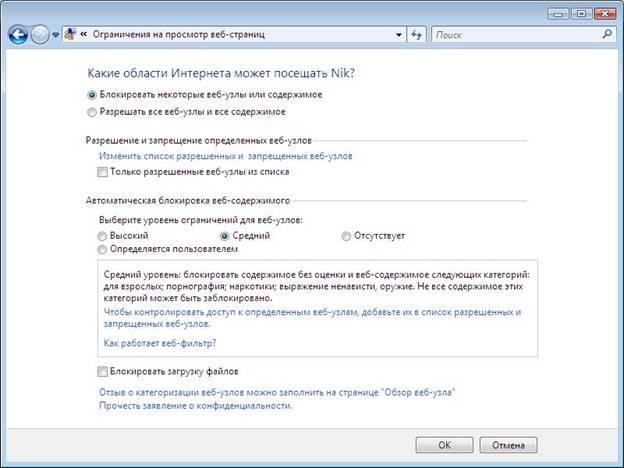
Рисунок 7 Ограничение на просмотр веб-узлов
Веб-фильтр родительского контроля оценивает содержимое веб-узлов и может блокировать те из них, содержимое которых определено как нежелательное. Включение веб-фильтра позволит значительно уменьшить число нежелательных узлов, которые смогли бы просматривать дети, но, естественно, не гарантирует стопроцентной защиты. Так как нежелательность содержимого является субъективным критерием, следовательно фильтры смогут блокировать далеко не все содержимое, которое вы считаете нежелательным.
Выбор уровня ограничений для автоматической блокировки содержимого
Существует четыре уровня ограничений для обозначения содержимого, которое следует блокировать:
Вмес тем тем стоит отметить, что можно разрешить или заблокировать отдельные узлы, добавив их в список разрешенных и блокируемых веб-узлов, независимо от выбранного уровня фильтрации.
Выбор типов содержимого для блокировки
Типы содержимого, на основании которых может производиться блокировка веб-узлов.
Ограничение доступа детей к некоторым типам содержимого в Интернете
При помощи родительского контроля можно разрешить или запретить доступ детей к отдельным веб-узлам. Также можно заблокировать некоторые веб-узлы на основании их содержимого.
Разрешение или запрещение доступа к отдельным веб-узлам
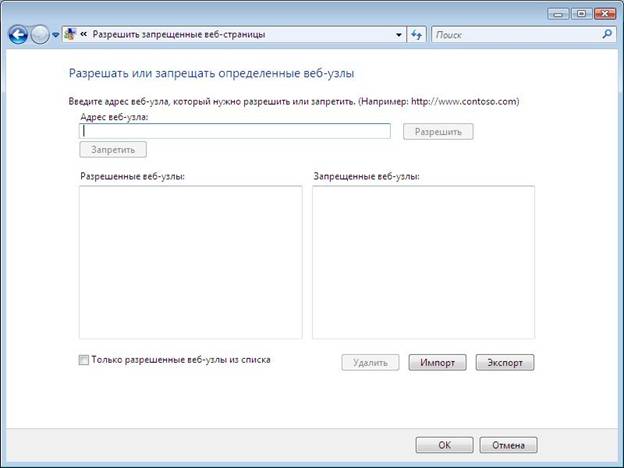
Рисунок 8 Разрешать или запрещать определенные веб-узлы
Автоматическая блокировка некоторых типов содержимого в Интернете
Включение веб-фильтра должно значительно уменьшить число нежелательных веб-узлов, которые смогли бы просматривать дети. Однако нежелательность содержимого является субъективным критерием, и фильтр может блокировать не все содержимое, которое вы считаете нежелательным. Также в связи с постоянным появлением новых веб-узлов фильтру требуется время на анализ и оценку их содержимого.
Примечание
Можно запретить загрузки, установив флажок Блокировать загрузку файлов.
Запрет использования отдельных программ
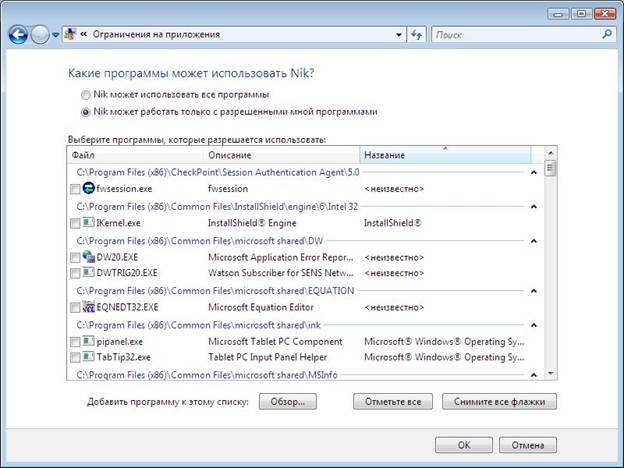
Рисунок 9 Ограничение на список запускаемых программ
При помощи родительского контроля можно определить, какие программы ребенку разрешено использовать.
Совет
Убедитесь, что выбраны все программы, доступ к которым нужно разрешить ребенку. Родительский контроль будет блокировать любые программы, не выбранные в списке.
Тестирование некоторых функций родительского контроля
Для тестирования выбирались некоторые функции родительского контроля:
Итоги тестирования мягко говоря удивили. Но подробнее.
Попытка входа во внеурочное время
Попытка входа во анеурочное время, как и ожидалось, была пресечена сразу же. Система заявила что в данное время вход этой учетной записи запрещен.
Вход на явно запрещенный сайт
В фильтре был явно запрещен вход на сайт http://www.mignews.com.ua
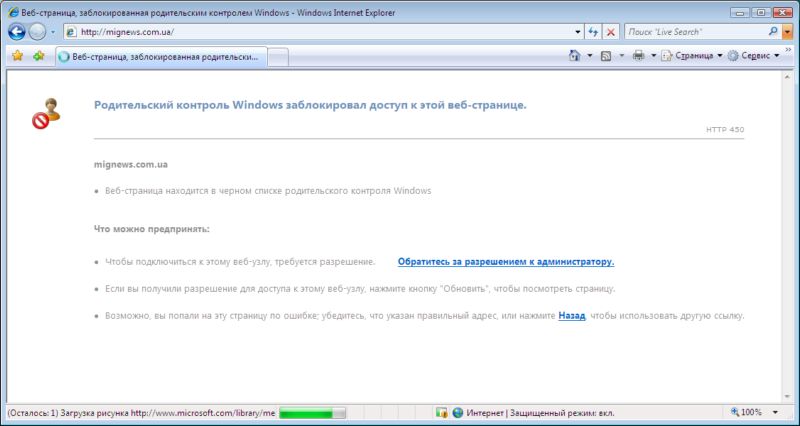
Рисунок 10 Попытка входа на явно запрещенный сайт
Как видим, попытка входа на сайт по имени не удалась. Однако при попытке входа на тот же сайт по IP-адресу, вход удался.
Вход на сайт посвященный оружию.
При попытке войти на сайт посвященный оружию ситуация была еще более интересной.
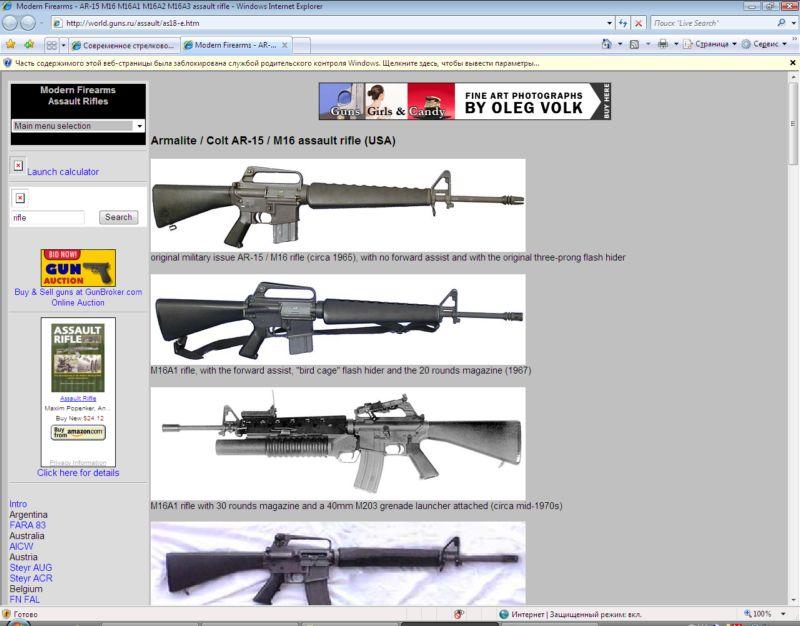
Рисунок 11 Вход на страницу, посвященную оружию
Вход удался, однако часть содержимого была заблокирована.
Вместе с тем, при входе на тот же сайт (и практически ту же самую страницу на русском языке, вход удался без ограничений.
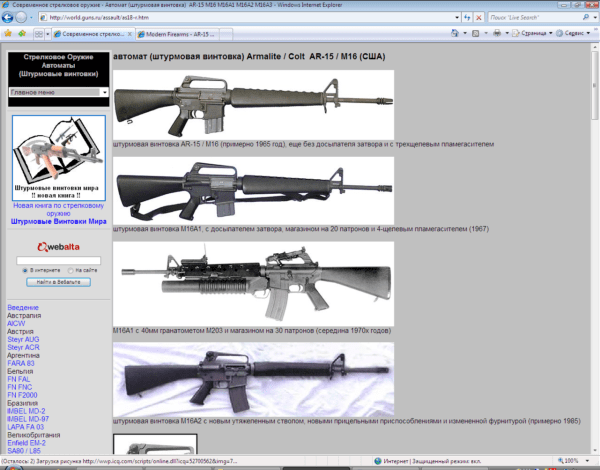
Рисунок 12 Та же страница на русском языке
Вход на сайт посвященный производству нарокотиков.
В данном случае вход удался как в русском, так и в английском варианте написания страниц.
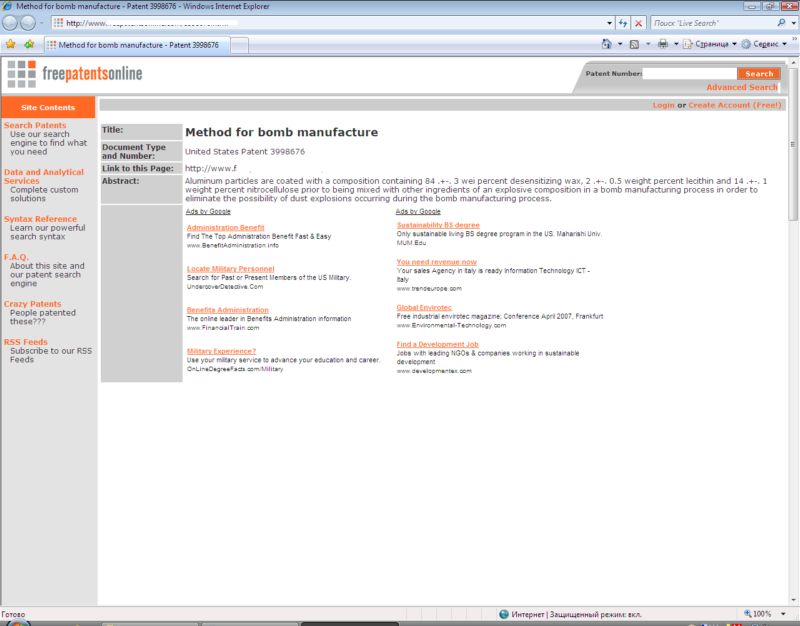
Рисунок 13 Сайт по изготовлению бомб
Надеюсь, что использование средств родительского контроля поможет обеспечить вашим детям больший уровень безопасности при работе за компьютером.
Однако вместе с тем хотелось бы отметить явное несовершенство фильтра веб-контента и полное отсутствие возможности фильтрации в русскоязычных веб-узлах. Надеюсь, что в дальнейшем, фима Microsoft уделит данному вопросу большее внимание.
Компания SoftKey – это уникальный сервис для покупателей, разработчиков, дилеров и аффилиат–партнеров. Кроме того, это один из лучших Интернет-магазинов ПО в России, Украине, Казахстане, который предлагает покупателям широкий ассортимент, множество способов оплаты, оперативную (часто мгновенную) обработку заказа, отслеживание процесса выполнения заказа в персональном разделе.
Приложения для родительского контроля: какое выбрать?
Родительский контроль – приложение или программа, ограничивающая те или иные функции гаджетов: смартфонов, ноутбуков.
Приложения для родительского контроля используют, чтобы оградить ребенка от неблагоприятных сайтов и длительного пребывания в интернете или играх.
Когда виртуальный мир засасывает не только тебя, но и твоего ребёнка, начинаешь задумываться о безопасности. А что он там читает? С кем переписывается и какие видео смотрит? При первых угрозах родитель неистово бросается в атаку с виртуальным врагом, отсекая нежелательный контент. Сегодня мы расскажем об оружии для родителей не массового поражения. О мобильных приложениях для родительского контроля.
Отключайте беззвучный режим удаленно, смотрите, где находится ребенок в течение дня и слушайте звук вокруг его гаджета с приложением «Где мои дети». Скачайте его прямо сейчас из Appstore или Google Play.
Содержание:
Как установить родительский контроль на Android

Мобильные операционный системы сами по себе обладают минимальным набором функций наблюдения и будут действенны разве что для маленьких детей. А тех, кто уже освоил азы веб-сёрфинга, придётся контролировать более совершенными методами.
В случае с системой Android, ограничители имеют большую глубину, могут автоматически выйти из приложения, запретить загрузку нежелательных файлов. Внутри самой системы фильтры настраиваются только на уровне магазина Google Play. Для этого нужно включить в настройках функцию «Родительский контроль».
Платформа позволяет настроить фильтры контента в зависимости от возраста ребёнка. Выставив число от 0 до 18, можно указать, какой контент должен быть доступен с устройства. Проблема в том, что ребёнок, научившись пользоваться другими браузерами, легко обойдет запрет.
Родительский контроль на iOS

Родительский контроль на айфоне не позволяет сторонним продуктам участвовать в управлении устройством. Но здесь стоит отметить, что контроль на этой операционной системе проработан на 100%.
На смартфонах под управлением iOS эффективно работают функции «Экранное время» и «Ограничение конфиденциальности и контента». Родители могут установить возрастной ценз, блокировать опасный и потенциально опасный контент, ограничить доступ к программам, запретить покупки в электронном магазине Apple.
Стандартное приложение бесплатно. Минус в том, что у родителей не будет возможности установить временные ограничения, как с помощью гаджета, так и удалённо.
Приложения для родительского контроля
Обычно приложение устанавливается только на телефон ребёнка. При этом может быть создан отдельный рабочий стол, с одобренными приложениями и функциями. Другой вариант – полный запрет или предупреждение при использовании нежелательного софта.
Инструменты родительского контроля в приложениях

Как выбрать приложение для родительского контроля?

У большинства родителей не хватает времени и знаний, чтобы выбрать подходящее для их семьи приложение. Никто ведь не будет спорить, что приглядывать за первоклашкой и выпускником нужно по-разному. К тому же выбор зависит от платформы, на которой работает смартфон.
Мы сэкономили ваше время, изучили актуальные исследования экспертов, разделили приложения по классам и выбрали среди них варианты, заслуживающие внимания.
Приложения с широким функционалом
Лучшее приложение: Kids360
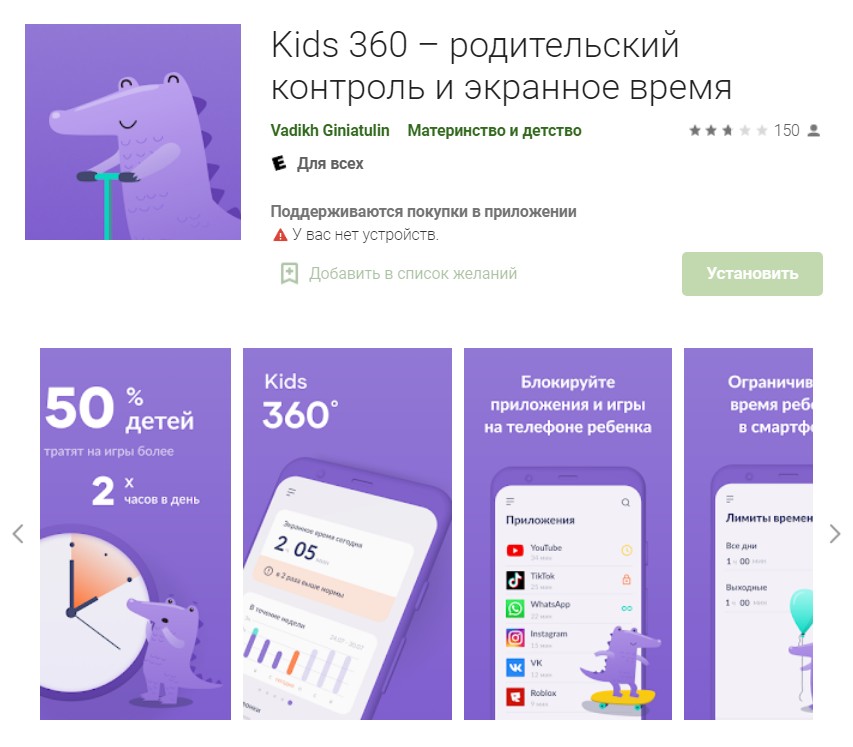
Новейшее приложение от российских разработчиков и создателей «Где мои дети». Обладает широким функционалом, который позволяет оберегать ребёнка от нежелательного контента и ограничивать время использования гаджета.
Kids360 даёт доступ к аналитике использования приложений, то есть вы будете знать, где больше всего « зависает » ваш ребёнок. Позволяет вводить временные ограничения (screen time), составлять расписание (в какое время и в какие приложения ребёнок может заходить или играть), управлять доступом к приложениям.
Из минусов: Ограниченный доступ к функциям в бесплатной версии приложения. Пока доступно только на Android-устройствах.
Стоимость месячной и годовой подписок: 169 рублей и 990 рублей соответственно.
Kaspersky Safe Kids

Российское приложение скачали в «Play Market» около миллиона раз. Существует бесплатная версия, которая блокирует опасные сайты и контент, обеспечивает безопасный поиск в Интернете, контролирует использование приложений, ограничивает время использования устройства. Купив премиум-версию, пользователи получают дополнительные возможности по геомониторингу ребёнка и отчёты об онлайн-привычках.
Из минусов: Снижение быстродействия телефона. Об этом говорят отзывы в Google Play.
Стоимость годовой подписки: 900 рублей.
Видео разработчиков:
Norton Family Parental Control

Главный конкурент Касперского. Приложение отмечено множеством профессиональных наград. Главный плюс – родительский контроль установленных приложений, запросов, загрузок. Родители получают предупреждения об активности детей и могут дистанционно заблокировать устройство (актуально для Android). Недавно корпорация Google изменила политику, и контроль СМС и звонков стал недоступен.
Из минусов: Высокая цена. Но перед приобретением можно бесплатно опробовать на протяжении 30 дней.
Стоимость годовой подписки: 1240 рублей.
ESET Parental Control

Предлагается «джентельменский» набор функций: контроль приложений и времени, проведённого у экрана. В платной версии добавлена веб-защита и определение местоположения. Также оно может собирать данные о действиях маленьких детей и направлять сведения родителям.
Из минусов:
Пользователи отмечают, что на некоторых моделях андроид-телефонов программа “зависает”. А при отсутствии подключения к Интернету и вовсе не работает. Так что родителям придётся выбрать подходящий тариф сотового оператора и постоянно следить, чтобы на нём не закончились деньги.
Доступен вариант удалённой настройки работы приложения мастером компании. Стоимость в пределах 1 тысячи рублей.
Стоимость годовой подписки: 999 рублей (для 1 устройства).
Kidslox

Приложение устанавливает лимиты экранного времени и расписание, блокирует доступ к приложениям, сайтам, социальным сетям и камере. Приложение имеет русскоязычный интерфейс.
Из минусов: Родители сообщают, что дети оказываются хитрее техники и всевозможными манипуляциями легко обходят блокировку.
Стоимость годовой подписки: 1490 рублей. Перед приобретением есть возможность протестировать в бесплатном режиме.
Mobile Fence Parental Control

Помимо распространённых функций содержит ряд особенностей. Одна из них – создание «белого» списка контактов, которые могут звонить и писать владельцу гаджета. Также приложение умеет распознавать контекст, вычленит нежелательные фразы в переписке. Родители могут расширить набор слов, внеся туда, к примеру, слова: «наркотики», «прогул», «драка» и тому подобные. Обнаружив эти слова, устройство будет направлять сигнал семье. Меню приложения переведено на русский язык.
Из минусов: Некоторые дети находят способ удалить приложение. Плохо работает система продления подписки.
Стоимость годовой подписки: в пределах 2500 рублей.
Kids Place
 Ещё одно приложение с миллионом скачиваний. Приложение блокирует звонки, защитит персональные данные во время работы в сети, не позволит купить или скачать приложения без ведома родителей. Доступен русский язык интерфейса.
Из минусов: Пользователи отмечают возможность обойти защиту.
Стоимость годовой подписки: 790 рублей.
ScreenTime
 Приложение работает в связке с профилем Apple Mobile Device Management. Приложение способно заблокировать устройство на время уроков в школе или на ночь во время сна. Разработчики добавили занимательную особенность – за хорошее поведение родители могут добавить время, которое ребёнок сможет провести в играх.
Из минусов: Взрослые не смогут получить детальные отчёты об использовании девайса и посмотреть детальную статистику веб-сёрфинга.
Стоимость подписки: 299 рублей в месяц, 2090 рублей в год.
Видео разработчиков:
Программы-трекеры
Лучшее приложение: Где мои дети

Приложение для родителей помогает комплексно контролировать увлечения ребёнка: от его местоположения и маршрута до количества минут в том или ином приложении. Особенность программы – в доброжелательном отношении к семье. Приложение ничего не блокирует, но отправляет сведения родителю для принятия решения и обсуждения каких-то границ дозволенного с ребенком.
С помощью приложения можно: узнать, сколько ребёнок тратит времени на общение в социальных сетях и мессенджерах, понять, не тратит ли он время на гаджет тогда, когда нужно спать. Кроме того, родитель может воспользоваться микрофоном и камерой смартфона ребенка, чтобы понять, где чадо находится в эту минуту, и что его окружает. «Где мои дети» устанавливается не только на телефон, но и как программа на смарт-часы. Программу скачали в Play market уже больше 15 миллионов раз.
Перестаньте беспокоиться за онлайн и офлайн безопасность ребёнка прямо сейчас. Скачивайте приложение «Где мои дети».
Из минусов: Судя по отзывам людей, в чьих семьях установлено приложение, могут возникать претензии к точности определения геолокации, но проблема решается правильной настройкой GPS-трекера.
Стоимость месячной, годовой подписки и лицензии навсегда: 169 рублей, 990 рублей и 1490 рублей.
Видео разработчиков:
Locategy
 Как и «Где мои дети», Locategy не только определяет текущее положение человека, но и сообщает о его нахождении в определённой точке. Программа отправляет родителям уведомление, что ребёнок пришёл или вышел из школы. Также приложение сообщит, если ребёнок попадёт в небезопасный район. Locategi позволяет родителям контролировать содержимое телефона и удалённо стирать данные. Набор стандартных функций можно получить из магазина приложений бесплатно. При платной подписке программа будет хранить отчёты об использовании телефона 30 дней, а число запрещённых программ и геоточек будет неограниченным.
Из минусов: фильтрация работает только в определённых браузерах.
Стоимость месячной подписки: 99,99 рублей.
Boomerang
 Аналогично предыдущим двум приложениям, Boomerang устанавливает «цифровые границы» для обладателя телефона. Программа отправит сообщение родителю, если ребёнку вдруг вздумается улизнуть из школы.
Из минусов: Долгая настройка для каждого нового устройства. Многодетным семьям придётся с ней повозиться.
Стоимость годовой подписки: 2299 рублей.
FamilyTime Premium
 Приложение позволяет удалённо получать информацию о местоположении ребёнка. Доступна точная геолокация и история перемещений. Любопытная особенность программы – родители могут добавить в администраторский профиль других людей, предположим, учителей, чтобы те тоже могли контролировать местоположение учеников.
Из минусов: не всегда стабильная работа и возможность удаления пользователем с устройства.
Стоимость годовой подписки: 2460 рублей.
Родительский контроль: программы – «оболочки»
Лучшее приложение: Kids Zone
 Каждый ребёнок получает индивидуальный профиль пользователя. Взаимодействовать с устройством можно только внутри своей «оболочки». Родители устанавливают допустимые и недопустимые приложения, разрешают, либо блокируют те или иные функции. Скачать и установить что-то без ведома взрослых у ребёнка не получится.
Из минусов: у программы нет русскоязычного меню. Впрочем, его нивелирует низкая стоимость подписки, сэкономленные деньги можно направить на оплату курсов по иностранному языку.
Стоимость годовой подписки: 299 рублей.
Kid’s Shell
 Программа создаёт новый рабочий стол, отдельную «оболочку» для пользователя. Родители решают какие программы туда поместить и к каким данным предоставить доступ. При этом владелец гаджета не сможет войти в Play Маркет, скачать или купить дополнительные программы или игры. В премиум-версии родители смогут установить список «белых контактов» и составить график использования устройством.
Из минусов: Из-за функции списка “белых контактов” на некоторых моделях телефонов становится невозможно принять любой вызов, даже из числа разрешённых.
Стоимость годовой подписки: 590 рублей.
Kidix
 Список разрешённых программ устанавливается родителями вручную. Также устанавливается временной промежуток использования смартфона – гаджет доступен с 5:00 до 23:00. Можно установить разрешённое время для игр, например с 16:00 до 18:00. Сейчас приложение проходит стадию бета-тестирования, вскоре разработчики обещают добавить ряд детских логических задач, решая которые, ребёнок развивается и получает дополнительное время для развлечений и игр.
Из минусов: Бета-версия не отличается 100% стабильностью, но зато распространяется бесплатно.
Стоимость годовой подписки: Бесплатно
Kidoz
 Приложение с лёгкость настраивается под индивидуальные особенности ребёнка. Можно, к примеру, создать три учётных записи для детей разного возраста и установить разные уровни компьютерной свободы. «Кидоз» автоматически фильтрует программы, возможные для скачивания в маркете. Также имеется собственный магазин одобренных для детей приложений.
Из минусов: Частые ошибки при регистрации и невозможность использовать приложение.
Стоимость годовой подписки: 1378 рублей.
Родительский контроль: сетевые фильтры
Лучшее приложение: Qustodio
 Приложение отслеживает и блокирует нежелательный интернет-трафик вне зависимости от браузера, с которого осуществляется вход. Система позволяет контролировать несколько учётных записей детей. В панели администратора доступна информация о посещенных страницах, телефонных контактах и СМС. При желании родители могут внести в «чёрный список» звонок с определённого номера или запретить переписку.
Из минусов: приложение не переведено на русский язык.
Стоимость годовой подписки: 3690 рублей
Видео разработчиков:
SafeKiddo Parental Control
 Приложение позволяет задавать индивидуальные настройки блокировки сайтов, установки расписания на веб-сёрфинг по дням недели. Причём есть возможность в реальном времени разрешать или запрещать ребёнку доступ к определённому типу контента.
Также «СейфКиддо» собирает отчёты об активности ребёнка в сети.
Из минусов: замедление работы смартфона, в редких случаях девайсы начинают попросту «зависать». Интерфейс доступен только на английском и польском языках.
Стоимость годовой подписки: бесплатно.
Net Nanny
 Простая и действенная программа. Система фильтрации нежелательного контента очень сильная. Установив и настроив программу, можно не беспокоится о том, что дети попадут на сайты, где присутствуют темы жестокости, эротики или пропаганды употребления запрещённых веществ. Родители будут получать полный отчёт о действиях в сети.
Из минусов: Поддержка русского языка доступна только для компьютера, для мобильной версии её нет.
Стоимость годовой подписки: в пределах 4000 рублей.
Видео разработчика:
Bitdefender Parental Control
 Приложение имеет обширный список категорий сетевого контента. Это позволяет родителям запретить определённые виды информации. Впрочем, приложение пластично подстраивается под конкретные задачи. Допустимо вручную вписать список сайтов на которые будет запрещён вход. Родители постоянно будут в курсе поисковых запросов и интернет-активности детей. Платная версия позволяет не только следить за устройством, но и ограничивать функционал. Из дополнительных возможностей: отслеживание звонков, СМС, переписки в Facebook. Русский язык – поддерживается.
Из минусов: сложный интерфейс, возможны зависания телефона.
Стоимость годовой подписки: в пределах 4000 рублей.
Лучшие приложения для родительского контроля
Приложение для родительского контроля должно быть понятным, удобным и эффективным. Мы проанализировали запросы родителей и с их учётом упорядочили информацию о программах. Здесь она представлена в общей таблице:


