
Как пользоваться Вайбером на телефоне Андроид
С появлением смартфонов у каждого есть доступ к интернету и возможности бесплатно обмениваться SMS при помощи мессенджеров. Viber (Вайбер) — это приложение для передачи текстовых сообщений, файлов и совершения звонков посредством Wi-Fi или мобильного интернета.
Кроме того, он позволяет отправлять сообщения со стикерами, создавать групповые чаты и многое другое, что выделяет его на фоне соперников. Также привлекательным для многих стал уникальный дизайн. У Viber более миллиона загрузок, им пользуется огромное число людей. Скорее всего, более 50% знакомых из вашего списка контактов зарегистрированы в данной программе.
Если вы только выбираете мессенджер для общения, то читайте нашу статью, чтобы узнать, подойдет ли Viber лично вам: мы расскажем о его достоинствах, недостатках, а также о том, как пользоваться Вайбером на телефоне.
Как загрузить Viber?
Перед тем, как устанавливать Вайбер, убедитесь, что ваш аппарат соответствует следующим требованиям:
В 2018 года почти все телефоны совместимы с Вайбером, поэтому двигаемся дальше — к установке.
Теперь открывайте его, приступайте к регистрации. В этом вам поможет наша пошаговая инструкция и подсказки в самом мессенджере.
Вот и все! Вы успешно вошли в мир Вайбера.
Как отправить первое сообщение с помощью Viber?
Сделать это очень просто.
Перед вами откроется панель сообщений. О ее функционале мы с вами и поговорим в рамках этого руководства.
Отправка стикеров
Их можно отправить, нажав на кнопку медведя в левом нижнем углу экрана. Выберите понравившуюся наклейку, чтобы отослать ее человеку. Вы можете зайти в магазин стикеров (для этого тапните по иконке «Другие стикеры»). Там вы отыщите большое их количество. Есть праздничные, универсальные или тематические.
Четвертый по счету значок — меню отправки гифок. Они подписаны. А также есть строка поиска, чтобы быстро находить нужные. Например, напишите в ней «Вау», и перед вами высветится перечень соответствующих документов.
Пересылка файлов и картинок
Чтобы выслать картинку, выберите в нижней панельке иконку, которая идет следом за медведем. Это даст доступ к галерее, где надо только кликнуть по нужному изображению. Кроме этого, вы можете сделать фотографию из приложения и тут же ее скинуть. Просто щелкните по иконке с изображением камеры, сделайте снимок и поделитесь им.
Если вам нравится слать нарисованные фрагменты, воспользуйтесь вкладкой, обозначенной витой линией. Там вы за пару секунд напишите короткое сообщение или нарисуете что-то.
Для передачи файлов нажмите на значок с тремя точками (там же вы можете поделиться данными о своем местоположении или сведениями о контакте), после чего тапните по «Отправить файл». Приложение предложит найти его через проводник.
Звонки и Viber Out
Кроме бесплатных сообщений, присутствуют и звонки. Они осуществляются через Wi-Fi или мобильный интернет, доступны для всех пользователей программы. Чтобы начать разговор, откройте нужный контакт, тапните «Бесплатный вызов». Чуть ниже будет пункт «Видеовызов». Это также бесплатная функция, и для ее работы требуется только подключение к интернету.
Viber Out можно использовать для соединения с человеком, независимо от его присутствия в Viber. Это платная функция, и вам нужно купить кредиты, прежде чем начать ее использоваться.
Групповые и секретные чаты
Если кликнуть по значку «Три точки» в верхней части экрана, то всплывет меню, где создаются секретные и групповые чаты, куда потом можно пригласить других пользователей.
«Паблик аккаунты»
Недавно появилась функция «Паблик аккаунты». Там вы можете подписаться на страницы отдельных знаменитостей или компании, чтобы следить за их деятельностью.
Недостатки Viber
Viber не идеальный мессенджер, при всех плюсах у него есть и ряд недостатков:
Отметим, что некоторых эти минусы останавливают, и люди перестают использовать данную программу, но для многих они несущественны.
Вывод
Viber действительно одно из лучших приложений для отправки мгновенных сообщений. Его большой плюс — возможность совершать бесплатные звонки через интернет (этого, к сожалению, до сих пор нет в Telegram). У него огромное количество пользователей, есть десктопные клиенты и веб-версия. Все это делает его крайне привлекательным для эксплуатации, если вас не смущают указанные минусы.
Как пользоваться Viber на смартфонах Android
Вайбер – это доступное для всех приложение, с помощью которого можно бесплатно общаться с другими пользователя. Другими словами, Viber – это мессенджер, и работает он при подключении к интернету. Его можно скачать на любой смартфон и пользоваться без ограничения. Кроме бесплатных звонков и сообщений вам станет доступно и ряд других полезных функций. Вайбер очень прост в управлении и в работе, благодаря понятному и несложному интерфейсу. Если вы решили установить на свой телефон Viber, тогда ознакомьтесь с инструкцией, как им пользоваться.
О приложении Вайбер для Андроида
Вайбер входит в Топ самых скачиваемых приложений для телефонов. Это не только мессенджер, но и ряд других функций, которые вам станут обязательно полезны. Что можно делать, установив себе приложение Viber:
Также вы можете подключить такую платную функцию, как Viber Out, с помощью которой вы сможете общаться даже с теми людьми, у которых отсутствует Вайбер.
Сегодня мессенджер используется не только для личных целей, но и для рабочих. С Вайбером очень удобно раздавать задания, контролировать их в корпоративных целях или рекламировать товары, услуги, поддерживая обратную связь с клиентами. Для большего удобства, вы можете установить Вайбер на компьютер или планшет и синхронизировать учетную запись с телефоном, чтобы всегда оставаться на связи. И это далеко не все преимущества программы.
Как пользоваться мессенджером
Если вы решили установить себе Viber, тогда детально ознакомьтесь, как им пользоваться. Ниже представлена инструкция для Андроид.
Скачивание и установка
Чтобы начать пользоваться Вайбером, сначала необходимо его скачать. Чтобы быстро и безопасно скачать приложение на Андроид, соблюдайте следующие правила:
Скачивание программы займет всего несколько секунд, после чего стандартный значок появится в телефоне, среди всех приложений на главном экране. Дополнительно устанавливать мессенджер не нужно. Осталось только его запустить, пройти авторизацию и настроить. Если вы впервые используете Play Market, то сначала в него нужно войти под своими данными (логин и пароль) от Google-аккаунта. Если у вас нет Google-почты, тогда нужно зарегистрироваться в ней и указать ее в настройках телефона.
Авторизация
После того как приложение установлено, для начала работы вы должны в нем зарегистрироваться. Как происходит данная процедура:
На этом авторизация окончена, вы переходите в главное меню Вайбера, теперь приложение и его учетная запись закреплена за вашим номером телефона. Перед тем как приступить к общению, закончите настройку приложения и заполните свои личные данные – укажите имя и добавьте фото. Все это можно сделать через раздел «Еще», внизу экрана.
Использование чатов
Как начать общаться со своими друзьями? Чтобы написать бесплатное сообщение одному из пользователей, а именно человеку из вашей телефонной книги, выполните такие действия:
Быстро открыть чат с любым пользователем можно и другим способом. Вы запустили приложение и находитесь в разделе «Чаты». Внизу будет активный сиреневый значок в виде сообщения, нажимаете на него, и переходите к списку контактов, чтобы выбрать желаемого собеседника, далее открывается форма для набора сообщения.
Групповые чаты
Кроме личных бесед, в Вайбере есть функция создания групповых бесед. Смысл их заключается в одновременной переписке сразу нескольких людей в одном чате. Если вы хотите создать чат с несколькими участниками, то делается это следующим образом:
Групповые чаты становятся полезными для обсуждения интересных тем: предстоящего мероприятия, общего хобби, рабочего процесса или с целью рекламы каких-то товаров или услуг.
Звонки и видеозвонки
Как бесплатно позвонить по Вайберу? В приложении доступны два вида функций – аудио- и видеозвонки. И в том, и в другом случае вы можете без ограничения общаться с другим пользователем. Чтобы позвонить по Вайберу необходимо:
Отправка медиафайлов
Вайбером часто пользуются не только, чтобы позвонить или написать сообщение, но и с целью бесплатной и быстрой отправки файла. Это может быть фото, картинка, видео, документ. Чтобы отправить медиафайл другому пользователю, вы создаете чат, внизу, под строкой для введения текстового сообщения увидите иконки:
Как сохранить фото на телефон
Если вам прислали фото, и вы хотите сохранить его на своем телефоне, то Вайбер позволяет это сделать:
Если вы хотите, чтобы все присылаемые медиафайлы сохранялись на вашем телефоне в галерее, вы можете настроить автоматическую функцию, которая называется «Автозагрузка».
Для автоматического сохранения всех фото из Вайбера и настройки функции «Автозагрузка», вам нужно войти в раздел «Еще», перейти в «Настройки», выбрать «Данные и мультимедиа», активировать опцию «Автозагрузка по Wi-Fi» (автосохранение, когда телефон подключен к Wi-Fi) и «Автозагрузка по сети GSM» (автосохранение, когда телефон подключен к мобильному интернету). Все медиафайлы в чатах Вайбера будут сохранять в галерее телефона, в папке «Viber». Однако активация такой функции может привести к заполнению памяти устройства.
Настройка приложения
Итак, как пользоваться Вайбером на телефоне стало понятным. Теперь осталось разобрать его настройки и выбрать для своего комфортного пользования нужные функции. Настройки Вайбера находятся в разделе «Еще» и включают такие пункты:
Вы можете зайти в каждый пункт и ознакомиться с его функциями. Если вам нужна или не нужна определенная опция, вы просто снимаете/ставите напротив нее галочку. Изменения сразу вступают в действие, и не требуют перезагрузки приложения или устройства. Перед началом работы особенно уделите внимание следующим функциям «Резервное копирование» (Учетная запись), «В сети» и «Просмотрено» (Конфиденциальность), «Автозагрузка» (Мультимедиа) и настройте нужные виды оповещений в разделе «Уведомления».
Что такое Viber и как им пользоваться

Вайбер – это одно из самых популярных приложений для обмена сообщениями, голосовой и видеосвязи. Мессенджер используют для общения с близкими, друзьями и знакомыми, в нем заводят аккаунты для обучения и в корпоративных целях. Установив приложение, можно совершенно бесплатно звонить, писать, отправлять фото и видео собеседникам, у которых также есть Вибер.
Что нужно знать об установке мессенджера
После завершения процесса установки нужно запустить мессенджер и пройти процедуру активации аккаунта. Вибер можно установить на несколько устройств и пользоваться ими одновременно. Такое свойство приложения значительно расширяет возможности его использования. Вся переписка мгновенно синхронизируется, ни одно из сообщений не будет потерянно.
Идентификатором абонента в Вайбере служит номер телефона. Поэтому новый аккаунт нужно регистрировать на устройстве с той сим-картой, номер которой будет являться вашим логином. Далее можно установить мессенджер на планшет без сим карты, ноутбук или стационарный компьютер.
Viber имеет простой и интуитивно понятный интерфейс. Мессенджер рассчитан на неподготовленных пользователей, им может успешно пользоваться человек, даже очень далекий от информационных технологий.
Как пользоваться Вайбером на телефоне: пошаговая инструкция
У приложения довольно богатый много функциональных возможностей, однако для успешного старта вам не нужно изучать все функции. Чтобы им пользоваться, достаточно разобраться с базовым набором функционала для переписки и совершения звонков.
В Viber для мобильных гаджетов кнопки перехода в чат и звонки расположены в нижней части экрана. Там же имеются еще две кнопки «Интересное» и «Еще». Рассмотрим каждую
Что такое Вайбер
Обзор и преимущества приложения Вайбер: правила установки, описание меню и основных функций мессенджера, особенности настройки и использования опций. Инструкция по установке Вайбера на компьютер, правила настройки десктопной версии приложения.
Viber является одним из самых популярных мессенджеров, который можно использовать как на мобильном телефоне, так и на компьютере. В приложении предусмотрены бесплатные функции, настроить которые можно в несколько кликов. Правила установки, обзор меню и основных возможностей Вайбера, а также особенности десктопной версии программы описаны ниже.
История создания и развития Вайбера

Приложение Вайбер появилось недавно, но быстро завоевало популярность среди пользователей по всему миру. Владельцем этого мессенджера является международная компания Viber Media, центральный офис которой расположен в Люксембурге. Кому принадлежит вайбер? До 2014 года главными акционерами компании были израильские семьи Шабтай и Марко, а также американская фирма IRS West.
Хронология создания и развития мессенджера:
Детальная инструкция видна на видео:
Что касается самого названия программы, до сих пор многие не знают, как правильно Вибер или Вайбер. Если рассматривать из правил транскрипции – озвучки англоязычных слов на русский вариант, тогда Viber будет произноситься через «ай». Это потому, что английское «i» дает русский звук «ай». Если не учитывать транскрипцию (такое правило действует ко многим иноязычным словам), тогда разрешен вариант через «и». Это значит, что Viber, перевод этого слова, не изменит своего значения.
Это значит, что оба слова имеют место быть в русском языке.
Теперь вы знаете варианты вибер или вайбер, как правильно произносить их, какие правила влияют на перевод названия программы.
Мессенджер на телефоне
На вопрос, что такое Вайбер, можно ответить – это мессенджер, который позволяет бесплатно обмениваться сообщениями и совершать прямые звонки без использования стандартных телефонных линий связи, имея лишь доступ к сети интернет.
Viber можно легко установить на мобильные телефоны популярных моделей (Самсунг, Нокиа, Айфон и т. д.) с различными типами ОС (iOS, Андроид и т. д.). За все время существования программы она продолжает работать без сбоев, но рекомендуется периодически обновлять ее во избежание ошибок в работе сервиса.
Установка приложения
Чтобы установить Вайбер на телефоне, можно скачать бесплатную программу из магазина приложений для смартфонов. Скачать вайбер на айфон возможно, приложение подходит как для Андройда, так и для Айфона.
Инструкция установки программы «для чайников»:

Регистрация
Следующим этапом после установки мессенджера является регистрация. Она предполагает создание нового аккаунта, привязанного к действующему номеру мобильного телефона, и совершается в течение нескольких минут.
Чтобы зарегистрироваться, выполняют такие действия:

Желательно перед регистрацией аккаунта заранее подобрать фото на аватар для мужчин и женщин. Это могут быть личные снимки, изображения знаменитостей, природы, животных и прочее. Все зависит от настроения пользователя, целей общения, возраста и других личных факторов. Скачать аватарку на телефон бесплатно можно с Интернета. Для этого достаточно ввести соответствующий запрос в поисковой строке. Например, «фото на аву для парней новые». Однако лучше всего подбирать персональные снимки, позволяющие идентифицировать аккаунт.
Обзор меню
После успешной регистрации Viber готов к использованию, а его ярлык появится на рабочем столе телефона и в списке приложений. Чтобы открыть мессенджер, нужно клацнуть по его значку. Стандартное окно программы содержит несколько вкладок, расположенных внизу в виде строки.
Первой графой в открывшемся окне Вайбера является закладка «Чаты». В ней отображаются все переписки пользователя с другими собеседниками.
Чат можно создавать для общения двоих пользователей, а также приглашать в него целую группу собеседников. В нем каждый участник может отслеживать доставку своих сообщений и узнавать, когда они были прочитаны собеседником. Кроме текстовых посланий, участники чата могут отправлять друг другу стикеры, изображения, анимации, голосовые послания и смайлики.
Контакты
Список всех контактов пользователя, сведения о которых записаны в телефоне, можно открыть нажатием на фиолетовую круглую кнопку, расположенную в нижнем правом углу экрана.
При этом в открывшемся окне сначала будут отображаться имена людей, с которыми пользователь недавно общался через Вайбер, а ниже – список всех занесенных в память устройства абонентов, расположенный в алфавитном порядке.

Вызовы
На этой закладке отображается список всех голосовых и видеовызовов, которые осуществил или принял абонент. Напротив каждого вызова указано время звонка и продолжительность разговора.
По желанию в момент совершения вызова пользователь может подключать к разговору других участников, создавая конференц-общение, или переходить на громкую связь, а также временно отключать звук со своей стороны и останавливать разговор, удерживая собеседника на линии.
В верхней части окна графы «Вызовы» отображается надпись «Viber Out» и кнопка «Пополнить». Все звонки в Вайбере бесплатные, а денежные средства нужно вносить только тем абонентам, которые пользуются функцией Viber Out.
На вкладке «Вызовы» также присутствует список всех контактов пользователя. Программа может автоматически верифицировать номера, на устройствах которых установлен мессенджер.
Если на гаджете абонента есть Viber, то напротив имени этого человека в данном списке будут отображаться два круглых значка – иконка с телефонной трубкой и кнопка с видеокамерой. Если выбранный контакт не зарегистрирован в Вайбере, возле его имени будет кнопка «Пригласить».
Функции
Вайбер предлагает своим пользователям большое количество функций, позволяющих обмениваться текстовыми сообщениями и файлами, вести групповые переписки и совершать бесплатные звонки, а также осуществлять денежные переводы. Все эти опции получили много положительных отзывов и нашли широкое применение среди пользователей, а их описание рассмотрено далее.
Отправка сообщений

Одной из самых популярных функций приложения является отправка текстовых сообщений. Как создать чат в Вайбере?
Для этого нужно выполнить такой алгоритм действий:
Отправка файлов
В чате Вайбера можно обмениваться не только текстовыми сообщениями, но и отправлять собеседнику различные типы файлов. Для этого можно пользоваться специальными пиктограммами, расположенными под строкой для ввода текстового послания в чате:

Создание чатов
После установки приложения пользователь может самостоятельно создавать беседы с другими абонентами.
Для этого нужно выполнить такие действия:
Пользователь может скрывать некоторые диалоги из общего списка. Для этого нужно действовать таким образом:
Чтобы открыть такую переписку, нужно нажать на кнопку поиска и ввести пин-код. По желанию чат можно снова делать видимым. Для этого нужно открыть его, нажать на кнопку «Настройки» и клацнуть по строке «Сделать чат видимым».
Можно создавать секретный чат, который будет отображаться в виде иконки с замком. Сообщения в нем автоматически удаляются после истечения установленного пользователем промежутка времени.
Для создания секретного чата нужно:
Чтобы сделать секретный чат обычным, нужно нажать в нем на кнопку дополнительного меню и выбрать пункт «Перейти в обычный диалог».
Создание групп
Для ведения общей переписки с несколькими пользователями можно создать в приложении Viber группу.
Пошаговый алгоритм действий представлен ниже:
Детальная инструкция видна на видео:
Бесплатные звонки
Приложение Viber дает своим пользователям возможность совершать бесплатные аудио- и видеозвонки при условии наличия подключения к интернету.
Чтобы совершить аудиозвонок, нужно:

В процессе голосового общения на экране отображаются кнопки:
Видеозвонок в Вайбере осуществляется по аналогичной схеме, но при этом пользователю нужно выбрать в окне чата пиктограмму с видеокамерой.
Детальная инструкция видна на видео:
Viber Out
Опция Viber Out загружается автоматически и позволяет пользователю осуществлять звонки собеседнику, у которого не установлен Вайбер или нет подключения к сети интернет. Эта услуга платная, поэтому перед ее использованием нужно пополнить свой баланс в Вайбере, переведя деньги со счета мобильного телефона или банковской карты.
Чтобы совершить звонок с помощью этой функции, нужно выбрать имя собеседника в списке контактов Вайбера и нажать кнопку «Вызов Viber Out».
Стикеры
Чтобы передавать собеседнику свои эмоции, пользователь может отправлять в сообщениях стикеры. Для этого в окне чата нужно нажать на пиктограмму в виде рожицы, которая находится под строкой для ввода текста, а затем выбрать из представленного списка нужный стикер.
В Viber есть бесплатные и платные наборы стикеров на разные темы, а скачать их можно в магазине стикеров. Для этого в диалоговом окне чата нужно тапнуть на пиктограмму, которая выглядит как рожица, а затем нажать на кнопку «+» в нижней части экрана.

Игротека
Создатели Вайбера добавили в приложения игры, чтобы пользователи могли соревноваться и играть друг с другом, а также отправлять приглашения в игру любому собеседнику из своего списка контактов.
Игра в мессенджере пока возможна только для владельцев устройств на Android и IOS и недоступна для других типов ОС, но в недалеком будущем разработчики планируют запустить это обновление для всех типов устройств.
Чтобы начать игру в Вайбере, нужно:
Паблик аккаунты
В приложении можно создавать публичные страницы и сообщества различной тематики, которые могут сослужить неплохую службу для бизнеса, и называются паблик аккаунтами. Просматривать их можно, нажав кнопку «Еще» в нижней части окна Вайбера / «Паблик аккаунты».
Здесь пользователь может получить доступ к любой социальной группе и публичной странице, зарегистрированным в Вайбере. Они размещены в виде плиточного меню, над которым находится строка поиска. На каждом паблике указано название, тема страницы и количество ее подписчиков.

Создать свой паблик аккаунт можно с помощью таких действий:
Заявка может рассматриваться в течение месяца. Если пользователь все сделал правильно, то ему придет личное сообщение, содержащее поздравления с регистрацией паблика и инструкцию по его активации.
Дальнейший алгоритм действий представлен ниже:

Основные настройки
Каждый пользователь Viber может настроить приложение под себя, нажав на кнопку «Еще» и выбрав в появившемся списке раздел «Настройки».
Он содержит такие пункты:
Детальная инструкция видна на видео:
Использование десктопной версии
Приложение Viber было разработано для мобильных устройств, но впоследствии создатели программы ввели и возможность его установки на ПК, планшет или ноутбук. Чтобы успешно использовать десктопную версию Вайбера на русском языке, необходимо подключить устройство к интернету и выполнить несложную процедуру установки программы.
Обычная установка
Проще всего установить Вайбер на компьютер после того, как программа установлена и активирована на мобильном устройстве.
Руководство по установке представлено ниже:
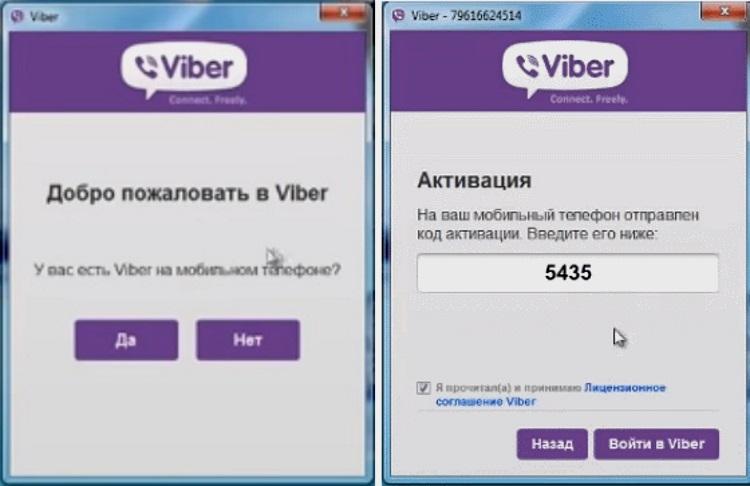
Установка без смартфона
Если у пользователя нет смартфона, то поставить мессенджер на компьютер можно с помощью программы эмулятора Блюстакс, которая является виртуальным прототипом операционной системы Android. Его можно бесплатно скачать на официальном сайте эмулятора, а затем установить на свой компьютер.
При первом запуске нужно ввести свой логин и пароль для регистрации, а также принять пользовательское соглашение.
Инструкция установки Вайбера на ПК без смартфона описана ниже:
Детальная инструкция видна на видео:
Важно: чтобы установить вайбер на компьютер без телефона изначально скачайте эмулятор и только после этого инсталлируйте мессенджер.
Особенности настройки
Функционал десктоп версии приложения ограничен по сравнению с мобильным мессенджером, но после установки Вайбера на ПК можно настроить программу под себя. Для этого нужно открыть Viber и нажать на кнопку настроек в виде шестеренки.
На экране появится список, содержащий такие разделы:
Безопасность программы

Разработчики мессенджера Viber позаботились о том, чтобы все личные данные пользователей были надежно защищены от взлома, сохраняя полную приватность переписок и разговоров.
Основные характеристики безопасности приложения перечислены ниже:
Преимущества Вайбера
Приложение Вайбер и популярные соцсети имеют различия, но мессенджер обладает уникальными фишками, позволяющими сделать его эксплуатацию более выгодной. Основными достоинствами программы являются:
Раздел «Вайбер отзывы» содержит реальные комментарии пользователей, перечисляющих как преимущества мессенджера, так и его недостатки. Достаточно посетить viber com ru официальный сайт, чтобы увидеть все своими глазами. Там вы также можете написать личные замечания или пожелания, которые в дальнейшем будут рассмотрены разработчиками.
Установить и настроить Вайбер может даже неопытный пользователь. Если следовать перечисленным выше инструкциям и иметь доступ к сети интернет, то можно успешно обзаводиться собственным аккаунтом для бесплатного общения с друзьями по всему миру, не тратя деньги на разговоры в роуминге.


