
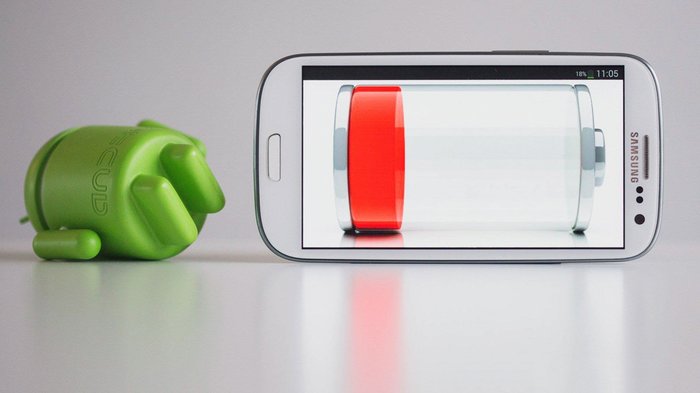
Что делать, если быстро разряжается смартфон на Android
Время автономной работы — это один из важнейших факторов, который учитывается при выборе модели смартфона. С увеличением диагонали смартфонов, использованием энергоемких приложений, повышением потребления энергии «железом», снижается время автономной работы смартфона. Одним из шагов производителей по решению данной проблемы является увеличение ёмкости аккумуляторов, устанавливаемых в смартфоны. Сейчас редко увидишь смартфон от «серьезного» производителя, который комплектуется аккумуляторной батареей 3000 mAh или меньше. Цифра в 4000 mAh сегодня является минимально-стандартной. Аккумуляторы такой емкости, при использовании смартфона в режиме средней активности, позволяют заряжать его не чаще одного раза в сутки.
А вот если «процесс» уменьшения времени автономной работы стал заметен уже через месяц-два после начала эксплуатации, или время автономной работы резко уменьшилось одномоментно — вот здесь уже надо искать причину, которая приводит к быстрому разряду аккумуляторной батареи. Причин тому может быть несколько, но «повлиять» можно только на одну. Если смартфон начал разряжаться гораздо быстрее обычного — проблема мажет быть в «энергоемких» программах и приложениях, которые работая, даже в фоновом режиме, активно «сажают» батарею смартфона и в настройках энергосбережения смартфона.
Увеличить время автономной работы смартфона можно специальными встроенными инструментами для оптимизации и экономии заряда батареи Android, удалением или остановкой неиспользуемых программ и приложений, с помощью специальных приложений.
Рассмотрим все на примере смартфона Xiaomi с десятой версией Android (на смартфонах других производителей и смартфонах с другими версиями Anroid визуализация может быть немного иной, но «общий смысл» выбора действий тот же).
Встроенные инструменты
Зайдите в настройки Вашего смартфона,
введите в поисковую строку запрос «батарея» и выберите найденную по запросу строку.
Вы попадаете в раздел «Экономия энергии батареи».
Здесь отображается приблизительное оставшееся время автономной работы смартфона, есть возможность включения режимов «Экономия энергии» и «Ультра-экономия энергии», предложение исправления проблем энергопотребления (если таковые имеются) и список (рейтинг) самых энергоемких программ и приложений.
В «проблемах энергопотребления» можно включить или отключить предлагаемые компоненты и увидеть как то или иное действие повлияет на заряд батареи.
При включении режима «экономия энергии», время автономной работы смартфона должно увеличиться на 54%, что очень неплохо.
При включении режима «ультра-экономия времени» время автономной работы смартфона должно увеличиться почти в десять раз, но при этом будут ограничены энергоемкие функции и будет снижена производительность смартфона, что с большой долей вероятности не устроит обычного пользователя. Фактически в этом режиме Вы получите только функции обычной кнопочной звонилки — исходящие и входящие вызовы плюс возможность отправки и получения SMS. Хотя в форсмажорной ситуации включение данного режима может быть вполне оправданно.
Удаление или остановка неиспользуемых программ и приложений
С течением времени в смартфоне скапливается немало программ и приложений, которыми Вы не пользуетесь, но которые постоянно «питаются энергией», разряжая аккумулятор. Такие приложения могут быть предустановлены (т.е. уже установлены в смартфоне при его покупке), а могут быть установлены самим пользователем, а потом просто забыты за ненадобностью и не деинсталлированы (не удалены). Чаще всего именно наличие большого количества установленных и абсолютно ненужных приложений и становится причиной резкого уменьшения времени автономной работы смартфона.
А далее все зависит от Вас. В длинном списке приложений выбираем приложения, которыми уже не пользуемся, или которые просто не нужны. Удаляем их без сожаления. В результате проведения этой операции, удаленные приложения больше не будут потреблять энергию и разряжать аккумулятор смартфона. Время автономной работы однозначно увеличится!
Приложения для анализа и уменьшения расхода заряда батареи
Существует немало сторонних приложений, которые анализируют возможности увеличения времени автономной работы смартфона, оценивают скорость разряда аккумуляторной батареи и ограничивают работу самых «прожорливых» программ и приложений.
Приложение «Flip&Save»
Скачать приложение можно здесь.
Приложение «Батарея — Battery»
Скачать приложение можно здесь.
Приложение «Kaspersky Battery Life»
3 приложения которые больше всего расходуют батарею смартфона! НАПОМИНАНИЕ.
Часто недавно купленные смартфоны отлично держат заряд до определённого момента. Спустя время стоит серьёзно задуматься, когда изнашивается батарея, и заряда смартфона едва ли хватает для выполнения повседневных нужд.
Как определить приложения, наиболее потребляющие энергию аккумулятора телефона, и как увеличить время работы смартфона без подзарядки?
КАК ВЫЯВИТЬ «ТЯЖЁЛЫЕ» ПРИЛОЖЕНИЯ?
Нередко даже телефоны последних моделей страдают от этой проблемы. Поначалу действие этих программ на аккумулятор слабо заметна, но с увеличением срока работы батареи, уменьшается её производительность. Такие программы становятся откровенно «тяжёлыми» для смартфона, и ближе к вечеру на нём практически не остаётся энергии.
Следуйте следующим шагам, чтобы вычислить эти программы:
1. Посетите настройки телефона.
2. Выберите вкладку «аккумулятор» или «управление питанием», зависит от модели смартфона.
3. На экране высветятся наиболее потребляющие питание программу в % соотношении.
Некоторые приложения потребляют более 20% энергии смартфона, это оказывает огромную нагрузку на батарею, и в дальнейшем полностью её сажает.
ЧТО ДЕЛАТЬ ПОСЛЕ ВЫЯВЛЕНИЯ?
Решите, насколько важным для вас являются «проблемные» программы и выберите следующие действия:
1. Если вы практически не пользуетесь ими, лучшим вариантом будет удалить потребляющие много заряда программы. Если понадобится использовать приложения, можете вновь их скачать. Этот шаг заметно улучшит время работы смартфона и повысит его производительность.
2. Если приложение одно из часто используемых вами, зайдите в «сведения о приложении» и очистите кэш или данные. На некоторых таких программах объём данных достигает гигабайты памяти.
Советуем очищать все приложения от скопившихся кэш-данных, если это возможно. Такой подход существенно снизит нагрузку на телефон и ускорит его работу. Также появится больше свободного места на смартфоне.
СТАТИСТИКА САМЫХ ЭНЕРГОПОТРЕБЛЯЮЩИХ ПРОГРАММ.
Приложения потребляют энергию в двух видах: во время работы и в фоновом режиме, когда программы нами не используются.
По данным проведённых исследований самыми «проблемными» считаются следующие программы:

Старайтесь по возможности очищать эти приложения от лишних данных для обеспечения лучшей продолжительности работы смартфона и повышения производительности.
Не рекомендуется включать их при невысоком заряде аккумулятора.
b. Google Maps (2ГИС)

Если с предыдущими программами всё понятно, ведь мы их включаем, то здесь гораздо сложнее. Эти приложения включаются автоматически с запуском телефона и потребляют энергию даже в неактивный период.
Советуем отключать их «автозапуск» в «настройках» телефона, если хотите продлить суточный заряд.

СОВЕТЫ ПО УВЕЛИЧЕНИЮ ВРЕМЕНИ РАБОТЫ СМАРТФОНА.
Рекомендуем воспользоваться этими советами для более долгой работы телефона:
1. Понизьте яркость. В местах со слабым освещением высокая яркость экрана не сильно нужно. Увеличивайте подсветку экрана на улице и уменьшайте в здании. Это сэкономит лишние минуты или часы работы.
2. Замените батарею. Если есть возможность замены батареи смартфона, купите новую или менее изношенную. Это сэкономит много усилий.
3. Модули. Много зарядка потребляют включённые 4G, Wi-fi и Bluetooth. По возможности отключайте их, если смартфон нужен к концу дня в рабочем состоянии.
Воспользуйтесь рекомендациями из статьи и полученными знаниями, чтобы сделать времяпрепровождение за смартфоном комфортным.
Как узнать, какие приложения расходуют заряд батареи на Android. На какие приложения следует обратить пристальное внимание
 Доброго времени!
«Только-только вроде бы зарядил, а смартфон опять просит подключить его к питанию. Что за. « — подобное восклицание, думаю, знакомо многим 😉.
Думаю, что ни для кого не секрет, что каждое приложение может по-разному нагружать систему (скажем, «новомодная» игра без проблем посадит батарею за 1 час, а легкий браузер позволит вам целый день читать книгу).
Однако, не всегда всё так очевидно — ведь приложения могут работать в фоновом режиме и незаметно «для пользователя» сажать батарею. Как их найти и «ограничить аппетиты».

опять заряжать. / превью

Поиск «виновников» быстрой разрядки батареи
Анализ использования батареи
Android
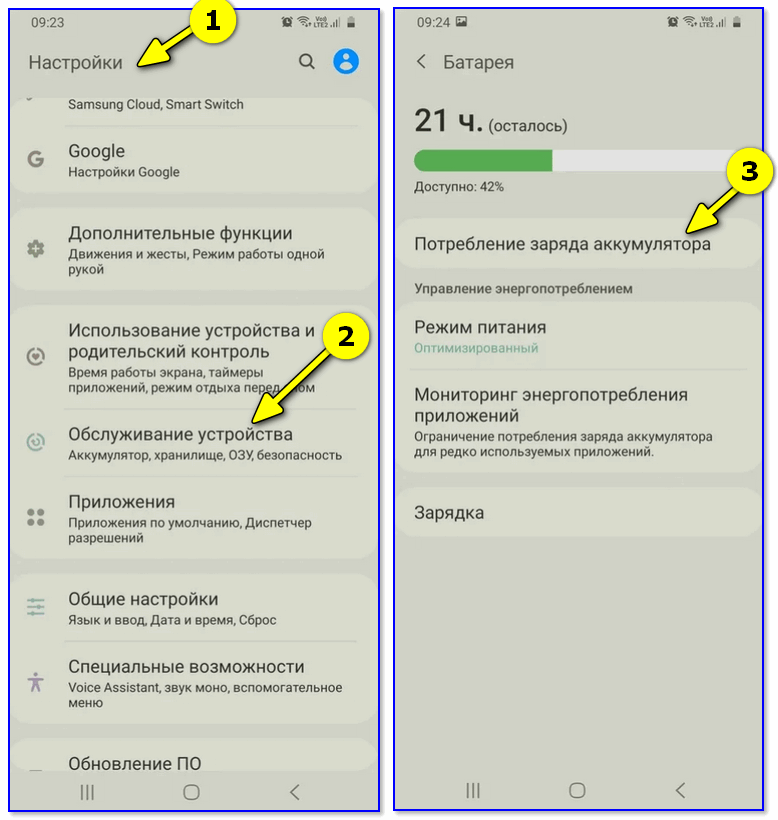
Если у вас относительно-современный телефон (если нет ⇓) — то в Android уже наверняка есть встроенная возможность просмотреть статистику использования батареи.
Например, в Android 10 для этого достаточно перейти в «Настройки / обслуживание устройства / потребление заряда аккумулятора» (👇).
В любом случае, всё, что ненужно — я бы посоветовал 👉 удалить!
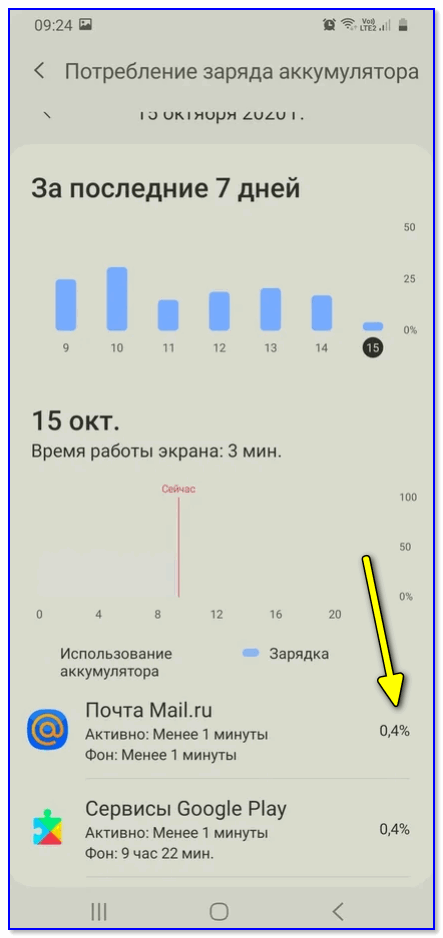
За последние 7 дней
Спец. приложения
Если штатными средствами просмотреть статистику использования батареи не получилось — стоит воспользоваться спец. приложениями.
Мне больше импонирует 👉 Accu Battery (ссылка на Play Market). Впрочем, у него есть и аналоги: GSam Battery Monitor, Battery Monitor, Battery Recover 20, Ampere, и др.
Пример работы Accu Battery представлен на скриншоте ниже: как видите достаточно перейти в раздел «Разрядка» и приложение покажет состояние батареи, сколько телефон проработает без подзарядки в активном и обычном режимах.
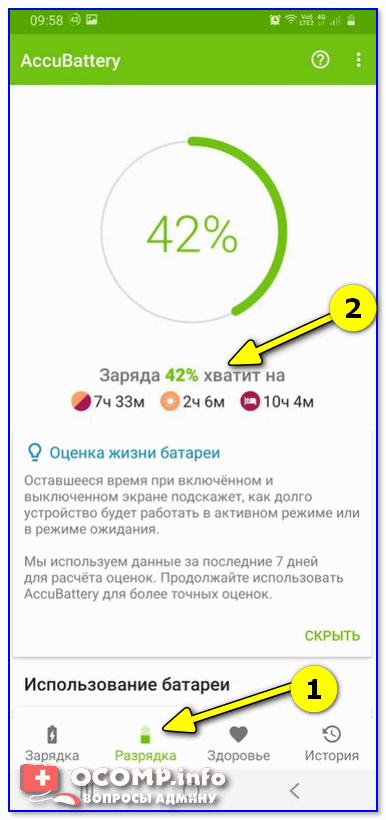
Accu Battery — смотрим процесс разрядки
Кроме этого, конечно, оно также анализирует сколько энергии расходуется на подсветку экрана, приложения, при режиме сна. Кстати, Accu Battery также позволяет оценить степень изношенности батареи (возможно, что ее пора уже заменить. ).
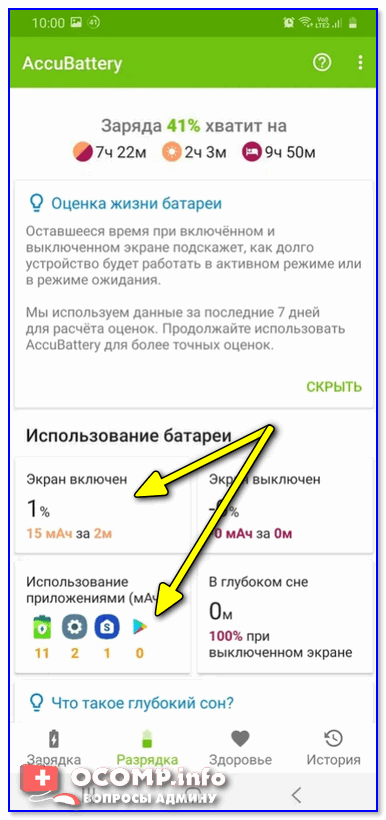
Использование батареи (приложение Accu Battery)
На какие приложения и сервисы обратить внимание
Вообще, официальной статистики по тому, какие приложения наиболее «прожорливы», конечно, нет (ее никто не ведет).
Примечание : речь идет о фоновой работе этих приложений. И, разумеется, с проблемой сталкиваешься далеко не на каждом смартфоне (и всё же. ).
В любом случае, если вы пока не нашли явного «виновника» быстрой разрядки аккумулятора — я порекомендовал бы начать «разбор полетов» именно с этих! 👌
Что можно предпринять для более длительной работы смартфона
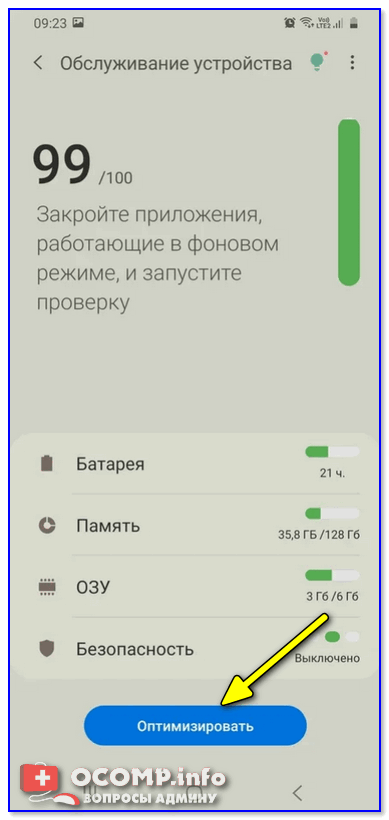
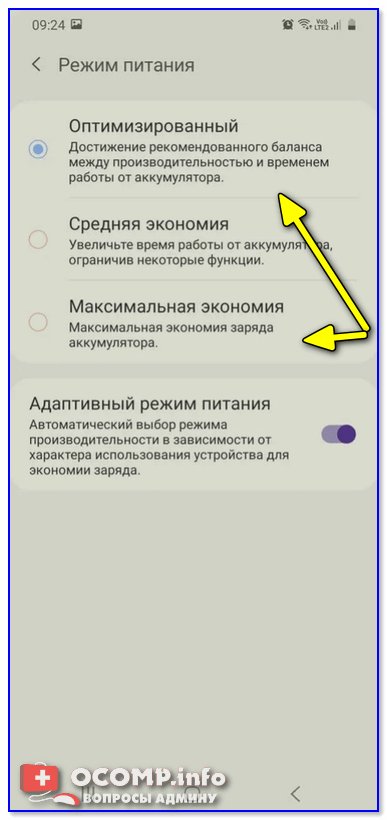
Кроме этого, настройте режим питания на наиболее оптимальный под свои нужды. Например, если я куда-то еду — обычно переходу на экономный режим (чтобы не оказаться без связи в пути), в остальных ситуациях — пользуюсь оптимальным (👇).
Примечание : при эконом режиме питания — телефон проработает раза в 3-4 дольше, чем при др. режимах.
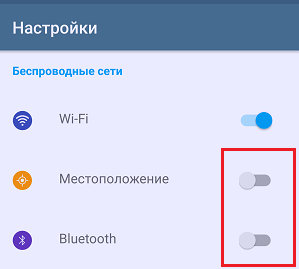
Кроме этого, не лишним будет закрыть все не используемые приложения (а часть удалить), отключить геолокацию, Bluetooth и Wi-Fi адаптеры (если не пользуетесь) и прочее. (см. в помощь заметку ниже)
Как увеличить время работы смартфона без подзарядки — простые рабочие советы
10 причин, по которым батарея гаджета на Android быстро разряжается
С проблемой слишком быстрой разрядки аккумуляторной батареи (АКБ) сталкиваются почти все пользователи мобильных гаджетов. Неполадка возникает исподволь и какое-то время остается незамеченной, но однажды владелец обращает внимание, что время автономной работы смартфона или планшета сократилось почти вдвое. Если ничего не делать, оно будет уменьшаться и дальше — до тех пор, когда пользоваться устройством станет невозможно. А однажды девайс и вовсе не включится.
Поговорим, почему батарея на устройствах под управлением Андроид быстро разряжается и как продлить ей жизнь.
Причины быстрой разрядки аккумуляторов
Далее рассмотрим эти ситуации поближе и разберемся, как решить возникшую проблему.
Емкость батареи ниже, чем в паспорте
Несоответствие реальной емкости АКБ показателю, который указан в паспорте смартфона или планшета, встречается чаще, чем вы думаете. Просто очень немногие пользователи решаются его перепроверить. Большинство верят документам, а также показателям программ, которые тоже не всегда отображают достоверные данные.
Причина несоответствия фактической информации номинальной не всегда кроется в обмане со стороны производителя или продавца (хотя встречается и такое), просто литиевые источники питания при длительном хранении теряют свою емкость. Если вы купили устройство, выпущенное год назад, даже при правильном хранении его батарея стала менее вместительной на 2-6%, а при неправильном (т. е. при заряде до 100%) — на целых 15-30%.
Для вычисления реальной емкости АКБ используют зарядно-разрядные устройства, наподобие iMAX, либо самодельные разрядники в комплекте с мультиметром или USB-тестером. Точные показатели определяют во время разряда полностью заряженного аккумулятора.
Если емкость аккумулятора вашего телефона оказалась меньше заявленной, значит, разряжаться он будет за более короткое время, чем ожидалось. И повлиять на это, увы, невозможно.
Емкость снизилась со временем
Износ аккумуляторной батареи становится заметным после 1,5-2 лет использования смартфона или планшета. Но может наступить и раньше, если:
Частые кратковременные подзарядки, вопреки расхожему мнению, не вредят аккумулятору. Гораздо большее влияние оказывает ток, которым он заряжается. Литиевые АКБ предпочтительнее заряжать малыми токами, хотя на это уходит больше времени.
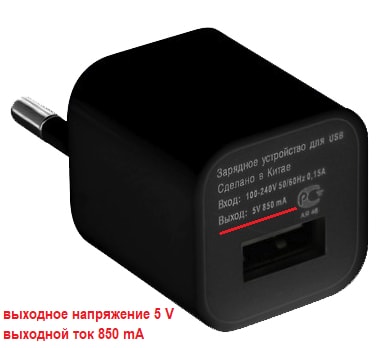
Если емкость АКБ вашего устройства уменьшилась вследствие износа, единственный способ решения — замена батареи на новую.
Использование гаджета на холоде или жаре
При использовании мобильного девайса в неблагоприятных температурных условиях (до +5 ⁰C и выше +30 ⁰C) батарея разряжается заметно быстрее, однако при температуре, близкой к комнатной, ее емкость сразу восстанавливается к исходному уровню.
Если не делать этого слишком часто, аккумулятору не грозит скорый износ, но для звонков на морозе всё же лучше пользоваться гарнитурой, а телефон держать в теплом кармане.
Высокий уровень яркости экрана
Экран мобильного девайса на Андроиде — основной потребитель энергии. Чем ярче он подсвечен, тем быстрее садится батарея.
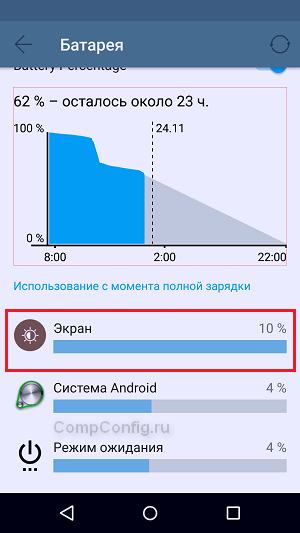
Снизить расход заряда помогает использование адаптивной подсветки, которая меняется в зависимости от внешнего освещения (доступна только на устройствах, оборудованных датчиком освещенности). Чтобы ее включить, установите в настройках яркости экрана флажок «Авто». А чтобы экран не оставался включенным, когда вы не пользуетесь гаджетом, настройте его переход в спящий режим через 30-60 секунд бездействия.

Ресурсоемкие функции
Следующими после экрана активными потребителями энергии являются:
Если они задействованы все одновременно, даже самая емкая батарея разрядится очень быстро, поэтому по возможности отключайте то, чем не пользуетесь.
Нестабильная сотовая связь
Возможно, вы замечали, что при долгом нахождении в местах, где телефон плохо ловит сигнал базовой станции оператора, например, за городом, аккумулятор разряжается быстрее обычного. Это происходит потому, что на поддержание нестабильной, пропадающей связи расходуется больше энергии.
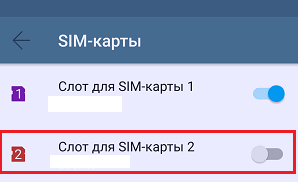
Батарея будет разряжаться быстрее, даже если проблема наблюдается только с одной из двух SIM-карт. Для сохранения заряда такую симку лучше на время отключить.
Приложения и виджеты, работающие в фоновом режиме
Многие Андроид-приложения и виджеты после установки прописывают себя в автозапуск и работают в фоновом режиме всё время, пока девайс включен. Когда таких приложений много, устройство не только очень быстро разряжается, но и заметно тормозит, поэтому автозагрузку следует держать под контролем и разрешать только тем программам, которым она необходима (антивирус, средство оптимизации, служебные утилиты, мессенджеры и т. п).
К сожалению, функции управления автозапуском пользовательских и системных приложений в Андроиде нет. Но она становится доступной после получения прав root (суперпользователя) и установки на устройство специальных утилит, таких как:
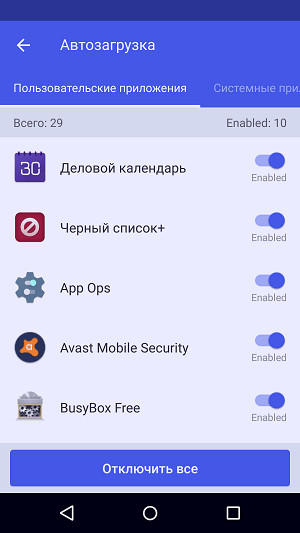
Существуют утилиты, которые позволяют управлять автозагрузкой без рут-прав, но они работают не на каждом гаджете и не всегда корректно.
Расходовать ресурсы АКБ могут и приложения, которые запустил сам пользователь, но после того, как они стали не нужны, забыл закрыть. Скопление таких программ не только нагружает, но и нагревает процессор, а от него в свою очередь греется аккумулятор. А при нагреве, как мы знаем, батарея телефона садится очень быстро.
Контроль над процессами, активно потребляющими энергию, тоже лучше всего доверить специальным утилитам. Например, следующим:
Кстати, в возможности большинства из них входит чистка системы от ненужных файлов, охлаждение процессора, оптимизация зарядки и ряд других задач. Чтобы поддерживать устройство в порядке, одну из таких утилит желательно использовать постоянно.
Частые перезагрузки и включения-выключения аппарата
Желая сохранить заряд, некоторые пользователи регулярно выключают мобильный гаджет. Иногда даже несколько раз в течение дня. Это еще одна причина слишком быстрой разрядки батареи, так как при запуске устройства и загрузке операционной системы расход энергии близок к максимальному.
Пока вы не пользуетесь смартфоном или планшетом на Андроиде, не стоит выключать его полностью — достаточно гасить экран, завершить ресурсоемкие задачи, отключить коммуникативные функции (Wi-Fi, GPRS, 3G-4G Интернет, GPS, NFC и Bluetooth), фоновую передачу данных, датчики и вибромотор. Для этого на большинстве мобильных гаджетов предусмотрен режим энергосбережения, кнопка включения которого может находиться в разных разделах меню настроек (параметров).

Заражение мобильными вирусами
Вредоносные программы, атакующие Android-устройства, не всегда действуют открыто. Зачастую они ведут деятельность, незаметную для пользователя, а признаками их присутствия бывают лишь опустошенные счета и очень быстрая разрядка батареи, в том числе в режиме ожидания.
Исключать скрытое вирусное заражение следует при любом нестандартном поведении гаджета, например:
О том, как найти и удалить мобильный вирус, читайте в этой статье на нашем сайте. Инструкция актуальна для Android-телефонов и планшетов самых разных марок: Samsung, LG, Xiaomi, Philips, Леново и остальных.
Системный или аппаратный сбой
Некоторые пользователи ПК и ноутбуков сталкивались с такой неполадкой, как неполное выключение компьютера, когда при завершении работы операционной системы гаснет экран, но часть устройств остается в активном состоянии — продолжает вращаться кулер, светятся индикаторы и т. д. Точно такая же проблема встречается и на мобильных девайсах, просто ее не так легко заметить, ведь на смартфонах и планшетах нет кулера, а индикатор показывает только стадию зарядки. При подобных неисправностях устройство по сути остается включенным постоянно и, соответственно, даже в «как бы выключенном» состоянии активно потребляет энергию аккумулятора.
Причинами таких неполадок могут быть сбойные приложения, вирусы, ошибки операционной системы и неисправность в аппаратной части девайса (включая подсоединенные устройства — карты памяти, SIM-карты и другое).
Единственный симптом, который позволяет заподозрить неполное выключение аппарата, — слишком большой расход заряда батареи в то время, когда он должен быть минимальным. А чтобы удостовериться, действительно ли это ваш случай, достаточно снять крышку телефона (планшета) и проверить пальцами температуру процессора. Если девайс продолжает работать после выключения, его процессор будет оставаться теплым. Иногда при таком состоянии слегка нагревается корпус устройства, но иногда нет — это зависит от его конструкции.
Что в подобных случаях может сделать пользователь без обращения к мастерам:

После каждой манипуляции проверяйте гаджет выключением. Если проблема не решится, придется отнести его в сервис на ремонт, так как сама по себе неисправность не исчезнет, а батарея выработает свой ресурс гораздо быстрее, чем при нормальной работе.
Как определить программу, которая сажает батарею на вашем Андроиде
Эффективность работы операционной системы Android с аккумулятором телефона в версии 8 существенно выше, чем у прежних релизов. Тем не менее иногда заряд аккумулятора начинает тратиться быстрее, чем обычно. Причиной может стать выход очередного обновления какого-то приложения или установка новой программы, которая жрет батарею. В этой статье мы расскажем, как быстро вычислить утечку заряда аккумулятора телефона и повысить время работы мобильника от одной зарядки.
Анализируем расход батареи смартфона
В разделе настройки Android Батарея нажмите кнопку Статистика. Все картинки в статье сняты на телефоне Samsung. На других устройствах, работающих на Android 8 и выше, они могут выглядеть иначе, но похоже.
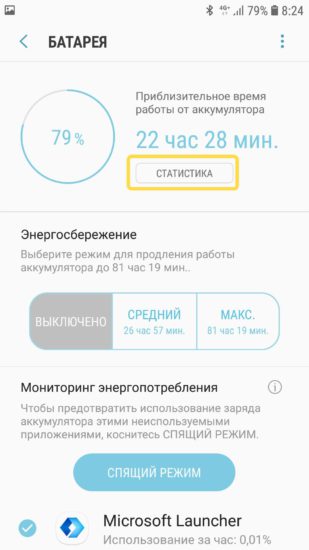
Здесь приведен анализ расхода заряда аккумулятора телефона по системным сервисам, компонентам (например, экран) и программам. Поскольку абсолютное значение в миллиампер-часах обычному пользователю ничего не скажут, данные приводятся в процентах от общего расхода.
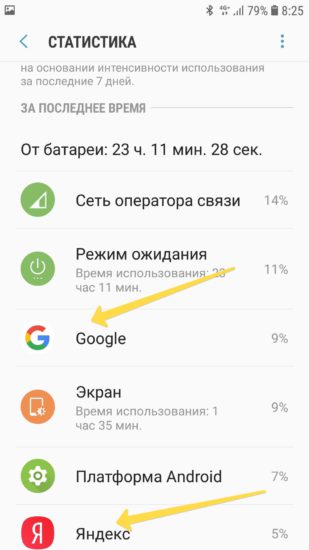
Как видно из рисунка, основные потребители в обычном режиме использования: сотовая сеть, экран, система. Ожидаемо много тратит приложение Google, отвечающее за «ок, гугл» и Яндекс, которому на моем телефоне разрешено работать в фоне.
Если повышенный расход связан с какой-либо программой, она будет в этом списке на первых позициях. Можно удалить ее со смартфона или заставить тартить батарейку поменьше.
Оптимизация расхода энергии: быстрый способ
Самый быстрый способ увеличить продолжительность работы смартфона на Android без подзарядки — включить средний или максимальный режим экономии.
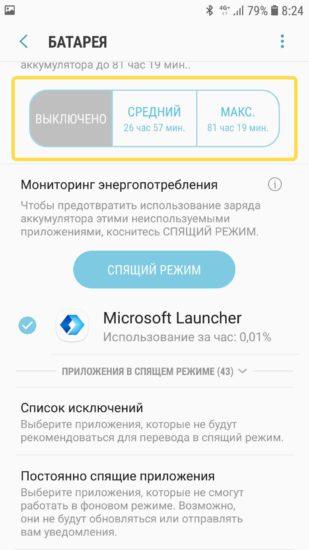
Чтобы узнать, сколько примерно протянет ваш мобильник без подключения зарядного устройства, обратите внимание на прогноз в разделе Батарея.
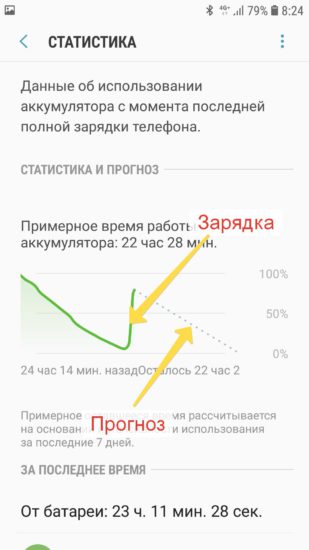
С годами максимальная емкость аккумулятора падает. Это объясняется техническими причинами. Для телефонов после 3-5 лет использования частая зарядка уже не следствие неоптимизированной системы и программ, а необходимость, связанная со старением батареи.
Оптимизируем расход энергии приложениями: тонкая настройка
Вернемся в основной пункт настройки Батарея. Внизу указываются приложения, которые работают на телефоне и тартят энергию. Большинство таких программ, отмеченных галочкой, можно смело перевести в спящий режим обозначенной на рисунке клавишей.
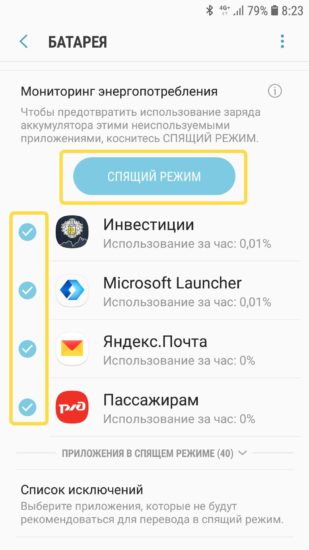
Система запомнит ваш выбор и в будущем будет отправлять эти программы в спящий режим принудительно. Заданные исключения можно посмотреть по этому разделу настроек.
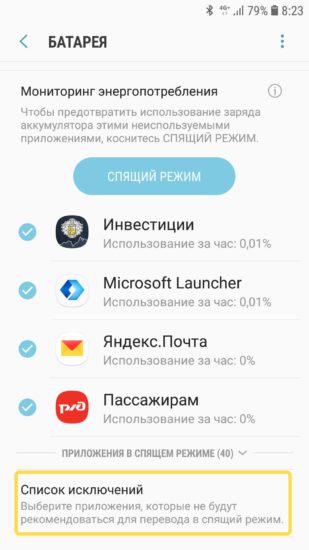
Влияет это только на скорость открытия программы. Я оставил в исключениях такой список.
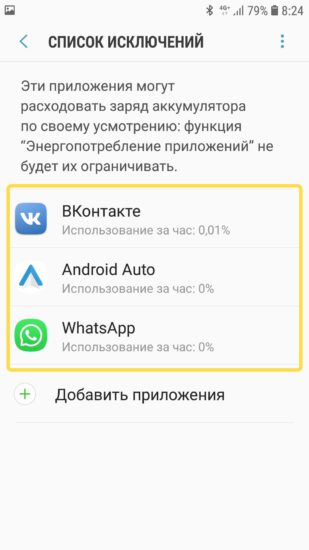
Указанным трем службам разрешено тратить батарею смартфона по своему усмотрению. Остальные система будет пытаться перевести в спящий режим для экономии заряда.
Маловажные приложения, которые используются редко, можно отправить в список с запретом на работу в фоновом режиме. Они будут активны только когда вы их используете.


