
Семь функций Cкайпа для дистанционного образования
Яна Величко
23 июля 2019 • 20:00

Видеозвонки
Преподаватель и ученик могут обмениваться текстовыми сообщениями в ходе разговора. К примеру, необходимо пояснить грамматическое правило, прислать названия учебников либо указать ссылку на тот или иной ресурс.
Большинству людей свойственно ошибаться. Случается, что сообщение отправлено не тому пользователю или с ошибками. В скайпе его можно удалить у всех пользователей или внести необходимые корректировки в текст после отправки.
Обмен материалами
Прямо в чат скайпа также легко целиком отправить файлы, электронные книги, изображения, видео, просто перенеся с рабочего стола на компьютере мышкой. Можно настроить программу, что все переданные материалы сохранятся в отдельную папку на компьютере, и ученику будет проще к ней постоянно возвращаться, не осуществляя заново поиск нужных документов по истории чата.
Видео- и голосовая почта
Онлайн-репетиторы используют эту функцию не только для общения в асинхронном режиме, но и для того, чтобы ученик мог вести своеобразный дневник. Например, ежедневно записывать свою рефлексию, или делать контрольное упражнение, чтобы по нему можно было отследить прогресс. Почта полезна и при слабой интернет-связи, помогая учителю и ученику общаться в режиме рации.
Запись звонка
Самые важные разговоры или лекции можно зафиксировать с помощью функции записи звонка. У ученика остаётся своеобразный видеоконспект пройденного материала. Важно только не забыть скачать необходимые видео или аудио себе на компьютер, так как скайп хранит их всего тридцать дней. Из материала занятий можно делать ролики для своего сайта с наиболее интересными моментами, а также подготовить стенограммы интересных диалогов с комментариями, например для подготовки статей.
Субтитры
Проведение опросов
В скайпе есть еще возможность запланировать звонок, чтобы ученик не забыл о занятии, принимать деньги со счета на счет, если вам нужны платные функции, а также удобно организовать контакты, закрепив всех обучающихся на панели с помощью функции «избранное». Поделитесь, пожалуйста, в опросе и комментариях, вы по-прежнему любите скайп или все же «скайп уже не торт»?
Как пользоваться Skype?

Многопользовательское приложение Skype – это программа для легкого бесплатного общения в сети с помощью компьютера. Те, у кого установлено приложение, могут совершать бесплатные аудио и видеозвонки, обмениваться сообщениями, пересылать друг другу медиафайлы. Для пользователей программы есть возможность создавать общие беседы, объединяющие несколько человек, определять, с кем хотят общаться, а кому стоит закрыть доступ, разнообразить переписку с помощью эмодзи. Так же приложение позволяет совершать звонки на мобильные и стационарные телефоны по всему миру по низким тарифам. Простота установки, понятный интерфейс и удобство в использовании – важные критерии программы. Но как понять что нужно сделать для использования приложения новичкам, только присоединившимся к мировой паутине или тем, кто никогда не использовал Скайп?
Как работать в скайпе: инструкция для начинающих
Самое основное действие перед началом использования приложения Скайп, это установка его на ваш компьютер. Для этого необходимо скачать приложение с официального сайта https://www.skype.com/ru/ и авторизироваться. На сегодняшний день используются две версии приложения: старая и обновленная. Хотя основные функции приложения остались прежними, небольшие изменения в интерфейсе программы могут вызвать проблемы в использовании Скайпа у малоопытных пользователей. Далее будет рассмотрен порядок действий для обеих версий.
Если у вас установлена старая версия приложения, то порядок регистрации и создания учетной записи будет следующим:
· В появившемся окне идентификации введите данные от старой учетной записи, если она у вас была. Это может быть электронная почта, номер телефона или аккаунт в Майкрософт;
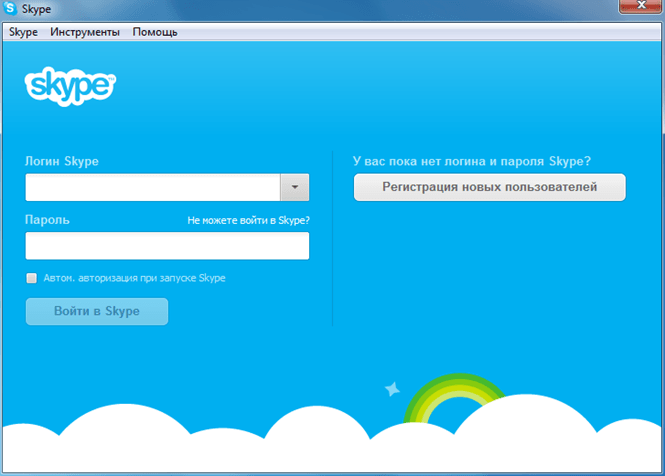
· Либо нажмите кнопку «Создать учетную запись», если это первый раз или вы решили создать нового пользователя;
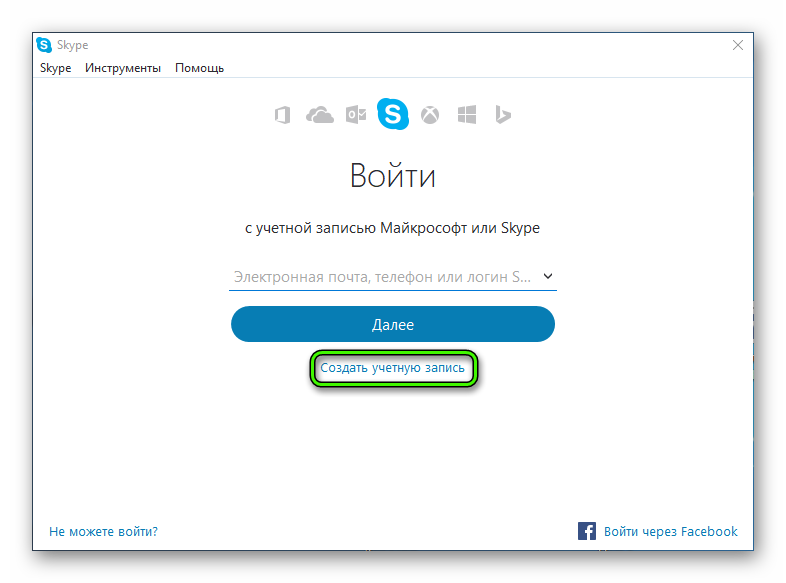
· Выберите, к чему будет привязана новая запись: к номеру телефона или к электронной почте;
· Придумайте и введите пароль;
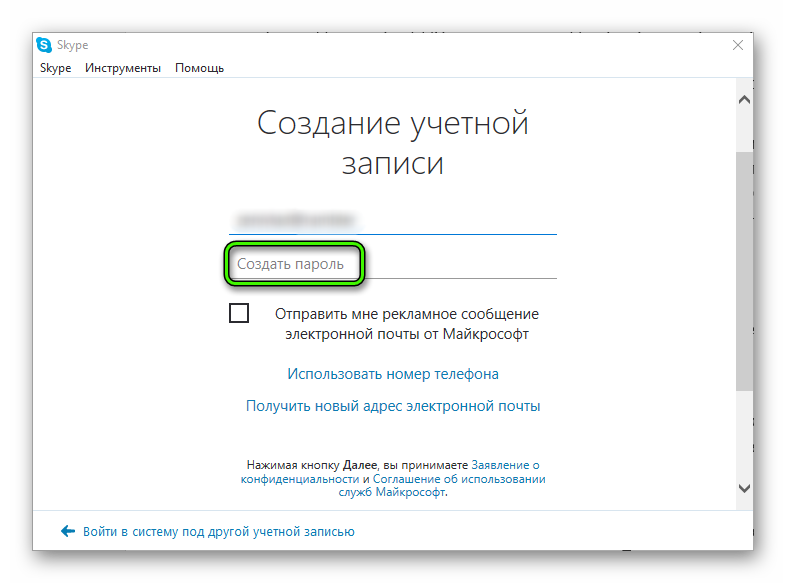
· Активируйте новый профиль.
Откроется рабочее окно приложения, но прежде чем начинать общение, проверьте работоспособность подключенных устройств для совершения звонков: микрофона, динамиков и видеокамеры:
· Откройте вкладку «Инструменты»;
· Перейдите в «Настройки звука»;
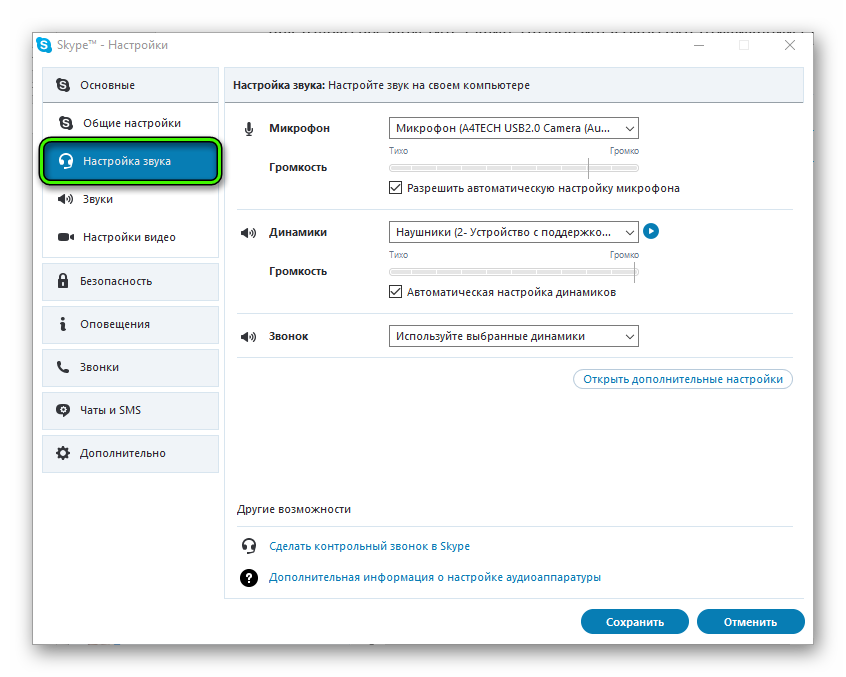
· Проверьте качество подключения оборудования и отрегулируйте громкость микрофона и динамиков;
· Протестируйте работу видеоглазка в графе «Настройки видео»;
· Перейдите в список контактов и выберите Echo/ Sound Test Servise. Нажмите на значок телефонной трубки и пообщайтесь с ботом, который поможет проверить и настроить звук. Заодно поучитесь совершать звонки.
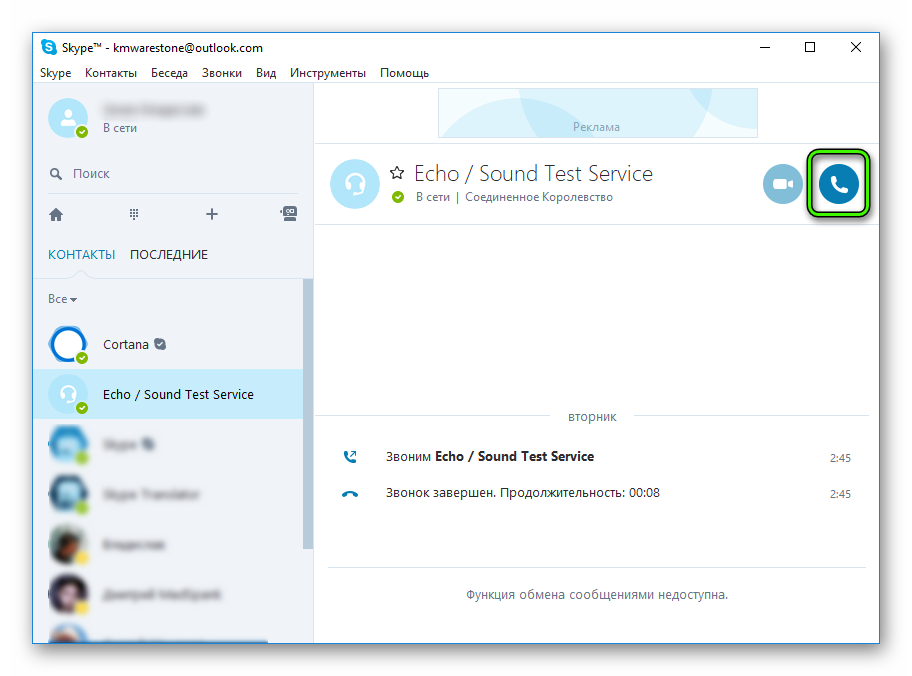
Настроив и отрегулировав Скайп, можно начать заполнять список контактов. Для этого воспользуйтесь строкой поиска в приложении, которая находится сразу под аватаркой и именем владельца.
Найдя искомого адресата, начните с ним беседу и сохраните контакт, нажав на «Добавить в список контактов».
Для нового скайпа следующий алгоритм действий:
· В открывшемся окне нажать «Войти или создать» и следом «Создать ее»;
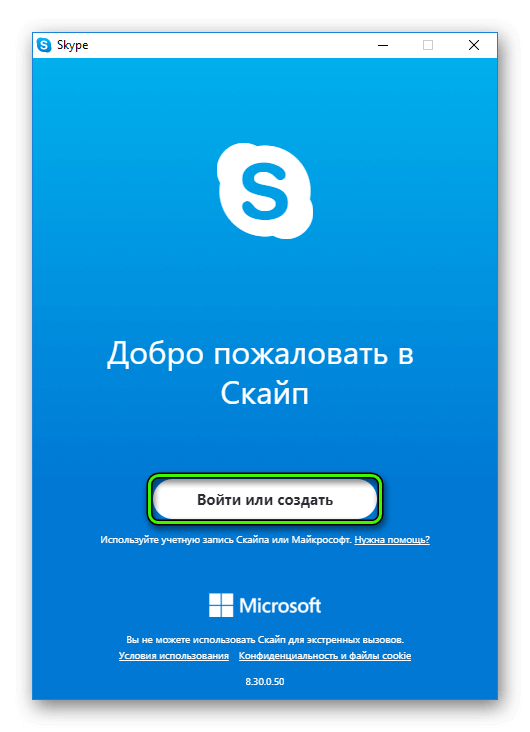
· Указать номер или адрес электронной почты;
· Заполнить появившуюся анкету и ввести код подтверждения из смс-сообщения либо письма на емейл.
Далее продолжите настройку приложения:
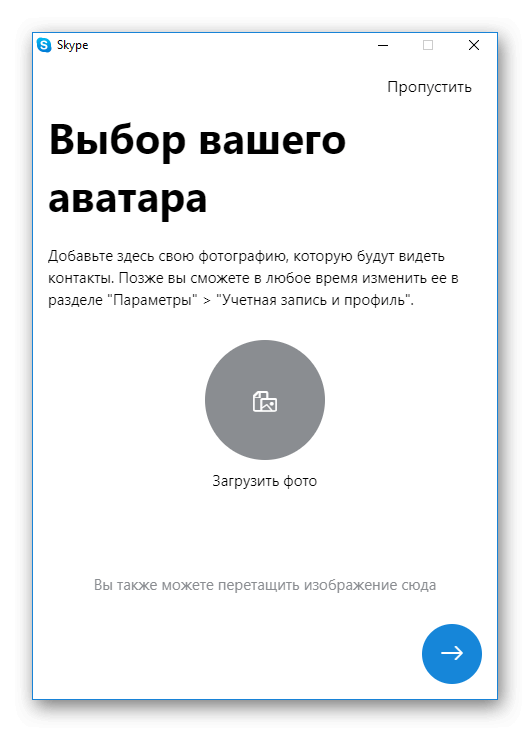
· Загрузите фото на аватар или пропустите этот шаг;
· В появившемся окне проверьте и настройте качество и громкость звука;
· Повторите процедуру для видеооборудования.
Следующим шагом будет поиск новых контактов, для чего воспользуйтесь строкой поиска под вашим аватаром и именем. Чтобы найти определенного человека, нужно знать его логин, номер телефона или электронный адрес. Выбрав адресата, нажмите на его иконку и начните с ним переписку, отправив любое сообщение или смайлик. Контакт автоматически добавится в список, а адресату будет отправлен запрос на добавление в контактеры.
Как пользоваться скайпом на компьютере, ноутбуке: пошаговая инструкция
Разницы в работе с приложением Скайп, установленным на компьютер и ноутбук нет. Как установить, авторизироваться и найти людей в приложении, было рассмотрено выше. Далее вы узнаете, как позвонить с помощью Скайпа или поддержать переписку.
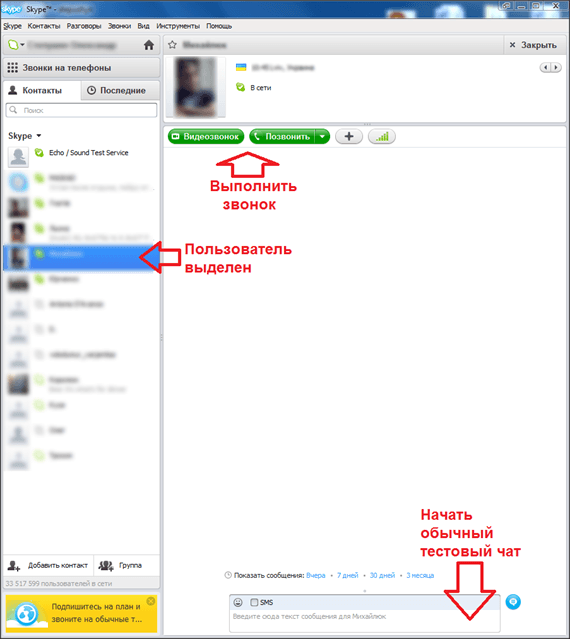
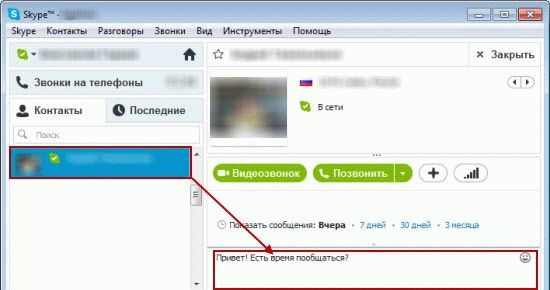
Для звонка необходимо выбрать собеседника из списка контактов либо найти с помощью поиска. После нажатия на адрес в списке, в правом, широком окне вверху появится имя будущего собеседника. В старой версии приложения под именем адресата будут две зеленые кнопки: «Видеозвонок» и «Позвонить». Решите, какой звонок вы хотите совершить и нажмите соответствующую кнопку.
В обновленном скайпе в одной строке с именем адресата будут значки видеокамеры, телефонной трубки и группы человечков со знаком плюс. Первый значок используется для видеозвонка, второй для голосового, а группа людей для создания беседы с несколькими собеседниками одновременно. Выберите и нажмите кнопку нужного звонка. Дождитесь соединения с абонентом.
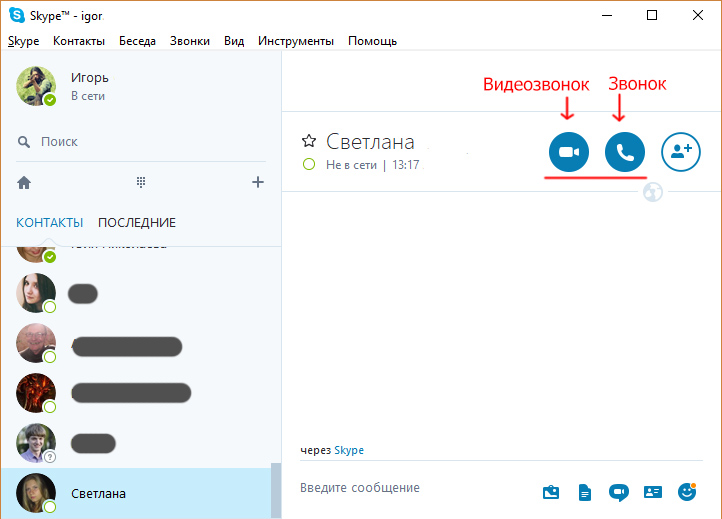
Для переписки используется поле внизу правого окна. Введите текст и нажмите на значок самолетика. Ваш собеседник получит сообщение.
И самое главное: не бойтесь экспериментировать и нажимать разные кнопки. Особой сложности в освоении приложения нет. Она проста и понятна.
Возможности Скайпа
Родственники в других городах и странах найдутся у всех. По крайней мере, друзья детства и одноклассники точно.
Чтобы общаться с ними по обычному телефону регулярно, надо быть не бедным человеком. Тут-то и приходит на помощь Скайп (Skype) – простая, удобная и бесплатная программа для общения в Сети. 
Подумать только, какие-то двадцать лет назад видео-звонки считались фантастическим явлением. Сейчас эта услуга стала доступной каждому. Так что, смело скачиваем свежую версию Skype, изучаем возможности Скайпа и пользуемся новейшими достижениями:
В чем секрет успеха Скайпа?
Скайп дает возможность для общения людей в виде текстовых сообщений, голосовых звонков и видео. Вы можете общаться бесплатно и звонить любому другому пользователю «Скайпа».
Skype очень удобен для работы, когда нужно срочно принять заказ или заявку. Вы можете слушать информацию, а руками в это время набирать данные.
Сегодня этой удобной программой пользуются несколько сотен миллионов людей, и число пользователей постоянно растет. Skype может работать не только на компьютере, но и в виде мобильной версии на КПК (карманный персональный компьютер) или на смартфоне.
Какие услуги в Скайпе предлагаются бесплатно?
Возникает вопрос: все ли в этой чудесной программе бесплатно?
Бесплатным будет все, что осуществляется для связи между двумя компьютерами.
То есть, Вы сможете бесплатно:
За какие услуги в Скайпе нужно будет заплатить?
Ряд услуг предлагается здесь уже за деньги:
Надо сказать, что цены здесь достаточно демократичные, особенно если это касается звонка за рубеж. Даже при самом выгодном тарифе преимущества все равно будут на стороне Skype.
Что нужно для Скайпа?
Для подключения этой программы вам понадобится:
На некоторых ноутбуках есть встроенная веб-камера.
В Skype применяется настолько совершенный звуковой компрессор, что качество связи обычно ничуть не уступает тому, что нам предлагают в телефонных компаниях. Общайтесь с удовольствием!
P.S. Про общение в Интернете можно еще узнать:
Добавить комментарий Отменить ответ
2 thoughts on “ Возможности Скайпа ”
Антивирусные программы можно настраивать на определенный уровень реагирования на угрозы. Например, в Касперском помимо нормального уровня реагирования был так называемый «параноидальный» уровень (он так и назывался), когда многие сайты и файлы он «на всякий случай» воспринимал, как угрозу компьютеру.
С Авастом я дел не имела, но предполагаю, что и в нем можно настроить уровень реагирования на угрозы. Возможно, надо снизить уровень восприятия опасностей этим антивирусом. И все будет работать. То есть тогда антивирус не будет препятствовать скачиванию и установке обновлений.
Избавиться от окна обновлений сложно. Нужно, как минимум, отключить все обновления Windows, против чего выступает сам Windows и категорически не рекомендует этого делать. Но даже это нерекомендуемое отключение обновлений Windows может не помочь. И окно обновления Скайпа будет всплывать и всплывать. Можете не обращать на это внимания, и закрывать окно, как только оно вновь появится. Этого достаточно – не обращать внимания на данное окно и закрывать его.
Либо зайти в Скайп — вверху в меню Инструменты — Настройки — Дополнительно — Автоматическое обновление Там есть кнопка «Выключить (включить) автоматичесоке обновление». Думаю, если Вы выключите автоматическое обновление Скайпа, то надоедливое окно, возможно, что исчезнет.
Как пользоваться Скайпом
Как пользоваться Скайпом, если ты пока еще новичок в этой программе? На самом деле, — это очень легко, и в нашей статье мы поможем тебе разобраться с главными функциями мессенджера.
Как пользоваться Skype?
Мы знаем, что такое Скайп, теперь осталось научиться им пользоваться. Давай составим небольшой план, которого и будем придерживаться в ходе повествования.
При освоении Скайпа мы рассмотрим:
Для начала было бы неплохо, конечно, скачать Скайп. Сделать это ты можешь прямо на нашем портале.
Для того чтобы пользоваться Скайпом было еще приятнее, проверь, есть ли у тебя:
Возможности и функции Skype
Это основное. Но если ты по мере изучения приложения захочешь стать продвинутым пользователем, просто не бойся самостоятельно пробовать новые опции и нажимать туда, куда раньше не думал даже нажать.
Мы продолжаем нашу инструкцию для новичков на тему того, как пользоваться Скайпом. Кратко рассмотрим процесс регистрации в мессенджере.
Если хочешь узнать про все детали этой процедуры, почитай другой наш аналогичный текст «Как зарегистрироваться в Скайп: инструкция».
Создание новой учетной записи (то есть регистрация) предполагает:
Также, советуем вам прочитать статью о том, как проходит регистрация Скайп бесплатно на компьютере.
Теперь рассмотрим пошагово: как начать использовать Скайп
В качестве примера возьмем первый запуск приложения, которое ты уже скачал и установил.
Советуем тебе скачать клоун фиш на русском для Скайпа, с этой программой ты можешь повеселиться от души.
Многие предпочитают пользоваться мобильной версией Skype. Она легче, всегда под рукой, а весь интерфейс выполнен настолько удачно, что читается интуитивно. Освоить ее не составит труда, если ты уже разобрался с версией мессенджера для ПК.
Советуем вам прочитать статью, где мы говорим о том, как скачать Skype для компьютера, а также предлагаем узнать какие существуют программы для записи Скайп разговоров!
С чем связаны самые распространенные проблемы при работе со Скайпом?
Описанные ниже факторы всегда следует проверять не только у себя, но и у своего оппонента, поскольку общение в Сети – процесс двунаправленный.
В общем, для начала хватит. Для закрепления предлагаем тебе посмотреть видео урок «Как пользоваться Скайпом», чтобы у тебя осталось как можно меньше вопросов. Также советуем тебе прочитать еще одну нашу статью про то, как скачать Скайп для бизнеса.
!! 10 полезных фишек Skype, которые надо знать каждому

Юлить не буду, сегодня не считаю Skype достаточно удобным средством для общения с родными, друзьями или коллегами. Но вынужден использовать его в тех случаях, когда адресат на второй стороне не предлагает альтернативные варианты — хотя бы тот же WhatsApp.
Чтобы разнообразить общение с помощью Skype, воспользуйтесь набором фишек, которые надо знать каждому.
1. Добавьте контакты телефонной книги в список друзей
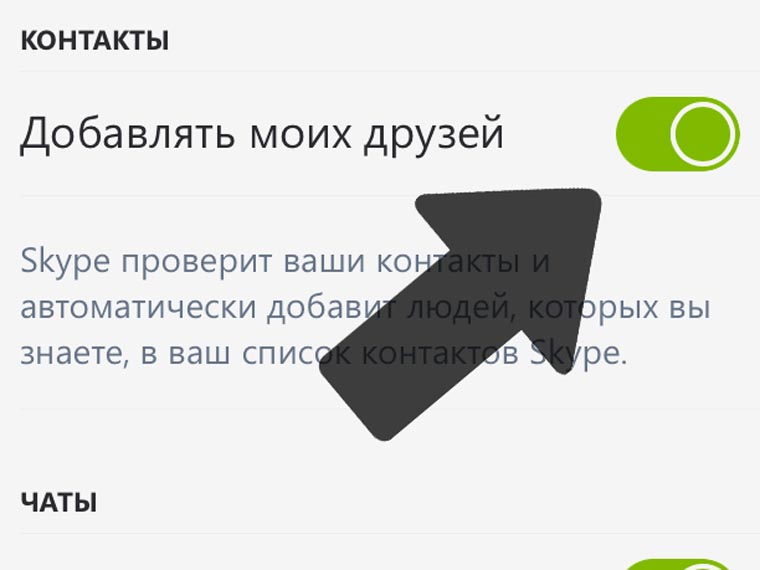
Чтобы добавить контакты телефонной книги в список друзей, перейдите в меню настроек в разделе профиля и передвиньте соответствующий выключатель в активное положение.
Теперь увидите в перечне контактов Skype все записи телефонной книги, которые пользуются сервисом.
И эта возможность появилась только в последних обновлениях мобильного приложения для iOS.
2. Отправляйте местоположение, чтобы сэкономить время
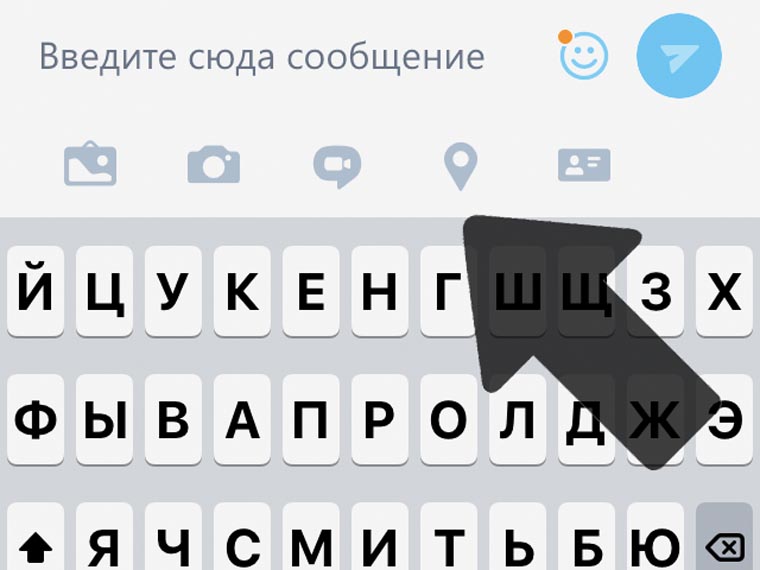
Эту фишку мы с друзьями активно используем через WhatsApp, когда пытаемся найти друг друга в родном городе или в поездке. И она есть и в Skype.
Просто нажмите на соответствующую кнопку над клавиатурой, скорректируйте местоположение и подтвердите выбор. Профит.
3. Отметьте избранных собеседников из общего перечня
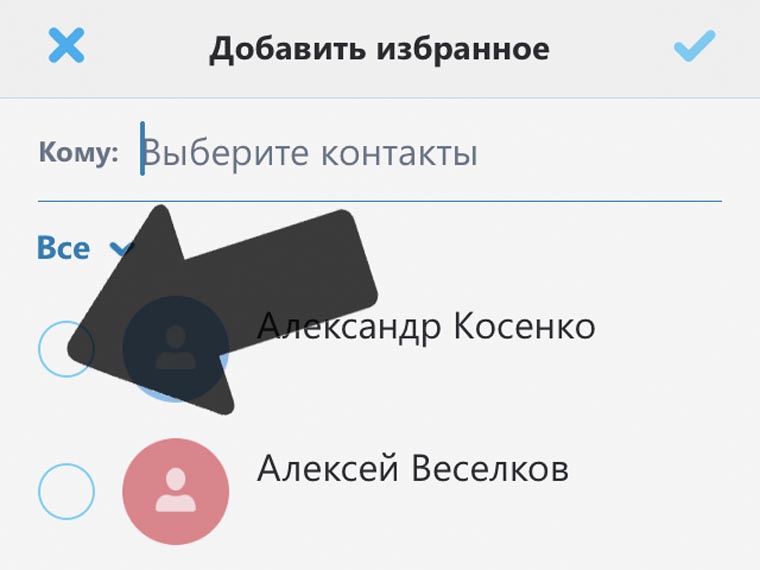
В меню контактов нажмите на добавление в перечень избранных и отметьте адресатов, с которыми общаетесь или планируете общаться чаще всего.
Таким образом сэкономите время на их поиск в будущем — избранные записи всегда отображаются в верхней части телефонной книги Skype.
4. Просматривайте время отправления сообщений свайпом
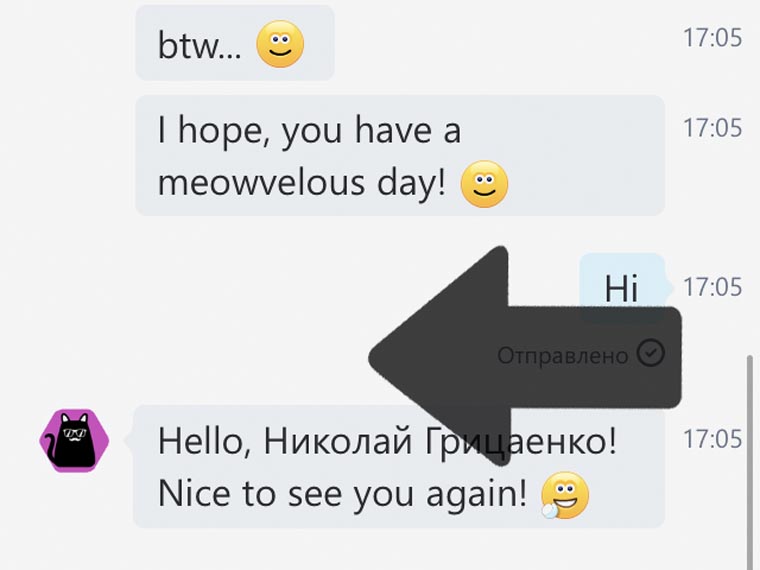
Проведите справа налево в меню общения с кем-либо и увидите время отправления каждого сообщения в диалоге.
5. Используйте скрытые смайлы из перечня лучших ниже

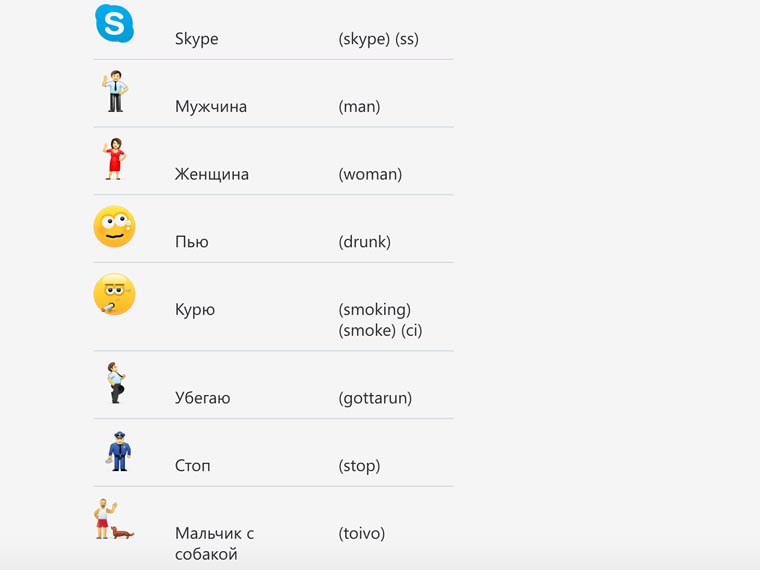
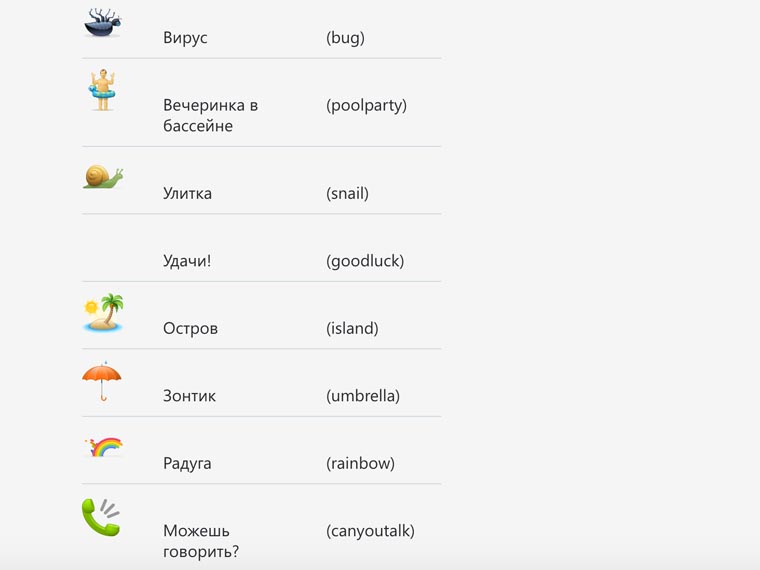
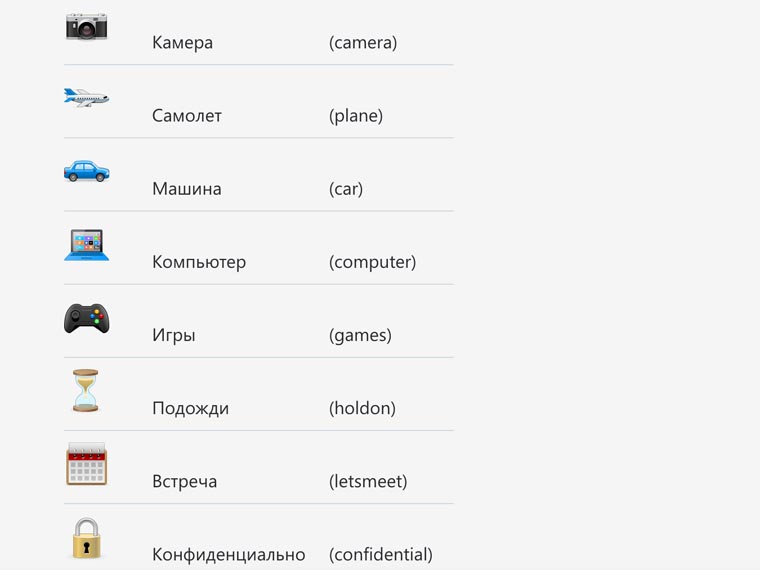
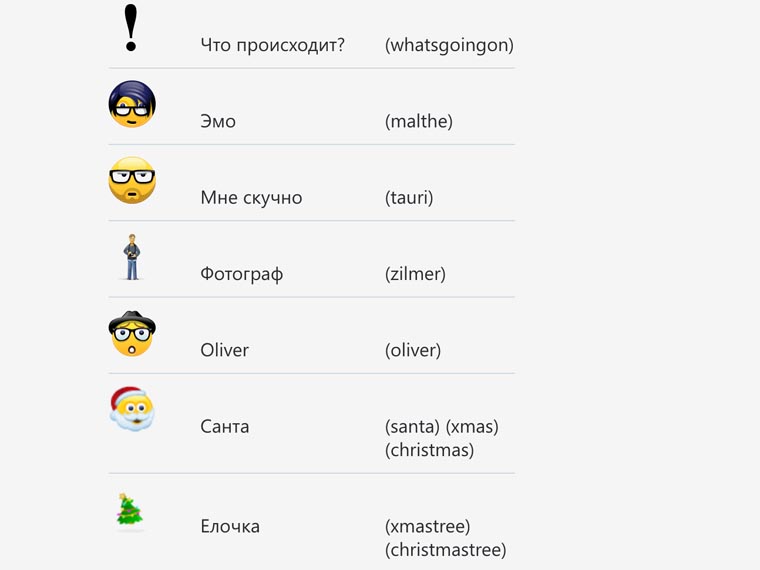
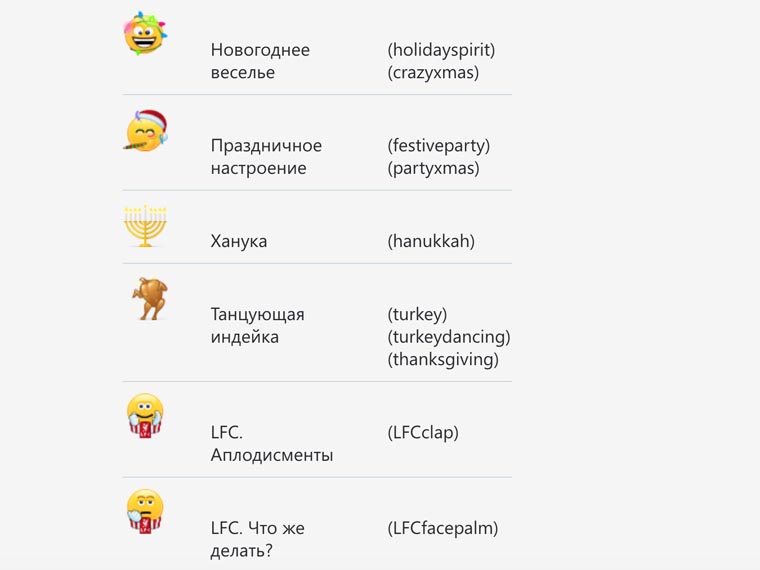
Чтобы отправить скрытый смайлик, нужно прописать его текстом согласно представленным ниже таблицам.
Слева — изображение, в центре — название, справа — код (скобки тоже часть кода).
6. Передавайте контакты Skype собеседникам в пару тапов
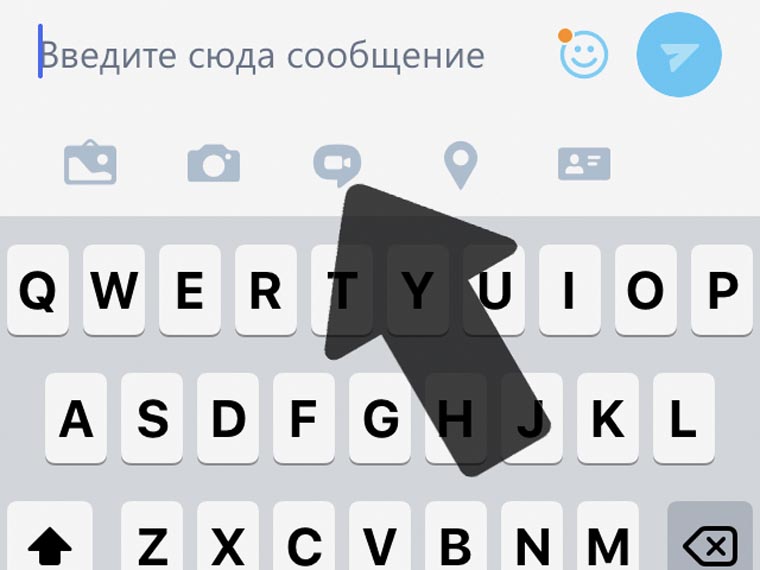
Для этого у мобильного приложения сервиса предусмотрена специальная кнопка, которая доступна во время переписки.
С помощью этой возможности сможете посоветовать друзьям контакты из телефонной книги для решения вопросов или состыкуете вместе близких родных.
7. Устанавливайте статусы в Skype по личным потребностям
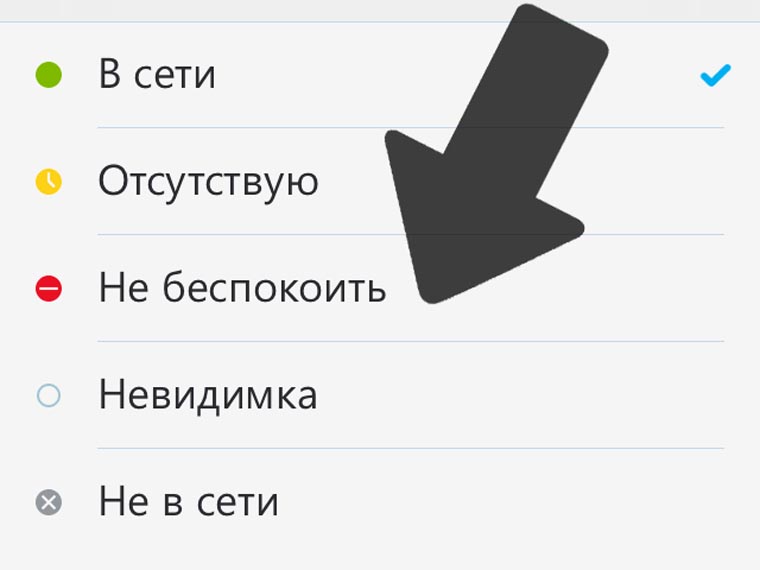
Используйте статусы сервиса с умом:
Это упростит жизнь.
8. Попробуйте общение с ботами, чтобы оценить их лично
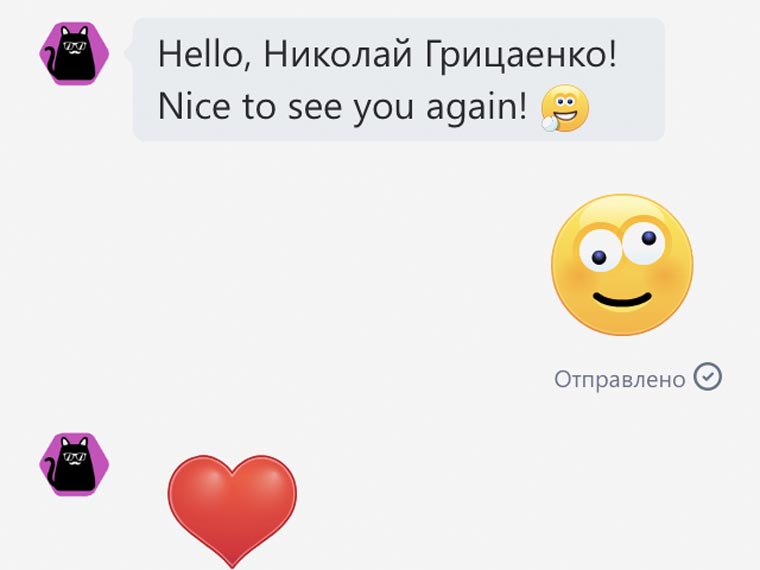
Актуальный список ботов Skype доступен на официальном сайте сервиса — вот ссылка. Чтобы начать общение с роботом, его достаточно просто добавить в список друзей.
Разработчики уже предлагают виртуальных ассистентов, гидов по отдыху, медицинских консультантов и так далее.
Жаль, большинство ботов общаются только на английском языке. Но вы все-таки сможете найти какого-то интересного именно для себя.
9. Создавайте групповые видеозвонки вместе с друзьями
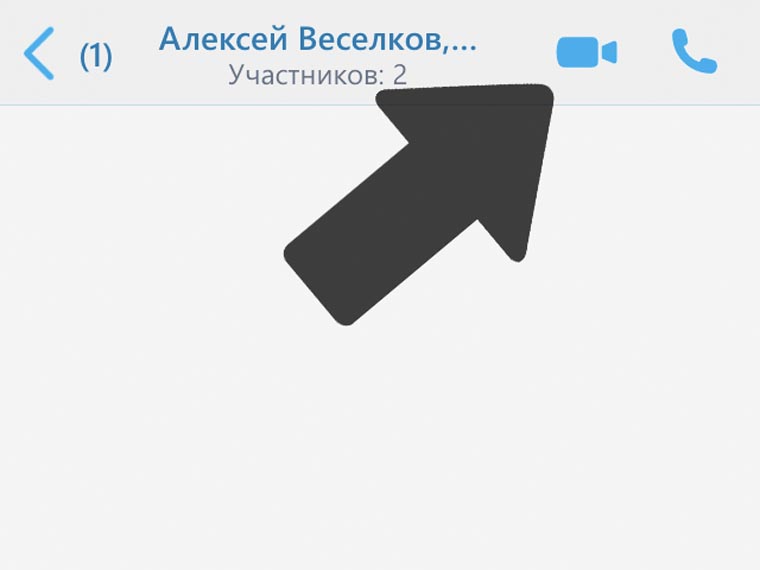
В одном из последних обновлений Skype появилась возможность групповых видеозвонков до 25 пользователей в одном таком чате.
Чтобы активировать возможность, достаточно создать групповой чат и нажать на привычную кнопку для совершения видеозвонка.
10. Записывайте видеосообщения для передачи контактам

Чтобы поздравить близкого человека, друга или сотрудника с Днем рождения или другим праздником, отправьте видеосообщение через Skype. Запись активируется по тапу на кнопку, показанную на скриншоте выше.
Это удобно для двух сторон — адресат сможет просмотреть запись в удобное для него время, а вам не придется общаться вживую, если для этого нет желания или возможности.


