
15 полезных функций iPad для учёбы. Рисуйте ровные схемы и считайте без калькулятора
Планшеты компании Apple годятся не только для игр, просмотра видео или серфинга в сети. iPad является отличным гаджетом для учащихся и способен помочь в любом образовательном процессе.
Устройство не нужно настраивать специальным образом, следует лишь изучить полезные фишки и особенности iPadOS, которые помогут любому студенту и школьнику.
Предлагаем пятнадцать самых интересных опций iPad для учащихся.
🧑🎓 За подборку спасибо re:Store – сейчас там дают скидку 2000 рублей при покупке iPad вместе с Apple Pencil.
1. Рисование ровных линий и фигур
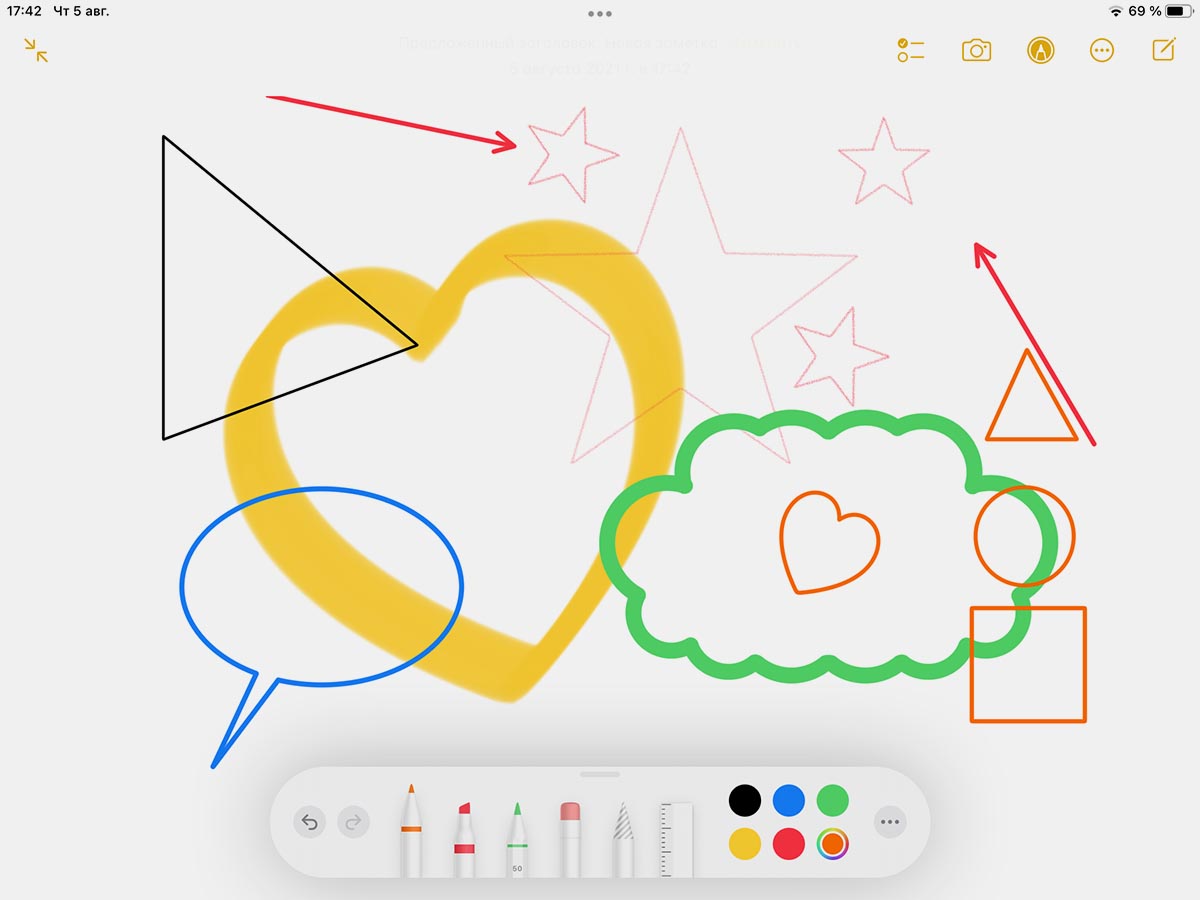
Создание заметок и блок-схем это очень важная часть любого обучающего процесса. Чтобы сделать визуальный конспект быстро и при этом оставить записи понятными, пригодится следующая фишка iPad.
Гаджет позволяет быстро рисовать ровные линии и правильные геометрические фигуры. Это работает как с Apple Pencil, так и при рисовании пальцем. Фишка появилась в iOS 14 и iPadOS 14 и работает на всех поддерживаемых гаджетах.
При создании линий, кругов, треугольников, квадратов, прямоугольников, стрелок и других геометрических фигур нужно задержать палец на долю секунды в самом конце рисования. Фигура будет выровнена автоматически и станет красивой.
Если с iPad используете Apple Pencil, для работы фишки при ручном рисовании нужно отключить опцию по пути Настройки – Apple Pencil – Рисование только Apple Pencil.
2. Заметки с экрана блокировки
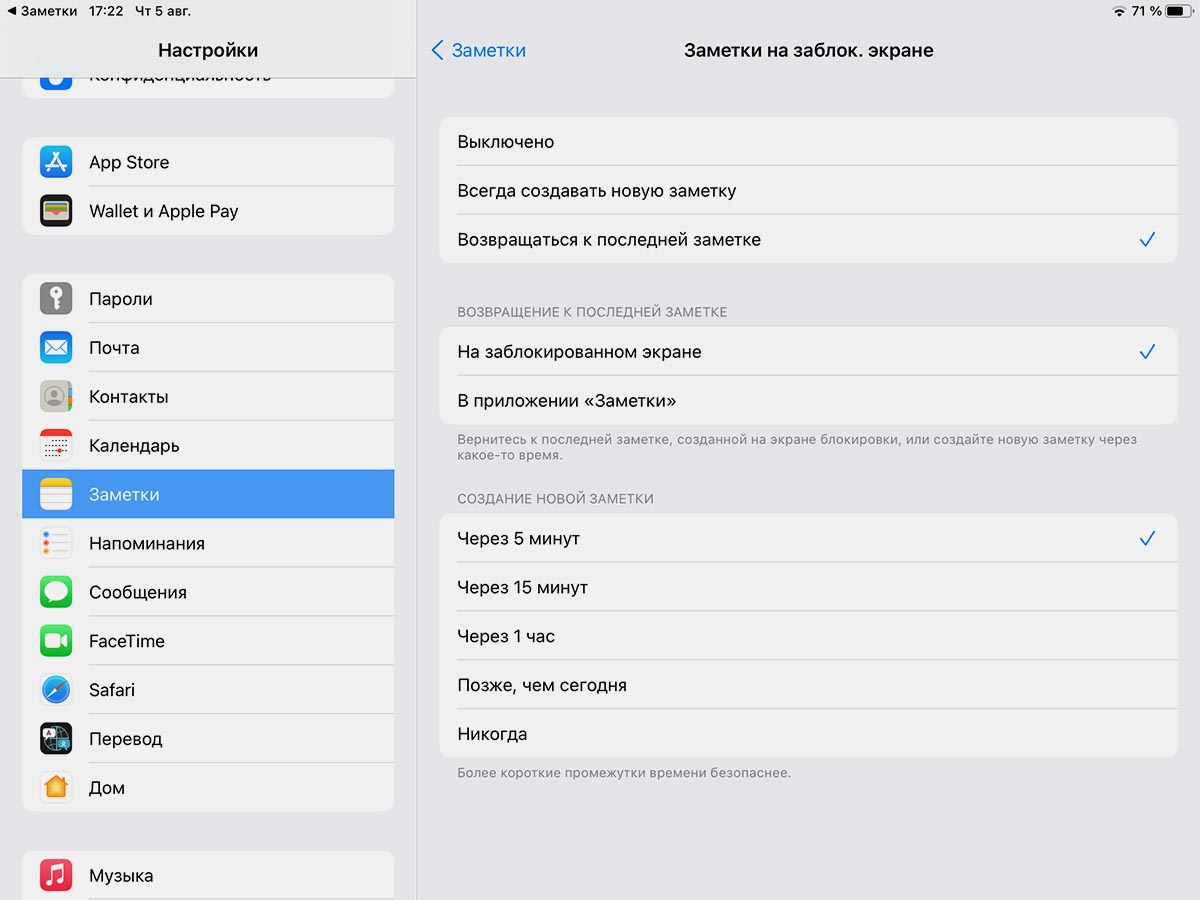
При использовании iPad вместе с фирменным стилусом Apple пригодится возможность быстро создавать заметки прямо с экрана блокировки iPadOS.
Опция включается по пути Настройки – Заметки – Заметки на заблок. экране. Здесь же задаются параметры работы фишки.
Можно всегда создавать новую заметку с экрана блокировки или продолжать редактирование последней записи. Можно возвращаться к последней используемой заметке из одноименного приложения или к последней созданной с экрана блокировки.
Для активации опции нужно дважды тапнуть по экрану блокировки при помощи Apple Pencil.
3. Просмотр видео “Картинка в картинке”
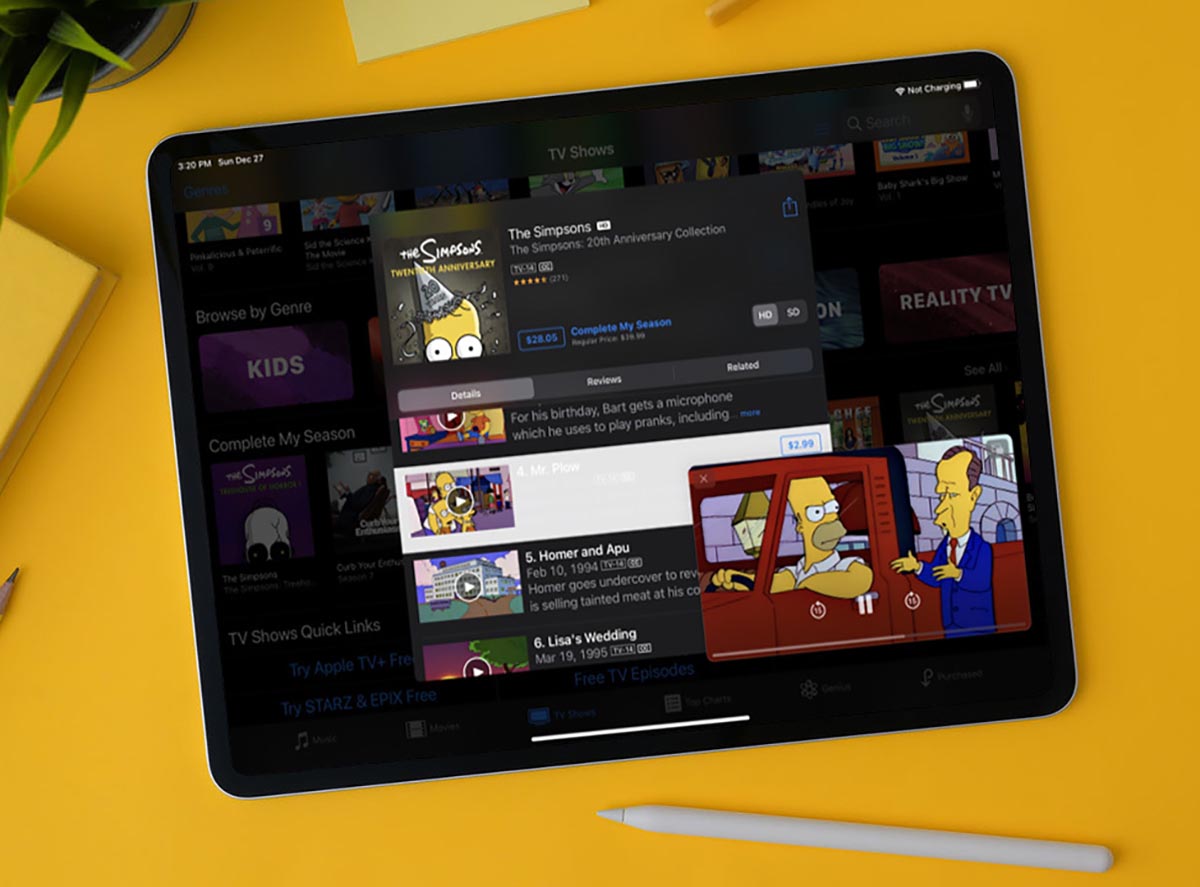
Эта фишка iPad позволяет открепить видео от окна его приложения и расположить поверх других программ или игр. Так можно одновременно смотреть лекцию и конспектировать ее в заметках. Получится воспроизводить вебинар или презентацию и при этом работать с другим нужным приложением.
Включается опция по пути Настройки – Основные – Картинка в картинке.
Активировать режим получится в большинстве веб-плееров, которые запускаются через браузер Safari. Скоро такая возможность должна появиться в приложении YouTube, а пока можете воспользоваться этой фишкой для просмотра роликов с любимого видеохостинга.
4. Приложения в компактном режиме
Эта опция iPadOS позволяет открыть любую программу в компактном режиме поверх любого запущенного приложения. Основная программа или игра при этом остается запущена на весь экран, а дополнительное приложение выводится в компактном режиме. При этом окно при необходимости выдвигается или прячется за боковую границу экрана.
Для запуска приложения в режиме Side Over откройте любое основное приложение, свайпом от нижней части экрана достаньте док-панель, перенесите любое приложение поверх уже запущенного.
Программа примет компактный вид и расположится у правой или левой границы экрана. Таким способом можно запустить несколько нужных утилит, а для переключения между ними используются привычные в iOS жесты: боковой свайп или свайп вверх.
5. Два окна одного приложения
Почти все стандартные приложения на iPad могут быть запущены в режиме Split View (это когда экран делится на две части, отображая пару программ). Некоторые приложения при этом позволяют открыть второе окно на экране. Такая фишка есть, например, в браузере Safari, приложении Почта или стандартных Заметках.
Чтобы активировать второе окно программы, нужно потянуть любой контент и отпустить его возле боковой границы экрана.
Так можно сделать с любой заметкой или записью, вкладкой в браузере, письмом или перепиской.
6. Перетаскивание контента между приложениями
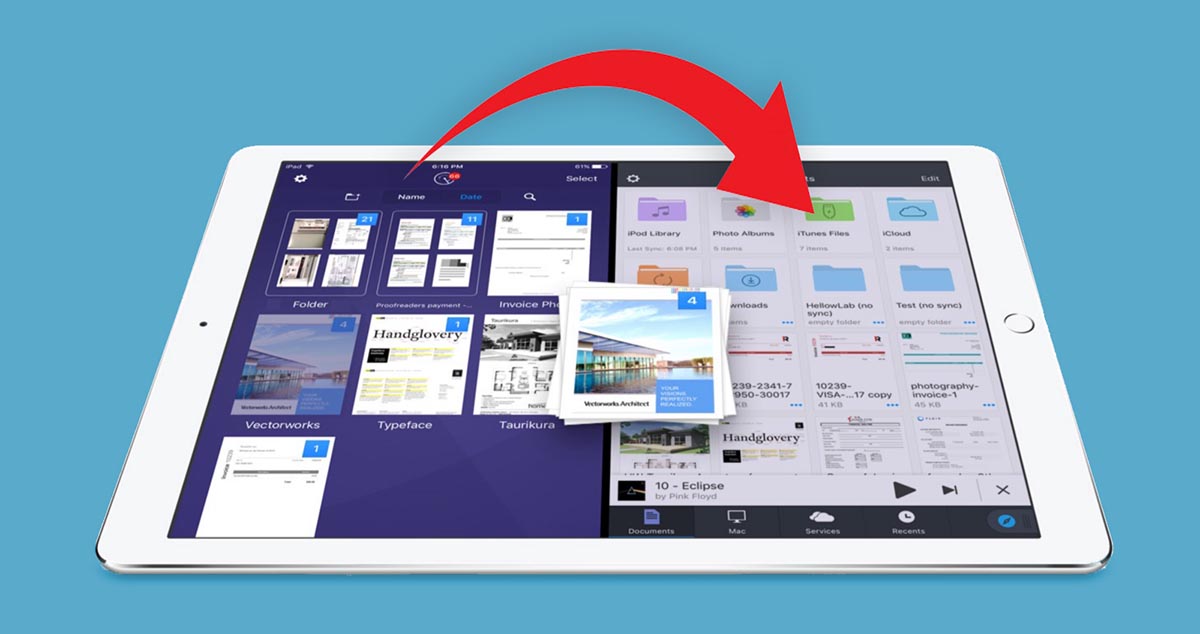
При работе в режиме Split View можно быстро перетянуть практически любой контент из одного окна в другое. Для этого даже не придется выделять объект, копировать его через контекстное меню и вставлять аналогичным образом.
Можно просто зажать нужный контент в одном приложении и перетянуть его в другое.
Так получится переносить текст, картинки, ссылки, файлы и другие виды данных (которые поддерживают обе запущенных программы).
7. Удобное управление жестами
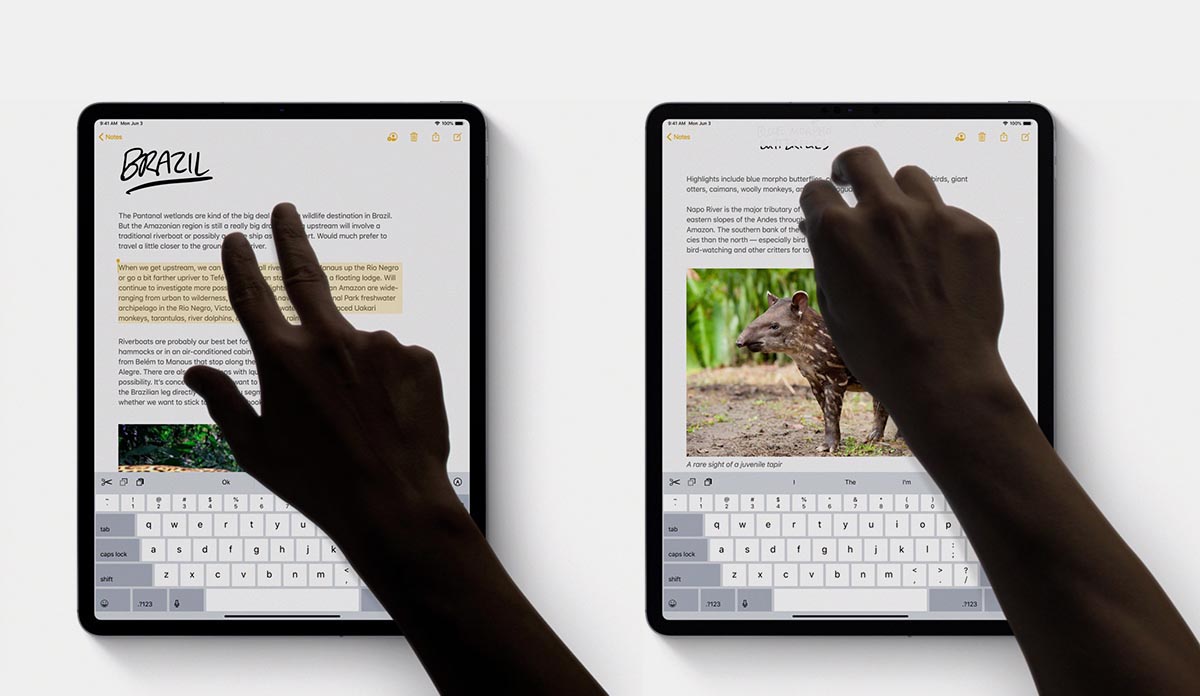
Еще с обновлением iPadOS 13 разработчики добавили несколько полезных жестов для работы с текстом или данными на планшете.
► свайп тремя пальцами влево – отменяет последнее действие;
► свайп тремя пальцами вправо – повторяет последнее или отмененное действие;
► сведение трех пальцев скопирует выделенный объект;
► разведение трех пальцев вставит содержимое буфера обмена.
Кстати, данная фишка будет работать и на iPhone, но выполнять такие жесты удобнее на планшете Apple.
8. Плавающая клавиатура на экране
При работе с iPad на ходу удобно использовать компактную плавающую клавиатуру. Она очень маленькая и может располагаться в любом месте.
Вводить текст на такой клавиатуре можно даже одной рукой, а кнопки при этом не будут перекрывать контент или приложение.
Быстро переключаться на такую клавиатуру можно щипком (свести два пальца на большой клавиатуре). Чтобы снова вернуться от компактных кнопок к обычным, сделайте обратный жест разведения пальцев.
9. Просмотр всех окон одного приложения
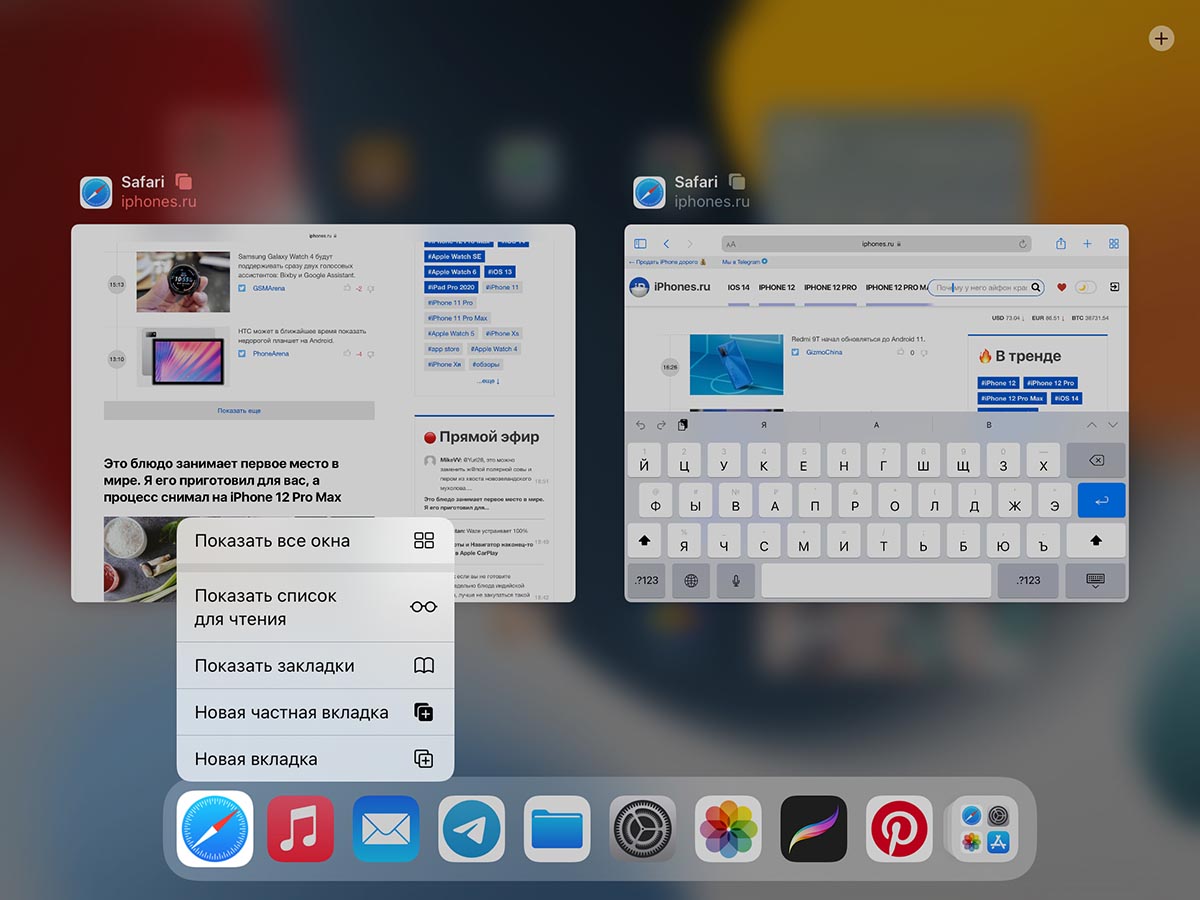
С развитием многозадачности на iPad появилась возможность открывать несколько окон одной программы. Приложение может быть запущено в полноэкранном режиме, в виде части экрана для режима Split View или в боковом меню Side Over.
Чтобы после этого быстро собрать все окна программы, нужно зажать иконку приложения на рабочем столе или в док-панели.
В открывшемся меню следует выбрать пункт Показать все окна. Так на одном экране будут собраны все открытые экземпляры выбранной программы.
10. Жесты многозадачности
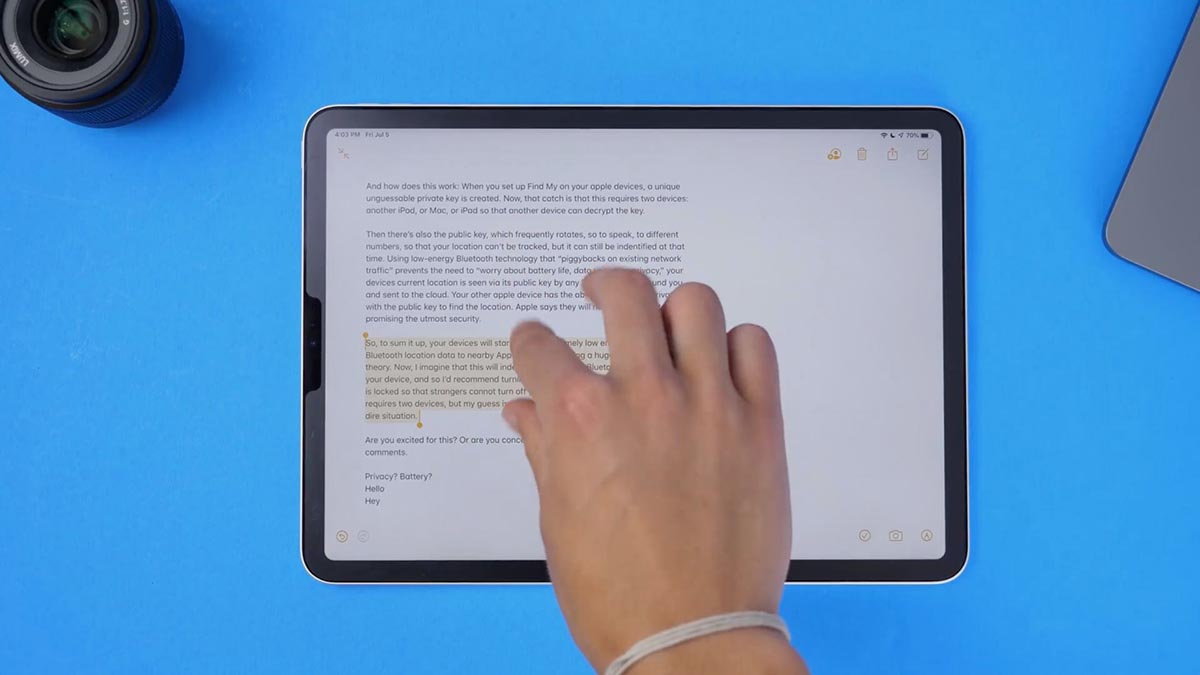
Это более старая фишка iPad, но многие пользователи планшетов Apple не знают о ней. С помощью данной опции можно переключаться между программами, переходить на рабочий стол или в меню многозадачности удобными многопальцевыми жестами. Они схожи с жестами Magic Trackpad на Mac.
► свайп четырьмя пальцами влево – переключение на предыдущее приложение;
► свайп четырьмя пальцами вправо – переключение на следующее приложение;
► свайп четырьмя пальцами снизу до середины экрана – переход в панель многозадачности;
► свайп четырьмя пальцами снизу до верха экрана – переход на рабочий стол;
► сведение четырех пальцев в приложении или на рабочем столе – запуск панели многозадачности.
Для работы фишки должен быть активирован переключатель Настройки – Основные – Жесты многозадачности. По умолчанию он включен в iPadOS.
11. iPad в качестве лупы
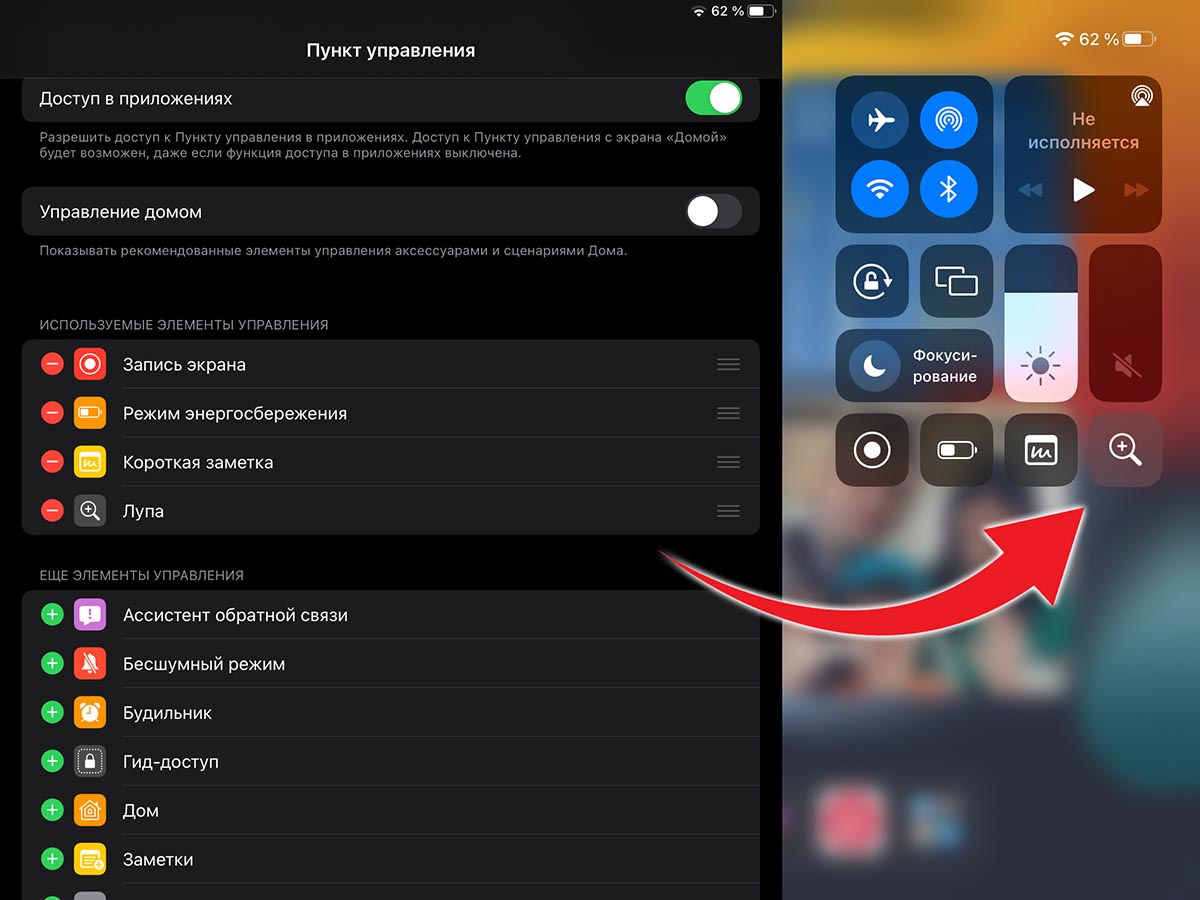
Планшет Apple может выступать в роли увеличительного стекла. Так получится рассмотреть мелкие объекты, прочесть маленький шрифт в инструкции или сноски в договоре.
Включите фишку по пути Настройки – Универсальный доступ – Лупа, а затем добавьте соответствующий переключатель в меню Настройки – Пункт управления.
Теперь достаточно активировать лупу из панели с переключателями и навести камеру iPad на нужный объект.
12. Ограничения на экране блокировки
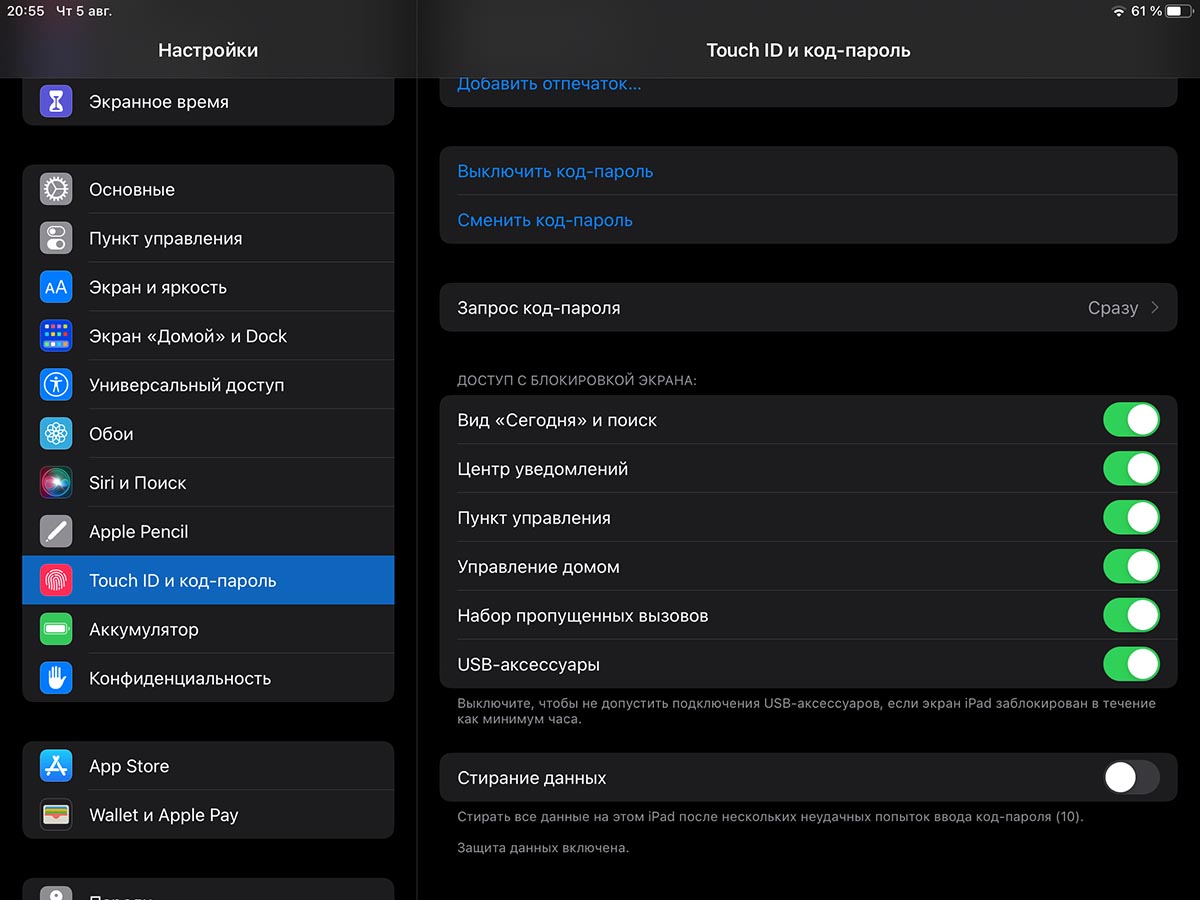
Чтобы посторонний человек не смог воспользоваться разными фишками вашего iPad, можно ограничить некоторые его возможности на экране блокировки.
Так, например, можно отключить раздел с предстоящими событиями, уведомлениями и даже пункт управления с системными переключателями iPadOS.
Для этого перейдите в Настройки – Touch ID и код-пароль (или Face ID и код-пароль) и выключите те пункты, которые хотите убрать с заблокированного экрана.
13. Отображение файлов в режиме столбцов
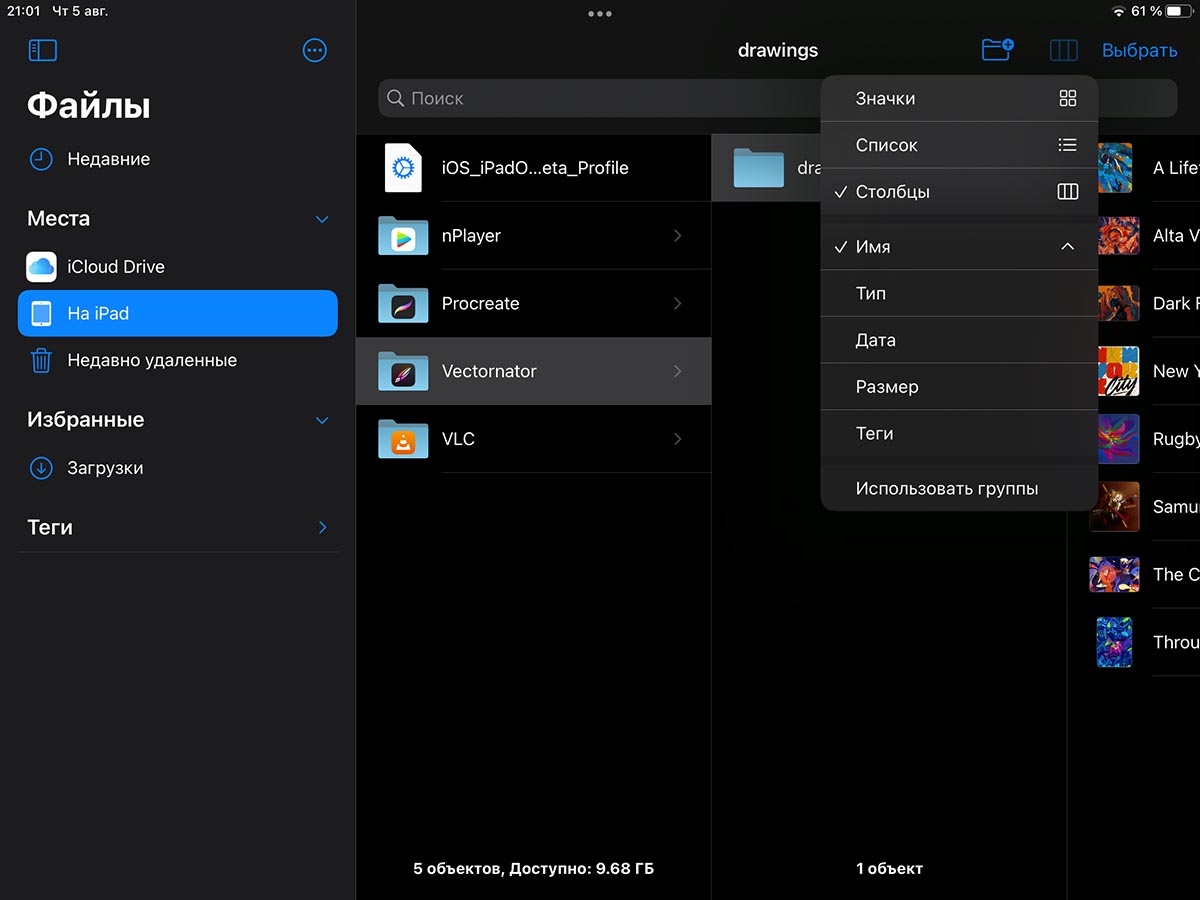
Стандартное приложение Файлы на iPad сделано удобнее, чем на более маленьком экране iPhone. Специально для большого экрана добавлен режим просмотра файлов в виде столбцов.
Такой режим отображения будет привычен владельцам компьютеров с macOS или Windows.
Для переключения в удобный режим столбцов нужно открыть программу Файлы, нажать кнопку вида в правом верхнем углу и выбрать тип отображения Столбцы.
14. Калькулятор на iPad
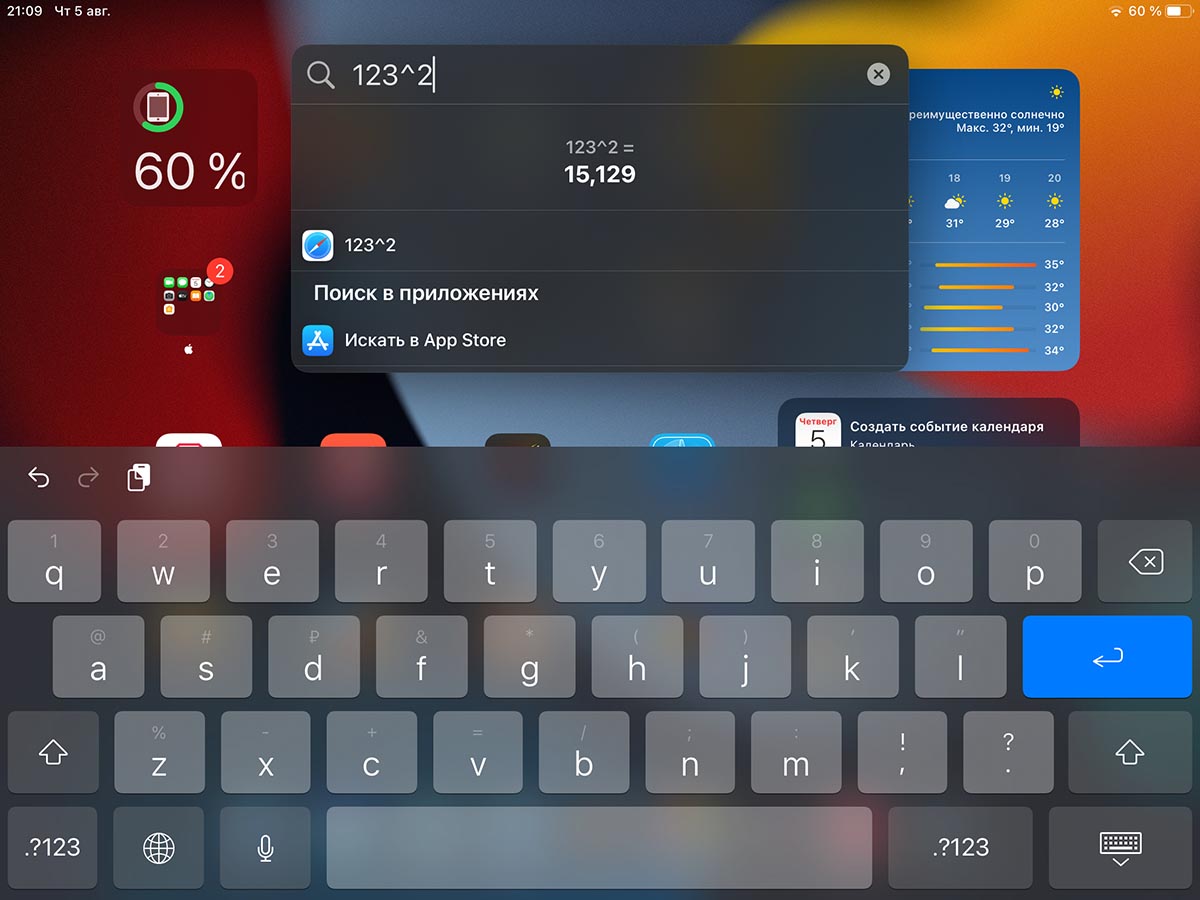
Купертиновцы упорно не хотят выпускать собственное приложение Калькулятор для iPad. На это у компании есть определенные причины.
Пользователи могут установить любое сторонне приложение для вычислений из App Store или просто пользоваться поиском Spotlight для расчетов.
Для этого запустите поиск Spotlight (свайп вниз на рабочем столе) и введите нужный пример для вычисления.
15. Изменение приложений по умолчанию
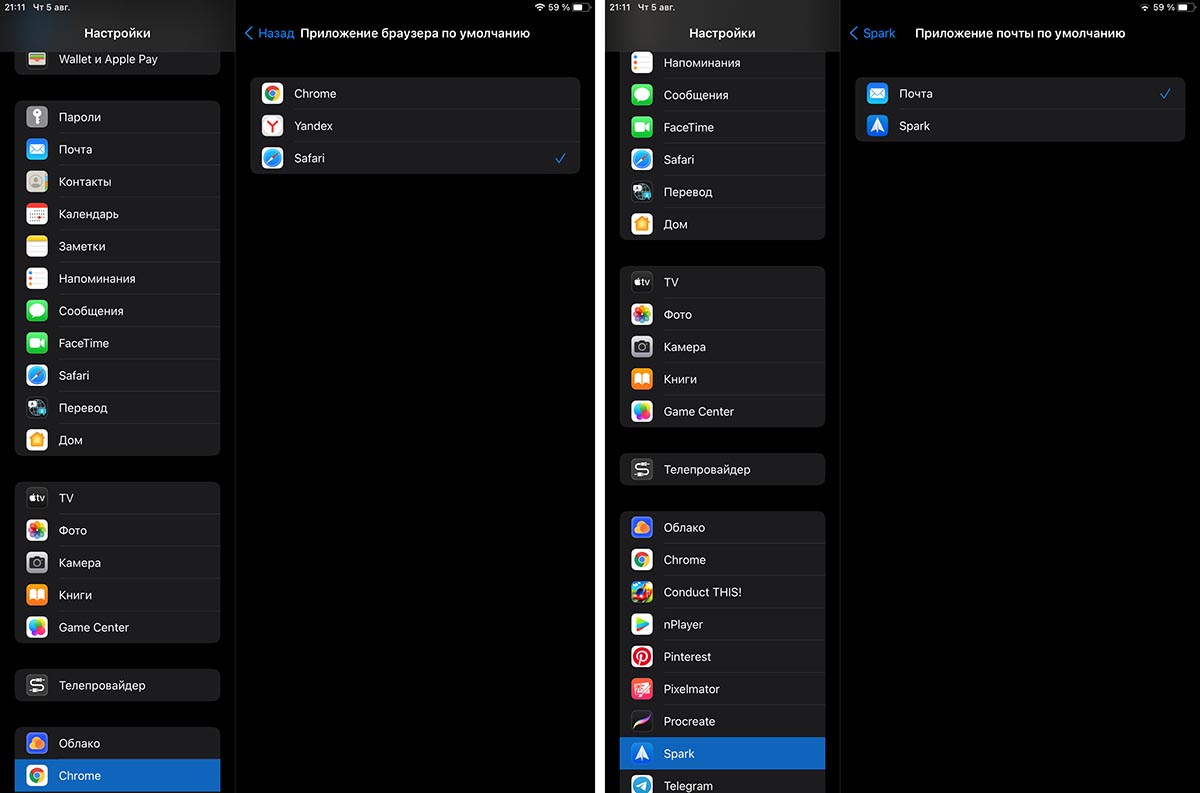
В Apple долгое время не позволяли использовать сторонние программы из App Store в качестве приложений по умолчанию. Начиная с iOS 14 появилась возможность заменить некоторые стандартные утилиты.
Так, например, можно использовать любой сторонний браузер или почтовый клиент по умолчанию, в нем будут открываться ссылки или окна с созданием нового письма, соответственно.
Для изменения настроек по умолчанию установите любой сторонний браузер или почтовик, а затем в параметрах программы найдите раздел Приложение по умолчанию.
Вот такие полезные возможности iPad помогут вам в учебном процессе и повседневной эксплуатации планшета.
Как превратить iPad в рабочий инструмент
Для человека, который много путешествует, очень важно иметь с собой полноценный мобильный инструмент для работы с контентом. Иногда требуется не только быстро ответить на входящее сообщение мессенджера или письмо, пришедшее по электронной почте, но и отредактировать документ, внести изменения в общий проект или просто добавить свой комментарий. Всевозможных сценариев использования гаджета для творчества в дороге действительно очень много. Но есть один бесспорно лимитирующий фактор — это размер и масса аппарата, который вместе с сопутствующими аксессуарами (например мышкой и блоком питания) приходится все время таскать с собой.
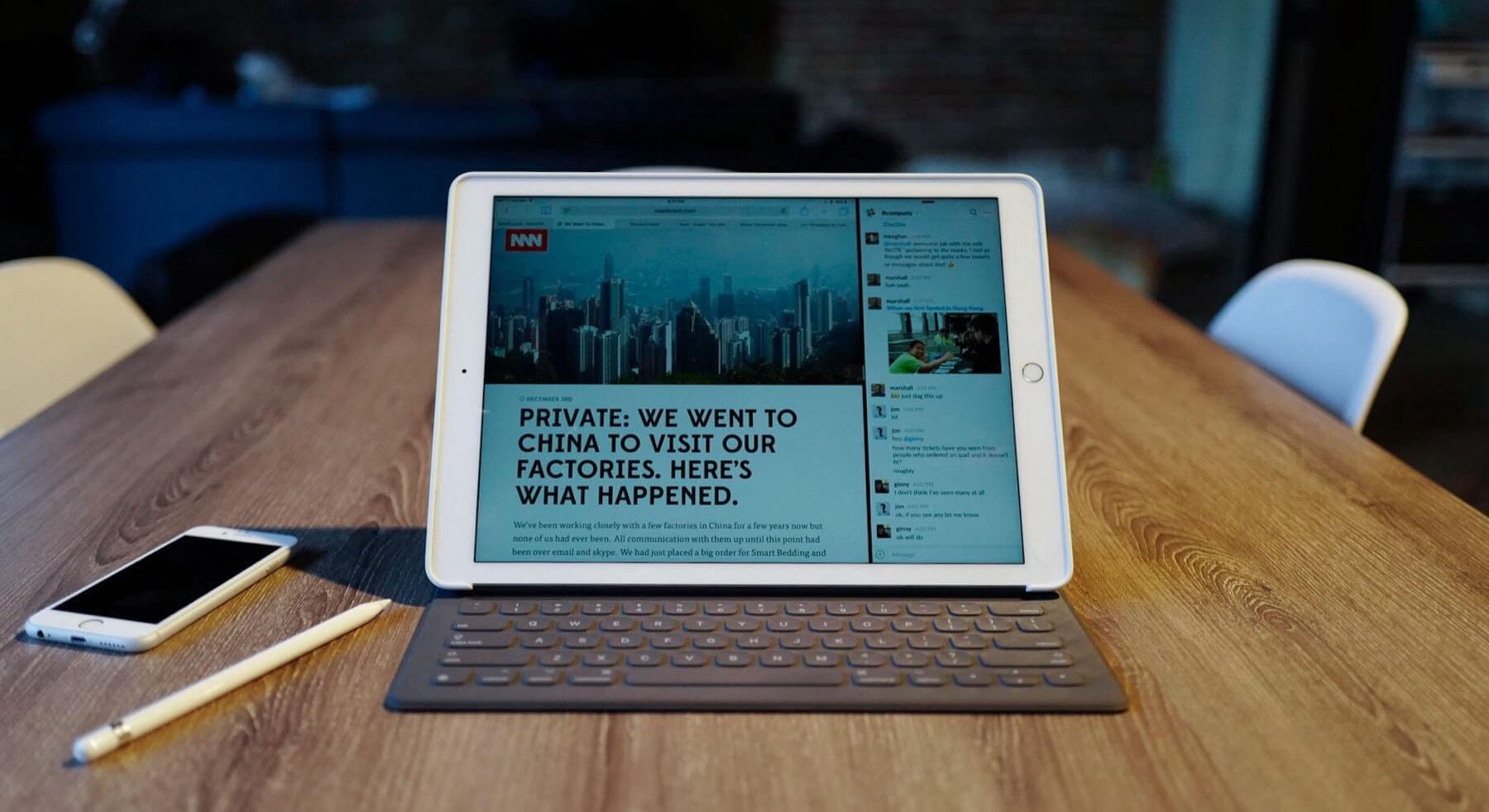
iPad Pro идеально подходит для работы в поездках
Ноутбук однозначно удобнее в работе, но планшет легче и компактнее. Современные iPad Pro могут быть доукомплектованы Smart Keyboard Folio и чудо-карандашом Apple Pencil. Но ещё очень многое решает софт. И справедливости ради стоит отметить, что на сегодняшний день для iPad уже есть практически все аналоги профессиональных программ, предназначенных для десктопных решений. Так обработку видео можно великолепно производить в LumaFusion, редактировать изображения в Pixelmator и Affinity Photo, рисовать в Procreate. Я бы сегодня хотел поделиться своим набором приложений в сфере журналистики и копирайтинга, позволяющим путешествовать и работать продуктивно.
Для любого человека, который так или иначе вынужден много работать с информацией, важен выбор текстового редактора. Для меня это с давних времён — Microsoft Word.
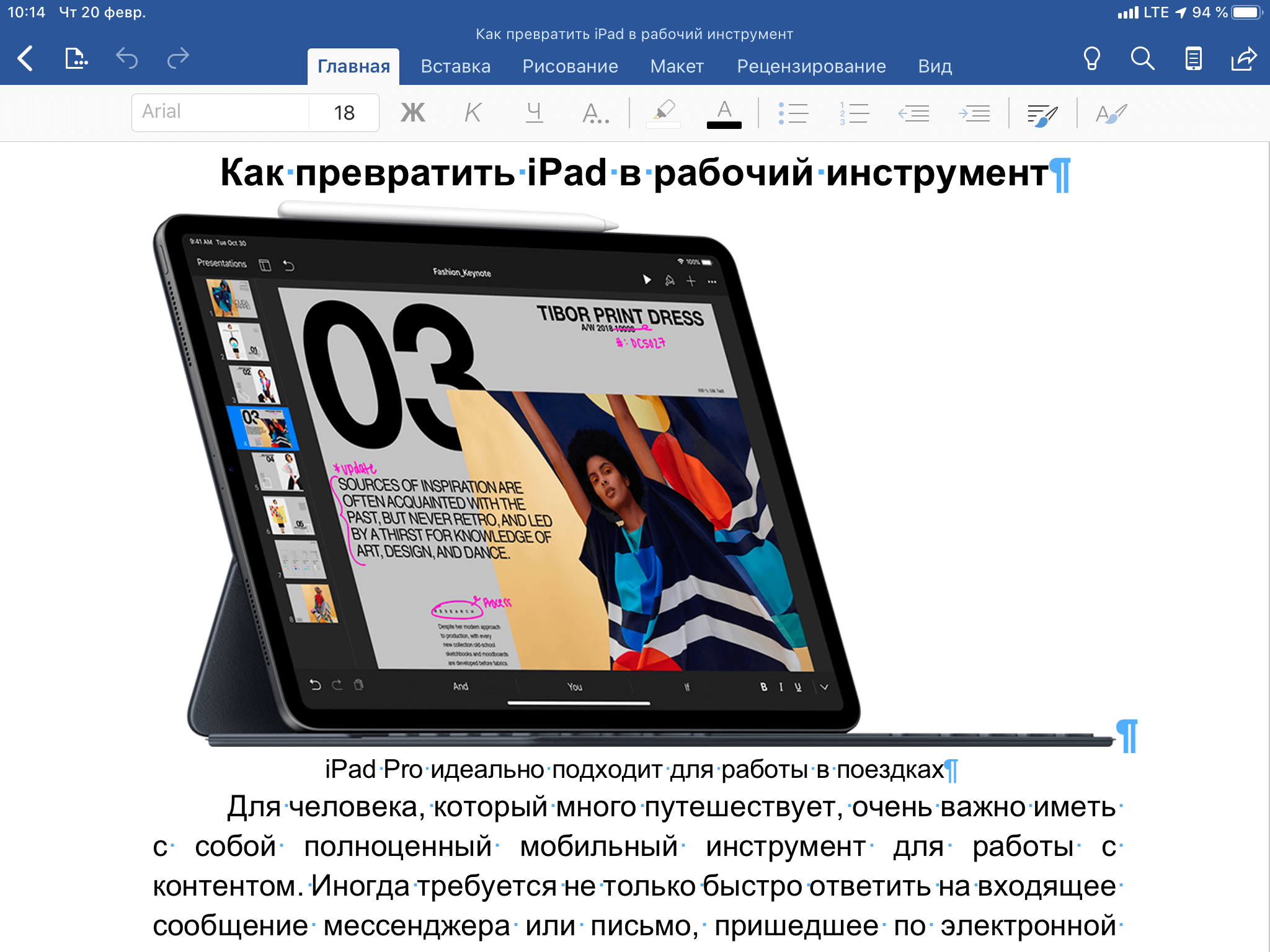
Microsoft Word — самый популярный текстовый редактор
Полезные приложения для iPad
Среди всех платных и бесплатных аналогов на iPadOS он самый функциональный и наиболее удобный. Все-таки сказываются многолетние наработки разработчиков из Редмонда, выпустивших самый лучший офисный пакет в мире. В связке с OneDrive я получаю удаленный доступ ко всем своим файлам в облаке и на рабочем компьютере. При наличии интернета нет никаких проблем вернуться к редактированию статьи, подсмотреть в справочник или словарь. Очень хорошо реализована совместная работа с другими авторами над общими проектами. Можно удобно делиться ссылками, вносить правки и комментарии. iPadOS подарила нам возможность подключать внешние носители информации, более-менее полноценно работать с файлами, и скачивать файлы в браузере Safari. Но до 2019 года я в течение нескольких лет привык пользоваться, на мой взгляд, лучшими решениями от компании Readdle.
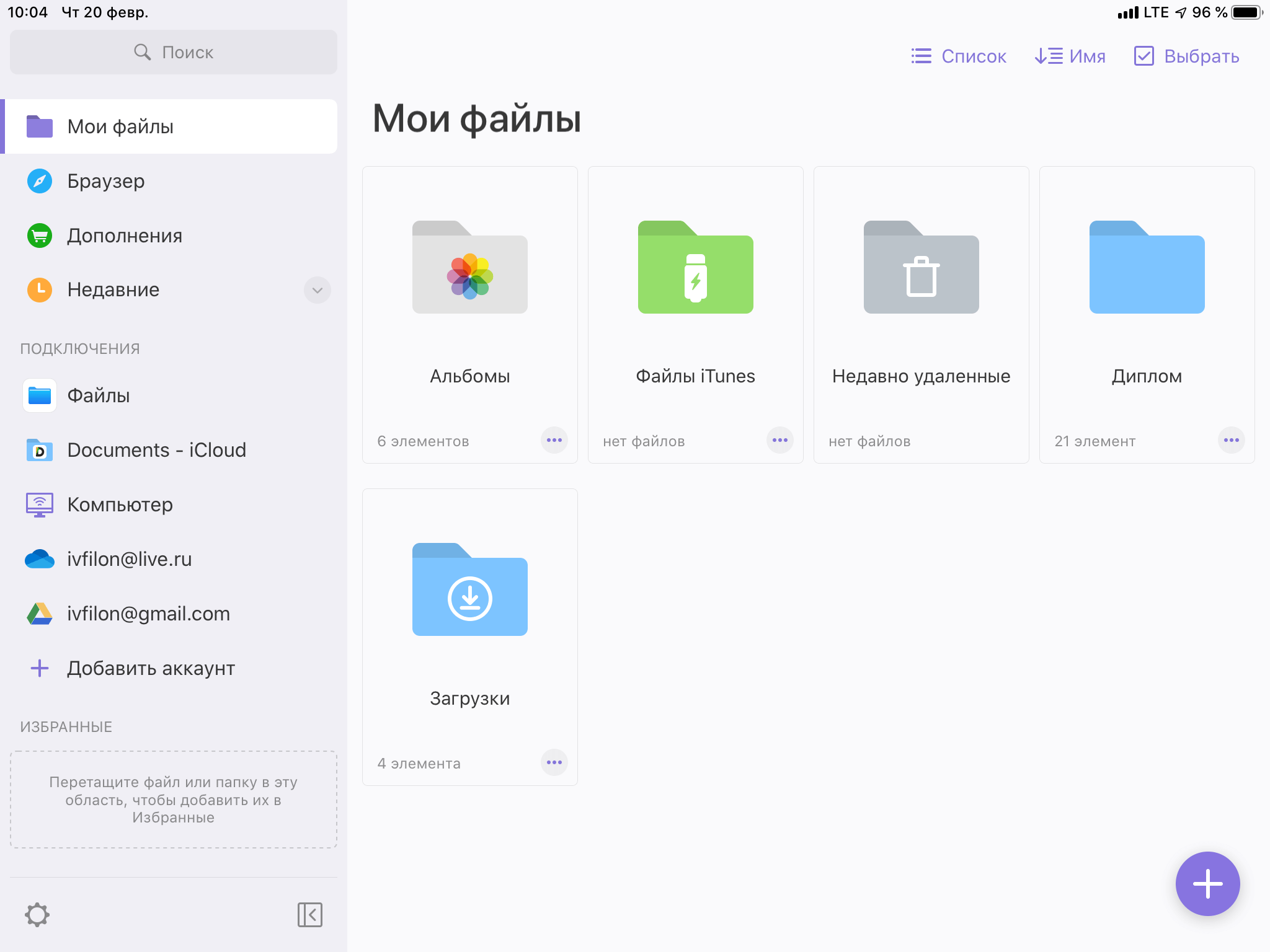
Documents 6 значительно превосходит приложение Файлы от Apple
Бесплатный файловый менеджер Documents помимо удобной работы с локальными файлами позволяет подключить все мои облачные сервисы iCloud Drive, OneDrive, Google Диск и Yandex.Диск. Очень комфортно реализована переброска файлов по WiFi с настольного компьютера, есть встроенный браузер с возможностью скачивать файлы и сохранять веб страницы. Но главное преимущество — наличие мощных просмотрщиков наиболее распространённых типов файлов. Можно и музыку, и аудиокниги слушать, есть встроенный видеоплеер, но для меня главное — это полноценная поддержка pdf, fb2, ePub и всех файлов офисных документов.
Приложение позволяет архивировать файлы в zip и умеет распаковывать популярные типы архивов. Присутствует полная интеграция в операционную систему на уровне взаимодействия с другими приложениями, полноценно поддерживаются совместная работа и многозадачность. Я докупил по акции в AppStore pdf редактор этой же команды разработчиков под названием PDF Expert и получил возможность прямо во встроенном просмотрщике файлового менеджера вносить изменения в pdf файлы. Причём это не просто аннотирование, выделение цветом и комментирование, но и полноценная перекомпоновка элементов документа, редактирование текстовых блоков, создание и заполнение форм. Для одновременной работы с несколькими pdf документами в режиме просмотра и простого аннотирования я использую встроенное приложение Книги, а также «родное» приложение от Adobe – Acrobat Reader. Для просмотра информации в djvu формате помогает приложение KyBook. В нем же более удобно реализовано чтение книг в формате fb2.
Основным рабочим почтовым ящиком для меня является аккаунт в Gmail, но также для личной переписки у меня есть мой iCloud аккаунт, привязки к соцсетям, разным сервисам и общения с прочими контрагентами ящики на Яндексе и Microsoft Outlook. И возникает вопрос, как эффективно работать со всеми этими аккаунтами, не пропустить важное сообщение и не отвлекаться на спам, рекламу и надоедливые сообщения из соцсетей. Встроенный почтовый клиент в iOS и iPadOS к сожалению не умеет эффективно сортировать почту и поддерживает push нотификацию о новых сообщениях только для аккаунтов iCloud и Microsoft Outlook. Для всех остальных почтовый клиент периодически соединяется с IMAP серверами и осуществляет так называемую выборку. Минимальный интервал выборки 15 минут. Но мне приходится для ящика Gmail реагировать практически моментально на каждое входящее сообщение, поэтому меня такой вариант не устраивает, и я выбрал для себя очередное решение от Readdle – Spark.
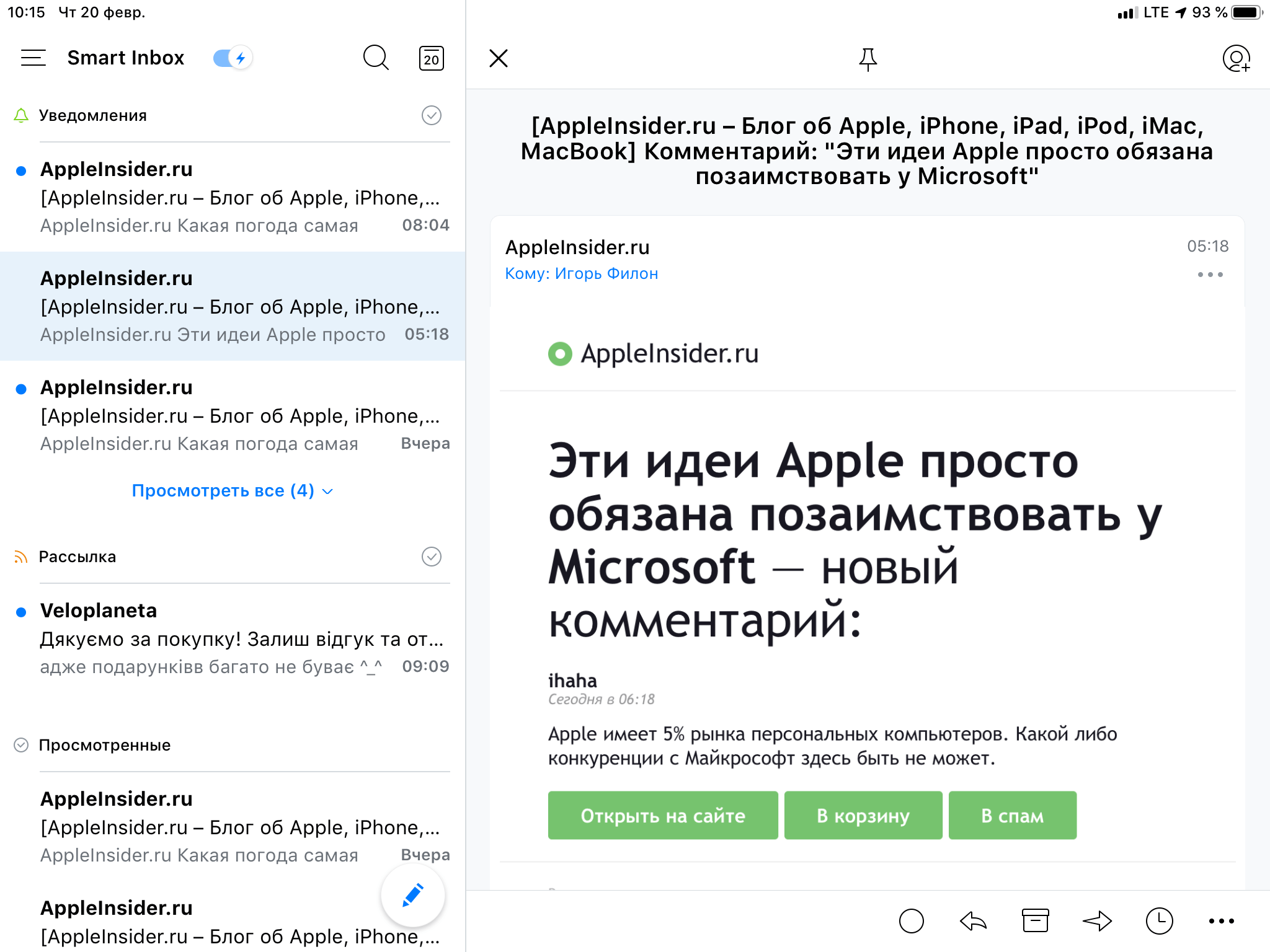
Spark вовремя доставит всю почту
Почтовый клиент для iPad
Очень удобный почтовый клиент автоматически сортирует мою почту, отсекая от важных сообщений всевозможные рассылки от торговых организаций и соцсетей. Он великолепно доставляет почту push уведомлениями со всех моих аккаунтов, поддерживает функцию непрерывности между яблочными устройствами. Не нужно каждый раз перенастраивать правила работы с сообщениями и вводить пароли от учетных записей при переустановке приложения после сброса гаджета до заводских настроек или установки почтового клиента на новое устройство. Достаточно просто залогиниться под основной аккаунт. В моём случае это мой Apple ID. Все настройки программы и все учетные записи почты автоматически подтянутся из облака. На iPad полноценно поддерживается многозадачность и совместная работа с другими приложениями. Помимо почты есть возможность работы с календарем. Но для последнего я использую ещё одно фирменное приложение от Readdle – Calendars. Оно действительно удобнее встроенного Календаря в операционную систему.
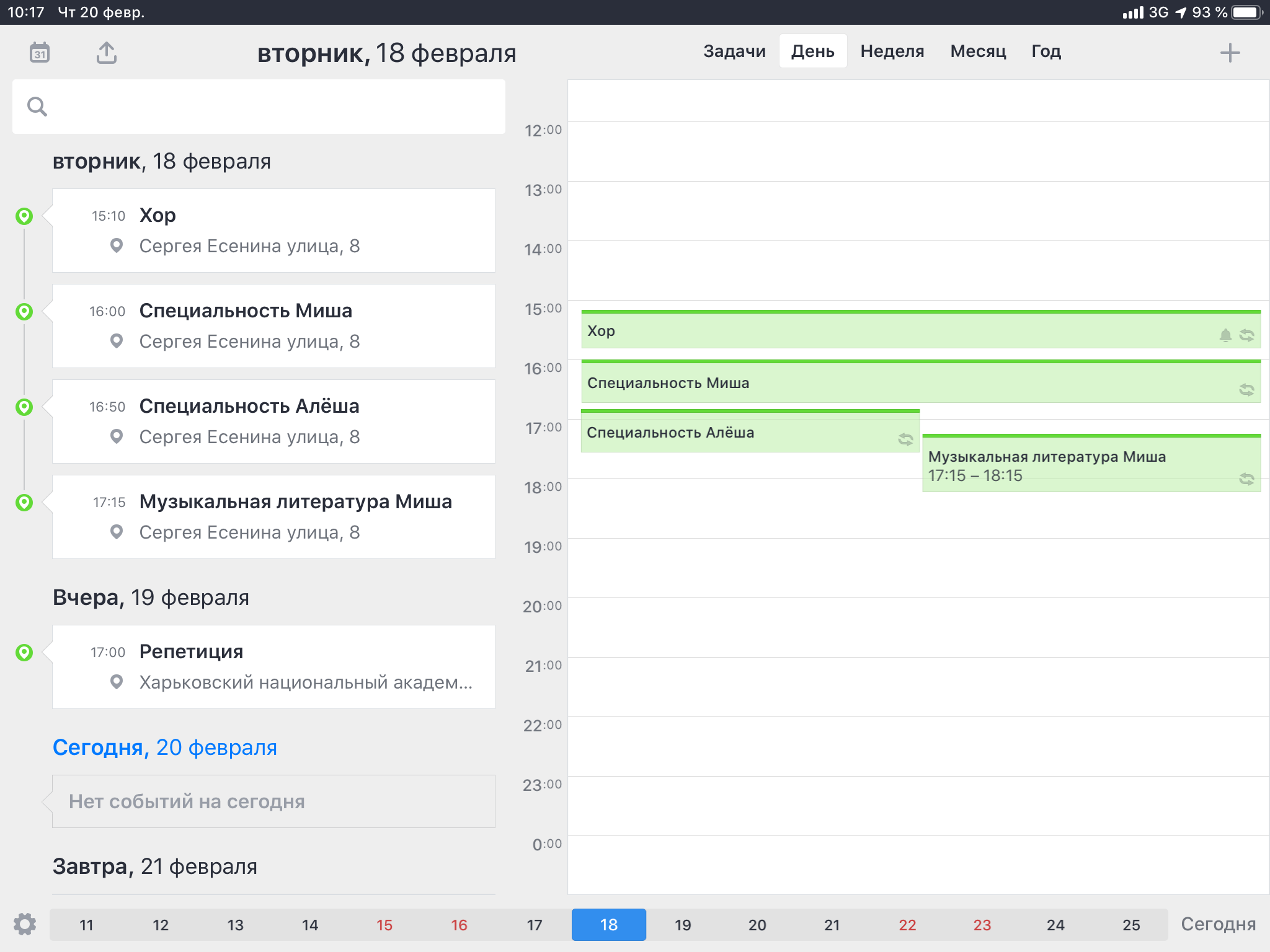
Calendars 5 помогает эффективно планировать свое время
Помимо нативной поддержки всех календарей пользователя в iCloud разработчики реализовали полноценную поддержку календаря Google и объединили события календаря с напоминаниями, которые назвали задачами. Так вместо двух разных приложений я могу комфортно работать с одним и быть уверенным, что не пропущу ни одно важное мероприятие, встречу и не забуду сделать что-то действительно важное. Так же, как и в Spark индивидуальные настройки привязываются к аккаунту пользователя и доступны на всех устройствах, где выполнен вход в учетную запись. Полноценно реализована интеграция с Siri.
Еще одним must have инструментом для меня является Scanner Pro. Конечно, возможность сканирования документов в свои Заметки Apple добавила еще в предыдущей версии iOS, а в нынешней также реализовала схожую функцию нативно в приложении Файлы, но я пользуюсь сканером давным давно. И вот это приложение от команды Readdle вполне удовлетворяет мои запросы в плане сканирования, и, внимание, самого главного — распознавания и оцифровки текста. Мне приходится сканировать не только какие-то справки и бланки, но и очень часто целые развороты громадных книг в библиотеке. Scanner Pro полностью интегрирован со всеми популярными облачными хранилищами и идеален в режимах многозадачности и совместной работы приложений на iPad.
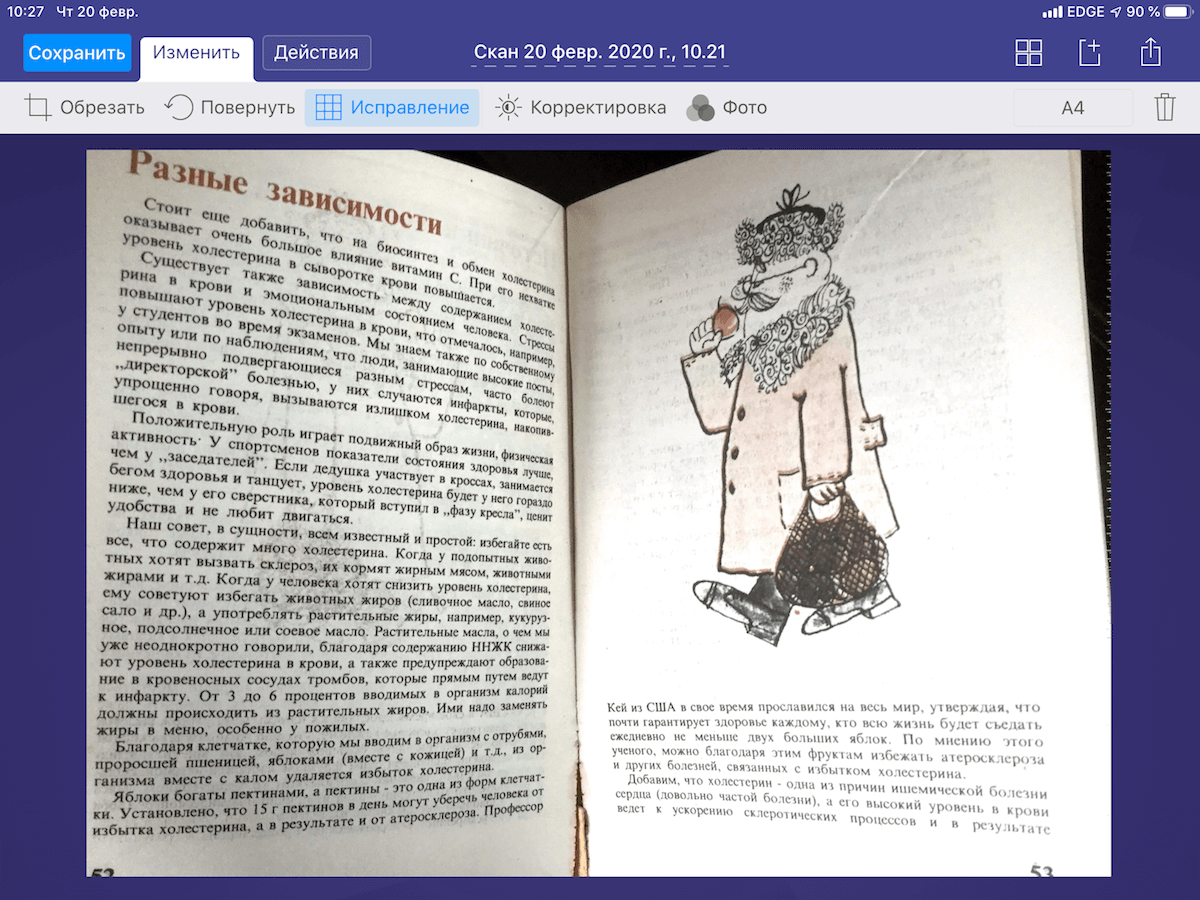
Scanner Pro незаменим для оцифровки отсканированных книг
Перерабатывая большие объемы информации, я могу легко потерять ту или иную страницу в интернете, и чтобы не попасть впросак, я пользуюсь Pocket. Это действительно ультимативное решение для сохранения страниц для последующего их чтения, в том числе и в оффлайн. Кроссплатформенность приложения позволяет мне непрерывно переходить в работе с одного устройства на другое без потери времени.
Для работы с текстами на английском языке мне обычно хватает родных переводчиков от Google и Yandex, а вот голосовые заметки я надиктовываю на Alon Dictaphone, который в отличие от встроенного от Apple позволяет удобно редактировать, склеивать и перезаписывать разные фрагменты моих мыслей как на самом планшете, так и на персональном компьютере.
Я поделился своим опытом использования iPad в работе, связанной преимущественно с обработкой больших объемов текстовой информации. Каждый из вас, однозначно, имеет свой арсенал приложений для эффективной удаленной работы. Благо, в AppStore действительно огромный выбор. Поделитесь своими “наработками” с нами в нашем Telegram-чате и, конечно, ждем ваших комментариев к этой статье.
Как можно использовать iPad. Советы от известных людей.
Вчера уже было сказано много хороших слов о таком устройстве, как iPad. В конце концов, у него день рождения 27 января. Именно в этот день 10 лет назад Стив Джобс показал миру “большой iPhone”, который многие восприняли неоднозначно, но только Стив знал, что буквально через пару лет именно это устройство в очередной раз все изменит и создаст целую индустрию. Само оно, естественно, станет локомотивом этой индустрии, и как Xerox станет именем нарицательным. Даже дешевые китайские “no name” планшеты многие по привычке будут называть iPad. В последнее время Apple уверяет нас, что ее планшеты меняют жизнь творческих людей. Но так ли это на самом деле?
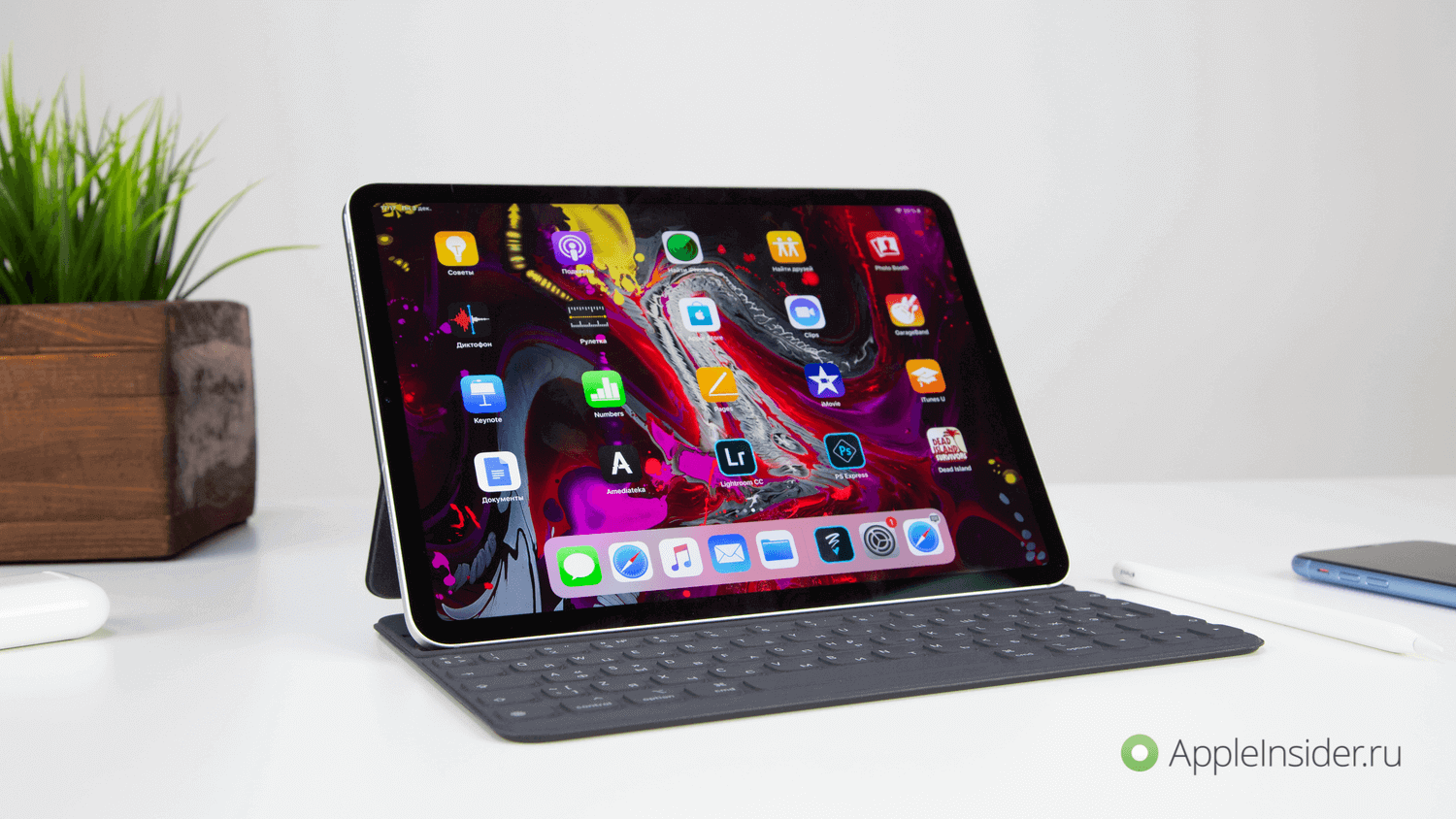
iPad действительно смог изменить нашу жизнь.
Зачем художнику планшет?
Не дожидаясь того, как пользователи начнут задавать этот вопрос, Apple сама на него ответила. Ответ заключался в демонстрации, которую нам показали на презентации первого iPad Pro, огромного планшета, который позволял не только рисовать, но и выполнять другие операции при помощи Apple Pencil. Ему правда тоже досталось от критиков, но это отдельная история. В конце концов, так всегда и бывает, а потом “стерпивается-слюбливается” и все пользуются.
Для демонстрации Apple успела заранее подготовить мнения людей из сферы мультипликации и других отраслей, где надо много рисовать в любом месте. Все были в восторге. Еще бы, наконец-то вышел гаджет, который позволяет рисовать почти по-настоящему. Линия почти не отставала от пера, а большой набор инструментов в специализированных программах позволял сделать то, что не сделаешь на бумаге.
Я долго не переходил на этот инструмент и вообще проигнорировал появление первого iPad Pro, хотя до этого пользовался почти всеми моделями, начиная с самого первого iPad. В случае с первой ”прошкой” я ограничился только изучением. Зато потом обновился до версии 10,5 дюймов и обзавелся Apple Pencil. Я не художник, но такой связкой очень удобно пользоваться для редактирования и обработки фотографий. Этим я и занимаюсь.
Как профессионалы пользуются iPad
Знаменитый художник и каллиграф Покрас Лампас, который всем известен по необычным, но красивым графическим рисункам. Он уже успел покрыть ими не только торговые центры в России, но и крупнейшие объекты в мире. Были даже коллаборации с различными брендами, включая Yandex и Lamborghini.
Мастер утверждает, что в его работе iPad не просто помогает ему творить, но и делает его свободным. Он просто снимает те ограничения, которые накладывает цифровой способ рисования, в виде компьютера, и аналоговый, в виде простой бумаги.
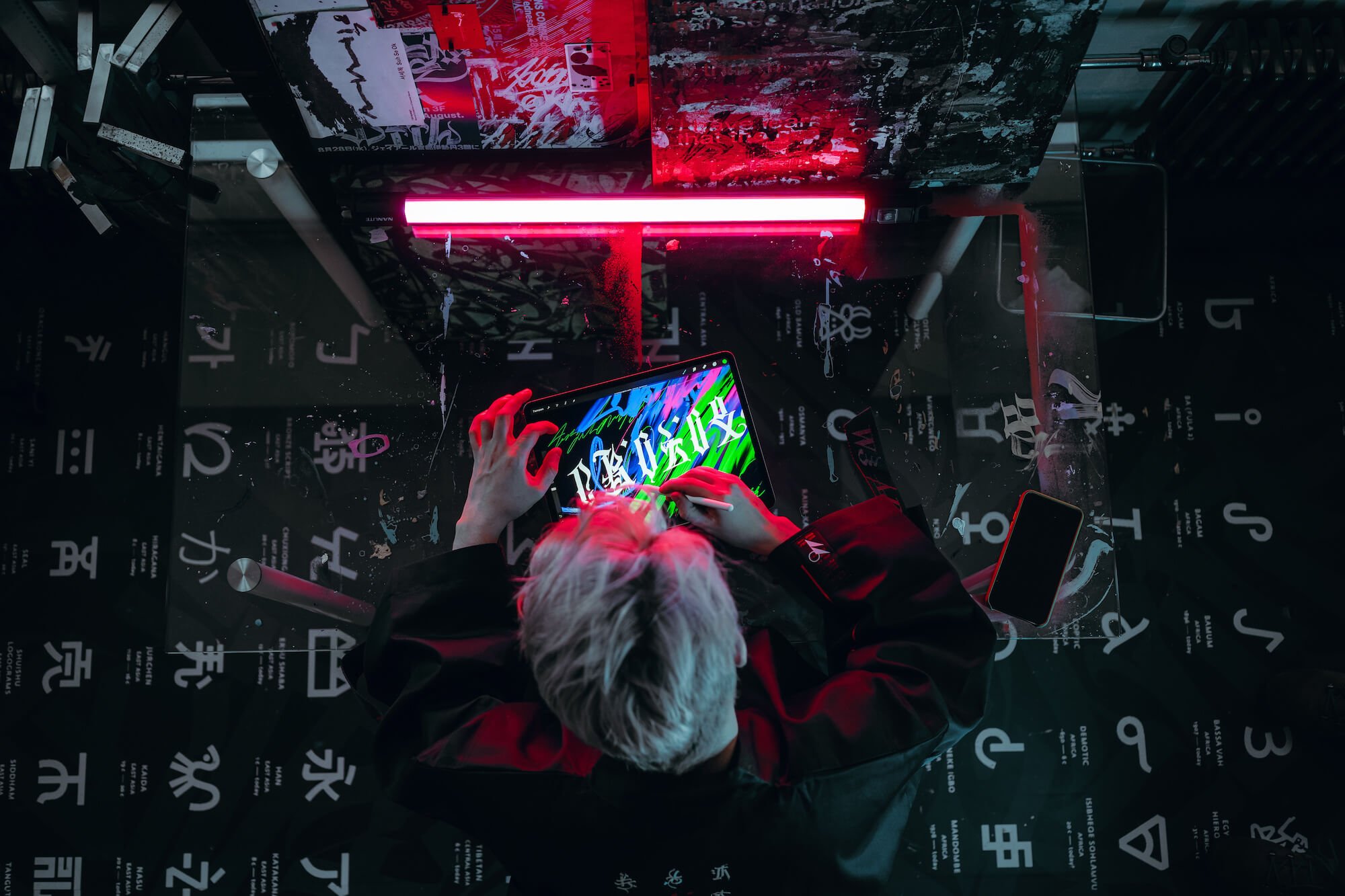
Так рисует Покрас Лампас.
Свобода! Для меня это самая подходящая ассоциация с работой на iPad. Это инструмент, который я ассоциирую для себя с поисками нового опыта, образов. Это не рутинная работа, как часто происходит в Photoshop или Illustrator, потому что там я решаю задачу прикладную, а здесь задача творческая, для меня iPad – очень личная вещь. — Покрас Лампас, художник и каллиграф.
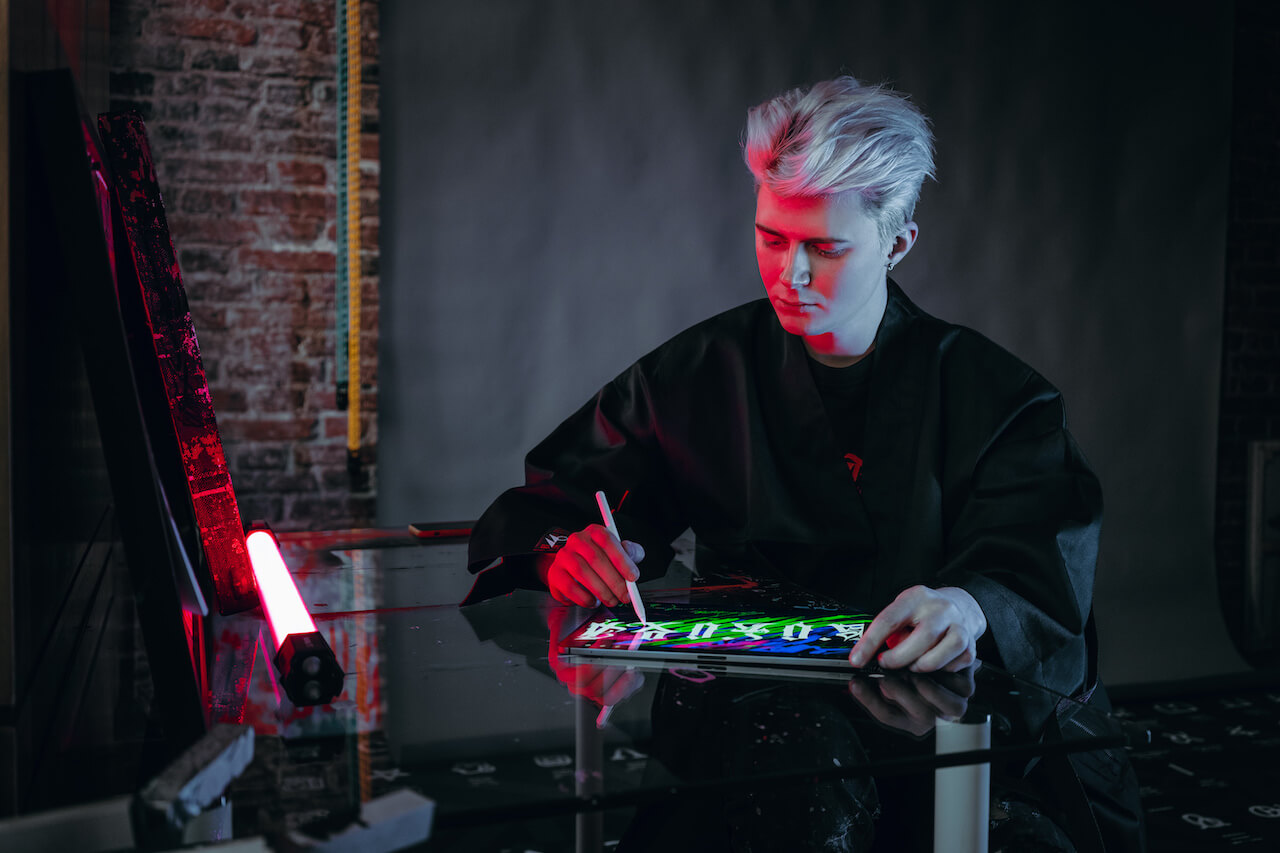
Когда мастер за работой, на это просто приятно посмотреть.
Сложно с ним не согласиться. Лично я даже пробовал начать рисовать, но мне это не дается. Хотя, у нас был сотрудник, который вполне себе неплохо этим занимался. Особенно это справедливо в отношении новых моделей iPad, которые работают еще лучше, чем первая ”прошка”. Это касается как общей производительности, так и работы Apple Pencil. Думаю, что кто пробовал, тот со мной согласится.
iPad в строительстве
Хорош iPad и в строительстве. Для него существует много тематических приложений, например, SketchUp, Revit, BIM-360 и многие другие. Все это позволяет не только набросать идею, что называется ”на салфетке”, но и показать ее заказчику непосредственно на объекте. Конечно, можно показать и на ноутбуке, но именно iPad существенно удобнее, если вы не сидите за столом. Да и AR делает свое дело.
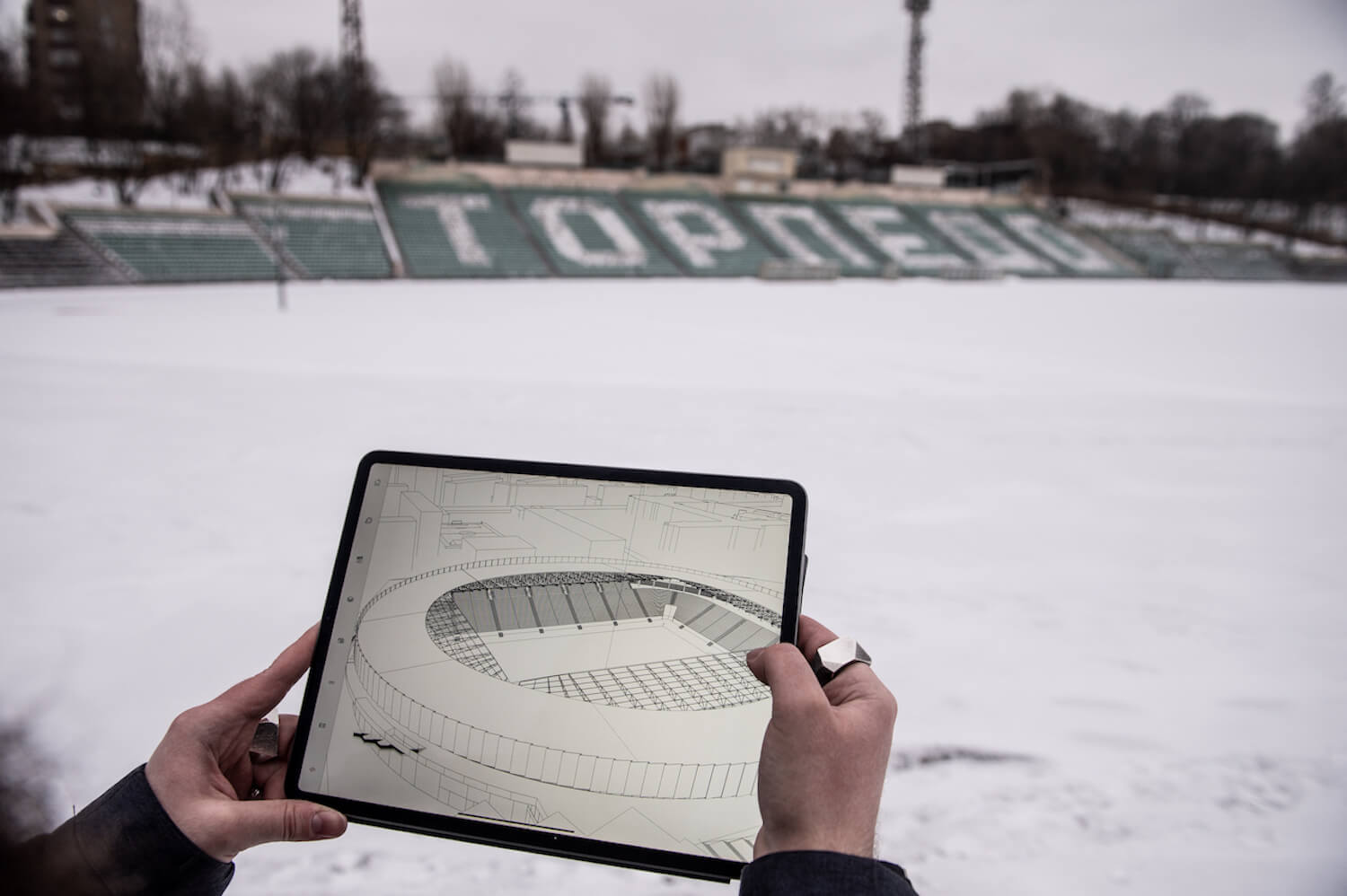
На iPad легко представить, как будет выглядеть объект еще до окончания строительства.
iPad с Apple Pencil я задействую во всех стадиях проектирования и строительства, он всегда со мной. — Василий Кривошеин, архитектор ФОК №1 и стадиона «Торпедо»
Таким образом, можно сказать, что за свою историю iPad перерос простое средство потребления контента и стал настоящим инструментом для его создания. Подтверждением этого можно считать слова известного современного художника.
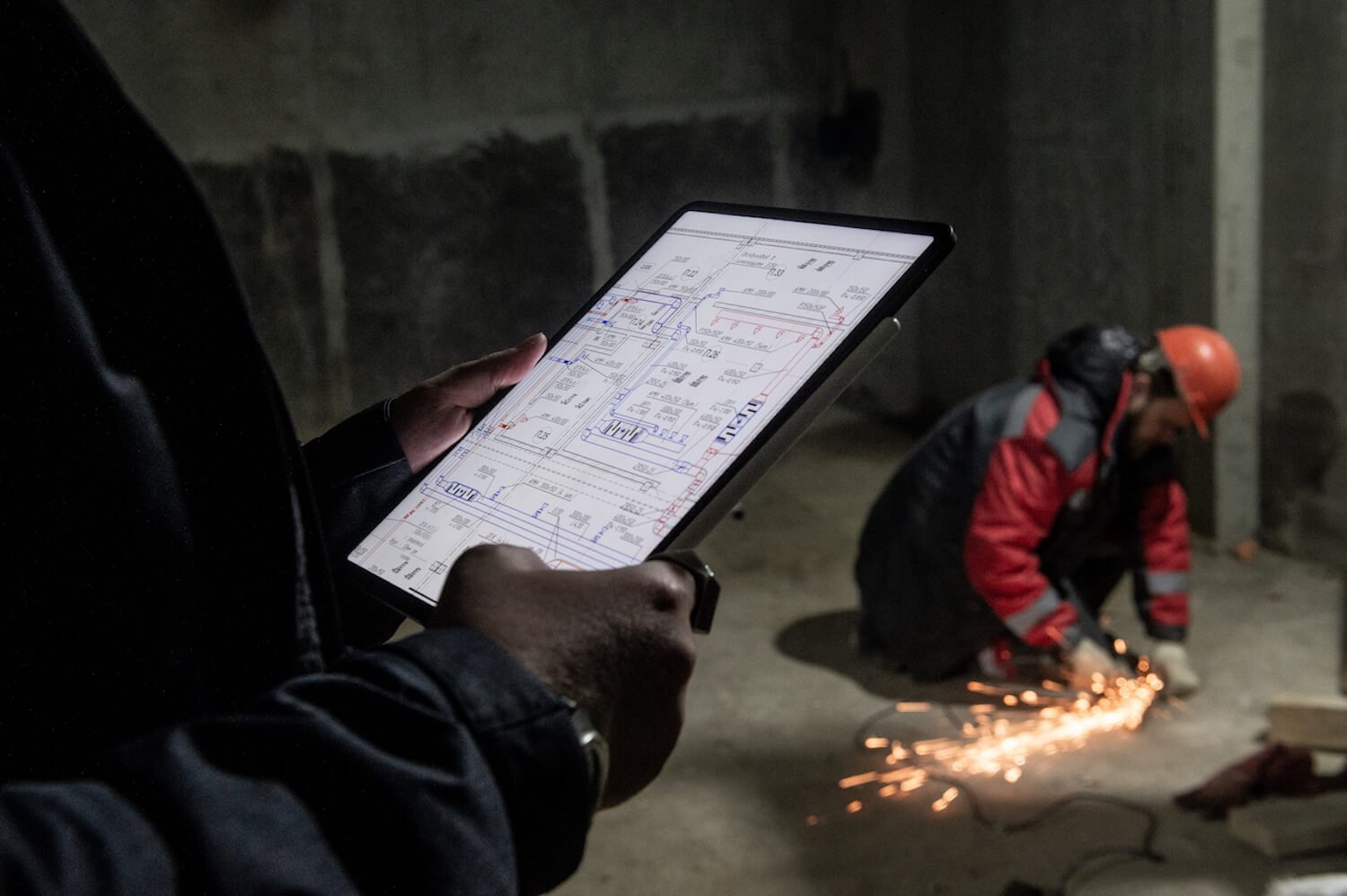
Схемы, чертежи… Все на одном экране.
iPad со мной уже 7 лет. В 2015 году к iPad прибавилось слово Pro и Apple Pencil, с этого момента он превратился в мой профессиональный инструмент. — Никита Реплянский, киберхудожник.
Лично у меня не получилось сделать планшет своим основным рабочим инструментом, но я предъявлял к нему слишком специфические требования. Расскажу об этом чуть ниже.
Для чего нужен iPad
Применений iPad можно найти множество, особенно, если уметь пользоваться облачными сервисами, в том числе, от Apple. Грамотная связка, например, может подойти авторам, писателям, журналистам и даже работникам киноиндустрии.
На съёмках iPad Pro не выпускаю из рук: во-первых, потому что с ним удобно, что в интерьере, что на натуре; во-вторых — потому что он помогает сверяться в любой момент со сценарием и тут же вносить правки, если необходимо, держать под контролем съёмочный план, обсуждать раскадровки с оператором-постановщиком, если нужно вдруг что-то изменить — Ната Покровская, кинорежиссёр.
В этом отношении я могу сказать, что появление функции Sidecar стало настоящим подарком для некоторых сценариев использования. Например, при работе на MacBook я часто пользуюсь видеоредакторами. На рабочем столе у меня стоят два монитора (iMac и подключенный к нему Samsung). На второй монитор я вывожу браузер, чтобы он не отнимал полезное место для работы с вьювером и таймлинией.
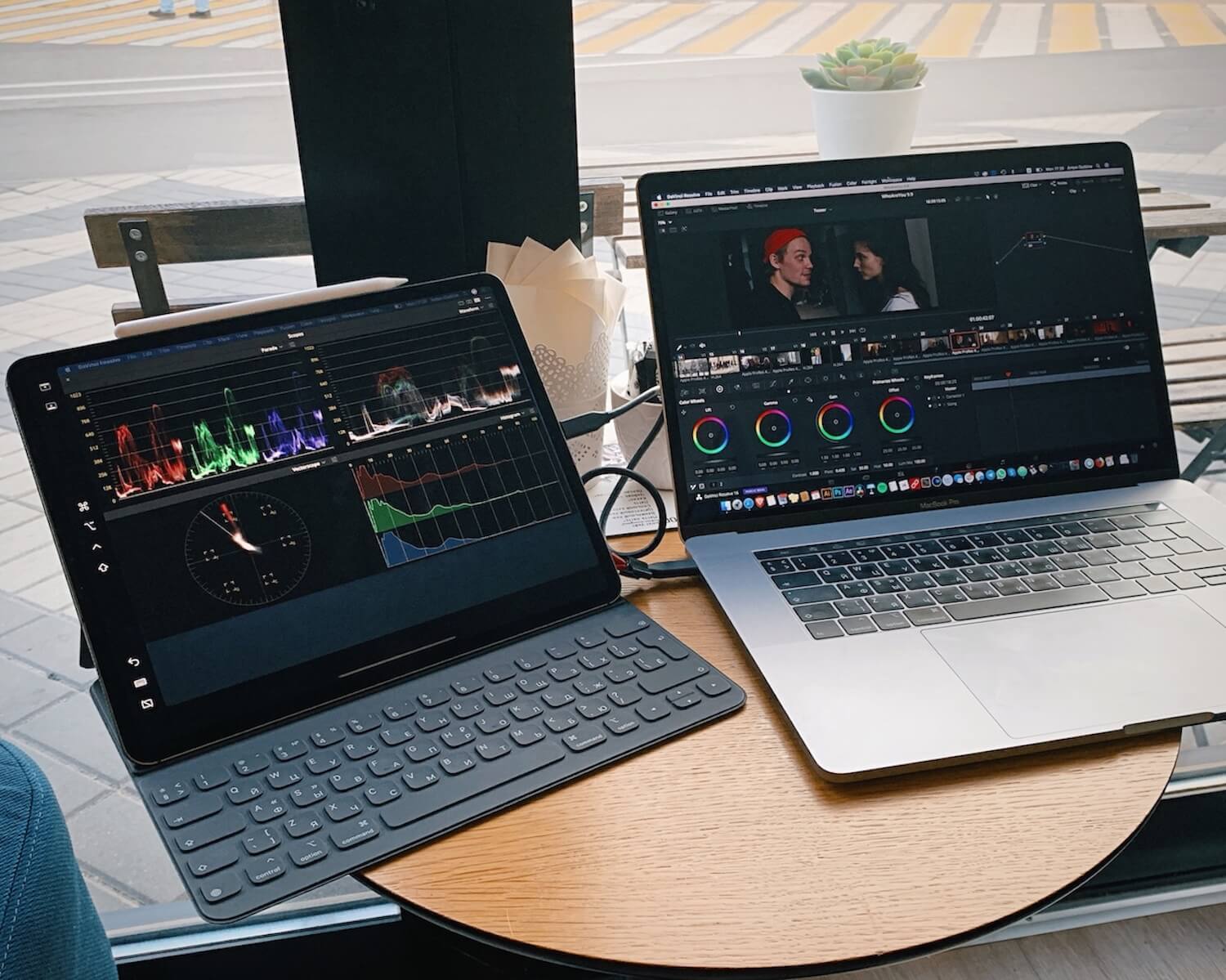
Такая связка помогает в работе.
Теперь я могу поставить iPad рядом и перекинуть браузер туда. Таким образом, на небольшом экране ноутбука становится существенно больше места и работать становится намного приятнее.
Накидывайте свои варианты использования iPad в комментариях или в нашем Telegram-чате. А если не хотите пропустить выход нового iPad и других продуктов Apple, не упускайте возможность подписаться на наш новостной канал в Telegram.
Широкое распространение iPad получил и в других достаточно узких, но важных областях. Например, он смог заменить летчикам толстый чемодан с картами и схемами полета.
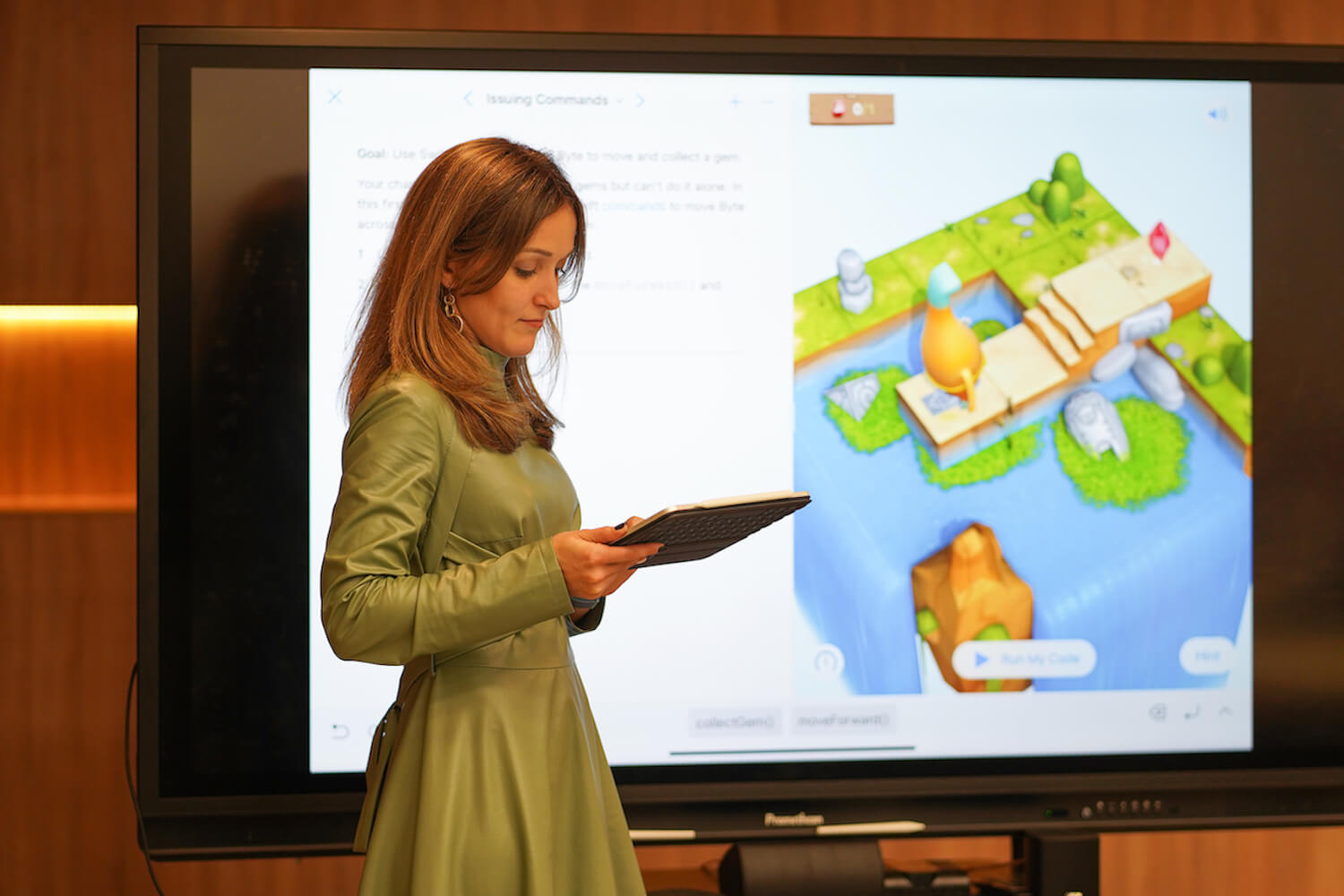
Использования iPad в образовании.
Используется планшет и для обучения детей языкам и программированию, так как дает возможность делать это в игровой форме. Мы уже рассказывал о специальном проекте продвижения основ программирования в российских школах с использованием этого инструмента.
Варианты можно приводить сколь угодно долго. Музыканты, распорядители, издатели, редакторы и другие специалисты, для которых созданы специальные приложения, или которые могут работать со штатными Pages, Numbers и другими. Особенно актуально для многих будет то, что сейчас все актуальные iPad поддерживают Apple Pencil. Необязательно покупать дорогую ”прошку”. Можно начать и с версии, которая стоит меньше 30 000 рублей.
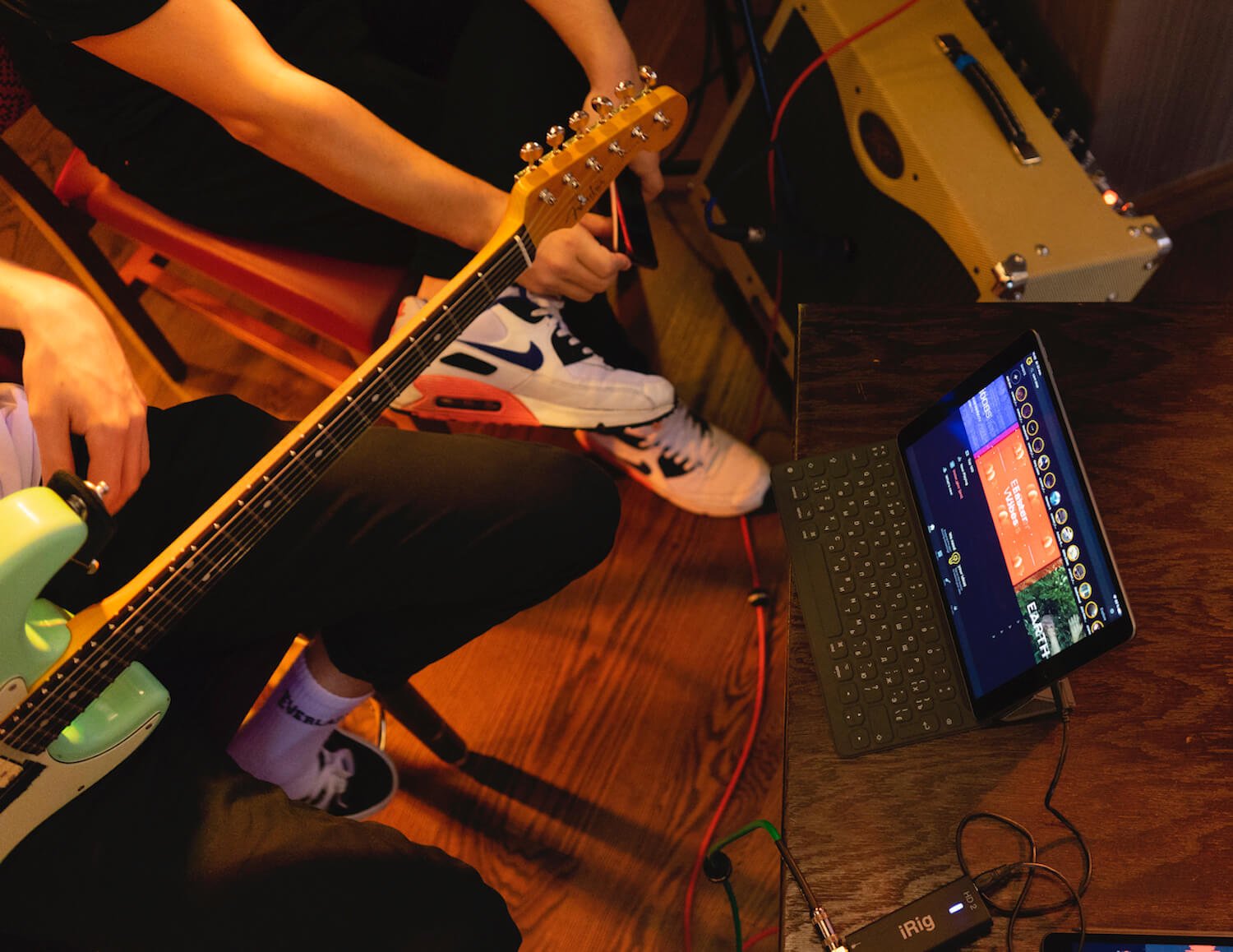
Приложения для музыкантов тоже помогают творить.
Почему iPad так популярен
Рассуждать на тему того, что первично, популярность iPad или хорошие приложения для него сложно. Скорее всего, все развивалось как-то в комплексе. Apple сделала инфраструктуру, которая работает и дает возможность людям пользоваться смартфоном, планшетом, ноутбуком и другими продуктами купертиновцев.
Внесли свой вклад и дизайн, и работоспособность, и надежность. Все это вместе сделало iPad самым популярным планшетом, который любят даже ярые фанаты Android. Лично знаю несколько таких. В итоге пользователей много и разработчики создают хорошие приложения. Это ведет к дальнейшему росту поклонников гаджета и так далее.
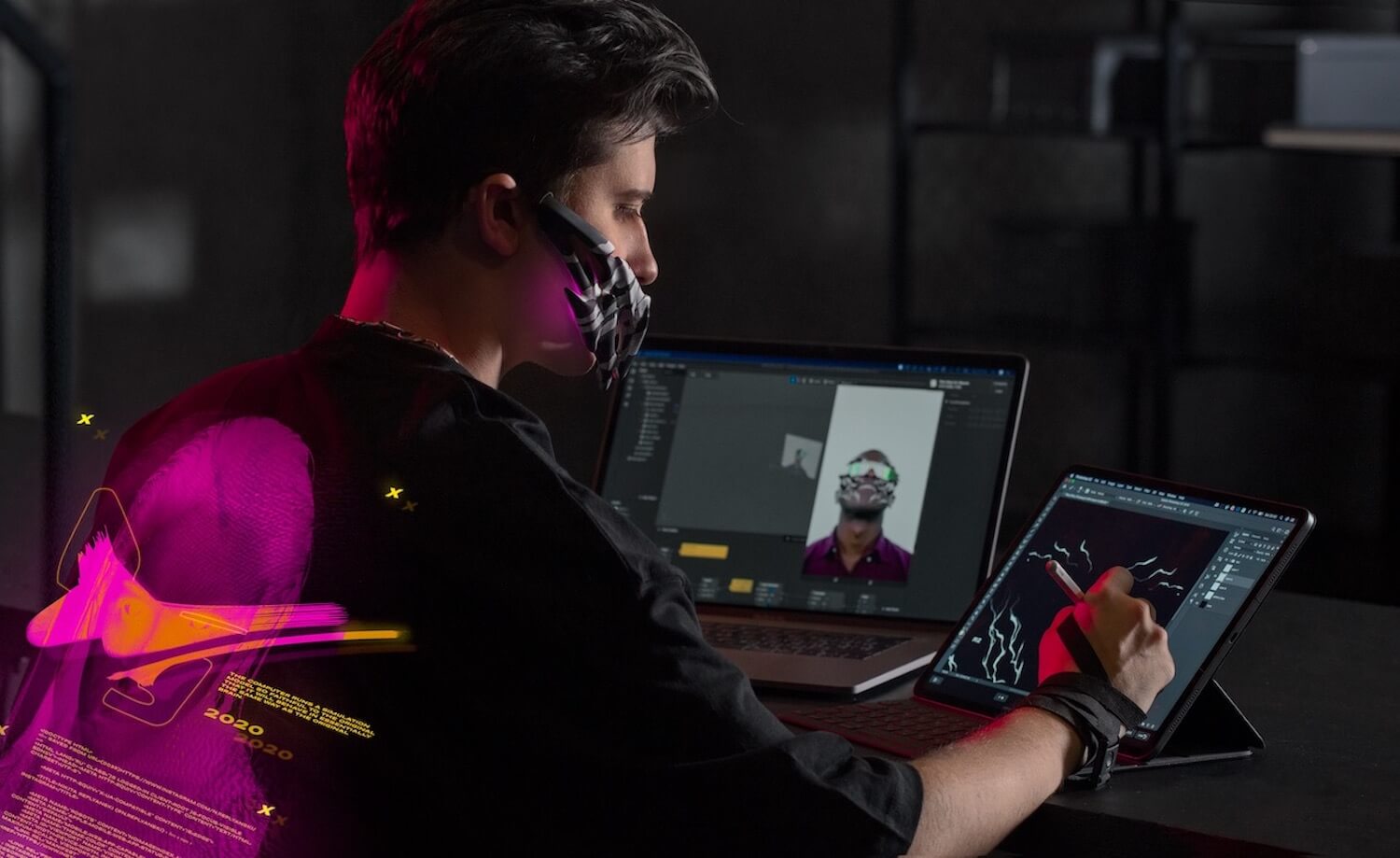
Так Никита Реплянский работает со своими набросками.
В свое время я пробовал полностью перейти на iPad и заменить им компьютер в своей работе. Мы даже проводили эксперимент и рассказывали об этом на нашем сайте. У меня не получилось полностью отказаться от компьютера.
Дело в том, что у меня слишком много разных сценариев. Работа с админкой сайта, видеомонтаж (на более высоком уровне, чем может позволить iMovie), обработка фотографий, тесты, работа со звуком и многое другое.
Часть функций я смог перенести на iPad, но всю работу нет. Например, я обрабатываю личные и рабочие фотографии на 10,5 дюймовом iPad и пишу на нем же тексты при помощи чехла-клавиатуры. К этому чехлу у меня до сих пор есть вопросы, но в целом я привык. Это точно удобнее, чем печатать на экране.
Был у нас пример автора, который полностью смог перейти на iPad и даже продал свой MacBook. Особенно он был рад выходу iPadOS и ее возможности подключения внешних аксессуаров. Он подключал карты памяти, обрабатывал фото и размещал их на сайте. Для его сценариев iPad был незаменим.
А вы как относитесь к iPad? Давайте обсудим это в нашем Telegram-чате и в комментариях. Согласны ли вы с тем, что это универсальный аппарат, который позволит не только ”полистать ленту”, валяясь на диване, но и сотворить эту ”ленту”?


