
50 полезных фишек Mac, про которые вы не знали
Окончательно перешёл на Mac почти 5 лет назад. До этого сталкивался с macOS по работе, поэтому общий стаж знакомства с системой ещё больше. Казалось бы, могу назвать себя экспертом.
Тем не менее, регулярно натыкаюсь на новые возможности, о которых даже не подозревал. Вот полсотни тех, с которыми познакомился в последнее время. Для удобства разделил их по приложениям.
Finder
Изначально кажется, что macOS — закрытая операционная система, которую невозможно подстроить под себя. Но один только Finder доказывает обратное.
1. Добавить файлы в боковое меню
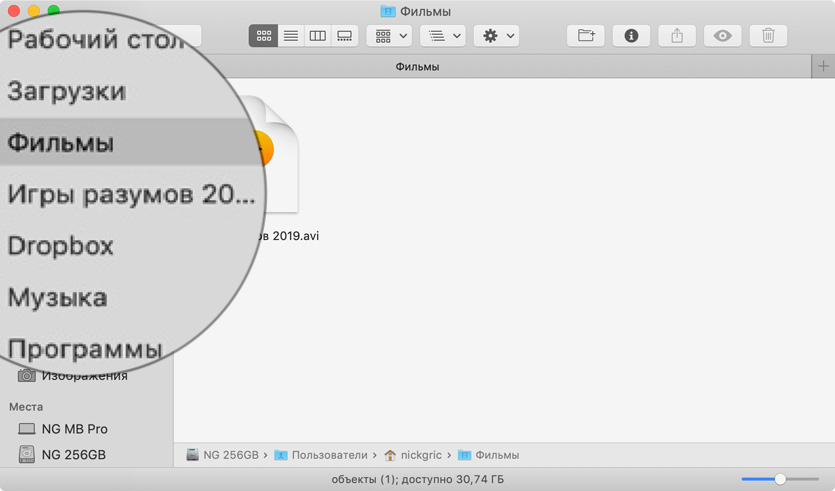
Просто перетащите файл в него, удерживая ⌘Command
С добавлением папок в боковое меню нет ровным счётом никаких проблем. У меня здесь с десяток дополнительных по работе и для жизни.
А вот файлы сюда добавлять я раньше не умел. Оказывается, это очень просто.
Сюда можно поместить, как вариант, таблицы с рабочими расчётами для максимально быстрого доступа.
2. Перенести папки на панель инструментов
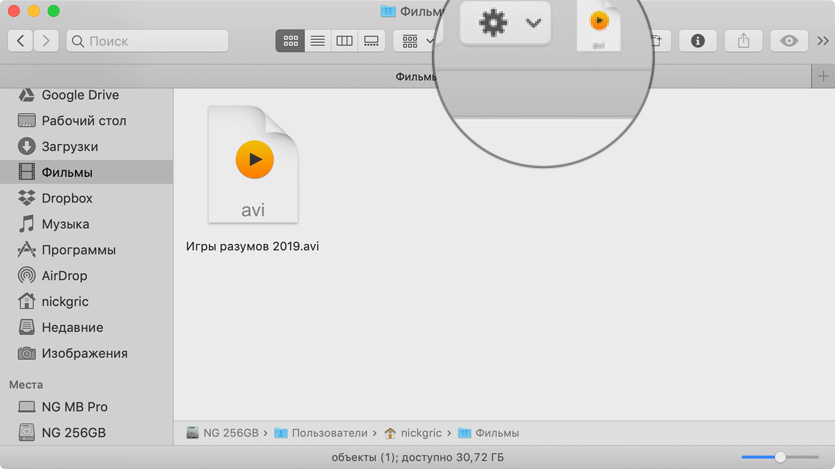
Чтобы закрепить файлы или папки в ней, удерживайте ⌘Command
Ещё один способ ускорить доступ к файлам и папкам — перенести их на панель инструментов.
3. Создать ярлык папки в Dock
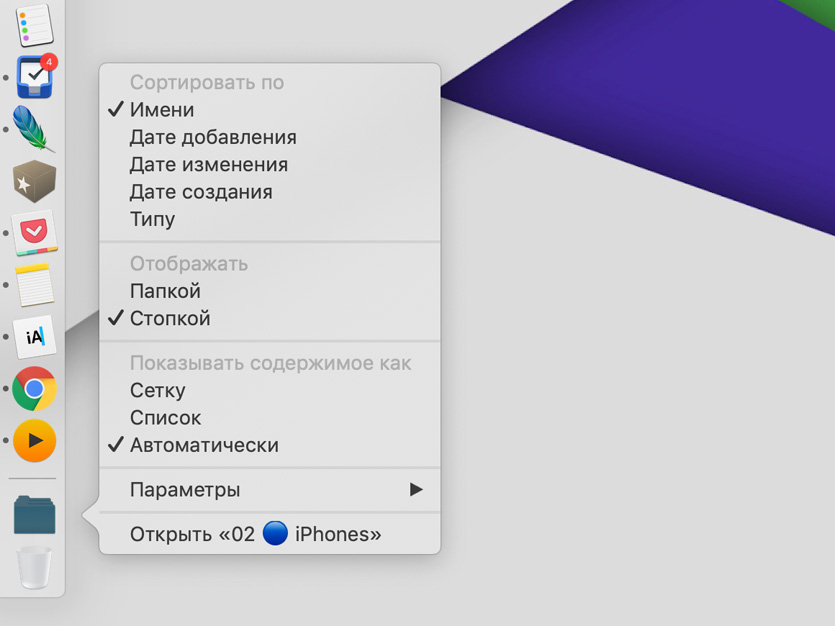
Выберите «Добавить в Dock» из контекстного меню любого элемента в боковом меню Finder
Для начала файл или папку нужно добавить в боковое меню, а оттуда что угодно легко переносится и в Dock
4. Сделать умный ярлык для файла
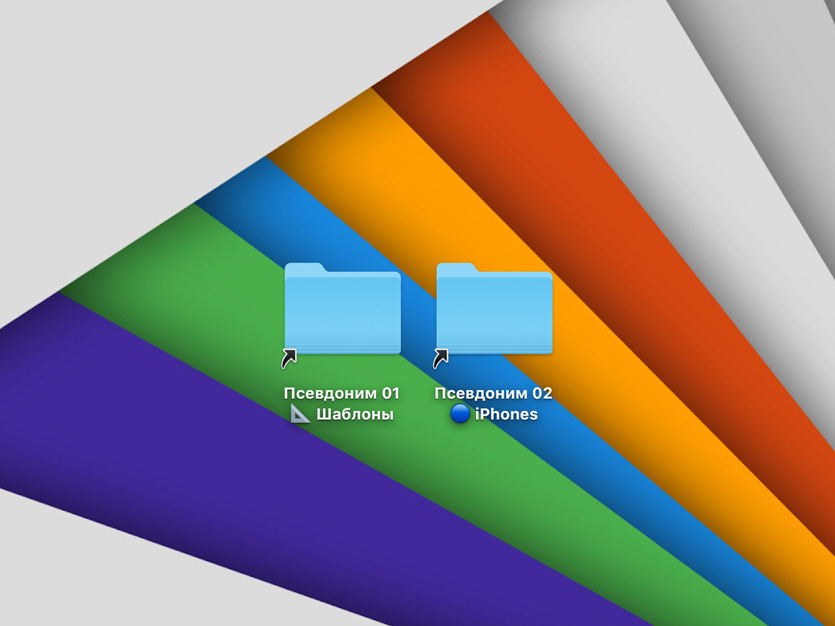
Выберите возможность «Создать псевдоним» из контекстного меню файла в Finder
Привычных ярлыков, которые хорошо знакомы всем по Windows, в macOS нет. Но вместо них в системе есть псевдонимы.
В отличие от ярлыков, псевдонимы привязываются именно к файлу или папке, а не к их местоположению. Поэтому перемещать оригиналы можно вообще без ограничений. Это очень удобно.
5. Изменить стандартную папку
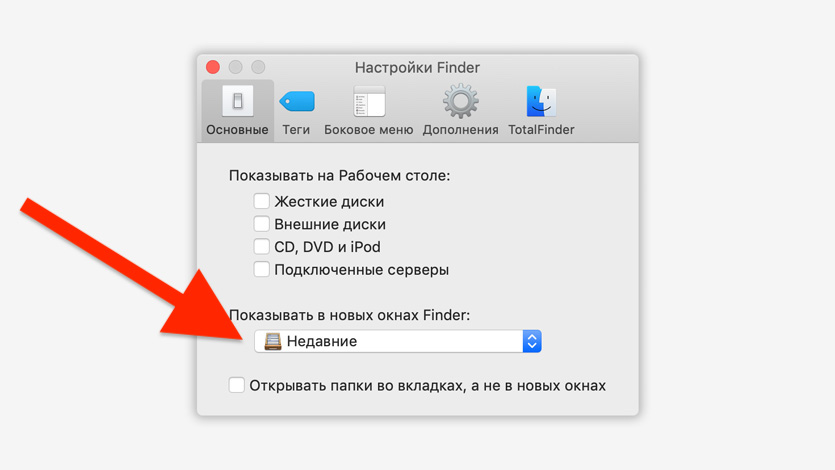
Перейдите в меню Finder > «Настройки» > «Основные» и выберите папку в пункте «Показывать в новых окнах Finder»
По умолчанию Finder в новых окнах открывает папку с недавними файлами. Тем не менее, это можно изменить.
Кстати, можно создать папку с псевдонимами своих самых востребованных файлов и задать её по умолчанию для новых окон Finder. Лайфхак.
6. Перезагрузить Finder
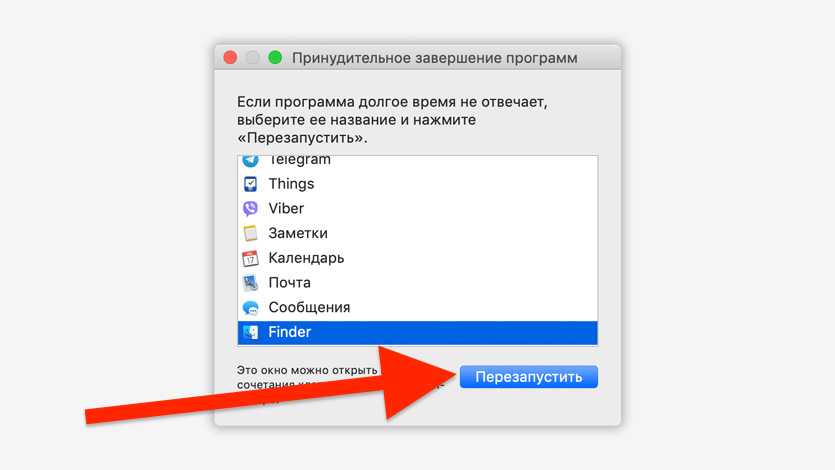
Откройте системное меню , перейдите в меню «Завершить принудительно», выберите Finder и нажмите «Перезапустить»
Честно, macOS куда стабильнее, чем Windows. Но и здесь приложения иногда зависают. Большинство программ можно принудительно завершить через контекстное меню Dock, но с Finder такой приём не подойдёт.
Перезагрузить Finder можно через отдельное меню операционной системы.
7. Переименовать несколько файлов за раз

Выделите несколько файлов в Finder, вызовите контекстное меню и выберите «Переименовать объекты»
Немногие знают, что в Finder встроен многофункциональный инструмент для группового переименования файлов — активировать его проще простого.
С помощью него можно добавить или заменить текст в имени, пронумеровать файлы и даже вписать в название дату.
8. Создать умную папку для поиска
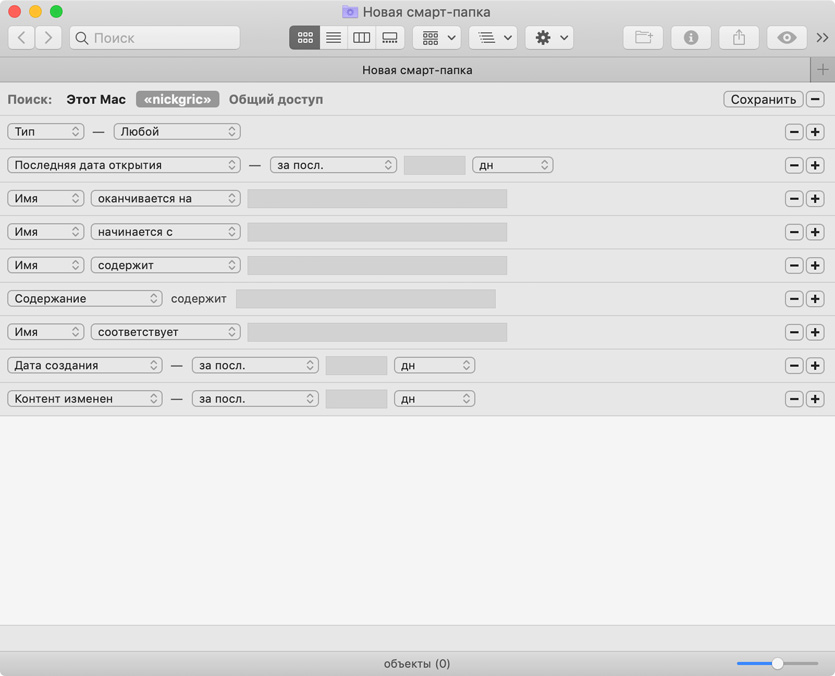
Нажмите на пункт «Новая смарт-папка» в меню «Файл» в Finder
Ещё один удобный инструмент Finder — смарт-папки. По сути, с помощью него можно создать специальный поисковый фильтр с несколькими условиями и получать быстрый доступ к самой важной информации.
9. Добавить хлебные крошки для навигации
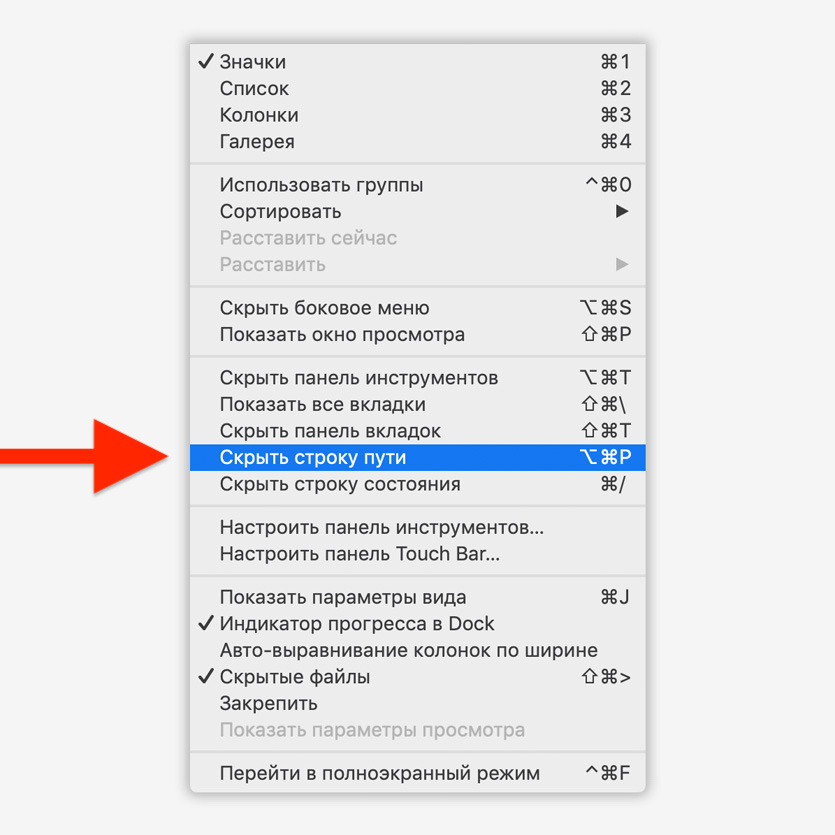
Включите «Показать строку пути» в меню «Вид» в Finder
Хлебные крошки — это и есть путь к файлу или папке. Их можно поместить в нижнюю часть окна и переходить к любому каталогу с помощью двойного нажатия.
10. Быстро открыть новую вкладку
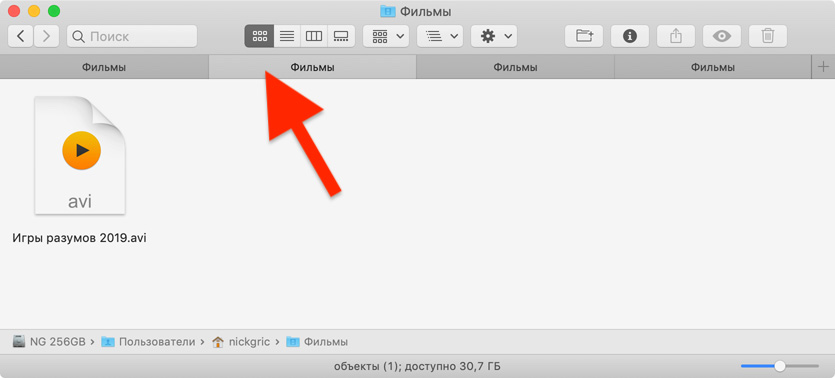
Для этого нажмите ⌘Command + T
Да-да, в Finder тоже есть вкладки, и добавить новую можно простым сочетанием клавиш.
Safari
Safari — самый простой браузер, который только можно придумать, поэтому он быстрый и энергоэффективный. Но и у него есть интересные фишки, которые обязательно нужно попробовать.
11. Быстро перейти в адресную строку
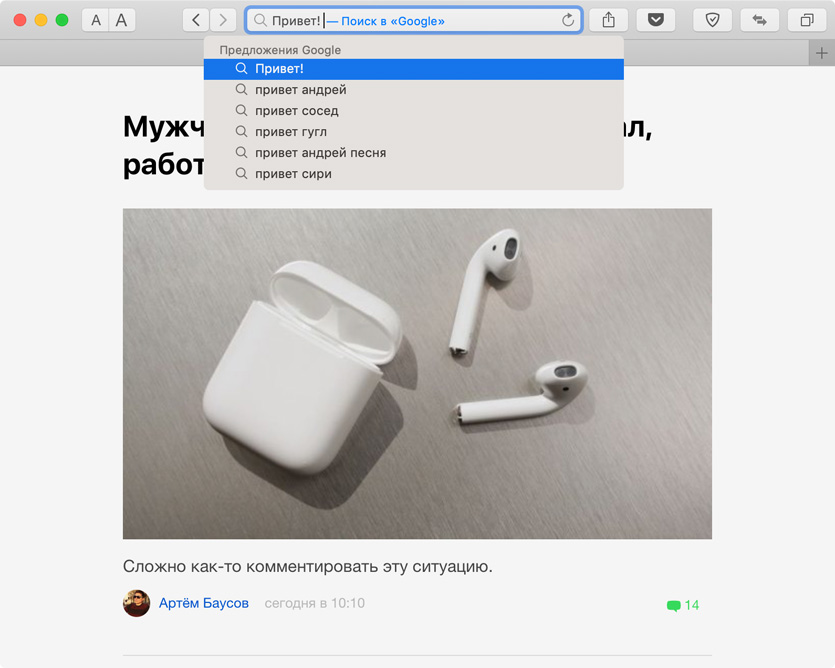
Для этого нажмите ⌘Command + L
После использования этого сочетания клавиш фокус ввода тут же переместится в адресную строку, и вы сможете ввести домен сайта или поисковый запрос.
12. Определить разрешение изображения
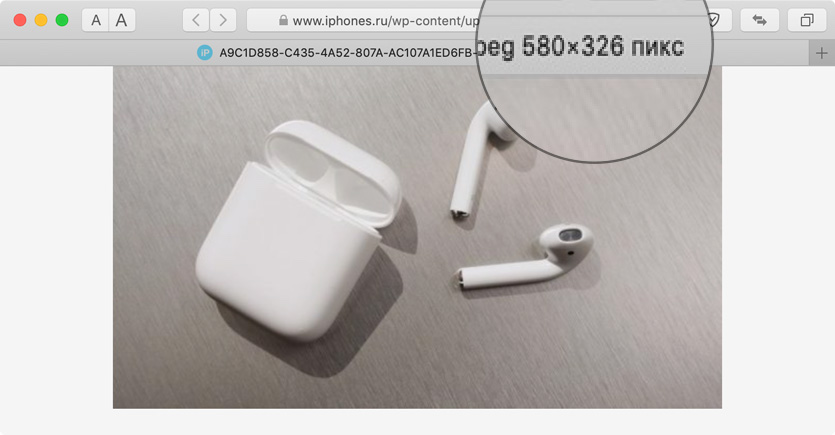
Просто откройте его в новой вкладке
Посмотрите на имя вкладки изображения — в конце него будет указано разрешение картинки.
13. Включить значки для открытых вкладок
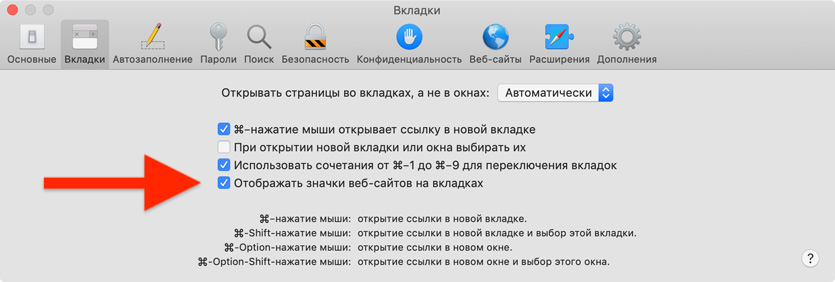
Активируйте «Отображать значки веб-сайтов на вкладках» в меню «Вкладки» в «Настройках» браузера
Эта относительно новая фишка даёт возможность быстрее ориентироваться во всех открытых вкладках операционной системы.
14. Переключаться между вкладками
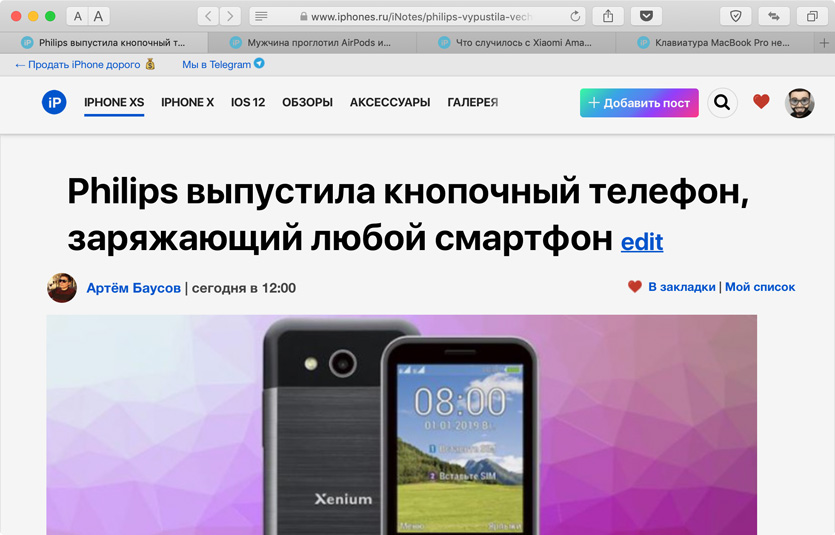
Используйте ⌘Command и цифры 1–9, которые эквивалентны номерам вкладок
Сочетания клавиш для переключения между вкладками — это супер-удобно.
15. Показать все сохранённые пароли
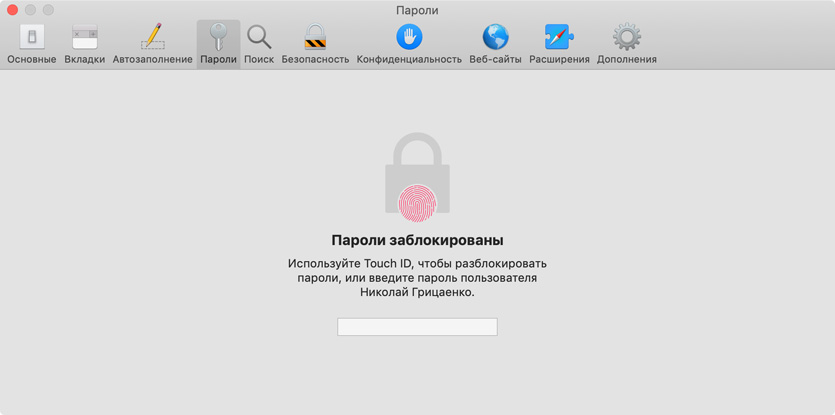
Просмотреть их можно в меню «Пароли» в «Настройках»
Чтобы увидеть пароль конкретной учётной записи, нужно просто выбрать её в перечне.
Обратите внимание на жёлтые отметки с восклицательными знаками. Они указывают на пароли, которые повторяются.
Spotlight
Spotlight — уникальная поисковая система, встроенная в macOS. Но с помощью неё можно не только искать информацию на жёстком диске своего компьютера.
16. Искать информацию по конкретному типу
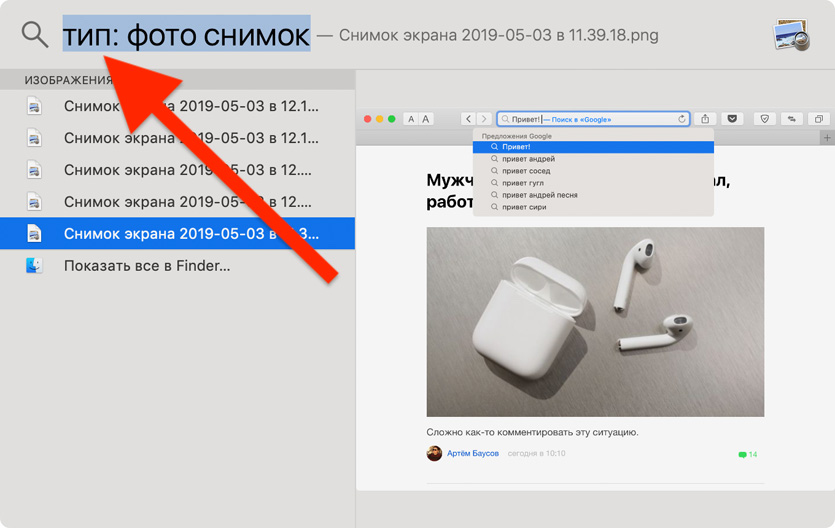
Просто введите команду «Тип:» и его название перед запросом
После команды без пробела можно использовать «аудио», «таблицы», «изображения» и многие другие типы данных, которые будут использованы для поиска.
17. Получить определение слова
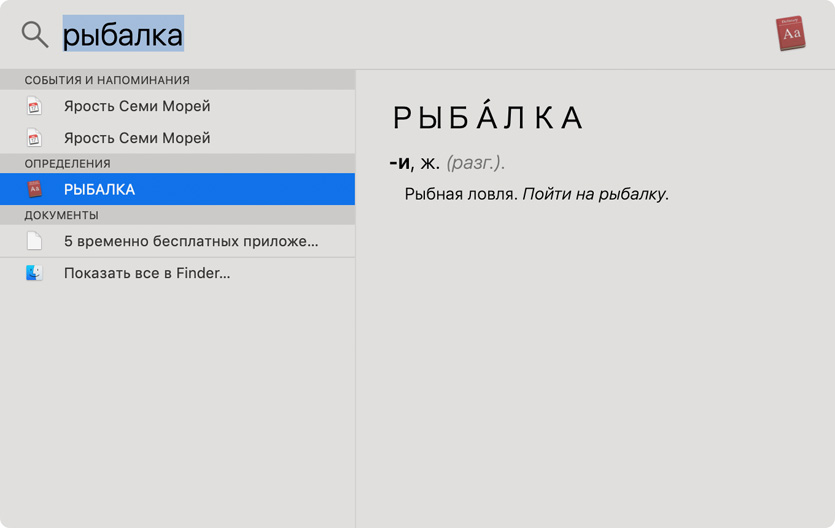
Введите слово и тут же получите его определение в словаре
Spotlight умеет искать данные из встроенного в операционную систему словаря. Используйте это!
18. Посчитать выражение
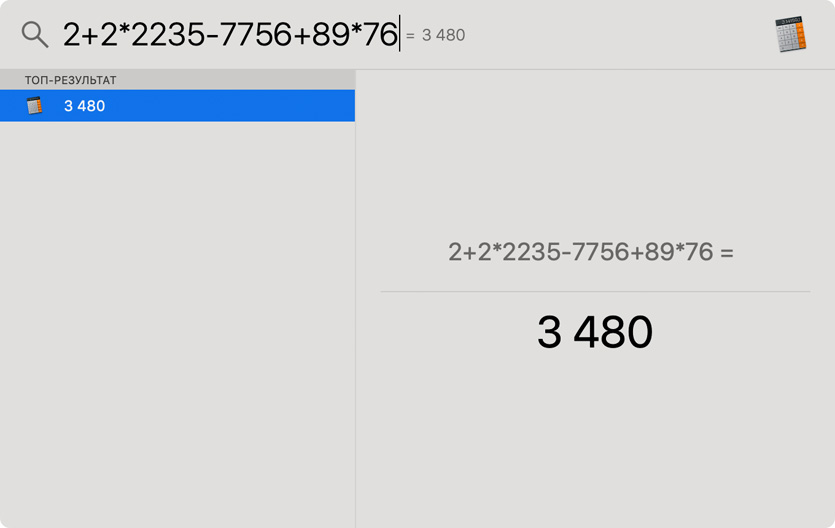
В поисковую систему macOS встроен калькулятор
Поисковая система Mac ловко взаимодействует с «Калькулятором» и умеет считать как самые примитивные выражения, так и сложные тригонометрические функции.
19. Конвертировать величины

Spotlight даже умеет переводить величины
Я не сумел найти ни одной физической величины, про которую Spotlight не знает. С курсами валют поисковая система также дружит.
20. Исключить папки из поиска
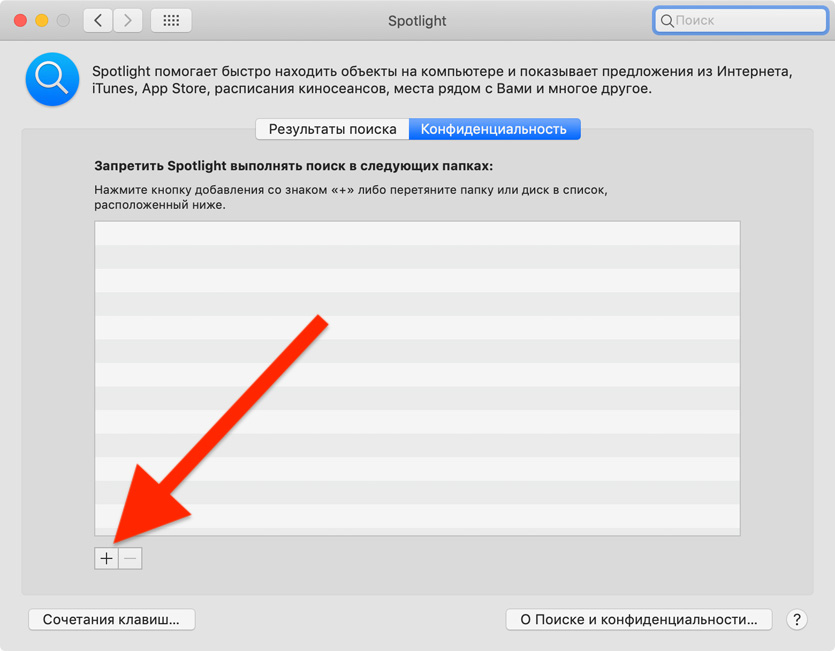
Это можно сделать в разделе «Конфиденциальность» в меню «Системные настройки» > Spotlight
Если на диске вашего компьютера есть какие-то секретные материалы, лучше исключить их из поиска Spotlight — просто на всякий случай.
«Строка меню»
Даже «Строку меню» вашего Mac можно гибко настроить под себя. Для этого нужно знать всего несколько простых хитростей, которые изменят ваш взгляд на этот элемент системы.
21. Скрыть строку меню

Скрыть строку меню можно через «Системные настройки» > «Основные»
Если вы активно пользуетесь сочетаниями клавиш, строка меню практически бесполезна — она только место на экране занимает. Её можно автоматически скрывать с экрана. При этом она будет появляться, если подвести курсор к верхнему краю.
22. Переместить иконки в строке меню
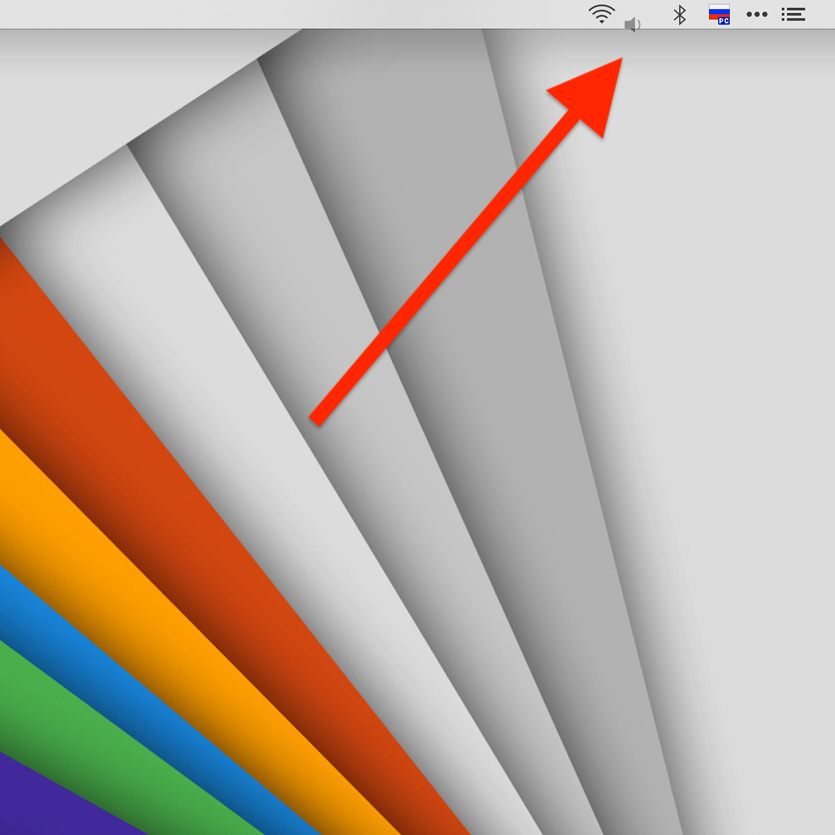
Просто перетяните их, зажав ⌘Command
Таким образом можно легко изменить порядок значков в правой части строки меню по своему усмотрению.
23. Удалять иконки в строке меню
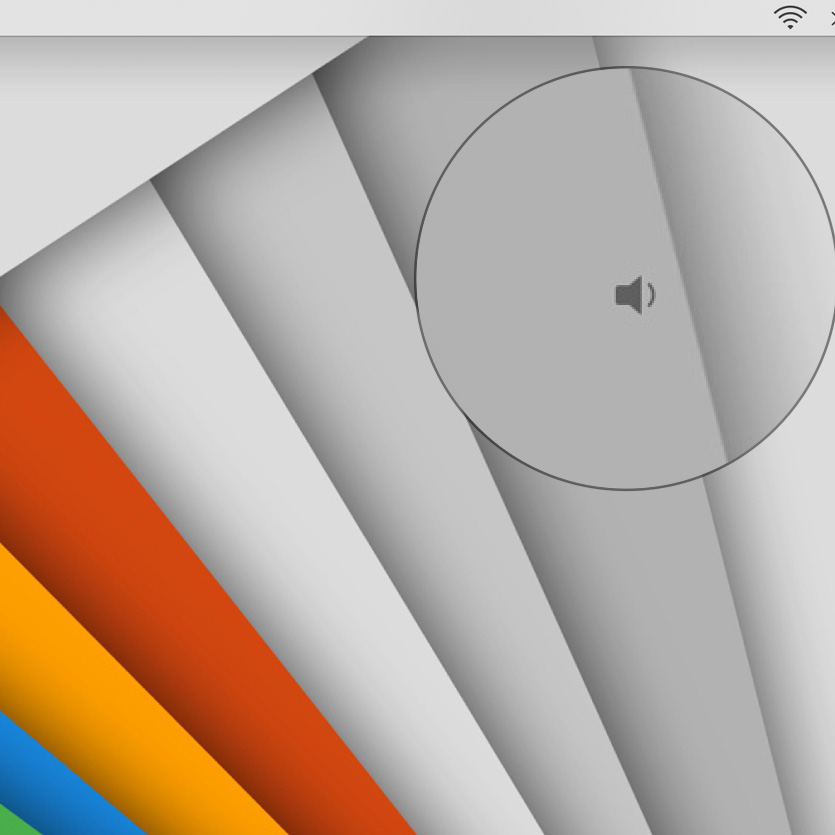
Нужно «выкинуть» их оттуда с зажатым ⌘Command, но это работает не со всеми значками
Жаль, удалить абсолютно все значки из строки меню таким образом не выйдет при всем желании — для этого лучше воспользоваться специальной программой Bartender 3.
24. Добавить проценты для батарейки
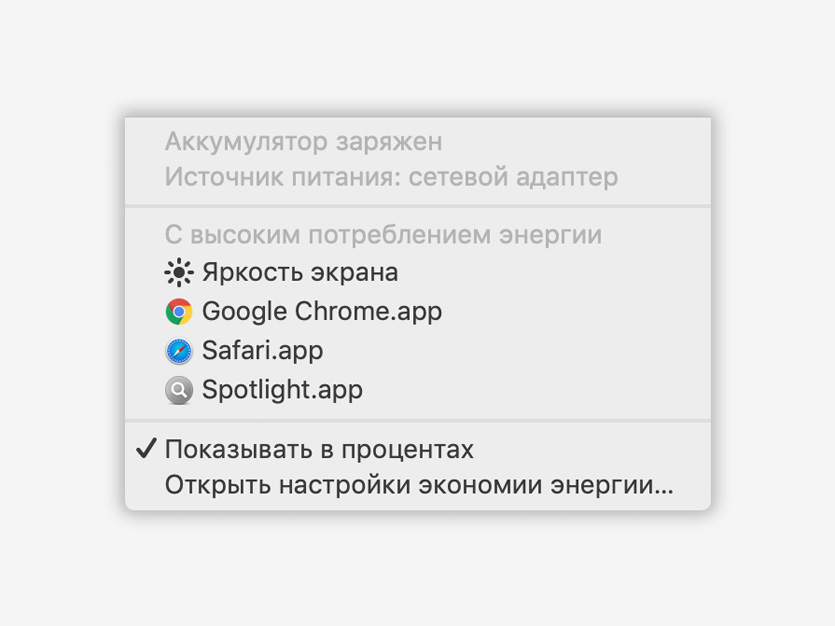
Нажмите на батарейку и выберите «Показывать в процентах»
Добавьте проценты для батарейки, чтобы точно знать, насколько она заряжена.
25. Изменить отображение даты и времени
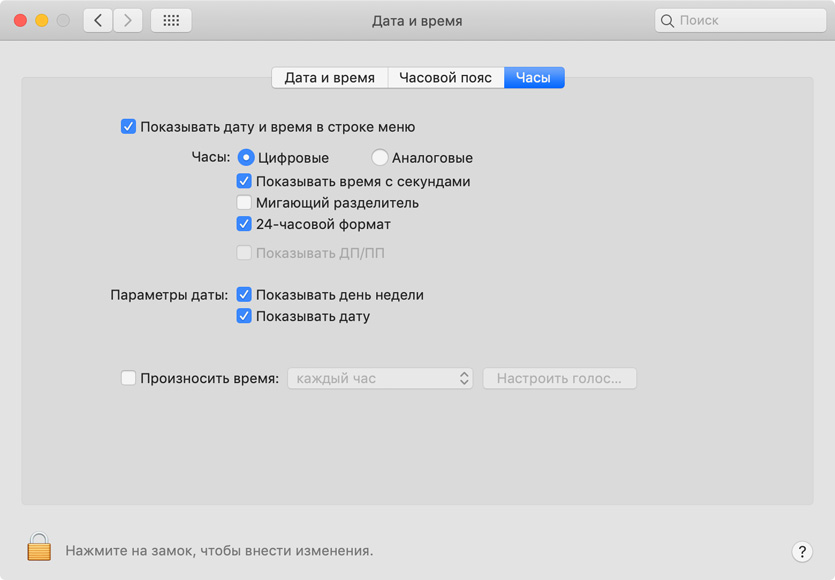
Изменить варианты отображения даты и времени можно в меню «Системные настройки» > «Дата и время» > «Часы»
Вы можете использовать цифровые или аналоговые часы, добавить к ним день недели и дату, изменить формат времени.
Я практически не использую Siri на iPhone и Apple Watch, но на Mac голосовой ассистент у меня востребован в разы больше. Все потому, что командовать им можно, занимаясь другими задачами.
26. Открыть любое приложение
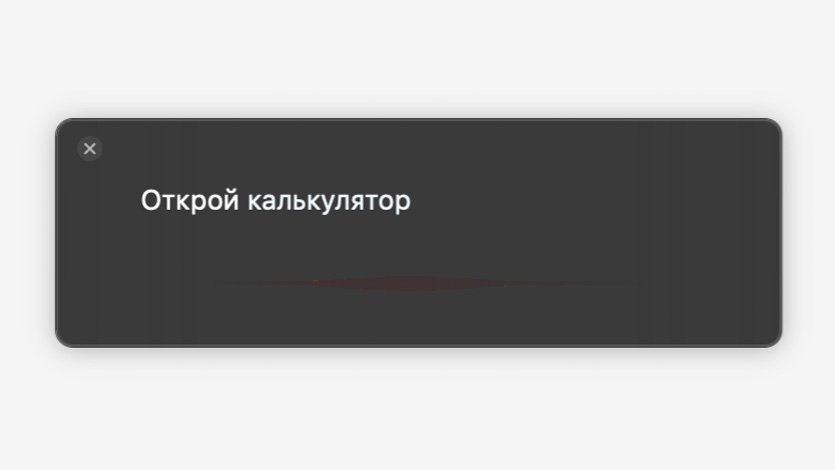
Достаточно сказать «Открой» и название приложения
С помощью Siri круто переключаться между приложениями. Например, набирая этот текст, я одновременно могу попросить её запустить графический редактор, чтобы обработать снимки.
27. Показать файлы за последнее время
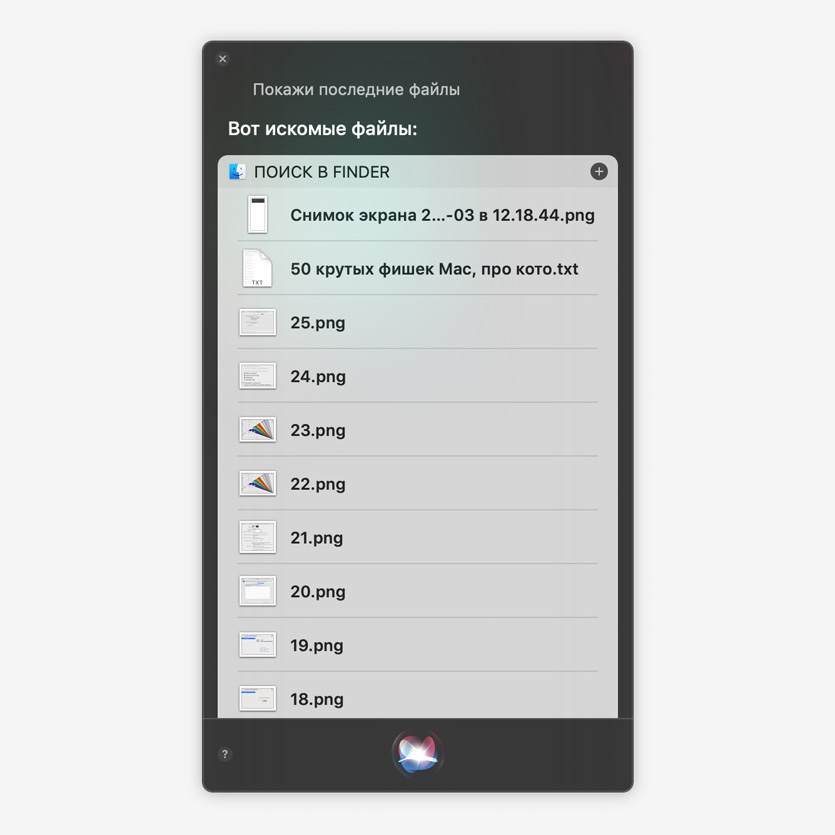
Нужно попросить Siri «Покажи последние файлы»
Голосовой ассистент может показать недавние документы в небольшом окошке в углу экрана, и вы легко перетащите их в документ без дополнительных манипуляций.
28. Управлять настройками системы
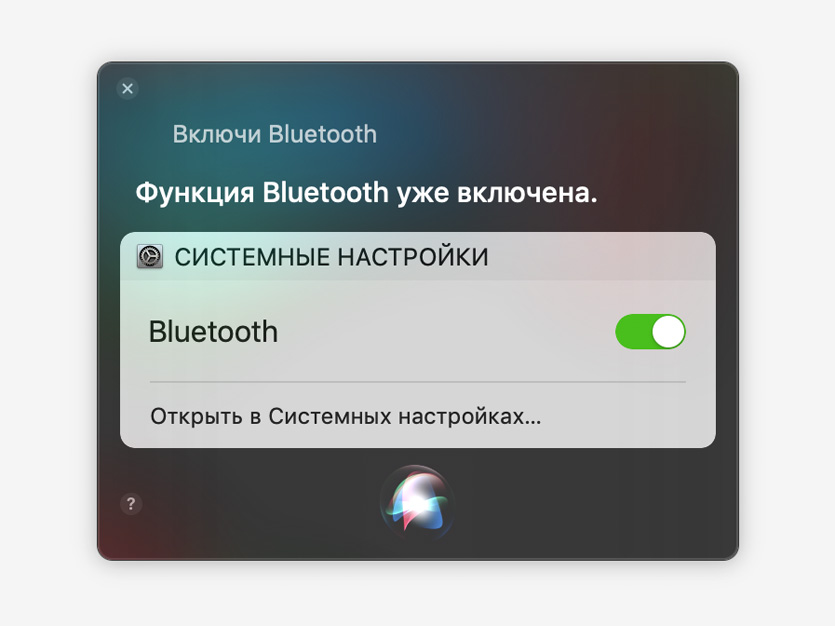
Команд достаточно: «Включи Bluetooth», «Отключи Wi-Fi», «Прибавь громкость», «Уменьши яркость» и так далее
У Siri есть доступ ко всем основным настройкам, которые можно быстро изменить голосом.
29. Искать файлы в интернете
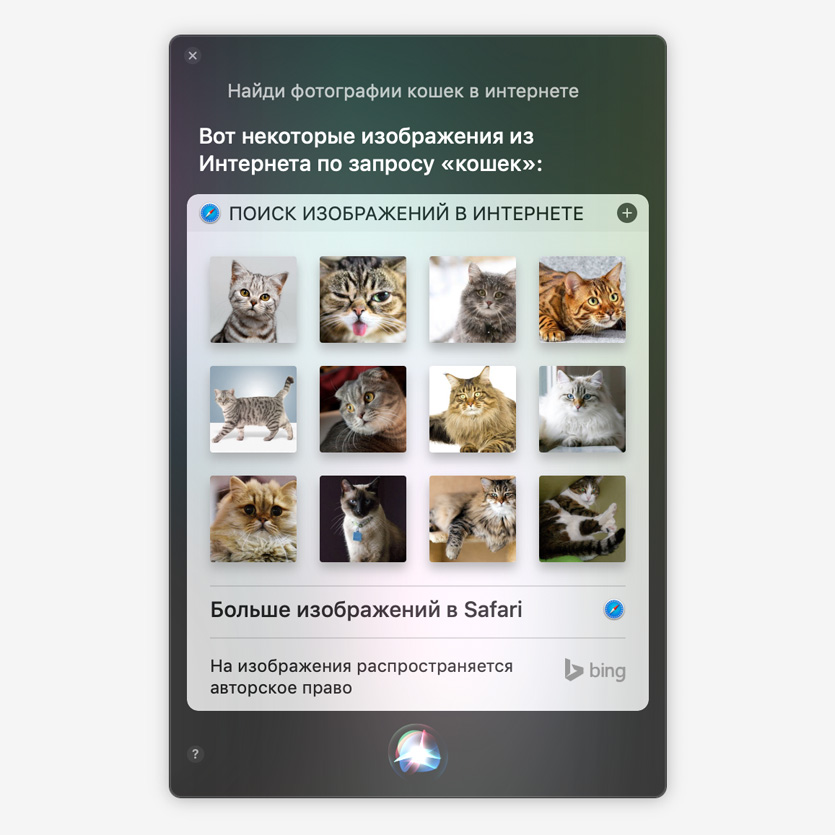
Можно, например, сказать «Найди кошек в интернете»
Siri может найти изображения для вашего текста, пока вы его набираете — просто попросите её об этом.
30. Узнать информацию про компьютер
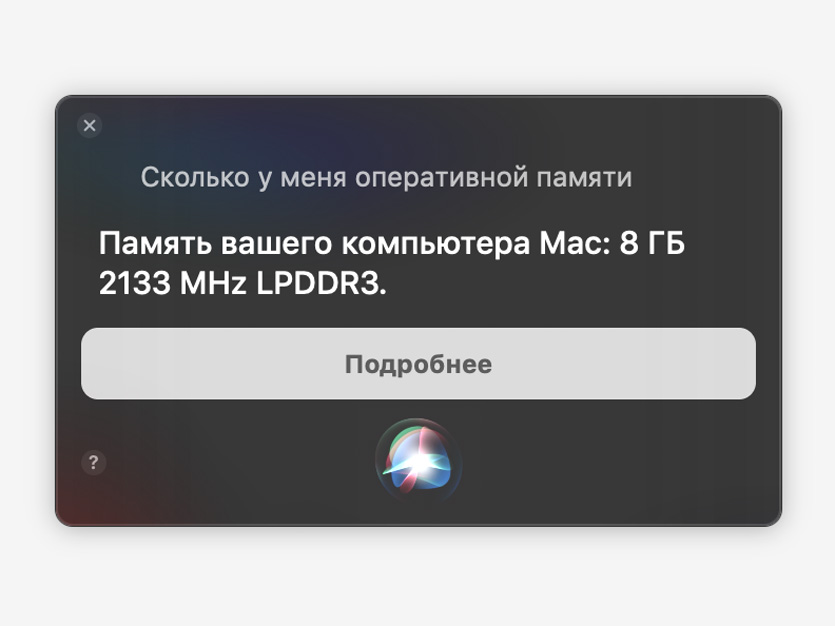
Siri знает про ваш компьютер абсолютно все: «Какой процессор у этого Mac», «Сколько оперативной памяти у моего Mac», «Какой серийный номер у этого Mac»
Конечно, можно просто перейти в меню «Об этом Mac», но куда интересней попросить рассказать про него Siri.
Жесты
В последнее время на Windows ситуация с трекпадами немного улучшилась, но до Mac им очень далеко. Кстати, вот набор жестов, которые вам обязательно нужно знать.
31. Запустить меню со всеми приложениями
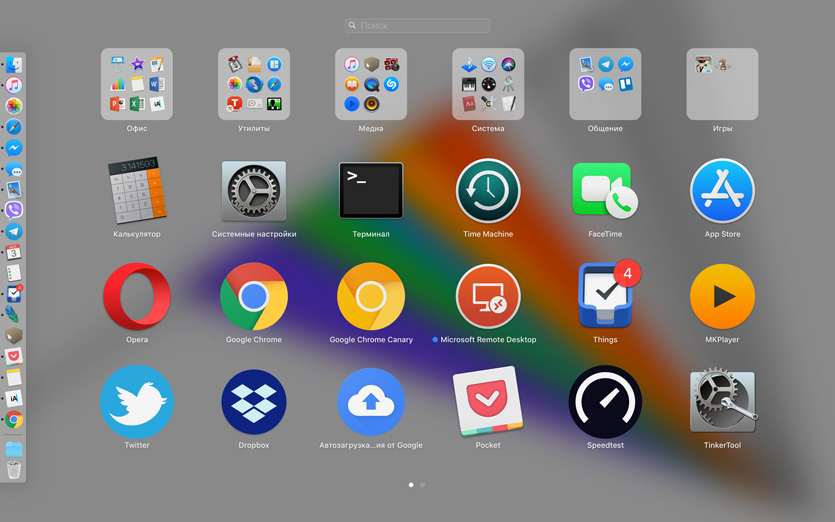
Для этого сведите вместе четыре пальца
Это меню называется Launchpad — в него попадают ярлыки абсолютно всех приложений, которые вы устанавливаете на Mac.
32. Показать рабочий стол

Просто разведите четыре пальца
Это аналог функции «Свернуть все окна» из Windows. Я не знал о ней, как минимум, год с начала использования Mac.
33. Переключение между рабочими столами
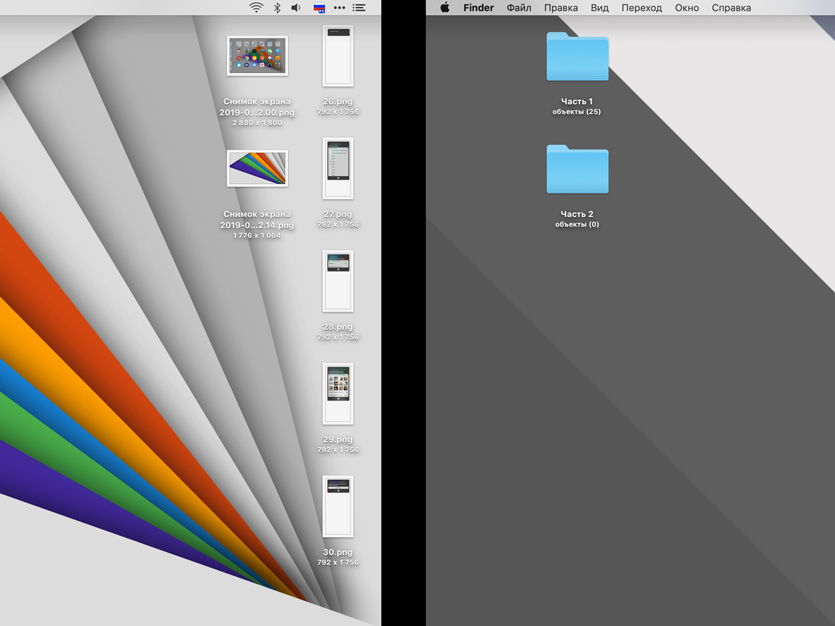
Смахивайте влево и вправо четырьмя пальцами
Так вы можете переключаться не только между рабочими столами, но и между приложениями, открытыми на весь экран.
34. Открыть меню активных приложений
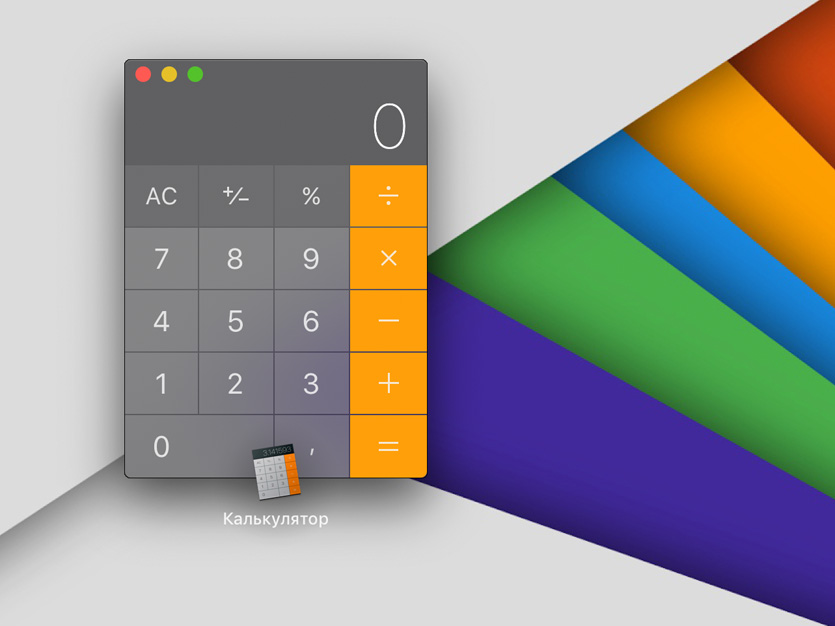
Смахните четырьмя пальцами вверх
Меню активных приложений называется Mission Control. Оно показывает окна всех активных программ и даёт возможность удобно перемещаться между ними.
Кстати, если навести курсор на окна любого приложения и смахнуть вверх двумя пальцами, они увеличатся.
35. Перемотать трек в iTunes
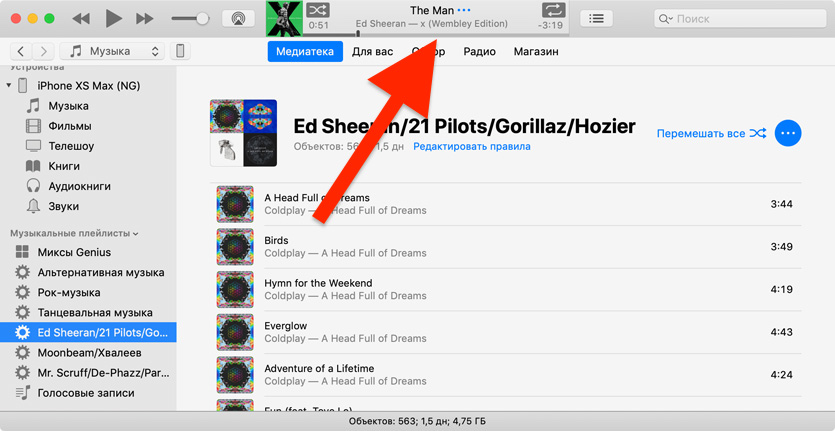
Наведите курсор на прогресс-бар и смахивайте влево и вправо двумя пальцами
Перематывать музыкальные композиции свайпами очень удобно — так можно найти самый интересный фрагмент трека.
«Терминал»
«Терминал» открывает доступ к тем настройках операционной системы, которые почти никогда нельзя активировать ни одним другим образом.
36. Заставить свой Mac говорить
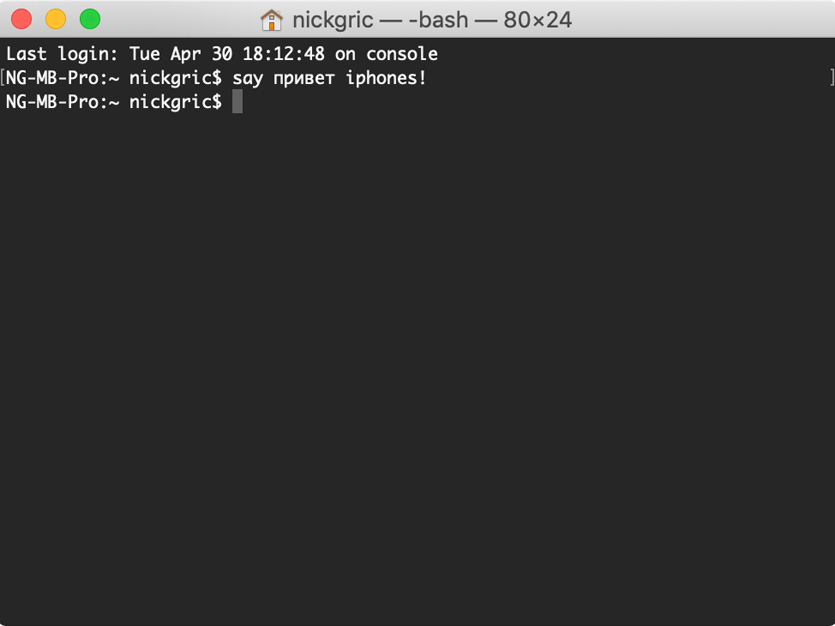
Для этого введите фразу после команды Say
«Терминал» говорит голосом Siri и прекрасно справляется с русским языком.
Вот только превратить его в аудиокнигу не выйдет. Он читает ровно один абзац, а второй и дальше воспринимает как отдельные команды, поэтому на них останавливается.
37. Запретить Mac переходить в режим сна
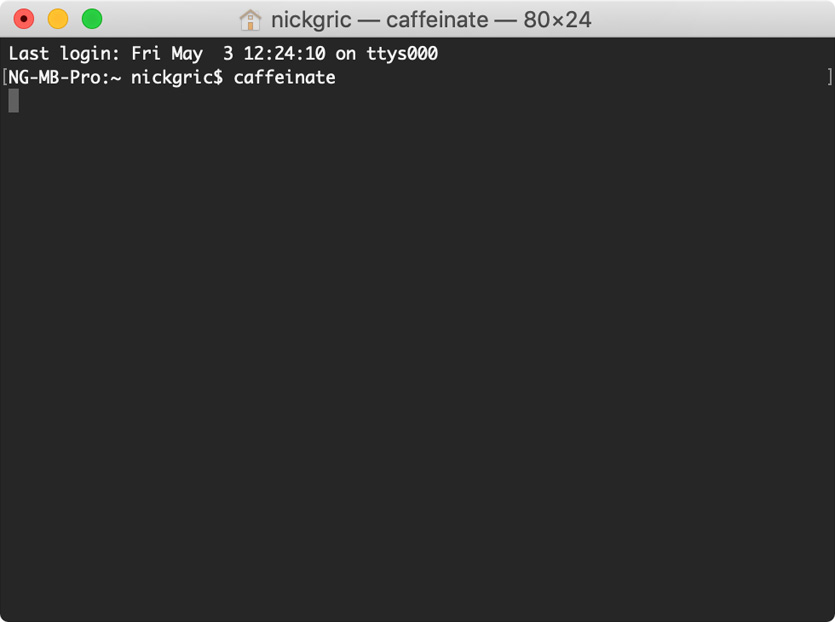
Включить запрет можно командой Caffeinate
Когда macOS переходит в режим сна, ставит на паузу многие активные приложения — особенно при работе Mac от аккумулятора.
Чтобы избежать этого можно использовать специальную команду для «Терминала», когда будет активна до его выключения.
38. Показать скрытые файлы в Finder
Редактирование скрытых файлов системы может понадобиться для её более гибкой настройки.
39. Скрыть папки от посторонних глаз
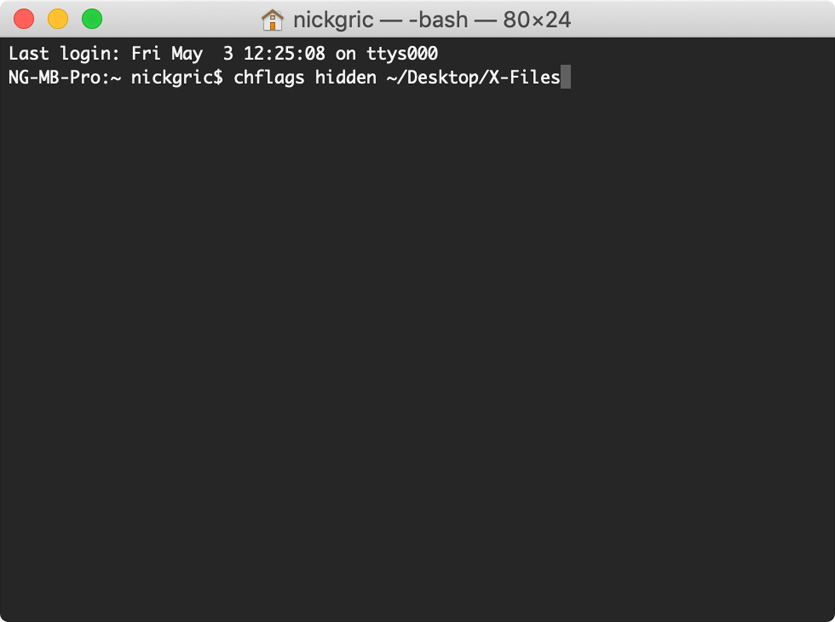
Введите команду chflags hidden
/Desktop/X-Files, чтобы скрыть папку, и chflags nohidden
/Desktop/Secret, чтобы снова показать её.
/Desktop/X-Files — путь и название папки
Таким образом можно скрыть с компьютера какие-то тайные документы, получить доступ к которым не получится.
40. Отключить тень для скриншотов
По умолчанию снимки экрана создаются с нелепой тенью, которая только мешает их использовать. Советую отключить её.
41. Поменять формат снимков экрана
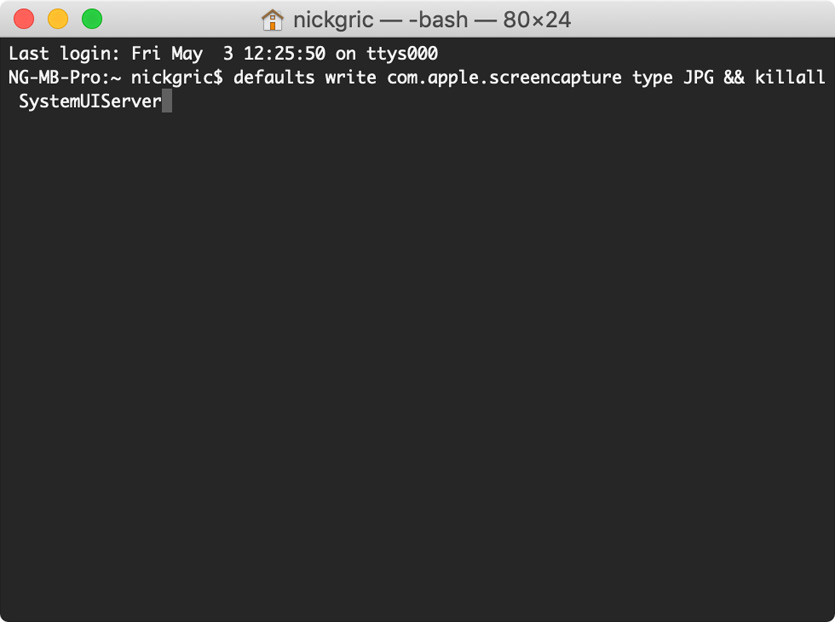
На JPG: defaults write com.apple.screencapture type JPG && killall SystemUIServer
Стандартный формат для снимков экрана — PNG. Он отличается высоким качеством, но большим объёмом. Вместо него можно использовать JPG, который не такой чёткий, но весит заметно меньше.
42. Изменить место сохранения скриншотов
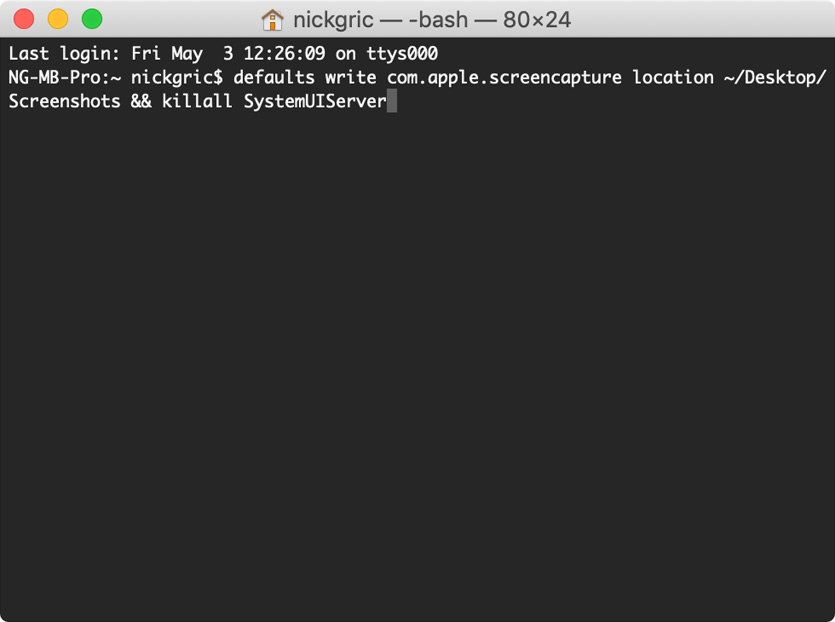
Вот команда: defaults write com.apple.screencapture location
/Desktop/Screenshots && killall SystemUIServer,
/Desktop/Screenshots — путь и имя папки
По умолчанию снимки экрана сохраняются на рабочий стол. Но это можно изменить с помощью данной команды.
43. Проверить доступность сервера
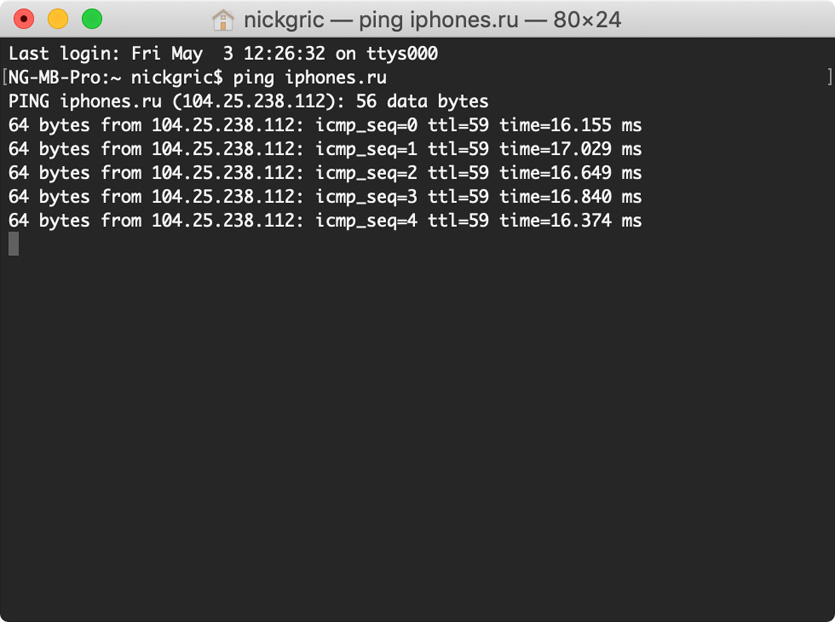
Просто введите команду Ping, а потом необходимый домен сайта
С помощью этой команды можно проверить, есть связь с каким-то конкретным сайтом или сервером или нет, а также проанализировать его задержку.
44. Добавить текст на экран входа
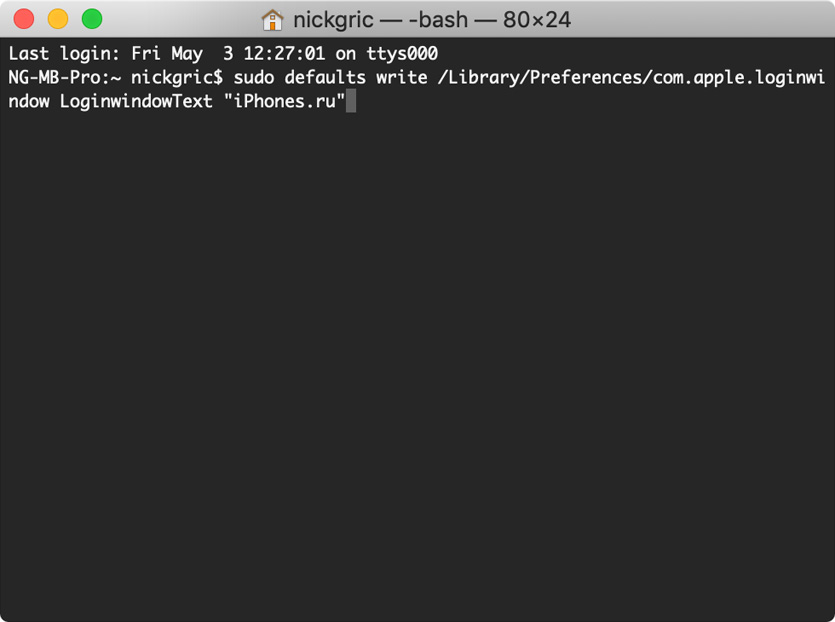
sudo defaults write /Library/Preferences/com.apple.loginwindow LoginwindowText «iPhones.ru», где «iPhones.ru» — надпись внутри кавычек для экрана входа
Вы можете добавить надпись на экран входа Mac. Она может стать подсказкой для пароля учётной записи.
45. Просмотреть историю команд «Терминала»
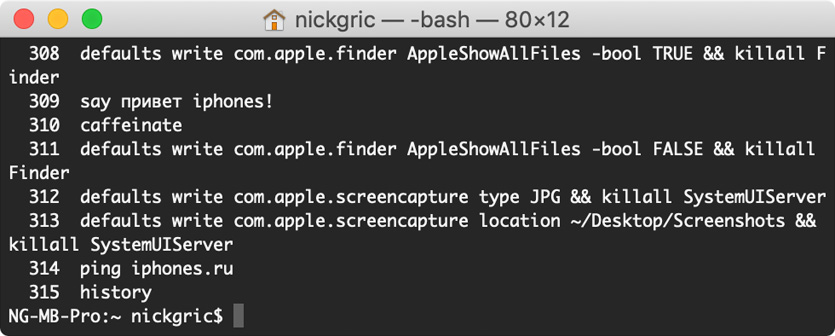
Просто введите команду History
Так вы сможете просмотреть все последние команды, которые вводили в «Терминал».
Другое
В macOS слишком много интересных возможностей, чтобы включить их даже в настолько объёмный материал. Вот ещё пять интересных, которые я рекомендую попробовать.
46. Вставить текст без исходного форматирования
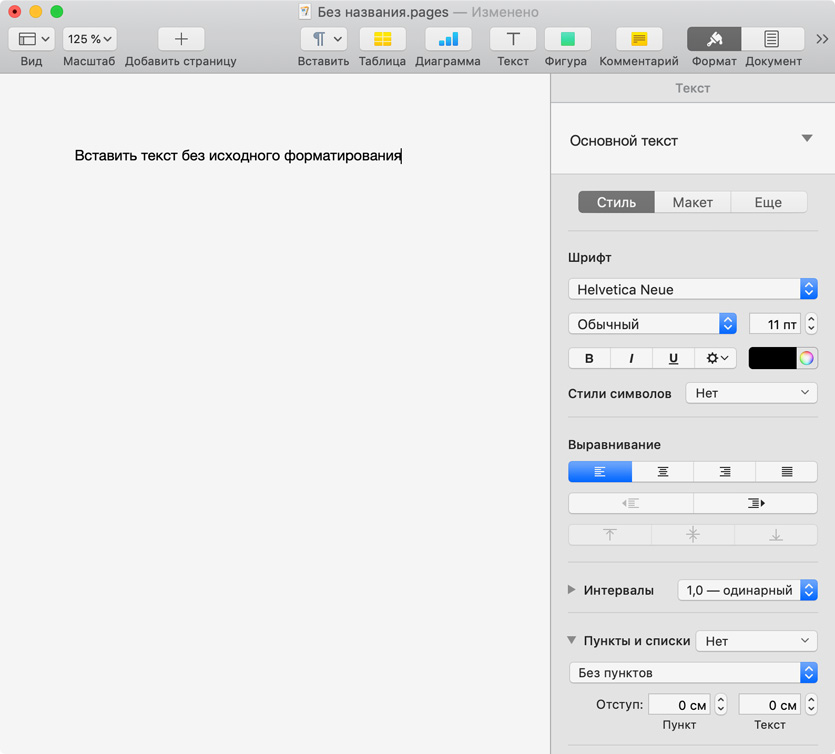
Для этого используйте сочетание клавиш ⌘Command + ⌥Option + ⇧Shift + V
Этот приём особенно полезен, когда вы копируете информацию из интернета в Pages или Word. С помощью него вы сможете вставить текст с использованием текущего форматирования вашего документа, а не сайта.
47. Изменить фон для экрана блокировки
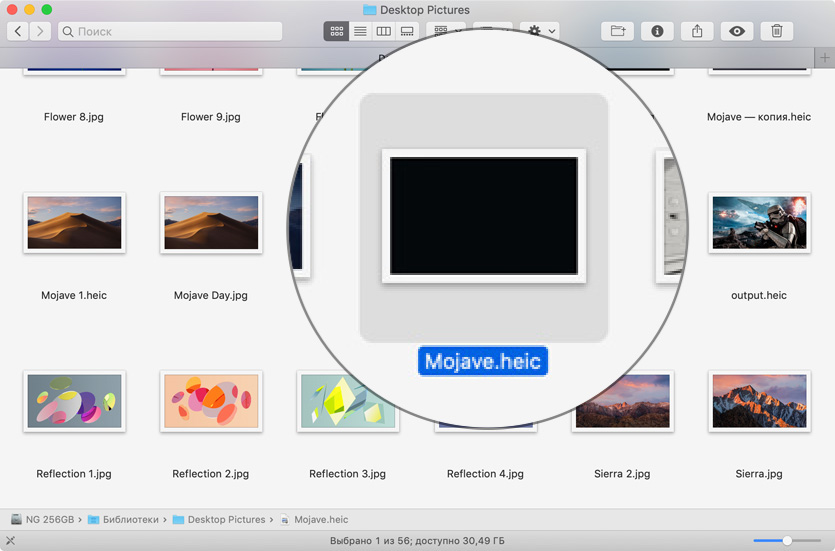
Зайдите в /Library/Desktop Pictures/ через меню «Переход» > «Переход к папке» в Finder и замените Mojave.heic картинкой с таким же названием
После выхода macOS Mojave на экране блокировки Mac после перезагрузки красуются не обои вашего рабочего стола, а стандартный фон с пустыней Мохаве. Но это можно изменить.
48. Задать новую иконку для папки или программы
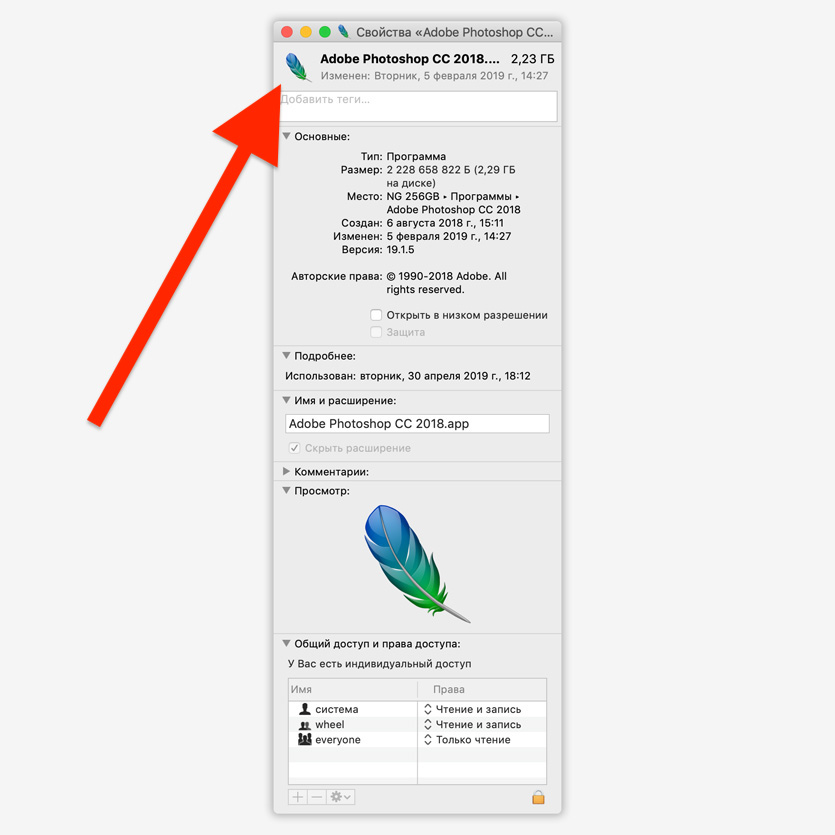
Скопируйте всю или часть картинки из любого графического редактора, откройте «Свойства» программы или папки, выделите её иконку и вставьте через ⌘Command + V
Например, мне не нравятся иконки приложений Adobe, поэтому на своём Mac я их обязательно меняю. Но вы можете найти этой фишке любое другое применение.
49. Заблокировать свой Mac моментально
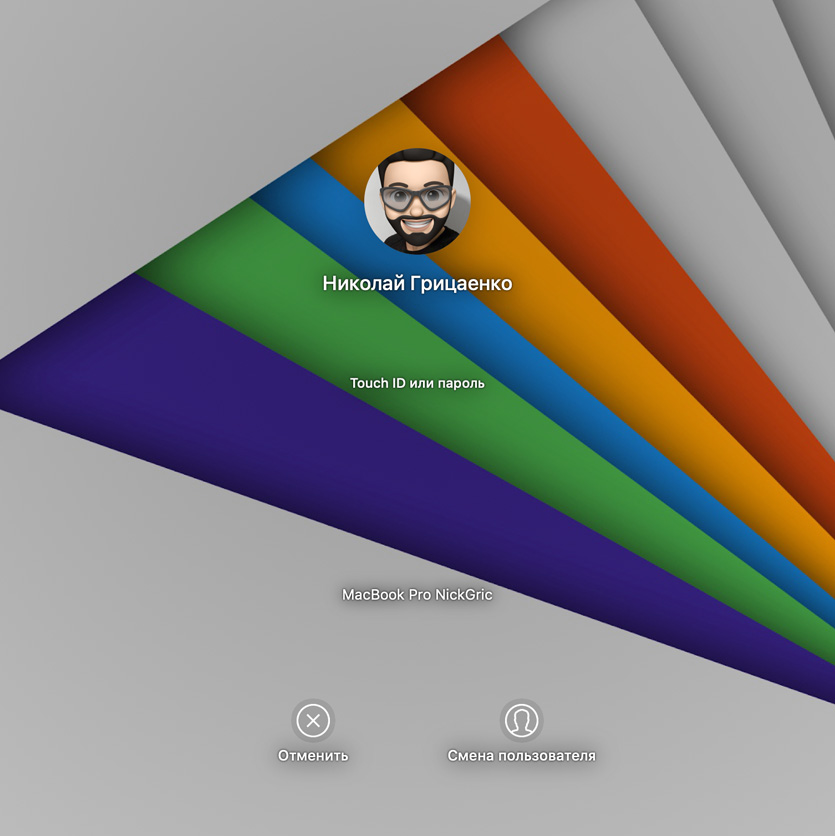
Для этого используйте сочетание клавиш ⌘Command + ⌃Control + Q
Если вам нужно срочно отойти от компьютера, лучше заблокируйте его вот таким сочетанием клавиш. Так вы обезопасите свои файлы.
50. Выбрать приложение для файлов по умолчанию
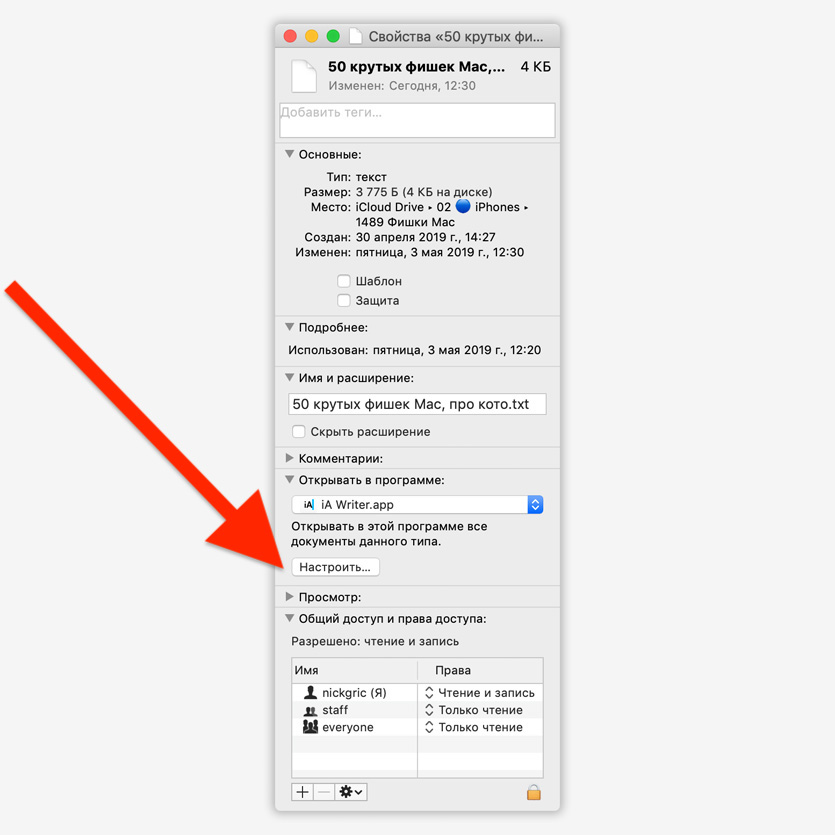
Перейдите в «Свойства» файла нужного типа, выберите приложение в меню «Открывать в программе» и нажмите «Настроить»
После этой нехитрой манипуляции все файлы заданного формата будут открываться через новое приложение.
Все это приёмы работы с macOS, которыми в последнее время начал пользоваться я. Если вы знаете какие-то другие, обязательно напишите, и мы тоже возьмём их на вооружение.
Кодекс маковода: 10 советов начинающим пользователям MacBook
Несмотря на множество разносортных проблем, с которыми сталкиваются пользователи новых MacBook, я наблюдаю среди своих знакомых большой процент тех, кто решается на покупку «яблочных» компьютеров взамен Windows-устройств. Многие из них задают одни и те же вопросы и сталкиваются с одними и теми же проблемами, поэтому я решил сделать подборку из 10 советов начинающим «маководам». Приступим!
Содержание
Совет №1. Используйте Safari основным браузером
Самая распространенная ошибка новичков — это использование привычного Google Chrome в качестве основного браузера. Не буду спорить с тем, что сила привычки — штука серьезная, к тому же вы наверняка воспользуетесь возможностью быстро синхронизировать все свои закладки, пароли и другие данные через Google-аккаунт. Но эту силу привычки однозначно стоит перебороть.
У Safari на Mac два серьезных преимущества. Во-первых, он работает и «соображает» ощутимо быстрей «Хрома». Это заметно и при открытии страниц, и при взаимодействии со сложными сайтами и веб-сервисами. Во-вторых, Safari меньше всех остальных браузеров расходует батарейку. Только при серфинге в Safari вы добьетесь сопоставимой с заявленными характеристиками автономности, а Chrome снизит её если не в два раза, то на треть точно.
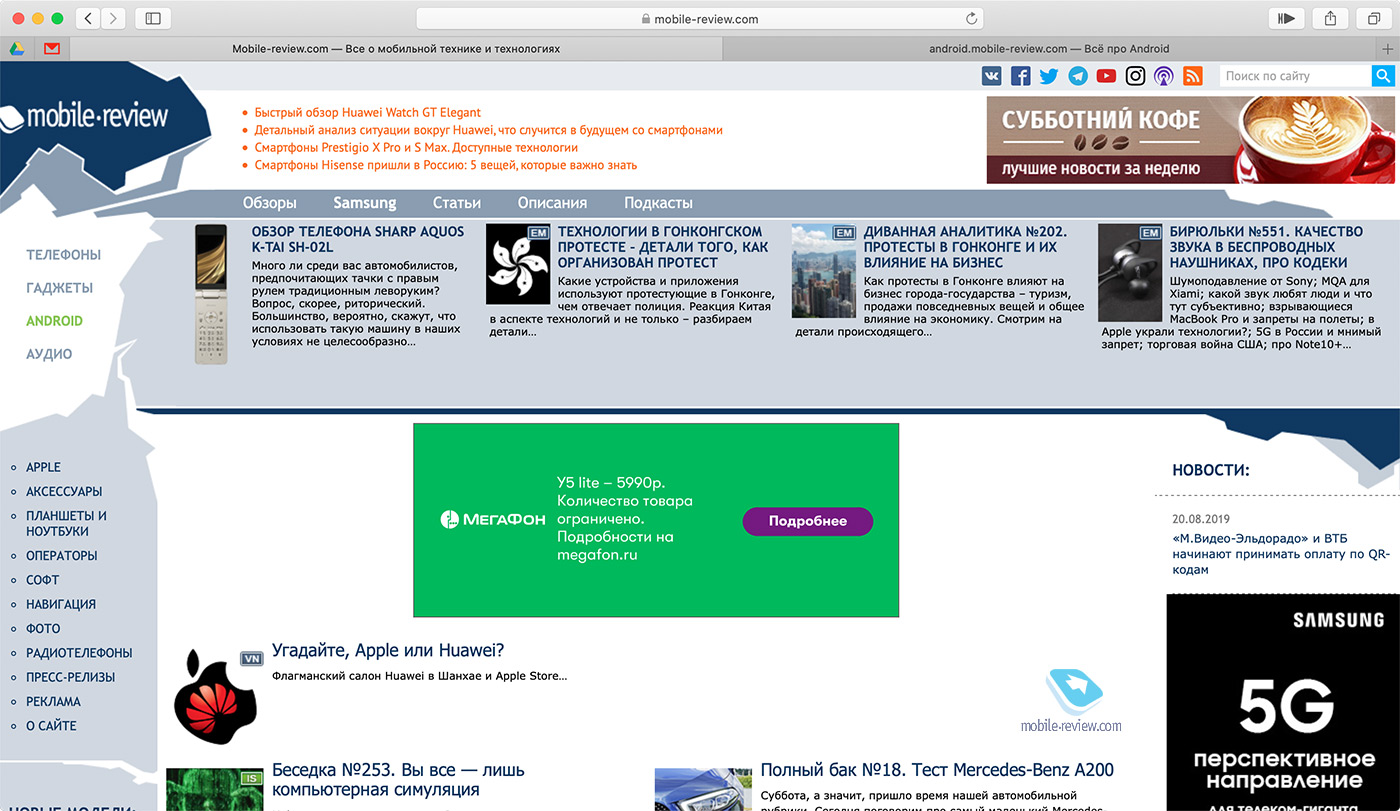
Впрочем, полностью обойтись без Chrome у меня не вышло. Например, я его использую для автоматического перевода иностранных страничек, а также для работы с некоторыми сервисами, которые не так хорошо оптимизированы для Safari (некоторые движки сайтов и личные кабинеты). Но даже в этом случае Chrome продолжает доставлять неудобства. Если в нем открыть какой-нибудь англоязычный, но переведенный встроенным переводчиком сайт, то спустя некоторое время ноутбук начинает сильно нагреваться и включать активное охлаждение. Такое у меня было и на старом MacBook Air, и наблюдается на новом.
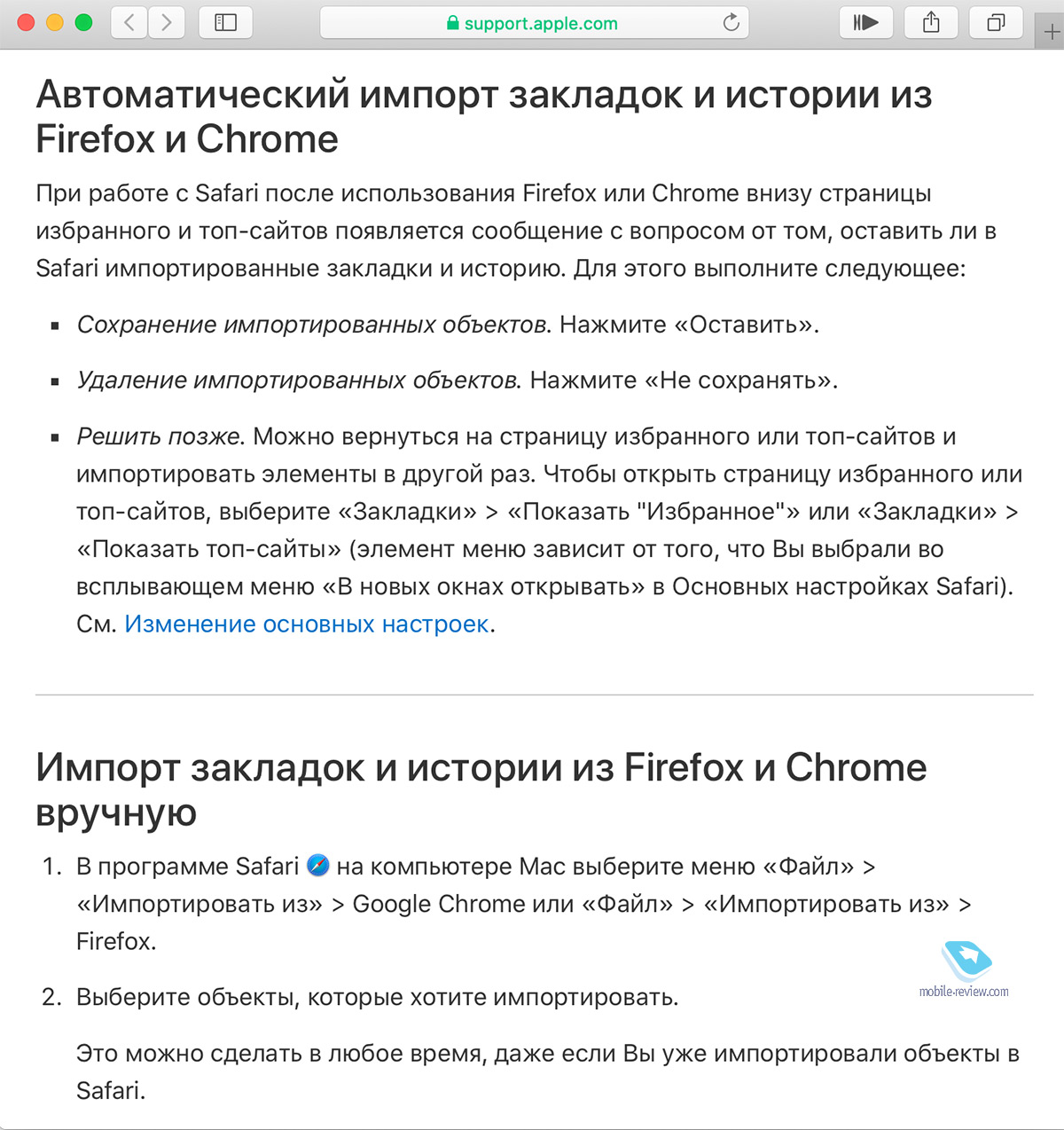
Так что в 99% случаев я пользуюсь Safari и очень доволен. А чтобы перенести все свои данные из Chrome в Safari, можно воспользоваться простейшей инструкцией с сайта Apple.
Совет №2. Изучите «горячие» комбинации
Как и в случае с любой другой операционной системой, «горячие» комбинации клавиш могут существенно улучшить вашу эффективность при работе на компьютере. Это ведь своеобразные чит-коды, только не для игр, а для взаимодействия с приложениями. Сделать один из нескольких вариантов скриншота, вставить текст без форматирования, очистить корзину в одно нажатие и много-много других действий, которые можно сделать за долю секунды.
Как мне кажется, есть два оптимальных способа изучить эти комбинации — купить книгу из разряда «macOS для чайников» или установить программку с говорящим названием CheatSheet. С первым способом все предельно понятно, а вот о втором я расскажу чуть подробнее.
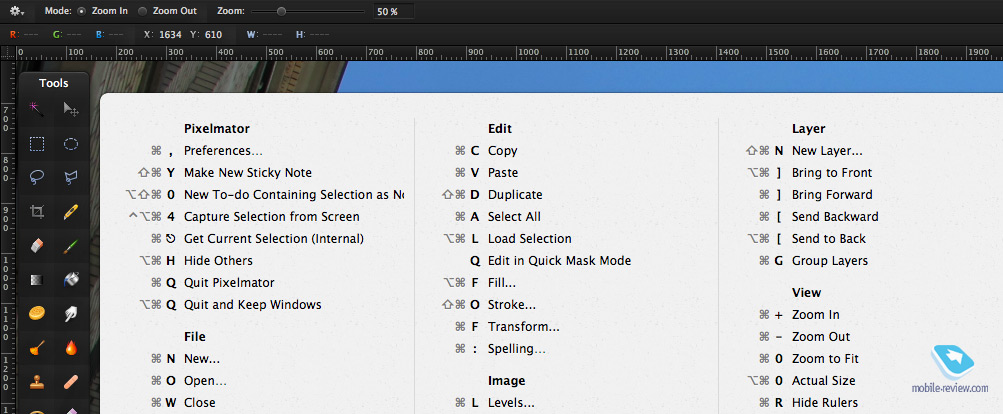
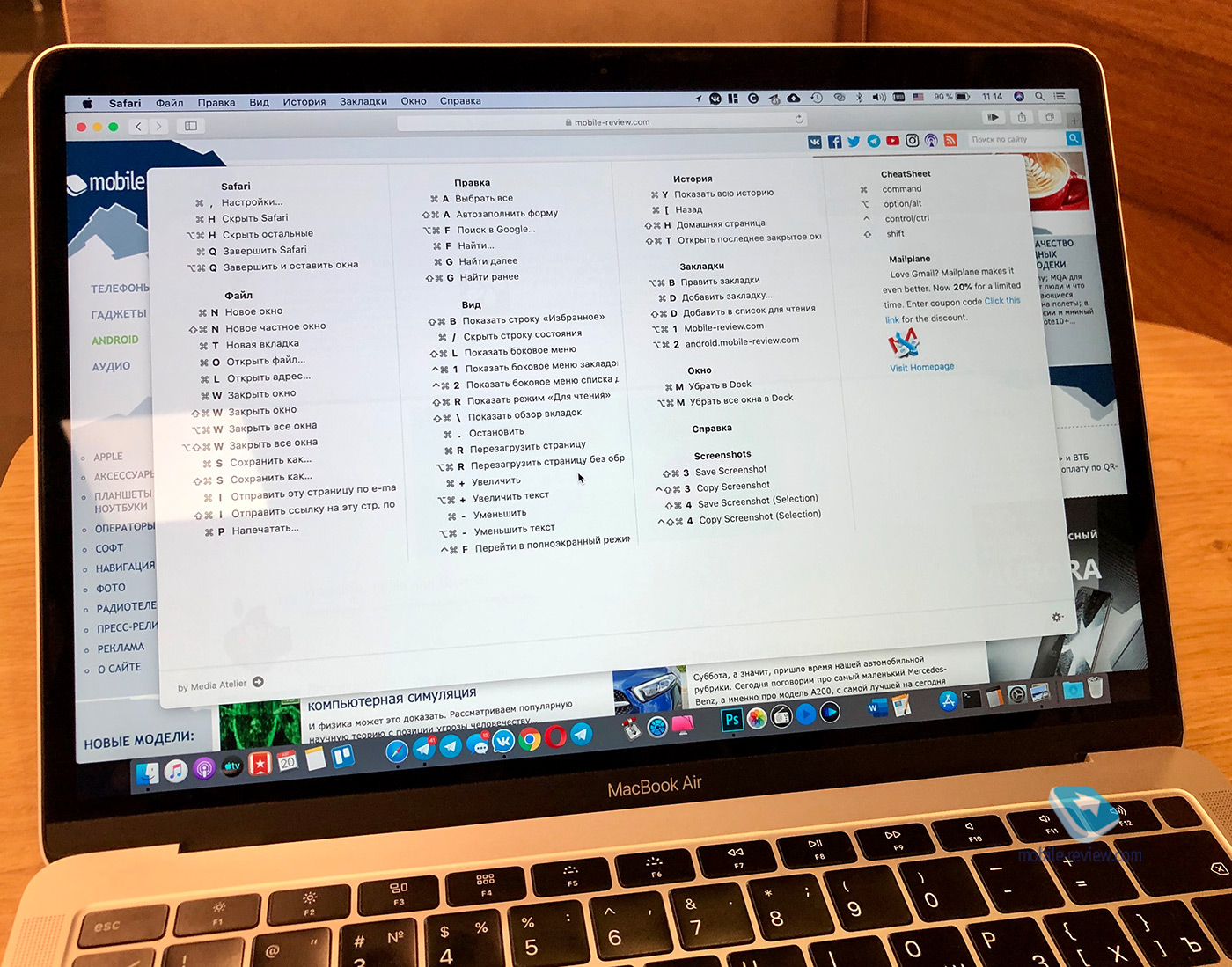
CheatSheet работает в фоновом режиме, а окошко с хоткеями всплывает по долгому нажатию на клавишу Command. Причем содержание «шпаргалки» будет соответствовать активному в данный момент приложению, что очень удобно. Даже спустя 6 лет постоянной работы в macOS я периодически пользуюсь CheatSheet и продолжаю познавать неизведанные ранее комбинации.
Совет №3. Покупайте только РСТ-устройства
В погоне за дизайном Apple в последнее время допускает немало конструктивных недочетов, поэтому я всем своим знакомым рекомендую покупать только официальные устройства для российского рынка. Все дело в дополнительном годе гарантии с даты покупки по закону «О защите прав потребителей». Впрочем, это касается не только ноутбуков, а вообще всей электроники. И здесь я аргументирую свою точку зрения исключительно примерами из жизни, а не абстрактными рассуждениями.
Первый случай обращения по второму году гарантии случился у моего приятеля, причем это произошло с MacBook 12 еще до старта официального обслуживания клавиатур в течение 4-х лет. Клавиатура приказала долго жить за пару месяцев до окончания двухлетней гарантии, и ее вместе с топкейсом поменяли бесплатно. Если бы это был «европеец» или «американец», приятель заплатил бы за ремонт около 30 000 рублей.
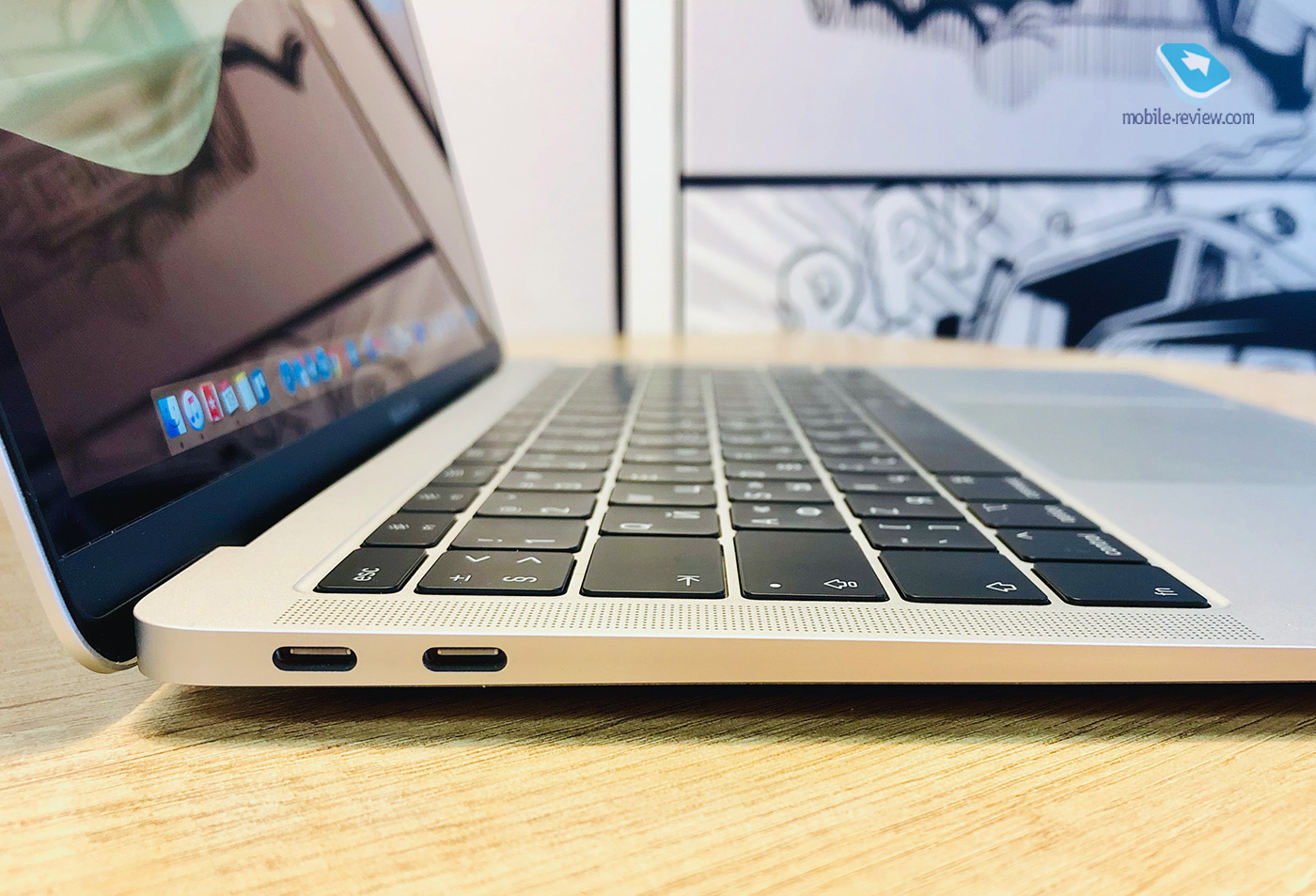
Второй случай произошел с другим приятелем, у которого спустя полтора года на MacBook Pro с Touch Bar отказали сначала правые USB-порты, а потом и левые. Гарантийный ремонт был для него бесплатным, а вот негарантийная замена материнской платы обошлась бы в 32 000 рублей.
Третий случай произошел совсем недавно с моим iPhone X (не Mac, но пример тоже показательный). Спустя 1 год и 9 месяцев после покупки на фотографиях с фронтальной камеры появилась черная полоса. По гарантии мне полностью заменили аппарат на новый, так как любые составные части модуля Face ID не ремонтируют. Если бы смартфон был не РСТ, то такая процедура обошлась бы мне в 40 000 рублей.

Этих трех случаев из опыта, каждый из которых помог сэкономить приличные деньги, мне показалось достаточно, чтобы всем вам советовать покупать РСТ-продукцию. Экономия даже в 20 тысяч может потом привести к потере еще больших денег. О том, как я купил сертифицированный MacBook Air, можете прочитать здесь:

Совет №4. Делайте бэкапы, это просто
Перед каждым обновлением macOS обязательно делайте резервную копию данных. Особенно это касается любителей бета-версий системы. У Apple нет-нет, да бывают случаи, когда после очередного обновления компьютер просто не включается.
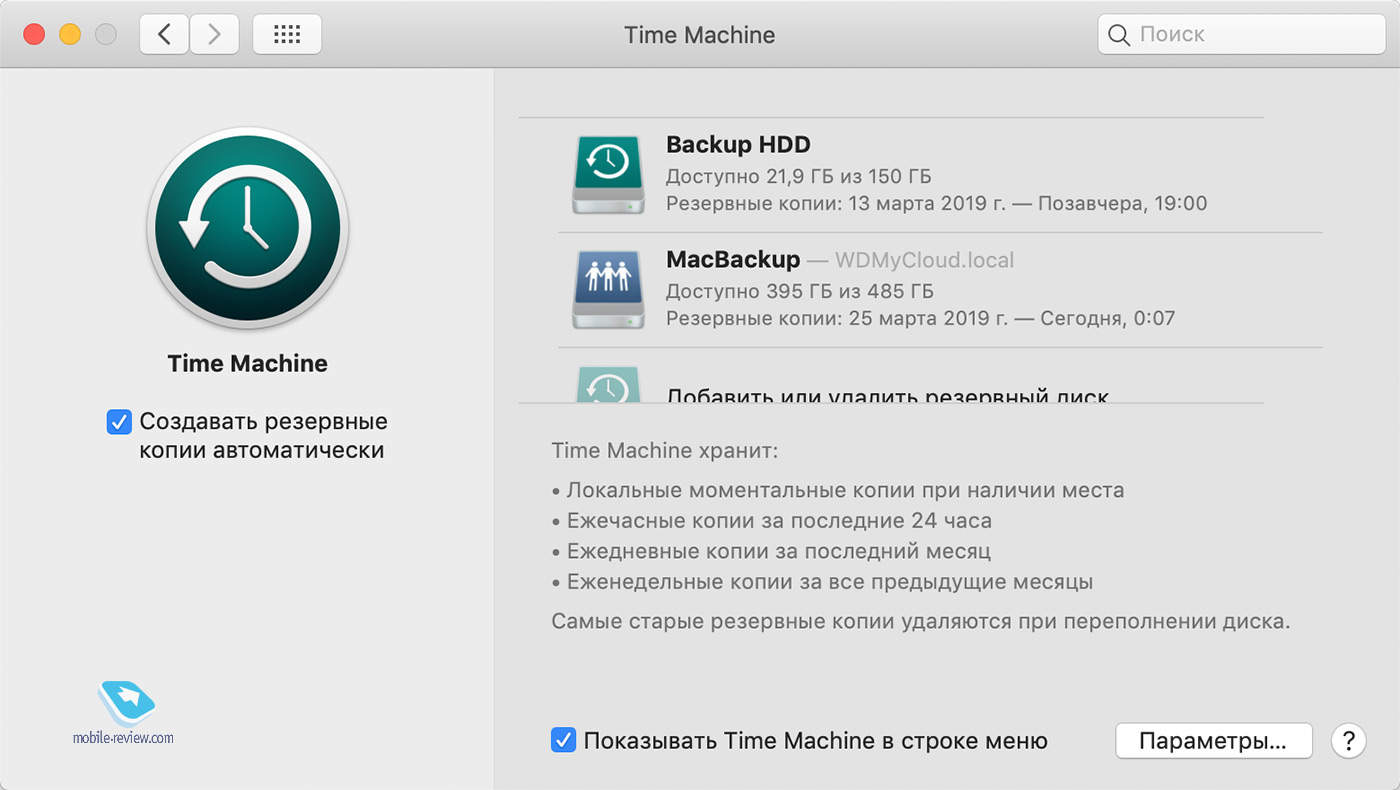
В macOS сделать бэкап проще простого — все необходимые инструменты уже встроены в систему. А из дополнительных вещей вам понадобится любой внешний жесткий диск или сетевое хранилище.
Подробно процесс создания и восстановления резервных копий в macOS я описывал в этом материале:

Совет №5. Не ставьте бета-версии систем, особенно если используете профессиональный софт
Подключиться к программе бета-тестирования новых версий macOS сейчас проще простого — с недавних пор эта возможность предоставляется Apple свободно и открыто.
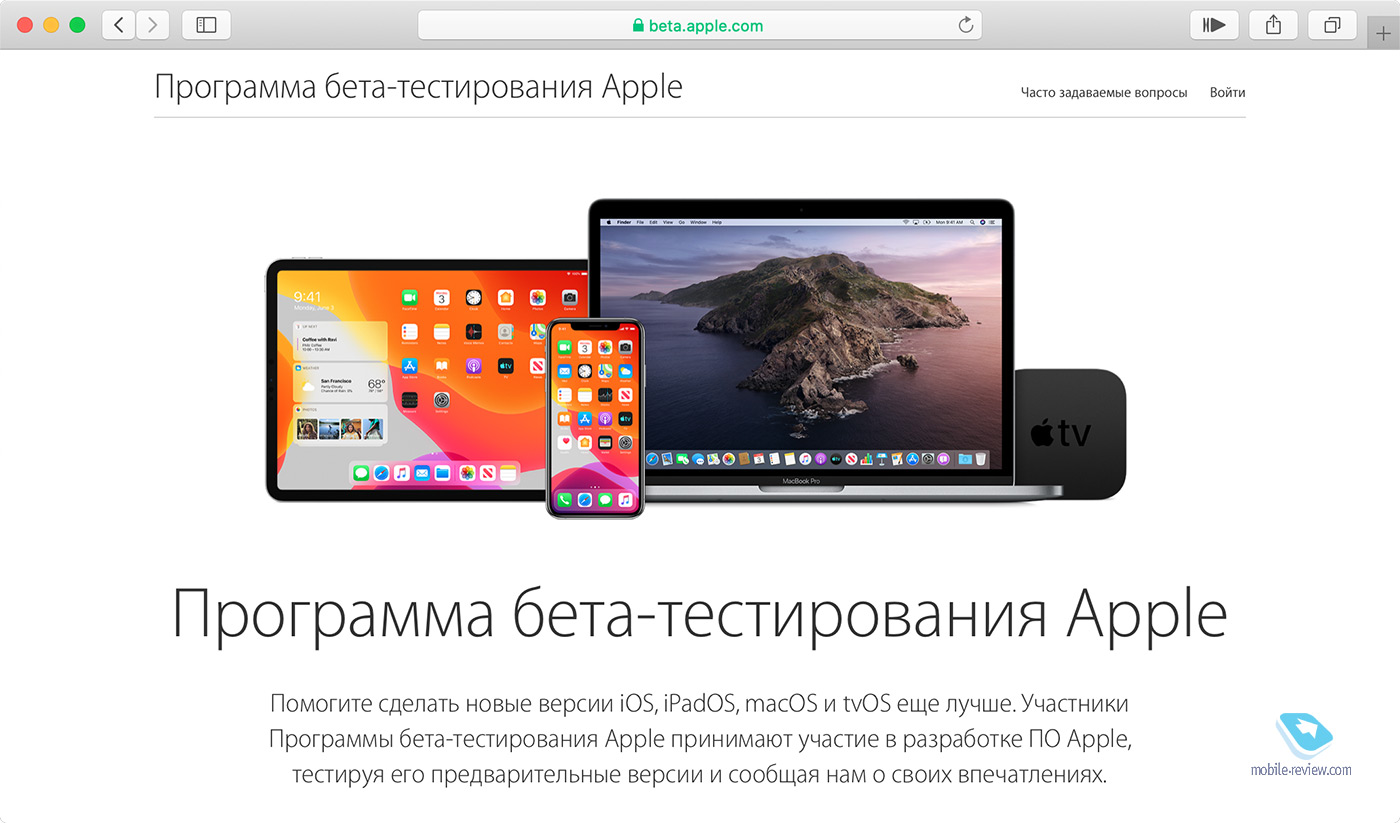
Однако делать этого однозначно не стоит, если MacBook является вашим основным рабочим инструментом. И дело тут не только в банальных глюках и багах, которых вы в любой бета-версии обнаружите предостаточно, а в работе профессиональных программ, которые могут или вообще не запуститься, или работать не так, как нужно. Разработчикам, как правило, требуется немало времени, чтобы перевести свои продукты на новые рельсы, а многие обновления программ даже к релизу новой версии macOS могут не подоспеть.
Недавно я ездил со своим MacBook Air в Питер, а перед отъездом как раз вышла новая «бетка» Каталины. Естественно, вечером перед отъездом я себе ее установил, закрыл Mac и улетел, планируя в Питере немного поработать. На следующий день, сидя на прекрасной травке посреди парка 300-летия Санкт-Петербурга, я попытался открыть Photoshop, а он не открылся, выдав что-то про недостаток памяти.

Ни перезагрузка, ни очистка диска, ни «гугление» так мне ничем и не помогли, а бэкап остался дома на сетевом хранилище. Пришлось возвращаться в отель и через его медленный Wi-Fi в течение трех часов скачивать дистрибутив другой версии Photoshop. И хорошо, что после этого все заработало. А мог бы просто не ставить «бетку» и потратить это время на что-то более полезное, например, на баркроулинг по Рубинштейна.
Совет №6. Не ешьте и не пейте рядом с макбуком
Есть и пить рядом с любым компьютером чревато ремонтом дорогостоящей техники, но в случае с новыми MacBook делать этого не стоит вдвойне. Попадание любых жидкостей или крошек может стать фатальным для «бабочки», которая и в стерильных условиях нередко ломается. Вот только жидкость или крошки могут стать причиной для отказа в гарантийном обслуживании. А как я упоминал ранее, негарантийная замена топкейса обойдется тысяч в 30.
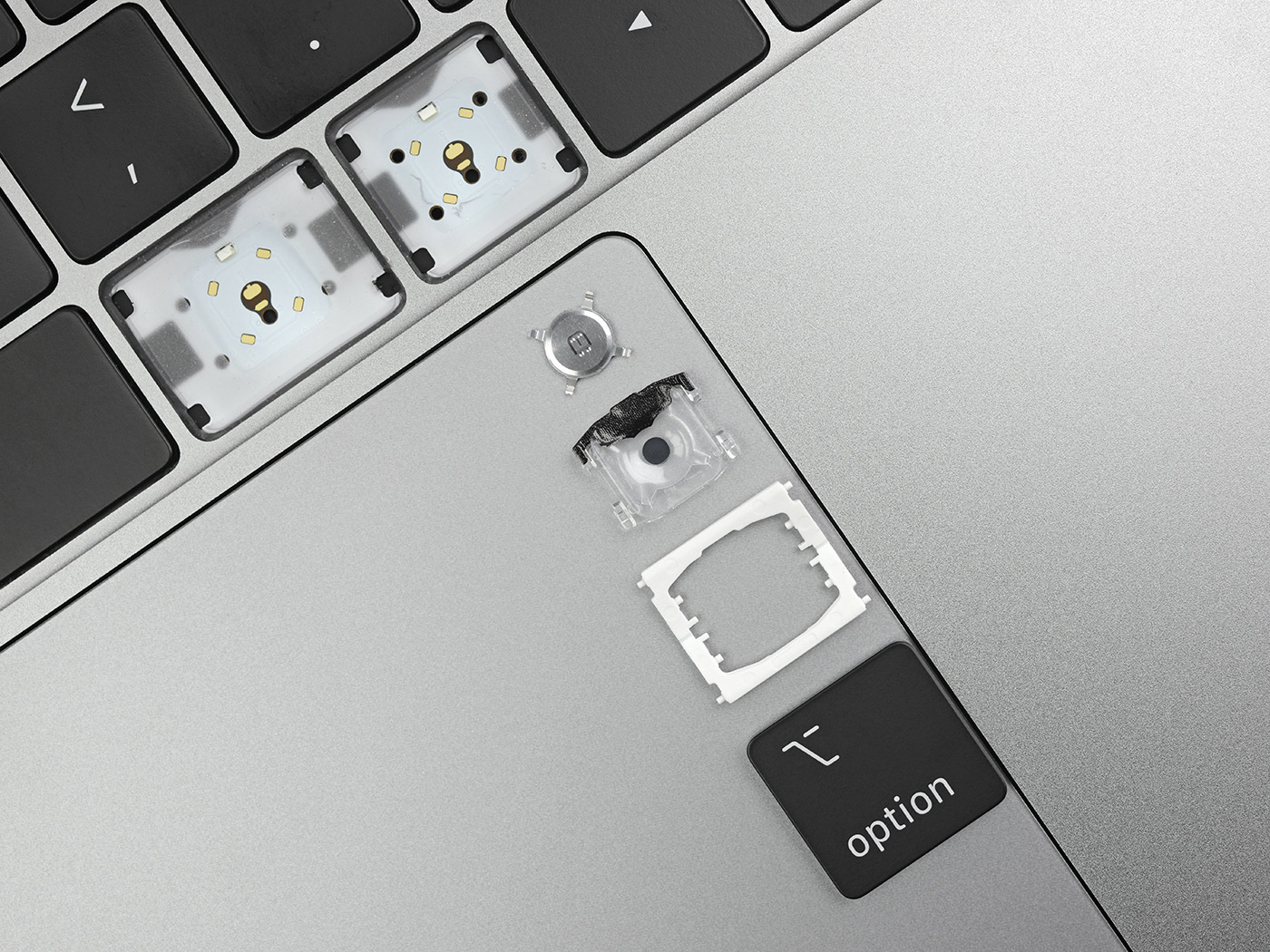
Добавить к этому нечего, просто кушайте и пейте минимум в метре от макбука, а лучше вообще в другом помещении.
Совет №7. Не устанавливайте Windows сразу после покупки
Еще одна распространенная ошибка начинающих маководов — стремительный поиск решения, как установить Windows на Mac. Спешить с этим однозначно не стоит, хотя ввиду силы привычки соблазн будет сильный. Да, ощущать себя в новой ОС будет непривычно до боли в голове и суставах, но дайте себе привыкнуть хотя бы пару недель. Установить Windows всегда успеете, но для начала «обживитесь» в macOS, пройдитесь по настройкам, настройте систему «под себя» и найдите аналоги всех используемых программ. А если не нашли, то попробуйте поискать еще лучше, наверняка со второй попытки все получится.
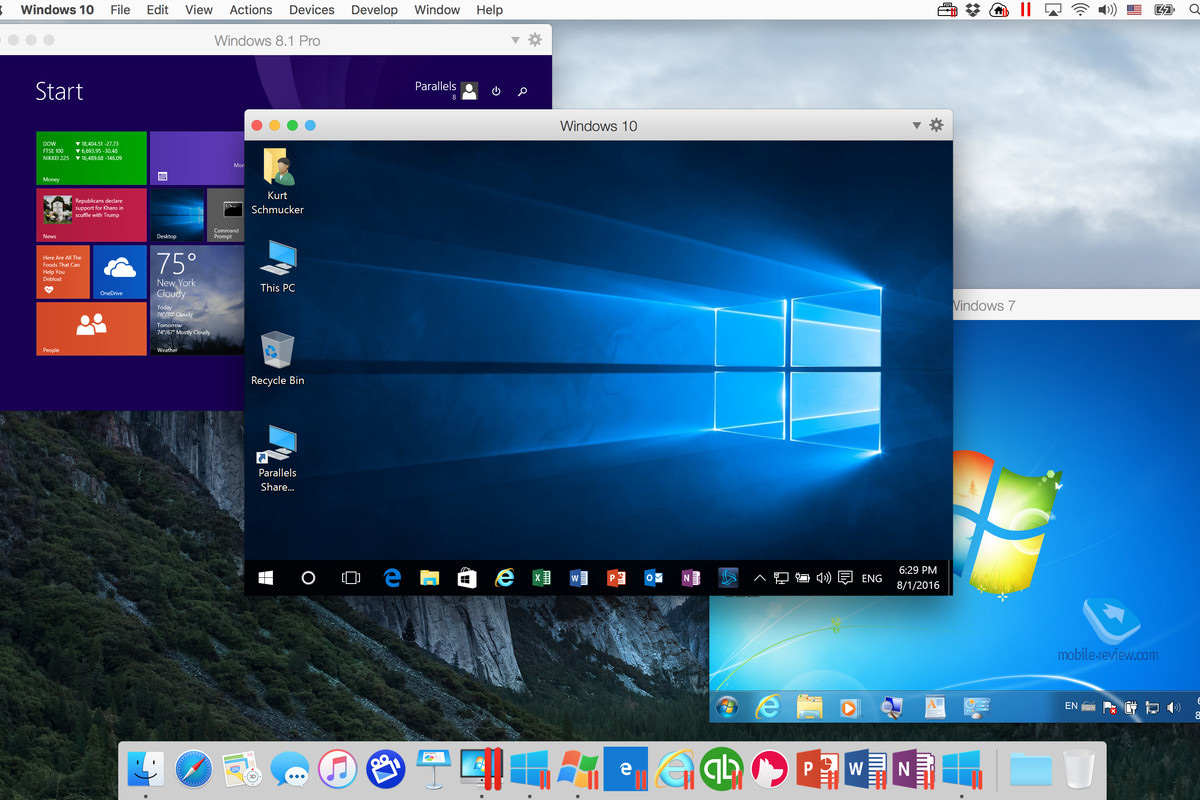
Устанавливать Windows стандартными средствами через BootCamp или в виде виртуальной машины нужно лишь в том случае, если что-то делать в macOS вообще никак нельзя. Работая некоторое время в сфере общепита, я использовал Parallels для запуска клиентского приложения системы автоматизации, которой под Mac не существовало в принципе. В таких случаях это действительно оправдано.
К слову, после увольнения удалять Parallels и Windows не спешил, думал, может пригодиться. Но не пригодилось, и после переезда на новый Mac переносить виртуальную машину и образ Windows я не стал. В общем, не спешите с Windows — быстрее привыкнете к macOS.
Совет №8. Не носите ноутбук в забитом «под завязку» рюкзаке
Из-за конструктивных особенностей, а точнее, из-за конструктивных недостатков, все новые MacBook подвержены одному неприятному процессу. И это еще одна цена, которую приходится платить за рекордную толщину компьютера. Дело в том, что при малейшем сдавливании в закрытом состоянии клавиатура начинает царапать дисплей. И если при ношении аппарата в полупустом рюкзаке на дисплее появлялись только отпечатки от клавиш, которые легко удалялись, то после первой командировки с заполненным рюкзаком у меня появились настоящие царапины. После второй их стало в два раза больше. При включенном дисплее царапин почти не видно, но мой внутренний перфекционист, находящийся в курсе стоимости ноутбука, видя их, сильно негодует.

Кстати, вопрос о царапающемся дисплее я задавал в авторизованном сервисном центре Apple. И там мне ответили, что гарантия будет покрывать этот недостаток только тогда, когда царапины будут заметны настолько, что это станет мешать работе. Мои пока работе не мешают, так что случай негарантийный.
В качестве превентивной меры можно использовать защитные пленки с AliExpress. Но я их покупать не стал, потому что аккуратно наклеить их на такую площадь без пылинок и пузырей вряд ли возможно. А они бы меня раздражали гораздо больше еле заметных царапин от клавиатуры.
Впрочем, проблема с царапающимся дисплеем у меня наблюдалась и на старом MacBook Air, так что я уже научился с этим жить. Но вы сами выбирайте, может быть, и пленку наклеите аккуратно. А может, просто будете ноутбук аккуратно носить. Или вообще никуда с собой не брать.
Совет №9. Забудьте про антивирусы
Мой личный топ самых глупых вопросов от начинающих маководов возглавляет просьба посоветовать «лучший антивирус для мака». Устанавливать и уж тем более покупать антивирусное ПО для macOS никакого смысла нет. Вредоносных программ для этой платформы настолько мало, что шансы столкнуться с ними находятся в рамках статистической погрешности.
К тому же в осеннем релизе macOS Catalina разработчики отделили и дополнительно защитили раздел диска с системными файлами, то есть доступа к ним у стороннего ПО нет. Более того, даже надежный софт устанавливать стало сложнее, так как приходится дополнительно заходить в системные настройки и выдавать соответствующие разрешения.
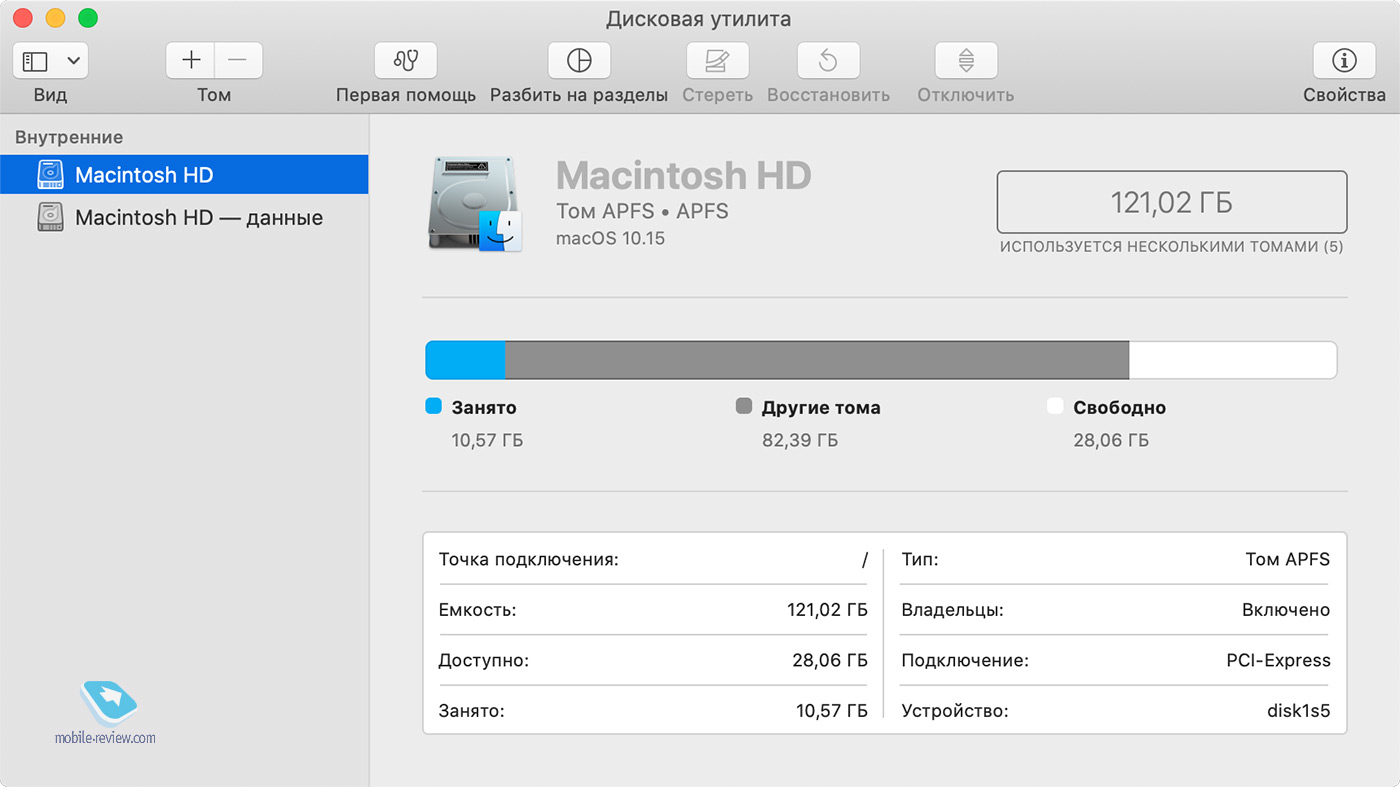
Поэтому будьте уверены — враг не пройдет, так что грузить систему лишним ПО не стоит. А в качестве дополнительной меры предосторожности устанавливайте программы только из App Store и с официальных сайтов приложений.
Совет №10. Регулярно проводите чистку и не работайте в пыльных местах
В третий раз упомяну конструктивные особенности (недостатки) современных макбуков. Из-за ультракомпактности внутренние компоненты расположены сверхплотно, и потому для них более критично попадание пыли. Я рекомендую хотя бы раз в полтора-два года проводить чистку от пыли в авторизованных сервисных центрах. Стоит эта услуга порядка 1500-2000 рублей и включает в себя чистку-продувку от пыли и замену термопасты. Это не так дорого и довольно быстро, поэтому пренебрегать подобной услугой не стоит.
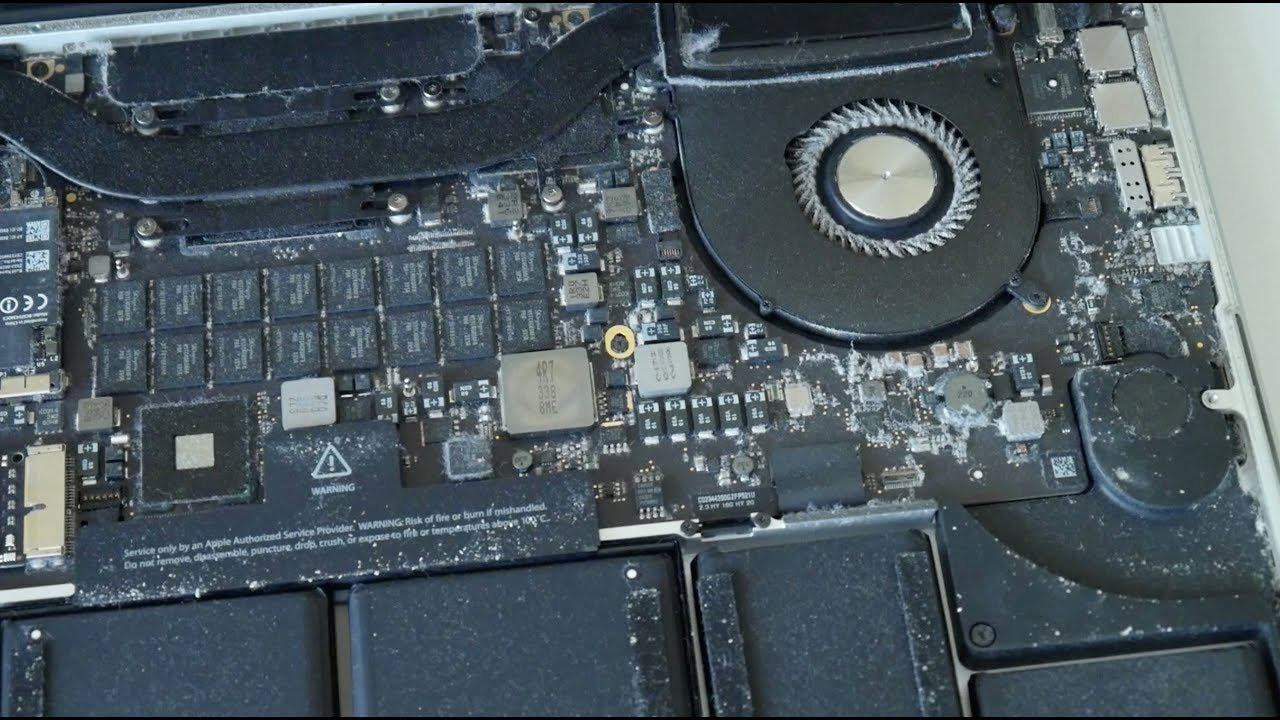
В качестве превентивной меры советую не работать в пыльных помещениях и ни в коем случае не ставить работающий MacBook на ковры, покрывала, мягкую мебель и другие «пылесборники». Всасывают пыль кулеры маков довольно жадно.
Заключение
Все советы, перечисленные в этом материале, основаны на моем личном опыте, но ни в коем случае не претендуют на истину в последней инстанции. Если есть с чем поспорить, добро пожаловать в комментарии. Кроме того, жду советов и от вас, если их наберется достаточное количество, то сделаем продолжение на основе ваших рекомендаций.


