
10 советов, хитрости и скрытые возможности Xbox One
Трудно идти в ногу со всеми мелочами, которые может делать система, когда вы концентрируетесь на таких важных вещах, как игры, поэтому мы продвинулись и провели небольшое исследование того, какие небольшие изюминки вы можете добавить в свою систему. Вот 10 лучших советов, хитростей и скрытых возможностей Xbox One.
Xbox One Советы и хитрости

1. Сделать снимок экрана
Находясь внутри игры, вы можете дважды щелкнуть кнопку Xbox на игровом планшете и просто нажать Y, чтобы сделать снимок экрана текущей страницы на экране. Кроме того, если у вас подключен аксессуар Kinect, вы можете сказать «Xbox, сделать снимок экрана», но это может быть не совсем точно, если вам нужен снимок экрана и время ограничено. Обратите внимание, что вы можете делать скриншоты только во время игры.
2. Получить бесплатные игры
Подписка на Xbox Live Gold – это способ, которым Microsoft берет небольшую плату с пользователя и раздает бесплатную игру каждый месяц каждому подписчику. Если вы не предпочитаете подписку, вы также можете попробовать Project Spark на Xbox One. В настоящее время игра находится в открытой бета-версии, то есть вы можете бесплатно скачать ее прямо сейчас в магазине Xbox. Для начала вам даже не нужна учетная запись Xbox Live Gold.
3. Управляйте своим Xbox One со своего смартфона
Бесплатное приложение для Android и iOS, SmartGlass, предлагает возможность управления вашей консолью прямо с вашего смартфона. С ним ваш телефон становится пультом дистанционного управления для Xbox One; Вы можете использовать его, чтобы отлично провести и просматривать веб-браузер на Xbox. Приложение SmartGlass также предлагает дополнительный контент для некоторых приложений и игр, и вы можете использовать его для проверки прогресса в достижении, когда вы находитесь за пределами своей консоли.
4. Звонить по Skype
Недавно Skype совершил групповые видеозвонки в Skype бесплатно. Итак, продолжайте и делайте как можно больше звонков с друзьями с помощью предварительно установленного приложения на вашей консоли.
5. Получить фитнес-приложения бесплатно
С бесплатным приложением Xbox Fitness и активной подпиской Xbox Live Gold у вас будет бесплатный доступ к десяткам различных вводных тренировок в течение более шести месяцев, в том числе программ Джиллиан Майклс, Трейси Андерсон и Шона Т из безобразия.
6. Прямая трансляция ваших игровых сессий
Twitch теперь полностью сотрудничает с Xbox, и их последнее приложение является окончательной сборкой, обеспечивающей бесперебойную потоковую передачу для всех ваших игровых сессий прямо на крупный игровой веб-сайт.
7. Загрузить на YouTube
Если у вас есть отличный момент в игре или действительно забавный разговор с кем-то в Интернете, его загрузка на YouTube – отличный способ взаимодействия с сообществом. Просто откройте приложение YouTube и нажмите «Загрузить», чтобы начать загрузку вашего блеска в Интернет.
8. Создайте свой собственный аватар
Выберите свой профиль в левой части главного экрана и выберите «Профиль»> «Установить Gamerpic»> «Сделать один с вашим аватаром». Выберите позу, перемещайте аватар по экрану и увеличивайте или уменьшайте масштаб с помощью левого и правого больших пальцев.
9. Используйте Xbox One для управления телевизором.
Перейдите в «Настройки»> «Устройства», выберите марку телевизора и установите. Теперь выберите «Автоматическая настройка» и попробуйте отправить на телевизор команды, в том числе отключить звук или просто отключить его.
10. Используйте Кортану более широко
С Cortana вы можете осуществлять поиск по ключевым словам или голосовым командам и сканировать результаты в своем списке друзей, достижениях, игровых клипах, а также в разделе «Магазин и сообщество».
Вы купили Xbox One. Первые 10 дел, которые нужно сделать с этой консолью
Теперь вы — счастливый обладатель мечты? Тогда будьте готовы погрузиться с головой в игры с истинным разрешением 4К на консоли, которая мощнее любой существующей на 40%! Игровая приставка Xbox One X обеспечивает потрясающую четкость графики, плавный геймплей и быструю загрузку игр. И, кстати, все игры и аксессуары для Xbox One совместимы с Xbox One X. Но сначала сделаем кое-какие небольшие настройки, чтобы лучше понять это чудо техники.

Кадр из игры: (Xbox One).
1) Выберите режим энергосбережения
Настройте консоль Xbox One и Xbox One S для использования режима мгновенного доступа или энергосбережения. Вам будет предложено выбрать режим включения во время начальной настройки консоли; впоследствии этот выбор можно изменить.
Режим энергосбережения потребляет меньше энергии, но мгновенный доступ означает, что ваша консоль запускается быстрее (а также включает телевизор при запуске). Вы также можете включить пункт пробуждение консоли голосом.
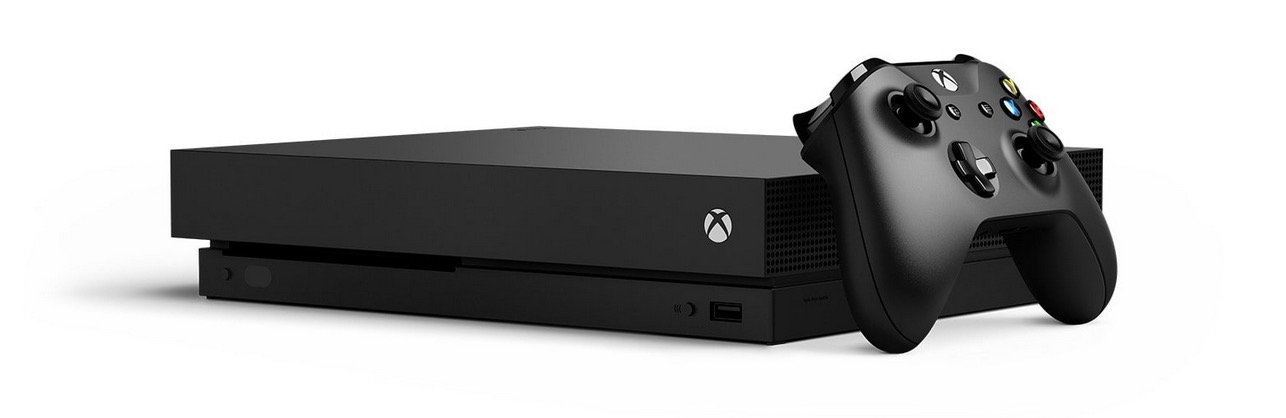
В режиме мгновенного доступа консоль Xbox One или Xbox One S регулярно выполняет обновления и всегда готова к использованию. В энергосберегающем режиме консоль полностью отключается, чтобы экономить электроэнергию.
2) Максимально используйте бесплатные пробные версии
3) Следите за детьми
Xbox One может защитить детей от контента для взрослых. Если вы выберете Управление членами семьи, вы сможете добавить в поле новые дочерние учетные записи, которыми затем можно будет управлять с точки зрения контента с ограничениями по возрасту и по экранному времени.
4) Полный опыт 4K
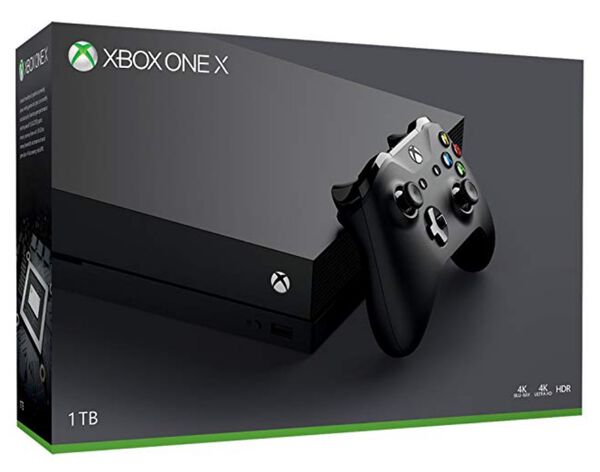
Если вы купили полную версию консоли Xbox One X с поддержкой 4K, вам нужно убедиться, что все эти пиксели действительно работают на вашем телевизоре. Откройте Настройки, затем выберите Дисплей и звук, затем Видеовыход, затем Детали 4K TV. Microsoft дает подробное руководство о том, как настроить эти параметры. Чтобы узнать, поддерживает ли ваш телевизор разрешение 4K и формат HDR (стандарт визуального динамического диапазона), см. упаковку или руководство пользователя для вашего телевизора.
Даже если телевизор поддерживает формат 4K и режим HDR, некоторые разъемы могут поддерживать только более низкое разрешение. Проверьте в руководстве телевизора, какой разъем лучше всего подходит для вашей консоли Xbox.
5) Подключите мышь и клавиатуру
Хорошая новость: теперь есть официальная поддержка мыши и клавиатуры для Xbox One, так что вы можете подключить любые периферийные устройства USB и использовать текстовые экраны ввода. Вы также можете использовать мышь и клавиатуру для управления действиями в небольшом, но растущем количестве игр, включая Fortnite, Bomber Crew и Deep Rock Galactic.
6) Смените внешний вид интерфейса
Xbox One довольно щедр, когда дело доходит до того, как вы можете настроить внешний вид интерфейса—вы можете поменять различные настройки: от цветовых акцентов, используемых для фона, используемого в качестве обоев, до множества других деталей. После запуска консоли перейдите в меню Персонализация в разделе Настройки, чтобы просмотреть предлагаемые параметры.

7) Подключите внешний жесткий диск
Xbox One очень похож на ПК в своей поддержке внешних жестких дисков: любой диск, который вы можете подключить и использовать с Windows, вы также можете подключить и использовать с Xbox One через порт USB. Вам нужен диск, который поддерживает USB 3.0 и емкость не менее 256 ГБ — вы увидите подсказку, чтобы начать настройку, как только его подключите.
8) Помощь от Xbox Assist
Microsoft разработала консоль Xbox One как можно более простой в использовании, но вам может понадобиться помощь в первые дни работы с новым оборудованием. Если нажать кнопку Xbox на геймпаде, а затем выбрать Xbox Assist в системном меню (значок шестеренки), можно просмотреть различные экраны справки, советы и полезные средства диагностики.
9) Делитесь своими игровыми подвигами
Совместное использование игрового опыта — большая часть игры на любой консоли. Как и следовало ожидать от консоли Xbox One, она, конечно, имеет некоторые очень полезные встроенные опции. Если вы нажмете белую кнопку Xbox на геймпаде во время игры, вы сможете вывести основные опции на экран—сохранить скриншот или записать видео (до 10 минут).
10) Познакомьтесь с приложениями Xbox
Вы можете найти приложения Xbox для Android и iOS, а также встроенное в Windows 10 приложение, которое, среди прочих функций, позволяет передавать игры с консоли на компьютер в той же сети. Все приложения дают вам доступ к последним обновлениям игровой активности, новостям от ваших друзей Xbox, игровому магазину Xbox и многим другим возможностям.

Кадр из игры: State of Decay 2. Ultimate Edition (Xbox One).
Опыт эксплуатации Xbox Series X
Поменял геймпад, добавил памяти, играю в игры.
С Sony меня связывает настоящая любовь на протяжении многих лет: были телевизоры, ноутбуки, телефоны, смартфоны, фотоаппараты, наушники, плееры, и, конечно, игровые приставки. Была PS1, PS2 брал у товарища, естественно, когда настало время, сразу же купил PS3 и позже PS3 Slim (вот мой обзор). Когда начались продажи PS4, пришлось через своих товарищей просить большого начальника отложить одну приставку — купить их было настоящей проблемой. После добыл PS4 Pro.
Хочу заметить, все эти приставки сразу же, в первый час по приезде домой распаковывались, подключались, игрались все игры. И вот с PS5 совершенно другая ситуация: я её купил в ноябре (спасибо Константину за помощь!) и до сих пор коробка стоит как стояла, не распаковал. Почему? Причины две. Первая — пока на PS5 нет ни одной интересующей меня игры. Серией про паучка не интересуюсь, страдать в Dark Souls не люблю. Жду хоть одного эксклюзива, хотя велико желание поиграть хоть в WoT, последний раз это делал почти год назад.
Второй пункт — по какому-то непонятному движению души я предзаказал Xbox Series X за пару дней до начала продаж (спасибо 1С) и каким-то чудом умудрился без боли всё предоплатить и получить консоль в срок. Всё было максимально ровно и удивительно. Напомню, Series X выходила раньше, чем PS5, и логика была такая: вот сейчас попробую какие-то игры, «Вальгаллу», да и продам X по хорошей цене, а там и PS5 рядом.
И вот уже второе февраля двадцать первого года (наверное, я закончу статью позже), Series X не продана, мало того, я её врубаю почти каждый день, прошёл DOOM Eternal, Gears 5, Black Ops Cold War и «Вальгаллу» — и невероятно доволен своей покупкой. В этой статье хочу рассказать о том, как я модифицировал Series X штатными средствами, как она себя ведёт и что вообще происходит.
Жизнь с Series X
Я уже писал про главный аксессуар для консоли, это телевизор Sony. Повторяться не буду, вся информация есть в статье:
Современный телевизор, заметки на полях: Sony вместе с Xbox Series X
Основная мысль такая: пока нет смысла покупать телевизоры из текущих линеек, в этом году все производители покажут много ТВ с HDMI 2.1, причём это будут и флагманские линейки, и средний сегмент. Зачем вам HDMI 2.1? Ради поддержки 4К 120 Гц с консолями нового поколения. А если у вас дома и PS5, и Xbox Series X, то красиво иметь как минимум два входа HDMI 2.1 — и вот таких ТВ сейчас на рынке очень мало. Но, вероятно, уже к концу года это станет нормой.
Что касается Xbox Series X в действии, тут сложно что-то сказать. Ну, консоль чёрная. Она не шумит. Не бросается в глаза. Это не арт-объект, как PS5. Здесь не задерживаешься в меню, потому как нет никаких красот и всё похоже на сайт из девяностых — дизайн такой, что кровь немножко течёт из глаз. Запускай свою игру скорей, играй и не разговаривай. В отличие от PlayStation, в магазине есть CoD: Modern Warfare — спасибо большое. Подписки нельзя купить прямо здесь, но это не сложно сделать в каком-нибудь другом магазине. Я покупал в «Озоне», код присылают на почту, всё прекрасно работает.
Иной раз вылетают игры, такое бывает. Иной раз после выключения консоли включаешь её и видишь, что цвета стали какими-то слишком яркими — перезагружаю Xbox и всё приходит в норму (и вообще, чаще всего это было с DOOM). Очень редко не сразу обнаруживается геймпад. Ну и ещё иногда не сразу обнаруживается аудиосистема, но тут непонятно, беда это телевизора или консоли.
Но это всё настолько единичные случаи, что даже не буду ничего говорить — чаще всё прекрасно. Мне нравится тихая работы этой консоли, быстрый запуск игр, быстрое продолжение, быстрая загрузка и ненавязчивость, сопровождающая Xbox Series X от распаковки до окончания уже третьей игры. Загрузил, играй, не парься. Ничего лишнего, и это прекрасно.
Смена геймпада
Комплектный геймпад вполне хорош — его не надо часто заряжать, не устают ручки. Да, тут нет всяких волшебных фишек, как у PS5, ну да и ладно. Но я сразу же стал думать о замене и видел для себя только один вариант — Microsoft Xbox Elite Wireless Controller Series 2. Я думаю, вы тоже знаете о существовании такого устройства, может быть даже уже купили геймпад и активно используете в повседневной деятельности. Поэтому не буду слишком углубляться в детали и пройдусь по верхам, сделаю вывод, стоит брать или нет и кому точно стоит.
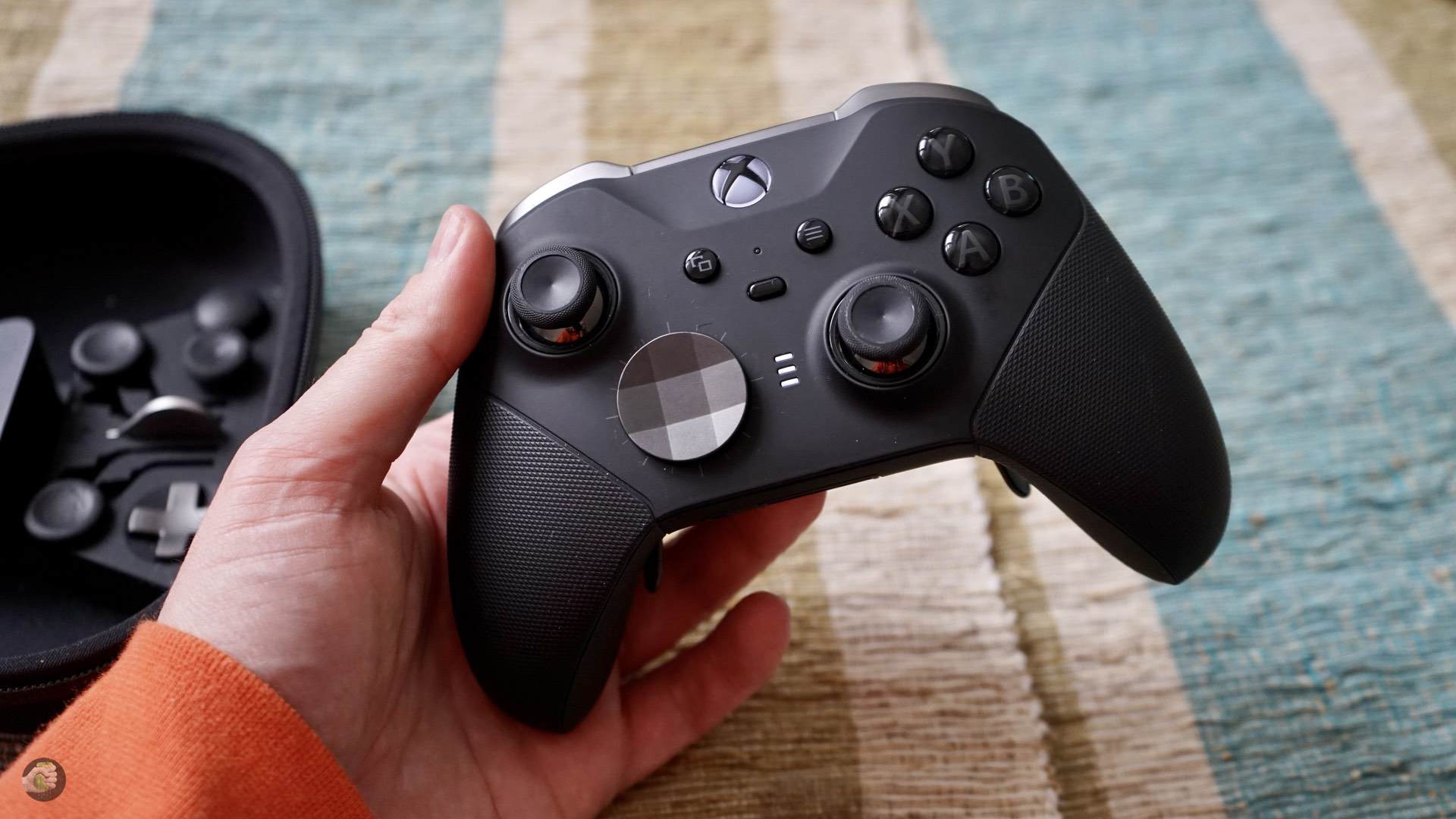
Как по мне, аксессуар создала команда удивительных людей. Здесь явно был чувак, который следил за происходящим, и как только он видел какую-то херню, он говорил команде: «Отставить творить херню!»
Нам всем не хватает такого чувака.
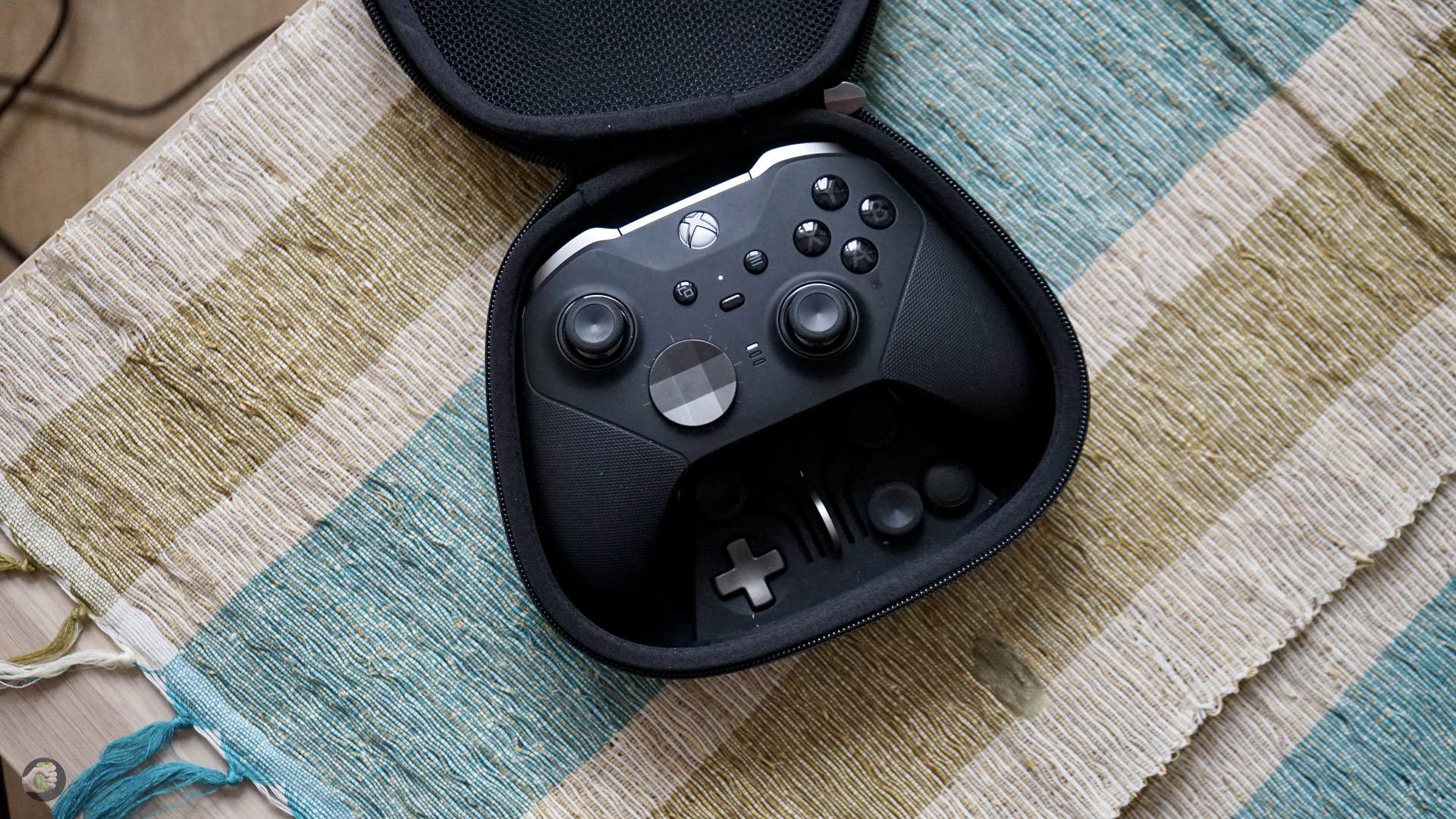
Так вот, если вы только начали использовать консоль и только осваиваетесь с геймпадом, я бы не советовал покупать Elite, сперва научитесь обращаться с обычным, затем двигайтесь дальше. Если вы изредка играете в игры и это не связано с мультиплеером, то в Elite тоже мало смысла. Хотя устройство не позиционируется как какой-нибудь ультимативный инструмент для киберспорта, не переливается огоньками и тут нельзя МЕНЯТЬ ПОДСВЕТКУ, для онлайн-шутеров это прекрасный прибор. И, соответственно, если для вас это самые главные игры — сходите в магазин, покрутите Elite в руках.
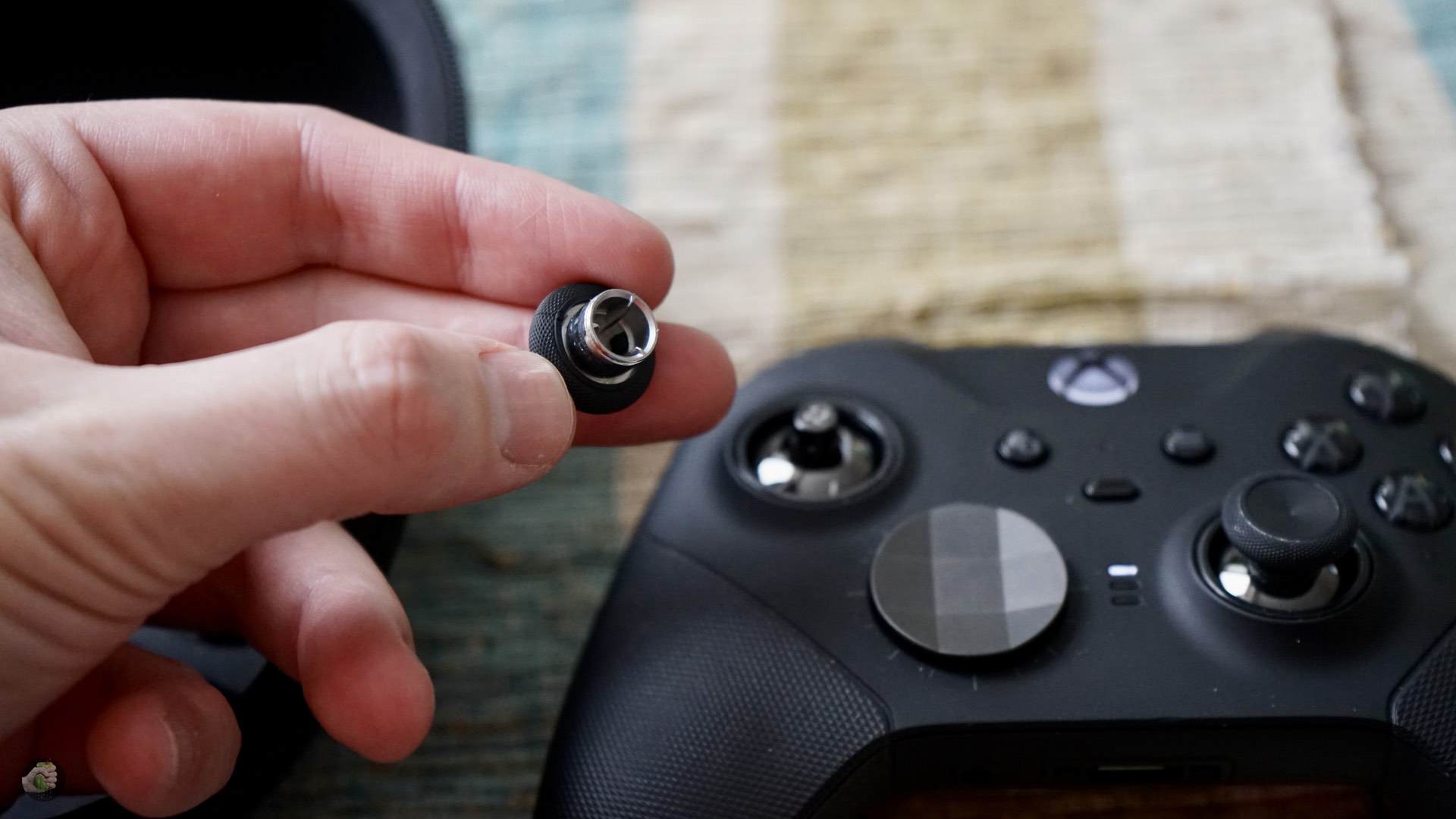
Мне нравятся здесь всякие фишки. Для зарядки можно просто положить геймпад в комплектный кейс — и больше ничего делать не надо. Если хочется играть и заряжать, используйте USB Type-C. И это очень хорошо: комплектный кабель радует и качественной оплёткой, и длиной. Регулируется ход курков, длинный или короткий, можно выбрать профиль для переключателей сзади, поставьте четыре, два или снимите все, как хотите. В играх типа Call of Duty эти переключатели работают идеально, я уж не знаю, какой именно это профиль, но переключатель справа сверху отвечает за присед — то есть моментально подкатываешься или моментально ложишься, очень эффективно. Я даже не стал искать, как поменять назначение или что-то ещё — и так прекрасно.
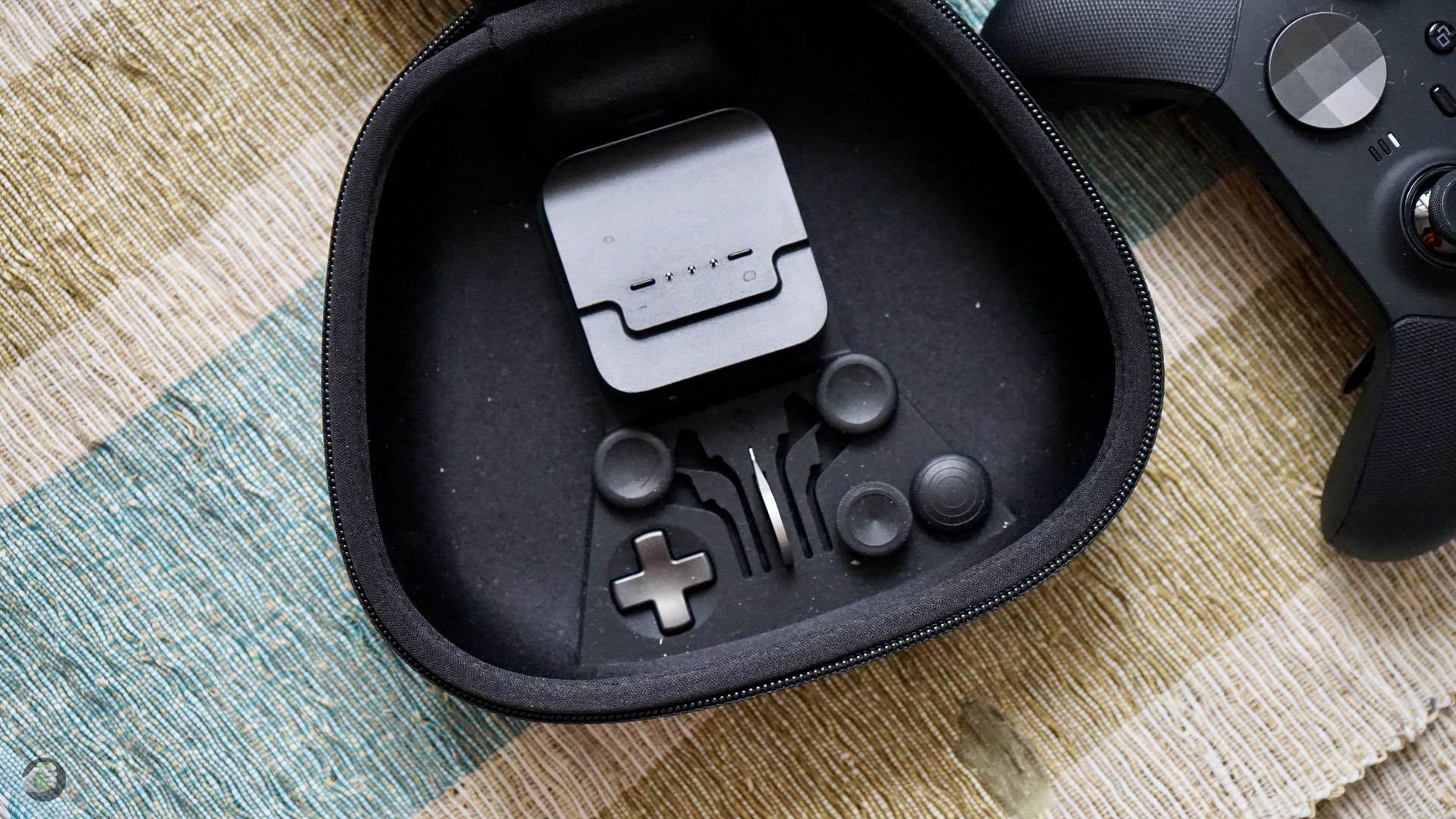
Ещё можно поменять крестовину, быстро снять и поменять левый и правый джойстики, и всё это на магнитах, и всё это так ловко, классно, без геморроя — диву даёшься. Давно я так не кайфовал от техники. Мне нравится вес (геймпад тяжёлый), сборка, материалы, сочетание ребристой резины, металла, как Elite вибрирует. Вообще нет игрушечного ощущения! Вполне самостоятельная штука со своим спектром ощущений, эмоций. И даже в разнесённых по высоте джойстиках есть свой потаённый смысл — как мне кажется, меньше устают руки.
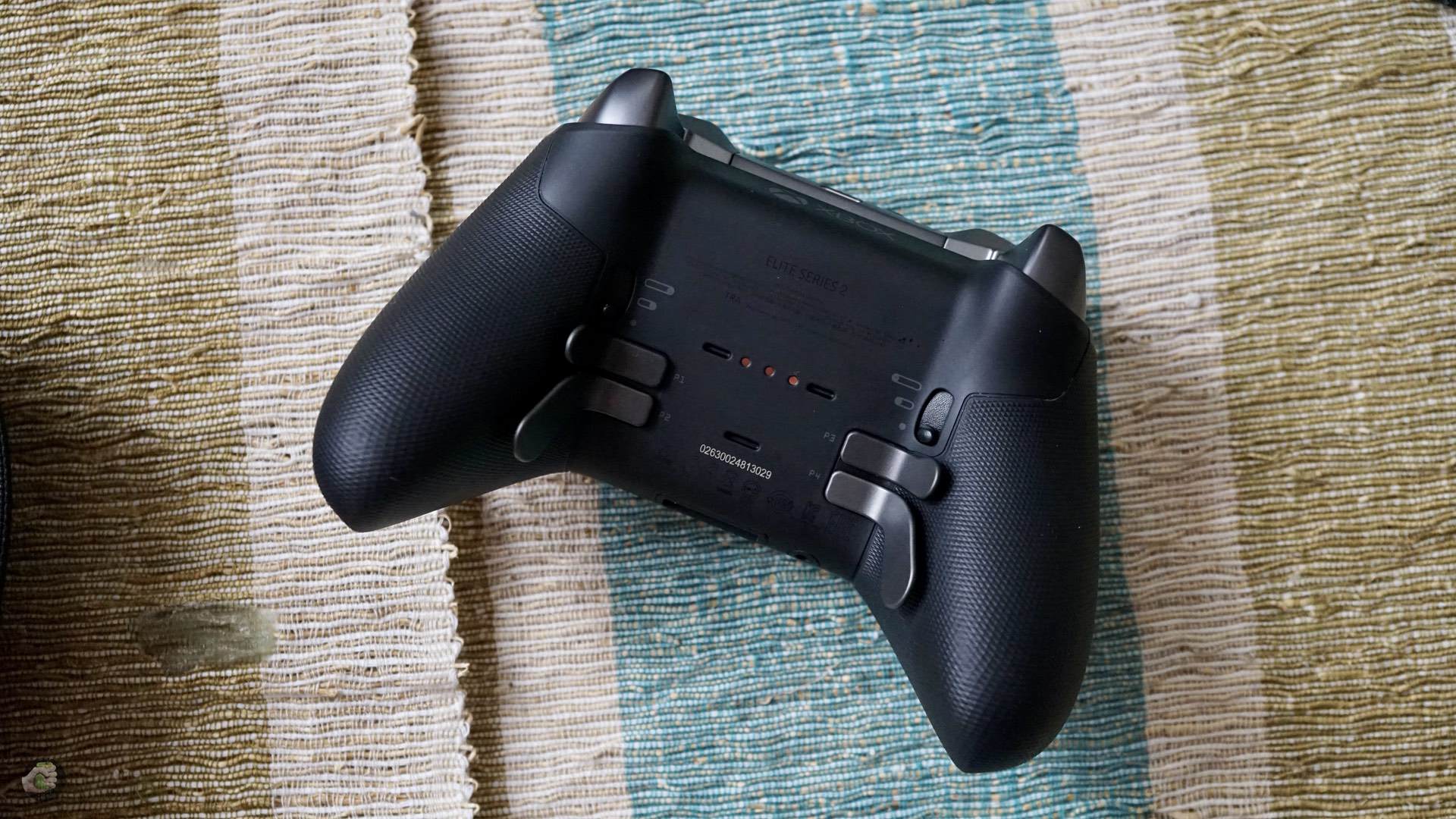
Надеюсь, Microsoft Xbox Elite Wireless Controller Series 2 (фух! ну и название) будет работать долго — и я уже сказал, кому его стоит покупать, ну а кому можно не париться. Хотя всё это очень условно, я бы даже не играя в CoD схватил себе Elite, уж больно качественно он сделан.
Дополнительная память
Официальное название аксессуара «Карта расширения памяти Seagate для Xbox Series X/S», в России уже продаётся, вот только у нас оно стоит около 27 000 рублей, а если заказывать на «Амазоне», получится примерно 19 000 рублей (немножко округлил). Конечно, есть вопрос насчёт гарантии и что делать, если карта «не заведётся» по какой-то причине, поэтому я вам не могу дать точный совет, как поступить — решайте сами, экономить или нет.
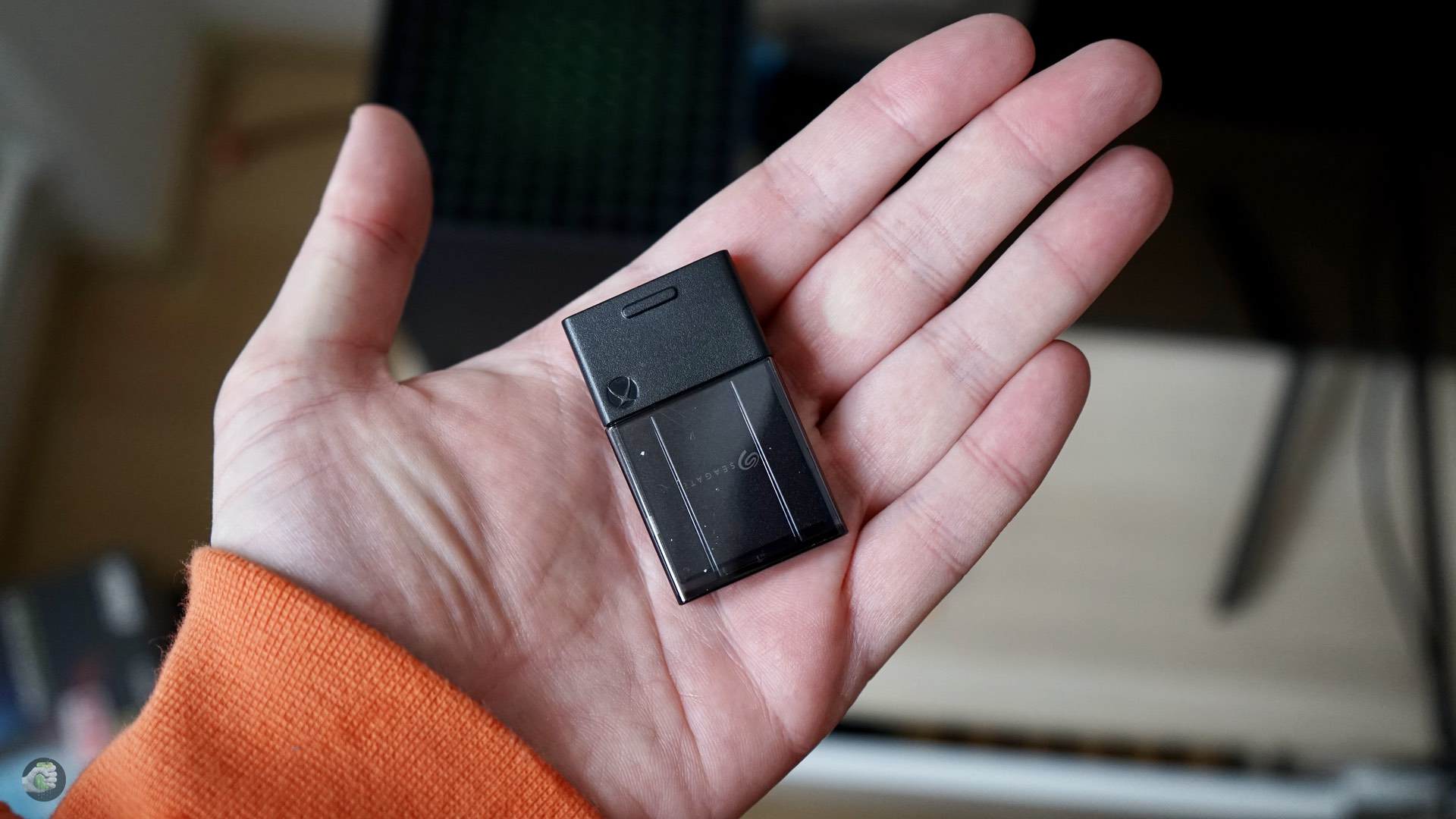
На фотографиях модуль кажется большим, в жизни это маленькая штучка. В комплекте колпачок, инструкция. Вставлять память нужно в слот на задней части Xbox, карта моментально определяется системой, можно на неё перенести игры или установить новые. Если вдруг вылезло сообщение о низкой скорости — попробуйте вставить её ещё раз, уверенней и чётче.
Самая интересная возможность: вы можете установить на карту памяти пару-тройку игр и запустить их на другой консоли Xbox Series X/S. Правда, понадобится выполнить вход. То есть отнесли товарищу и играете там. Конечно, сценарий немного странный, но, кто знает, вдруг вам пригодится.
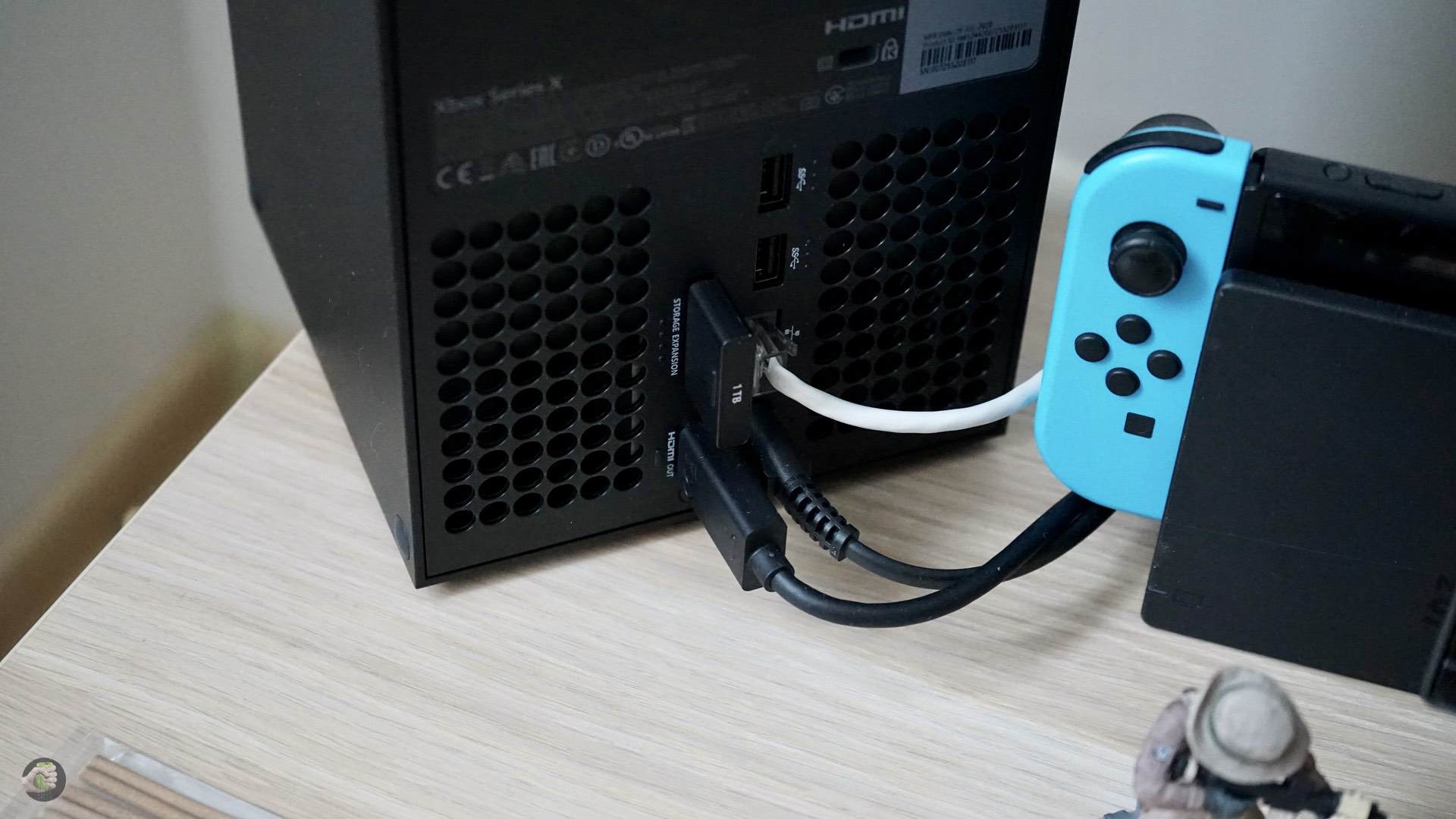
Диск поддерживает все фишки Series X — все эти быстрые запуски, очень быструю загрузку и прочее, и прочее. Для простоты — уже ставшая привычной СКОРОСТЬ, присущая Xbox Series X, в полной мере поддерживается и модулем памяти. И мне остаётся лишь похвалить создателей системы за заботу о пользователях, для PS5 пока ничего подобного нет и расширить память нет возможности.
И ещё об одном хотел сказать. Вроде бы у Series X довольно много памяти, из 1 ТБ пользователю доступно больше 800 ГБ. НО! Вот я скачал «Вальгаллу», Gears 5, Gears: Tactics, CoD: Modern Warfare, CoD: Black Ops Cold War — ну и, вы понимаете, дальше место практически закончилось. Нужно что-то удалять, а вроде бы всё нужно и во всё ещё играется. Модуль памяти как раз и помогает в таком случае.
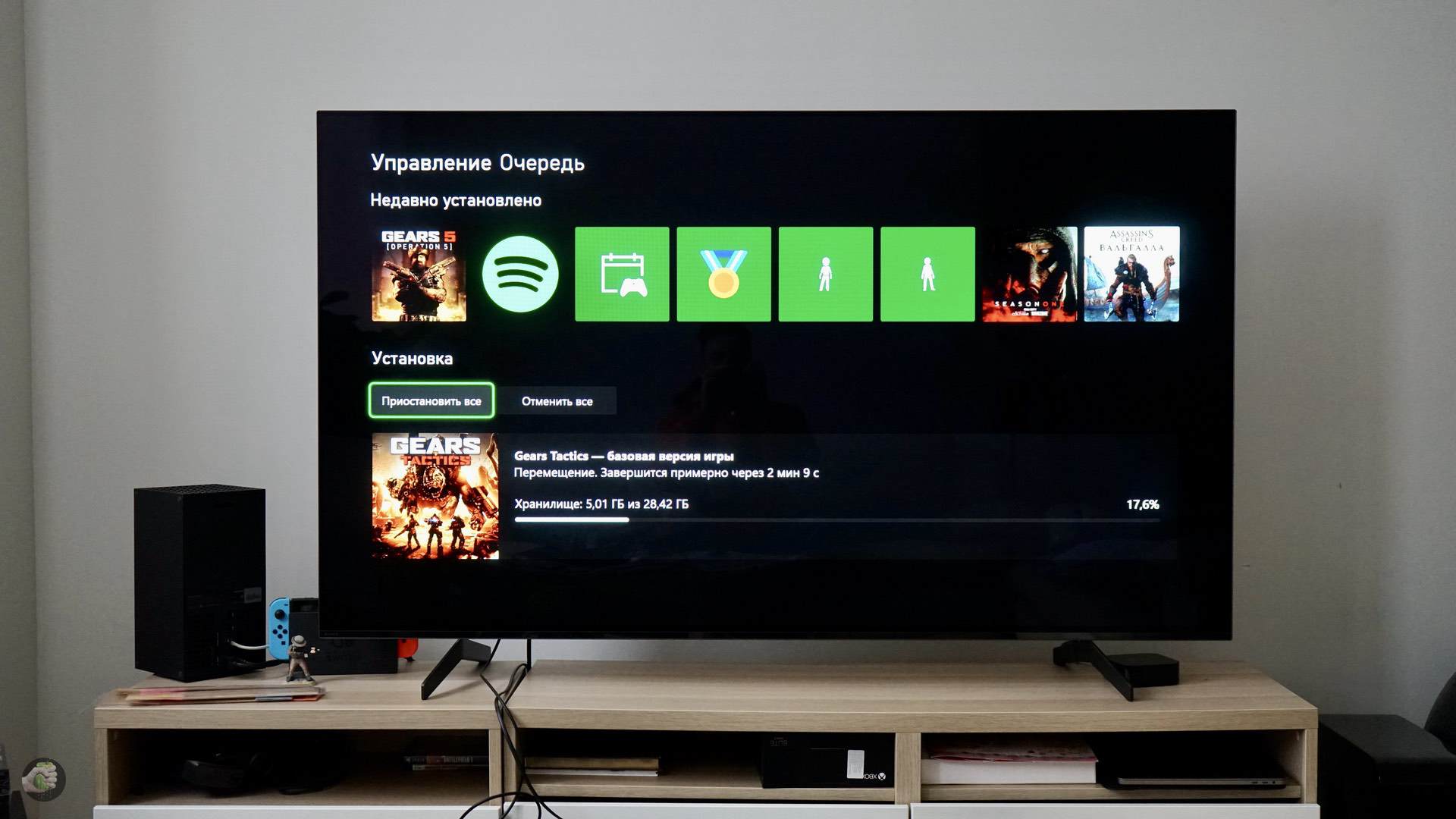
Я попробовал перенести Gears: Tactics на модуль памяти, игра по размерам одна из самых маленьких, перенос занял минутки три-четыре. В общем, даже перенос какого-нибудь «Киберпанка» — дело незаметное.
Наконец, последнее. Я про эстетику. Так как этот модуль вставляется в специальный слот, то, конечно, выглядит конструкция прикольней любых внешних SSD с кабелями.
Не забудьте про скоростные кабели!
Да, если у вашего телевизора HDMI 2.1, нужно купить скоростные кабели. Какие именно — сложно сказать, я обойдусь без упоминания брендов. Мне нравятся кабели AudioQuest, но готовы ли вы отдать десять тысяч за кабель? Поэтому просто обращайте внимание на маркировку кабеля и не забывайте, что нормальный аксессуар вряд ли может стоить двести рублей.
Подписки
Если вдруг вы только собираетесь купить Xbox, то знайте: для игр онлайн нужно купить подписку Xbox Live. Как я понял, ещё и игры бесплатные дают, и скидки. Ещё можно купить Xbox Game Pass — библиотека игр огромна, посмотреть можете по ссылке. Подписка на год стоит примерно 11 000 рублей, дело выгодное, потому что сейчас некоторые новинки сразу же попадают в «бесплатный» каталог — из ближайших примеров это The Medium.
Главное, если вы только купили Xbox, не торопитесь покупать Xbox Live — если вас интересует Xbox Game Pass, берите на год (так выгодней), так возможность играть онлайн появится бесплатно.
Но и это ещё не всё: существует два вида Xbox Game Pass, лучше брать версию Ultimate, так как она позволяет играть и на консолях, и на ПК, и на всём остальном (если это остальное поддерживается).
Короче говоря, самое правильное решение — купить на год Xbox Game Pass Ultimate. Многие так и поступают и, мало того, выбирают Xbox из-за Game Pass.
Вердикт
Как вы понимаете, изначальная затея с быстрой продажей Xbox Series X провалилась. Наоборот, релизы не дают расслабиться — на сайте уже появился обзор The Medium, игра сразу попала в Game Pass Ultimate и это вот классно, скоро начну проходить:
Обзор игры The Medium
Понятно, в России моё мнение не будет популярным, игроки у нас любят PlayStation и с подозрением относятся к Xbox — как по мне, консолям Microsoft попросту не достаётся маркетинга. В любом случае все новые Xbox в России тут же раскупаются. То есть дефицит PS5 может сподвигнуть на покупку «бокса» — да только Xbox Series X купить не так просто.
На «Авито» соотношение такое: за Xbox Series X просят примерно 55 000 рублей, за PS5 — около 65 000 рублей. Сейчас начало февраля 2021-го, думаю, к лету цены опустятся ещё тысяч на пять. Если бы у меня не было консоли вообще, я бы поломал голову, что выбрать — хотя, нет, надо брать обе, и там и там есть свои прекрасные игры и свои уникальные фишки.
Постараюсь в марте-апреле подготовить опыт эксплуатации PS5, там тоже есть о чём рассказать.
Спасибо коллегам из Big Geek за помощь в подготовке материала — ребята помогут вам достать любую консоль, любой аксессуар, обращайтесь. Особенно это касается PS5 и Xbox Series S/X, вещи нужные, покупать их на «Авито» как-то страшно, и про аксессуары могу сказать то же самое. По промокоду WYLSA работает скидка, не забудьте воспользоваться!
Использование Xbox One не только для игр (медиацентр)
Xbox One это не только игровая приставка, она может куда больше! Это полноценный мультимедийный комбайн. Приводим варианты использования XOne для развлечений.
Фото, видео, музыка и ТВ (локальное и потоковое)
Благодаря большому выбору бесплатных и платных приложений для Xbox One можно наслаждаться любимой музыкой, просмотром фотографий и фильмов. Сделать это достаточно просто, откройте Store на консоли и через поиск найдите нужную программу.
Кабельное, эфирное и IP телевидение
На Xbox One можно смотреть обычные телеканалы посредством кабеля или антенны (DVB-T/T2 и DVB-C). Для этого понадобится цифровой тюнер — Digital TV Tuner, который стоит порядка 30$ (2000₽).
Но существуют и более бюджетные варианты, достаточно открыть сайт или приложение: sportbox.ru, tvigle.ru, MEGOGO, IVI, Netflix, Kino.pub и т. д.
Торренты
В магазине есть торрент клиенты, например Torrex Lite и Pro (Torrent Downloader). Он позволяет загружать, сортировать и воспроизводить медиа файлы прямо в приложении, даже до окончания загрузки.
Ведение и просмотр игровых стримов
Благодаря сервису Mixer, игроки легко запускают свои собственные стримы. Для этого не нужны дополнительные устройства или программы. Возможно участие до 4 ведущих одновременно. Для съемки автора используется Kinect или Web-камера.
Конечно же, Миксер дает возможность просматривать чужие стримы и даже взаимодействовать с ними посредством интерактивных функций.
Twitch — популярнейший стриминговый сервис для геймеров. Вы сможете легко транслировать и смотреть игровой процесс.
Общение, чаты и звонки
Благодаря Xbox Live можно общаться, делиться новостями и отслеживать ленты друзей и групп.
Skype — самая популярная бесплатная платформа для общения, доступная и на Xbox One. Можно без ограничения общаться с друзьями и знакомыми даже в процессе игры. Использовать Скайп можно и без подписки на Xbox Live Gold, но для этого понадобится учетная запись «Skype».
Видеозвонки осуществляются с помощью контроллера Kinect или веб-камеры. Голосовой вызов осуществляется через гарнитуру.
Интернет
Любые сайты и социальные сети доступны на Xbox One через встроенный интернет-браузер. Читайте новости, смотрите видео, слушайте музыку и делайте все необходимое без ПК.
Xbox One не поддерживает Flash содержимое, поэтому не все видео получится посмотреть.
Управление Xbox One c телефона или пульта
После выхода консолей XboxOne, Майкрософт выпустила мобильное приложение SmartGlass (сейчас просто XBOX), благодаря которому пользователи могут управлять своей приставкой с помощью планшета или смартфона Android, Windows Phone, а также iPhone и iPad.
Программа превращает телефон или планшет в контроллер, с помощью которого можно находить и управлять играми, просматривать фото, видео или слушать музыку. Кроме того, приложение дает доступ ко всему многообразию функций Xbox Live (магазин, игры, друзья, ленты, общение, покупки и прочее).
Настроить SmartGlass можно следующим способом:
Устройства, между которыми происходит соединение (консоль — планшет или телефон) должны быть подключены к Xbox Live.
Для приверженцев ПДУ предлагается Xbox One Media Remote – дистанционный пульт управления. С его помощью легко управлять просмотром фильмов, телевидения, музыки и в целом всей приставкой XboxOne.


