
20 полезных фишек iOS, про которые нужно всегда помнить
Продолжаю делиться секретами, которые нашёл в iOS. Этот выпуск собирал практически по заявкам из своего Telegram. Вы регулярно спрашиваете меня о каких-то фишках системы, и я решил ответить всем и сразу.
При Джобсе такого точно не было, но вот сейчас у iPhone настолько много интересных возможностей, что рассказывать про них получается снова и снова.
Тем более, про многие из них и вы, и мы забываем с завидной регулярностью. Похоже, пора напомнить.
1. Пароль из «Связки ключей» можно отправить через AirDrop
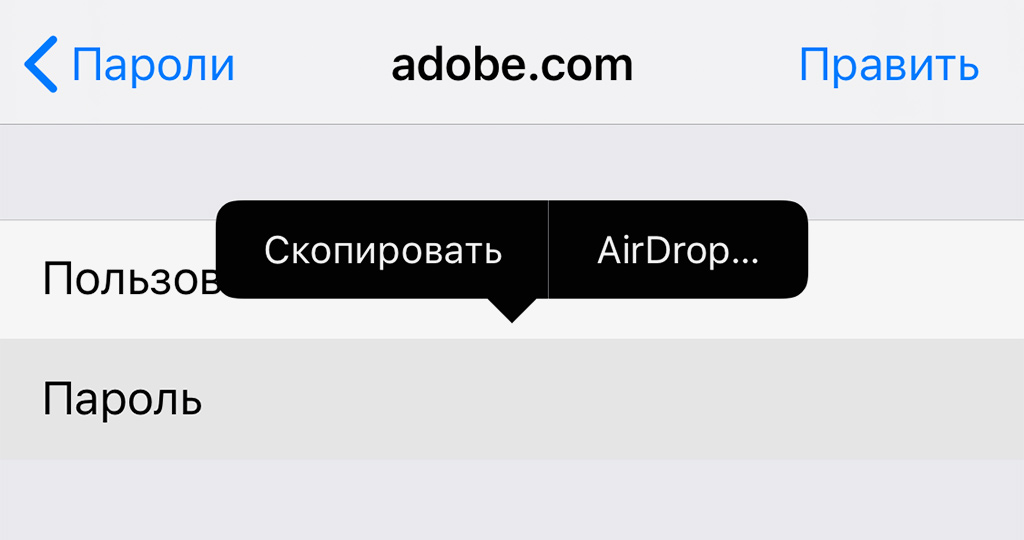
Нужно просто зажать поле со вводом пароля в меню «Пароли и учётные записи» и выбрать AirDrop
Если включили «Связку ключей» в своём iCloud, все пароли из Safari и не только автоматически сохраняются в меню «Пароли и учётные записи» в «Настройках» смартфона.
Всей этой информацией можно делиться через AirDrop. Да-да, вы можете забросить свой пароль от какого-то сайта на iPhone своего друга. Главное, чтобы он не сделал это втайне от вас.
2. Иногда Spotlight можно использовать вместо «Калькулятора»
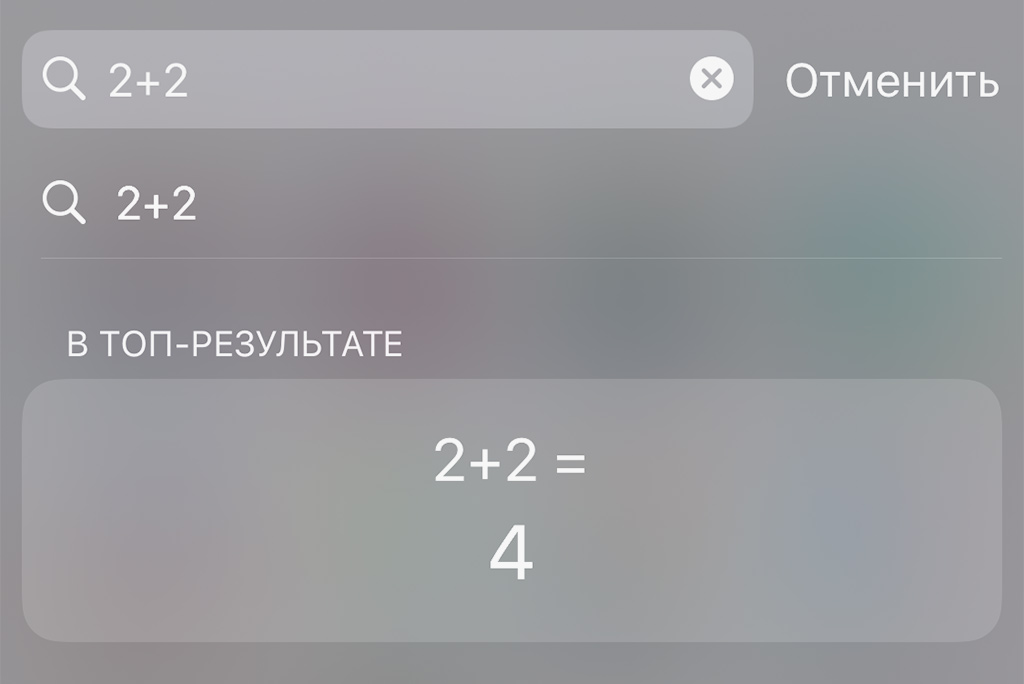
Достаточно просто ввести необходимое выражение — например «2+2»
Поисковая строка системы отлично подходит для простых вычислений. Что интересно, использовать её заметно быстрее, чем запускать полноразмерный калькулятор.
3. Ночью можно использовать режим минимального освещения
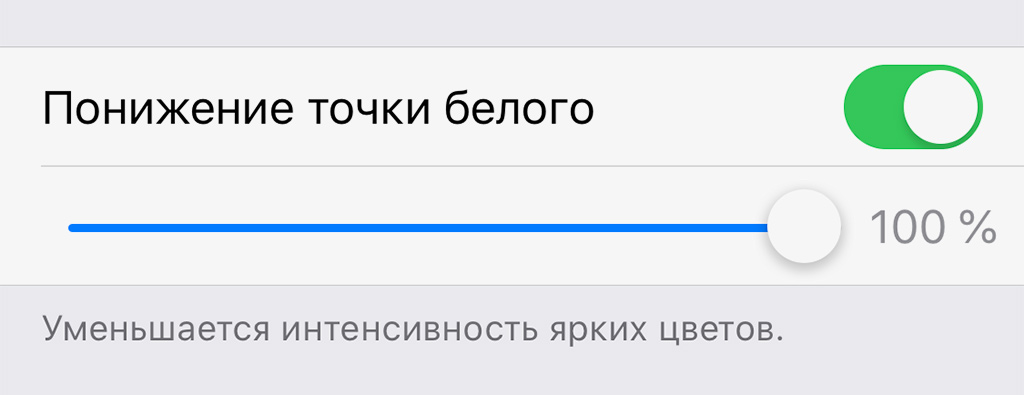
Для этого нужно включить «Понижение точки белого» в «Универсальном доступе» и увеличить число %
Если ночью вам много даже минимальной яркости, её можно понизить ещё больше.
Это особенно полезно, если без внешнего света читаете электронную книжку или новые интересные статьи на сайте.
4. В «Калькуляторе» можно быстро удалять введённые символы
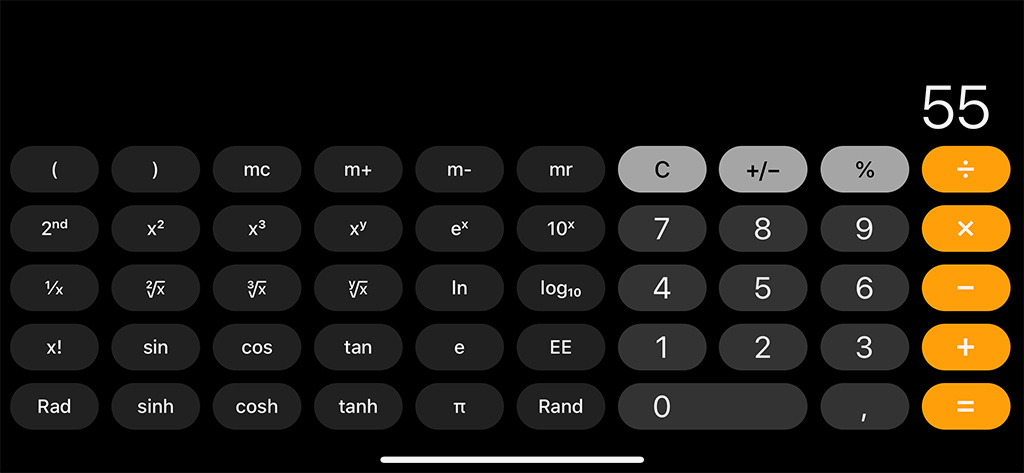
Нужно просто смахнуть слева направо
Регулярно вижу удивлённые лица, когда убираю неправильно введённые цифры смахиваниями. Поэтому напоминаю про эту возможность стандартного «Калькулятора».
5. Через Apple Music получится искать композиции по тексту
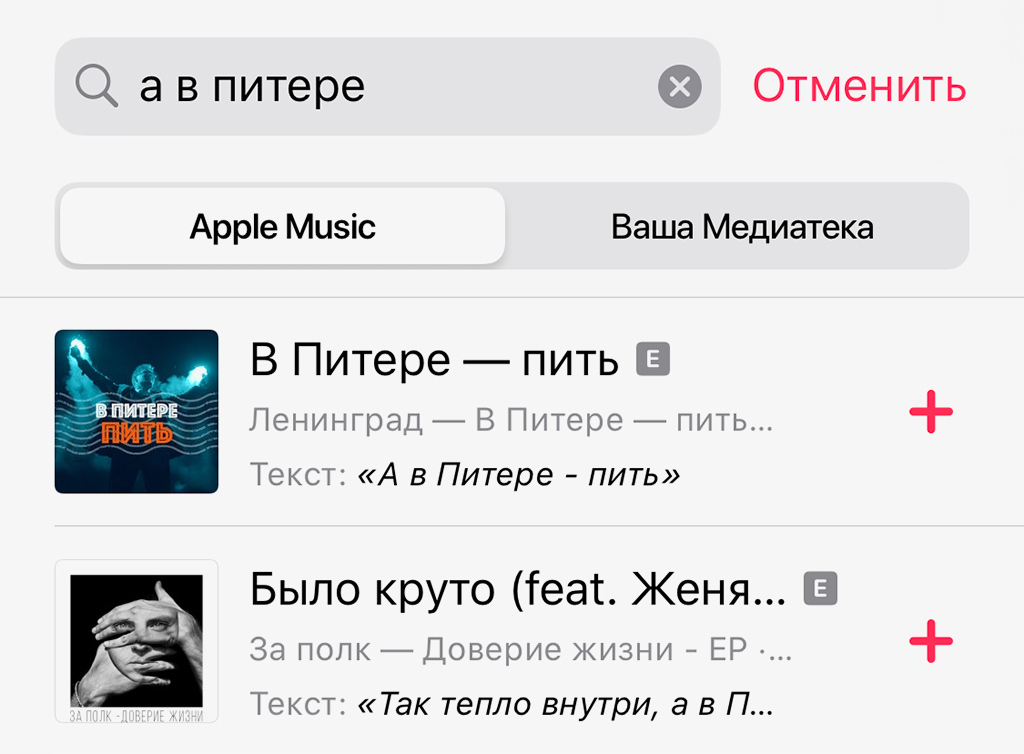
Достаточно просто ввести несколько слов из песни в поиске «Музыки»
С недавних пор можно искать треки в фирменном стриминговом сервисе Apple по тексту. Да, достаточно ввести пару слов из песни, и он наверняка найдёт её — попробуйте!
6. С помощью Siri получится включить фонарик на iPhone
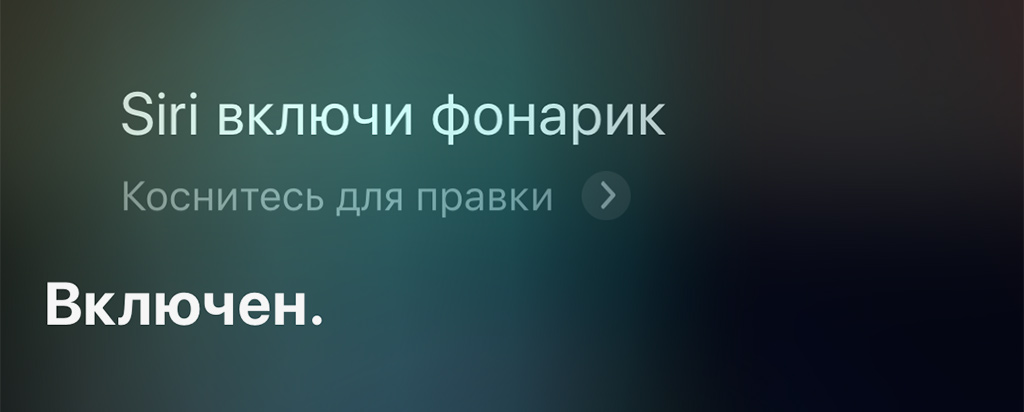
Нужно просто попросить Siri про это
Вот эту фишку iOS обнаружил недавно. Копались под капотом тачки товарища: руки грязные, лапать экран не хотелось.
Решил попросить Siri включить фонарик, чтобы подсветить бачок с антифризом снизу, и она сделала это.
7. Можно быстро запустить последнее закрытое приложение
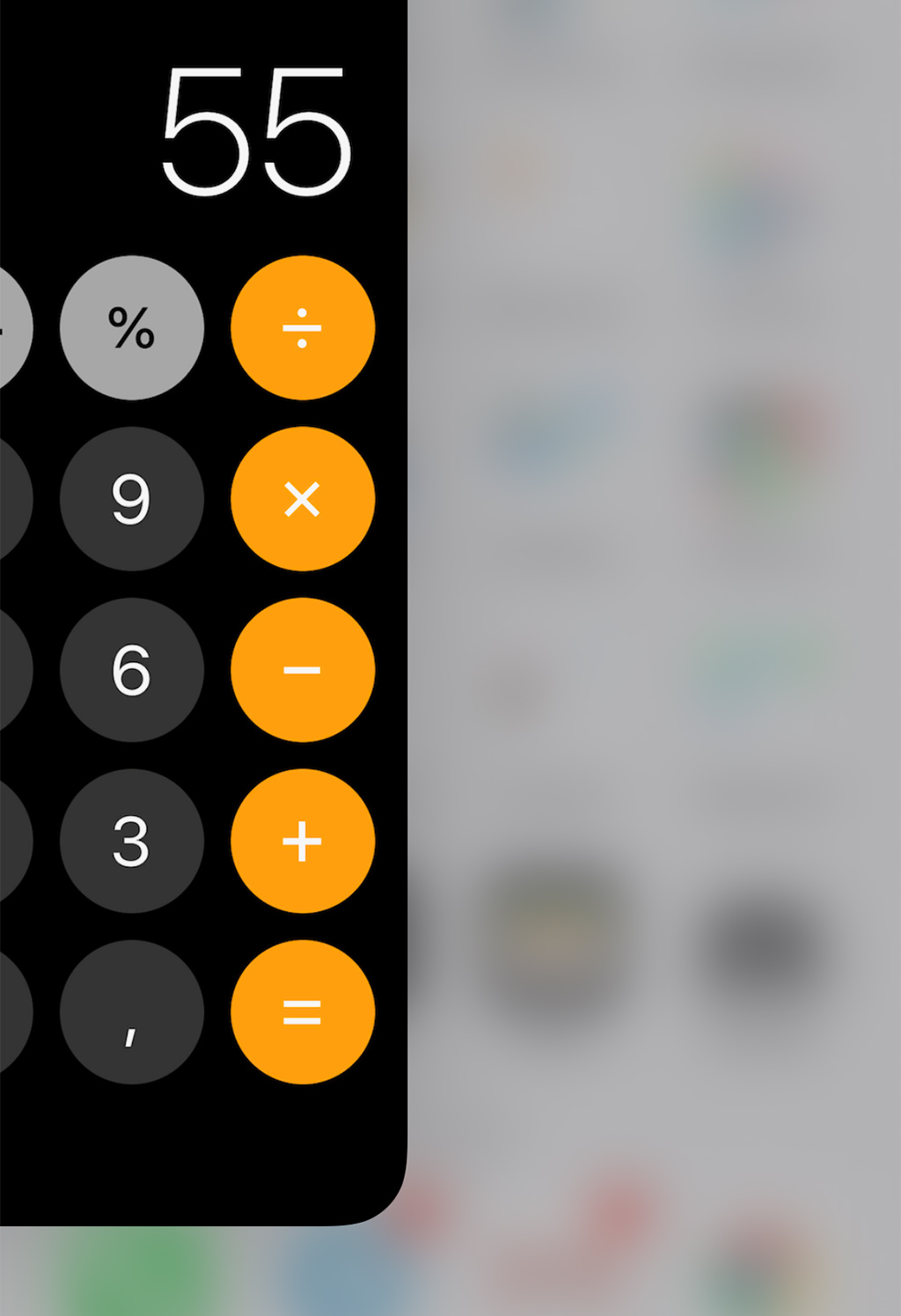
Достаточно смахнуть слева направо у нижнего края экрана
Жаль, но эта фишка работает только на безрамочных смартфонах Apple: iPhone X, iPhone XR, iPhone Xs и iPhone Xs Max.
На устройствах с кнопкой «Домой» приходится использовать меню многозадачности.
8. Через «Часы» получится установить таймер для контента
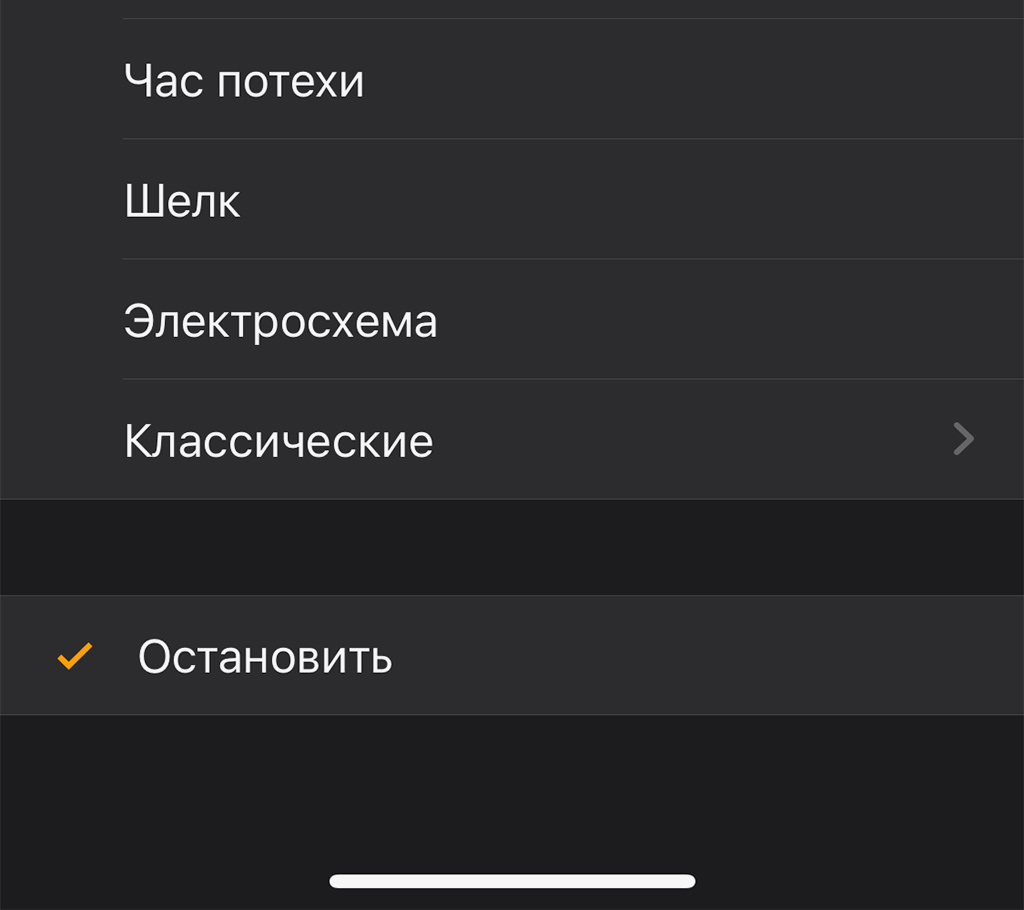
Нужно выбрать «Остановить» в настройках рингтона
Многие думают, что эта фишка работает только с музыкой, но это не так. Таймер может останавливать воспроизведение любого контента — например, видео с YouTube.
9. Вы можете выключить 3D Touch на своём смартфоне
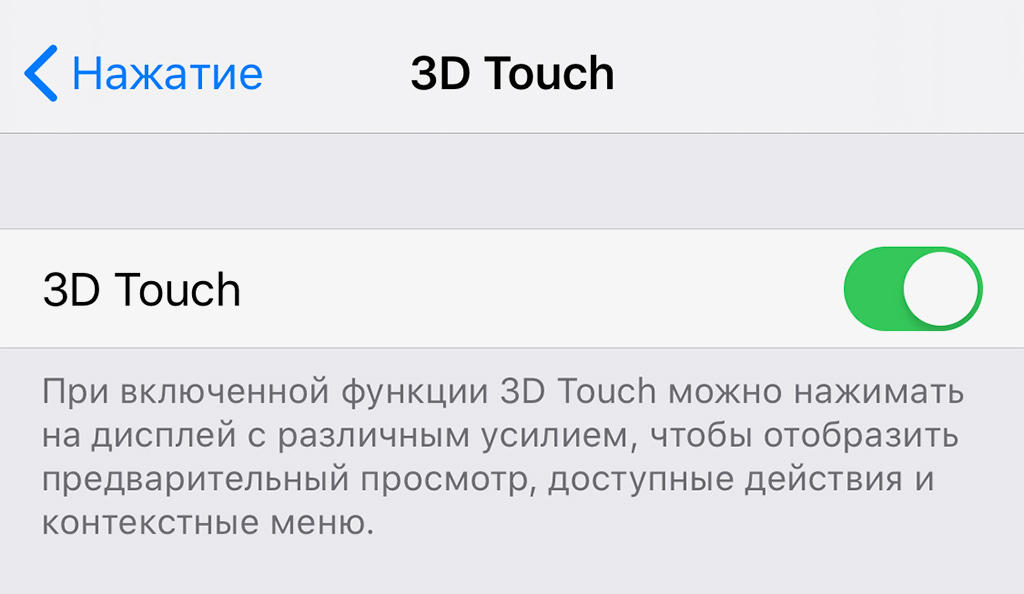
Найдите 3D Touch в меню «Универсальный доступ» в «Настройках» и выключайте
Как раз недавно в Telegram спрашивали, как оно без 3D Touch на iPhone XR. Чтобы это понять, достаточно выключить эту функцию на любом современном смартфоне. Мне кажется, норм.
10. Пароль из «Сообщений» сейчас можно вводить автоматически
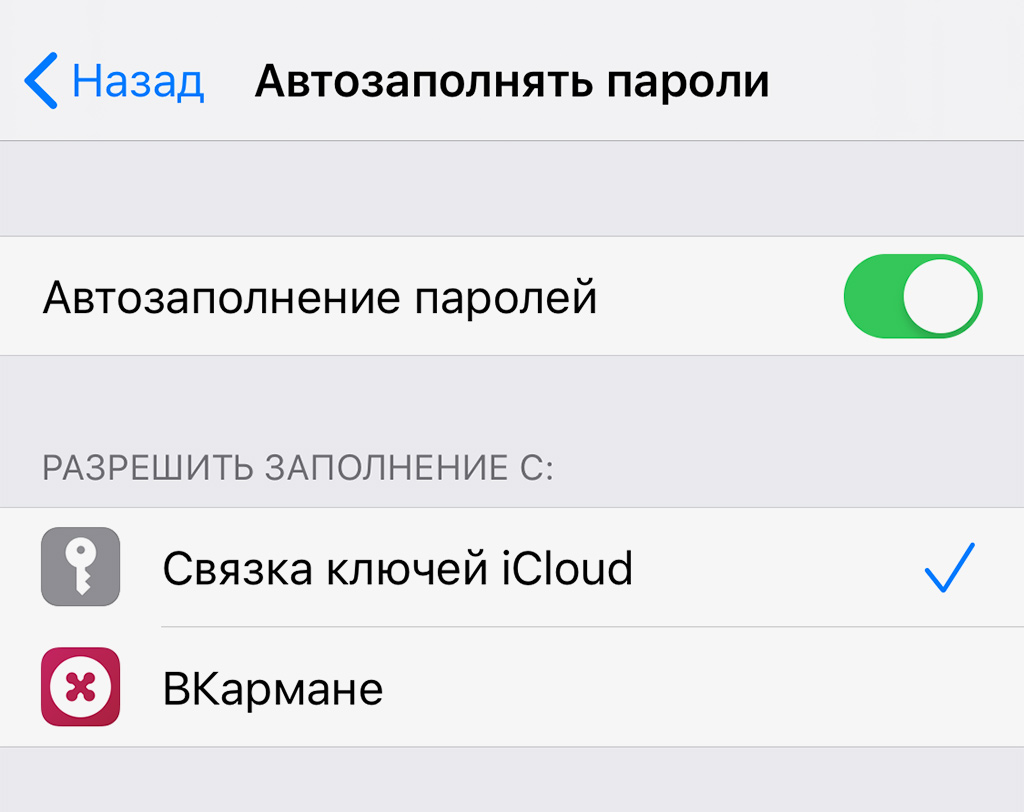
Сначала нужно активировать «Автозаполнение паролей» в «Настройках»
Если вам присылают пароль в сообщении для активации любого сервиса, его можно вводить автоматически. Но проверьте, чтобы это было включено в «Настройках».
11. Функцию «Не беспокоить» можно использовать по геолокации
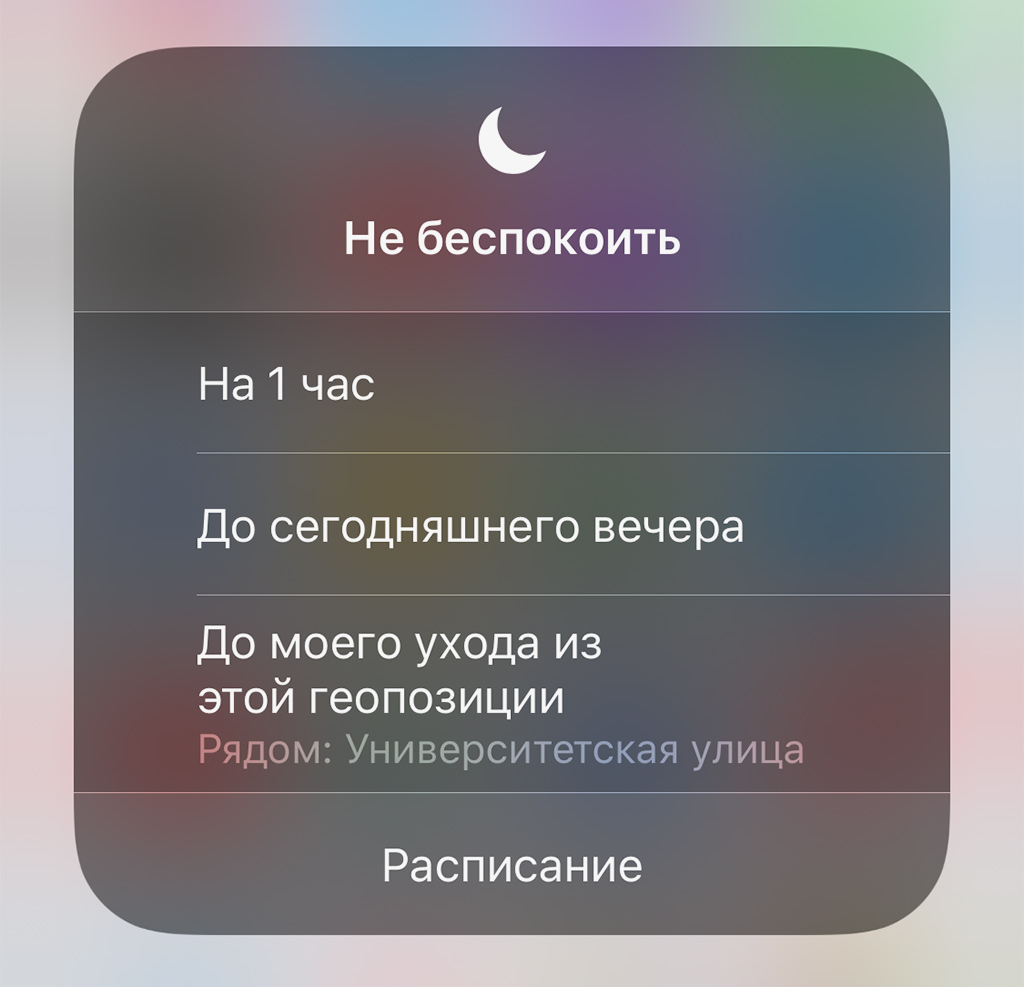
Зажмите кнопку режима в «Пункте управления» и выберите «До моего ухода из этой геопозиции»
Использую эту функцию на совещаниях и любых других встречах. Режим отключается, как только я уезжаю, и это супер-удобно, если нужно пообщаться по делу.
12. iPhone можно превратить в настоящую беспроводную колонку
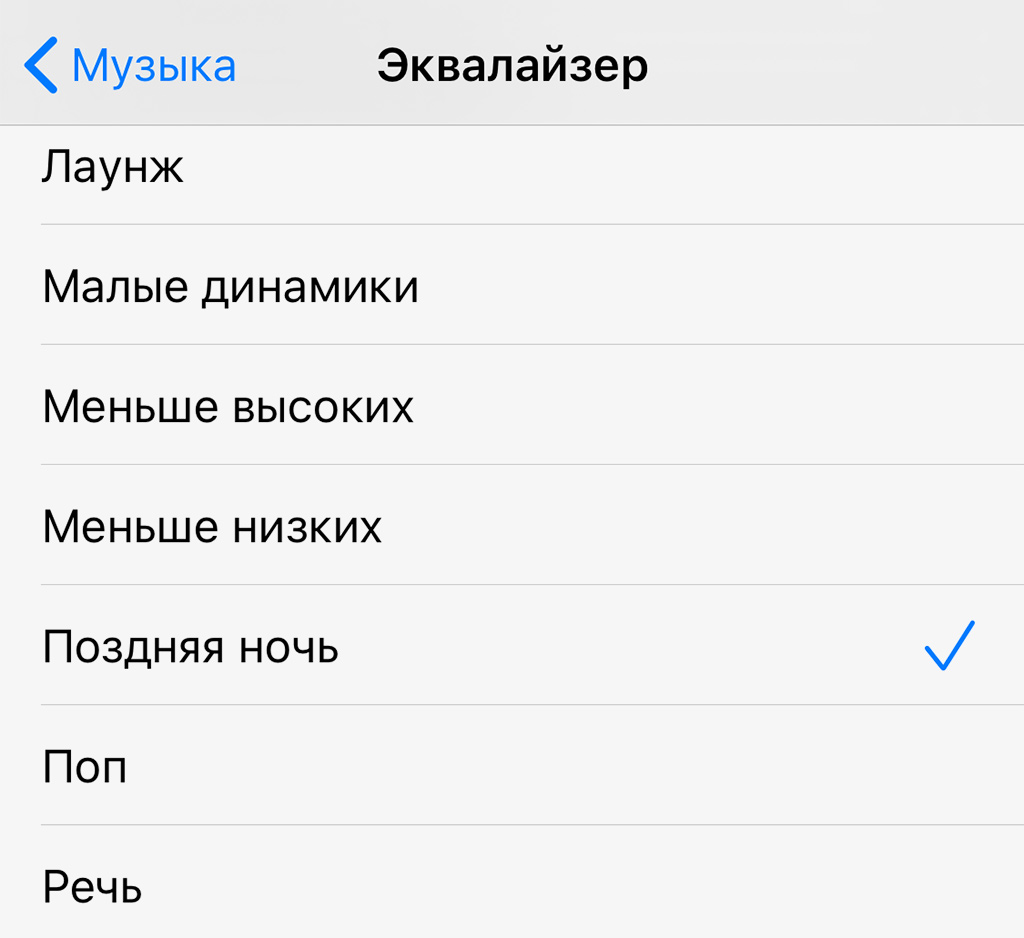
Достаточно выбрать «Позднюю ночь» в параметрах «Эквалайзера» в меню «Музыка» в «Настройках»
Если включить эту настройку в эквалайзере, громкость iPhone через внешние динамики ощутимо поднимется. На Xs Max это очень хорошо слышно, и я регулярно использую эту возможность.
13. Можно быстро просмотреть последние платежи Apple Pay
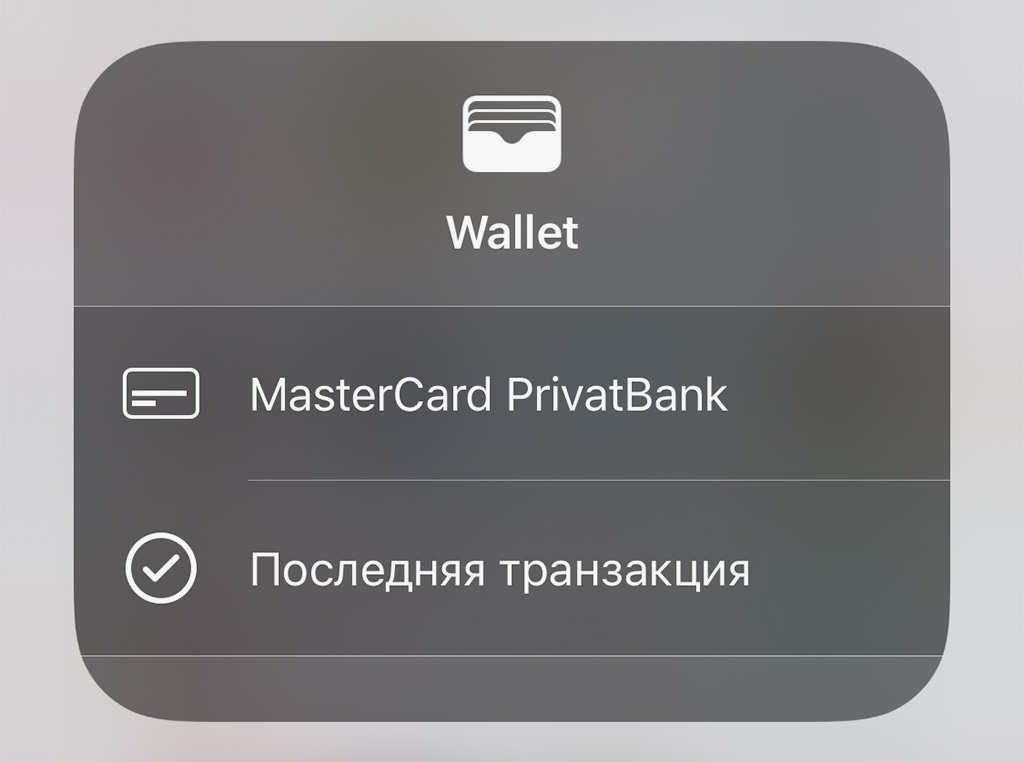
Нужно просто зажать Wallet в «Пункте управления»
Это удобно, чтобы проверить последние покупки с карточки, привязанной к платёжному сервису Apple. В списке будут указаны не только суммы, но и геолокация.
14. Названия папок на домашнем экране можно быстро скрыть
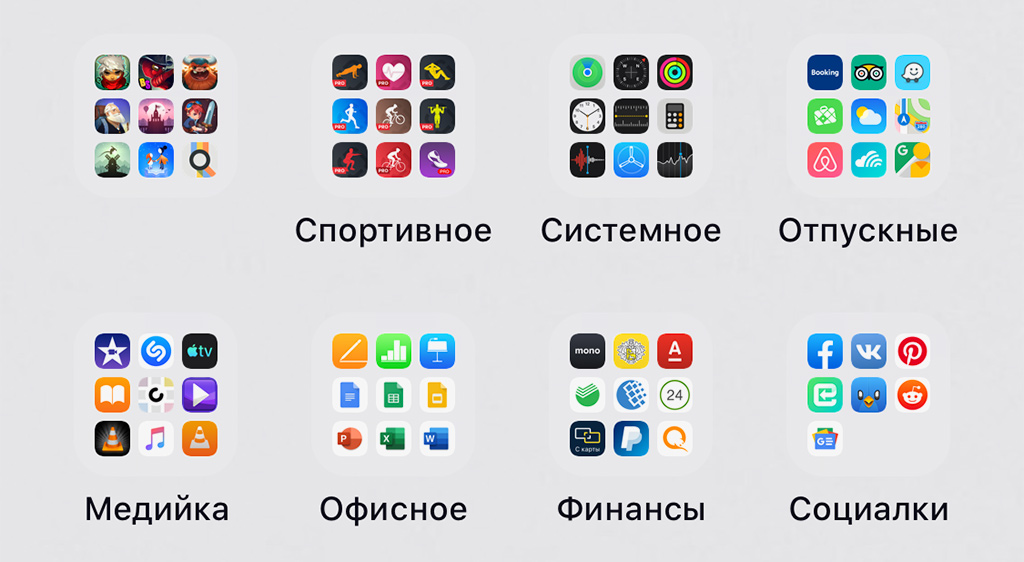
Для этого достаточно заменить имя невидимым знаком
Скопируйте вот этот символ между квадратными скобками и вставьте вместо имени папки — [⠀]. Обычный пробел система не примет, а вот такой «особенный» с удовольствием.
15. Через iOS можно очень быстро почистить данные DNS
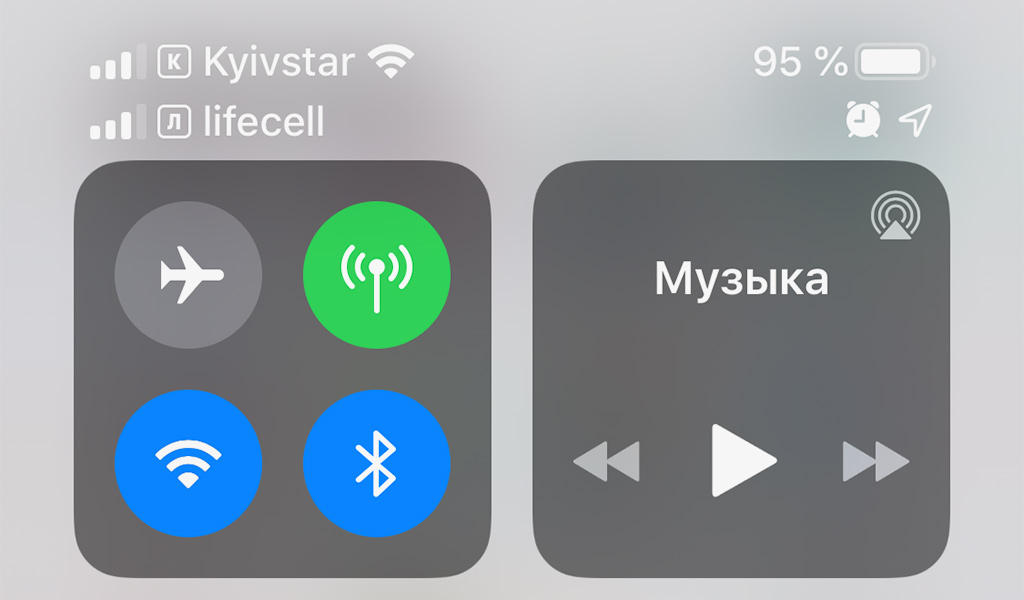
Нужно просто включить и выключить авиарежим через «Пункт управления»
Если любимый сайт банально не открывается, значит в DNS какая-то ошибка. Очистить его можно разными способами, но проще всего именно через авиарежим.
16. Экран iPhone можно сделать супер ярким и насыщенным
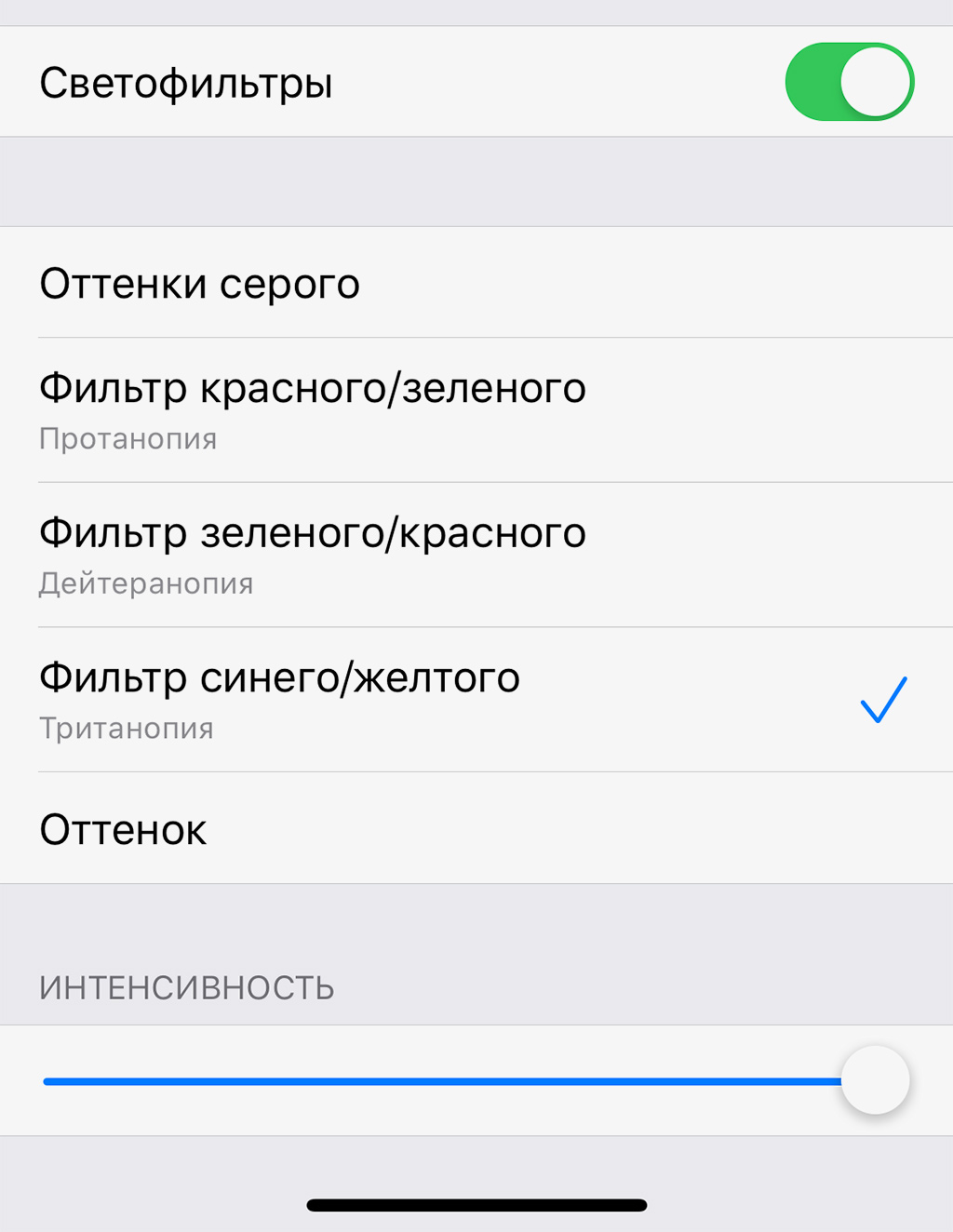
Найдите «Светофильтры» в «Универсальном доступе» в «Настройках», выберите пункт «Фильтр синего/жёлтого» и выкрутите на нужный уровень
Особенно круто такие насыщенные цвета выглядят на OLED-экранах топовых iPhone. Они становятся настолько же насыщенными, как на корейских смартфонах.
Только учтите, редактировать фото в таком формате лучше даже не пробовать. Цвета сильно искажаются, и цветокоррекция не получится — во время неё этот режим лучше выключать.
17. В iOS есть чудо-кнопка, и её точно нужно попробовать
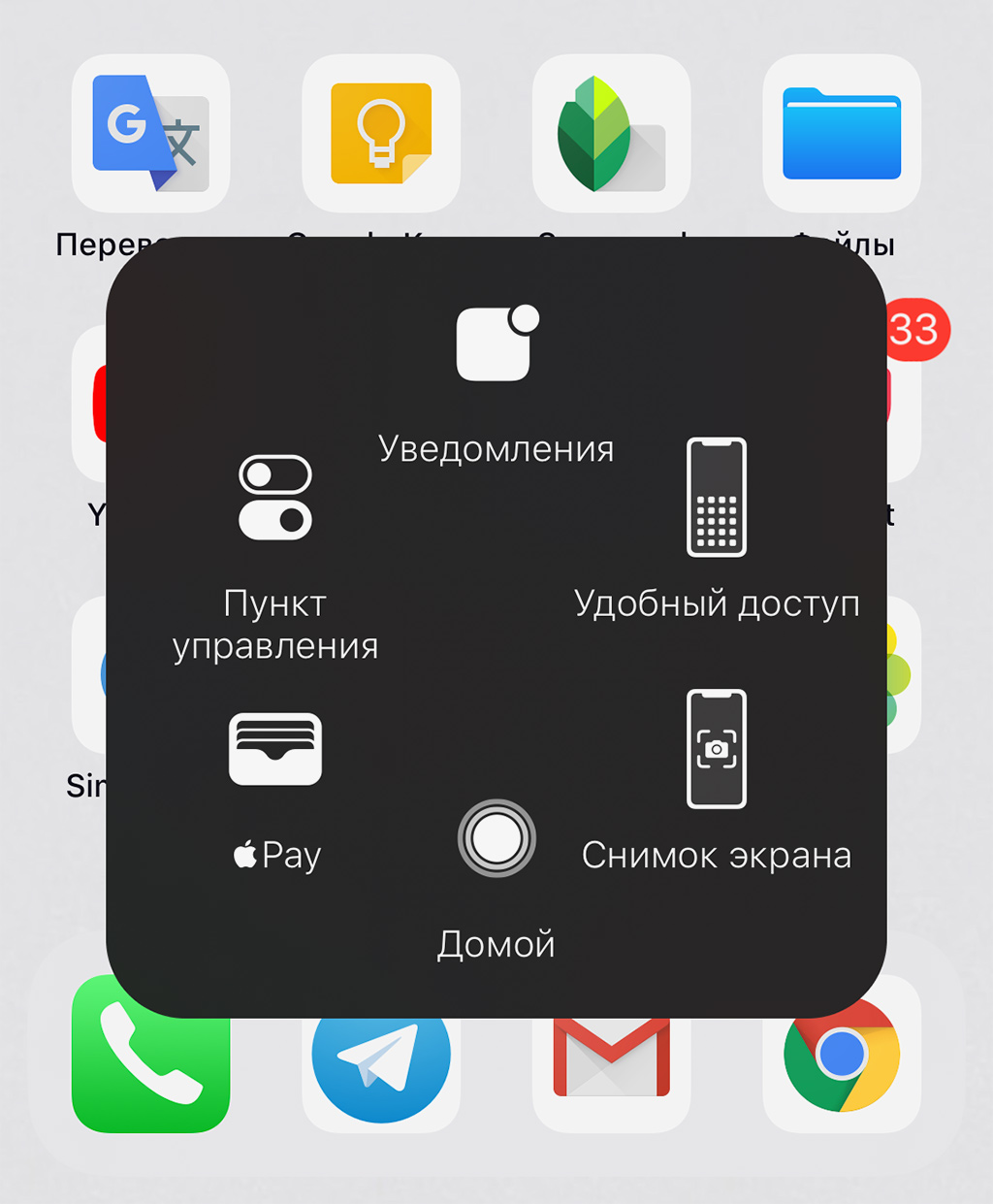
На этот раз через «Универсальный доступ» нужно включить AssistiveTouch
AssistiveTouch — это специальная виртуальная кнопка, которую можно использовать на любых iPhone. Её можно гибко настроить через «Универсальный доступ» системы.
Можно выбрать действия на обычный и длинный тап, а также нажатие с усилием. Она также может запускать меню с полезными фишками на ваш выбор.
Через неё получится активировать Apple Pay, сделать снимок экрана и очень много чего ещё. Её круто поместить внизу экрана, чтобы использовать всё это одной рукой.
18. Советуем создать автоматические ответы на звонки

Это можно сделать в меню «Настройки» > «Телефон» > «Ответ сообщением»
Даже на iOS 13 входящий вызов невозможно свернуть, и это провал. Чтобы это беспокоило вас не так сильно, рекомендую добавить быстрые сообщения, которыми можно будет оправдаться, если сбросили звонок.
19. iPhone нужно трясти, чтобы отменить последнее действие
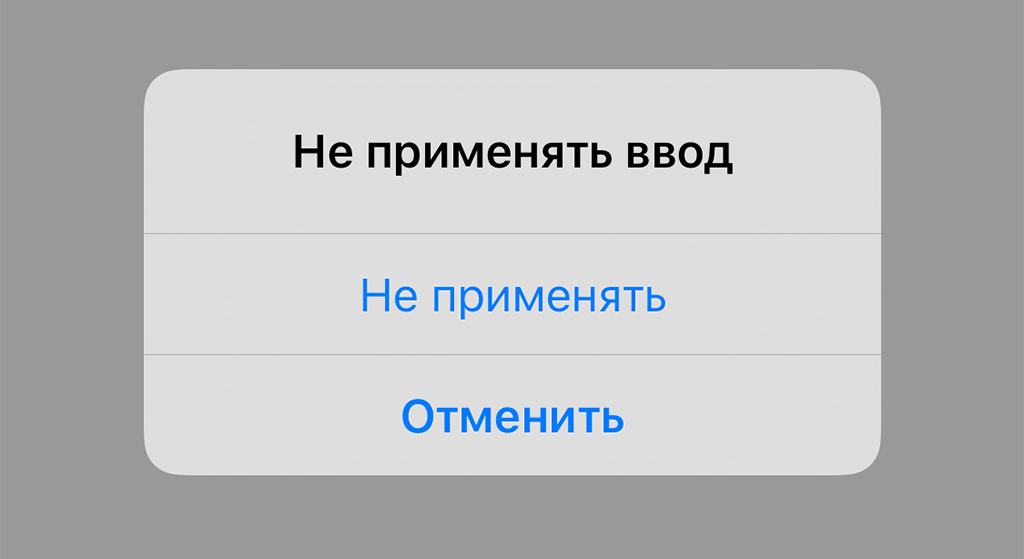
Да, реально потрясите смартфон, чтобы отменить ввод
На iOS 13 эта также можно сделать смахиванием тремя пальцами, но пока не обновились, для отмены введённого текста iPhone придётся немного потрясти.
20. Во время съёмки видео можно делать и фотографии
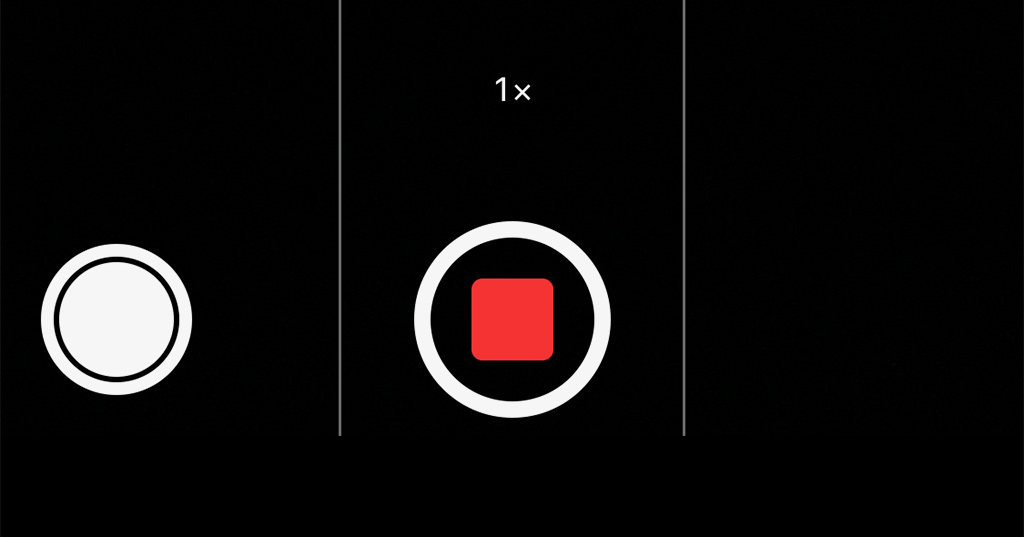
Для этого на экране появляется соответствующая кнопка
Моё последнее открытие — кнопка фото во время съёмки видео. Почему-то раньше я её вообще не использовал.
Теперь всегда снимаю видео и параллельно делаю фотки, получаются крутые кадры и смешной ролик с позированием «моделей» на память.
На этом всё. Если вы знаете ещё какие-то интересные фишки, про которые все забыли, пишите. Самые интересные точно появятся в аналогичных подборках.
Что делать с новым iPhone: 30 советов для новичка
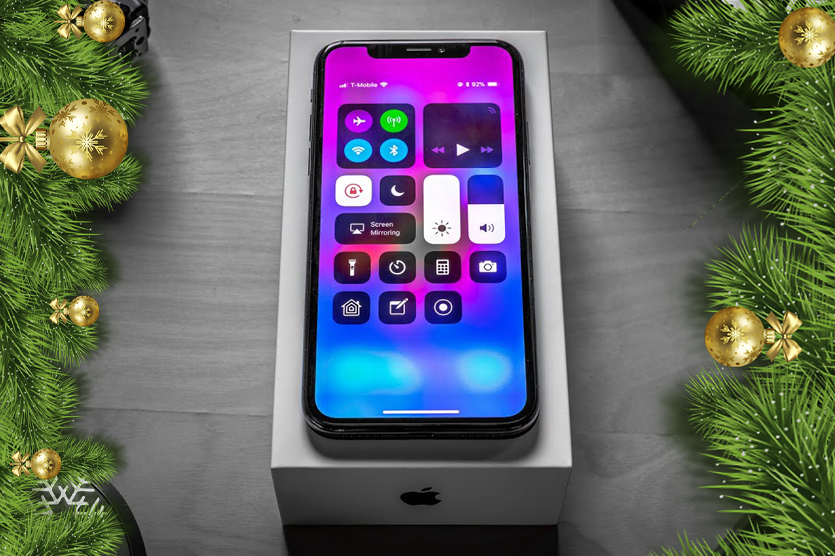
iPhone — один из самых желанных и популярных подарков на Новый год. Если вы нашли под елкой заветный девайс, но не знаете, что с ним делать, этот материал для вас.
Мы собрали вместе самые полезные фишки и особенности новых iPhone XS, XS Max, iPhone XR и iPhone X, которые помогут новичкам освоиться. Пожалуйста!
1. Выучите новые жесты
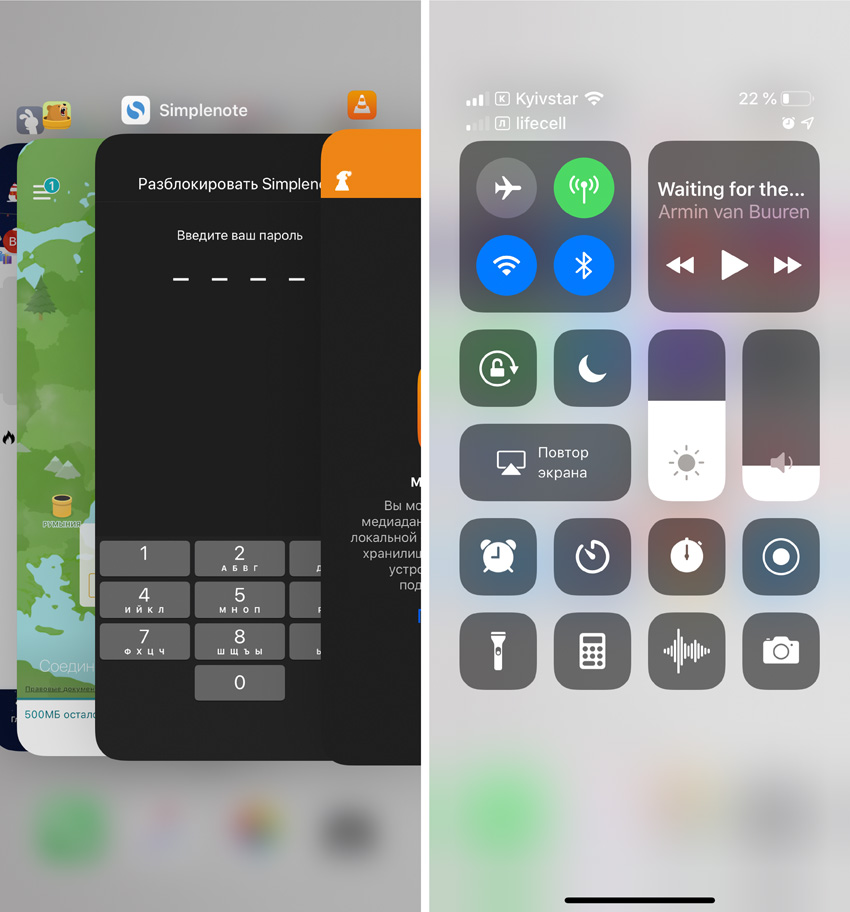
Меню многозадачности и «Пункт управления» в новых iPhone открываются иначе
Чтобы сделать iPhone безрамочным, Apple убрала кнопку Home и переработала жесты управления смартфоном.
Запомните основные:
Пробуждение — для этого достаточно просто нажать на экран неактивного iPhone.
Возвращение на домашний экран — проведите от нижнего края экрана вверх.
Меню многозадачности — зажмите нижний бар и проведите пальцем примерно до середины экрана.
Пролистывание открытых программ — проведите справа налево или слева направо по нижней полоске.
Вызвать «Пункт управления» — нужно провести пальцем вниз из правого верхнего угла дисплея.
Вызвать «Центр уведомлений» — нужно провести пальцем вниз из левого верхнего угла дисплея.
Чтобы вызвать Siri на новом iPhone, нужно зажать кнопку питания, а чтобы активировать Apple Pay — нажать ее дважды.
2. Научитесь выключать его
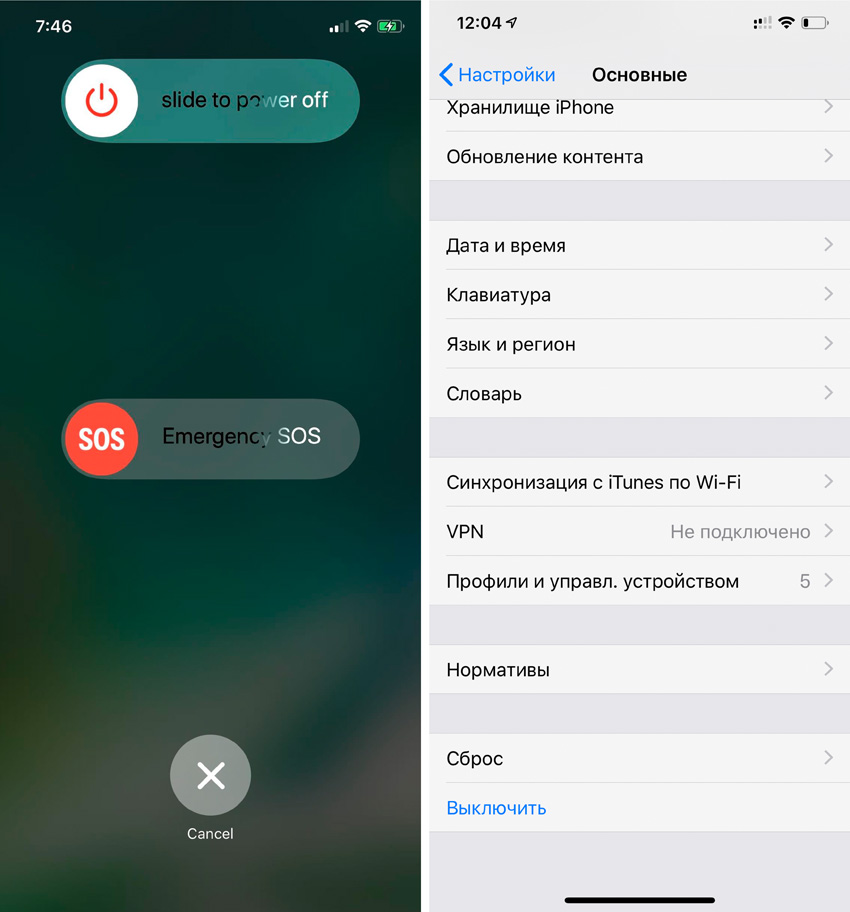
Выключить новый iPhone можно двумя способами
Перейдите в меню «Настройки» > «Основные» и выберите пункт «Выключить» или зажмите кнопку питания и любую из кнопок громкости, а потом проведите по ползунку слева направо.
3. Сделайте скриншот
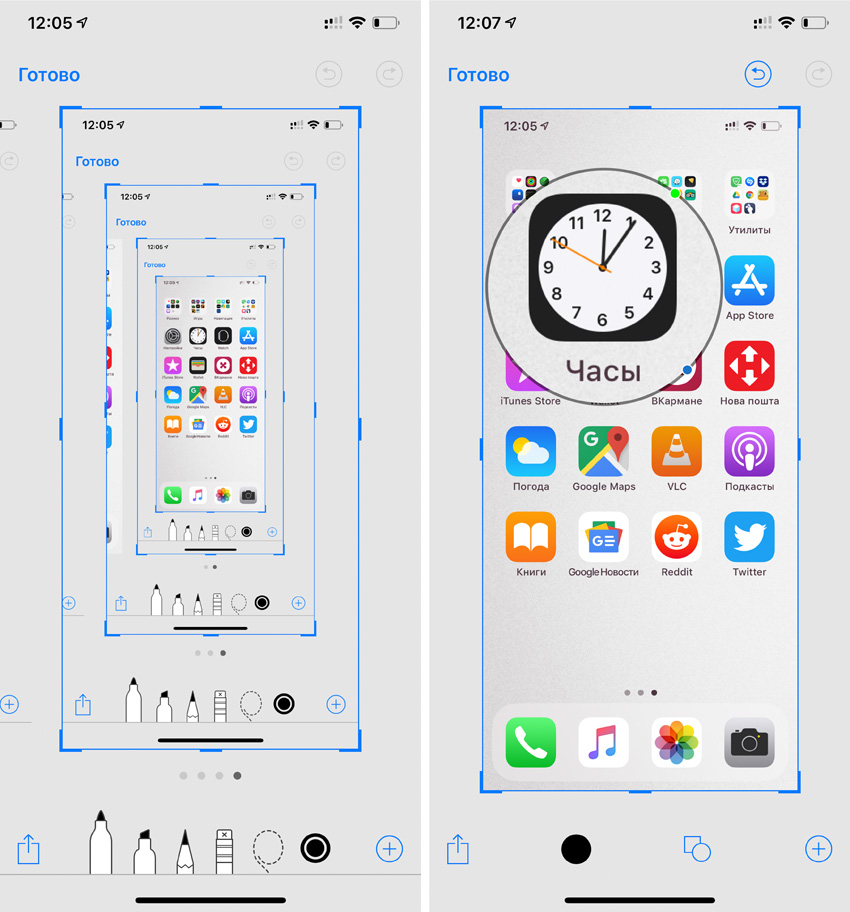
На снимок экрана можно добавить специальные пояснительные пометки
Чтобы сделать скриншот, нажмите кнопки питания и увеличения громкости одновременно.
4. Настройте «Пункт управления»
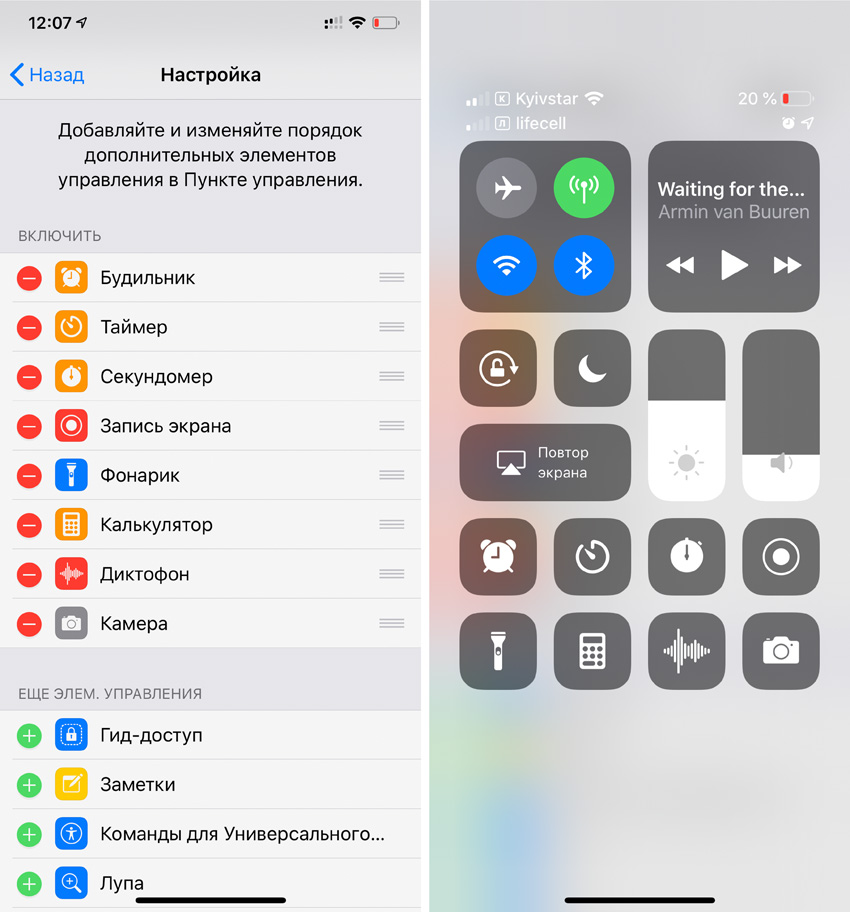
Вы можете изменить наполнение «Пункта управления» по своему желанию
Для этого перейдите в меню «Настройки» > «Пункт управления» > «Настроить элем. управления» и составьте список действий для быстрого доступа.
5. Запишите происходящее на экране
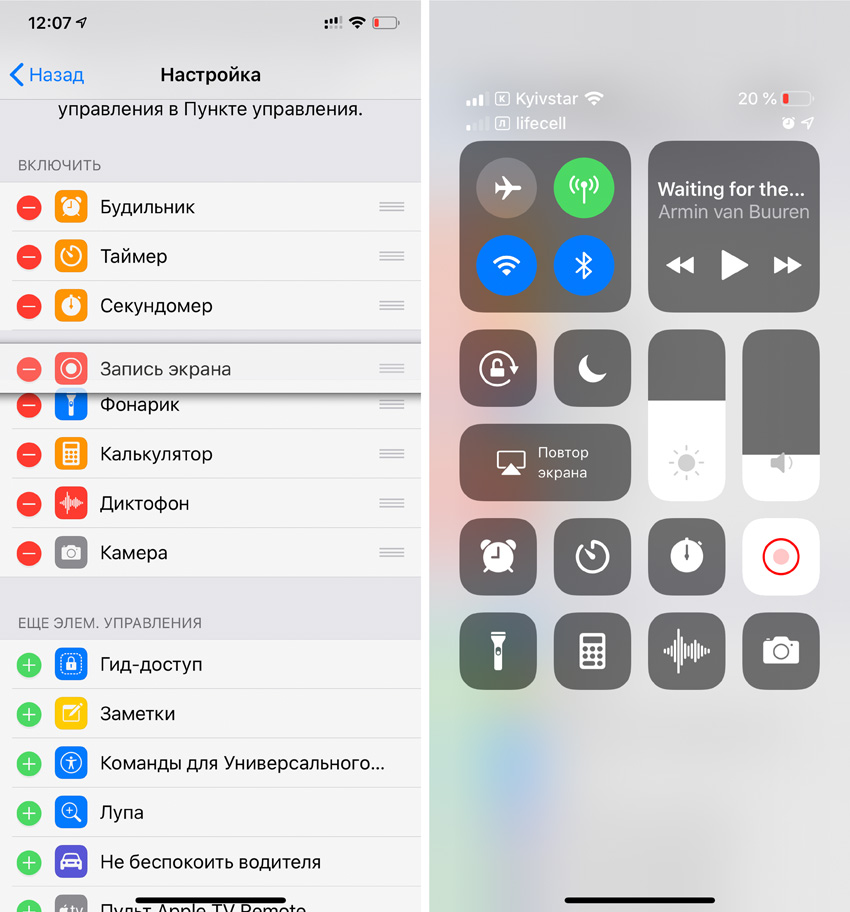
В «Пункт управления» можно добавить возможность записи экрана
Добавьте «Запись экрана» в «Пункт управления» через «Настройки» — именно через него вы сможете запускать и останавливать ее. Готовое видео будет сохранено в фотопленку.
6. Используйте клавиатуру как трекпад
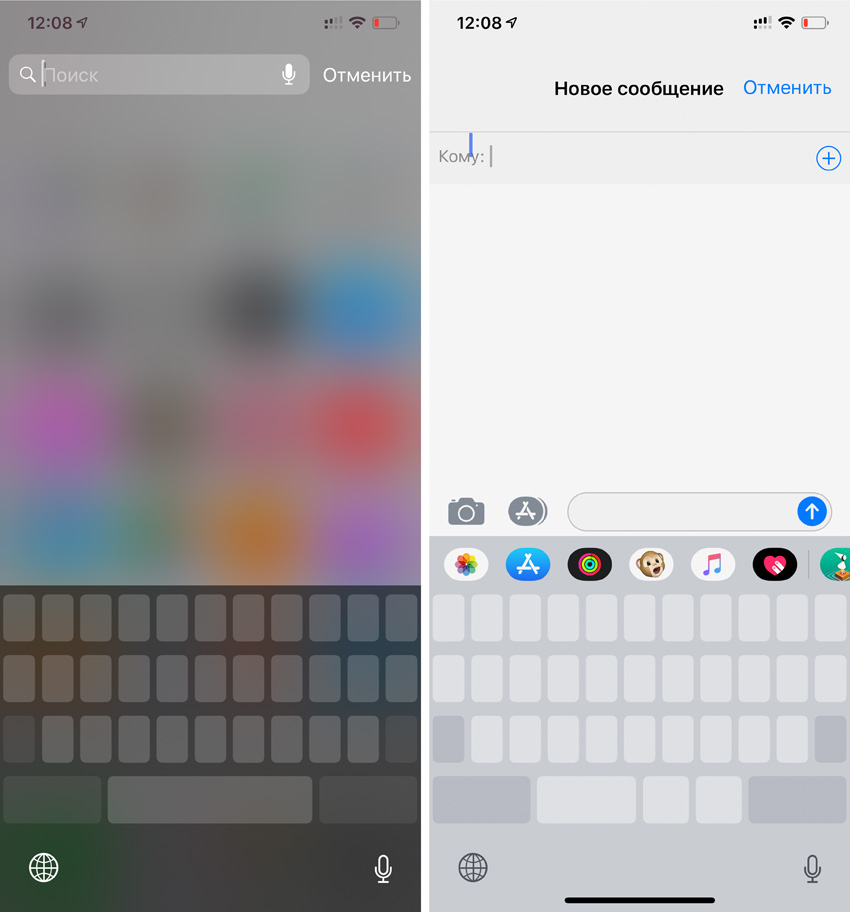
Так вы сможете быстро переместить курсор в любое место текста
Если у вас iPhone XR, для активации трекпада зажмите пробел. Если вы используете iPhone Xs или другой новый смартфон, нажмите на клавиатуру с усилием.
7. Попробуйте приложение «Рулетка»
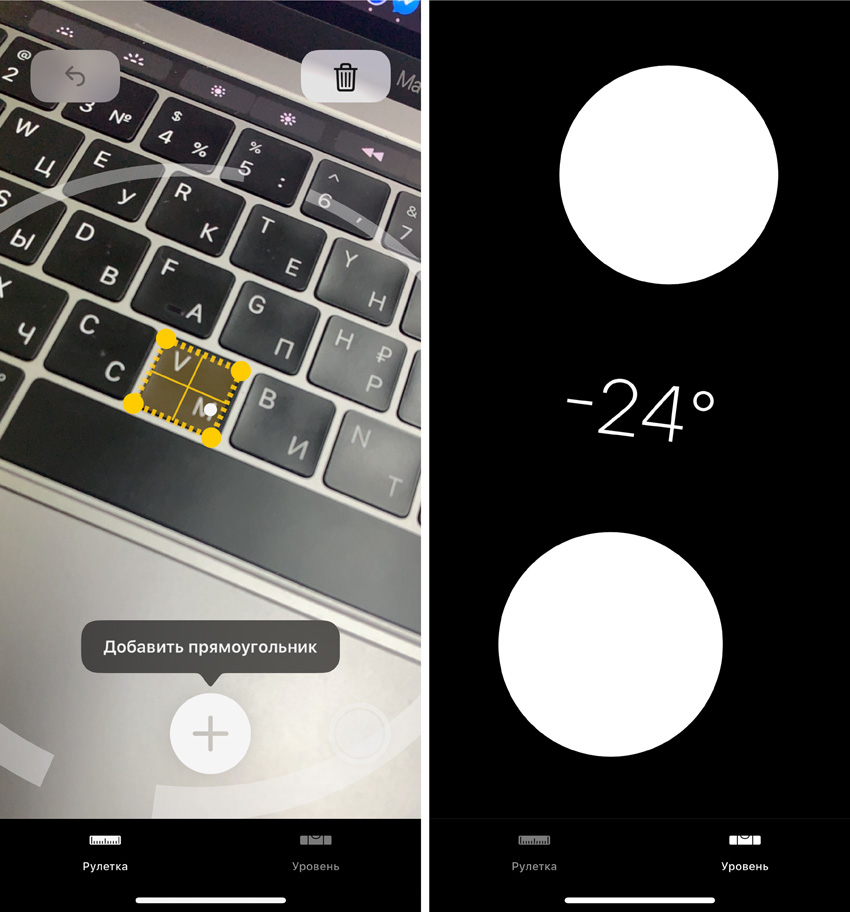
Оно поможет измерить расстояние с помощью движка дополненной реальности
Запустите программу и установите точки, расстояние между которыми нужно определить.
Использовать программу в профессиональных целях не выйдет, но для домашних нужд ее точности вполне достаточно.
8. Включите «Режим модема»
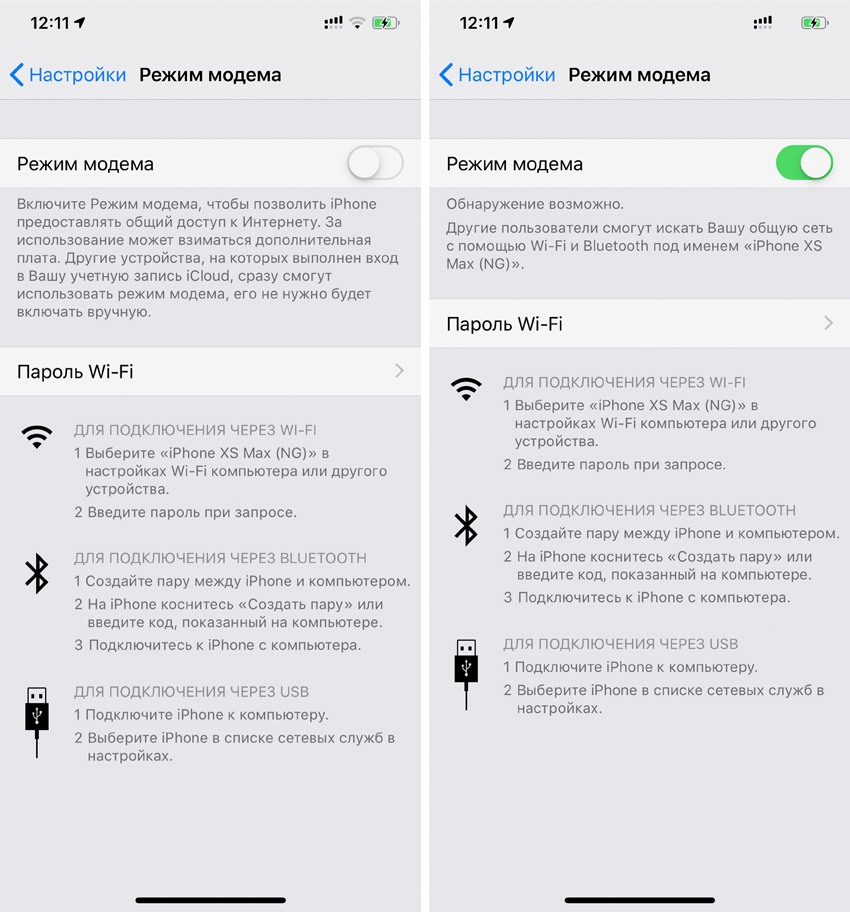
Он поможет использовать мобильный интернет с iPhone на любом другом устройстве
Активируйте его через меню «Настройки» > «Режим модема» и задайте пароль.
После этого вы сможете найти свой iPhone в списке сетей Wi-Fi на другом устройстве и использовать интернет с него.
9. Настройте «Экранное время»
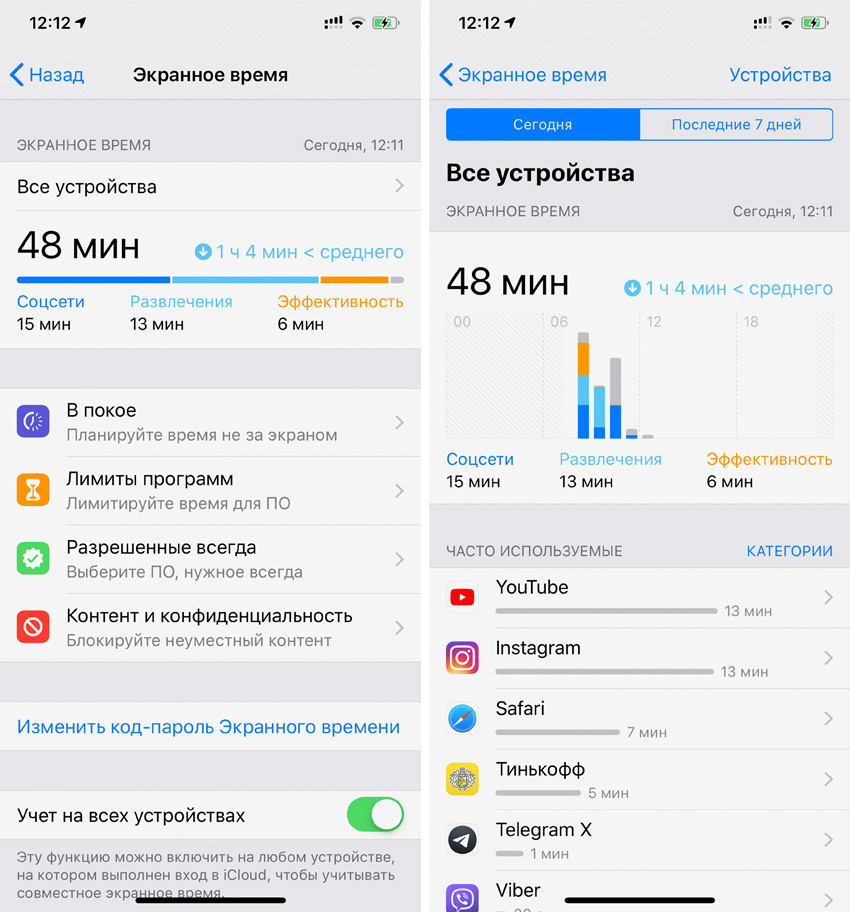
Оно поможет вам контролировать использование смартфона
Включить эту возможность вы сможете через меню «Настройки» > «Экранное время».
С помощью этого меню вы сможете настроить лимиты времени для групп приложений, а также узнать, какие программы вы чаще всего используете на своем устройстве.
10. Добавьте еще одно лицо в Face ID
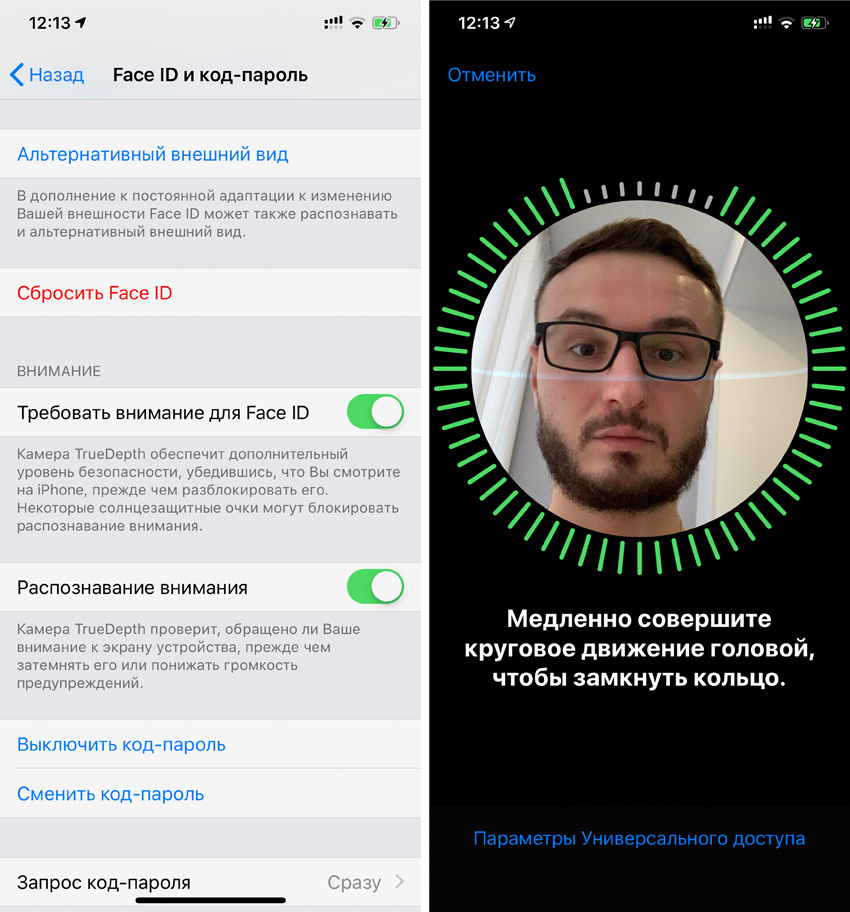
Добавьте лицо любого человека, которому вы доверяете
Для этого перейдите в меню «Настройки» > «Face ID и код-пароль», а потом выберите пункт «Альтернативный внешний вид».
11. Установите мелодию на контакт
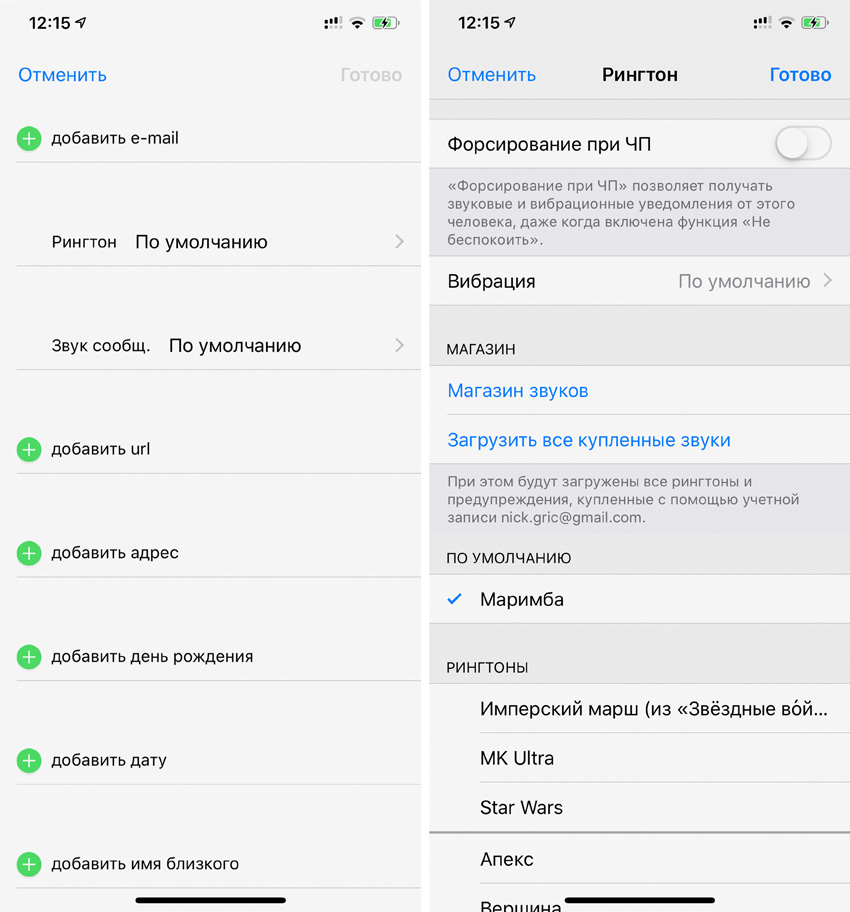
Это поможет вам понять, кто звонит, не доставая iPhone из кармана
Найдите необходимого человека в приложении «Контакты», нажмите на кнопку «Править» и перейдите в меню «Рингтон».
12. Задайте уникальную вибрацию
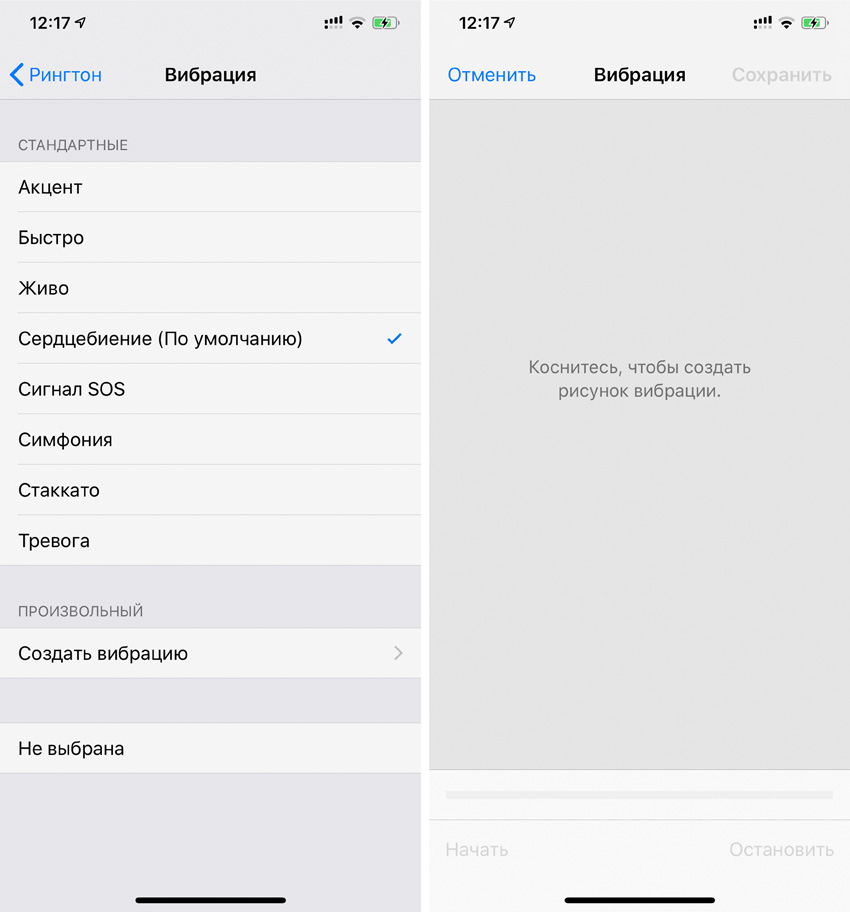
Используйте эту возможность, если предпочитаете беззвучный режим
Сначала выберите абонента в «Контактах», потом нажмите «Править», перейдите в меню «Рингтон» и выберите пункт «Вибрация».
Здесь вы сможете задать один из готовых вариантов вибрации или создать уникальный рисунок.
13. Научите его говорить имя звонящего
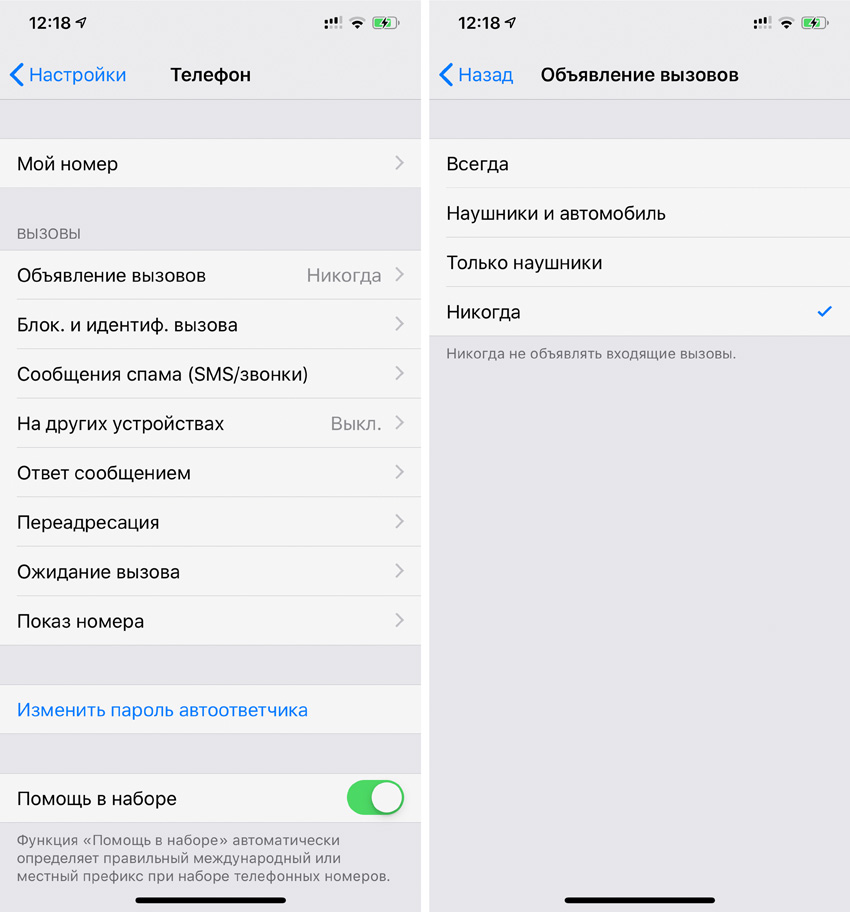
Эту возможность удобнее всего использовать в наушниках
Перейдите в меню «Настройки» > «Телефон» > «Объявление вызовов» и определите, когда iPhone должен проговаривать имя звонящего: «Всегда», «Наушники и автомобиль» или «Только наушники».
14. Включите вспышку при входящем вызове
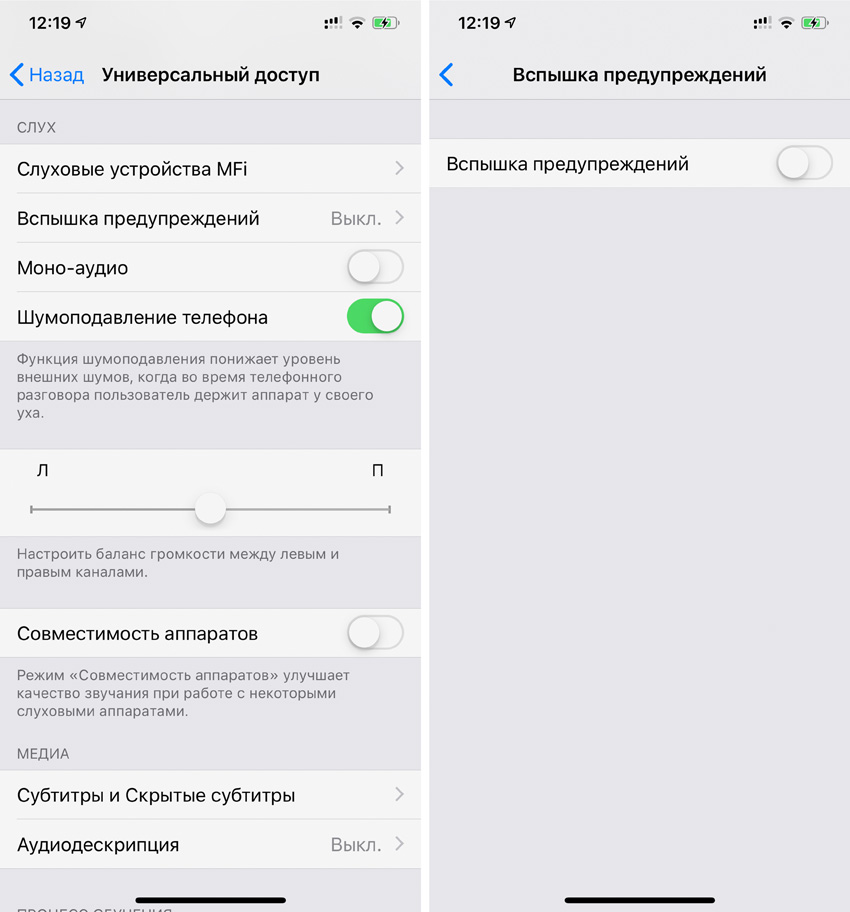
Это поможет точно не пропустить вызов
Активировать эту возможность можно в меню «Настройки» > «Основные» > «Универсальный доступ» > «Вспышка предупреждений».
Вспышка будет мерцать не только во время входящего вызова, но и при появлении уведомлений.
15. Сканируйте документы через «Заметки»
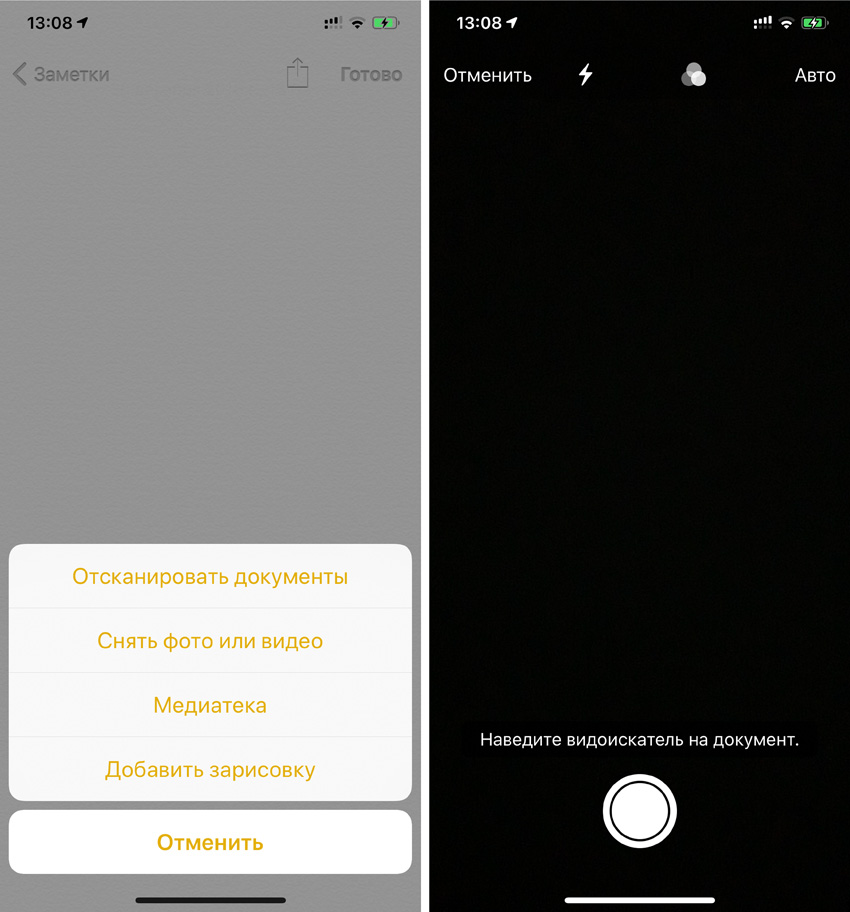
Так вы сможете перевести любые бумажные документы в электронный вид
Запустите «Заметки», откройте готовую запись или создайте новую, нажмите на кнопку «+» и выберите возможность «Отсканировать документы».
Приложение обрежет все лишнее и выровняет перспективу изображения.
16. Попробуйте клавиатуру для одной руки
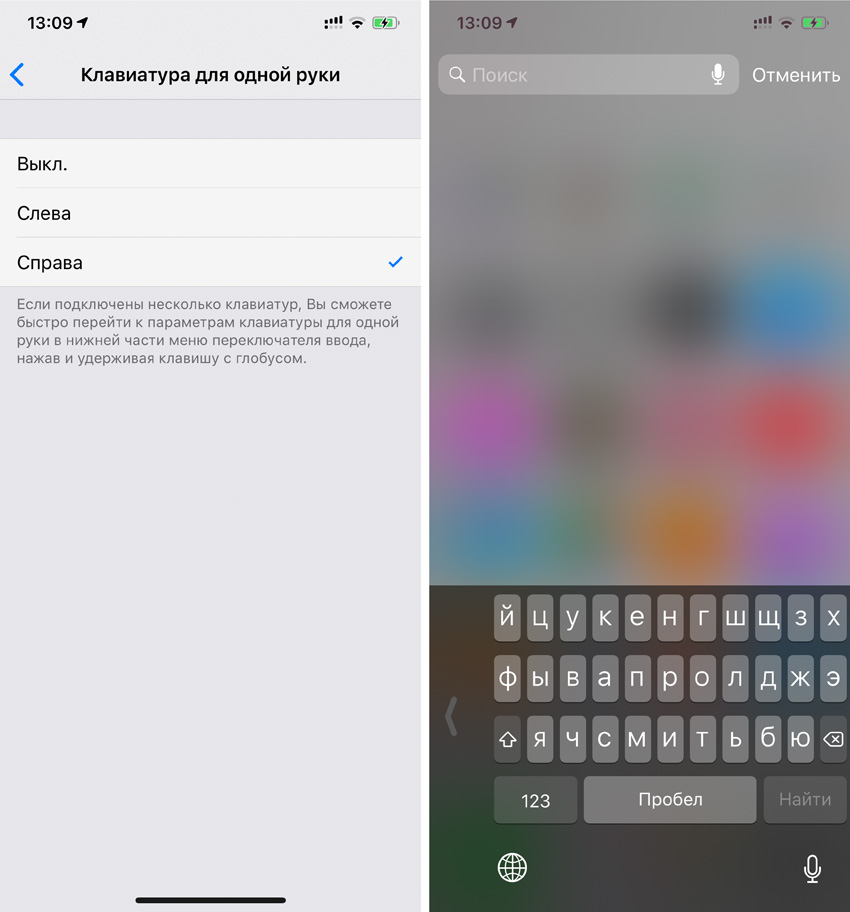
Оно поможет набирать текст на большом экране одной рукой
Перейдите в меню «Настройки» > «Основные» > «Клавиатура» > «Клавиатура для одной руки» и выберите ее расположение: «Слева» или «Справа».
17. Пообщайтесь с Siri текстом
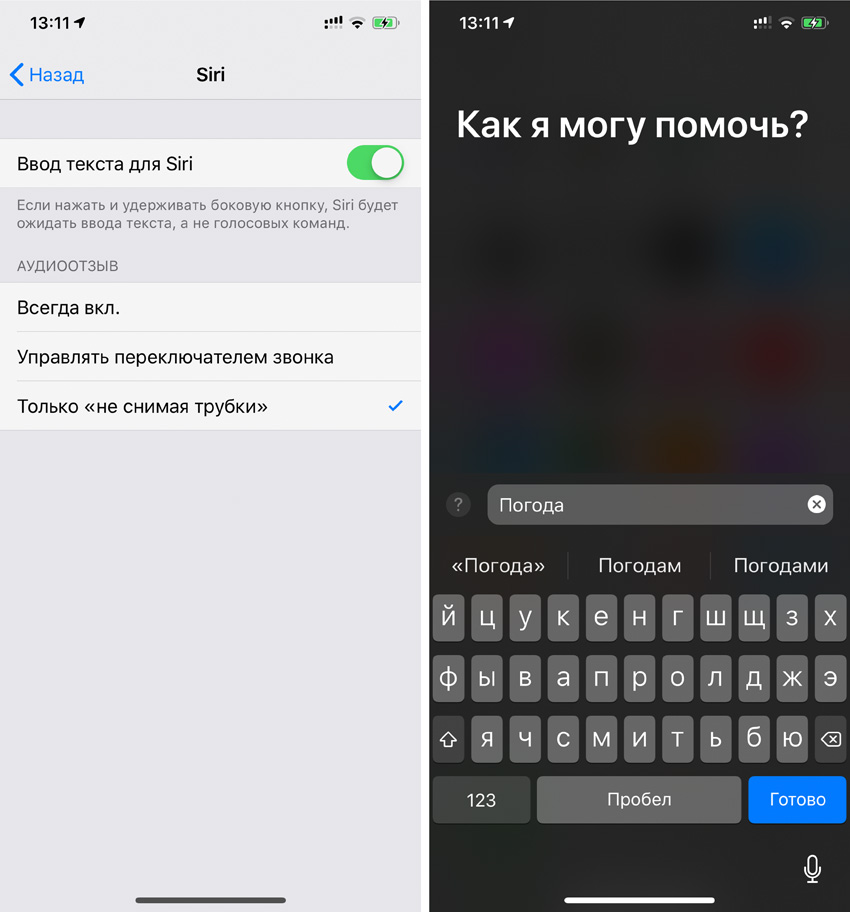
Это поможет использовать умного ассистента даже на лекции или совещании
Включить эту возможность можно в меню «Настройки» > «Основные» > «Универсальный доступ» > Siri — здесь нужно активировать «Ввод текста для Siri».
18. Создайте собственный Memoji
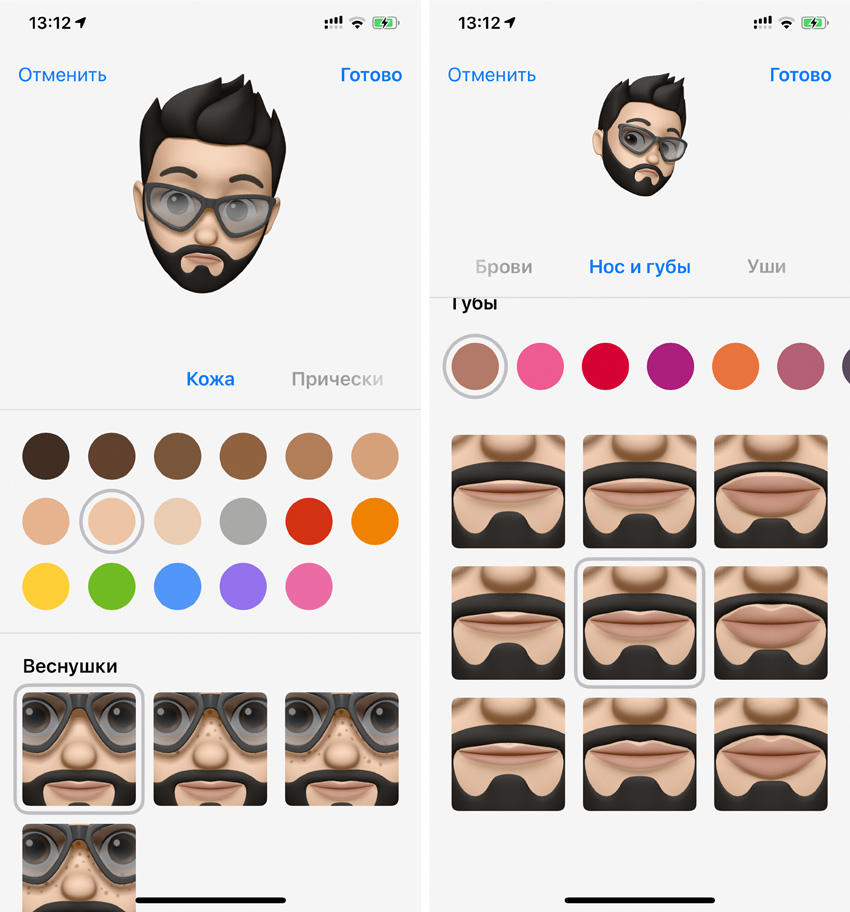
Это поможет вам поделиться эмоциями в «Сообщениях»
Откройте «Сообщения», перейдите в существующий диалог или создайте новый, нажмите на кнопку с изображением обезьяны под строкой ввода и выберите «+».
В этом меню вы сможете создать одну или несколько аватарок и использовать их в общении.
19. Настройте группировку уведомлений
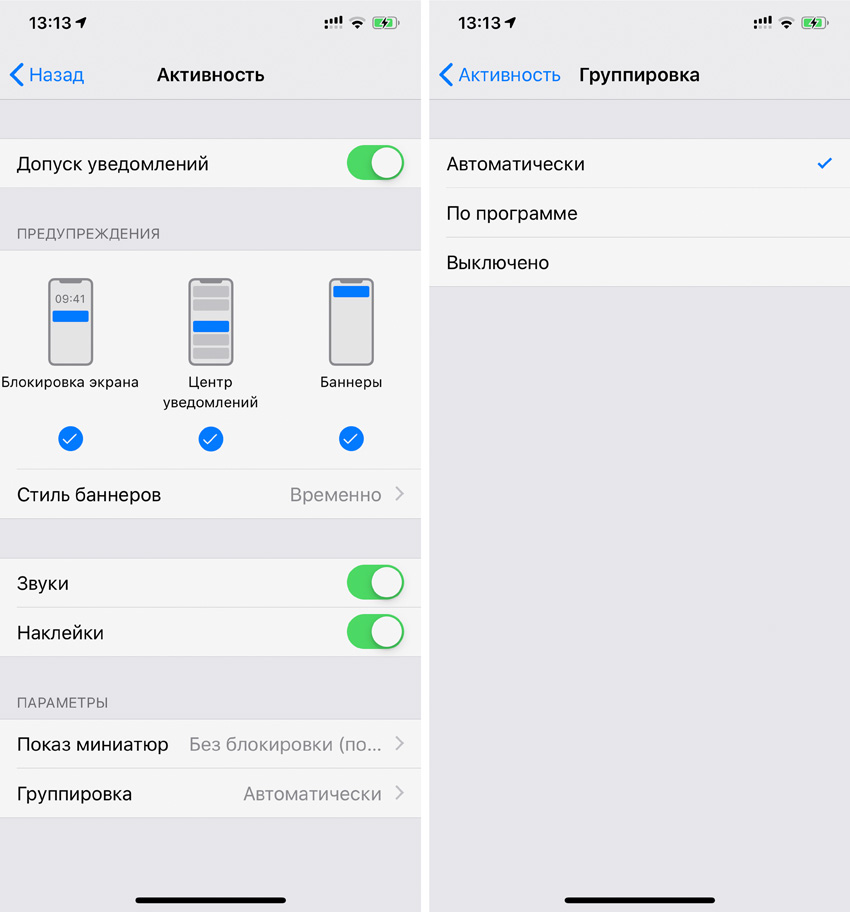
Это поможет вам навести порядок в «Центре уведомлений»
Перейдите в меню «Настройки» > «Уведомления», выберите приложение и откройте раздел «Группировка».
Сообщения в «Центре уведомлений» можно объединять «Автоматически» по типу или «По программе».
20. Попробуйте «Команды» для Siri
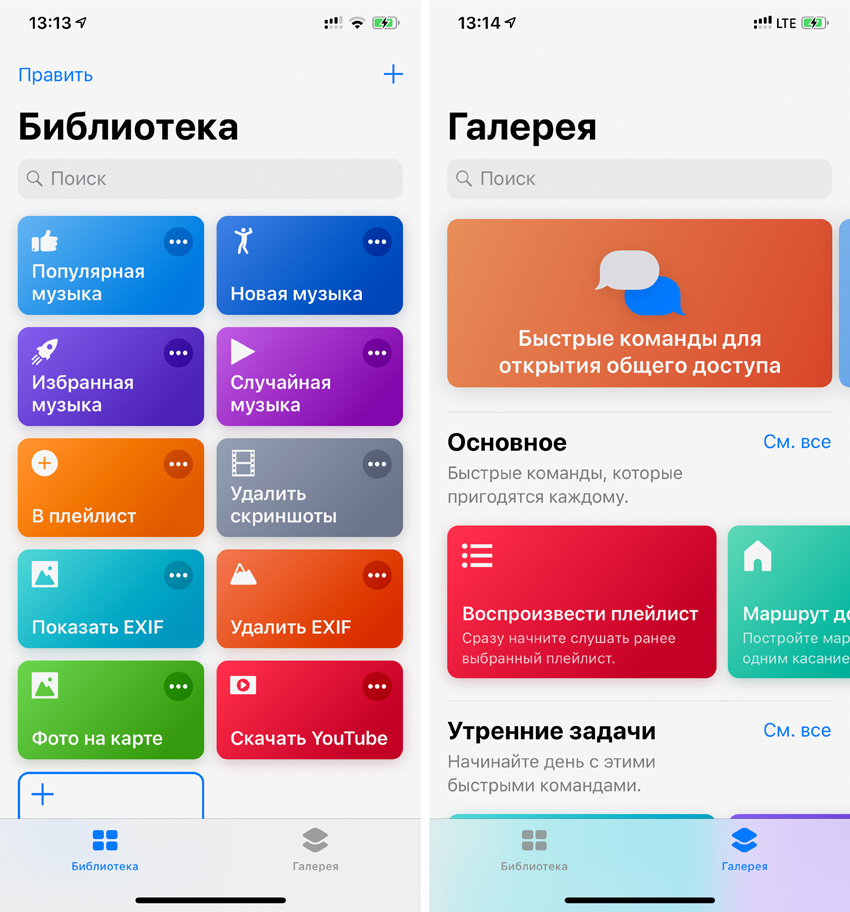
Это приложение откроет вам целый набор новых возможностей
Скачайте «Команды» в App Store. Откройте приложение и перейдите в меню «Галерея» — здесь вас ждет огромное количество возможностей, которые упростят обращение с iPhone.
21. Настройте режим «Не беспокоить»
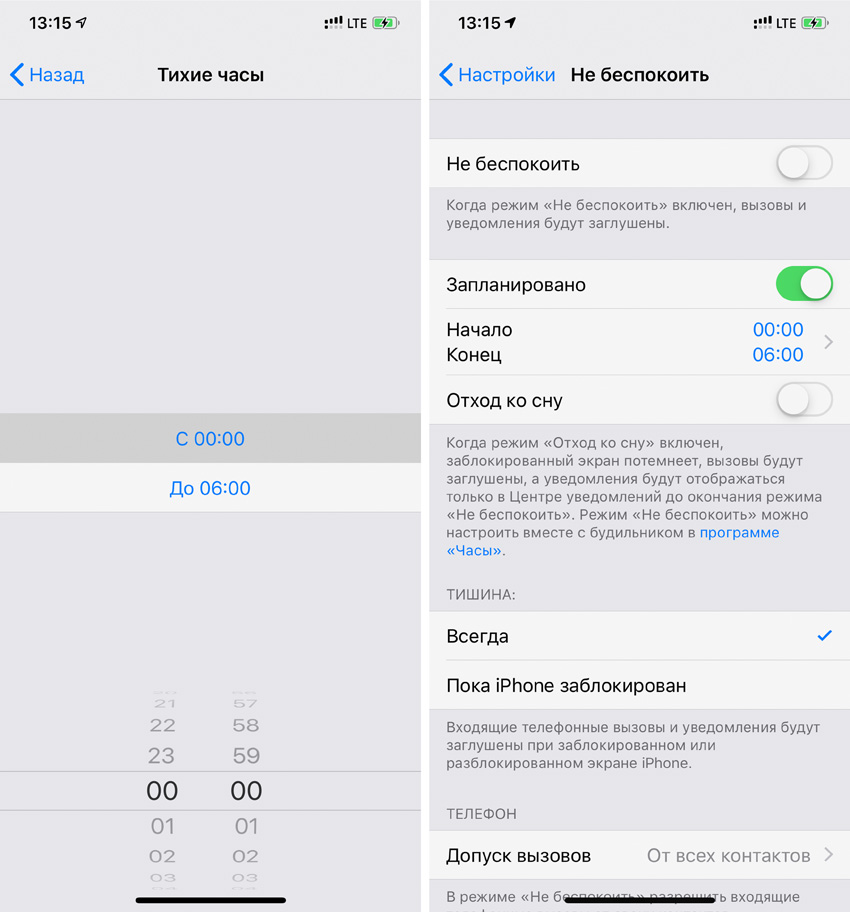
Он поможет не отвлекаться
Режим «Не беспокоить» заглушает любые уведомления и входящие вызовы. Активировать его можно через меню «Настройки» > «Не беспокоить».
Рекомендуем запланировать включение и выключение режима по времени, а также использовать переключатель в «Пункте управления».
22. Настройте «Не беспокоить водителя»
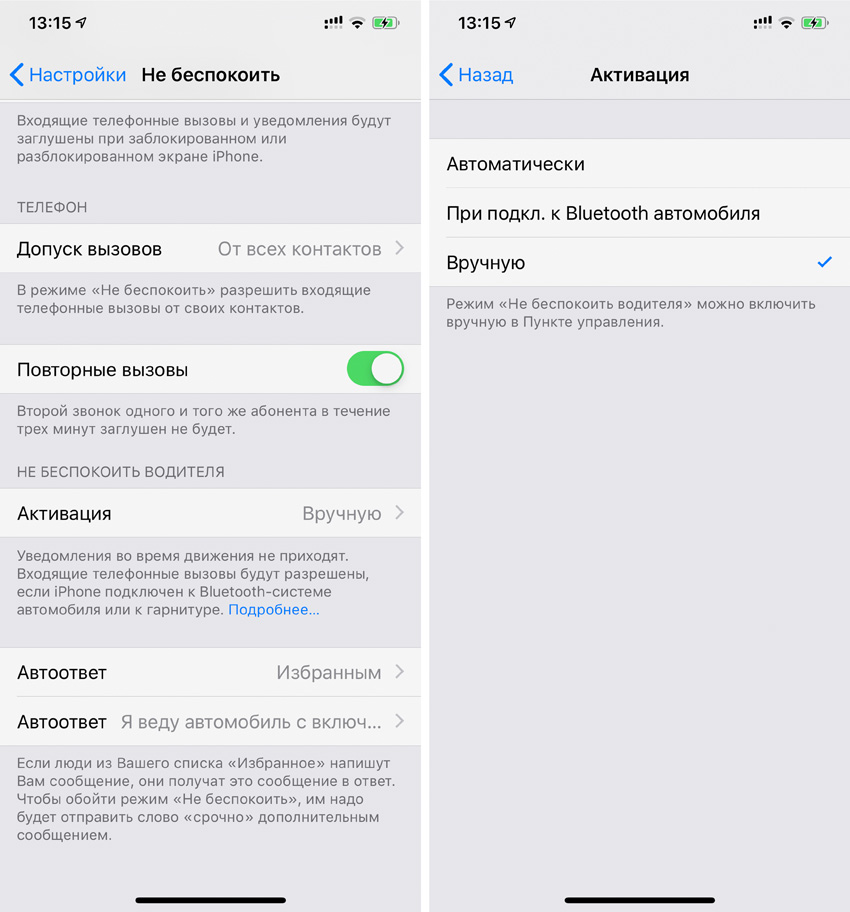
Он поможет не отвлекаться во время вождения
iPhone может автоматически включать режим «Не беспокоить», когда вы за рулем. Настройте эту возможность в меню «Не беспокоить водителя» в «Настройки» > «Не беспокоить».
23. Сканируйте QR-коды через «Камеру»
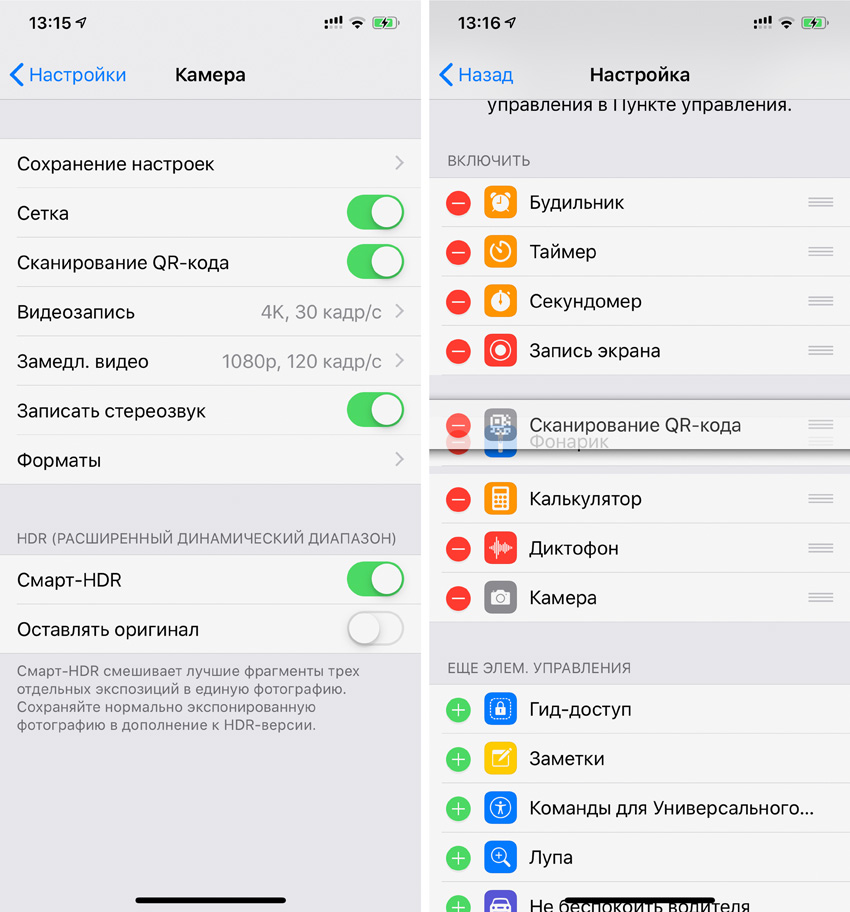
Быстро получайте любую дополнительную информацию
Перейдите в меню «Настройки» > «Камера» и включите «Сканирование QR-кода». Теперь вы сможете получить информацию из него с помощью стандартного приложения «Камера».
24. Меняйте «Глубину» в «Портрете»
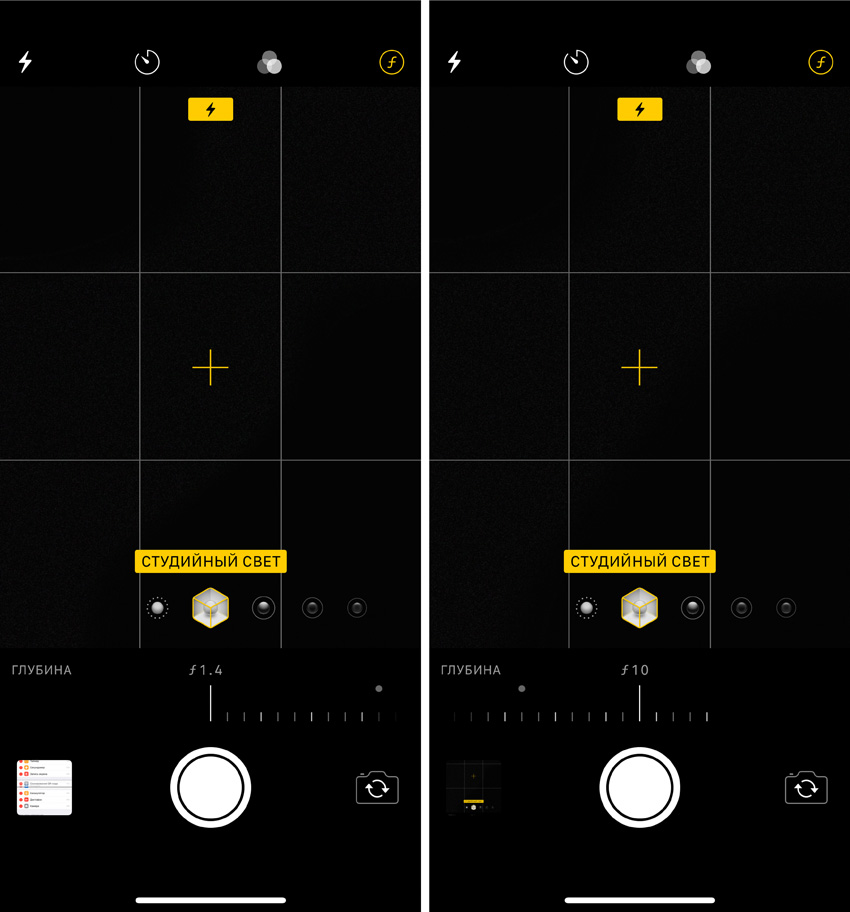
Это поможет вам получить самое красивое боке
Вы можете менять интенсивность размытия заднего плана при использовании портретного режима съемки. Для этого нажмите на кнопку «f» в правом верхнем углу экрана.
25. Включите «Фото iCloud»
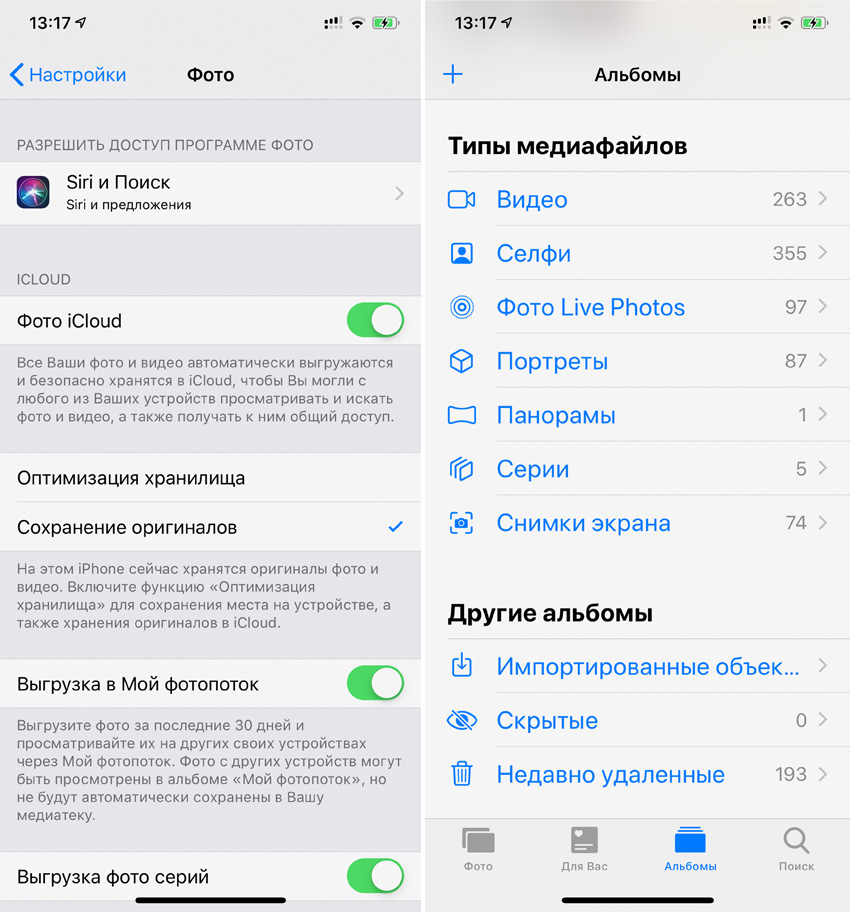
Эта возможность поможет вам синхронизировать снимки между устройствами Apple
Если вы используете не только iPhone, но и iPad или Mac, обязательно включите «Фото iCloud» в меню «Настройки» > «Фото». После этого снимки будут автоматически синхронизировать между устройствами Apple.
26. Попробуйте «Режим энергосбережения»
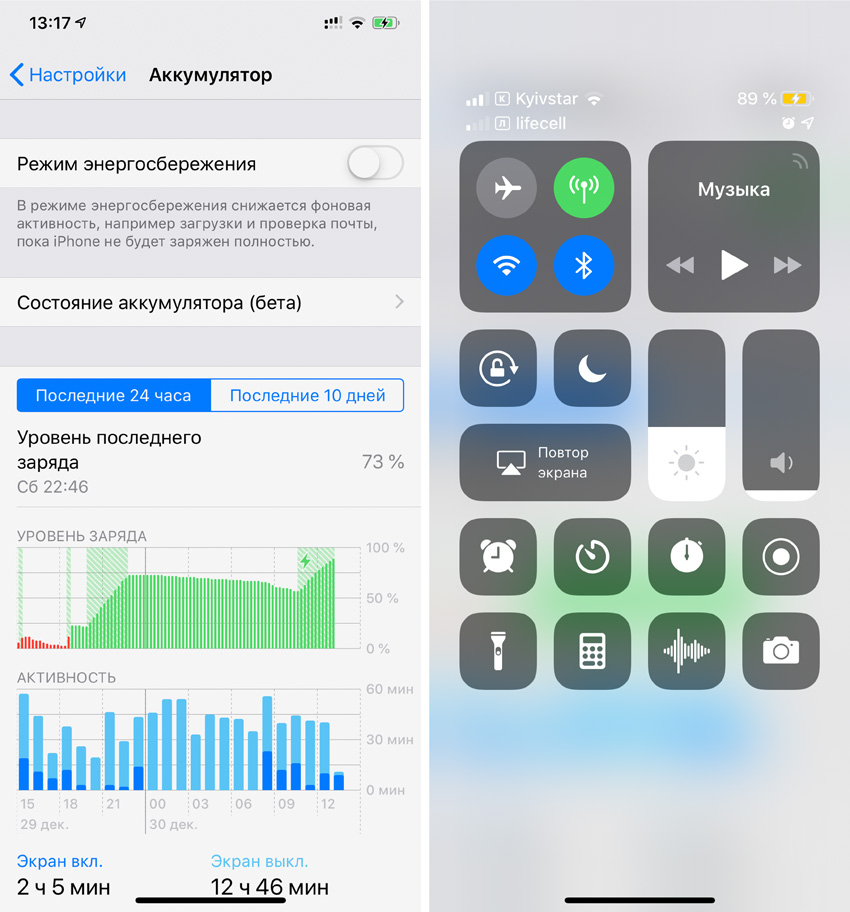
Он поможет вам увеличить время работы iPhone
Включить его можно в меню «Настройки» > «Аккумулятор». Он отключает некоторые фоновые процессы и дает возможность увеличить время автономной работы iPhone.
27. Сгружайте неиспользуемые приложения
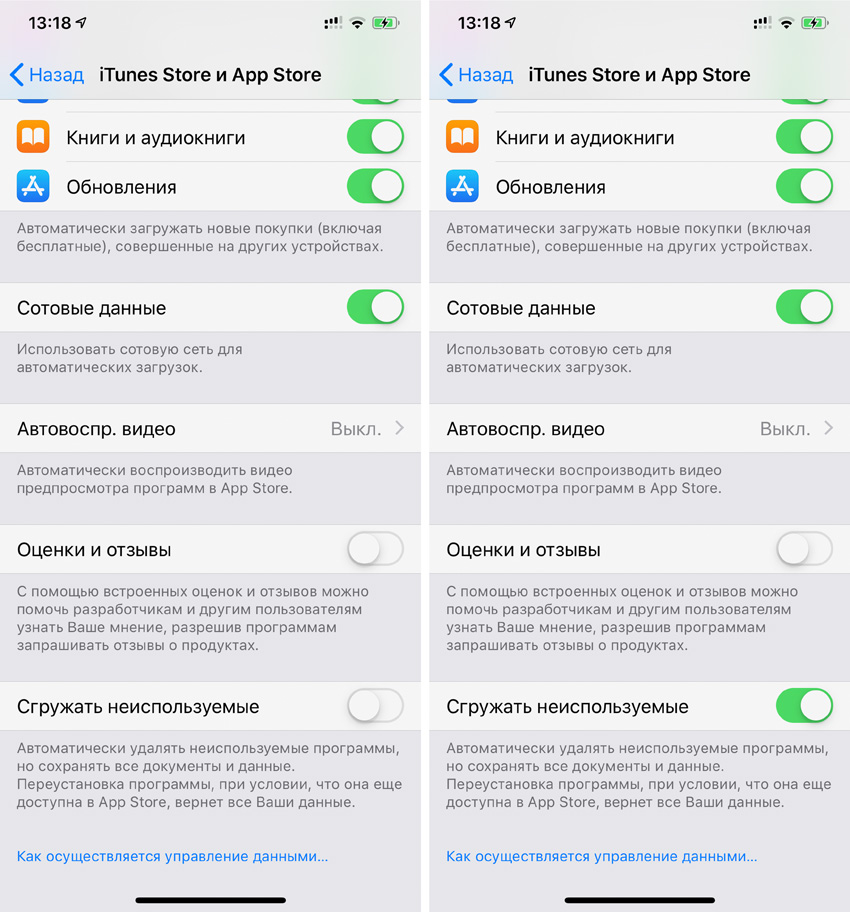
Так вы сможете освободить место в памяти iPhone
Если вы уже успели забить память iPhone программами и играми под завязку, обязательно включите возможность «Сгружать неиспользуемые» в меню «Настройки» > «iTunes Store и App Store».
Теперь смартфон будет автоматически удалять приложения, которыми вы не пользуетесь. При этом на домашнем экране будет оставаться ярлык игры или программы для их быстрой загрузки.
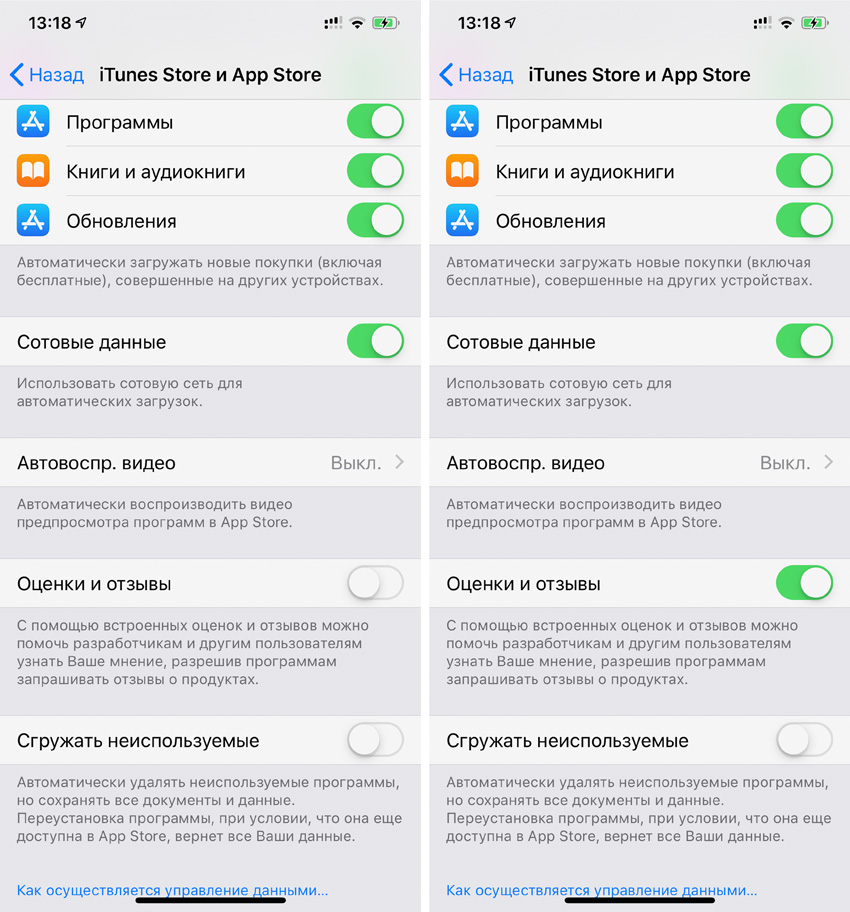
28. Отключите «Оценки и отзывы»
Просто, чтобы не доставали
Чтобы в приложениях не появлялись навязчивые запросы оставить оценку, отключите пункт «Оценки и отзывы» в меню «Настройки» > «iTunes Store и App Store».
29. Настройте «Увеличение дисплея»

Это нужно, если элементы на экране кажутся вам маленькими
Если вы нашли под елкой iPhone Xs Max, можете увеличить элементы на его экране через меню «Настройки» > «Экран и яркость» > «Вид».
30. Попробуйте «Медиатеку iCloud»
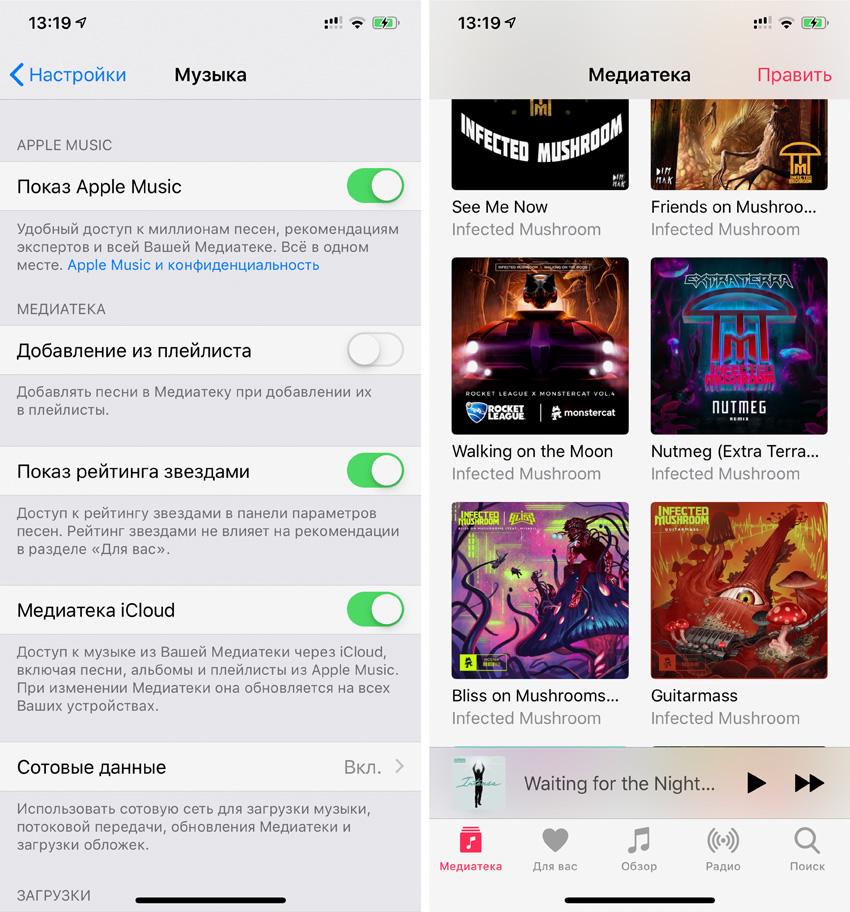
Это нужно, чтобы синхронизировать музыку на устройствах Apple
Включить ее можно через меню «Настройки» > «Музыка». С помощью нее вы сможете синхронизировать не только аудиозаписи из Apple Music, но и до 100 тыс. треков, которые вы добавили на iPhone через iTunes.


