
Механизм запросов
Механизм запросов — это один из способов доступа к данным, которые поддерживает платформа. Используя этот механизм, разработчик может читать и обрабатывать данные, хранящиеся в информационной базе; изменение данных с помощью запросов невозможно. Это объясняется тем, что запросы специально предназначены для быстрого получения и обработки некоторой выборки из больших массивов данных, которые могут храниться в базе данных.
Табличный способ доступа к данным
Запросы реализуют табличный способ доступа к данным, которые хранятся в базе данных. Это означает, что все данные представляются в виде совокупности связанных между собой таблиц, к которым можно обращаться как по-отдельности, так и к нескольким таблицам во взаимосвязи:
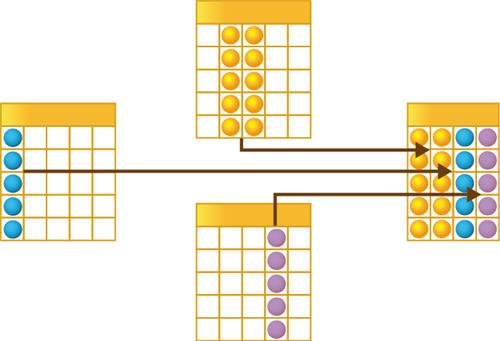
Такой способ работы с данными позволяет получать сложные выборки данных, сгруппированные и отсортированные определенным образом. Для этих выборок могут быть рассчитаны общие и промежуточные итоги, наложены ограничения на количество или состав записей и пр.
Язык запросов
Для того чтобы разработчик имел возможность использовать запросы для реализации собственных алгоритмов, в платформе реализован язык запросов. Этот язык основан на SQL, но при этом содержит значительное количество расширений, ориентированных на отражение специфики финансово-экономических задач и на максимальное сокращение усилий по разработке прикладных решений. Можно перечислить наиболее существенные возможности, реализуемые языком запросов:
Обращение к полям через точку (».»)
Если поля какой-либо таблицы имеют ссылочный тип (хранят ссылки на объекты другой таблицы), разработчик может в тексте запроса ссылаться на них через «.», при этом количество уровней вложенности таких ссылок система не ограничивает.
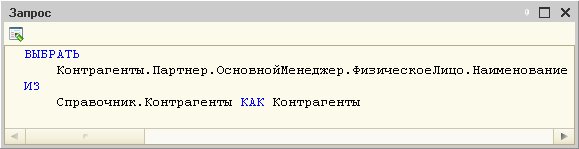
Обращение к вложенным таблицам (табличным частям документов и элементов справочников)
Система поддерживает обращения к вложенным табличным частям и как к отдельным таблицам, и как к целым полям одной таблицы. Например, при обращении к документу Реализация товаров (содержащему табличную часть Товары с составом отгружаемых товаров), мы можем считать табличную часть как отдельную таблицу:
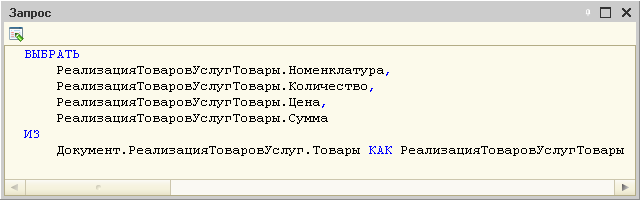
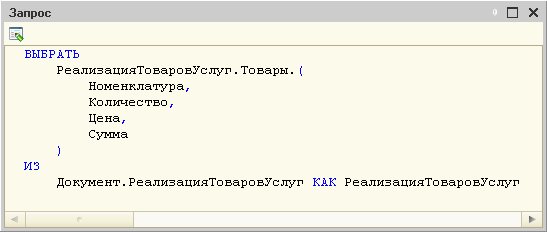
Но также мы можем считать заголовочную запись документа, в которой значением поля Товары будут все записи вложенной таблицы, подчиненные этому объекту (документу):
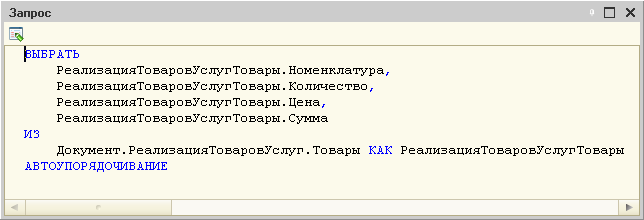
Автоматическое упорядочивание
Для выбора наиболее правильного («естественного») порядка вывода информации на экран или в отчет разработчику в большинстве случаев достаточно задать режим автоматического упорядочивания.
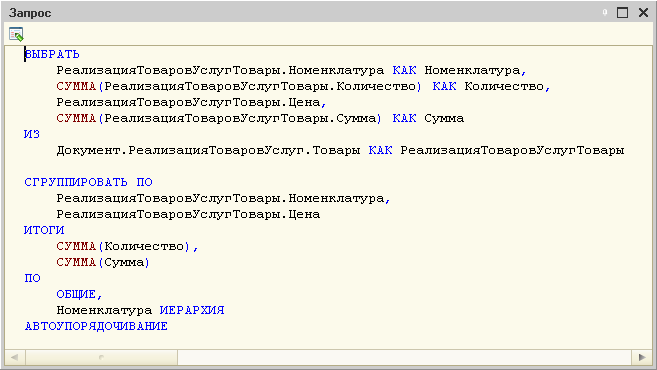
Многомерное и многоуровневое формирование итогов
Итоги и подитоги формируются с учетом группировки и иерархии, обход уровней может выполняться в произвольном порядке с подведением подитогов, обеспечивается корректное построение итогов по временным измерениям.
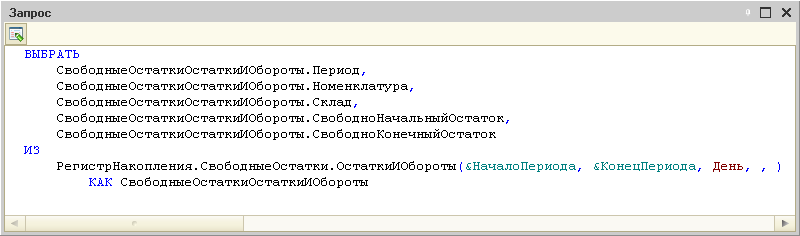
Поддержка виртуальных таблиц
Виртуальные таблицы, предоставляемые системой, позволяют получить практически готовые данные для большинства прикладных решений без необходимости составления сложных запросов. Например, такая виртуальная таблица может предоставить данные по остаткам товаров в разрезе периодов на какой-то момент времени. При этом виртуальные таблицы максимально используют хранимую информацию, например, ранее рассчитанные итоги и т. д.
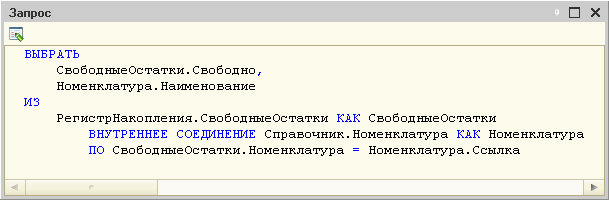
Стандартные SQL операции
В языке запросов поддерживаются стандартные для SQL операции, такие, как объединение (Union), соединение (Join) и т. д.
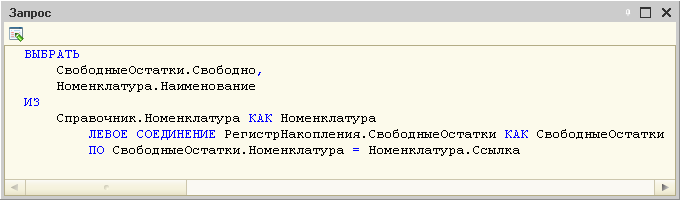
Временные таблицы
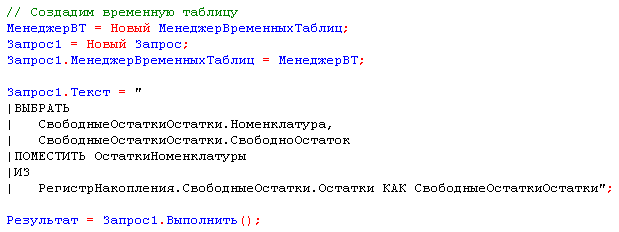
Язык запросов позволяет использовать в запросах временные таблицы. С их помощью можно повысить производительность запросов, в некоторых случаях снизить количество блокировок и сделать текст запроса более легким для восприятия.
Предположим, нужно получить данные из двух регистров накопления. Данные из одного регистра поместим во временную таблицу:
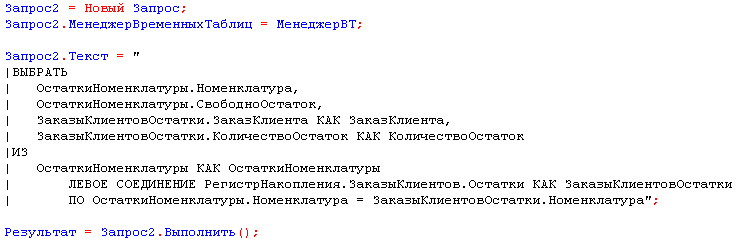
Запрос, использующий временную таблицу, будет иметь вид:
Пакетные запросы
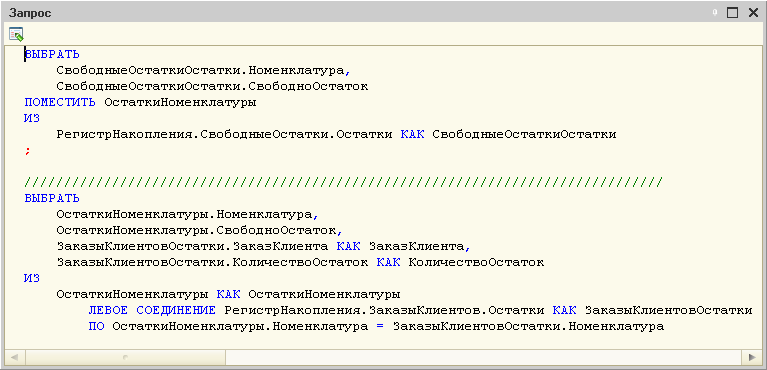
Для более удобной работы с временными таблицами в языке запросов поддерживается работа с пакетными запросами — таким образом, создание временной таблицы и ее использование помещаются в один запрос. Пакетный запрос представляет собой последовательность запросов, разделенных символом «;». Запросы исполняются один за другим. Результатом выполнения пакетного запроса в зависимости от используемого метода будет являться либо результат, возвращаемый последним запросом пакета, либо массив результатов всех запросов пакета в той последовательности, в которой следуют запросы в пакете.
Конструкторы запроса
Консоль запросов
Инструмент «Консоль запросов» позволяет разработчикам конфигураций и специалистам по внедрению отлаживать запросы и просматривать результаты их выполнения в режиме «1С:Предприятие 8». Подробнее…
Что можно делать с помощью запросов
Запросы в Access
Запросы в Access являются основным инструментом выборки, обновления и обработки данных в таблицах базы данных. Access в соответствии с концепцией реляционных баз данных для выполнения запросов использует язык структурированных запросов SQL (Structured Query Language). С помощью инструкций языка SQL реализуется любой запрос в Access.
Основным видом запроса является запрос на выборку. Результатом выполнения этого запроса является новая таблица, которая существует до закрытия запроса. Записи формируются путем объединения записей таблиц, на которых построен запрос. Способ объединения записей таблиц указывается при определении их связи в схеме данных или при создании запроса. Условия отбора, сформулированные в запросе, позволяют фильтровать записи, составляющие результат объединения таблиц.
В Access может быть создано несколько видов запроса:
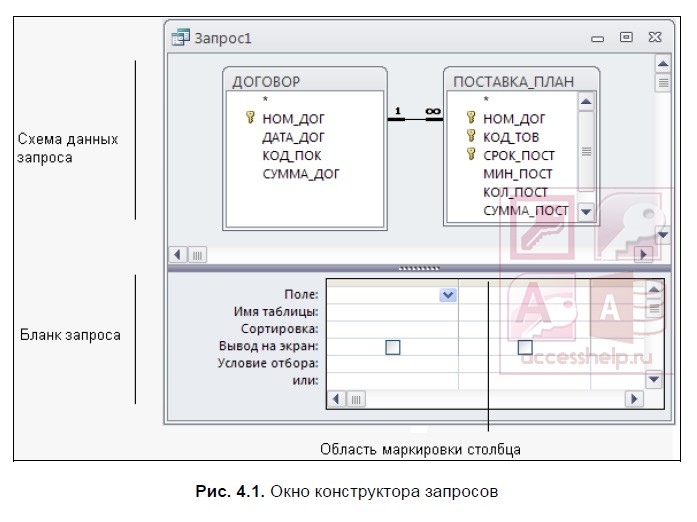
Запросы в Access в режиме конструктора содержат схему данных, отображающую используемые таблицы, и бланк запроса, в котором конструируется структура таблицы запроса и условия выборки записей (рис. 4.1).
С помощью запроса можно выполнить следующие виды обработки данных:
Запросы в Access служат источниками записей для других запросов, форм, отчетов. С помощью запроса можно собрать полные сведения для формирования некоторого документа предметной области из нескольких таблиц, далее использовать его для создания формы — электронного представления этого документа. Если форма или отчет создаются мастером на основе нескольких взаимосвязанных таблиц, то для них в качестве источника записей автоматически формируется запрос.
Для закрепления смотрим видеоурок:
MS Access. Работа с данными при помощи запросов
Понятие запроса. Основные типы запросов
Создание запросов в режиме конструктора
Вычисления в запросах
Параметрические запросы
Перекрестный запрос
Запрос на изменение
Запросы в СУБД Access
Запрос — объект базы данных, который используется для извлечения информации из одной или нескольких таблиц или для выполнения определенных действий с данными.
По способу формирования запросы можно разделить на два вида:
В действительности любой запрос в Microsoft Access реализуется с помощью языка SQL. И хотя большинство запросов можно создавать в режиме конструктора, используя возможности запроса по образцу, каждый созданный запрос хранится в виде инструкции SQL. При создании запроса по образцу Microsoft Access автоматически формирует соответствующий SQL-запрос. Можно просмотреть инструкцию SQL для существующего запроса и внести в нее изменения. В этом случае автоматически будет обновляться определение соответствующего запроса по образцу в режиме конструктора.
По результатам действий и особенностям выполнения запросы можно разделить следующим образом:
Создание запросов в режиме конструктора
Для создания запросов по образцу используется режим конструктора. После определения таблиц (или запросов), на основе которых будет создаваться новый запрос, он будет открыт в режиме конструктора. Окно конструктора запросов состоит из двух частей.

В верхней части окна находятся списки полей тex таблиц или запросов, на основе которых строится данный запрос, в нижней части окна располагается бланк запроса.
Каждая строка бланка запроса выполняет определенную функцию:
Первым шагом построения запроса является выбор полей. Необходимые поля можно выбрать несколькими способами:
Иногда требуется включить в запрос все поля исходной таблицы. Для этого необходимо сделать двойной щелчок мышыо по строке заголовка соответствующего списка полей, выделяя таким образом сразу все поля, и перенести их одновременно в бланк запроса. При этом каждое поле будет помещено в отдельный столбец. Можно воспользоваться другим способом. В начале каждого списка полей, приведенных в верхней полонине окна, находится символ *, который означает «все поля». Для того чтобы включить в запрос все поля таблицы, можно просто перенести * в бланк запроса. В этом случае имя поля в бланке запроса будет содержать имя таблицы, за которым следует точка, а затем — символ * (например, Заказы.*), что означает выбор всех полей исходной таблицы.
У метода переноса * есть одно существенное достоинство. Если в структуре исходной таблицы производятся какие-либо изменения, например, добавляется новое поле, запрос будет автоматически изменен (при использовании первого способа запрос выбирает только те поля, которые были перенесены в бланк запроса. Однако если необходимо определить условие отбора, придется дополнительно добавить отдельные поля в бланк запроса, а чтобы они дважды не включались в выберу снять для соответствующих полей флажки Вывод на экран.
При выполнении запроса в качестве заголовков столбца динамической таблицы используются имена выбранных полей. Для переименования поля в результирующей динамической таблице необходимо установить текстовый курсор перед именем поля в строке Поле бланка запроса и ввести новое имя с двоеточием. В результате получится следующая конструкция: Новое имя: Старое имя поля.
Обычно Microsoft Access выводит записи в том порядке, в каком они выбираются из базы данных. Можно изменить последовательность вывода данных, определив ее порядок в строке Сортировка. При сортировке по нескольким полям порядок обработки полей определяется их положением в бланке запроса: сначала сортируются значения в крайнем левом поле и далее слева направо.
По умолчанию Microsoft Access выводит все поля, вклкюченные в бланк запроса. Если поле используется только для оп ределения условия выбора данных, для него необходимо снять флажок в строке Вывод на экран, щелкнув мышью в соотвествующей ячейке.
Выражение, которое указывает, какие записи необходимо включить в динамическую таблицу при выполнении запроса вводится в строку Условие отбора для поля, по которому это условие необходимо проверить. Для задания условий отбора можно использовать операторы меньше ( ), больше или равно (>=), не равно (<>), равно (=), Like (выбор по маске), Between (между), In (в интервале), And (и), Or (или) и другие, а также имена обьектов, константы и функции.
Завершение ввода условия выполняется нажатием клавиши Enter или просто переходом к другой ячейке бланка запроса с помощью клавиш управления курсором или мыши. Мicrosoft Access проводит синтаксический анализ заданного выражения. Например, если было введено значение текстового поля то это выражение будет представлено в кавычках. Если выражение не содержит никакого оператора, Microsoft Access будет исходить из того, что подразумевается оператор = или Like.
Допускается использование нескольких условий отбора, которые можно задать как для разных полей, так и для одного поля. Для создания сложных условий выбора данных используются логические операторы And и Or. Если условия отбора связаны оператором And, запись выбирается только в случае выполнения всех условий. Если же условия отбора связаны оператором Or, запись выбирается при выполнении хотя бы одного из всех условий. При определении нескольких условий отбора, связанных оператором And, для различных полей необходимо просто задать условие в строке Условие отбора для каждого из полей, образующих критерий выбора данных. Если же при определении нескольких условий поместить их в различные строки — строку Условие отбора и строку или — Microsoft Acces будет использовать Or-связь. В результате условия, расположенные в одной строке, связываются оператором And, в разных строках — оператором Or.
Т.о., при формировании условия отбора в запросах могут использоваться:
Подстановочные символы:
Выполнение запроса
Запрос — это набор инструкций, которые можно использовать для работы с данными. Для выполнения этих инструкций нужно выполнить запрос. Помимо возврата результатов (которые можно сортировать, группировать или фильтровать), запрос также может создавать, копировать, удалять и изменять данные.
В этой статье объясняется, как запускать запросы, и представлен только краткий обзор различных типов запросов. В этой статье также рассмотрены сообщения об ошибках, которые могут возникнуть при запуске запросов различных типов, а также действия, которые можно предпринять для устранения этих ошибок.
В этой статье нет пошагових инструкций по созданию запросов.
Важно: Если база данных работает в отключенном режиме — режиме с уменьшенной функциональностью, который Access использует для защиты данных в определенных обстоятельствах, выполнить запросы на выполнение действий невозможно. Может появиться предупреждение в диалоговом окне или на панели сообщений.
Дополнительные сведения о отключенном режиме и том, как включить запросы на выполнение, см. в разделе «Выполнение запроса на выполнение действия».
В этой статье
Запуск запроса на выборку или перекрестного запроса
С помощью запросов на выборку и перекрестных запросов можно извлекать и представлять данные, а также поставлять формы и отчеты с данными. При запуске запроса на выборку или перекрестный запрос Access результаты отображаются в Режим таблицы.
Запуск запроса
Найдите запрос в области навигации.
Выполните одно из следующих действий:
Дважды щелкните запрос, который нужно выполнить.
Щелкните запрос, который вы хотите выполнить, и нажмите ввод.
Если запрос, который вы хотите выполнить, открыт в Конструктор, вы также можете запустить его, нажав кнопку «Выполнить» в группе «Результаты» на вкладке «Конструктор» в части Пользовательский интерфейс Microsoft Office Fluent.
Запуск запроса на действие
Существует четыре типа запросов на выполнение действий: запросы на удаление, запросы на обновление и запросы на таблицу. За исключением запросов на создание таблиц (которые создают новые таблицы), запросы на изменение данных в таблицах, на которых они основаны. Эти изменения нельзя отменить, например, нажав CTRL+Z. При внесении изменений с помощью запроса на изменение, который впоследствии вам больше не нужен, обычно необходимо восстановить данные из резервной копии. Поэтому перед выполнением запроса на действие следует всегда убедиться в том, что у вас есть свежий резервная копия данных.
Вы можете снизить риск выполнения запроса на действие, предварительно просмотрев данные, которые будут действовать. Это можно сделать двумя способами.
Просматривайте запрос на действие в представлении таблицы перед его запуском. Для этого откройте запрос в конструкторе, щелкните » Строка состояния Access», а затем выберите в shortcut-меню пункт «Таблица». Чтобы вернуться в конструктор, еще раз щелкните «Вид», а затем в shortcut-меню выберите пункт «Конструктор».
Измените запрос на выборку и запустите его.
Примечание: Обратите внимание на тип запроса на изменение (запрос на обновление, обновление, таблицу или удаление), с помощью чего вы сможете вернуться к этому типу после предварительного просмотра данных с помощью этого метода.
Запуск запроса на выборку в качестве запроса на выборку
Откройте запрос на действие в конструкторе.
На вкладке «Конструктор» в группе «Тип запроса» нажмите кнопку «Выбрать».
На вкладке Конструктор в группе Результаты нажмите кнопку Выполнить.
Запуск запроса
Когда вы будете готовы выполнить запрос на действие, дважды щелкните его в области навигации или щелкните его и нажмите ввод.
Важно: По умолчанию Access отключает все запросы на выполнение действий в базе данных, если не указано, что базе данных доверяете. Это можно сделать с помощью панели сообщений под лентой.

Доверие базе данных
На панели сообщений нажмите Параметры.
Откроется диалоговое окно Параметры безопасности Microsoft Office.
Выберите Включить это содержимое, а затем кнопку ОК.
Запуск запроса с параметрами
При запрос с параметрами запроса в качестве значения при его запуске. При добавлении значения запрос с параметрами применяет его в качестве критерия поля. Поле, к которому оно применяет критерий, заданное в конструкторе запросов. Если при запросе значение не задано, запрос с параметрами интерпретирует входные данные как пустую строку.
Запрос с параметрами всегда является другим типом запроса. Большинство запросов с параметрами — это запросы на выборку или перекрестные запросы, но запросы на приложения, таблицы и обновления также могут быть запросами с параметрами.
Запрос с параметрами нужно выполнить в соответствии с его другим типом, но в целом использовать следующую процедуру:
Запуск запроса
Найдите запрос в области навигации.
Выполните одно из следующих действий:
Дважды щелкните запрос, который нужно выполнить.
Выберите запрос, который вы хотите выполнить, и нажмите ввод.
Когда появится запрос параметра, введите значение, которое будет применяться в качестве критерия.
Запуск специального SQL для конкретного запроса
Существуют три основных типа запросов SQL-запрос: запросы на объединение, запросы к проходимой части и запросы определения данных.
Запросы на объединение объединяют данные из нескольких таблиц, но не так, как другие запросы. В то время как в большинстве запросов данные объединяются путем объединения строк, запросы на объединение объединяют данные путем их объединения. Запросы на объединение отличаются от запросов на объединение, так как они не изменяют таблицы. Запросы на объединение добавили строки в наборе записей, которые не сохраняются после закрытия запроса.
Запросы, которые передаются через базу данных, не обрабатываются обл. базами данных, который поставляется с Access; вместо этого они передаются непосредственно на сервер удаленной базы данных, который обрабатывает и передает результаты обратно в Access.
Запросы определения данных — это особый тип запросов, которые не обработать данные; вместо этого запросы определения данных создают, удаляют или изменяют другие объекты базы данных.
SQL запросы, специфичные для конкретного запроса, невозможно открыть в конструкторе. Их можно открывать только в SQL представлении или запускать. За исключением запросов определения данных, при SQL запроса открывается в представлении таблицы.
Запуск запроса
Найдите запрос в области навигации.
Выполните одно из следующих действий:
Дважды щелкните запрос, который нужно выполнить.
Щелкните запрос, который вы хотите выполнить, и нажмите ввод.
Устранение неполадок с сообщением об ошибке
В следующей таблице показаны распространенные сообщения об ошибках, с которыми вы можете столкнуться. Эти ошибки могут отображаться как сообщение в ячейке (вместо ожидаемого значения) или как сообщение об ошибке. В последующих разделах содержатся процедуры, которые можно использовать для устранения этих ошибок.
Примечание: Это содержимое этой таблицы не является исчерпывающим. Если оно не содержит полученное сообщение об ошибке, вы можете отправить отзыв с помощью формы в конце этой статьи, а также добавить сведения о сообщении об ошибке в поле комментария.
Сообщение об ошибке
Введите несоответствие в выражении.
Запрос может присоединяться к полям с разными типами данных.
Проверьте конструктор запросов и убедитесь, что тип данных в соединяемом поле одинаковый. Инструкции см. в разделе «Проверка полей, которые соединены» в запросе.
Это может произойти, если объект или база данных повреждены.
Сжатие и восстановление базы данных. Инструкции см. в разделе «Сжатие и восстановление базы данных».
Циклая ссылка, вызванная псевдонимом
Псевдоним, присвоенный полю, является компонентом выражения для этого поля.
Псевдоним — это имя, которое предоставляется любому выражению в строке «Поле» на сетке конструктора запросов, которое не является фактическим полем. Access назначает псевдоним за вас, если вы не сделаете этого самостоятельно; например, EXPR1. После псевдонима следует двоеточие (:),а затем — выражение. При запуске запроса псевдоним становится именем столбца в таблице.
Измените псевдоним. Инструкции см. в разделе «Изменение псевдонима поля».
Эта ошибка может возникать, если значение вычисляемого поля больше значения, разрешенного значением свойства FieldSize поля. Это также происходит, если знаменатель вычисляемого поля имеет нулевое значение (0).
Убедитесь, что знаменатель вычисляемой поля не дает нулевых значение (0). При необходимости измените свойство FieldSize.
Запись, на которая ссылается, удалена.
Если запись была случайно удалена, ее необходимо восстановить из резервной копии. Если удаление было преднамеренным, вы можете отклонять это сообщение об ошибке, нажав shift+F9, чтобы обновить запрос.
Проверка соединенных полей в запросе
Чтобы проверить типы данных полей в запросе, взгляните на исходные таблицы в Конструкторе и проверьте свойства полей, которые нужно проверить.
Откройте запрос в конструкторе. Соединения отображаются как линии, соединяющие поля в исходных таблицах. Обратите внимание на имена таблиц и полей для каждого из них.
В области навигации щелкните правой кнопкой мыши каждую таблицу, в запросе для которых есть одно или несколько полей, и выберите «Конструктор».
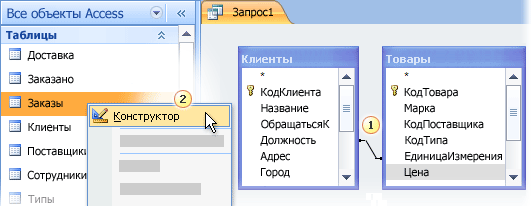
1. Соединенные поля с разными типами данных.
2. Щелкните таблицу правой кнопкой мыши и выберите «Конструктор».
Для каждого типа данных сравните значения в столбце «Тип данных» на сетке конструктора таблиц для полей, участвующих в этом соединитеке.
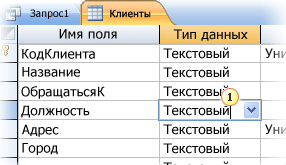
1. Проверьте тип данных для полей, которые соединены, в конструкторе таблицы.
Чтобы переключиться на таблицу, чтобы увидеть ее поля, щелкните вкладку с именем этой таблицы.
Сжатие и восстановление базы данных
Запуск сжатий и восстановления базы данных в Access может повысить производительность базы данных. Эта программа создает копию файла базы данных и, если он является фрагментированной, переумногует оголовье хранения файла базы данных на диске. После завершения процесса сжатия и восстановления сжатая база данных будет освободить место на диске и обычно меньше исходной. Часто сжатие базы данных помогает обеспечить оптимальную производительность приложения базы данных, а также устранять ошибки, которые возникают из-за проблем с оборудованием, перебоев в подаче электроэнергии или перебоев в подаче электроэнергии и схожих причин.
После завершения операции сжатия скорость запроса увеличивается, так как данные, на которые они были перезаписаны, перезаписываются в таблицы на нестрогих страницах. Сканировать несколько страниц гораздо быстрее, чем просматривать фрагментированное страницу. Запросы также оптимизированы после каждого сжатия базы данных.
В ходе сжатия можно использовать исходное имя для сжатого файла базы данных или создать отдельный файл с другим именем. Если вы используете то же имя и база данных успешно сжата, Access автоматически заменит исходный файл сжатой версией.
Настройка параметра для автоматизации этого процесса
На вкладке Файл выберите пункт Параметры, чтобы открыть диалоговое окно Параметры Access.
Щелкните «Текущая база данных» и в меню «Параметры приложений»нажмите кнопку «Сжать при закрытии».
Это приводит к автоматическому сжатию и восстановлению базы данных при каждом ее закрытии.
Сжатие и восстановление базы данных вручную
Нажмите кнопку «Работа с базами данных> сжатие и восстановление базы данных.
Изменение псевдонима поля
Откройте запрос в конструкторе.
В сетке конструктора запросов наименуйте поля с псевдонимами. В конце имени поля будет двоеточие, как в поле «Имя»:
Проверьте каждый псевдоним, чтобы убедиться, что он не совпадает с именем поля, которое является частью его выражения. В этом случае измените псевдоним.


