
Основные компоненты иллюстрации
Стремитесь улучшить свои художественные навыки или собираетесь нарисовать что-то новенькое? Изучите базовые и ключевые компоненты для создания визуальных объектов.

Создавайте базовые фигуры и контуры с помощью инструментов.

Добавляйте текстовые эффекты на логотипы, плакаты и в другие объекты.


Добавляйте спецэффекты в изображения.
Фигуры и контуры
В программе Illustrator можно комбинировать векторные объекты, создавая фигуры разными способами.
Создание и изменение фигур и контуров
Выравнивание, Привязка, Указатель контура, Глобальное изменение — это параметры для размещения или компоновки вашего рисунка
Создание параллельного контура
Выберите эффекты из меню Эффект.
Свободная трассировка или рисование
См. также
Текст и шрифты
Стилизованный текст придает иллюстрации художественную выразительность. Illustrator предоставляет бесконечные возможности для стилизации контента: ретро, размытие, дымчатость, 3D и многое другое.
Панель «Символ» или панель «Абзац»
Тонкая настройка набора шрифтов (Текст > Глифы)
Изменение ориентации текста, создание текста по контуру, вписывание текста в геометрическую или естественную фигуру
Преобразование текста в векторную фигуру (Текст > Преобразовать в кривые)
Преобразование в кривые
См. также
Цвета и узоры
Illustrator поставляется с наборами настраиваемых узоров, доступ к которым предоставляется на панели «Цветовые образцы». Важно выбрать правильную цветовую модель и режим.
Узоры для заливки объектов (узоры заливки), отличаются по виду и распределению элементов от узоров, предназначенных для применения к контуру с помощью палитры «Кисти» (узоры кисти). Для получения наилучших результатов используйте узоры заливки для заливки объектов и узоры кисти для обводки объектов.
Добавление цветов заливки и обводки
Добавление цветов и узоров из библиотек
Создание собственного набора цветовых образцов из изображений или векторных объектов
Изменение одного или нескольких цветов в иллюстрации
Наложение смеси из двух или более цветов
Применение цветов и создание реалистичных иллюстраций
Раскрашивание разных сегментов контура и заполнение замкнутых контуров с использованием разных цветов, узоров или градиентов
Создание сложных фигур путем объединения простых фигур
Безграничные возможности для творчества
Создание обводок с переменной шириной, подчеркивающих очертания
Adobe Illustrator: основные функции и сферы применения
Adobe Illustrator — один из наиболее популярных в своем сегменте продуктов, им пользуются специалисты по всему миру. Три года назад журнал PC Magazine признал AI лучшей программой для работы с векторной графикой. С освоения этого редактора может начаться ваш профессиональный путь дизайнера или иллюстратора.
Расскажем, в чем особенности векторной графики, что можно делать с помощью программы, и какие новые возможности она предоставляет.
Вектор «Иллюстратора»
Задуманная как редактор векторной графики, программа появилась в 1987 году. В то время она была адаптирована под операционную систему Mac. Сегодня творить в Adobe Illustrator можно на разных платформах: Mac OS, Windows и даже iPadOS. Неизменным остается главное назначение «Иллюстратора» — создавать и редактировать векторные изображения.
Чем отличаются растровые картинки от векторных? Первые состоят из множества цветных точек — пикселей. Фотографии и реалистичные иллюстрации, как правило, растровые. Работают с ними в другой программе Adobe — в Photoshop. Растровые изображения могут быть максимально детализированными, при этом они достаточно «тяжелые» (у файлов большой вес), не поддаются масштабированию. Если вы увеличите маленькую растровую картинку, она «станет пиксельной» — увидите те самые цветные точки, из которых она состоит.
Векторные изображения менее подробны, так как складываются из простых геометрических объектов: линий, многоугольников, кругов. Все части изображения описываются математическими формулами, потому хранить информацию о каждой точке рисунка не нужно. Плюсы векторных картинок: возможность изменять их размер без потери качества, маленький вес файлов, их быстрая загружаемость (что особенно важно, например, в веб-дизайне).
В Adobe Illustrator создают картинки разной степени сложности. Одни состоят из меньшего количества деталей и похожи на аппликации, другие, более подробные, можно сравнить с мозаикой. В любом случае иллюстратор или дизайнер получает изображение, складывающееся из отдельных фигур, отличающихся цветом и формой. В редакторе также можно работать с текстом: создавать, видоизменять надписи, буквы, переведя их в разряд векторных объектов — это актуально, учитывая тренд на хаотичность в типографике.
Основные функции программы
Перечислим коротко, что именно можно делать с помощью редактора:
Этим и другим действиям мы в «Бруноям» обучаем на очном курсе Adobe Illustrator. Что делать с полученными умениями? Применять для создания иконок, логотипов, иллюстраций, инфографики, изометрии и т.д. Посмотрим примеры!
Что создавать
Иконки. Могут понадобиться для инфографики, оформления сайта или мобильного приложения, а также Highlights (вечных Stories) в Instagram. Это наиболее простые векторные изображения. В основе иконок из одного набора — одна и та же форма круга, квадрата, треугольника. Сами изображения, как правило, состоят из небольшого количества фигур. Иконки оформляют в едином стиле с соблюдением общих пропорций, цветовой палитры, изгибов линий, и т.д. В «Иллюстраторе» наборы удобно создавать с помощью сетки.
Логотипы. Логотип — графический знак компании, который размещают на разнообразной продукции: от значков и визиток до билбордов. Его необходимо масштабировать в зависимости от задач, потому сегодня почти всегда логотипы представляют собой векторные изображения. Простые лого создают по модульной сетке, более сложные, детализированные рисуют самостоятельно. Иногда у бренда может не быть графического знака в векторе (например, лого разрабатывали много лет назад, исходники потерялись, остались только растровые картинки), в таком случае проводят трассировку. Заодно, по желанию заказчика, логотип можно осовременить.
.png) Chinmoy Das
Chinmoy Das
Иллюстрации. Использование иллюстраций — один из трендов дизайна. Их можно встретить на сайтах, в приложениях, в оформлении соцсетей, печатной продукции. Для подготовки детализированной иллюстрации понадобится больше ресурсов. Упростит задачу группировка фигур, возможность автоматически менять цвета и т.д. К слову, если вы художник и создаете изображения на бумаге, их в последующем можно перевести в вектор. Искусственный интеллект Adobe Sensei позволяет проводить автоматическую трассировку нарисованных вручную эскизов, а еще извлекает цвета из фотографий и добавляет их на картинки.
Изометрия. Изометрические иллюстрации имитируют эффект 3D. Но при этом у изображенных предметов отсутствует перспектива. Такие картинки часто делают, когда нужно изобразить интерьер, «начинку» здания, часть города. Создать изометрию в Adobe Illustrator помогает изометрическая сетка, либо функция 3D.
.png)
Angela Chan
Инфографика. Пожалуй, самый наглядный способ донести информацию. Современная инфографика может содержать большие объемы данных, показывает их так, чтобы зритель быстро понял и усвоил содержание. Картинки сочетаются с блоками текста. И с тем и с другим удобно работать в Adobe Illustrator. Можно легко менять местоположение элементов, их размер, цвет и т.д.
.png) Юрій Головень
Юрій Головень
Макеты для печати. Сверстать и подготовить к печати макет афиши, флаера, кружки или футболки тоже можно в «Иллюстраторе». У предпечатной подготовки есть ряд правил, например, необходимо перевести текст в кривые, выставить цветовой режим CMYK, настроить растровые эффекты 300 ppi, добавить 3-миллиметровые вылеты (поля под обрез). Обо всех нюансах мы рассказываем на завершающем занятии курса Adobe Illustrator. Там же говорим о презентации проекта и работе с мокапами.
Обновления
Редактор регулярно обновляется. Так, в октябре 2020 года вышла первая версия программы для iPadOS, а для Mac OS и Windows появилось 25-е поколение AI. Последнюю версия Adobe Illustrator CC 25.2 выпустили в феврале 2021-го.
На официальном сайте Adobe выделяет четыре главные особенности нового «Иллюстратора»:
В целом сегодня Adobe Illustrator — это удобный инструмент для индивидуальной и совместной работы с векторной графикой. Он доступен по подписке, ежемесячной или годовой. Пользуясь им регулярно, вы будете получать обновления, которые, мы думаем, сделают работу еще комфортнее.
Освоив этот редактор, вы сможете войти в профессию иллюстратора или дизайнера. Мы в «Бруноям» будем рады помочь вам начать этот путь!
Что умеет Adobe Illustrator: функции и возможности
Adobe Illustrator – это программа, созданная для работы с векторной графикой. С помощью Adobe Illustrator дизайнеры создают красочные иллюстрации, иконки, паттерны, логотипы, различные макеты для печати и многое другое. Начинающему дизайнеру будет полезно освоить главные функции редактора, ведь без него как без рук!
Давайте посмотрим, что умеет Иллюстратор и как его используют профессионалы.
Что такое векторная графика?
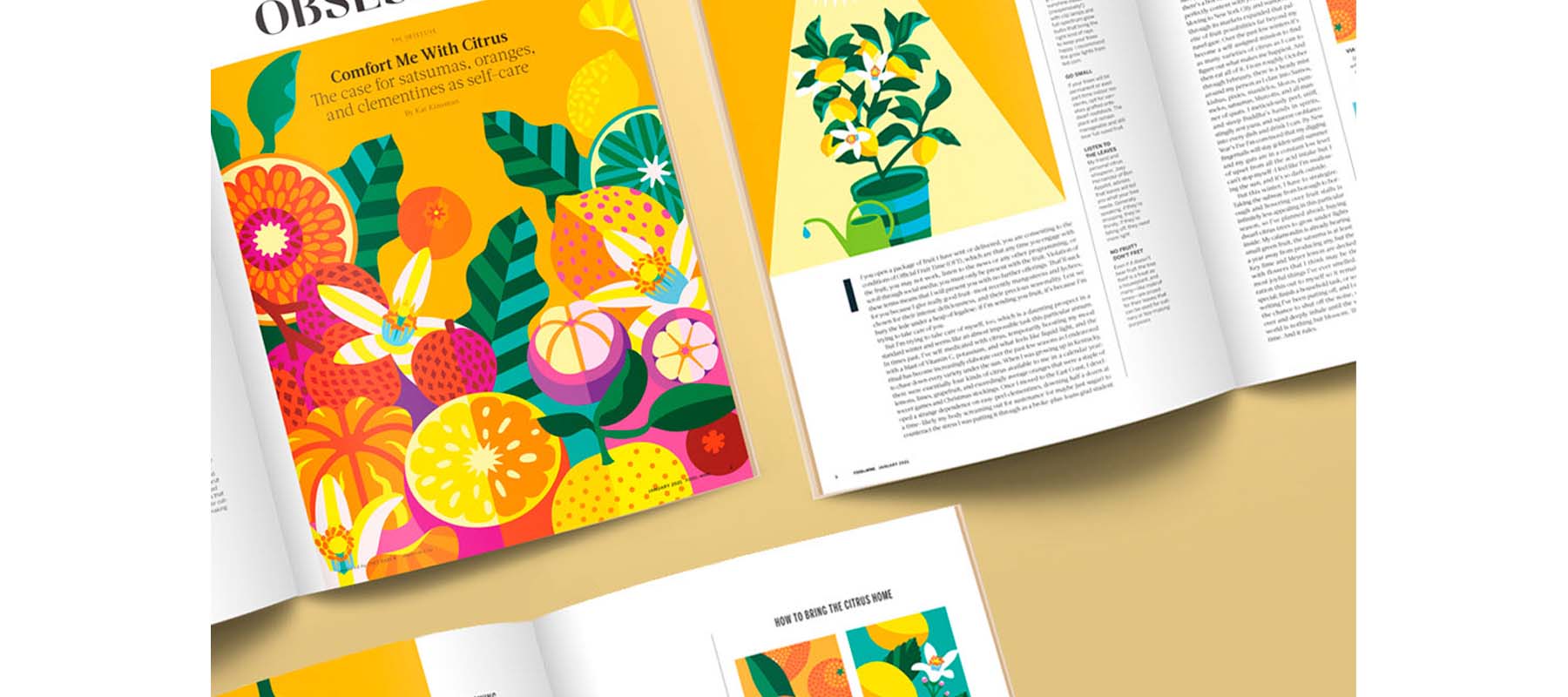
Векторные изображения состоят из кривых линий, которые образуют геометрические объекты. Такая графика создается программой при помощи математических формул. Создание векторной иллюстрации чем-то напоминает создание аппликации – вы накладываете друг на друга формы и отрезаете половинку круга, чтобы, к примеру, сделать дольку апельсина.
Фишка векторной графики в том, что как ни растягивай такое изображение – оно останется четким в абсолютно любом масштабе. Растровое изображение (например, фотография) при сильном приближении покажет вам зазубренные края и точки – пиксели. А вот если вы попробуете приблизить векторную иллюстрацию, она будет масштабироваться бесконечно.

Условно говоря, если нарисовать векторный логотип и распечатать на самом большом принтере во вселенной, такой баннер можно демонстрировать из космоса. А если подлететь к нему поближе, то изображение будет очень четким. Это дает возможность использовать одно и то же изображение в любых масштабах.
В этом заключается принципиальная разница между Adobe Illustrator и Adobe Photoshop: в первом вы работаете с векторной графикой, а во втором – с растровой (состоящей из пикселей).
Основные функции Adobe Illustrator
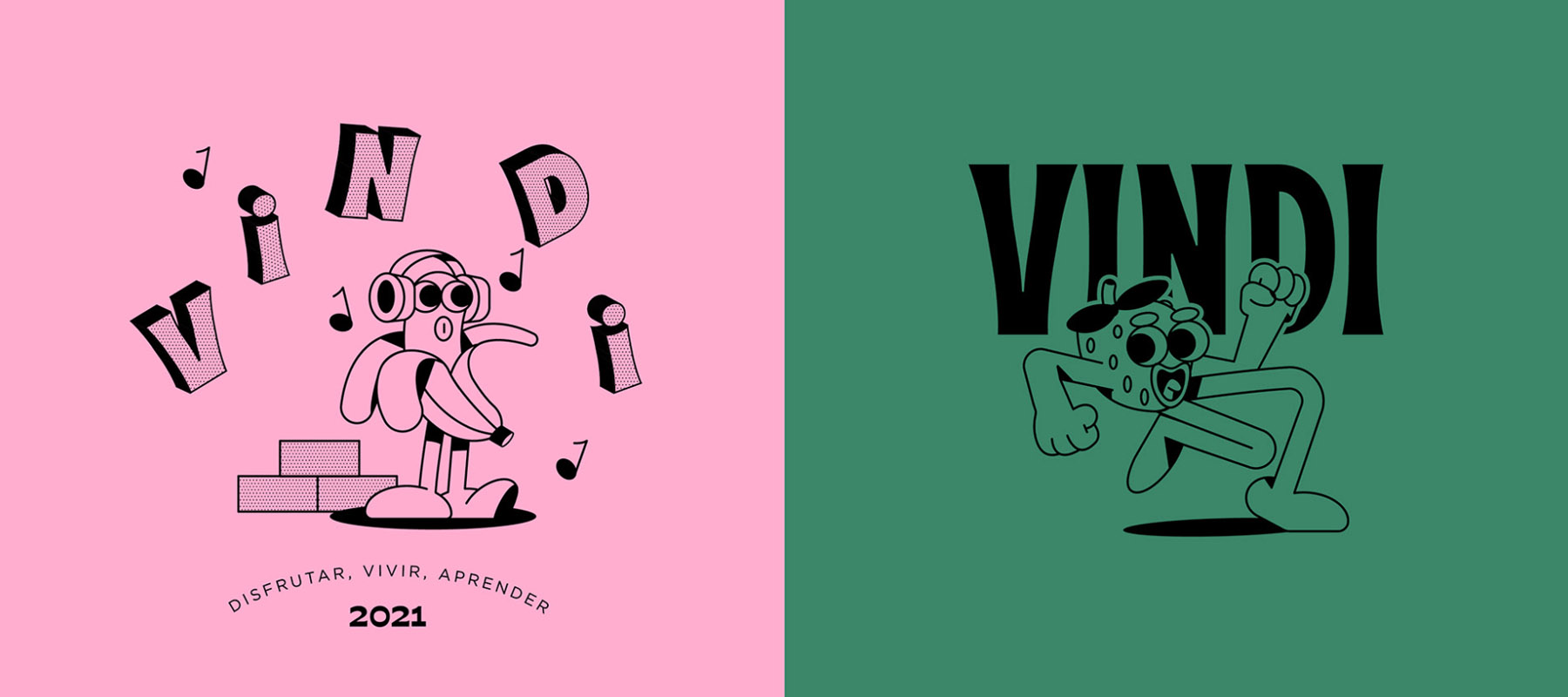
Что можно сделать в Adobe Illustrator?
Логотипы
Как правило, дизайнеры создают логотипы в векторном формате. Как я говорила выше, это делается для того, чтобы без потери качества иметь возможность масштабировать лого до любых размеров. Начать создавать лого можно на бумаге от руки, а затем импортировать изображение в Illustrator, создать контуры на основе эскиза или строить его с нуля прямо в программе. Для удобства работы можно использовать модульную сетку, чтобы создать лаконичный логотип.

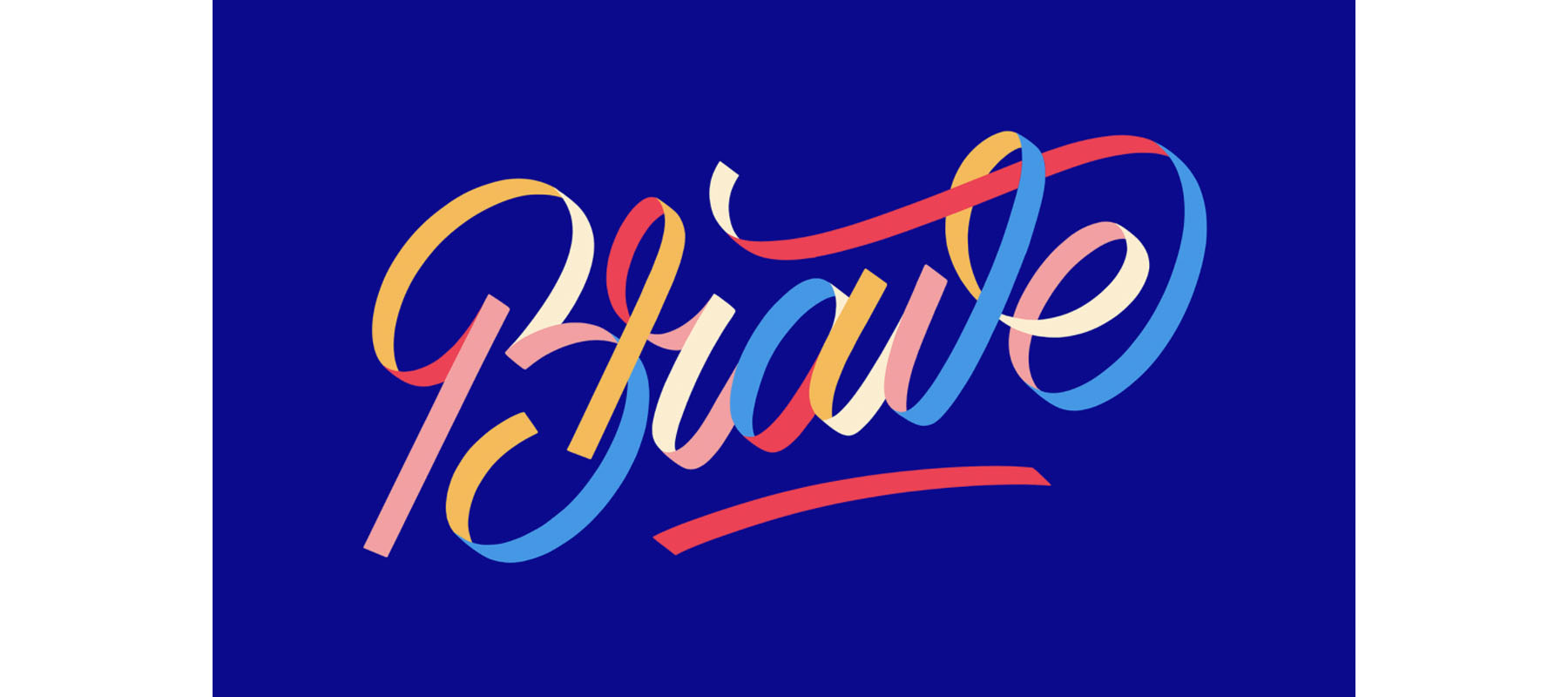
Шрифты и надписи
Так как в Иллюстраторе можно сделать векторным любой текст, это дает простор для фантазий на тему леттеринга и дизайна текста. Можно растягивать буквы, менять их форму и цвет, гнуть в разные стороны, совмещать с другими фигурами и многое другое. Для леттеринга пригодится инструмент «Трассировка изображения» – можно сделать надпись от руки, сфотографировать и импортировать фото в Иллюстратор. С помощью трассировки программа сама построит векторные контуры вашей надписи – останется их только доработать. А различные кисти и эффекты помогут придать надписи уникальности.
Иконки
В Adobe Illustrator удобно создавать серии иконок. Вы можете задать стиль оформления элементов и применять его к разным фигурам, чтобы иконки выглядели так, будто они из одной семьи. Чтобы следовать пропорциям, при создании иконок дизайнеры используют сетку, это здесь тоже предусмотрено. Широкий арсенал инструментов позволит сделать иконки в любом стиле – от простых форм до имитации 3D.

Паттерны
О том, что такое паттерн и как его создать, я рассказывала в этом материале. Однако там была приложена инструкция по созданию паттерна в Фотошопе. В Иллюстраторе тоже можно делать узоры, бесшовные, бесконечные, и даже с котиками!

Иллюстрации
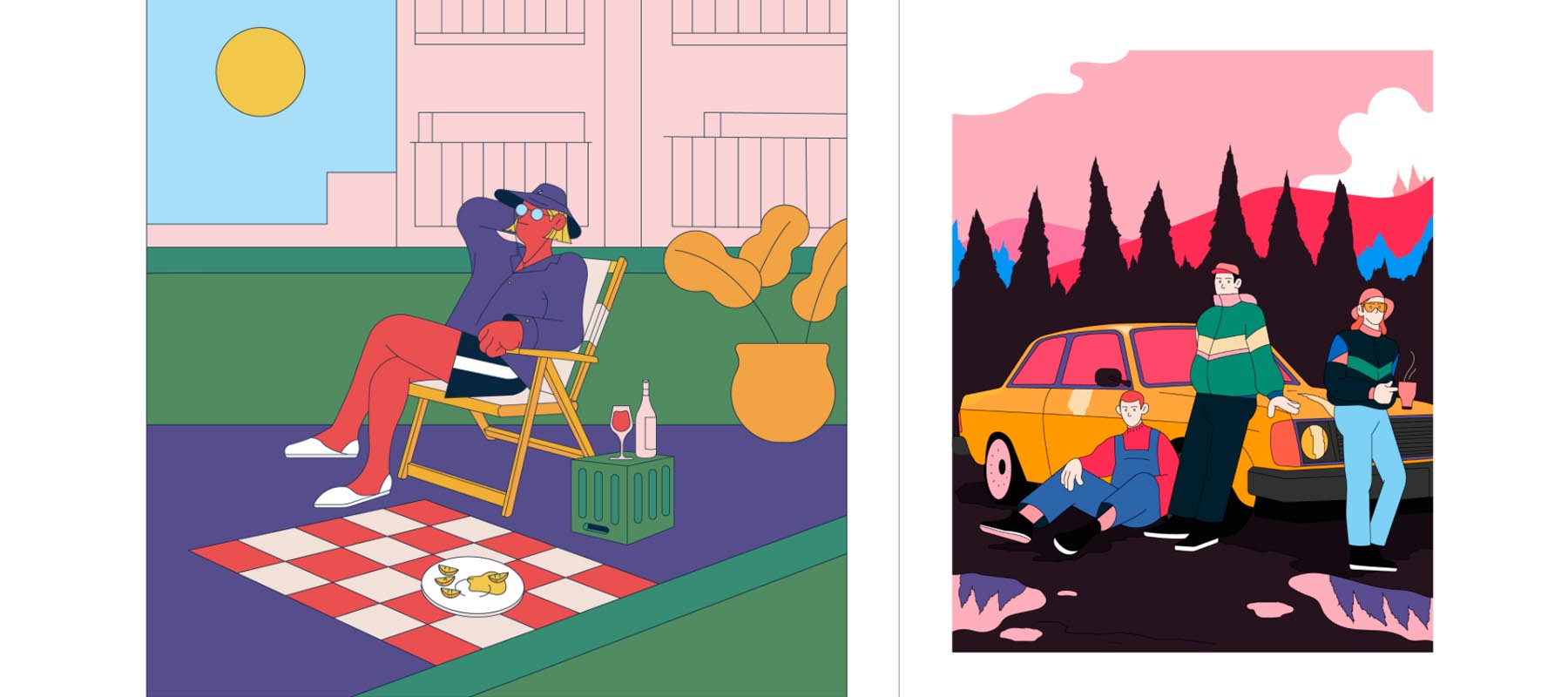
В Illustrator можно делать и сложные иллюстрации – настоящие произведения искусства. С этим редактором работают не только дизайнеры, создающие рекламные макеты. Художники-иллюстраторы тоже используют возможности программы для создания изображений. А версия для iPad делает процесс удобнее: на планшете можно рисовать от руки векторными кистями.
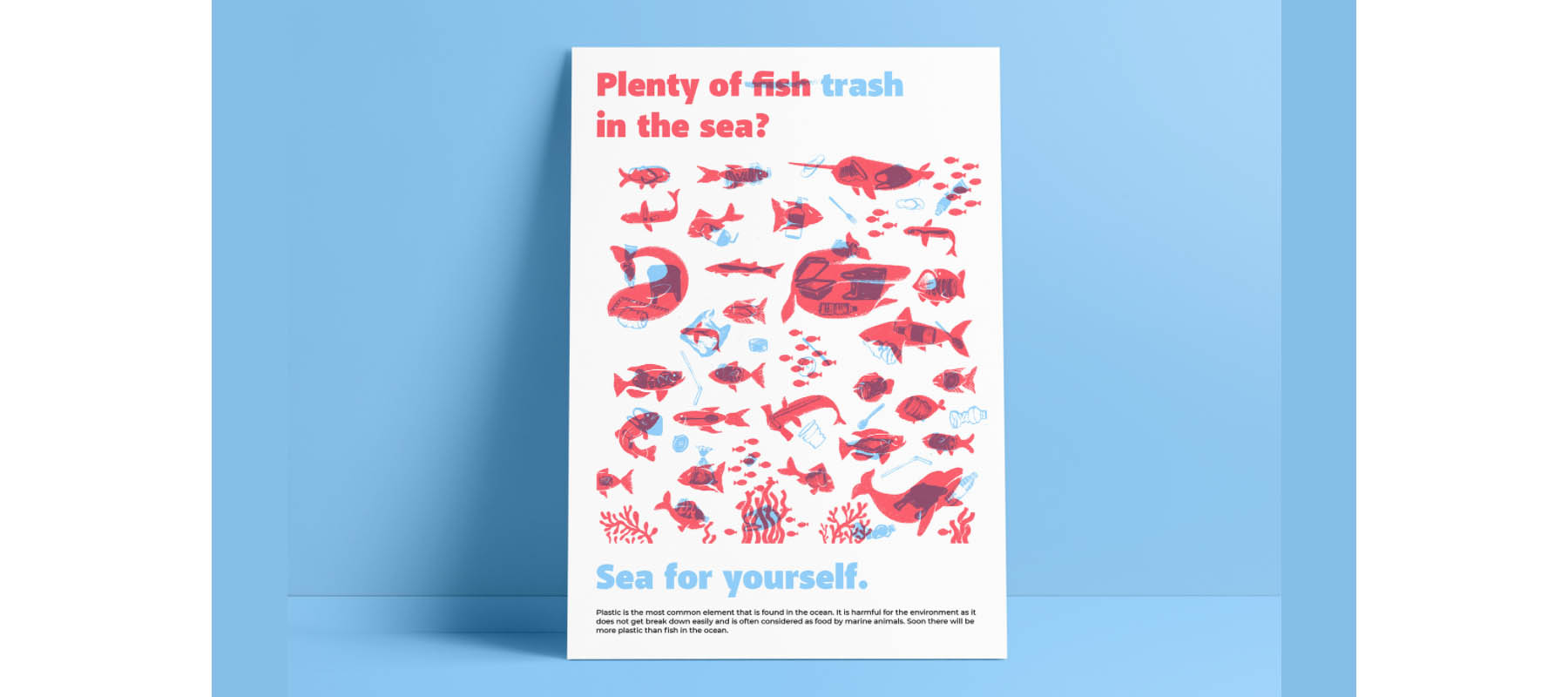
Макеты для печати
Зачастую дизайнеры пользуются Иллюстратором для создания макетов для печати, например визиток, флаеров или плакатов. В общем, всего, что можно сделать в одно- или двухстороннем варианте. Многостраничные документы в Иллюстраторе делать не слишком удобно – для этого есть Adobe InDesign. Так как редактор умеет импортировать растровые изображения, вставить картинку в проект не составит труда.
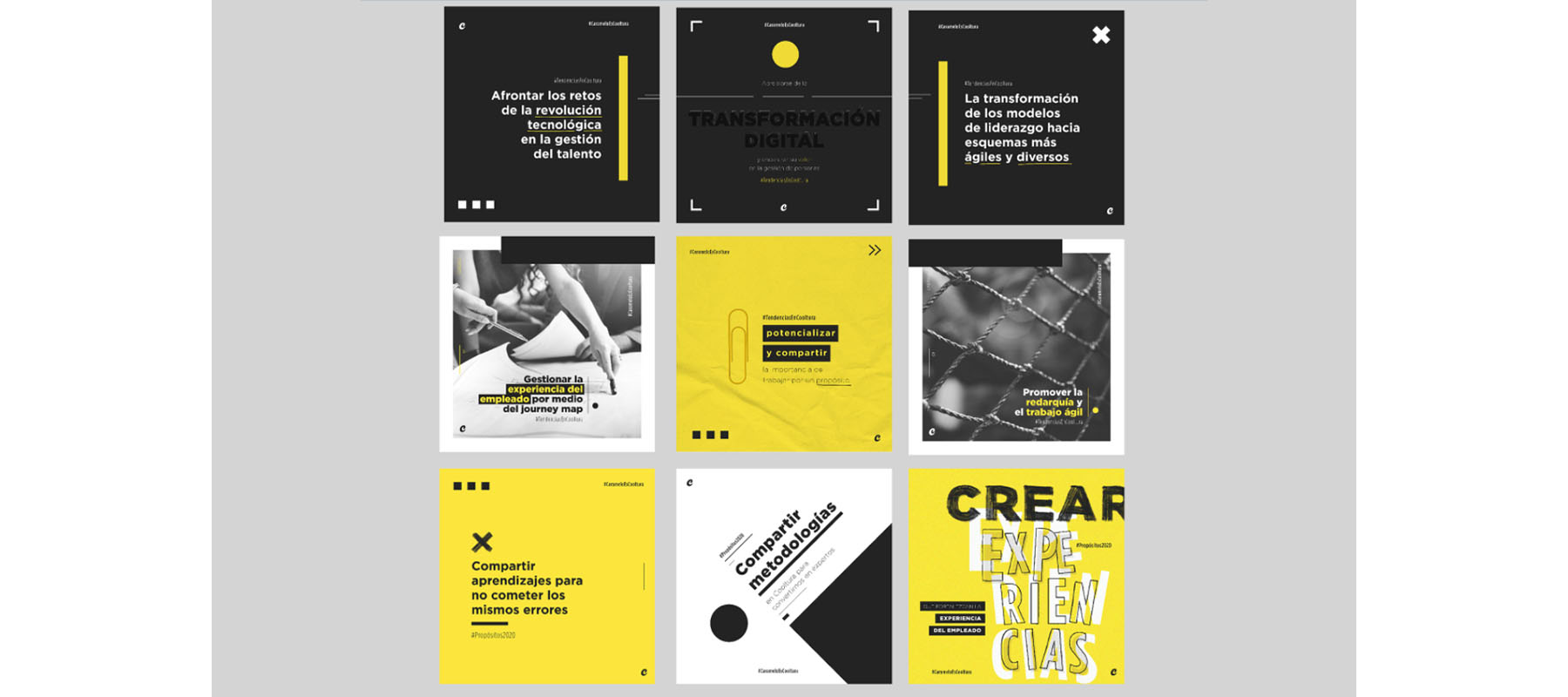
Графика для социальных сетей и сайтов
Векторные иллюстрации, созданные в Adobe Illustrator, можно использовать для оформления постов в социальных сетях. Например, вы можете создать парочку шаблонов для Инстаграма или посмотреть, как будет выглядеть серия постов в сетке.
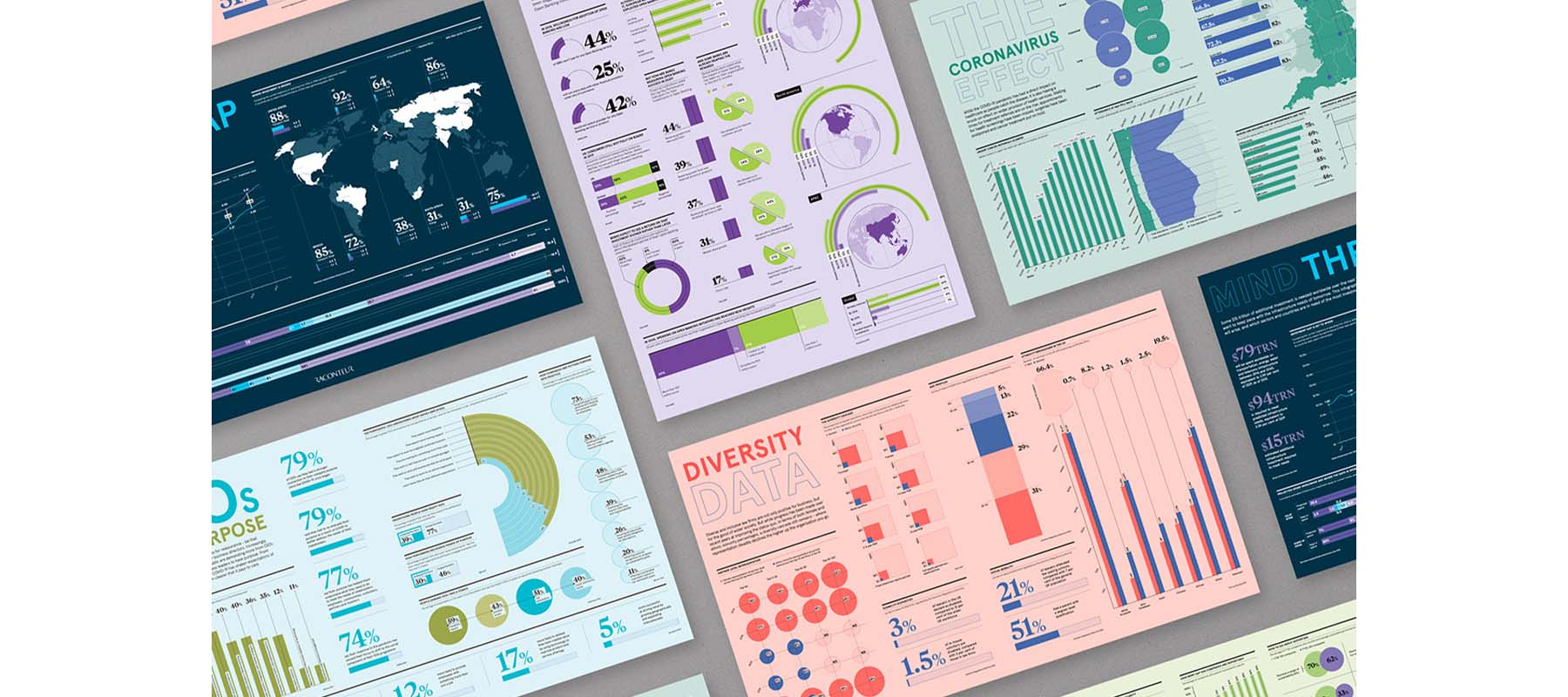
Инфографика
Инфографику используют для визуализации каких-либо данных. Если для инфографики требуется минималистическое оформление в виде иконок, схем и текста – использовать Illustrator будет отличным решением. К тому же в программе есть инструмент для создания диаграмм: линейной, круговой, столбцами и прочих. Удобно!
Графика для анимации
С помощью Adobe Illustrator создают элементы для последующего импорта и анимации в After Effects. Да, сначала все это рисовали именно в Иллюстраторе!
Стикеры
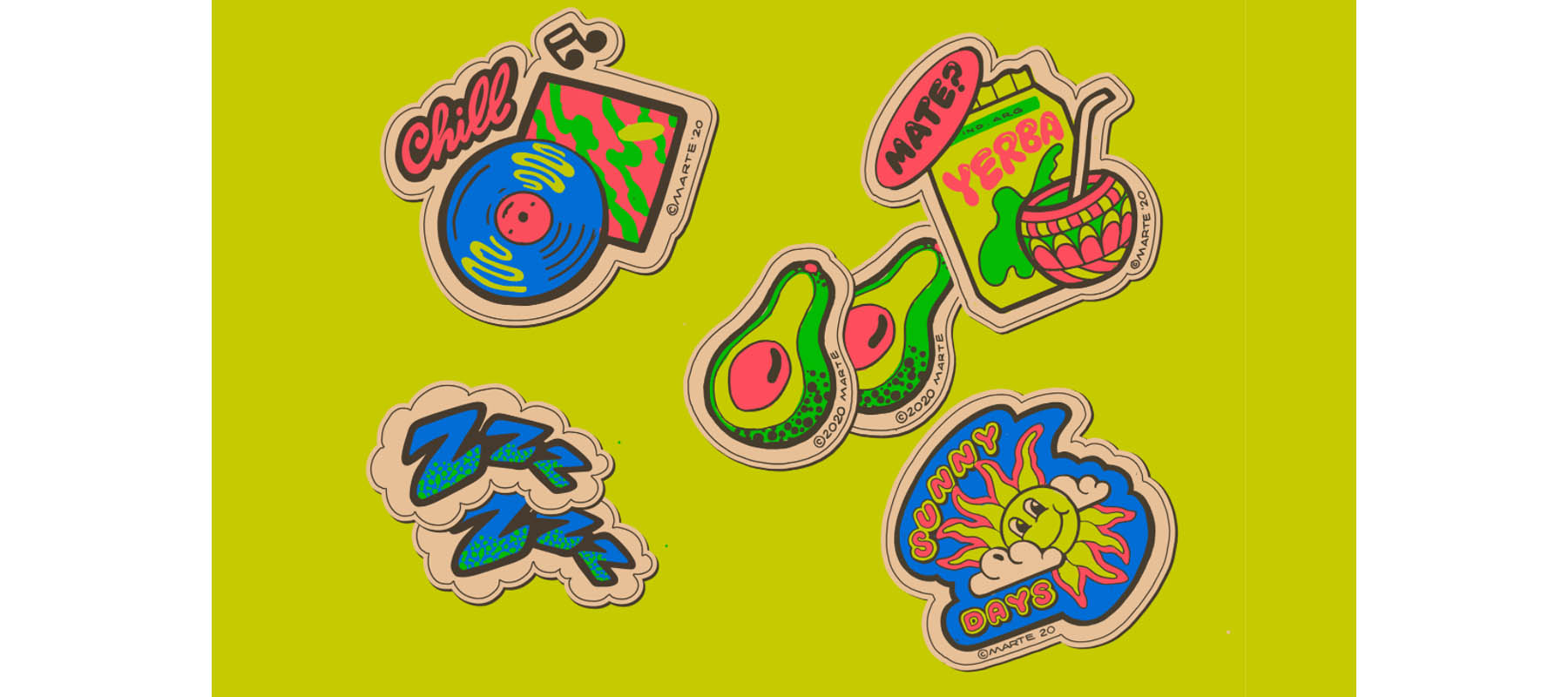
Если вы думаете о создании собственного стикерпака, попробуйте сделать его в Иллюстраторе. Такие стикеры можно использовать в мессенджерах. Иногда компании разрабатывают стикеры, чтобы дарить их своим клиентам в качестве сувенира или оформлять ими упаковку товара.
Какие форматы умеет сохранять Adobe Illustrator?
Проект, созданный в Adobe Illustrator, можно сохранить в 5 собственных форматах: AI, PDF, EPS, FXG и SVG. Это значит, что в этих форматах полностью сохраняются все данные, которые есть в проекте. Но если вы уже закончили работу, и нужно экспортировать макет для печати или загрузки в интернет, Illustrator предложит вам такие варианты:
Эти варианты форматов доступны только при выборе пункта «Экспортировать как. ».
Есть ли разница в Adobe Illustrator на macOS и Windows?
Так как формат, который используется в Adobe Illustrator, является кроссплатформенным, никаких проблем в открытии одного и того же проекта на Windows или Mac быть не должно. Единственное незначительное различие в Иллюстраторе на разных операционных системах – это горячие клавиши, где в сочетаниях есть Control и Alt. В Windows клавиша Control аналогична клавише Command в macOS, а Alt – это Option.
А что можно делать в Adobe Illustrator на iPad?
Приложение Adobe Illustrator для iPad сейчас не имеет такого мощного функционала, как десктопная версия. Однако базовые функции, которые принесли разработчики в версию для планшета, позволяют создавать полноценные иллюстрации любой сложности, делать логотипы и леттеринг, рисовать узоры и работать с текстом.
Приложение также адаптировано под Apple Pencil, что дает возможность создавать иллюстрации от руки. Например, вот эта иллюстрация была сделана на iPad:

А есть ли аналоги?
Второй по популярности программой для работы с векторной графикой является CorelDraw. Ее функционал очень похож на AI, принципиальные отличия лишь в интерфейсе. Один из плюсов Corel – возможность открывать проекты, сделанные в Illustrator (наоборот сделать невозможно).
Заключение
Adobe Illustrator – это одна из самых популярных программ в дизайнерской сфере. Если вы хотите заниматься векторной иллюстрацией, вас вдохновляет типографика, вы завороженно разглядываете иконки и логотипы – тогда точно стоит освоить этот редактор. Бодрого настроя и да пребудет с вами сила!
Adobe Illustrator. Уроки для начинающих
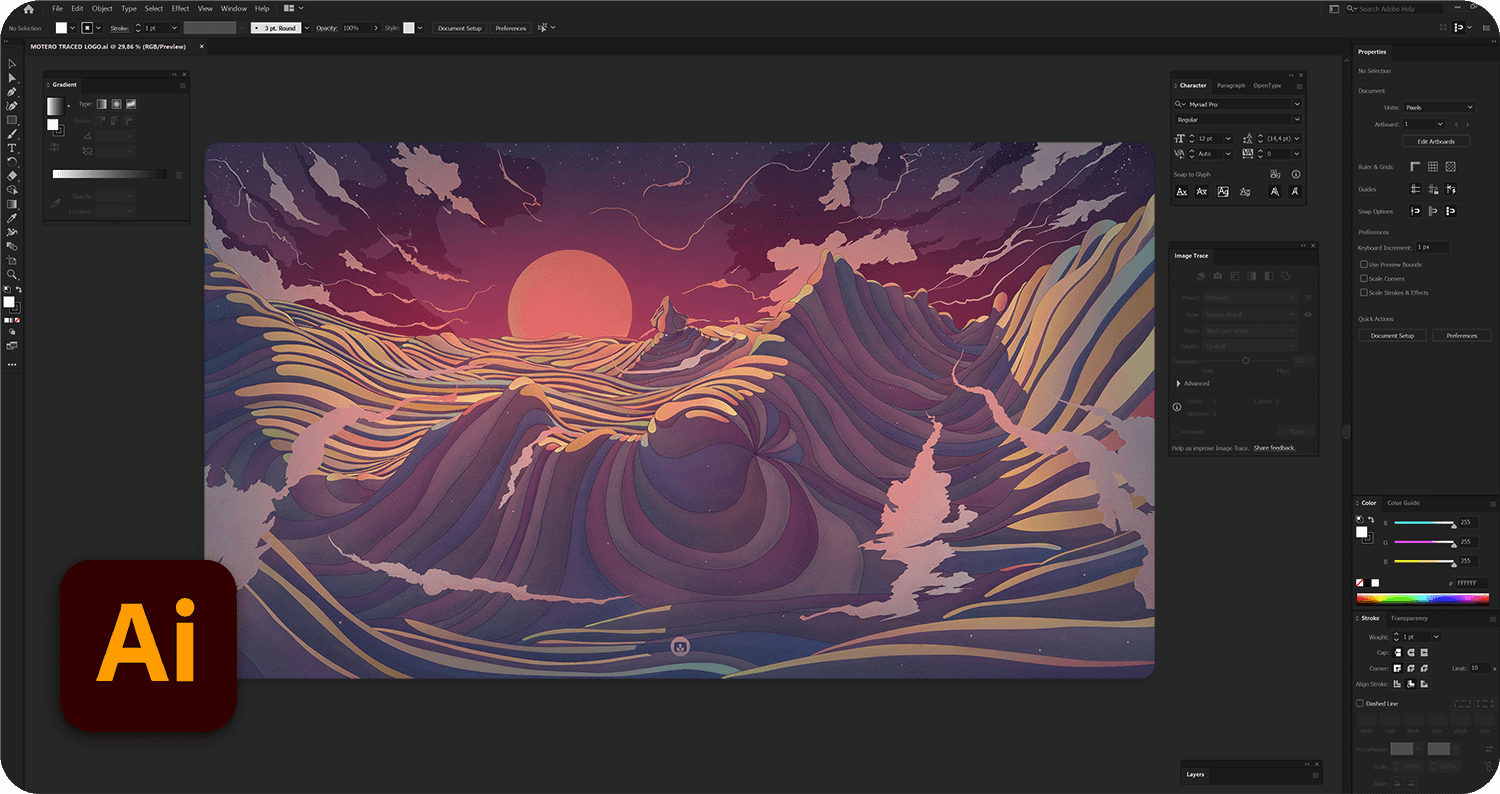
Если вы никогда не работали в Illustrator и не знаете, с чего начать — эта статья для вас.
Для начала скачайте и установите бесплатную пробную версию программы на 7 дней: https://www.adobe.com/ru/products/illustrator/free-trial-download.html
Программу устанавливайте на английском языке. Рекомендуем так сделать всем новичкам, так вы избежите трудностей в изучении Illustrator, а также других проблем в работе программы.
Изучите Adobe Illustrator за час
Всем новичкам рекомендуем начать изучение Illustrator с этого видео.
За час автор познакомит вас с Adobe Illustrator и вы научитесь пользоваться его базовыми инструментами и командами. В ходе урока вы вместе с автором создадите современную иллюстрацию по готовому эскизу.
Эскиз для урока скачайте по этой ссылке: https://bit.ly/3DK83Zi
Для чего нужен Illustrator?
Для чего нужна векторная графика? Её используют для создания иллюстраций и логотипов, иконок и баннеров, она применяется в разработке фирменных стилей и печатной продукции.
Почему стоит выбрать Illustrator? Он хорошо дружит с другими программами Adobe. Например, вы можете легко переносить иллюстрации в InDesign для вёрстки книг. Или сможете перенести логотип в Photoshop для создания презентации, все изменения файлов будут синхронизироваться, что очень удобно.

Мини-курсы Adobe Illustrator на русском
Если вы желаете самостоятельно изучить иллюстратор, уроки для начинающих можно найти на YouTube, он полон обучающих видео для художников самого разного уровня.
Ниже есть ссылки на бесплатные мини-курсы и полезные плейлисты с уроками по Illustrator для начинающих.
1. Мини-курс «Adobe Illustrator для новичков»
В ходе изучения этого мини-курса вы познакомитесь с Adobe Illustrator, изучите его интерфейс и необходимые инструменты для создания иллюстраций.
Всего в курсе 6 уроков длительностью по 10 минут, материал подаётся грамотно и потому очень легко усваивается, рекомендуем всем новичкам:
2. Фишки и лайфхаки Illustrator
Отличные уроки по фишкам Adobe Illustrator для новичков. Автор в 6 уроках по 10 минут расскажет про интересные техники работы и полезнейшие инструменты программы:
3. Базовый курс с канала Atlantis
Хороший мини-курс из 5 уроков по 10 минут, подойдёт абсолютно каждому. Автор познакомит вас с интерфейсом программы, научит настраивать его и покажет полезные фишки Illustrator:
Уроки Illustrator для начинающих на русском
Когда познакомитесь с основными инструментами Adobe Illustrator — изучите интересные техники и приёмы работы в нём и больше практикуйтесь.
Уроки с крутыми идеями и техниками вы найдёте на YouTube каналах по ссылкам ниже.
Канал Atlantis
На этом канале есть классные уроки по векторным иллюстрациям.
Автор покажет вам, как рисовать в иллюстраторе пейзажи в современном стиле. Уроки подойдут начинающему, в ходе их изучения вы создадите несколько эффектных иллюстраций.
Канал Виталия Менчуковского
Быстрые уроки по самым различным техникам и композициям в Illustrator. Есть много классных идей, уроки по 5 минут, классный способ изучить рисование в иллюстраторе:
Уроки по Illustrator на английском
Обучающего материала на русском по Adobe Illustrator более, чем достаточно. Но не стоит обходить стороной и англоязычные ресурсы, мы оставили пару ссылок на классные каналы ниже.
Серия уроков Make it Now
Гениально простые минутные уроки Illustrator от Adobe. Они минималистично оформлены, на экране — только самое главное.
Здесь вы изучите 11 интересных техник, которые могут пригодиться вам в создании собственных крутых иллюстраций:
Канал Satori Graphics
В этом плейлисте есть много уроков по Illustrator, в которых вы узнаете как нарисовать в иллюстраторе текст и эффектно оформить его. Также автор делится полезными фишками программы и даёт отличные советы по дизайну:
Канал Nobu Design
Плейлист с 90+ уроков, в которых автор показывает, как сделать в иллюстраторе крутые паттерны и оформление текста.
Уроки наполнены ценной информацией для новичков и длятся не более 10 минут:
Нужна помощь в изучении Adobe Illustrator?
Если у вас возникают вопросы в ходе самостоятельного изучения Illustrator и вам интересен полный видеокурс с кураторством — присоединяйтесь к нашим студентам на полном курсе «Супер Illustrator»: https://cloudlessons.ru/v/203/
По итогам обучения вы нарисуете 25 иллюстраций для своего портфолио, а также научитесь организовывать рабочий процесс и вести крупные проекты.
И напоследок — загляните в раздел с уроками по Illustrator для начинающих на нашем сайте: https://videosmile.ru/lessons?soft=2
Желаю вам интересного изучения этой крутой программы, творческих успехов и вдохновения!
Комментарии 0
Переход по внешней ссылке
VideoSmile не несёт ответственности за безопасность за пределами нашего сообщества.
Будьте осторожны и внимательны.

1″ > Вы можете выбрать до <
Создать опрос
Название опроса
Ответ <<(index + 1)>> Удалить ответ
Сортировка:
Опрос
По вашему запросу ничего не найдено
Попробуйте изменить критерий поиска, или сбросить фильтры.


