
В жизни человечества персональные компьютеры появились несколько десятков лет назад. С этого времени работа на чертёжных кульманах практически полностью ушла в прошлое.
Работая на компьютере с помощью специальных программ дизайнер или архитектор, если они знают, как работать в Архикаде, смогут работать с намного большей эффективностью.
Что такое Archicad
Эта программа в первую очередь предназначена для того, чтобы облегчить труд архитекторам. С её помощью специалист, который научился в ней работать, сможет составить проект жилого или производственного здания.
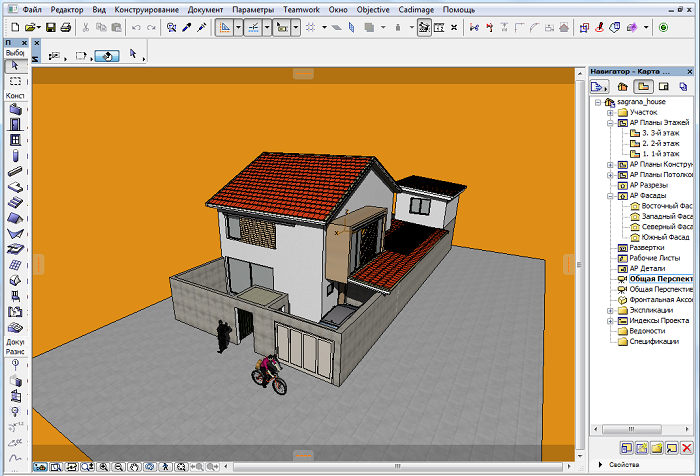
Однако этим её возможности не ограничиваются. С помощью этой программы можно заниматься другими видами трёхмерного программирования. Она подойдёт, например, для проектирования домашнего интерьера или мебели.
С помощью Архикада можно эффективно работать над проектами в сфере ландшафтного дизайна.
Чтобы эффективно работать в этой системе автоматизированного проектирования, необходимо пройти обучение на курсах по работе с Архикадом и тщательно усвоить уроки по работе с программой.
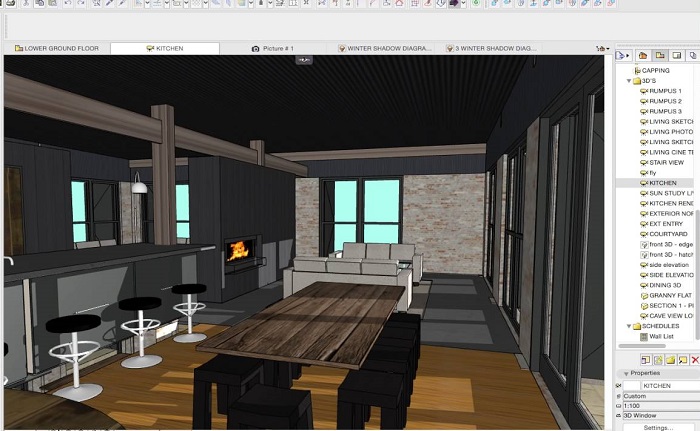
При этом программа позволяет качественно сделать чертежи и показать результат работы в трёхмерном виде. В процессе работы архитектор может легко просмотреть, что у него получилось, и исправить недочёты, если они будут.
Эта программа способна не только работать с чертежами, но и заниматься другой документацией: ведомостями, техническими условиями, сметами и другими.
В программе имеется большое количество инструментов. Они дают возможность делать как простые, так и очень сложные модели.
Начинающие пользователи этой программы могут найти много полезной информации онлайн, или воспользоваться одним из самоучителей для работы в ней.
Возможности Архикада
Существуют различные системы автоматического проектирования. Некоторые из них имеют универсальный характер. С их помощью можно решать задачи в различных сферах.
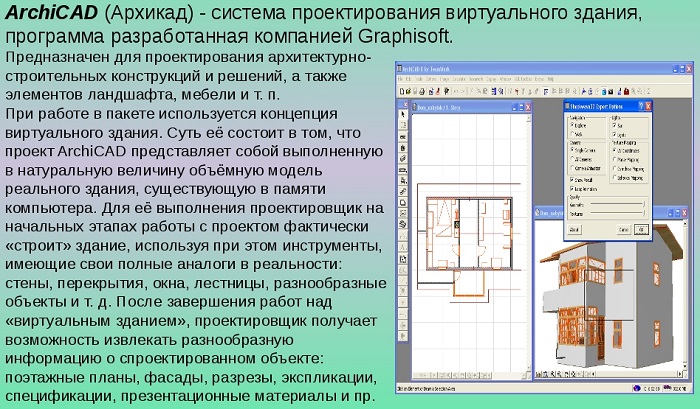
Однако из-за такой универсальности, их возможности меньше по сравнению со специализированными средствами. Эта программа работает на различных языках, в том числе и на русском.
Выпускается большое количество справочной литературы по программе и учебников.
Архикад является программой, предназначенной для создания трёхмерных моделей здания. В этой среде архитектор не занимается непосредственно черчением. Ему предоставлена возможность использовать большое количество специализированных блоков, из которых он создаёт конечный продукт.
На основе сделанного Архикад может подготовить соответствующий комплект чертежей и сопроводительной документации. Однако на ней нельзя работать с нуля, для успешного выполнения проектов надо стать мастером своего дела.
Работа над проектом протекает в течение нескольких этапов. Рассмотрим их далее.
Создание этажных планов
Сначала архитектор ведёт работу на отдельных планах этажей дома. При этом он планирует расположение стен, перегородок, окон, дверей.
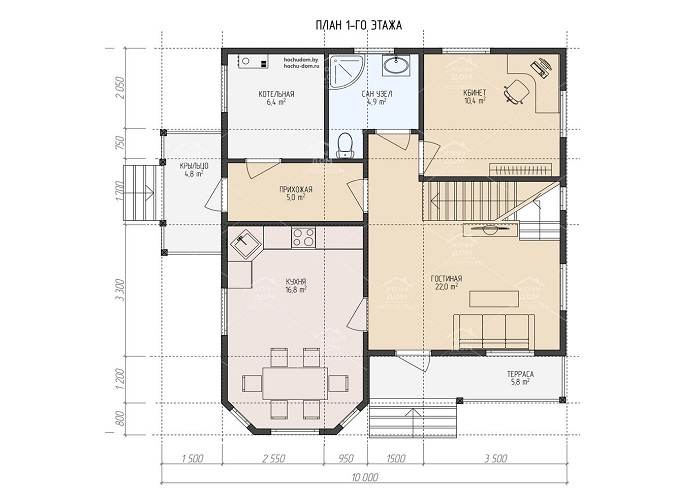
Специалист работает над созданием перекрытий и определяет места, где будут лестницы.
Важно при этом думать не только над архитектурными деталями, но и планировать расположение мебели, оборудования, работать над размещением осветительных приборов.
Чтобы выполнить перечисленные здесь операции, архитектору предоставляются специальные модули и библиотеки объектов. Пользователь имеет возможность заниматься созданием собственных библиотек или приобрести дополнительные, создаваемые сторонними специалистами.
В процессе проектирования в любой момент присутствует возможность не только работы с планами этажей, но и переключение, для того чтобы увидеть полученный результат в трёхмерном виде.
Создание сопроводительной документации
После того, как проект был создан, необходимо подготовить чертежи и другие сопроводительные документы. Это делают на втором этапе разработки.
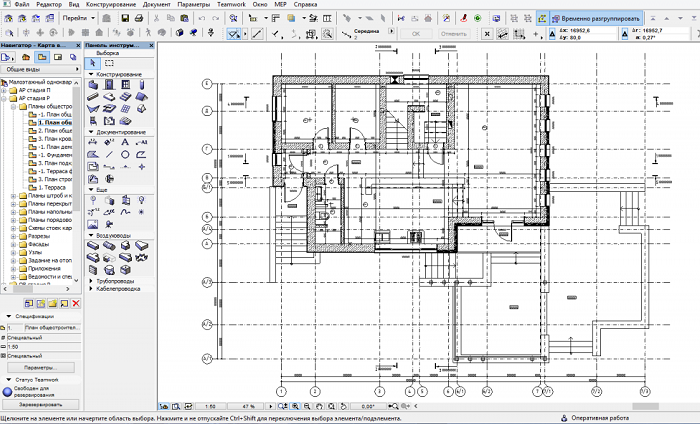
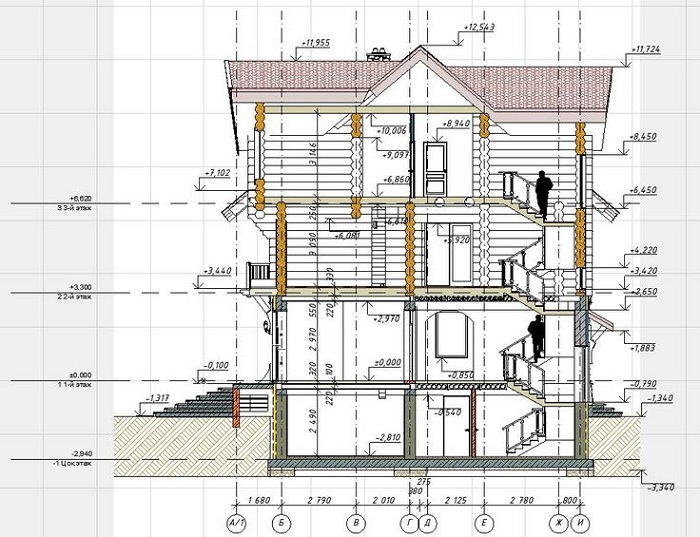
При этом не только требуется начертить чертежи в нужных ракурсах, но и сделать на них необходимые пометки, нанести размеры, поставить условные обозначения в соответствии с требованиями соответствующих инструкций.
Кроме чертежей готовится пакет необходимых спецификаций, а также предоставляется смета. Имеется возможность создать материалы для презентации заказчику.
Существенная часть работы по проектированию выполняется в автоматическом режиме. Специалисту достаточно выбрать нужную операцию и указать необходимые параметры.
Для проведения работ могут использоваться результаты, полученные с помощью других систем автоматического проектирования. Для того, чтобы это сделать, надо применить функцию для импорта файлов.
При этом поддерживается возможность работы с 15 наиболее распространёнными форматами графических файлов.
Аналогичным образом возможно передавать проекты, сделанные в Архикаде, для использования в других системах САПР. В частности есть возможность передавать подготовленные сметы в бухгалтерские программы.
Подготовка документов для заказчика
После того, как проектирование проведено, необходимо подготовить комплект необходимой документации, предназначенной для заказчика.
Документы могут быть выполнены в виде электронных копий или напечатаны на бумаге. Для этого предварительно создаются электронные макеты печатных страниц.
Преимущества использования Архикада
Архитектор или дизайнер при использовании программы имеет возможность выполнять проектирование в трёхмерном виде. Выполнив основную часть работы, он имеет возможность уделить больше внимания проработке отдельных деталей.
Существует огромное количество уже разработанных библиотек объектов, которыми можно пользоваться. Если их по какой-либо причине не хватает, то предоставляется возможность создать свой вариант.
Важным преимуществом этой системы автоматического проектирования является комплексное выполнение проектных работ. Архикад не только помогает создать проект, но и обеспечивает подготовку полного комплекта документации для заказчика.
Каждая новая версия продукта представляет всё больше дополнительных возможностей для работы.
Как стать продвинутым пользователем ArchiCAD
Персонализация интерфейса, поиск ошибок, работа в команде и многое другое
Время чтения: 20 мин
При создании концептуальных и рабочих проектов важно правильно организовать модель, настроить ведомости и исключить рутинные действия, чтобы работать над проектом, а не бороться с софтом. Сделать это можно с помощью внутренних инструментов ArchiCAD или связок с другими программами. А тем, кто работает над реальными проектами, нужно правильно настроить командную работу и избежать ошибок в модели, которые могут обернуться проблемами на стройке.
Вместе с куратором курсов и интенсивов по ArchiCAD Настей Овсянниковой рассказываем, о чём стоит подумать, настраивая рабочий файл.
Рассказываем в тексте, как:
Настроить удобную среду и интерфейс
Шаблон
Шаблон — это файл со всеми реквизитами и настройками для проекта, система взаимосвязанных параметров, которые сокращают рутинные действия при работе над моделью. Идеального шаблона не существует — каждая команда настраивает его под свои задачи.
Для разных проектов — архитектуры, благоустройства, интерьеров — часто нужны разные шаблоны ArchiCAD. Внутри проектов шаблоны также могут различаться — например, один шаблон для малоэтажных зданий, другой — для многоэтажных.
Создание шаблона — это долгий процесс, который начинается с анализа. Чтобы сформировать шаблон, нужно понимать, как устроены работа внутри одной команды архитекторов, работа со смежниками (инженерами и конструкторами), взаимодействие с подрядчиками и выдача чертежей на производство, взаимодействие с заказчиками. После этого можно приступать к организации шаблона, который станет полноценной базой данных для всех участников проекта.
Создавать свой шаблон лучше не с нуля, а на основе файлов к уже выполненным проектам. Если проектов пока немного, можно начать с нашего базового шаблона для работы над студенческими и концептуальными проектами — в него входят перья, линии разрезов и фасадов, шрифты и маркеры, а также три стиля графической замены.
Создавая шаблон, нужно:
1. Понять, какие действия в ArchiCAD чаще всего повторяются, когда возникают ошибки, какие элементы используются часто, а какие — редко или никогда. И на основе этого выбрать и настроить основные параметры для работы.
2. Продумать систему индексов, наименований и иерархию при организации параметров — и придерживаться единой системы во всём шаблоне. В таких параметрах, как слои, перья, покрытия, многослойные конструкции нужно делить все элементы по разделам, а также присваивать элементам номера и шифры — это поможет быстро ориентироваться в элементах и соблюдать порядок в шаблоне.
3. Прописать инструкцию к шаблону: лучше не только создавать документы по работе с шаблоном, но и добавлять инструкции в сам файл.
Как проанализировать свою работу:
1. Если часто приходится добавлять дополнительные материалы или в работе возникает проблема со слоями (всегда не хватает какого-то одного или, наоборот, слоёв слишко много, но большая часть из них не используется) — нужно проверить, как настроены реквизиты проекта: слои, перья, линии, штриховки, строительные материалы, многослойные конструкции, профили, категории зон, чтобы удалить лишнее или добавить необходимое.
Реквизиты проекта — параметры, которые закладывают основу для дальнейшей организации шаблона, поэтому настройку файла лучше начинать именно с них:
рус.: Параметры → Реквизиты элементов → выбрать необходимый тип реквизита.
eng.: Options → Graphic Overrides → Graphic Override Combinations.
2. Если проблемы часто возникают с отображением видов — приходится часто скрывать или открывать какие-то слои, чтобы посмотреть проект на определённом виде, или графические замены не работают при изменении какого-то из условий — необходимо перенастроить параметры отображения модельного вида: комбинации слоёв, наборы перьев, размеры, отображение конструкций, параметры модельного вида, фильтр реконструкции.
А ещё нужно проверить, как настроены правила для графической замены — возможно, в файле используются правила с большим количеством критериев, которые лучше разбить на несколько более простых замен:
рус.: Документ → Графическая замена → Комбинация графических замен.
eng.: Document → Graphic Overrides → Graphic Override Combinations.
После этого нужно проверить, как настроено отображение для модельного вида — этот параметр отвечает за детализацию библиотечных элементов на определённых видах. Одни и те же элементы — окна, двери, мебель или аннотации — могут отображаться схематично на чертежах, созданных для эскизного проекта, и детально — на чертежах для рабочего проекта. Настройки отображения помогают не переопределять степень детализации вручную, а заранее задать этот критерий и переключаться между разными уровнями детализации в навигаторе. Как настроить:
рус.: Документ → Модельный вид.
eng.: Document → Model View.
3. Если с картой проекта и видов неудобно работать, нужно настроить систему для наименования видов и сгруппировать их в папки, чтобы быстро находить в рабочем файле все необходимые данные — чертежи, спецификации и ведомости. Настроить структуру проекта можно в панели «Навигатор»:
рус.: Окно → Панели → Навигатор → Карта проекта / Карта видов.
eng.: Window → Palettes → Navigator.
4. Если информацию о проекте всё время приходится вписывать руками в выноски и текстовые блоки при оформлении чертежей, лучше настроить её в шаблоне: указать данные об участниках проекта, заказчике, здании, участке, чтобы эти данные подгружались автоматически:
рус.: Файл → Информация → Информация о проекте.
eng.: Parameters → Info → Project Info.
После всех настроек не забудьте сохранить шаблон правильно:
рус.: Файл → Сохранить как → Тип файла → шаблон ArchiCAD.
eng.: File → Save as → File Type → ArchiCAD Template.
Профиль окружающей среды
Профиль окружающей среды — это сохранённое рабочее пространство с необходимыми панелями инструментов. Настроить профиль можно под задачи проекта: изменить расположение панелей инструментов и вкладок, удалить то, что редко используется, и добавить на видное место те инструменты, которые используются активнее всего.
Настройка среды помогает структурировать рабочее пространство. Этот подход полезен для архитекторов в большой команде: если задачи и инструменты повторяются или имеют несколько вариантов, их можно настроить и сохранить как несколько профилей.
Как настроить рабочую среду:
1. Открыть все необходимые вкладки инструментов и реквизитов и расположить в удобных местах:
рус.: Окно → Табло команд / Панели.
eng.: Window → Toolbar / Pallets
2. Настроить отображение команд и панелей инструментов:
рус.: Параметры → Окружающая среда → Окружающая среда → Схема инструментов / Схема расположения команд → Панель инструментов / Табло команд или меню.
eng.: Options → Work Environment → Work Environment → Command Layout Schemes → ToolbarsProfile → Import / Export.
3. Сохранить настройки как новый профиль:
рус.: Параметры → Окружающая среда → Окружающая среда → Профиль окружающей среды → Новый профиль.
eng.: Parameters → Work Environment → Work Environment.
Профили можно экспортировать и импортировать:
рус.: Параметры → Окружающая среда → Окружающая среда → Профиль окружающей среды → Выбрать необходимый профиль → Импорт / экспорт.
eng.: Options → Work Environment → Work Environment → Work Environment Profile → Import / Export.
Избавится от повторений и лишних действий
Горячие клавиши
Использование горячих клавиш, или шорткатов, значительно упрощает и ускоряет работу. Базовый набор команд мы собрали в этом материале.
Посмотреть весь список базовых шорткатов или изменить его:
рус.: Параметры → Окружающая среда → Клавишные команды.
eng.: Options → Work Environment → Keyboard Shortcuts.
Сохранить собственные комбинаций горячих клавиш:
рус.: Параметры → Окружающая среда → Клавишные команды → Сохранить как.
eng.: Options → Work Environment → Keyboard Shortcuts → Save as.
Экспортировать или импортировать уже созданные комбинации:
рус.: Параметры → Окружающая среда → Клавишные команды → Импорт / Экспорт.
eng.: Options → Work Environment → Keyboard Shortcuts → Import / Export.
Дополнительно к базовому списку горячих клавиш можно использовать комбинации для переключения между этажами и видами.
1. Найти и выбрать:
Ctrl (Cmd) + F
Пригодится, чтобы выбрать определённую категорию элементов или задать критерии поиска в файле — например, найти все стулья с каким-то параметром, находящиеся на одном из этажей, а не выбирать их вручную.
2. Быстрый выбор элементов определённого типа:
Ctrl (Cmd) + A
С помощью этой комбинации можно выбрать сразу все элементы проекта. Для того, чтобы выбрать элементы определённого типа на панели «Конструктив» («Design») или «Документирование» («Document»), нужно выбрать необходимый инструмент и затем использовать комбинацию.
3. Экспорт и импорт реквизитов
рус.: Параметры → Реквизиты → Менеджер реквизитов → Выбрать необходимый тип реквизита (слои, перья, линии, штриховки, покрытия, материалы) → Импортировать → выбрать необходимые реквизиты в окне «Временные» → Добавить.
eng.: Options → Element Attributes → Attribute Manager → Выбирать необходимый тип реквизита → Import → выбрать необходимые реквизиты в окне «Temporary» → Append.
рус.: Параметры → Реквизиты → Менеджер реквизитов → выбрать необходимый тип реквизита (слои, перья, линии, штриховки, покрытия, материалы) → добавить реквизиты в окно «Временные» → Добавить → Экспорт.
eng.: Options → Element Attributes → Attribute Manager → Выбрать необходимый тип реквизита (слои, перья, линии, штриховки, покрытия, материалы) → Добавить реквизиты в окно «Temporary» → Append → Export.
Модули
Связанные модули — это внешние файлы, которые подгружаются в общую модель как линки. Модули можно использовать при большом количестве повторяющихся элементов — это один из способов облегчить модель, чтобы не разбивать её на несколько файлов. Например, работа с модулями помогает оптимизировать процесс проектирования многоэтажных зданий: если один этаж — это один модуль, то при редактировании одного модуля изменения будут отображаться сразу на всех этажах.
Также работа с модулями позволяет организовать процесс создания модели при командной работе. В этом случае общая модель делится на несколько модулей, каждый участник команды работает только со своей частью модели, а затем все части подгружаются в общую модель.
Чтобы сохранить элементы как модули, нужно:
рус.: выбрать необходимые элементы → Файл → Внешние данные → Сохранить выбранное как модуль.
eng.: выбрать необходимые элементы → Files → External content → Save Hotlink as Files.
Как работать в ArchiCAD. Описание программы. Архитектурное проектирование
Первое знакомство с ArchiCAD. Начало работы
Сегодня нам предстоит первое знакомство с программой ArchiCAD, специально разработанной для оказания помощи при выполнении архитектурных проектов, и мы приступаем к работе.
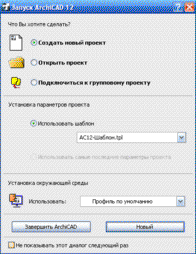
Верхняя кнопка используется для создания нового проекта.
Следующая кнопка служит для открытия проекта (здесь видно название проекта, с которым работали в последний раз, если такое уже имело место быть).
Видео на тему: Как работать в ArchiCAD настройка внешнего вида. Уроки Архикад для начинающих.
Нижняя кнопка необходима для работы «в команде». Если захочется избавиться от этого окна, то можно будет просто отметить галочку в окне с командой Не показывать этот диалог в следующий раз (Don`t display this dialog the next time). И окно больше не будет появляться.
Теперь мы выбираем верхнюю кнопку Создать новый проект (Create a New Project) и нажимаем кнопку Новый (New).
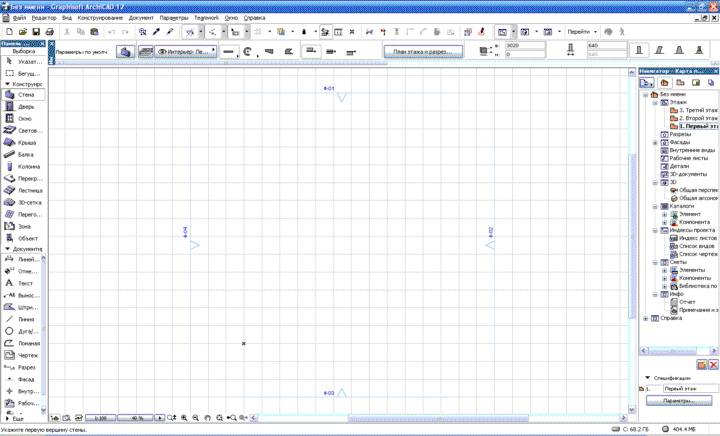
В поле нашего зрения появляется новое окно. Под его заголовком сразу же располагается строчка с меню. А ниже панель инструментов или инструментальная панель.
В логические группы довольно компактно объединены основные средства для навигации, черчения, моделирования и редактирования.
Они представлены в качестве плавающих панелей. Эти панели помогают удобно и относительно быстро добраться до всех необходимых функций.
Далее мы знакомимся с этими самыми плавающими панелями:
И начнем знакомство с Координатного табло (Coordinates). Оно представляет собой набор интерактивных линеек. Они непрерывно, а главное абсолютно точно, отслеживают текущее положение курсора и делают измерения в полярных (A, R) и картезианских (X, Y, Z) координатах.

Мы переходим к Информационному табло (Info Box). Это табло хранит сведения о самых значимых параметрах выбранного нами элемента и установках работающего инструмента из панели инструментов.
Указанное табло позволяет нам непосредственно изменять эти параметры. Словом, данное табло будет иметь разный вид, и его вид будет зависеть от того, чем в настоящий момент мы занимаемся.

Теперь мы приступаем к знакомству с Панелью управления (Control Box). Панель содержит много функций, которые управляют движением курсора и его привязками.
Она значительно может облегчить жизнь проектировщику (в том случае, если он эту панельку освоит).
А сейчас перед нами Инструментальная панель (Toolbox). Панель инструментов включает мощный набор полезных пиктограмм специализированных инструментов для выполнения архитектурных проектов.
Панель делит свои инструменты на следующие группы: Выборка и Конструирование, Выборка и Документирование, Выборка и Еще. Ниже мы подробно рассмотрим все инструменты данной панели из каждой группы.
Конструирование и выборка:
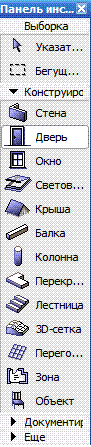
Документирование и выборка:

Выборка и Еще:
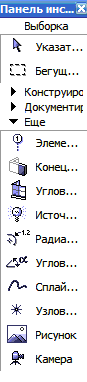
Как Вы могли сами убедиться, инструменты каждой группы имеют свою специфику и весьма полезны в работе любого архитектора.
Вовсе не принципиально, если Ваша инструментальная панель (а возможно и любая другая) выглядит иначе. Так как панели изменяют свой вид и размер, подобно окнам программы Windows.
Очень легко можно настроить внешний вид панели, кликнув по ее заголовку правой кнопкой мыши и выполнив все необходимые команды.
Мы добрались до Панели обзора (Quick Views), которая служит для того, чтобы быстро перемещаться по чертежу. С помощью этой панели проектировщик легко переходит с этажа на этаж, просматривает выполненные разрезы.
Конечно, рассчитана эта панель на любителя. Фактически можно прекрасно обойтись и без нее. Панель значительно загромождает экран, и это следует отнести к ее недостаткам.
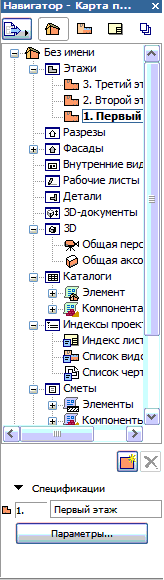
Для удаления с экрана или повторного вывода панели на экран, нужно выполнить последовательность следующих команд: Окно (Window) > Панели (Display) > и далее.
Переходим к практическому заданию: Выключите по очереди все панели. Теперь включите каждую по очереди. Обращайте внимание на название панели, которую включаете.
В качестве примечания: Выключить любую из панелей можно, если просто нажать на ее заголовке кнопку ЗАКРЫТЬ (Х).
Нашего внимания требует и Многооконный интерфейс программы ArchiCAD
В данной программе реализована возможность доступа к виртуальной модели проектируемого здания с помощью многооконного интерфейса.
Основные окна в программе ArchiCAD — это окна таких проекций, как окно плана этажей, окна разрезов/фасадов (они пригодятся в новом проекте) и 3D-окно.
В этих окнах создаются и редактируются все элементы проекта. Итак, самым важным считается окно плана этажей. Это окно всегда открывается первым по умолчанию при запуске текущего файла или при создании файла с новым проектом.
Чуть позже нам предстоит научиться проектировать любое число этажей и переключаться между этажами.
Окна разрезов/фасадов автоматически генерируются по разрезным линиям, которые нанесены на план.
И, третье из окон проекций – это 3D-окно, которое позволяет не только видеть объемную модель здания, но и проектировать непосредственно в этой модели.
Выбрав команду Новый (New), мы заменяем текущий проект на новый (под заголовком «Без имени»), а последний заимствует у предыдущего проекта параметры и атрибуты среды: параметры по умолчанию, текущую библиотеку, сетку и другие.
В программе ArchiCAD допустимо быть открытым только одному проекту, поэтому текущий проект автоматически закрывается.
Допустим во время работы были произведены изменения, и они не сохранены, программа обязательно предупредит и предложит их сохранить.
Команды
Если мы выбираем команду Новый (New) при действующем 3D-окне текущего файла, то в новом проекте мы получим его чертежный лист.

В качестве примечания: Выбирая команду Новый (New), мы можем выбрать среду, в которой откроется новый проект. При этом мы можем загружать в качестве параметров всех инструментов и диалоговых окон по умолчанию те значения, которые установлены производителем.
Это, безусловно, поможет тем, кто хочет быть уверенным в том, что пользуется значениями тех параметров, которые установлены по умолчанию.
Команда Открыть (Open) позволяет нам открывать имеющиеся документы тех типов, которые распознаются программой. После выбора этой команды появляется диалоговое окно, помогающее перемещаться по файловой системе и выбирать необходимые файлы.
Команда Сохранить (Save) дает возможность сохранить открытый файл проекта в ArchiCAD или библиотечный элемент. Все зависит от того, какое окно является текущим в данный момент.
Сохранение можно произвести с учетом изменений, которые были внесены с момента последнего открытия или сохранения.
Команда Сохранить как. (Save As) открывает окно, позволяющее сохранить под новым именем копию текущего проекта в этой программе.
И последняя в этом пункте меню команда Закрыть (Close). Именно ее нажатием мы сейчас и завершим наше занятие. Если Вы все правильно выполняли при работе с ArchiCAD, то проект закроется безо всяких вопросов, а если уже успели «помудрить» с инструментами, то появиться запрос о сохранении или не сохранении.
Дорогой читатель! Добавьте этот сайт в закладки своего браузера и поделитесь с друзьями ссылкой на этот сайт! Мы стараемся показывать здесь всякие хитрости и секреты. Пригодится точно.


