
Эффективная обработка фотографий в Photoshop
Читая статьи о Photoshop, я часто удивляюсь тому, насколько многие авторы усложняют решение по сути простых задач по обработке. Этим страдают и многие «монументальные» писатели, например Дэн Маргулис. Но ему это простительно – его задача написать о всех тонкостях и нюансах процесса обработки, рассмотреть его со всех ракурсов и сторон. Хотя именно эта особенность подачи материала в его книгах отталкивает многих читателей.
О них мы сегодня и поговорим. Я расскажу вам о пяти простых, но очень эффективных инструментах Photoshop, которые я постоянно использую в своей работе.
Перед тем, как обрабатывать фотографии в Photoshop, я всегда сначала работаю с кадрами в RAW-конвертере. Именно там я провожу основную цветокоррекцию и первичную обработку фотографий. По сути, я создаю «скелет» обработки, а в Photoshop работаю уже с деталями фотографии.
Итак, мы поработали с фотографией в RAW-конвертере и открываем ее в Photoshop. Фотошоп встречает нас огромным количеством инструментов для обработки на все случаи жизни. Но мы поговорим о самых простых и эффективных из них.
1. Dodge Tool/Burn Tool
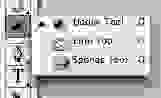
Главная функция Dodge Tool/Burn Tool – осветление/затемнение отдельных участков изображения. По сути, вы можете «рисовать» затемнение или наоборот – осветлять снимок. Это очень просто, попробуйте: уверен, вы оцените этот инструмент. Dodge/Burn Tool имеет всего две, но очень важные настройки.
Range — Выбор области применения 
Вы можете использовать этот инструмент на темные (Shadows), светлые (Highlights) или нейтральные (Midtones) области фотографии. Например, вам нужно осветлить темные участки подбородка (при обработке портрета), а светлые оставить не тронутыми. В таком случае мы ставим режим Shadows в Dodge Tool, и она будет осветлять только темные участки мест, на которые мы ее применим.
Exposure – сила воздействия 
Очень важно правильно выставить силу воздействия. Многие люди, экспериментируя с фотошопом, пробуют Dodge/Burn на 100%. И, затемняя изображение, получают черные «дыры», а осветляя – сплошные пересветы. Конечно, получая такой результат, они больше не возвращаются к этому инструменту. Но Dodge/Burn – это тонкий инструмент. Если вы работаете по теням или светам – попробуйте силу применения в 7-10%, если с нейтральными участками – 10-20%. Для каждого случая сила воздействия подбирается отдельно, но, немного поработав с этим инструментом, вы начнете чувствовать, какая именно мощность нужна в каждом конкретном случае.
Использование
Dodge/Burn имеет массу способов применения:
Именно используя Dodge Tool, проще и эффективнее всего отбеливать зубы на фотографии. Немного попозже я обязательно напишу отдельный урок о правильном отбеливании зубов с помошью Dogde Tool.
2. Clone Stamp

В фотошопе существует несколько инструментов для ретуши изображений, и каждый из них по своему хорош. Но «Штамп» — самый универсальный в применении инструмент.
Его функция – брать определенный участок изображения и копировать его. Тем самым мы можем, например, заретушировать морщины – просто «заменив» их участками гладкой кожи. Для этого нажимаем Alt и выбираем область, откуда будет браться картинка, и потом, просто кликая по нужным участкам изображения, мы будем копировать ее на них.
В настройках штампа важно обратить внимание на два параметра:
Mode 
Это режимы, в которых будет работать штамп. Например, в режиме Darken штамп будет «заменять» только более светлые зоны, нежели выбранный участок. По сути – вы можете затемнять светлые зоны изображения, оттого и название режима – Darken. И, сооветственно, в режиме Lighten штамп будет работать только на более темные зоны изображения, осветляя их.
Clone Stamp имеет много режимов работы – поэкспериментируйте с ними, уверен, вы получите интересные результаты.
Описывать работу каждого режима, на мой взгляд, не имеет смысла — в фотошопе для всех инструментов действуют по сути одни и теже принципы работы режимов, только немного изменяясь под специфику конкретного инструмента.
Opacity

Opacity – значит непрозрачность. Проще говоря, чем меньше вы поставите процент в этой настройке, тем более прозрачная будет «работа» штампа. Например, при 100% штамп полностью заменит выбранный участок, а при 50% — будет полупрозрачным. Для ретуши лица, как правило, используется 10-30%, в ином случае будет слишком четко виден след штампа.
Использование Clone Stamp
Ретушь во всех ее проявлениях – основное назначение штампа. Прежде всего штамп используется для ретуши кожи – убирать морщины, синяки под глазами, отеки и прочие прекрасные творения матери-природы.
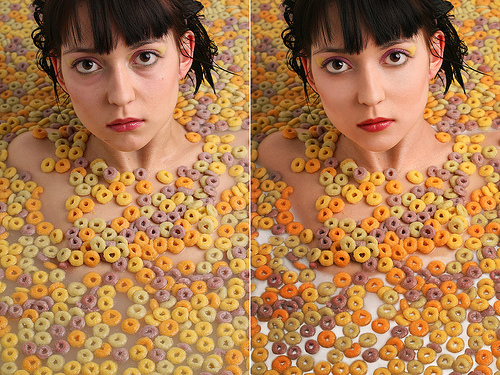
Также можно заретушировать, например, нежелательный объект в кадре. Если, конечно, он не занимает половину фотографии.
Очень удобно использовать штамп для устранения небольших пересветов. Например, у вашей модели на кончике носа небольшое пятнышко пересвета. Мы берем штамп, ставим режим Darken и в пару кликов затемняем это пятнышко.
3. History Brush

Хистори браш – это машина времени для обработки фотографий. Вы можете брать любую стадию обработки и кисточкой рисовать из нее по вашему изображению.
History Brush таит в себе огромные возможности. Подробно о работе этого инструмента я уже писал в отдельной статье. В ней вы найдете подробный урок по применению хистори браш и узнаете, как увеличивать резкость только на нужных вам участках изображения.
Безусловно, увеличение резкости не единственная область ее применения. В будущих статьях, я расскажу, как с помощью History Brush работать с цветом на фотографии.
4. Black&White
Инструмент Black&White находится во вкладке Image—>Adjustments. Или можно просто создать Adjustment layer (Корректирующий слой) на фотографии.
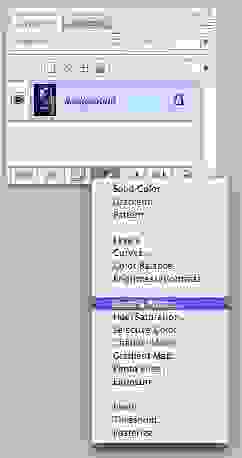
Главная функция инструмента Black&White – «правильный» перевод цветного изображения в ч/б. Правильный потому, что вы можете изменять черно-белое отображение каждого из цветов. Тем самым вы сможете получить красивую и «вкусную» ч/б картинку.

Но на этом функционал B&W не ограничивается.
С помощью этого инструмента можно получить очень интересную и цветную картинку. Применим на нашу картинку B&W, а затем включим режим слоя Overlay.
Теперь, манипулируя рычажками управления B&W и прозрачностью слоя, мы можем получить очень интересную картинку. Для большей наглядности я поставил довольно высокий Opacity слоя с B&W — 62% и повернул на максимум рычажки Greens, Cyans, Blues и Magentas.
Как мы видим, картинка стала сразу насыщеннее и контрастнее (кликните по картинке для увеличения).
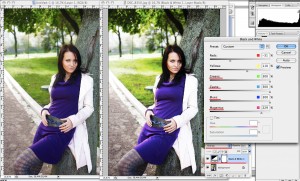
А теперь обратим внимание на галочку Tint. Включив ее, мы сможем тонировать изображение в нужный нам цвет.

Использование
Вариантов использования B&W как при работе с цветом, так и при обработке Ч/Б — масса.
В одной из следующих статей я, на примере обработки нескольких фотографий, расскажу о всех основных нюансах работы с Black&White.
5. Shadow/Highlights

Shadow/Highlights также находится во вкладке Image—>Adjustments (там вообще, кстати, много интересных инструментов находится, советую поэкспериментировать со всеми)
Этот инструмент создан, чтобы затемнять пересвеченые области и вытягивать света из теней. Кроме самого очевидного применения – устранять пересветы и недосветы, S/H отлично работает также и для создания ощущения большей глубины картинки. Мы можем в светлые области добавить темных полутонов, а в темные – светлых. Тем самым, картинка станет более объемной и глубокой.
Например, на этой фотографии с помощью S/H я добавил объема шерсти щенка и картинка сразу стала интересней.
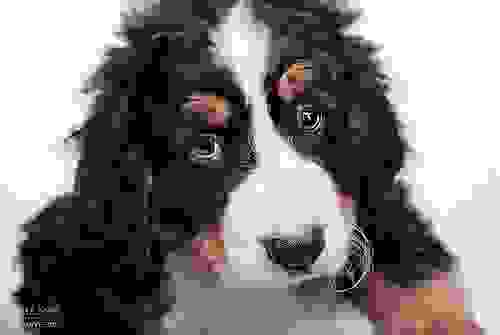
На самом деле, Shadow/Highlights — совершенно незаменимый инструмент для любой серьезной обработки. Практически любую фотографию можно сделать лучше, если грамотно применить S/H.
Хочется рассказать о всех настройках S/H и его функционале, но это действительно тема для отдельной статьи. В будущем, я обязательно вернусь к теме Shadow/Highlights, а пока просто попробуйте поэкспериментировать — пробуйте разные варианты настроек и смотрите на результат. По моему опыту, этот способ — самых действенный для освоения новых вещей.
Как мы видим, все эти инструменты очень просты в использовании, но при этом – потрясающе эффективны. Попробуйте поэкспериментировать с ними и вы почувствуете сколько возможностей они дают при обработке.
Думаю стоит сделать серию статей о простых, но очень эффективных инструментах в Photoshop. И в следующей статье я расскажу об инструментах для серьезной работы с цветом на фотографии.
Первый взгляд на фотошоп. Редактирование фото, текста

Здравствуйте! На связи Федор Лыков. Спасибо, что читаете эту статью! В ней я расскажу Вам о том, как работать в фотошопе ps для начинающих на русском языке, а также расскажу, как его использовать.
Кстати, для тех, кто хочет хорошо понимать, как пользоваться данным редактором и при этом сам он новичок. Это не беда, для такого случая есть классный курс, благодаря которому вы станете спецом и сможете повысить свой доход.
Что можно делать в Фотошопе?
Фотошоп, — это «волшебная палочка», которая может изменить очень многое! Его используют в своей работе дизайнеры, фотографы, художники, рекламные агентства, журналисты и многие другие профессионалы.
Но кто сказал, что фотошоп только для профессионалов? Нет,нет,нет!!
С помощью фотошопа Вы можете добавить прямо на фотографию какую-либо надпись или, наоборот, удалить имеющуюся!
А сколько интересного можно делать с видео!
Итак, Вы готовы начать знакомство с Его Величеством Фотошопом?
Первый взгляд на Фотошоп

На первый взгляд, Фотошоп кажется сложным и громоздким, с огромным количеством окон, панелей и инструментов. На самом деле фотошоп это довольно легко!
В данной статье мы с Вами рассмотрим, что такое фотошоп и с чем его едят. я познакомлю Вас с интерфейсом, и Вы узнаете, как работать в фотошопе ps для начинающих на русском языке!
В данной статье я расскажу Вам о ключевых основах использования, которые нужны новичкам, чтобы начать пользоваться программой, сразу после прочтения данной статьи. Чтобы объяснить его возможности в целом, нужно понять — что же это такое.
Фотошоп — это графический редактор с множеством функций, он используется для того, чтобы создавать фото и видео для интернета и разного рода полиграфии.
Возможно, Вы уже открывали эту программу и даже пытались использовать какие-то инструменты, но, как показывает статистика, многие на этом этапе и закачивают свое изучение программы:
Фотошоп слишком не понятный
Меня постоянно спрашивают, как пользоваться фотошопом, это сложно и не понятно. Поэтому перед тем как обсудить некоторые нюансы инструментов, мы потратим несколько минут на краткий обзор интерфейса. Итак, начнем.
НАПРИМЕР, — если я хочу нажать открытие документа, то выбираем [File] и команду [Open].
Каждый значок представляет собой отдельные подгруппы инструментов- изменение, редактирование Вашего изображения. Некоторые из них имеют дополнительные маленькие треугольники, если нажимать чуть подольше, то можно увидеть еще один дополнительный выбор опций.
Попробуйте по нажимать на различные значки сами, какие тут есть инструменты и не бойтесь, — ничего не сломается.
В самом низу вы, наверное, заметили два квадратика с цветом. Тут все просто, — нажав один раз на них, откроется панель с выбором цвета.

Важно:
Возможно, вы заметили, что когда вы нажимали на инструменты, то сверху менялось меню — это Панель параметров. Для каждого инструмента панель имеет свой вид.
Это достаточно удобно, так как позволяет настроить каждый инструмент так, как Вам будет удобно в данный момент.
Как начать работу в Фотошопе?
Вот так мы научились создавать документ.
Редактирование готового Фото

Нам необходимо обрезать фото, то есть оставить только человека возле дороги.
Это сделать мы можем с помощью панели инструментов слева. Наш курсор преображается, и мы выделяем зону, которую мы хотим оставить. Для этого нажимаем на фото и, не отпуская левую клавишу мыши, перетягиваем курсор в необходимое для нас место (фото ниже)
Не волнуйтесь, если отпустили клавишу мышки раньше или позже. До тех пор, пока вы не нажмёте клавишу [Enter], тем самым подтверждая, что фото будет обрезано, ничего не произойдет.Когда вы выделили фото инструментом, вокруг него появляется рамка. Как только Вы будете удовлетворены результатом, смело нажимайте клавишу [Enter] на клавиатуре. Ваше фото готово!

Что такое Слой в Инстаграме?
Когда-то, чтобы самим разобраться с этим понятием в фотошопе, мы обращались к толковому словарю. Слой в фотошопе это картинка, находящаяся под или над действующим фото. К примеру, у нас уже есть готовое фото, добавим к нему новый слой. Слои видны на панели в нижнем правом углу.
Например, мы хотим нарисовать какую либо стрелку на фото, смотрим, чтобы был выделен слой Layer 1, выбираем инструмент «Кисть» и начинаем рисовать.
С самой основной фотографией ничего не произойдет, потому что то что мы рисуем находиться на уровень выше,, чем основное изображение. По желанию этот слой Layer 1 можно удалить.
Как печатать текст в Фотошопе?
Наконец давайте научимся добавлять текст на наши фотографии.
В нашем случае (Фото ниже) — «Не стой у дороги!»
Сохранение
Теперь перейдем к логическому завершению нашей статьи к сохранению!
Теперь фотография сохранена! Поздравляем!
Итог
В этой статье Вы узнали для чего используется фотошоп, что мы можем в нём сделать и как начать нам с ним работать. Если Вы потратите немного времени на то чтобы тренироваться в инструментах, то скоро у Вас всё будет получаться!
Вот и подошла к концу моя статья: «как работать в фотошопе ps для начинающих на русском языке». Надеюсь, что она для вас оказалась интересной и полезной, и я смог вас убедить воспользоваться таким приложением. Не забывайте оставлять свои комментарии, голоса, и подписываться на мой сайт. Именно здесь вы сможете найти много ответов на свои вопросы.
До новых встреч!
Что можно делать в photoshop
В этом разделе мы представляем различные уроки фотошопа, которые помогут как начинающим обработчикам изображений, так и продвинутым пользователям фотошопа.
Есть люди, полагающие, что приукрашивать снимки – это неспортивно. Но есть и другие, идущие в ногу со временем, и понимающие, что повернуть прогресс вспять невозможно. Именно поэтому и легкая коррекция, и глубокая обработка фотографий с помощью Photoshop(CS3, CS5, CS6), Lightroom, Corel и некоторых других подобных программ вошла в нашу жизнь и с каждым днем достигает новых высот.
Слово «фотошоп» давно стало нарицательным. Под ним уже давно подразумевают обработку изображения в любом графическом редакторе. Так и раздел «Уроки Фотошопа» объединил в себе все уроки, относящиеся к обработке фотоизображений.
Что же может дать коррекция фотографии в Photoshop снимку?
Прежде всего, это возможность нивелировать незначительные ошибки фотографа и исправить дефекты фотоснимка, возникшие в результате особенностей работы техники. Самый лучший макияж для женщины тот, который не заметен. Так же и фотоснимок после коррекции должен выглядеть так, словно он в ней и не нуждался.
Фотошоп решает проблемы нехватки света, низкой четкости и нарушения цветового баланса, позволяет производить художественную и техническую ретушь, создавать коллажи.
Кадрирование и чистка снимка, цвето-яркостная коррекция фотографии, устранение шумов, повышение резкости, устранения эффекта «красных глаз» и прочих мелких недостатков — далеко неполный список возможностей обработки фотографии в графическом редакторе.

Как быстро заменить фон
на фотографии без Photoshop
Удаление фона в Photoshop — задача выполнимая, но достаточно сложная. Потратить кучу времени на точное выделение объекта в программе — обычное дело. Но теперь в этом нет нужды: появилась удобная альтернатива. В инновационном редакторе «ФотоМАСТЕР» вам не придется скрупулезно обводить модель, для замены неудачного или скучного фона хватит пары небрежных штрихов. Звучит заманчиво, не правда ли? Читайте дальше, чтобы узнать, как заменить фон на фото в этой программе.

Настройка кистей
графического планшета
В предыдущих двух частях вы получили достаточно информации, чтобы работать в различных графических редакторах, однако статья была бы неполной без настроек кистей Photoshop, ведь правильно настроенная кисть может не только облегчить работу, но и повысить ее качество.

Создание взрывающейся планеты
в Photoshop
Ровно 56 лет назад первый человек полетел в космос. Сегодня, чтобы сделать космическую фотографию, лететь никуда не нужно — можно даже не вставать из-за компьютера. В этом уроке мы создадим сцену в космосе с разрывающейся планетой и ярким светом энергетического взрыва.

Photoshop CC:
новый функционал для фотографа
В Photoshop CC появилось довольно много новых интересных функций. Сейчас компания все дальше и дальше идет по пути разделения функционала своих программ Photoshop и Lightroom. Photoshop позиционируется как инструмент для графических дизайнеров, а Lightroom — для фотографов.

Клеим HDR панораму
в Lightroom CC
Иногда так бывает, что задуманный кадр никак не хочет входить даже в самый широкоугольный объектив. Например, невозможно отойти от объекта съемки дальше, а может, и можно, но авторская задумка требует акцента на переднем плане, которого никак не добиться без склейки нескольких вертикальных кадров в один горизонтальный.

Как делать раскадровки в спортивной фотографии?
Советы Кирилла Умрихина
Один из лучших экстремальных спортивных фотографов России, участник Russian Photo club, Кирилл Умрихин наглядно объясняет, как качественно, а главное, быстро сделать в Photoshop эффектный снимок трюка, называемый раскадровкой.

Эмоциональная сцена
с танцующей в лесу девушкой
В этом уроке мы создадим эмоциональную сцену с танцующей в лесу девушкой. Вы научитесь объединять объекты с разных изображений, изменять их цвета, пользоваться масками и создавать правильное освещение.

Раздельное тонирование
черно-белых фотографий в Photoshop
В этом уроке по созданию спецэффектов в Photoshop мы рассмотрим простой способ раздельного тонирования.

Создание фото-рамки со снежинками в Photoshop:
оформляем зимние фотографии!
Зима подходит к концу, значит, — самое время разобрать фотографии. В этом уроке мы расскажем, как сделать простую рамку со снежинками, которая станет интересным дополнением к снимкам. Мы будем объяснять на примере Photoshop CS5, но подойдет любая свежая версия программы.

Как сделать пазл из фотографии?
Урок Photoshop
В этом уроке мы рассмотрим простой способ создания пазла из фотографии в Photoshop. Полезно знать, что в Photoshop имеется специальный фильтр Texturizer с бесплатной текстурой, созданной специально для этих целей. В нашем уроке мы будем пользоваться инструментом Pen Tool.

Урок по обработке пейзажа:
стекинг
Фотограф-пейзжист Даниил Коржонов делится со своими читателями не только прекрасными фотографиями и интересными рассказами, но и наглядно показывает, как ему удается передавать красоту природы. Сегодня мы публикуем его урок по обработке пейзажа.

Горячие клавиши Photoshop
Инфографика
Хотите работать в фотошопе быстрее и профессиональнее? Предлагаем запомнить сочетания «горячих» клавиш, благодаря которым ваша работа станет комфортнее и удобнее! Удачной постобработки!
27 советов по обработке фото в Фотошопе для начинающих
Настройка Adobe Photoshop: что включить для комфортной работы
Обработка фотографий в Фотошопе — процесс, хоть и увлекательный, но во многом рутинный. И чтобы вашему творчеству ничего не мешало, фотошоп летал, а глаза не вглядывались в мелкие детали, я всегда советую начинать настройку Photoshop с интерфейса и производительности.
При желании, я мог бы написать книгу, сколько всего можно настроить в Фотошопе перед началом работы. Но — мы ведь здесь не за этим? Так или иначе, для обучению обработки фотографий, нужно начать. Взаимодействие панелей, настроек, тонкости настройки палитр, цветов, и рабочей среды — всё это придёт с пониманием механики работы графического редактора.
Adobe Photoshop для начинающих: работа со слоями
Если меня спросят, что такое самое главное, отличает Фотошоп от любого редактора в вашем мобильнике, например, от того же Snapseed, я без колебаний отвечу — продвинутая работа со слоями.
В этом руководстве я показываю всё на примере русской версии Adobe Photoshop, однако по факту сам всегда пользовался только английской. Имейте в виду, если вы, как и я, решитесь изучить фотошоп в оригинале — горячие клавиши будут работать только при английской раскладке. То же касается и обработки фото в лайтруме.
Для начинающих же, работать в фотошопе будет удобнее, имея возможность внести изменения к какую-то настройку не отматывая весь прогресс работ. Именно для этого и предназначены корректирующие слои. Это позволяет экспериментировать с фото и находить нужное вам видение результата.
Обработка фото в фотошоп: вырезание объектов
Зачем вообще обрабатывать фотографии в Фотошоп? Есть же Lightroom, там всё специально заточено для «цифровой проявки» ваших снимков, есть фильтры в соцсетях, множество другого софта?
В большинстве случаев Photoshop используют для глубокой обработки фото, или же различной обработки разных его частей, создания коллажей и комплексных эффектов.
Я сам выгружаю из Lightroom несколько вариантов фотографии, а потом собираю их воедино в Adobe Photoshop. Это получается быстрее и намного качественнее, а для меня важно, чтобы увеличив фотографию, вы не обнаружили изъянов. Лучшая обработка фотографии в фотошоп — это та обработка, которой не видно.
Ну да я отвлёкся — суть сказанного в том, что для любого из этих действий, вам потребуется вырезать объект, его часть, или элемент. И это тоже своего рода искусство.
Что же делать? Включите лассо, поставьте в режим углов и задайте растушевку краёв, в среднем от 1 до 3 пикселей. Всё, выделяйте и вырезайте. Так вы создадите по сути простую маску, даже без слоя для неё, а вам именно это и нужно.
Обработка фото в фотошоп: фильтры и цвета
Фильтры в Adobe photoshop: зачем нужны и как использовать
Настройка цвета в фотошопе
Если говорить о настройке цвета в Photoshop, то тут есть пара важных аспектов. Это совсем не то, что волнует начинающего, но, думаю, эта информация будет полезна:
Обработка фото в Photoshop Camera Raw
Продуктивная работа в Adobe Photoshop
В идеале работа в фотошоп, даже если вы начинающий, не должна вас отягощать, но при этом быть эффективной. Вот еще несколько советов как этого добиться:
Кроме того, вам не обязательно платить и за Лайтрум — возьмите подписку только с Adobe Photoshop, в нём по умолчанию уже будет Camera Raw. Научитесь обрабатывать фото в фотошоп и Camera Raw — значит будете уметь это и в Лайтруме — там одни и те же инструменты и одинаковый интерфейс.
Пошаговая обработка фото в Фотошопе
Помню, один друг, зная о моей работе и увлечениях, как-то спросил:
— Вань, а можно я рядом посижу, пока ты фотки обрабатывать будешь?
Я весьма удивился, говорю: — А зачем, собственно?
— Ну, посмотрю, как ты это делаешь. Что нажимаешь, и всё такое.
Особенно моего друга привлекала обработка портретов, ну и красивые женские фигурки. Действительно, сомневаюсь, заинтересовал ли бы его процесс подбора цветов для крыльев чайки, или оттенок оранжевого для брёвен в пейзаже.
И в общем-то я его не виню, обработка женских портретов в фотошопе — едва-ли не самое частое его применение.
Мой порядок обработки фото в фотошоп
Дальше следуют все остальные манипуляции — будь то ретушь, работа с фоном, размытием или даже искусственные солнечные блики (которые кстати до сих пор еще в моде).
Adobe Photoshop: обработка фото и Creative Cloud
Я не люблю писать «заключения» или выводы для статей, это получается так, как будто мне надоедает рассказывать, а ведь это не так. Но об обработке фотографий в фотошопе написана ни одна книга, и в одну статью, это, увы, не вместить.
Подытожив, я скажу что Adobe Photoshop CC — это действительно грандиозный программный комплекс нашего времени, в нём сочетаются передовые идеи и тренды, классическая математика, пухлые губы моделей и сухие цифры оттенков этих губ.
Фильтр размытия Гауса, например, основан на функции авторства одноимённого математика, который родился еще при Римской Империи. При этом он отлично работает с 100-мегапиксельными фото сверхсовременных камер, а большинство новейших графических планшетов 2021 года подключаются к Adobe Photoshop просто на лету.
Ещё важно то, что компания Adobe с каждым годом совершенствует свои сервисы, и сегодня вы можете пользоваться всеми плюсами Adobe Creative Cloud, а это целая экосистема, не только для обработки фото в Photoshop или Лайтрум, но и для комфортного скачивания фото в компьютер, синхронизации всех файлов, настроек photoshop, скачивания пресетов, кистей и фильтров.
Например, снять фото на мобильную версию Adobe Photoshop Lightroom, и тут же обработать фото на компьютере, потом взять планшет и применить настройки обработки или что-то докрутить пока вы в дороге.
Мобильная фотография, мобильная обработка фото, скоро станет единым целым с фотографией на привычные большие камера, хотим мы этого или нет. И лучше быть на гребне перемен, чем остаться за бортом.
Ждите статьи на эту тему в ближайшее время.
А пока — все советы по обработке фото были вам понятны? Вас интересует обработка фото в фотошопе на настольном ПК, или же мне написать про приёмы работы, например с Adobe Photoshop на планшете?
Оставляйте своё мнение и комментарии чуть ниже статьи, я буду рад помочь.


