
38 функций в WhatsApp, о которых вы не знали (Часть 1)
Один из самых популярных на сегодняшний день мессенджеров WhatsApp регулярно получает обновления и продолжает обрастать новыми функциями. Однако то, как ими пользоваться, не всегда очевидно для потребителя. При этом встречаются среди опций и весьма полезные, которые могут в значительной степени облегчить опыт работы с мессенджером и общение с друзьями, родственниками или коллегами по работе. Мы собрали для вас самые интересные на наш взгляд и расскажем о них в обширном материале, состоящим из нескольких частей.

Сразу стоит заметить, что не все пункты могут быть для вас чем-то новым. Однако из всего вороха возможностей почти каждый наверняка найдет то, чего до этого не знал. Начинаем!
Отправить данные о своем местоположении
Известно, что WhatsApp позволяет отправлять фотографии и видео, а также обмениваться данными о контактах из записной книжки и документами, но вы также можете отправить свое местоположение. Это очень удобно, если вы встречаетесь с другом в мало знакомом для него районе. При этом в настройках приложения вы можете выбрать пункт, который позволит делиться данными о вашем местоположении в реальном времени в течение 15 минут, 1 или 8 часов.
Зайдите в нужный чат — нажмите на скрепку справа от окна сообщения — местоположение — поделиться местоположением — выберите временные рамки.
Функция поиска по всем чатам
Представьте, что кто-то послал вам свой адрес или вы помните, что в чате обсуждали интересный фильм или музыку, но это было давно и сообщение «уплыло» на верх. Не беда! Во всех ваших чатах есть значок поиска. Воспользуйтесь им и он выдаст вам все похожие результаты. Нажав на соответствующие результат, вы отправитесь именно в то место чата, где происходило обсуждение.
Поиск в определенном чате
Если вы хотите найти что-либо в конкретной беседе и не рыскать по всем сразу, такая возможность тоже есть в WhatsApp.
Зайдите в нужный чат — нажмите на контактную информацию в верхней части — выберите пункт «Поиск» — введите в строке поиска то, что вам нужно найти.
Голосовой или видеовызов с помощью WhatsApp
WhatsApp уже давно далеко не просто мессенджер для обмена сообщениями, но и средство для звонков и даже для видеоконференций. Просто нажмите на соответствующий значок возле необходимого контакта. Эта функция использует интернет-соединение, а не минуты на вашем тарифном плане, что может быть очень удобно, например, при поездках в другие страны.
Поиск любимых контактов
Не самая полезная функция в плане общения, зато она может понять, с кем вы больше всего общаетесь, а также увидеть, сколько данных содержит чат с конкретным человеком. При необходимости данные можно удалить, освободив несколько сотен мегабайт в памяти смартфона
«Настройки» — «Использование данных и хранилища» — «Использование хранилища» — выберите требуемый контакт.
Сохранение данных
Если вы не хотите, чтобы WhatsApp «забивал» вашу память, вы можете настроить, какие конкретно файлы вы будете получать. Можете вообще запретить мессенджеру загружать что-либо без вашего согласия.
«Настройки» — «Использование данных и хранилища» — «Автоматическая загрузка мультимедиа» — далее настраивайте прием данных так, как вам кажется удобным.
Узнайте, сколько трафика «съедает» мессенджер
Если вы беспокоитесь о количестве используемого трафика, вы можете получить детальную статистику прямо в WhatsApp. Вы также можете увидеть, как много вы отправили фото, видео или сообщений.
«Настройки» — «Учетная запись» — «Использование данных» — «Использование сети».
Используйте WhatsApp не только на смартфоне
WhatsApp имеет и веб-приложение, которое синхронизирует все данные с вашим телефоом. Есть веб-версия, а также возможность загрузить приложение с официального сайта.
Далее вам нужно открыть WhatsApp на своем смартфоне — перейти в пункт «Настройки» — «WhatsApp Web/Desktop» — отсканировать QR-код в браузере или настольном приложении.
Изменение обоев на экране чата WhatsApp
WhatsApp имеет стандартные обои, которые будут отображаться в качестве фона на всех ваших чатов. Вы можете заменить эти обои на любые другие изображения из галереи или ваши фотографии.
«Настройки» — «Чаты» — «Обои» — выбирайте то, что вашей душе угодно.
Время последнего посещения WhatsApp
Эта функция WhatsApp позволяет вам видеть, когда кто-то последний раз проверял WhatsApp, а также позволяет пользователям видеть, когда вы последний раз были в сети.
«Настройки» — «Учетная запись» — «Конфиденциальность» — выбирайте самый верхний пункт меню, где вы можете настроить эту функцию.
Скрыть синие галочки
Они могут доставить вам массу неприятностей, особенно когда вы не отвечаете сразу, а кто-то видит, что вы прочитали сообщение. Вы можете отключить их, но стоит заметить, что если вы это сделаете, вы и не получите подтверждение о прочтении вашего сообщения.
Отключить их можно в разделе «Настройки» — «Учетная Запись» — «Конфиденциальность».
Не позволяйте людям видеть ваши сообщения
Благодаря этой функции вы можете отключить «дополнительную информацию» о сообщении. В этом случае будет появляться лишь имя контакта, но вы (и те кто рядом) не увидите самого сообщения до тех пор, пока вы не откроете чат. В самом приложении WhatsApp вы можете отключить уведомления с высоким приоритетом — те, которые будут всплывать в верхней части экрана.
Для этого проследуйте в «Настройки» — «Уведомления» — «Уведомления с высоким приоритетом».
Еще больше материалов из мира Android вы всегда можете найти в нашем официальном канале в Телеграм.

Новости, статьи и анонсы публикаций
Свободное общение и обсуждение материалов



Шум. Он окружает нас везде. Дома, на улице, в машине и даже в собственной постели мы постоянно слышим, как что-то где-то шумит. У этого шума могут быть самые разные источники, и в зависимости от того, кто его издаёт, мы относимся к нему совершенно по-разному. Мы готовы стерпеть скандалы соседей за стеной, пронзительный звук сигнализации припаркованного под окнами автомобиля и даже крики ворон на дереве напротив дома. Но мириться с шумом холодильника или, скажем, кондиционера мы мириться не хотим и считаем своим долгом доложить производителю или продавцу о шуме, превышающим всякие нормы. Тем более, что измерить его так просто.
10 крутых фишек WhatsApp, о которых вы даже не догадывались

WhatsApp — самый популярный мессенджер в мире, который большинство людей используют для банального обмена текстовыми сообщениями. Между тем, он имеет уйму неочевидных полезных возможностей, о которых мало кто знает. Мы собрали 10 крутых фишек WhatsApp, которые делают использование программы удобнее, и могут реально выручать в некоторых случаях.
В ыделени е текста жирным/курсивом/перечеркнутым
Любой отправляемый текст можно форматировать, чтобы сделать это спереди и сзади него необходимо поставить следующие символы:

Отключение автозагрузки файлов для экономи и трафика
По умолчанию Ватсап автоматически сохраняет файлы, присланные вам, что потребляет интернет-трафик. Для пользователей тарифов с ограниченным количеством гигабайт это может быть критично.
Чтобы отключить автозагрузку: заходим в Настройки, выбираем Данные и хранилище, в разделе Автозагрузка медиа выбираем Мобильная сеть, снимаем галочку с Фото, и жмем ОК.

Предварительный просмотр сообщений
Превью входящих сообщений WhatsApp отображает не только на включенном экране, но и на экране блокировки. Это может быть неудобно, если с вами находятся посторонние, вдруг они увидят лишнего?
Чтобы включить/выключить предварительный просмотр сообщений — заходим: Настройки — Уведомления, выбираем Всплывающие уведомления, и выбираем нужный пункт:

Добавление сообщений в Избранное
Чтобы добавить сообщение — зажимаем на нем, и на появившейся сверху панели жмем звездочку:

Чтобы посмотреть избранные сообщения — заходим в чат, из которого мы что-то добавляли, жмем на имя контакта, и в появившемся меню выбираем Избранные:

Если этого пункта в списке нет — значит, в этом чате никакие сообщения в избранное не переносились.
Просмотр всех сообщений в групповом чате от отдельного контакта
Отправка местоположения
Н езаменимая фишка, если надо обозначить место встречи: найти, где сейчас собеседник, или наоборот — отправить ему свою геопозицию.
Чтобы это сделать: в переписке жмем скрепку ( Прикрепить ), и выбираем Место :

Здесь можно либо отправить свое местоположение, либо выбрать другую отметку на карте:

Смена обоев чата

Отчет о прочтении
Под каждым вашим сообщением появляются галочки. Они бывают 3 типов:
Кроме галочек можно посмотреть дополнительную информацию о любом отправленном сообщении. Для этого надо открыть чат, зажать пальцем на нужном сообщении, на появившейся вверху панели нажать 3 точки, и выбрать Данные:

Если вы отправляли аудиофайл, и получатель его прослушал — в Данных будет показываться Воспроизведено. Остальная инфа — там примерно такая же, что и понятна по галочкам в диалоге, только словами и подробнее.
Пометить сообщение как непрочитанное + закрепить чат на вершине
Возможность пометить сообщение непрочитанным может пригодиться, если:
Читать сообщения, чтобы отправитель об этом не знал, можно такими способами:

Если сообщение важное — чат с этим пользователем можно закрепить поверх остальных. Для этого заходим в список чатов, нажимаем на нике выбранного пользователя пальцем, и на появившейся сверху панели жмем на этот значок:

С охран ение диалог а ( экспорт чата)
Если вы удаляете Ватсап с телефона, для сохранения важной переписки можно создать ее копию.
Для этого выбираем: Настройки — Чаты — Резервная копия чатов, и жмем Резервное копирование:

Переписка сохранится на Google Диск, после чего ее можно будет восстановить после переустановки приложения или при загрузке WhatsApp на новый телефон.
А какие еще полезные фишки WhatsApp знаете вы? Расскажите в комментариях.
Возможности WhatsApp

В начале 2020 года количество активных пользователей в Ватсапе превысило 2 миллиарда человек, число установок в Google Play составило более 5 миллиардов. Большинство юзеров использует основные функции мессенджера, не подозревая про наличие скрытых опций. Следует рассмотреть главные и дополнительные возможности Ватсап и как ими пользоваться.
Основные возможности WhatsApp
Ватсап предназначен для обмена текстовыми и голосовыми сообщениями, для разговоров через голосовую связь и видео. Мессенджер использует интернет-соединение, поэтому общение бесплатно. Исключение составляет использование мобильного интернета, когда плата за передачу данных взымается согласно тарифному плану. Помимо общения в чатах, можно обмениваться фотографиями, видео и аудио, а также текстовыми документами, PDF-файлами, электронными таблицами, слайд-шоу и прочим.
Дополнительные функции
Основные фишки, которые облегчат работу в Ватсапе, можно найти, покопавшись в настройках. Ниже представлены основные возможности и способы их использования.
Тёмная тема
Разработчики Вацапа решили не отставать от других мессенджеров и социальных сетей и добавили возможность установки тёмного оформления. Включить тему на Андроиде можно следующим образом:

В Ватсапе на Айфоне тема привязана к текущему оформлению на устройстве. Чтобы активировать тёмную тему в мессенджере, её нужно включить в настройках телефона. Для этого нужно перейти в параметры, открыть раздел «Экран и яркость», выбрать пункт «Тёмное».
Время доставки и просмотра сообщения
Под каждым диалоговым окном могут размещаться две галочки: одна значит, что сообщение доставлено, вторая – просмотрено получателем. Чтобы увидеть точное время, необходимо зажать окно с текстом или файлом, нажать на многоточие в правом верхнем углу, выбрать пункт «Данные». Отроется страница, где будет размещено сообщение, дата и время его доставки и просмотра.

Уведомления о прочтении
Чтобы собеседник не видел, что его сообщение было прочитано, эту функцию можно отключить. Перейти в Настройки ¬– Аккаунт – Конфиденциальность – Отчёты о прочтении. Перевести тумблер в нерабочее состояние. Однако эта опция работает в обе стороны: отключая уведомления о прочтении у собеседников, владелец аккаунта сам не сможет получать отчёты.
Избранные сообщения
Чтобы не терять важную информацию, отдельные сообщения из групповых и индивидуальных чатов можно добавлять в закладки. Для этого необходимо открыть беседу, зажать диалоговое окно, тапнуть по многоточию и выбрать «В Избранные». Все отмеченные СМС можно найти в разделе «Избранные сообщения». Рядом с каждым будет указано, кто и в каком диалоге его отправил. При нажатии на дату отправки откроется чат, поэтому можно увидеть предыдущие и последующие СМС.
Синхронизация с компьютером
Чтобы переписки в Ватсапе были доступны даже в отсутствие смартфона, аккаунт можно синхронизировать на компьютере через скачиваемую программу или веб-версию. Пользоваться настольным приложением можно только при наличии учётной записи на телефоне. В компьютерной версии недоступно общение через аудио- и видеозвонки.
| Версия для ПК | Ссылка |
| Настольная (для Windows и macOS) | https://www.whatsapp.com/download |
| WhatsApp Web | https://web.whatsapp.com |
Автоматическая загрузка файлов
Активные пользователи Ватсапа сталкиваются с проблемой переполнения памяти. Ведь все фотографии, gif-файлы и видео автоматически сохраняются на телефон. Чтобы не тратить время на очистку галереи смартфона, автозагрузку можно отключить. Тогда медиа будут сохраняться только по требованию владельца аккаунта.
Чтобы деактивировать функцию, нужно перейти в Настройки – Данные и Хранилище – Автозагрузка медиа. В этом разделе можно отрегулировать автоматическое сохранение файлов в условиях работы мобильной сети, Wi-Fi или роуминга.

Секреты
Существует несколько хитростей, которые могут помочь в общении: форматирование текста и цитирование СМС. А также каждый юзер может использовать мессенджер приватно, чтобы никто из контактов не мог отследить время последнего посещения.
Форматирование текста
С помощью специальных символов пользователь может редактировать сообщения, тем самым привлекая к ним больше внимания. Доступные шрифты:

Цитирование и пересылка сообщений
В активных индивидуальных и групповых переписках имеет смысл отвечать на конкретные СМС, чтобы значение отправляемого сообщения не терялось. На устройствах Android нужно зажать сообщение и тапнуть по стрелке, направленной влево. СМС прикрепится к полю для ввода текста, куда нужно ввести ответ. На iPhone следует удерживать диалоговое окно несколько секунд, а затем провести слева направо.
При зажатии сообщения открывается функция его пересылки другим пользователям. На Android ¬нужно тапнуть по стрелке, направленной вправо, на iPhone ¬– выбрать пункт «Переслать». Отправить сообщение можно любым контактам и группам.
Режим невидимки
Каждый пользователь WhatsApp может настроить параметры конфиденциальности так, чтобы никто из контактов не узнал, когда он последний раз был в сети. Следует перейти в раздел Ещё – Настройки – Аккаунт – Конфиденциальность – Видимость персональных данных – Был (-а). При выборе варианта «Никто» включится режим невидимки: у собеседников перестанет отображаться время последнего посещения, а у владельца аккаунта – время активности контактов.

Просмотр сообщения как непрочитанного
Если пользователь получил и прочёл СМС, но не знает, как сейчас на него ответить, он может воспользоваться этой функцией. Нужно открыть вкладку «Чаты», зажать диалог, тапнуть по многоточию вверху экрана и выбрать «Пометить как непрочитанное».
Частые вопросы
Можно ли установить обои для конкретного чата?
Чтобы установить фон для переписки, нужно открыть её, нажать на многоточие вверху экрана, «Обои» и выбрать подходящий вариант.
Могу ли пересылать контактам сразу несколько сообщений из другой переписки?
Да, это возможно. Следует зажать одно сообщение, а затем отмечать другие СМС. Независимо от того, в каком порядке они отмечены, в диалоге они появятся в той последовательности, в которой были отправлены изначально.
Советы
Совет №1
Если сообщение в группу или личную переписку было отправлено по ошибке, пользователь может удалить его в течение часа для всех. Для этого нужно зажать СМС, тапнуть по значку мусорного ведра и выбрать «Удалить у всех».
Совет №2
В разделе «Видимость персональных данных» помимо настройки последнего посещения, можно скрыть аватар, сведения о профиле и статус, а также запретить отправлять приглашения в группы.
Кроме главных возможностей Ватсапа, таких как обмен текстовыми, голосовыми сообщениями, общение по аудио- и видеосвязи, существуют секретные функции. Пользователь может настроить приватность, чтобы контакты не могли увидеть, когда он был в сети последний раз, доставлено и прочитано ли было СМС. А также отдельные сообщения можно форматировать, добавлять в избранные и рассылать другим собеседникам.
11 неизвестных, но нужных фишек WhatsApp

Они пригодятся для комфортного общения.
Мессенджер с многомиллионной аудиторией хранит немало секретов и неочевидных функций, которые иногда так нужны. Давайте разберемся, что еще скрывает приложение WhatsApp.
Сохраняем избранные фото
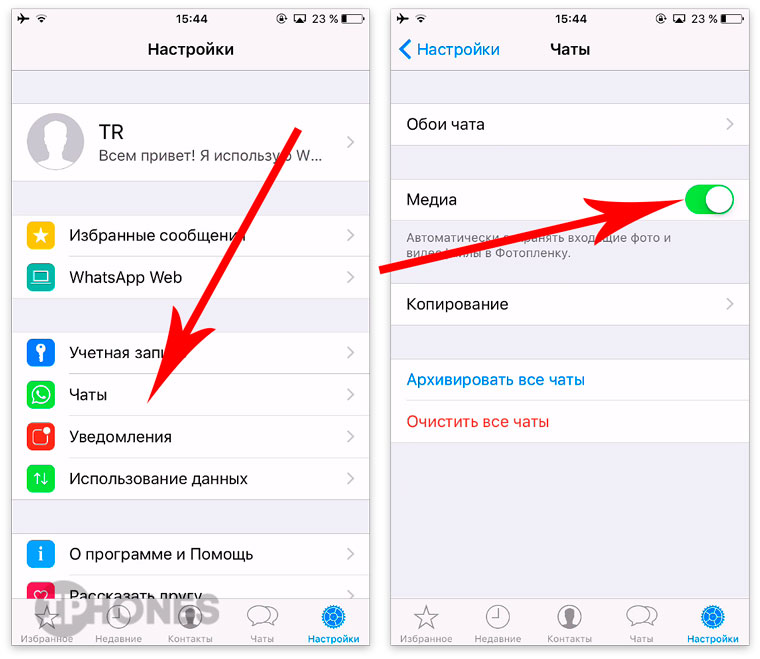
По умолчанию WhatsApp сохраняет все фотографии в Галерею iPhone, которые приходят во время переписки. И если ваш собеседник любит обмениваться новыми снимками, есть риск, что память устройства очень скоро окажется заполненной. Чтобы это не случилось, отключите автосохранение фотографий.
Как отключить: Откройте Настройки – Чаты и отключите ползунок напротив пункта Медиа.
Отправка текущей геопозиции
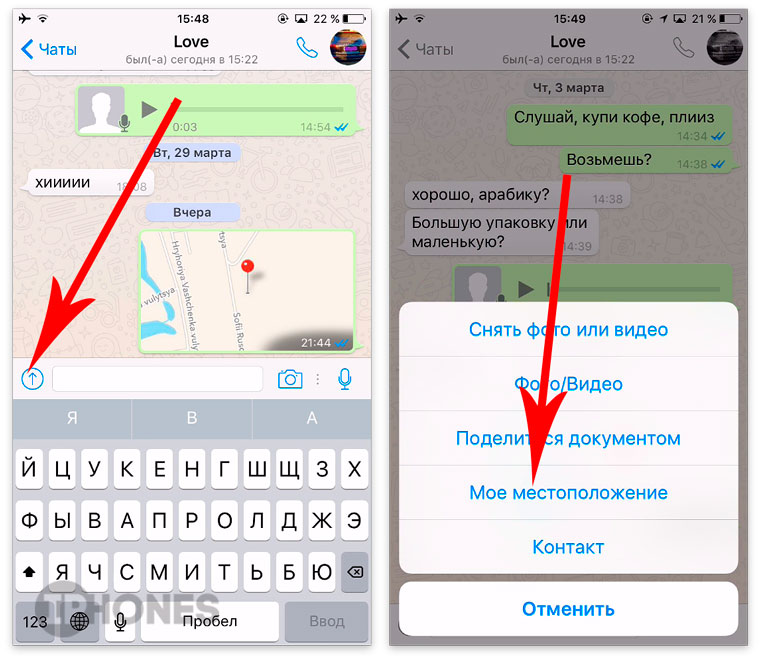
Нередко возникает ситуация, когда нужно поделиться своим точным местоположением с товарищем, который безуспешно пытается найти точный адрес, а навигатор не спасает. В WhatsApp предусмотрено и это.
Как отправить свою локацию: В режиме диалоге нажмите на пиктограмму стрелки, выберите пункт Мое местоположение и тапните по пункту Отправить текущую позицию. Ваш собеседник получит схему карты с точными координатами.
Статус сообщения и точная история доставки
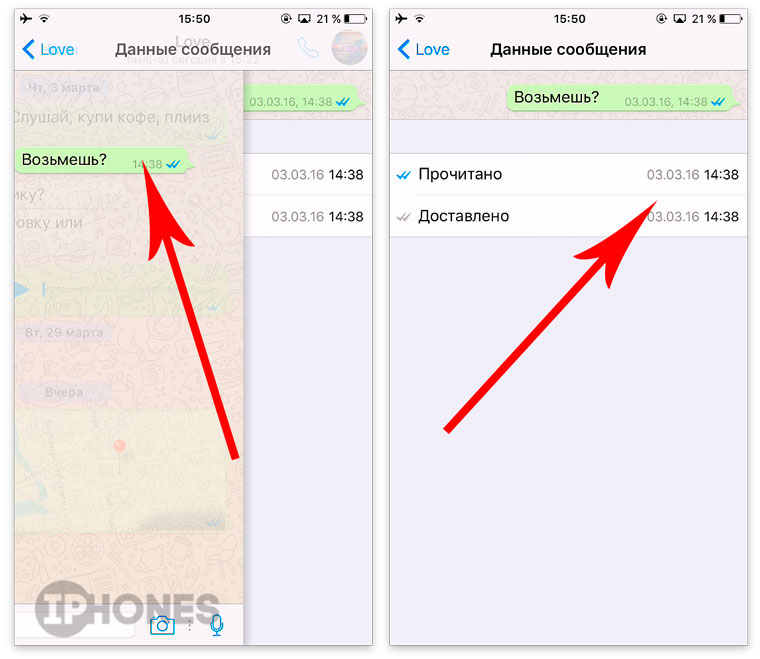
В мессенджере WhatsApp предусмотрено оповещение Об отправке, О доставке и О прочтении сообщения. Одна «птичка» – сообщение отправлено, вторая – доставлено, две птички синего цвета – сообщения прочитано.
Чтобы увидеть точное время доставки и прочтения достаточно коснуться конкретного сообщения и потянуть его справа налево. Откроется подробная история статусов.
Отключение оповещения о прочтении
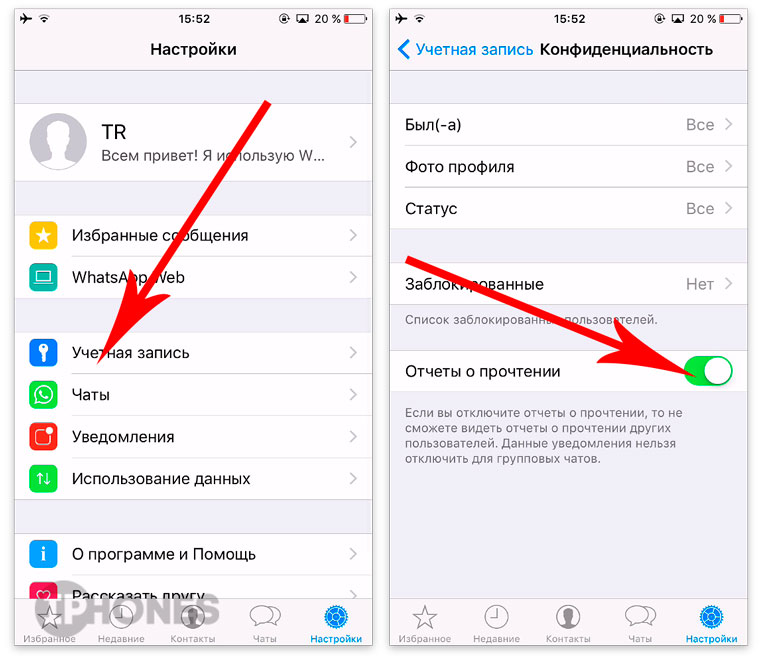
Если вы не хотите, чтобы собеседник видел, что вы прочли сообщения, но не отвечаете на него, нужно отключить оповещение о прочтении.
Сделать это просто: откройте Настройки – Учетная запись – Конфиденциальность и отключите ползунок напротив пункта Отчеты о прочтении.
Отключение последнего времени входа
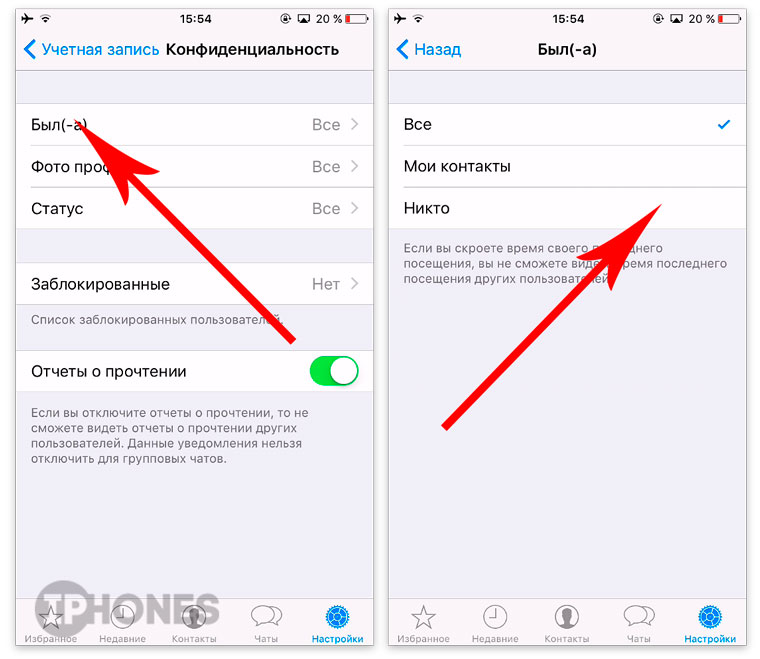
В WhatsApp можно отключить и еще один важный пункт – отображение точного времени входа в приложение. Каждый раз, когда вы запускаете WhatsApp, обновляется статус «был(-а) вчера в 00:00». При желании, это можно отключить.
Как отключить: Откройте Настройки – Учетная запись – Был (-а) и выберите Никто. При этом видеть, кто и когда заходил в мессенджер среди ваших контактов вы по-прежнему сможете.
Как отключить оповещения от пользователя
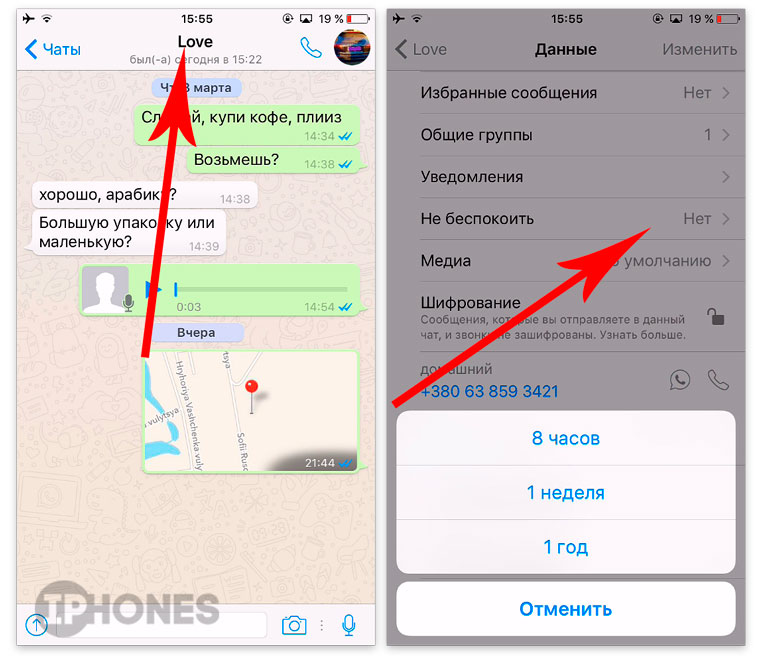
Бывает ситуация, когда угомонить эмоционального товарища непросто. Он шлет сообщения одно за одним, а отвечать у вас попросту нет возможности. Вибрация или звук уведомлений, раздающийся каждые 10–20 секунд способны довести до нервного срыва. Выход – отключить.
Как отключить: Откройте окно диалога с пользователем и тапните по его имени. Выберите пункт Не беспокоить и выберите время, в течение которого вы не будете получать уведомления: 8 часов, 1 неделя или год.
Сколько памяти съел WhatsApp
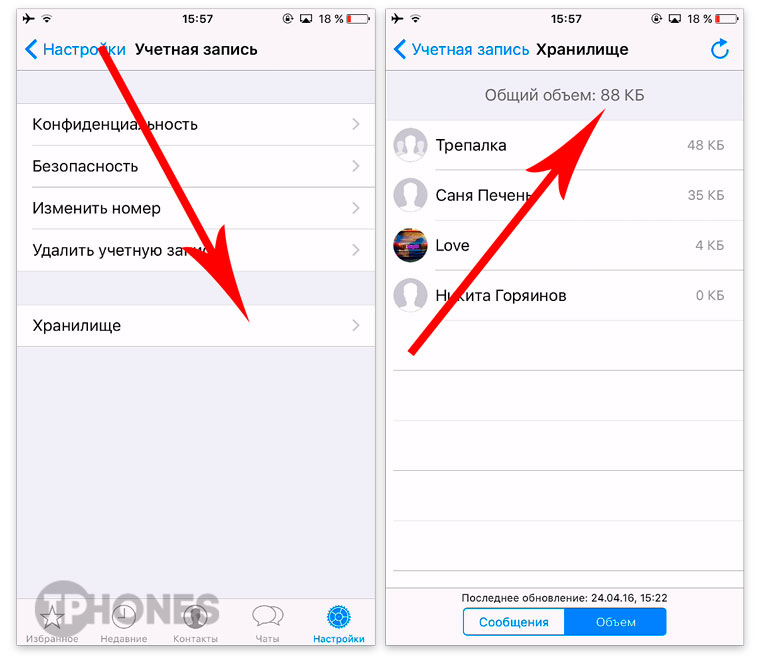
Постоянный обмен сообщениями, фотографиями и медийным контентом превращает WhatsApp в настоящего прожору, главным лакомством которого становится память вашего смартфона.
Где узнать состояние памяти: Откройте Настройки – Учетная запись – Хранилище и тапните по вкладке Объем. В строек Общий объем отобразится общий размер занимаемого приложением пространства.
Как удалить сообщения
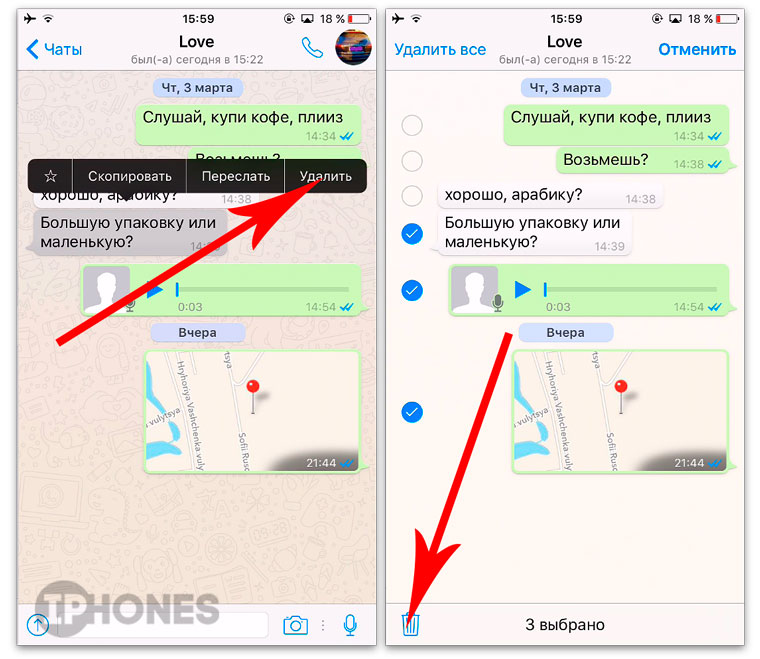
В режиме диалога можно избавиться от сообщений, которые стали ветхой историей и просто занимают свободное пространство.
Как сделать: Откройте диалог и, тапнув по любому сообщению, удерживайте палец до появления контекстного меню. Выберите Удалить и пометьте те сообщения, с которыми готовы попрощаться. После выбора нажмите на пиктограмму корзины. Радикальный способ очистки – Удалить все.
Как удалить все диалоги
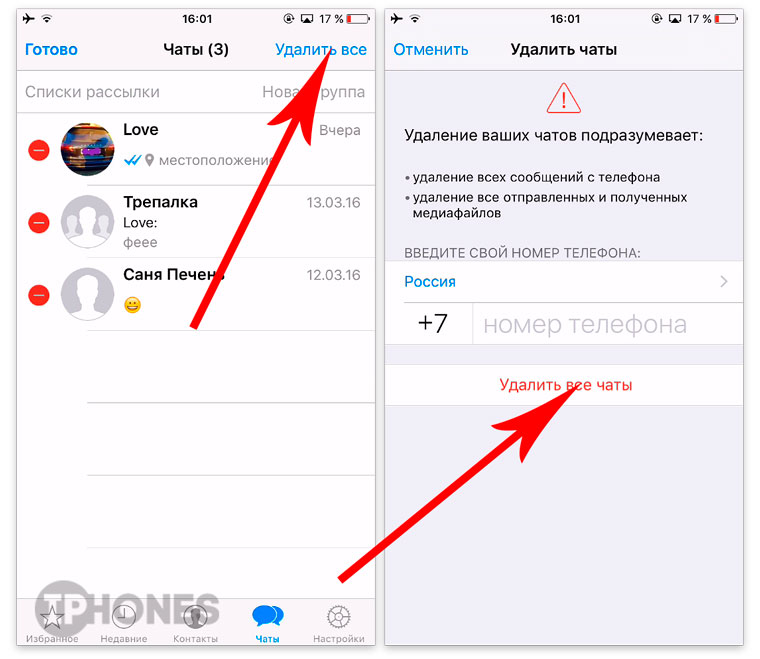
Активные пользователи WhatsApp знают, что десятки диалогов из удобного инструмента общения рано или поздно превращаются в настоящую проблему. Есть возможность удалить все диалоги разом.
Как сделать: Откройте вкладку Чаты. В верхнем левом углу выберите Изменить и тапните по пункту Удалить все. Потребуется указать ваш номер телефона для подтверждения.
WhatsApp на компьютере
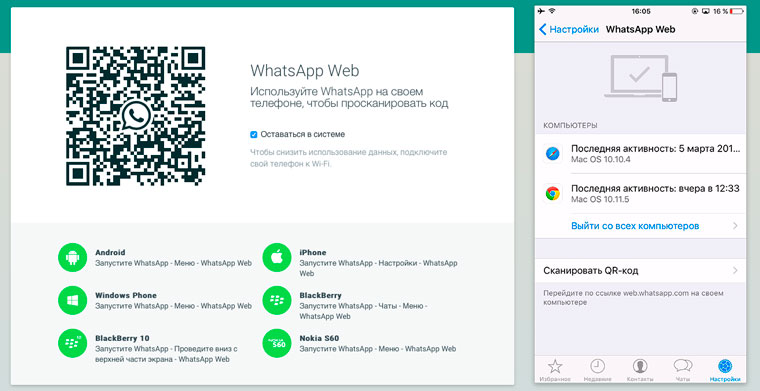
Разработчики мессенджера категорически отказываются выпускать полноценное автономное приложение WhatsApp для настольных ПК. В качестве альтернативы предлагается веб-версия клиента, которая работает по адресу web.whatsapp.com.
Как включить: Откройте страницу web.whatsapp.com с компьютера. Увидев QR-код, откройте WhatsApp на смартфон и передите в Настройки – WhatsApp Web – Сканировать QR-код. Наведите камеру смартфона на QR-код, отображаемый на экране компьютера или ноутбука. Вход будет выполнен немедленно.
Форматирование сообщений
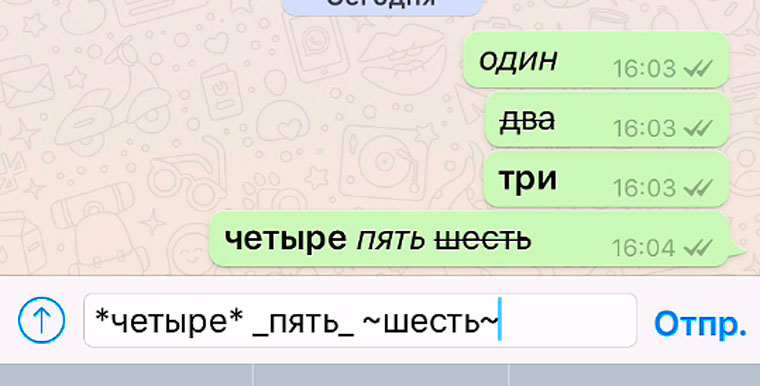
Неочевидная возможность, но вы можете использовать несколько стиле форматирования при отправке сообщений. Курсив, жирный и зачеркнутый
Как сделать: Слово, которое хотите выделите курсивом, выделите двух сторон символом «_». Для выделения жирным, также заключите слово в «*». Для зачеркивания используйте символ «


