
Как создать и красиво оформить сервер в Дискорде
Discord — мессенджер, созданный для голосового общения в играх. Сегодня это наиболее продвинутая программа в своей нише, которая обогнала некогда популярную TeamSpeak. Пользователь может создавать отдельные комнаты, группы и так далее. Для привлечения внимания не лишним будет знать, как красиво оформить свой сервер в Дискорде. Помогут в этом базовые настройки.
Создание сервера
В первую очередь рассмотрим, как создать личный сервер в Дискорд, а уже потом будем его украшать. Сложного ничего нет:
Оформление
После создания своего сервера в Discord сразу будут добавлены стандартные каналы: текстовый для переписки и голосовой, соответственно, для общения. Как настроить канал:
Для дальнейшей настройки сервера:
Настраивая свой Дискорд-сервер, в первую очередь подберите красивый тематический значок, то есть аватарку. Для этого:
Ниже есть пункт «Канал для бездействия» — туда автоматически будут перемещаться пользователи, которые определенное время бездействуют. При этом их микрофон отключится. По умолчанию у создателя сервера есть только «Основной голосовой канал». Поэтому рекомендуется создать новый канал в Дискорде, сугубо под эти цели.
Когда на сервере будет большое количество участников, главный админ сможет создавать роли. То есть пользователи будут поделены на категории, где у каждой свои полномочия.
Тут уже в самом Дискорде есть фишка — к каждой роли присваивается отдельный цвет, который можно выбрать. Так будет легче определять, кто есть кто в списке участников сервера.
Эмодзи
Оформляя канал или сервер не забудьте его улучшить путем добавления эмодзи — это что-то наподобие смайликов. Перейдите в соответствующий пункт меню и кликните «Загрузить эмодзи».
Их можно сделать самому, то есть нарисовать, заказать у человека, умеющего работать в фотошопе, или скачать в Интернете, например, по ссылке https://discordemoji.com/.
В программах голосовой связи боты используются давно. Они представляют собой мини-игры, позволяют прослушивать и заказывать музыку и так далее.
Для установки бота на сервер:
Кастомизация текста
Это поможет, например, создать красивое приветствие, которое обязательно будет бросаться в глаза для новых посетителей сервера. Текст в Дискорде можно форматировать: делать его жирным, выделять курсивом, подчеркивать и так далее. Список команд:
Как это выглядит показано на картинке ниже.
Заключение
Это основные советы по персонализации своего сервера. Возможностей в Дискорде много — проявляйте фантазию, читайте внимательно, что значит каждый пункт меню, и тогда будет легче привлечь посетителей.
Видео по теме
Красивое оформление сервера для улучшения в Discord
Современный сервис для общения и обмена информацией Дискорт имеет большой спрос и широкую аудиторию пользователей. В связи с постоянным ростом числа пользователей создается конкуренция серверов. Каждый создатель стремится улучшить дискорт сервер для привлечения новых участников. Оптимизация производится с использованием различных методов и инструментов, что позволяет повысить уровень выдаваемого контента.
Инструкция по оформлению сервера в Дискорде
Секрет крутого сервера заключается в последовательности действий. К процессу создания подходят со всех возможных сторон для получения максимального результата. Оформление сервера дискорд состоит из нескольких обязательных этапов, каждый из которых имеет свои особенности и фишки. Чтобы ничего не пропустить, необходимо придерживаться следующего алгоритма действий:
Выбранная тематика напрямую связана с дизайном. Например, кислотная тема не уместна на образовательном сервере и т.д. Чтобы красиво оформить сервер в дискорде необходимо обращать внимание на маленькие детали — формирование списка категорий также элемент дизайна.
Украшения названия
Чтобы украсить название сервера дискорд используют различные шрифты и дополнительные символы. Поиск шрифтов бесплатный, для этого необходимо:
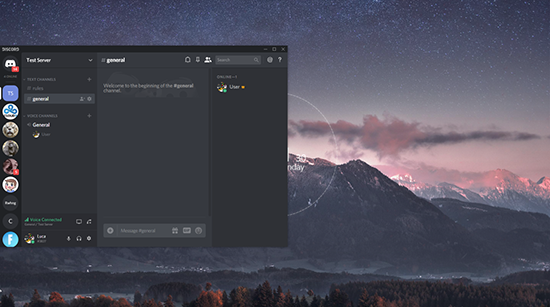
Если название сервера состоит из двух слов, то лучше использовать разделители в виде пробелов, точек, значков, смайлов и других символов.
Иконки
Оформить дискорт канал в едином стиле можно с использованием красочных иконок. Продвинутые пользователи используют специальные редакторы для создания иконок. Главное правило по применению этого инструмент – соответствие изображения используемому контексту.
Красиво оформить группу в дискорте можно с применением хорошо подобранной иконки и темы текстового чата. Установка темы возможна только на десктопной версии дискорта, после скачивания специального дополнения.
Аватар
На начальном этапе можно использовать уже готовые аватарки из сети Интернет. Главную картинку подбирают под стилевое оформление сервера или наоборот. Критерии выбора аватарки:
В качестве аватарки может выступать также название сервера на контрастном или текстурном фоне. Удачно подобранный шрифт сделает изображение выделяющимся и хорошо запоминающимся. На пике популярности использование анимированных аватаров.
Разделение пользователей по ролям позволяет владельцу сервера делегировать работу по управлению с целью эффективного функционирования самого сервера и контроля за деятельностью его участников. К общепринятым привилегированным пользователям относятся следующие виды ролей:
Для выдачи привилегий необходимо перейти в настройки сервера, в выпадающем меню выбрать пункт «Роли». В открывшейся вкладке нажатие по кнопке «плюс» позволяет создать новую роль. После создания начинается процесс настройки возможных действий. Чтобы задать цветовое оформление созданной роли необходимо выбрать цвет из предложенных, либо задать нужный оттенок на палитре.
Каждой роле пользователя необходимо установить переключатель вправо напротив соответствующего поля «Показывать участников с ролью отдельно от остальных участников онлайн». Также необходимо разрешить всем участникам упоминать роль через специальный символ «@». Данные настройки необходимы для оптимизации дискортного сервера.
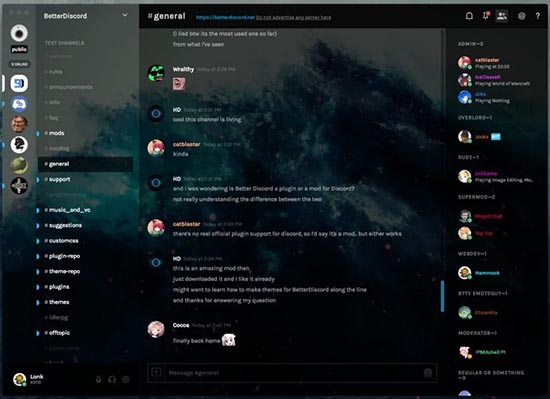
Дальнейшие настройки ролей зависят от предоставляемых прав владельцем сервера. Включение и выключение возможностей выполняется переводом соответствующего переключателя во включенное или выключенное состояние. Рекомендованные настройки для стандартных ролей пользователей следующие:
Эмодзи
Визуально расставлять акценты возможно с использованием эмодзи. Этот инструмент широко распространен и имеет различные области применения. В большинстве случаев используется в названиях категорий, ролях пользователей, тексте сообщений. Поиск необходимого эмодзи занимает 1-2 минуты, для этого необходимо в строке поиска браузера набрать «эмодзи онлайн» или «getemoji». Полученный список будет содержать большое количество красочных идеограмм и смайликов, которые можно копировать и вставлять в необходимом месте на сервере дискорт.
Автоматизация процесса управления сервером, выдачи нового контента, введение новых функций для участников производиться путем внедрения ботов. Разработка дискорт бота может ввестись самостоятельно, однако в большинстве случаев применяются готовые программные решения.
MEE6 — главный помощник дискорт в размещении видео по каналам, настройка отправки системных сообщений и т.д.
Rythm — музыкальный бот, который воспроизводит выбранную мелодию или песню на определенном канале сервера.
VoiceMaster — создает новые голосовые каналы для общения. Время жизни голосового канала регулируется наличием активных участников. В случае, когда участников нет этот канал удаляется.
MemberCount — бот статистики по лайкам и активностям на сервере. В настройках бота задается перечень каналов для сбора статистических данных.
YAGPDB используется для модерации работы сервера, раздачи ролей пользователей по реакциям, просмотра статистики сервера и т. д.
GiveAwayBot используется при проведении различных конкурсов и розыгрышей на сервере, контролирует соблюдение всех условий, позволяет определять победителей случайным образом.
Красивый текст приветствия
Приветственное сообщение выводится в момент, когда новый участник появляется на сервере. Специальный бот отслеживает присоединяющихся пользователей и автоматически выполняет рассылку. Текст приветствия может содержать правила поведения на сервере, перечень тематик каналов или расписание трансляций.
Перечисления лучше оформлять в виде маркированных списков для читаемости текста. В виде маркеров можно использовать эмодзи или различные символы. Если сообщение содержит 2-3 абзаца, то следует использовать пустые строки для разграничения.
Чтобы не засорять чат в настройках необходимо выбрать отправку приветствия в личные сообщения пользователю.
Оформление категорий
Заголовки категорий редактируются с применением различных стилистических приемов. Популярные способы оформления:
Можно использовать различные комбинации приемов. Новичкам в дизайне лучше начать с использования одного метода стилистического оформления.
Интеграция
Интеграция в дискорте синхронизирует контент владельца сервера с другими информационными платформами, такими как ютуб, стим, твиттер, фейсбук и т. д. Эта возможность позволяет добавить ссылки на сторонние ресурсы пользователя для привлечения новой аудитории. Пример применения функции интеграции дискорт — при использовании ботов будут отправляться ссылки на новое видео на ютуб или вышедший новый пост на твиттере.
Примеры оформления, где можно черпать идеи
Готовые идеи для дизайна содержаться в уже созданных продуктах. Дискорт ведет учет самых популярных серверов, каждый пользователь может перейти выбрать любой из списка, оценить оформление и способы введения сервера. На сегодняшний день в топ три серверов дискорт входят следующие:
Просмотр готовых решений поможет повысить дизайнерское виденье, откроет фишки по оформлению и даст начальный толчок для развития и продвижения собственного сервера дискорт.
Крутые идеи для создания сервера в Дискорде
Дискорд- это популярный мессенджер, в котором можно обмениваться текстовыми и голосовыми сообщениями. В программе доступна возможность создания отдельных групп (серверов), в которые можно приглашать других участников. Приложение есть в бесплатном доступе для установки на мобильный телефон и персональный компьютер. Мессенджер поддерживает множество языков, в том числе и русский. В этой статье будут представлены идеи для сервера в дискорд, которые пригодятся для создания сервера и пошаговая инструкция настройки каналов.

На какую тему создать сервер: лучшие идеи
Идеи для каналов в Дискорде нужно выбирать, отталкиваясь от собственных интересов и востребованностью.
Важно! Основная часть аудитории в Дискорд – это геймеры и поклонники компьютерных игр, поэтому сервер лучше создать для общения и обмена информацией на игровые тематики.
Например, хорошей идеей будет создание сервиса для интересных видеоигр:
Если тематика видео игр не близка, можно создать сервер для фанатов нашумевшего сериала или книги. В сообществе можно делиться своими впечатлениями от кинокартины, печатного издания и найти друзей по интересам. Сервера создаются и для учащихся школ и университетов( группы и классы).

Интересные идеи оформления нового сервера
Чтобы привлечь внимание пользователей Дискорда необходимо поработать над оформлением сервера. Крутые тематические шаблоны можно скачать на специальных сервисах или нарисовать в программе самостоятельно. Это можно сделать в приложение Illustrator или Photoshop. Аватарка должна отображать идею создания сервера. Например, если канал создается для общения с родственниками можно нарисовать каждого члена семьи в виде мультипликационного персонажа персонажа, передав все характерные черты. Если сервер создается для общения геймеров или поклонников сериала, то обложка должна быть сразу узнаваемой и отражать тематику сообщества.
Название, аватарка и иконки
Название
Еще капитан Врунгель сказал « Как корабль назовешь, так он и поплывет», поэтому особенно важно выбрать название. Если группа по интересам здесь не нужно особенно креативить. Название должно в первую очередь суть самого сообщества. Например, « Сервер для фанатов игры Red Dead Redemption». Чтобы создать названия сервера воспользуйтесь инструкцией:

Иконки
Чтобы добавить детали для яркости используйте иконки. Для этого выполните следующие шаги:
Можно найти и другие сайта для копирования иконок. Здесь все зависит от желания создателя сервиса.
Аватар
Чтобы поставить аватар в профиль необходимо выполнить инструкцию:
После выполнения этих действий аватар изменится. Выбирать можно любую картинку все зависит от полета вашей фантазии.
Роли в Дискорде – это возможности пользователя обладать расширенными полномочиями. При создании группы у всех участников будут минимальные права. Раздавать роли может администратор сообщества.
Чтобы создать роли, необходимо выполнить эти действия:
После этих действий будет доступно распределение ролей.
Эмодзи
Эмозди – это картинки в сжатом формате, которые передают настроение участника. Они помогают оживить переписку и лучше понимать собеседника. В Дисорде есть несколько способом обмениваться эмозди в текстовой переписке.
Этот набор эмодзи не нужно дополнительно скачивать и копировать, все смайлики уже присутствуют в приложении. Их можно найти по инструкции:
Сторонние эмодзи
Если стандартных эмодзии недостаточно, их можно скачать на сторонних ресурсах, главное, чтобы они обладали этими характеристиками:
Смайлики можно загрузить с сервиса Discordemoji.com или Emojicopy.com.
Бот – это специальная программа, которая выполняет действия по заданному алгоритму. Он будет наводить порядок на сервере, и обращаться с людьми. В дискорд можно добавить этих ботов:
Бог выполнит за вас всю монотонную работу. Он будет:
Для работы боты установите его в дискорд и задайте алгоритм действий, введя специальные команды.
Настройка каналов
В первую очередь при настройке каналов нужно обратить внимание на раздел « Категории», именно он поможет разложить все по полочкам и навести порядок в сообществе. Инструкция для создания категорий:
Выберете соответствующее действие и закройте этот пункт. Далее нужно перейти к разделу « Параметры». Чтобы изменить настройки необходимо навести на название правой кнопкой мыши, и выбрать « Настройки». В разделе можно выбрать:
Настроить сервер совсем не сложно, нужно лишь не много терпения и времени, тогда результат не заставит себя ждать.
7 лучших ботов Discord для улучшения вашего сервера
Есть много того, что вам может понравиться в Discord. Он бесплатен в использовании и управлении, имеет поддержку VOIP, и благодаря поддержке ботов, очень хорошо настраивается. Вот лучшие боты Discord, о которых вы должны знать.

1. Carl Bot
Одна из наиболее полезных функций в Discord — это роли реакции, которые позволяют вводить команды и смайлики в Discord, позволяя вносить различные изменения на сервере.
Роли за реакции:
Логирование:
Модерация:

2. Groovy
Новичок на сцене музыкальных ботов Discord — Groovy — позволяет пользователям на канале в Discord ставить в очередь плейлисты песен из самых популярных музыкальных источников в интернете.

3. MEE6
Есть причина, по которой MEE6 в настоящее время — один из лучших ботов Discord. Он обладает обширными возможностями и поддержкой. Вы также можете обновиться до премиум пакета подписки для еще большего количества функций.
Множество ботов Disord предназначены для модерации сервера, и MEE6 не вызовет разочарования. Вы можете настроить автоматические правила для защиты от таких проблем, как спам на сервере. Администраторы MEE6 также могут настроить систему «страйков» для автоматизации наказаний, если пользователи регулярно нарушают правила.
Бот настраиваемый, так что вы можете создавать свои собственные команды для пользователей, а также персонализированные приветственные сообщения. Если вы хотите, чтобы пользователи могли устанавливать собственные роли, вы можете настроить команды для этого.
Существует также система регулировки уровней для пользователей. Обычные пользователи могут «подняться» на более высокий уровень в зависимости от активности их работы. Вы можете установить награды, такие как дополнительный доступ в комнату или новые роли.
Если вы уже знаете, как добавлять боты Discord на ваш сервер, вам не составит труда столкнуться с проблемой, используя MEE6. Просто пригласите бота на свой сервер, чтобы начать работу.

4. RED
Если вы хотите, чтобы бот действительно настраивался, то RED должен быть на вашем радаре. Учтите, что для его размещения вам понадобится собственный сервер.
Модульный подход RED означает, что нет двух одинаковых серверов, работающих под управлением RED, но есть и некоторые ключевые особенности. Как и MEE6, модерация является центральной функцией, с командами страйков или запретов, а также фильтрацией сообщений.
Здесь также есть боты и игры, воспроизведение музыки, поиск подарков, автосерверные сообщения и многое другое. Как и в MEE6, вы также можете настраивать команды ботов, настраивать имя и аватар вашего бота в соответствии с индивидуальным стилем вашего сервера.
Если вы не нашли нужной функции, вы можете расширить RED с помощью плагинов, которые кодируются на питоне. Вы можете искать созданные сообществом плагины на сайте RED.

5. Dyno
Еще одним достойным внимания ботом является Dyno, который используется на более чем 1,6 миллионах серверов. Одним из его главных преимуществ является большая информационная веб-панель, позволяющая полностью контролировать процесс настройки.
Вам не нужно быть владельцем хостинга, так как все размещается на сервере Dyno, который управляется через веб-инструментарий. Инструменты модерации обширны, с настраиваемыми автоматическими триггерами.
Dyno облегчает создание ролей, позволяя администраторам сервера создавать новые звания (связанные с ролями сервера). Вы также можете выполнить настройку каналов сервера с помощью команд «очистки», которые массово удаляют сообщения в зависимости от пользователя, сервера или возраста.
Но дело не только в модерации. Вы можете настроить DJ-бота с индивидуальными плейлистами, играть в слот-игры, искать случайные факты и даже фотографии.

6. Tatsumaki
Fun — это модное слово, которое лучше всего ассоциируется с ботом Tatsumaki. Он яркий, с множеством интересных функций, которыми могут воспользоваться пользователи вашего сервера, чтобы повысить активность пользователей.
Это бот, который охватывает все основные функции для улучшения модерации и более эффективного использования сервера, а также для того, чтобы дать пользователям веселые и удобные командные игры.
Функции модерации Tatsumaki не требуют настройки. Они готовы к использованию, с командами для управления пользователями (запрет, отключение звука и т.д.), обрезки сообщений, настройки приветственных сообщений и других.
Вы также можете осуществлять поиск на YouTube, искать факты о кошках, играть в различные игры, а также проводить опросы по всему серверу. Существует обширная система уровней с XP, доступная для пользователей в зависимости от их активности.

7. Pancake
Более 300 000 серверов используют Pancake на дискордах, и по уважительной причине. Простота в использовании, хороший баланс между командами развлечений для пользователей и расширенной модерацией для администраторов. Отдельный хостинг не нужен.
Настраиваемая система модерации позволяет управлять всем, начиная с голосового чата и заканчивая блокировкой пользователей с системой разрешений для настройки команд модераторов с разными полномочиями.
Кстати, если вам нужно изменить голос в Disord, то вот тут есть подробная инструкция, как это сделать и несколько программ на выбор.
Существует простая в использовании система воспроизведения музыки с поддержкой нескольких источников, включая SoundCloud и YouTube. Социальные функции, такие как игры, поиск изображений и команды шуток, также помогут сделать ваш сервер немного более ярким.
Имея сотни доступных команд, на сервере Pancake Disord найдется что-то для каждого.

Спасибо, что читаете! Подписывайтесь на мои каналы в Telegram, Яндекс.Мессенджере и Яндекс.Дзен. Только там последние обновления блога и новости мира информационных технологий.
Респект за пост! Спасибо за работу!
Хотите больше постов? Узнавать новости технологий? Читать обзоры на гаджеты? Для всего этого, а также для продвижения сайта, покупки нового дизайна и оплаты хостинга, мне необходима помощь от вас, преданные и благодарные читатели. Подробнее о донатах читайте на специальной странице.
Заранее спасибо! Все собранные средства будут пущены на развитие сайта. Поддержка проекта является подарком владельцу сайта.
Настройка сервера в Discord

В этой статье настройка сервера в Discord будет рассмотрена только на примере десктопной версии мессенджера. Связано это с тем, что в мобильном приложении пользователь получает все те же возможности, но немного в другом представлении внешнего вида, поэтому принцип действий никак не меняется.
Основные параметры
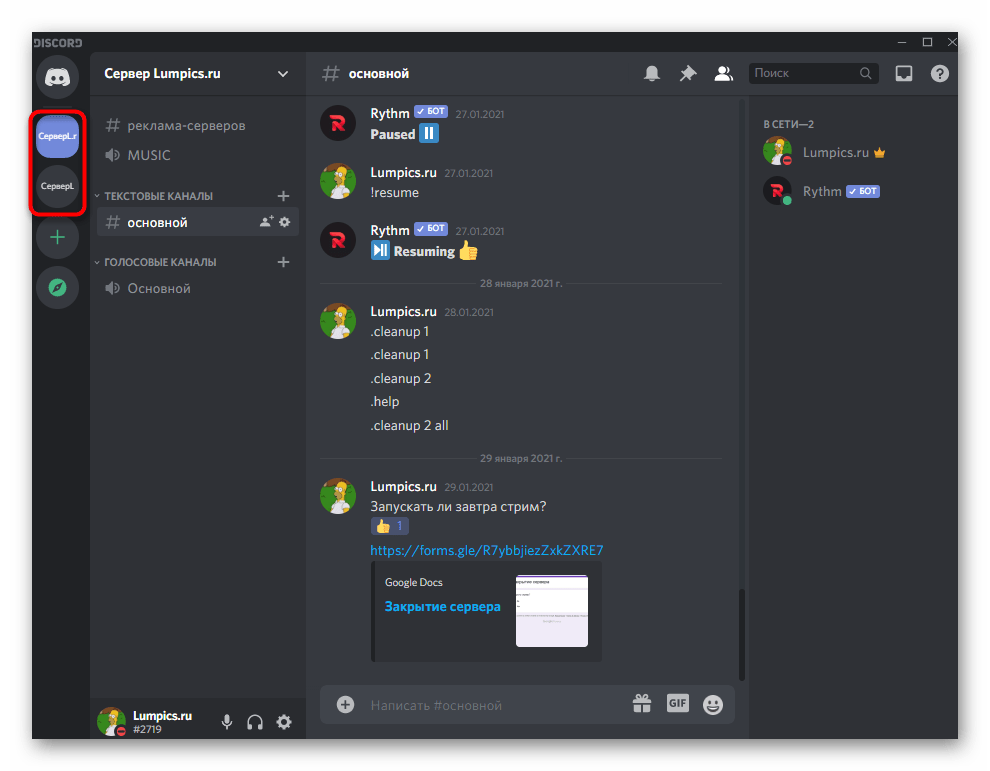
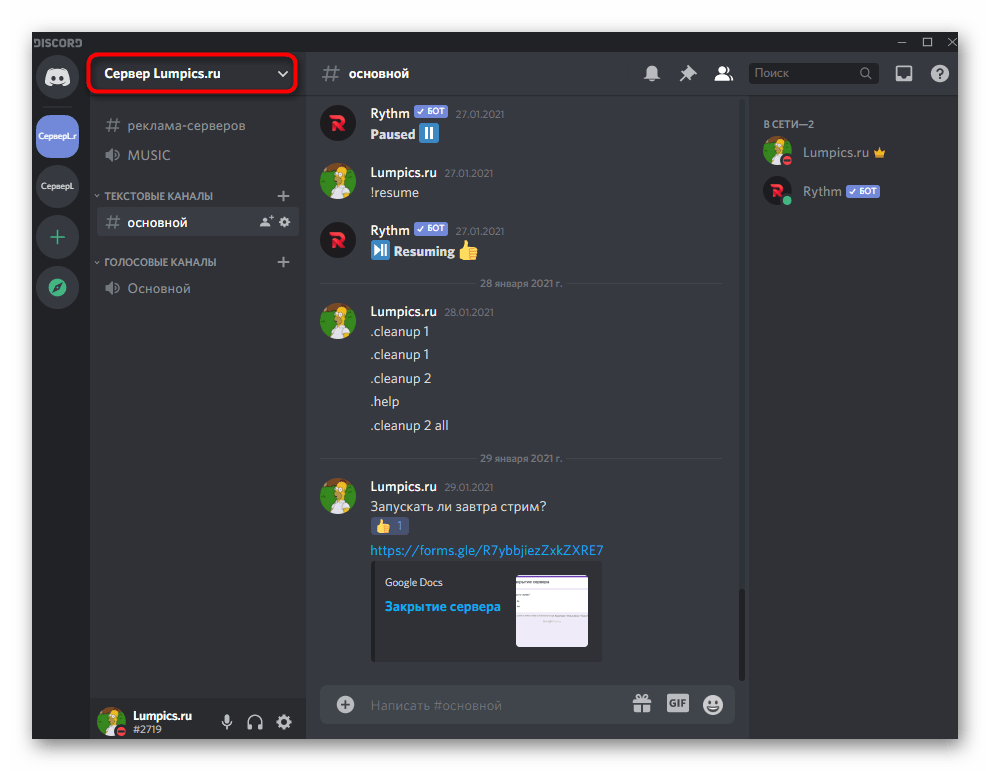
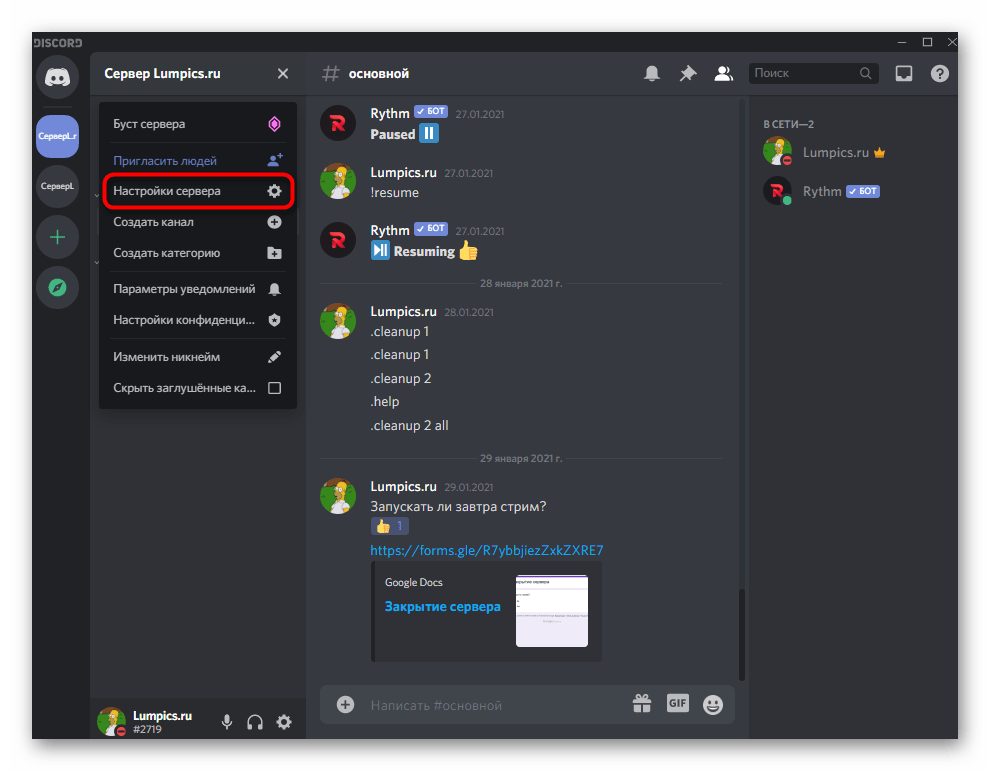
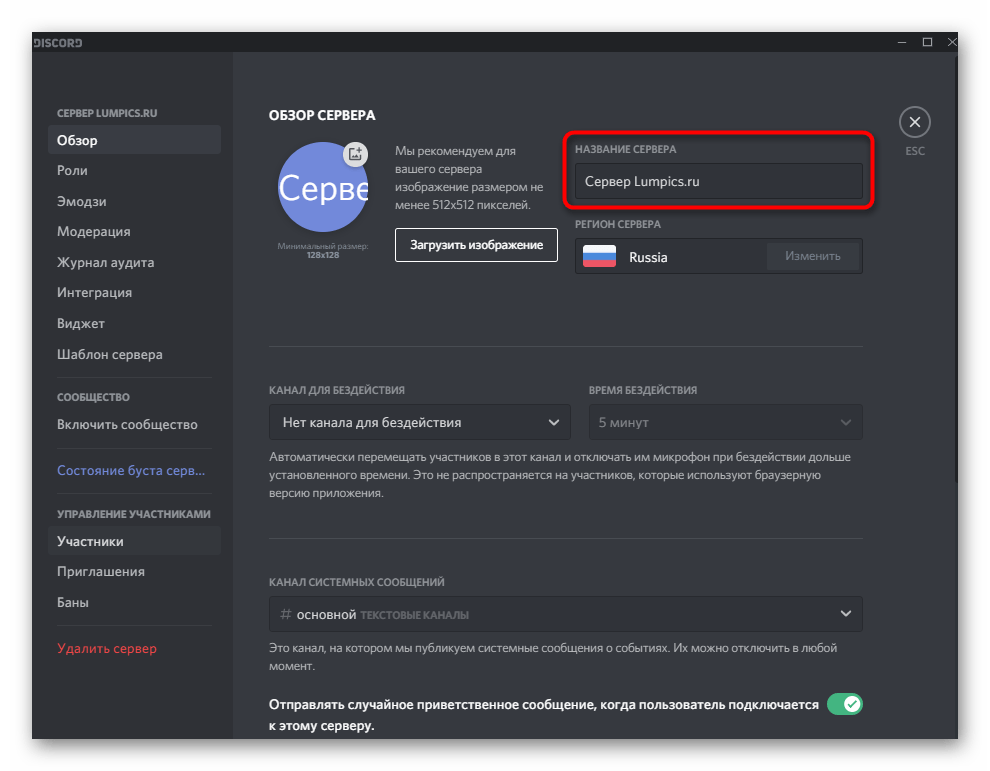
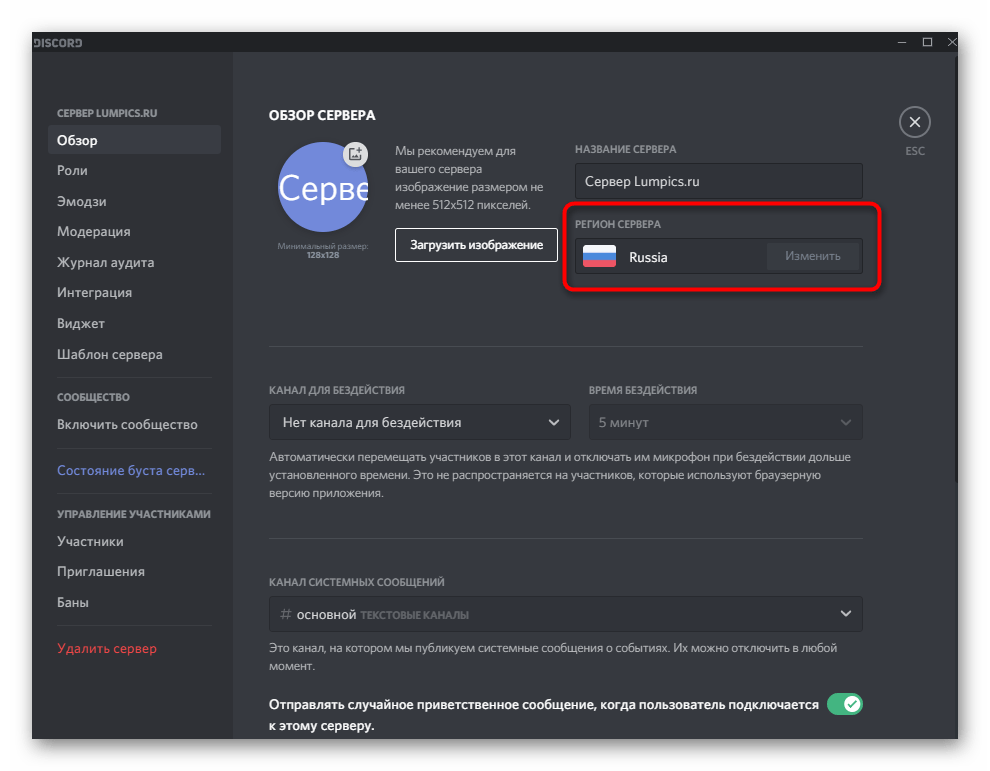
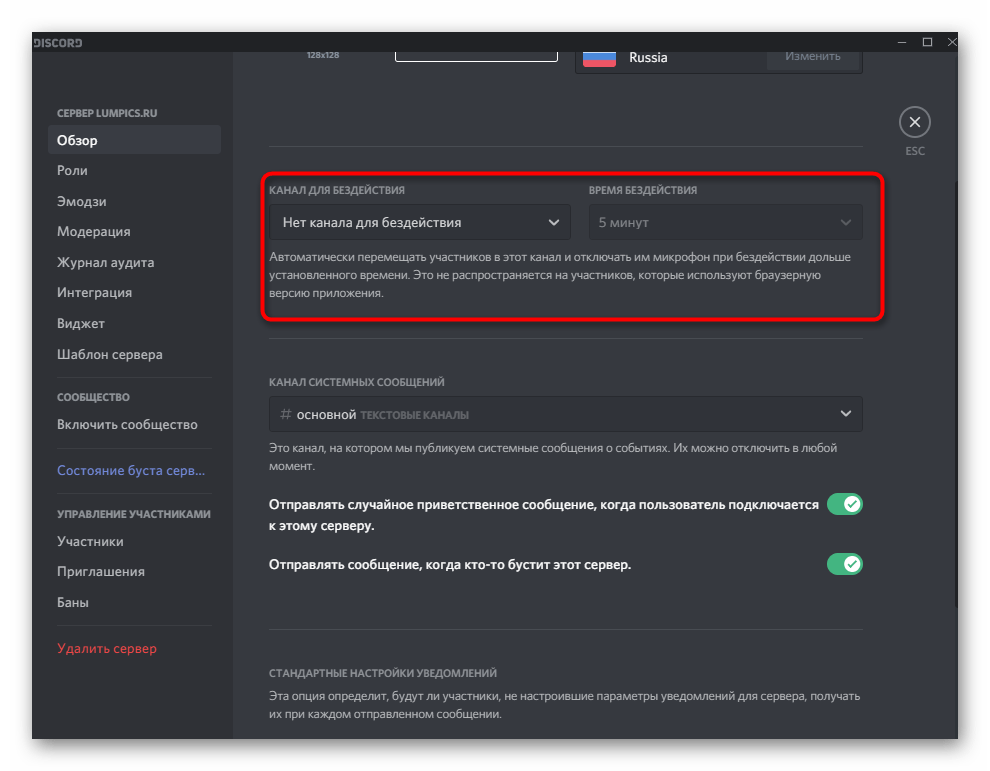
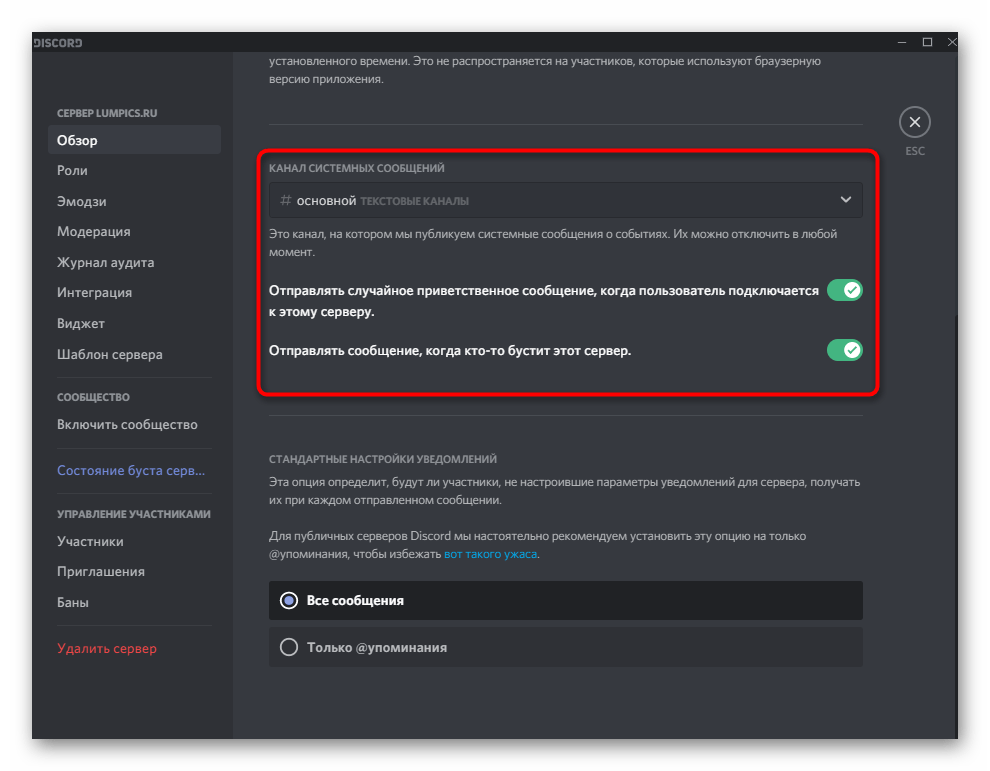
К основным параметрам сервера относятся все те, которые можно найти в разделе «Обзор». Там меняется логотип сообщества, его название, используемый регион и другие полезные параметры.
Роли и их права
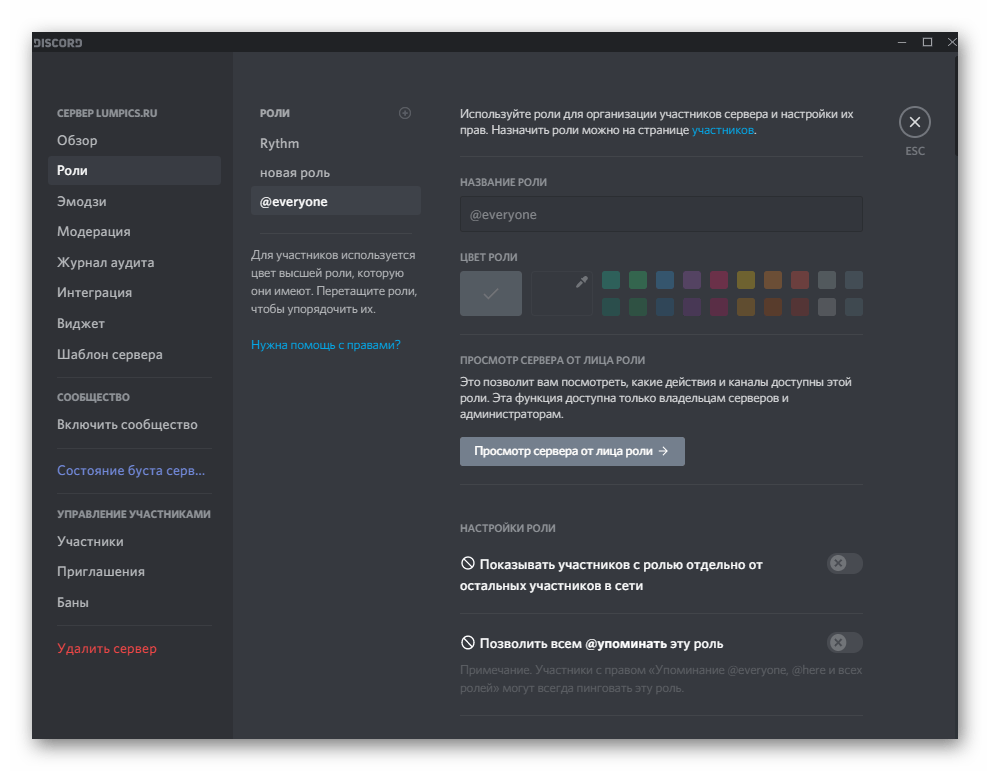
Далее идет раздел с настройками под названием «Роли». В нем администраторы и создатели сервера решают, какие права предоставлять участникам и какие роли вообще нужно создать. На нашем сайте уже есть инструкция по этой теме, где продемонстрированы абсолютно все аспекты взаимодействия с данными настройками.
Эмодзи
Одна из доступных пользовательских настроек на сервере — добавление уникальных эмодзи. Создатель сам подбирает пак из 50 или менее смайликов и загружает их для использования конкретно на этом сервере. Все участники видят их и могут отправлять в текстовых чатах, только если это не запрещено через права выбранных ролей.
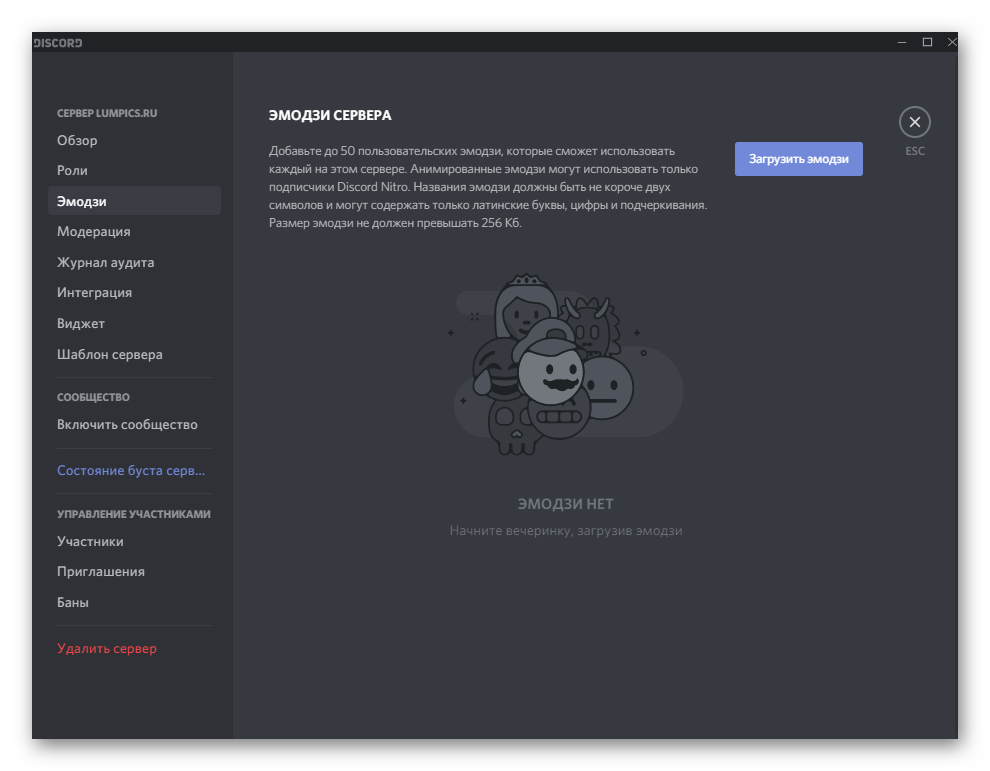
Эмодзи — отличное средство персонализации сервера и привлечения внимания пользователей. К тому же никто не запрещает сделать авторские смайлы — некие локальные мемы, знакомые исключительно вступившим в ваше сообщество. При работе с эмодзи учитывайте, что добавленные доступны для отправки только на вашем сервере и не работают на других.
Модерация
Не всегда у администратора или создателя сервера получается вручную заниматься модерацией каждого сообщения и вовремя удалять неподходящий контент. В качестве помощника мы рекомендуем использовать настраиваемые параметры в разделе «Модерация». Там находится автоматически работающий инструмент, сканирующий все отправляемые сообщения в зависимости от уровня установленной модерации. Он не может удалять нецензурную лексику или картинки неподобающего содержания, однако фильтрует реплики в зависимости от подтверждения аккаунта пользователя.
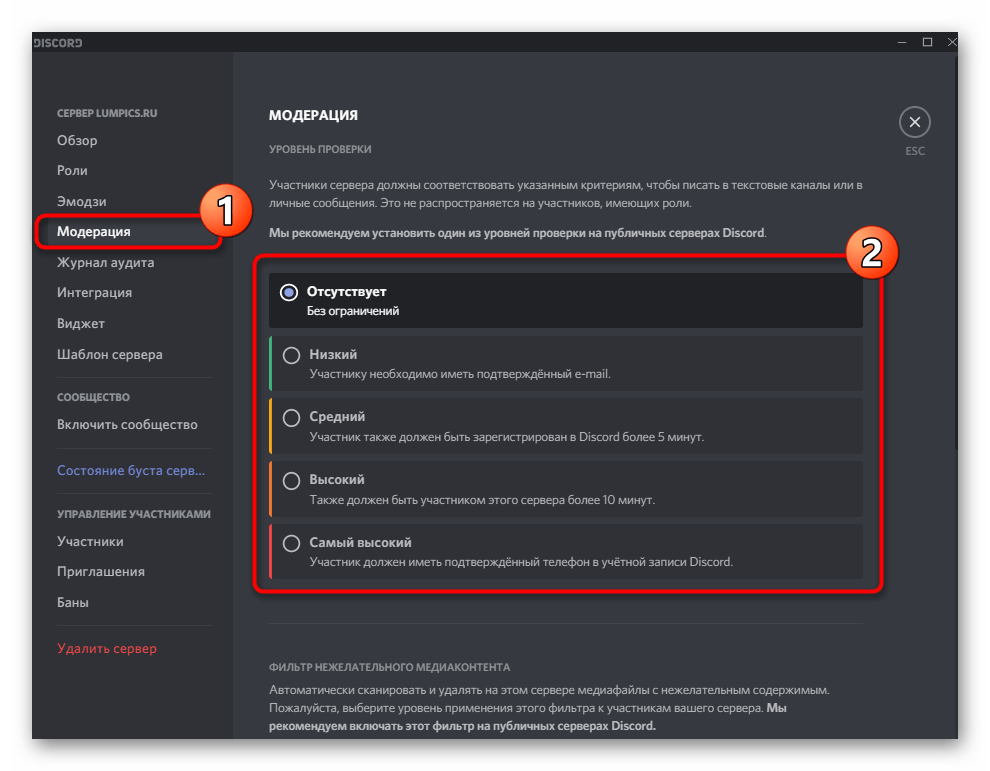
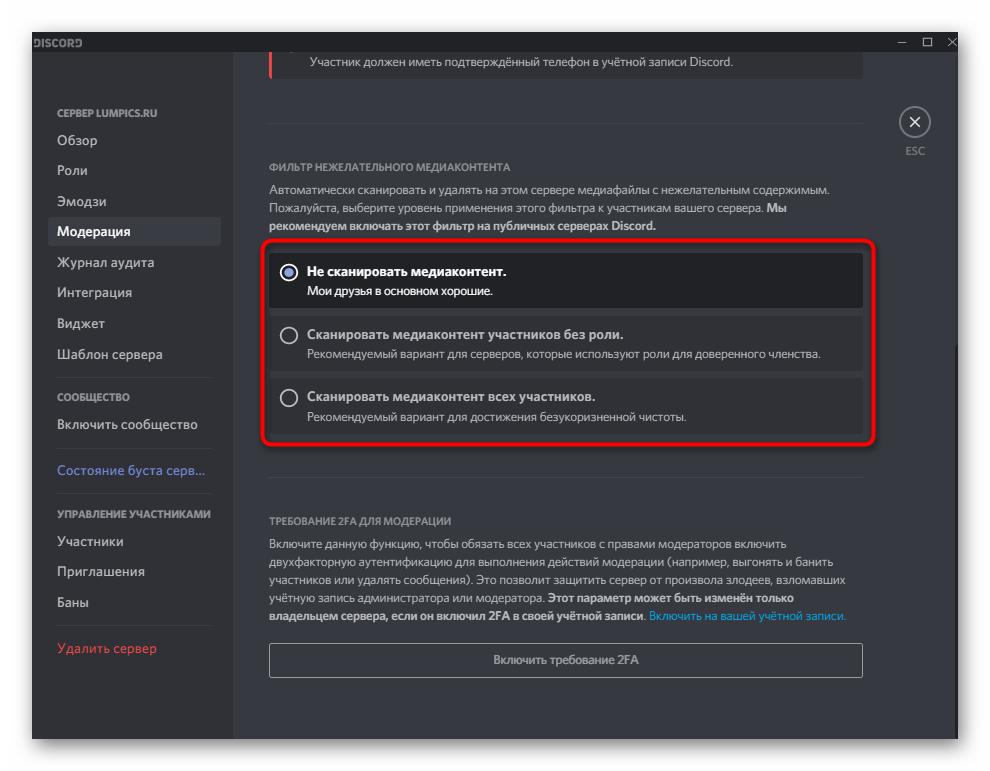
Хоть средства, блокирующего неподходящие текстовые сообщения, пока нет, но присутствует «Фильтр нежелательного контента», проверяющий отправляемые медиафайлы. Установите для него один из доступных вариантов модерации, отметив маркером понравившийся пункт. В этом же меню ознакомьтесь и с описанием каждого уровня от разработчиков.
Журнал аудита
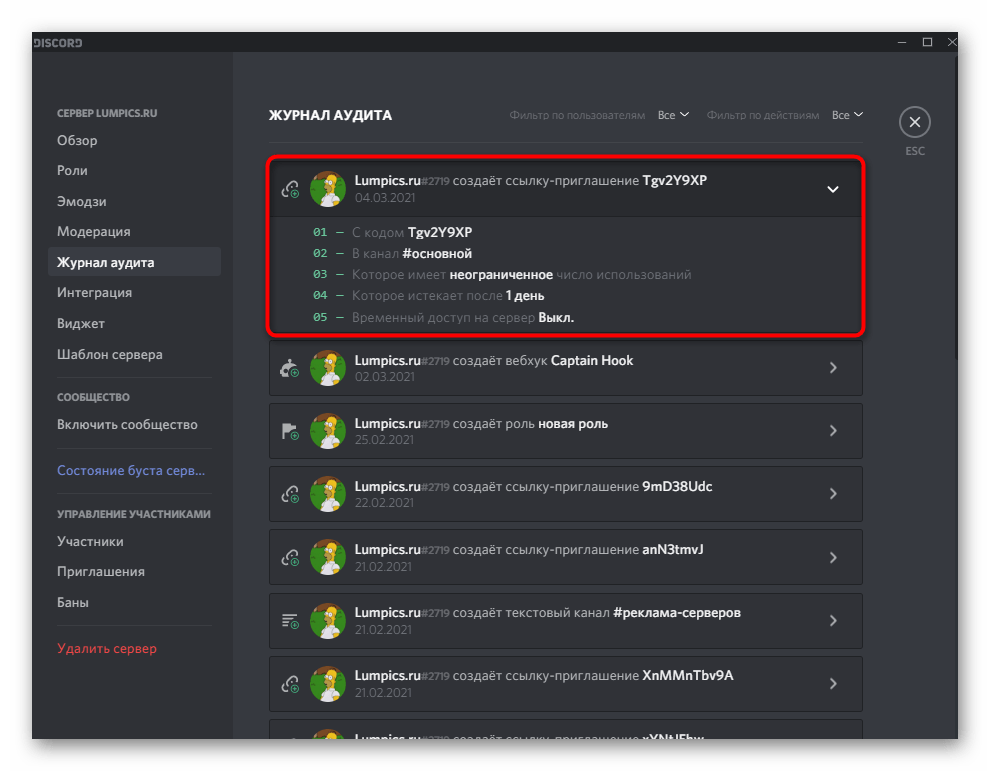
Раздел «Журнал аудита» не совсем относится к настройке сервера, но тесно связан со всеми редактируемыми параметрами. В нем доступно отслеживание всех изменений, вносимых назначенными администраторами. Так очень просто узнать, кто создал роль или поменял для нее права, добавил новую ссылку-приглашение либо исключил участника.
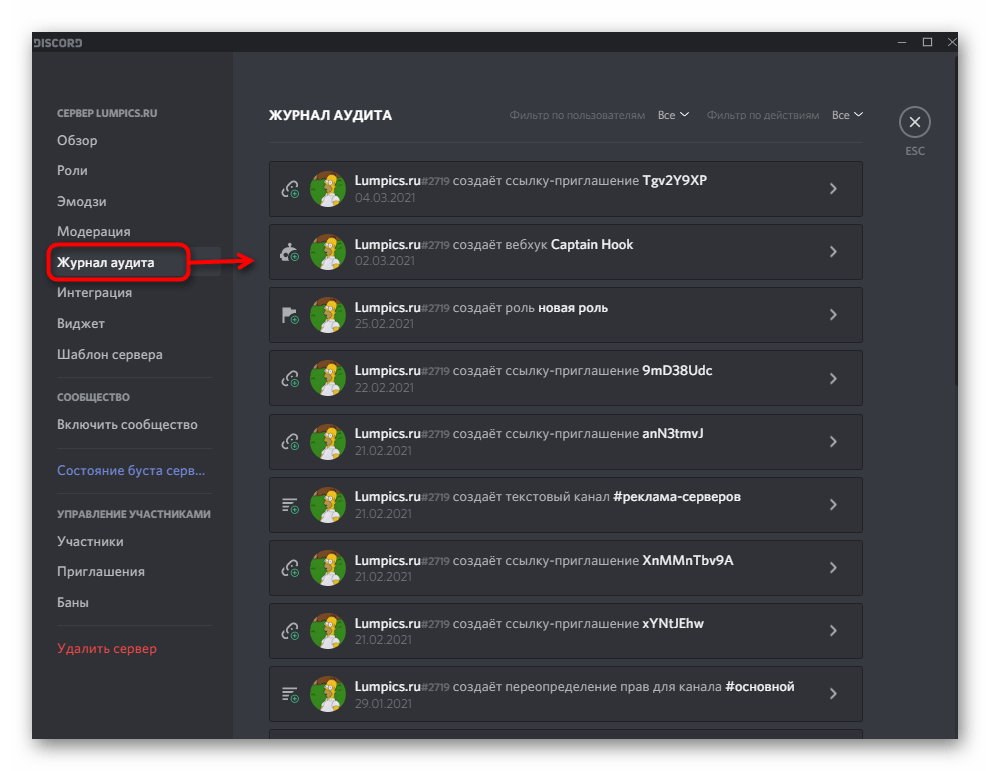
К сожалению, пока нет кнопки, позволяющей в один клик отменить уже внесенное изменение, поэтому для реализации этой задачи придется переходить в соответствующее меню и вручную откатывать параметры до их исходного состояния. Если же вы нажмете по одной из записей аудита, раскроется более детальная информация о нем: канал, где произошло изменение, какого типа оно было и на какой срок.
Интеграция
Если с добавлением ботов на сервер у пользователей обычно не возникает проблем, то далее встает вопрос об их отслеживании и управлении, поскольку не всегда авторизованное приложение можно найти в списке участников. Для этого отлично подойдет раздел с настройками под названием «Интеграция».
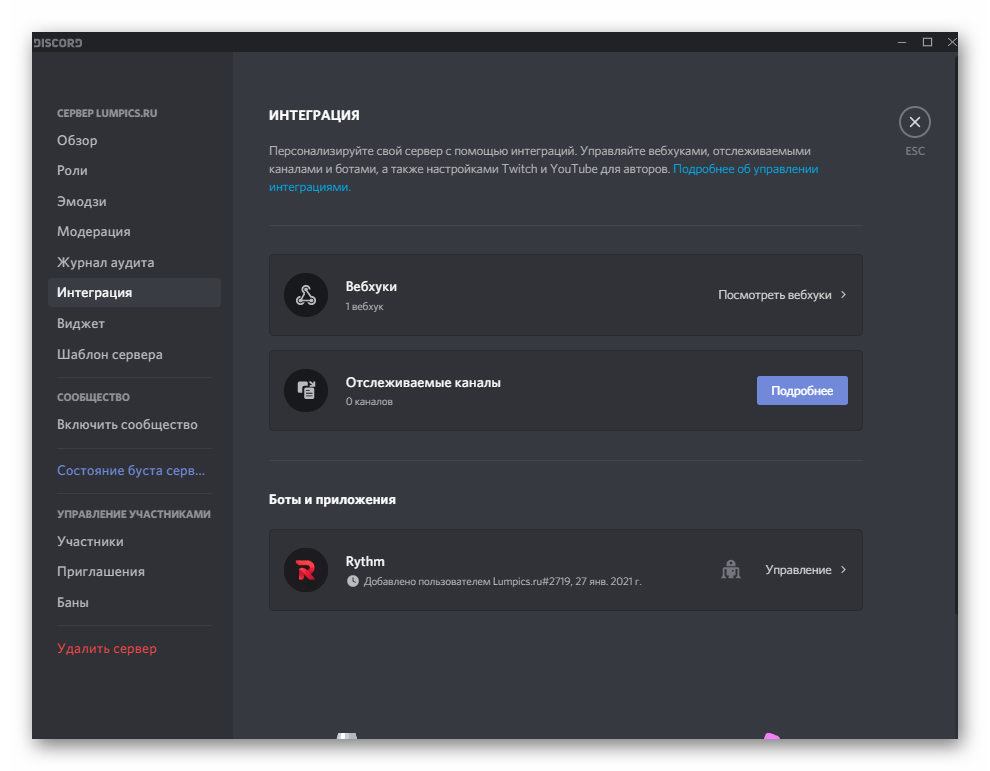
В нем отображаются не только добавленные боты, но и все остальные подключенные инструменты и связанные аккаунты, если речь идет об авторских проектах создателя сервера. Так можно с легкостью подключить YouTube или Twitch и посылать уведомления на сервер о старте прямых трансляций и выходе новых роликов. Перейдите в данное меню и самостоятельно решите, какие из аккаунтов вы хотите подключить или что пора уже удалить.
Виджет
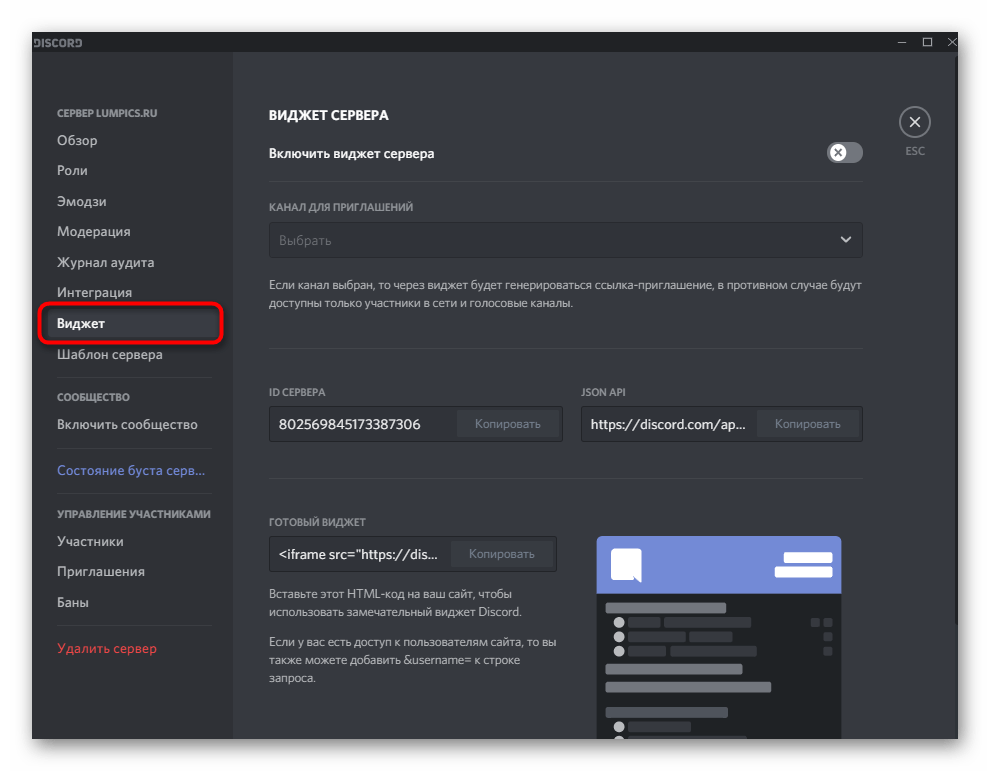
Виджет — графическое окно с кнопкой, интегрируемое с любым сайтом и играющее роль своеобразного приглашения на сервер. Создание виджета позволит привлечь новых пользователей в сообщество через свой или дружеский сайт, а пример создания этой карточки выглядит следующим образом:


Шаблон сервера
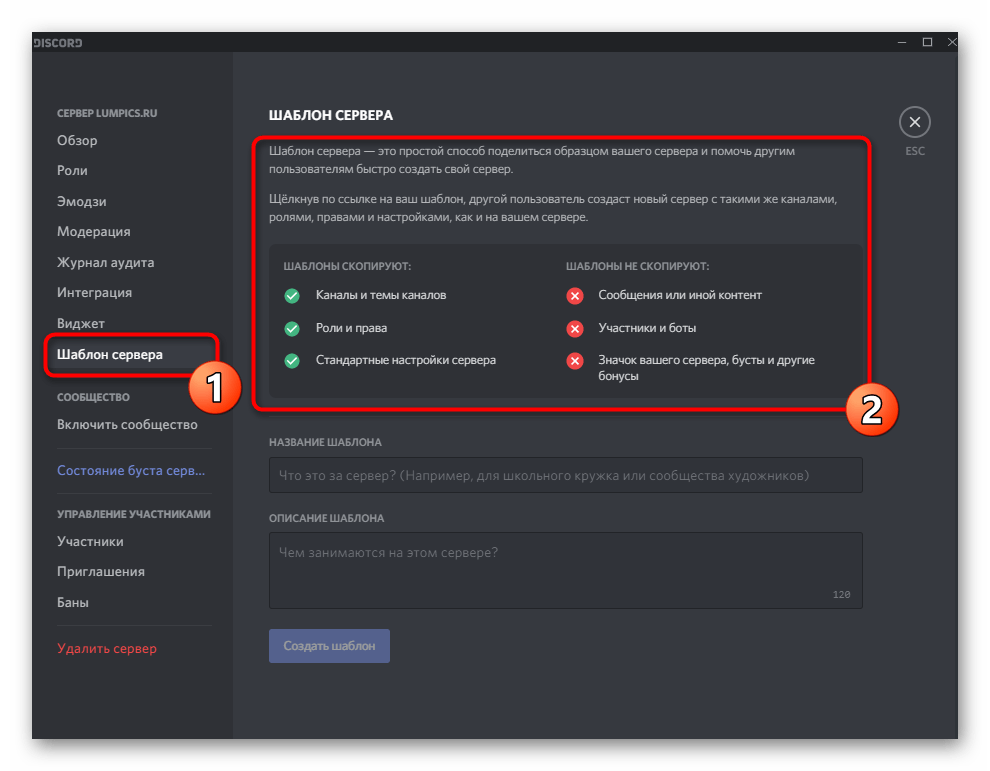
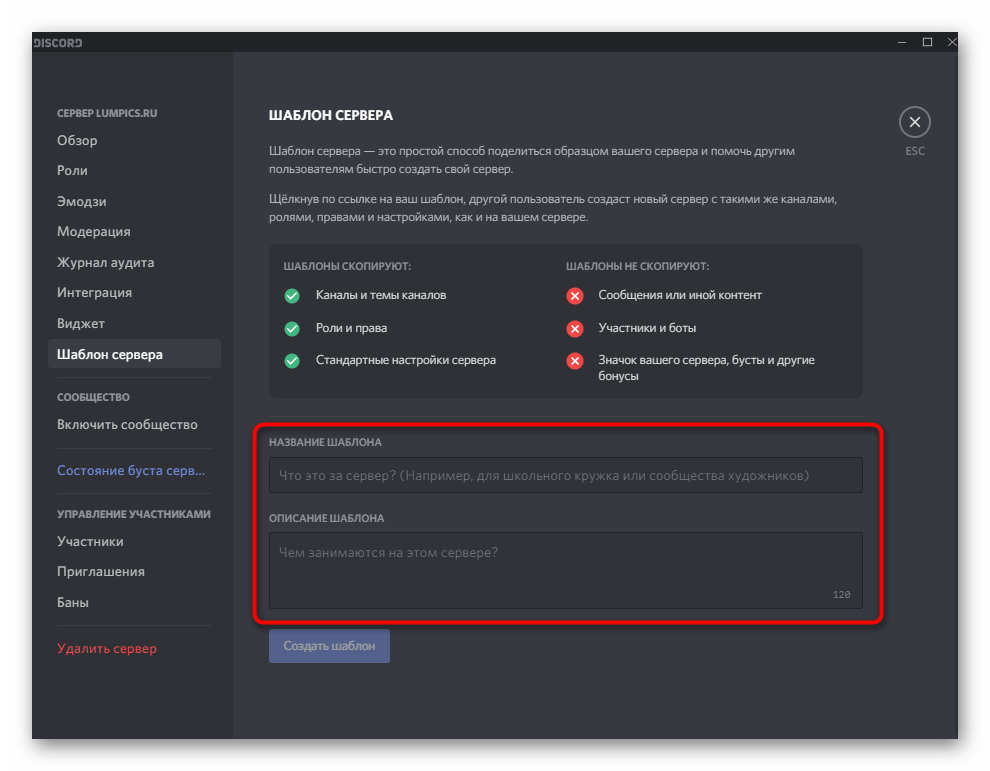
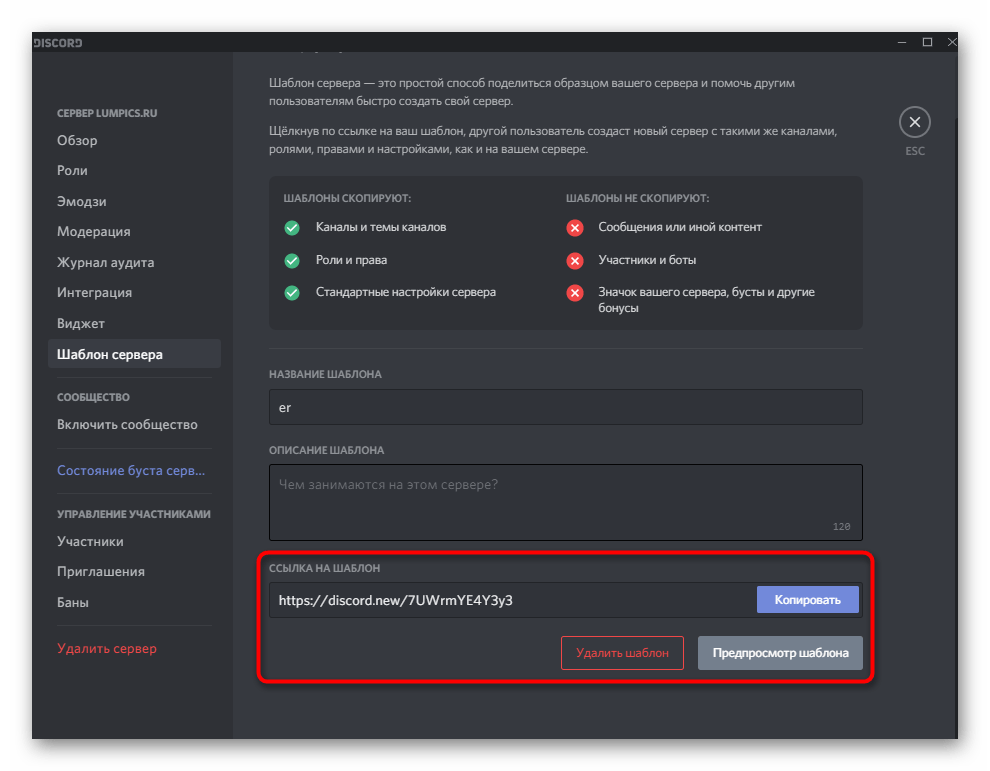
Ручное создание шаблона сервера из уже готового не только помогает другим пользователям, которые в дальнейшем применят его, но может стать отличным средством клонирования, если вы хотите вести сразу несколько проектов. Шаблон генерируется из стандартных параметров и свободно распространяется в виде ссылки. Если перейти по ней, можно сразу же приступить к созданию проекта по текущей заготовке.
Параметры сообщества
Среди настроек сервера присутствует функция, позволяющая перевести его в сообщество. Делать это стоит только в том случае, если данный проект объединяет огромное количество людей по общим интересам. Нет смысла переводить его в сообщество, если на сервере общаетесь только вы с друзьями и используете его для игр.
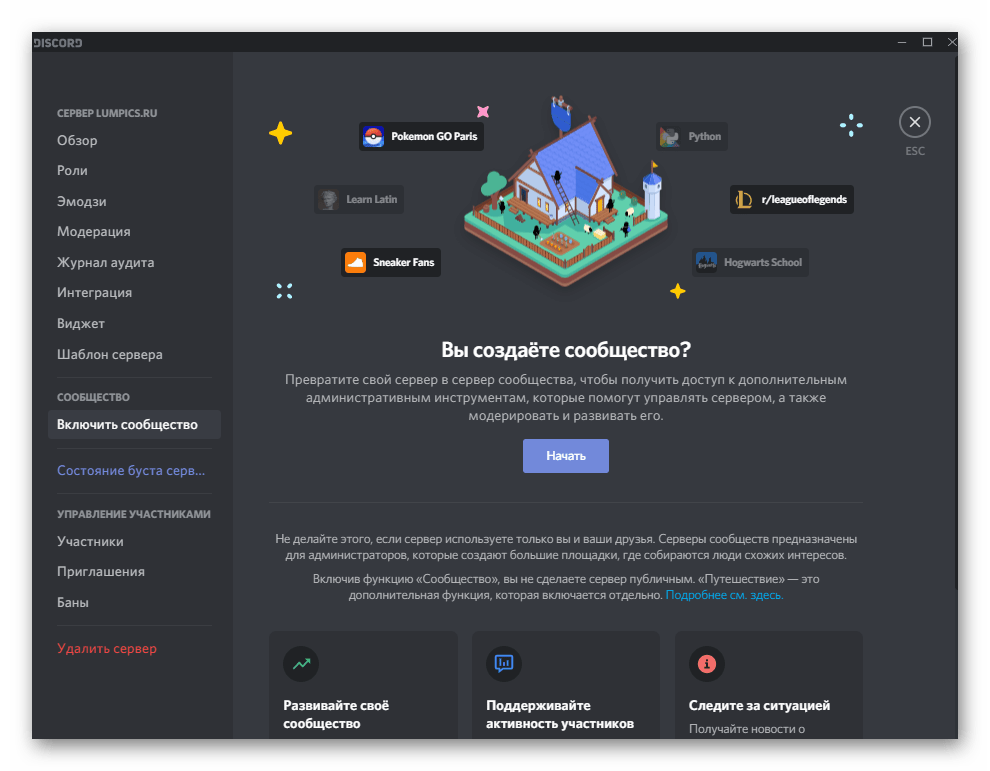
При подключении сообщества обязательно ознакомьтесь со всеми шагами, отображаемыми на экране, и выполните те, что необходимы для нормального переноса.
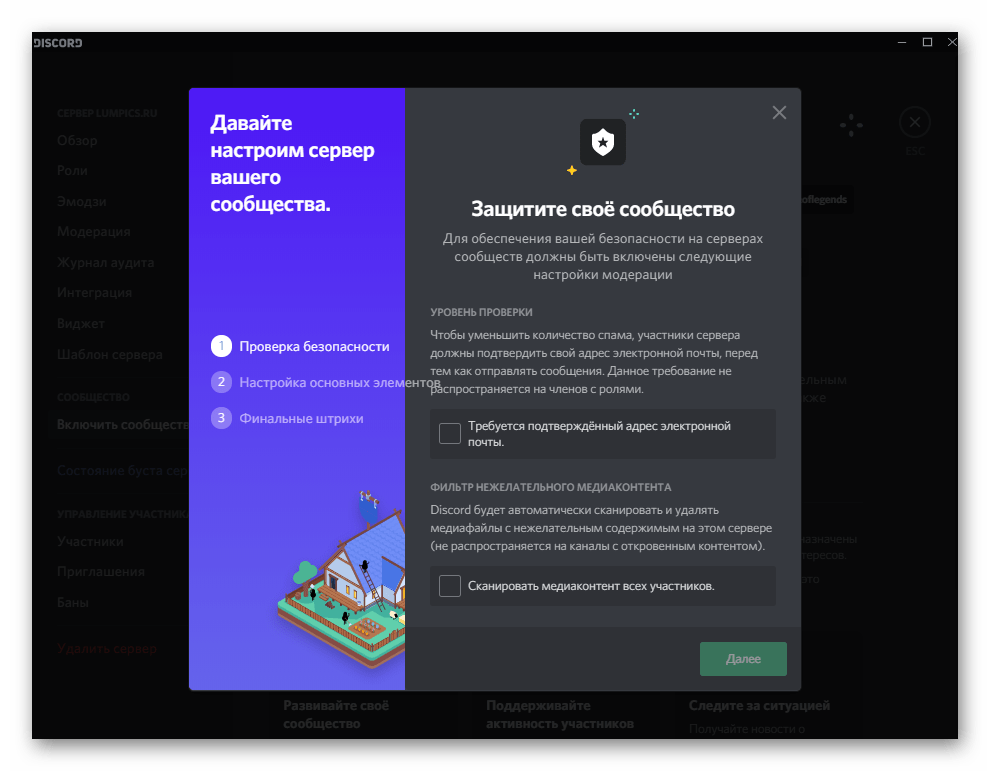
На этой же странице сообщества прочитайте информацию о том, какие дополнительные функции администрирования открываются, какими особенностями они обладают и какие трудности могут возникнуть при взаимодействии.

Бустинг сервера
В разделе «Состояние буста сервера» можно посмотреть текущий результат его развития, которое обеспечивают обычные участники. У любого из них есть доступ к платным функциям, использующимся для поддержки проекта.
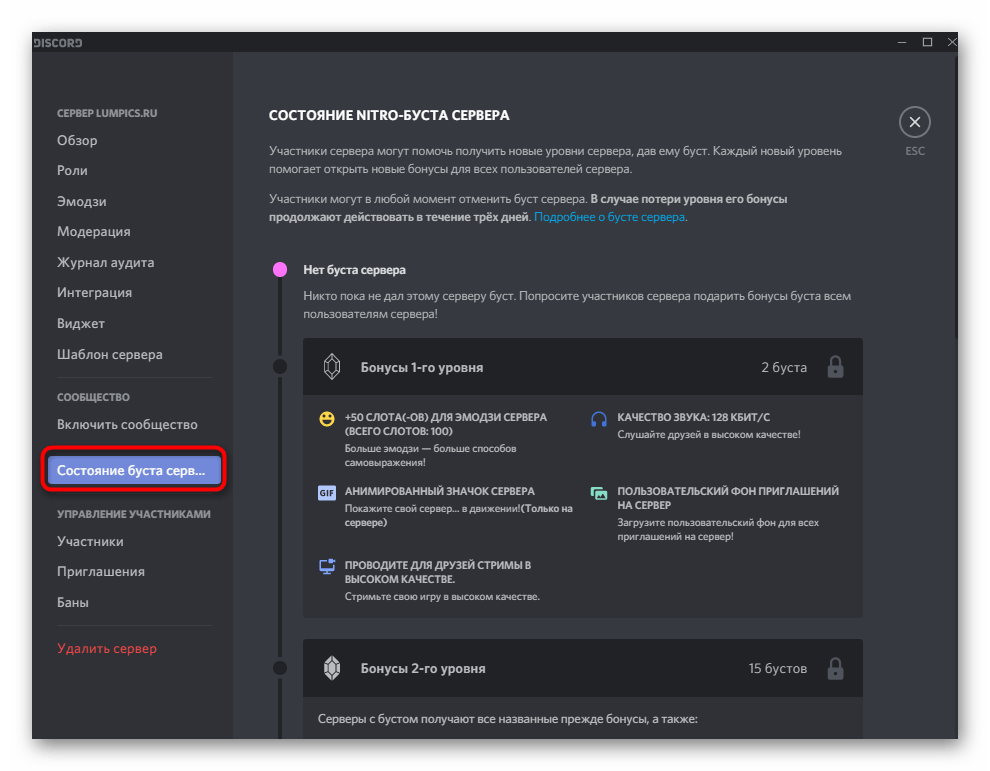
На странице отображаются предоставляемые бонусы и сведения о том, как их применить на практике. Соответственно, если никто из пользователей не занимается бустингом вашего сервера, в этом окне появится сообщение с текстом «Нет буста сервера».
Управление участниками
Отдельного внимания заслуживает меню, в котором осуществляется управление всеми вступившими участниками. Здесь отображается не только их список, но и выполняется присвоение новых ролей, удаление старых, выдача банов или исключение из сообщества.
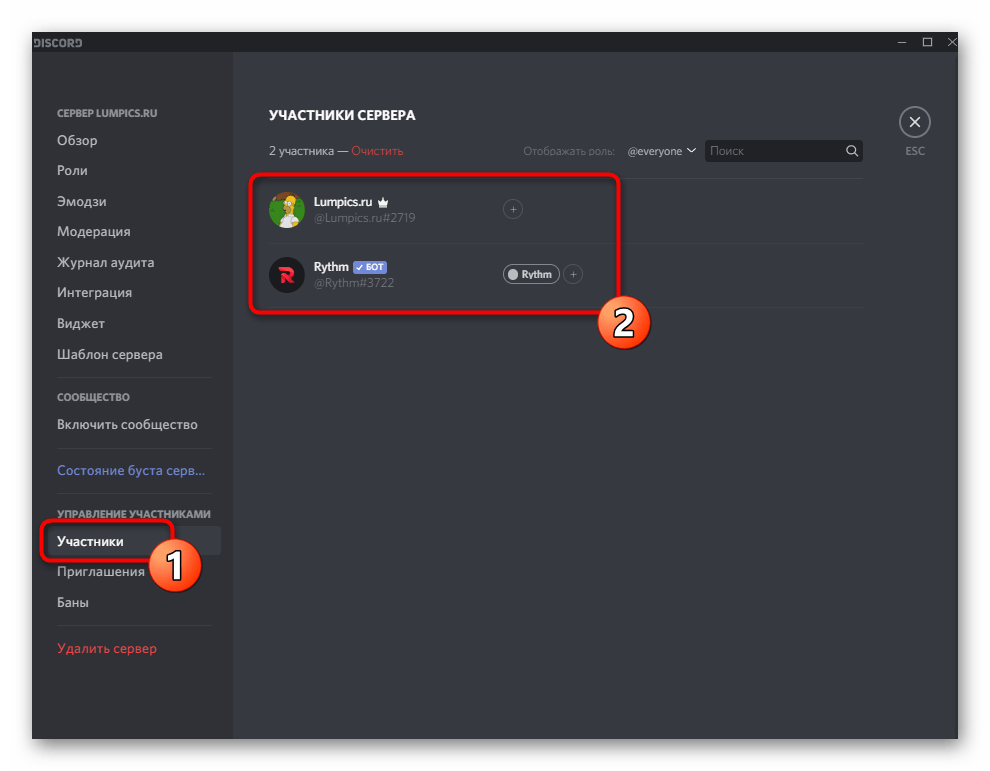

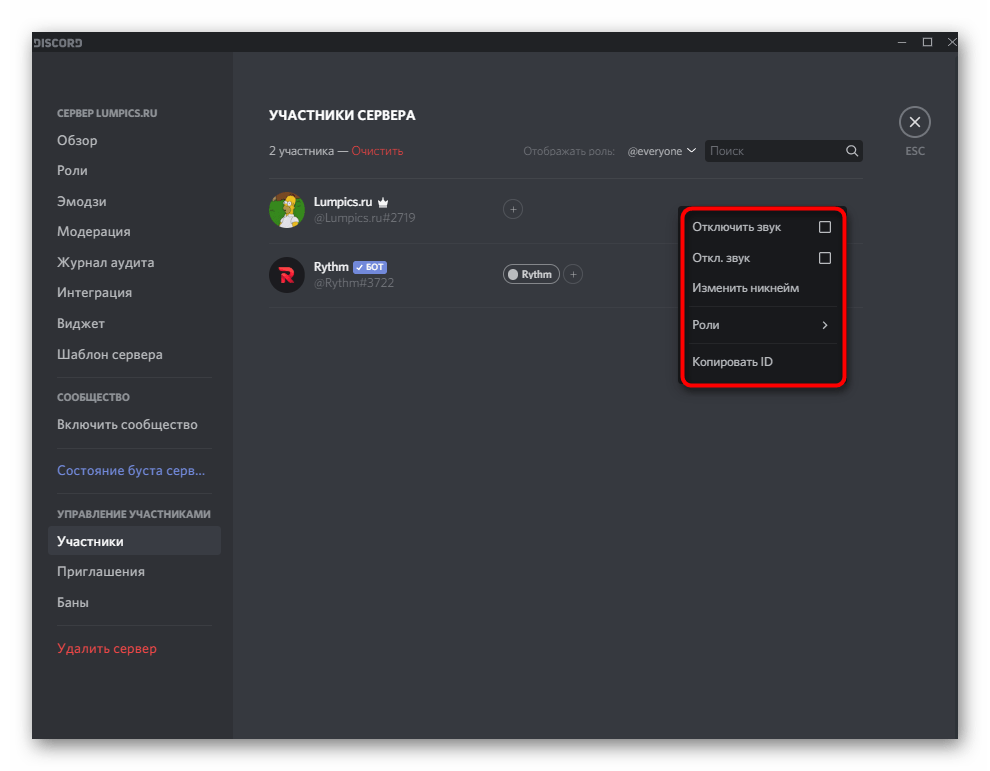
Проверка приглашений
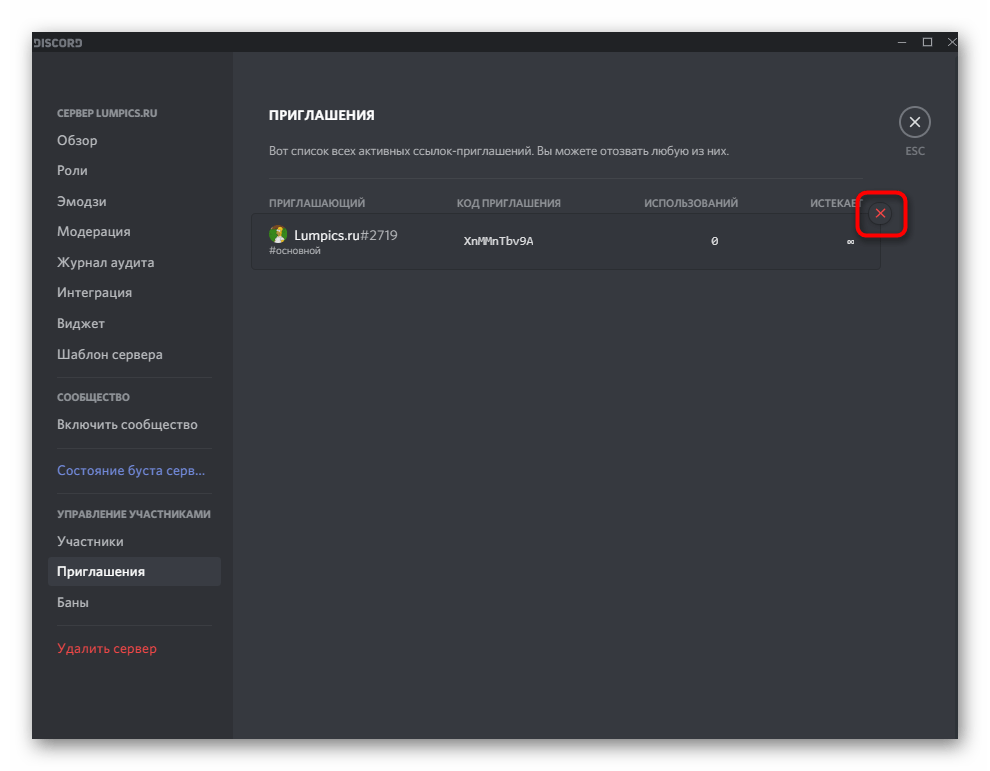
Известно, что любой член сервера может создать ссылку-приглашение и отправить ее своим друзьям, чтобы при переходе по ней они могли сразу подключиться к каналу и начать общение. Иногда важно отслеживать состояние всех ссылок для приглашения и понимать, какие из них самые эффективные. Для этого в меню с настройками сервера понадобится выбрать пункт «Приглашение» и просмотреть все присутствующие там строки.
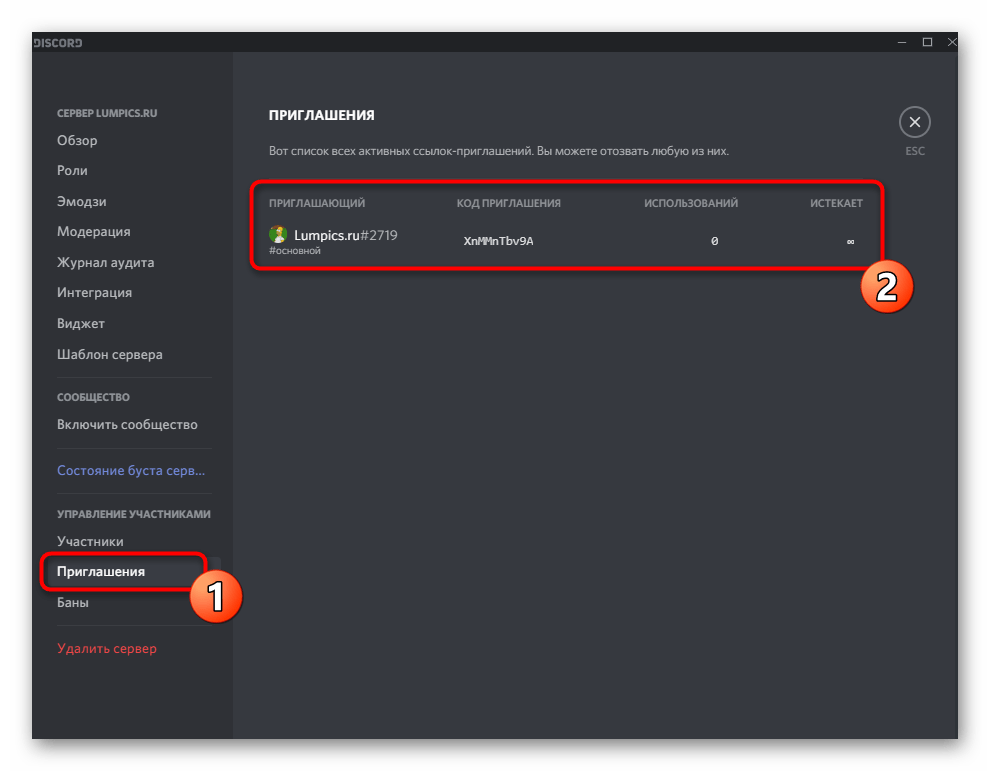
Если считаете, что некоторые приглашения нужно удалить, поскольку они захламляют список или вообще не используются, наведите курсор мыши на соответствующую строку и нажмите по появившемуся крестику.
Завершающий раздел с общими настройками сервера — «Баны». В нем находится список всех пользователей, находящихся в бане на данном проекте. Соответственно, разбан происходит тоже здесь, а право на это есть только у создателя сервера и назначенного администратора. Развернуто о том, как осуществляется управление банами на сервере, читайте далее.

Работа с каналами
Каналы — основные составляющие сервера, где и происходит все общение. В первую очередь необходимо создать требуемое количество каналов, чтобы удовлетворить все тематические направления сервера и решить, какие из групп будут исключительно для администрации или объявления новостей. В отдельном нашем материале уже рассказано о том, как правильно создавать голосовые и текстовые каналы и какими настройками они обладают.
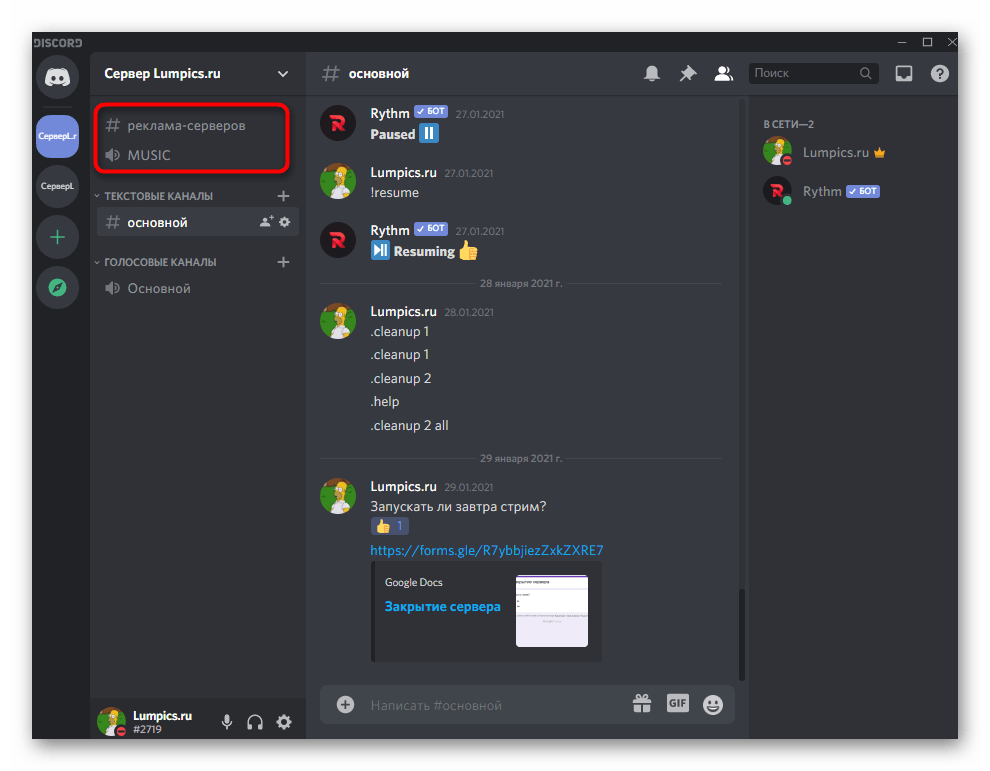
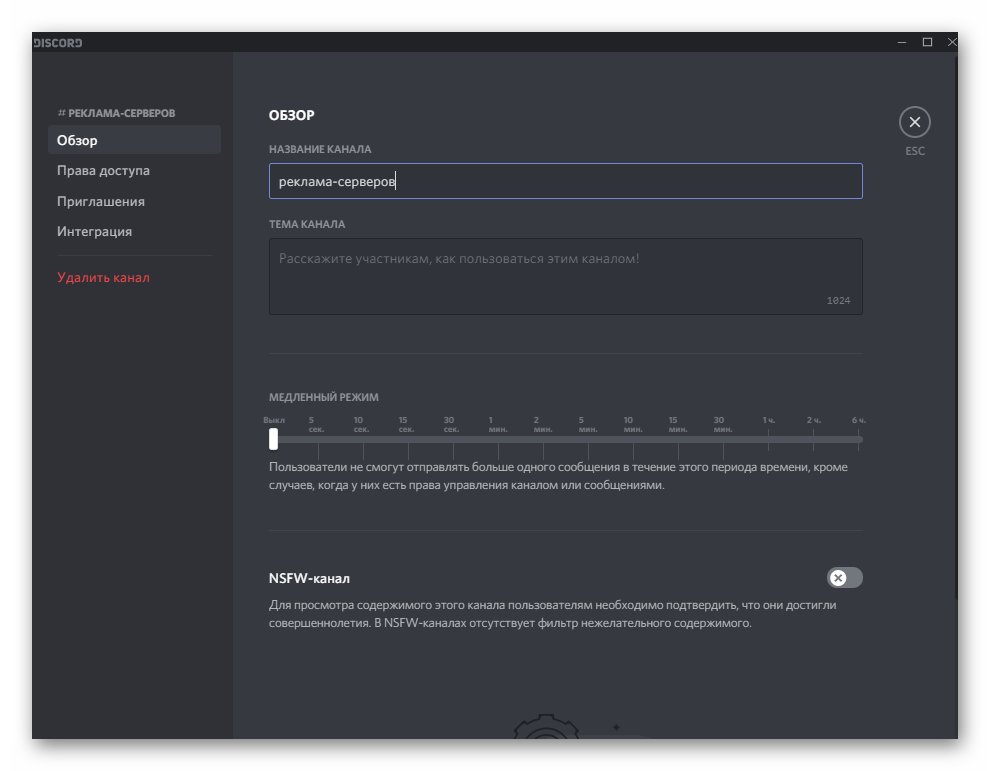
Если понадобится внести изменения на созданном канале, сделать это можно через его настройки. При этом каждый тип обладает уникальными параметрами.


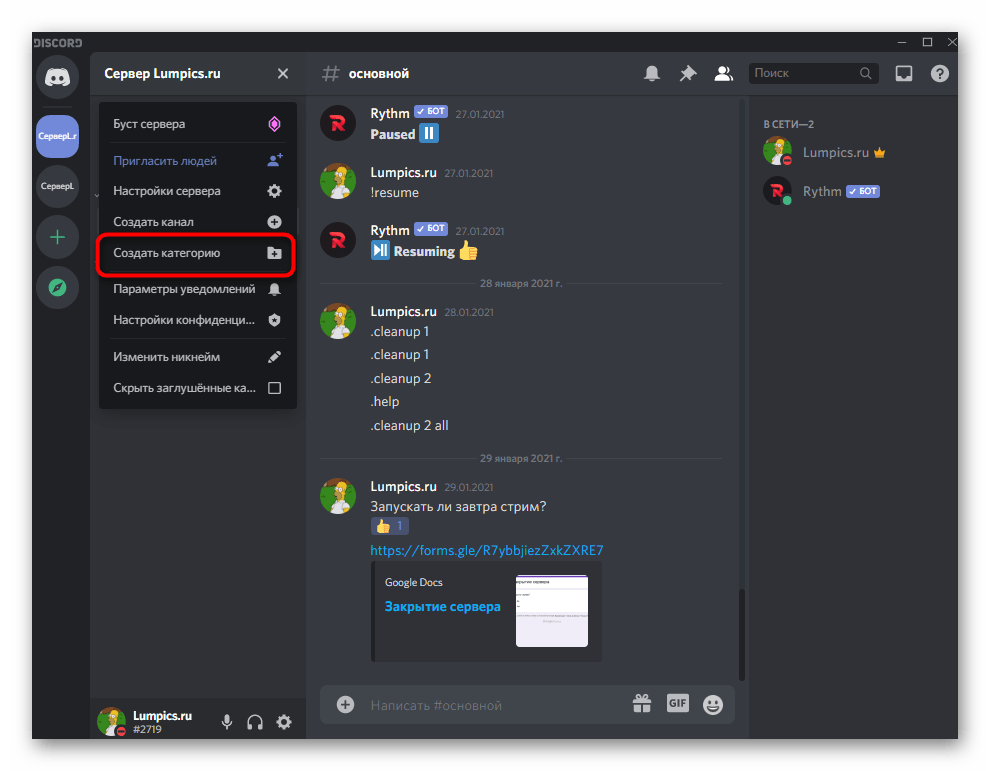
Отдельно отметим, что в меню сервера, открывающегося при нажатии по его названию, есть пункт «Создать категорию». Используйте его, если хотите группировать некоторые каналы и задать для них специальные правила. Для категории задается уникальное название и права доступа, поэтому не придется редактировать настройки каждого отдельного канала, добавляемого в данную категорию.
Добавление ботов
Пожалуй, самая главная настройка — добавление ботов на сервер, поскольку разные инструменты привносят множество функциональных особенностей, значительно упрощают процесс управления сервером и делают пребывание пользователей уникальным. Авторизация ботов обычно происходит через их официальный сайт или открытую площадку.
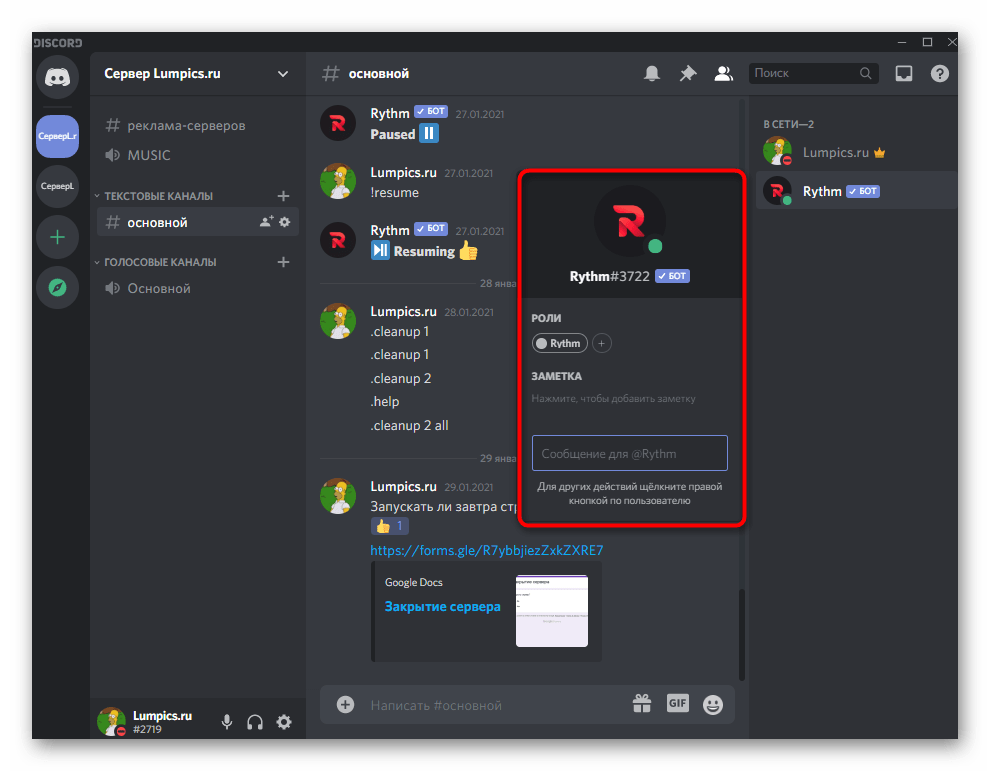
Что касается выбора ботов, то здесь все зависит от личных предпочтений каждого создателя игрового, развлекательного или обучающего проекта. Существует немало ботов для администрирования, воспроизведения музыки, проведения розыгрышей, создания игр и другого контента. С некоторыми из них предлагаем ознакомиться в полноформатном обзоре по следующей ссылке.
Помимо этой статьи, на сайте еще 12533 инструкций.
Добавьте сайт Lumpics.ru в закладки (CTRL+D) и мы точно еще пригодимся вам.
Отблагодарите автора, поделитесь статьей в социальных сетях.


