
Мой опыт правильного апгрейда компьютера – делюсь подробностями успеха
Часто в различных обсуждениях в интернете я встречаю пользователей, которые, выкинув кучу денег на новую видеокарту или процессор, не получают значимого прироста в производительности. Много таких и в нашей конференции. Вижу, что тема актуальная – люди просто не умеют в апгрейд. Поэтому я решил поделиться личным опытом, как правильно обновлять ПК.
реклама
Я заметил, что многие юзеры покупают комплектующие чуть ли не каждый год. Маркетологов крупных корпораций вроде AMD или NVIDIA стоит похвалить – свои зарплаты они получают не зря. Или взять Intel – уже какое поколение подряд они продают, по сути, одни и те же процессоры.
Рецепт прост и актуален для всех больших компаний: заранее сделать задел на будущее, а потом раз в год слегка увеличивать производительность, придумывая новые красивые имена.
реклама
Маркетинговая шумиха не утихает ни на секунду: постоянные сравнения старого поколения с новым, обзоры и тесты выходят чуть ли не ежедневно. В связи с этим появляется специфический «зуд». Очень хочется проапгрейдиться, даже если в этом нет необходимости. Наверняка, вы замечали у себя эти симптомы – как говорится, деньги ляжку жгут.
Сам недавно столкнулся с похожей ситуацией – хотел обновить свой Ryzen 1600X на Ryzen 3600. Немного подумав, я вспомнил о правиле, которое сформулировал для себя ещё довольно давно: апгрейд имеет смысл только тогда, когда производительность увеличивается минимум вдвое. Всего +30% за кучу денег – это плохое приобретение.
реклама
Например, свой старенький AMD FX 8320 я поменял в 2017 году на вышеупомянутый Ryzen 5 1600X именно из-за двукратного прироста:
Также я перешёл с DDR-3 на актуальный тогда DDR-4, что тоже дало свой профит.
реклама
Этой логикой оперировал и при смене видеокарты. Два года спустя, в 2019, я сменил Radeon R9 290 4Gb на новенькую Radeon RX 5700 8 Gb. Прирост был более чем двукратным и ощутимым:
Источник изображения – GPUCheck
При покупке твердотельных накопителей рассуждал также. В 2014 году приобрёл 128 Гб под систему и основные программы примерно за 100 долларов. Зная, что SSD развиваются очень быстро и скоро станут массовыми, я не торопился покупать большой объём за баснословные деньги. Только в 2020 дополнил свой ПК вторым твердотельником на 1ТБ – для игр. Если считать в баксах, цена вышла такая же, а вот объём увеличился в 10 раз. Да и прирост во времени загрузок в 2-3 раза (по сравнению с HDD) однозначно стоит того:
Мне становится не по себе, когда я вижу на форуме, как люди пишут, что перешли с Intel Core i7-8700K на i7-10700K. Или с GeForce GTX 1070 на какую-нибудь RTX 2070. В большинстве случаев прирост составит 20-30%, это однозначно не стоит затраченных средств.
Примерив эту ситуацию на себя, я задумался, а почему так происходит? Если отбросить маркетинг, остаётся ещё один важный фактор. У большинства соотечественников в 90-е годы было плохо с деньгами. Таким образом, если в семье был компьютер, там стояло обычно самое дешёвое железо. При этом времени на игры было завались, а вот нормально поиграть не удавалось. До сих пор помню, как пытался пройти Half Life 2, который выдавал около 15-20 fps на моём первом ПК. Зато сейчас я могу играть в любые игры при 100+ fps, вот только времени на них нет, да и желания уже не так много. Фактически, собирая дорогой компьютер, ты делаешь подарок самому себе из прошлого.
Делитесь в комментариях своим опытом, как часто вы апгрейдите свой ПК? Расходуете средства рационально или обновляетесь на каждое новое поколение, теряя кучу денег?
Апгрейд – что это такое?
Вы наверняка не раз слышали слово апгрейд в разговорной речи каких-либо молодых людей, и теперь решили узнать, что это такое. В данной статье Вы узнаете, что такое апгрейд, говоря простыми словами. В каких случаях употребляется термин «апгрейд», и что он означает в конкретной ситуации.
Апргейд – это англицизм, то есть слово, которое пришло к нам из английского языка. Upgrade переводится как «обновление», «улучшение», «усовершенствование». Если разделить слово на две части, из которых оно и состоит, то up означает «вверх», а grade – это «класс», «сорт», «категория», «уровень», «ступень». Так как слово заимствованное, то и смысл его не меняется.
Говоря простыми словами, апгрейд – это обновление, модернизация, усовершенствование. Наиболее часто термин применяется в сфере техники и электроники. Смысл следующий… имеется персональный компьютер с определёнными техническими характеристиками, то есть с набором компонентов внутри. Со временем компоненты устаревают – процессор уже недостаточно хорош, чтобы справляться с новыми программами, видеокарта не тянет современные игры, оперативной памяти так мало и она имеет такую частоту, что всё грузится очень долго, если грузится вообще, жёсткий диск так мал, что на него можно записать только одну игру и три фильма, и так далее. Апгейд подразумевает модернизацию компьютера – то есть обновление некоторых его компонентов в зависимости от приоритетных задач. Например, если речь о компьютерных играх, то чаще всего нужно купить новую видеокарту и/или процессор, для комфортной работы многие покупают SSD-диски и т.п. В случае с компьютерами апгрейд – это замена компонентов, приводящая к улучшению производительности. Также иногда апгрейдом называют полную замену системного блока на новый – с более дорогими и производительными компонентами, разумеется.
Именно в этом ключе чаще всего используется слово апгрейд. Но оно так полюбилось некоторым людям, что они готовы применять его и в ряде других ситуаций:
Слово апгрейд употребляют и в других ситуациях, но смысл всегда один – улучшение за счёт замены или полного обновления. Вот что такое апгрейд, говоря простыми словами.
В качестве глагола используется слово «проапгрейдил». Оно означает «совершил апгрейд», «усовершенствовал», «модернизировал», «улучшил». Применятся в большинстве случаев в том же ключе – относительно техники и электроники. Например, недавно я проапгрейдил компьютер для игр. Для этого я купил новую, более мощную видеокарту и заменил ей свою старую, то есть я совершил апгрейд своего компьютера для игр.
Как сделать апгрейд компьютера своими руками?
Чтобы прокачать свое железо, нужно начать с оценки старого компьютера и понять, что именно нужно заменить. А перед тем, как проводить тесты, нужно убедится, что все компоненты ПК работают как надо.
Самая частая проблема компьютеров, которые часто используются – пыль. Она препятствует теплообмену и может даже коротить контакты, что приводит к самым разным проблемам.
Как почистить компьютер
Есть несколько способов, каждый из которых имеет свои достоинства и недостатки. Можно их комбинировать, не обязательно ограничиваться только одним. Способы очистки компьютера от пыли:
Разборка компьютера хоть и неприятна, но необходима. В блоке питания и на материнской плате есть уязвимые транзисторы, которые периодически выходят из строя. Только сняв все оборудование со своего ПК, вы можете оценить техническое состояние компонентов. Не беспокойтесь, что никогда не видели вздувшихся транзисторов – вы ни с чем их не спутаете. Если такие есть, их нужно заменить, и лучше в сервисном центре.
Отвод тепла
После чистки нужно поменять термопасту. Купите тюбик, он вам пригодится для сборки нового ПК, хотя на один чип ее нужно не более спичечной головки. Также проверьте, все ли вентиляторы работают исправно. Чаще всего незамеченным остается выход из строя вентилятора на блоке питания. Он обычно находится в корпусе и его не видно, но если он не будет работать, это чревато постоянными выключениями ПК, снижением производительности и повреждением всей системы.
Что нужно апгрейдить?
Сделайте небольшой тест – запустите несколько современных игр с высокими системными требованиями. Это может быть один из последних Assassins Creed, Total War, Cyberpunk 2077, The Wither 3, Watch Dogs 2, Red Dead Redemption 2 или что-угодно на ваш вкус, лишь бы эта игра могла нагрузить ваш компьютер. Если вы фанат онлайн-игр, то показательными проектами для вас будут World of Tanks, Black Desert, Battlefield, ARK Survival Evolved и другие.
Теперь разберем проблемы и их решение:
Если все проблемы наблюдаются у вас в современных играх, то апгрейдить тут уже нечего, нужен новый компьютер.
Как выбрать и заменить нужное железо
При выборе нового оборудования помните, что ваш компьютер будет всегда упираться в самый слабый элемент системы. Можно, например, поставить топовую видеокарту, но она не будет работать на полную силу, если процессор у вас стоит слабый. Апгрейд вашего ПК возможен только в том случае, если в нем есть актуальные на 2021 год компоненты, которые есть смысл оставить.
Видеокарта
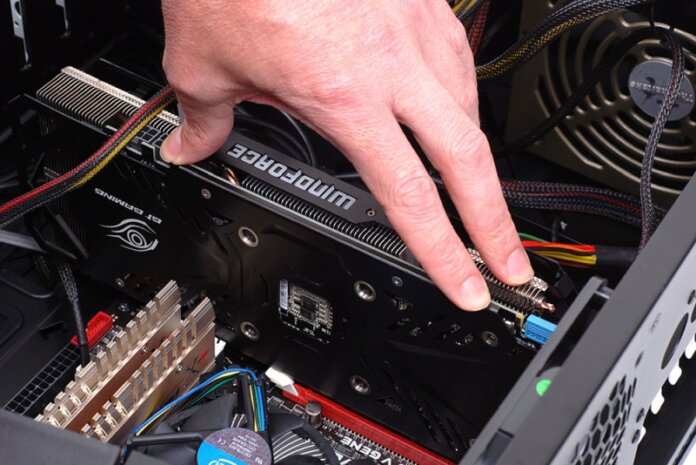
Если вы решили, что видеокарта – ваша главная проблема, как часто и бывает, то ее нужно менять. С видеокартами все достаточно просто, они имеют универсальный вид подключения – PCI-E. В принципе, если вы ошибетесь и возьмете слишком мощную карточку, то ничего страшного не случится, в крайнем случае будет работать немного медленнее от своего топового потенциала.
Как выбрать видеокарту
Частоты, объем памяти, частота памяти и ширина шины имеют огромное значение для производительности, но бесполезны для обычного пользователя. Самый простой способ узнать мощность карточки – это посмотреть сравнительную таблицу. Все тесты проводились на максимальных настройках графики. Указано значение FPS в FullHD/2K/4K. Тут подобраны пусть и не самые раскрученные игры, но самые новые, это свежие проекты 2021 года.
| Кадров в секунду в FullHD/2K/4K | Outriders | The Medium RTX Off | The Medium RTX ON+DLSS 2.0 | King Arthur Knight’s Tale | Nioh 2 The Complete Edition | HITMAN 3 |
|---|---|---|---|---|---|---|
| RTX 3090 | 131/131/84 | 110/88/54 | 83/69/44 | 288/218/124 | 120/114/73 | 133/133/99 |
| RTX 3080 | 131/131/78 | 104/80/49 | 78/63/41 | 268/202/116 | 119/103/66 | 133/133/9 |
| RTX 3070 | 131/99/55 | 80/63/37 | 64/49/31 | 191/146/84 | 93/74/45 | 133/107/65 |
| RTX 3060 Ti | 121/87/48 | 70/55/33 | 56/43/27 | 168/128/74 | 82/65/40 | 133/94/57 |
| RTX 2080 Ti | 131/102/56 | 83/63/37 | 57/42/25 | 214/157/88 | 102/79/49 | 133/116/68 |
| RTX 2080 SUPER | 122/87/50 | 71/52/31 | 55/40/23 | 185/134/75 | 101/76/48 | 133/98/55 |
| RTX 2080 | 113/8146 | 66/48/29 | 51/37/21 | 171/124/6 | 93/71/45 | 130/94/57 |
| RTX 2070 SUPER | 103/73/42 | 60/44/26 | 46/34/19 | 156/113/63 | 85/64/41 | 119/82/46 |
| RTX 2070 | 91/65/37 | 53/39/23 | 41/30/17 | 138/100/56 | 75/57/36 | 105/73/41 |
| RTX 2060 SUPER | 87/62/36 | 51/37/22 | 39/29/16 | 132/96/56 | 72/55/35 | 101/70/39 |
| RTX 2060 | 80/57/30 | 48/36/20 | 37/26/15 | 116/83/47 | 63/49/31 | 94/66/37 |
| GTX 1660 Ti | 67/48/25 | 40/30/17 | Не поддерживает RTX и DLSS | 90/70/39 | 53/41/26 | 79/55/31 |
| GTX 1660 SUPER | 66/47/25 | 39/30/16 | Не поддерживает RTX и DLSS | 95/68/39 | 52/40/25 | 77/54/30 |
Комфортный FPS – 60 кадров. В таблице указан средний показатель, который может немного колебаться до 10-15% в обе стороны. Так как нагрузка в играх не равномерная, лучше брать с небольшим запасом. Оцените свой бюджет и имеющуюся мощность процессора, чтобы определить на какое разрешение лучше рассчитывать.
Что нужно учесть при замене видеокарты
Самое главное – мощность блока питания. Одна видеокарта может «скушать» энергии больше, чем все остальные компоненты ПК вместе взятые. Сравните необходимую мощность БП и наличие разъемов дополнительного питания. Если у вас модульный блок питания, убедитесь, что у вас есть необходимые провода или переходники. Недостаток питания может обломать любой апгрейд.
Второй параметр – физический размер. Современные карточки очень большие, и есть корпуса с ограничением на размер карты, учитывайте это при выборе модели.
Есть еще более условный показатель – отвод тепла из корпуса ПК. Сама видеокарта может гонять воздух вокруг своего радиатора, чтобы охлаждать его, но корпус должен обеспечить ей поставку свежего холодного потока. Для этого на нем должны быть установлено минимум 2 вентилятора 120 мм на забор воздуха (передняя часть корпуса) и минимум 1 вентилятор сзади для выдувания воздуха из корпуса. Так работает охлаждение на большинстве корпусов. Но есть уникальные модели с особой схемой продувки, в таком случае нужно убедится, что все слоты для вентиляторов заняты, а они направлены в нужную сторону.
Процессор
Поменять процессор не сложно, гораздо сложнее его подобрать. При выборе конкретной модели вы всегда будете заключены в рамки вашей материнской платы и сокета, который она поддерживает. Если уж вы хотите менять процессор с платой, то вам придется заменить и память, а это уже сборка нового компьютера, поэтому будем считать, что вы хотите оставить старую материнку.
Посмотрите технические характеристики материнской платы, и какие к ней подходят модели процессоров. Выберите из них самый мощный и устанавливайте, если такой апгрейд принесет существенное увеличение производительности. Если у вас установлена уже самая мощная модель из доступных, то ничего не поделаешь, придется менять материнскую плату.
Какое разрешение потянет процессор?
Условно камушки можно разделить на три категории:
Это условное разделение, которое поможет вам определиться с выбором видеокарты под современные игры. Если ваш процессор меньше рекомендованного, то лучше не рассчитывайте на более высокое разрешение в играх, он не сможет раскрыть видеокарту.
Как заменить процессор
Для замены камушка вам потребуется термопаста. Размазать ее можно пластиковой картой или просто пальцем (оберните его в полиэтилен или пищевую пленку).
Хитрость с ЦП
Бывает, что из доступных моделей нет подходящей по мощности, все дают прирост лишь несколько сот герц, что совсем незначительно. Но обратите внимание на то, имеет ли ваш процессор разблокированный множитель – это функция разгона, так можно увеличить сверх рекомендованной нормы частоту ядер. Таким апгрейдом вы сможете заметно улучшить производительность ПК.
При увеличении вольтажа и частоты увеличивается тепловыделение, но с заменой радиатора можно легко решить и эту проблему. Так что, выбрав процессор с припиской «K», можно легко увеличить мощность. Есть небольшой риск перегрева цепей питания на материнской плате, но на них также можно установить маленькие алюминиевые решетки-радиаторы, которые помогут отвести тепло с этой линии.
Оперативная память
Если с видеокартами и процессорами все просто: чем мощнее – тем лучше, то с оперативной памятью еще проще – минимум 8 GB, лучше 16, если планируете играть на 4К, то 32 GB. Частоту выбирайте под возможности вашего процессора и материнской платы.
А если нужен гарантированно правильный подбор комплектующих при апгрейде или решение отдельных проблем – помогут специалисты HYPERPC Upgrade Center.
7 эффективных способов прокачать старый ПК в 2020 году
Курс доллара преподнес всем нам неприятный сюрприз в 2020 году, скакнув на 24%. Цены на комплектующие остро реагируют на такие скачки, поднимаясь вслед за курсом. Вот и в 2020 году комплектующие подорожали почти на 20-25%, сделав для многих полный апгрейд ПК слишком дорогим.
реклама
реклама
Особенно тяжело придется тем, чей ПК сильно устарел и работает медленно, вызывая раздражение при обычной работе, и гораздо более сильные эмоции при попытке запустить новые игры. В таком случае может помочь частичный апгрейд и подбор софта, который устранит самые слабые места в вашем ПК.
Давайте рассмотрим разные способы ускорить старые ПК.
Установка второго HDD при отсутствии SSD
Это самый простой способ увеличить производительность старого ПК. Выделив под систему старенький HDD, даже небольшого объема (160-250 Гб), вы разгрузите основной HDD, с которого будут запускаться игры, производиться работа с файлами или их закачка из интернета.
реклама
Стоимость старого HDD такого объема зачастую просто символическая, и их можно достать бесплатно у друзей и родственников.
Установка SSD
Если у вас до сих пор нет SSD в старом ПК, то обязательно стоит его купить. Даже недорогой SSD заметно ускорит старую систему, дав ей второе дыхание. Для установки Windows и пары игр достаточно SSD объемом 120 Гб, а универсальным формфактором, который подойдет в любую старую машину, станет SATA 2.5″.
реклама
К примеру, Crucial BX500 (CT120BX500SSD1), на основе контроллера Silicon Motion SM2258XT и ресурсом работы 40 TBW.
Опытные пользователи ПК не представляют себе жизни без SSD уже 5-7 лет, но огромный парк рабочих и домашних ПК, а тем более, ноутбуков, еще используют только HDD.
Увеличение объема памяти и двухканальный режим
2-4 Гб ОЗУ, которые часто стоят в старых ПК, уже не хватает даже для работы браузера, не говоря уже об играх. Минимально комфортным объемом ОЗУ сегодня является 8 Гб в двухканальном режиме.
Один модуль ОЗУ стандарта DDR3, самого распространенного среди старых ПК, стоит сейчас около 1500 рублей. И по своему опыту скажу, что апгрейд ОЗУ, особенно когда ее не хватало, приносит самый заметный прирост производительности, который чувствуется даже «на глаз».
Замена процессора
А вот замена Core i5-2400 на Core i7-2600K, которые минимально стоят около 4700-5000 рублей, уже не оптимальна, так как прирост можно и не заметить на глаз, а отдать придется сумму, сопоставимую с ценой нового бюджетного процессора.
Если вы уже неплохо разбираетесь в комплектующих и не боитесь заказывать на AliExpress, то неплохим выбором для платформы LGA 1155 станет Xeon E3-1230, который по производительности находится на уровне Core i7-2600.
Для платформы AM3+ неплохим вариантом будет AMD FX-8350, 8 потоков которого обеспечат плавный геймплей во многих играх, пусть и не с самым высоким максимальным ФПС. А уж для мультимедийных и офисных задач его производительности хватит с головой.
Почему я не рассматриваю апгрейд материнской платы?
Поэтому стоит использовать старую плату так долго, насколько возможно, и именно ее выход из строя станет для вас стимулом для апгрейда. Ведь разница между ценой бюджетной материнской платы и б/у платы под популярный сокет, зачастую совсем небольшая.
Замена видеокарты
Безусловным лидером по соотношению цена/производительность на б/у рынке являются видеокарты Radeon RX 470. Продаются они в большом количестве после майнинга и стоят от 4500-5500 рублей.
За эту небольшую сумму вы получите видеокарту, которая по производительности почти на уровне GeForce GTX 1060 6 Гб. Которая, в свою очередь, не так уж далеко ушла от GeForce GTX 1660, которые сейчас стоят, начиная от 19330 рублей.
Разгон
Разгон старого ПК при наличии такой возможности и при должной осторожности совсем не помешает. По отдельности полученные цифры прироста могут и не впечатлить, но все в сумме: разгон процессора, памяти и видеокарты, может дать видимый на глаз прирост.
Особый подход к выбору софта
Старые же версии предназначены для работы на гораздо более слабых ПК, поэтому отлично вам подойдут. Причем это касается практически всех видов приложений: офисных, для работы с графикой и видео, создания бэкапов и файлообмена.
Старые версии программ можно найти на специальных сайтах, например oldversion.com.ru.
Мало того, даже выбор операционной системы сможет легко ускорить старый ПК. Windows 7 или Windows 8.1 будут заметно шустрее работать, чем Windows 10 на старом ПК, потреблять меньше памяти, меньше загружать диск. Windows 7 или Windows 8.1 вполне сносно работают и при использовании HDD под систему.
Я часто вижу необоснованный выбор ОС для старых ПК, когда, к примеру, старенький Core 2 Duo E8400 с двумя Гб ОЗУ и HDD используется с Windows 10 только для того, чтобы сидеть в интернете, смотреть фильмы и набирать текст.
Некоторый софт требуется в основном только в актуальных версиях: браузеры, мессенджеры, антивирусы, но и тут можно поискать более шустрые аналоги.
Недавно я писал цикл блогов про отличные игры старше 10 лет, которые отлично играются и сейчас.
Пишите в комментарии про свои самые удачные способы ускорения и апгрейда старых ПК.
Как правильно проапгрейдить компьютер
Упрощенно апгрейд системы выглядит так: покупаете более производительный процессор, совместимый с вашей материнской платой, увеличиваете количество оперативной памяти до 8/16 гигабайт, ставите новую видеокарту, которая соответствует общему уровню производительности. Но иногда целесообразно перейти на новую платформу и заменить сразу несколько комплектующих: материнскую плату, процессор и оперативную память. В статье мы разберем все основные компоненты компьютера и расскажем про их апгрейд.
Материнская плата
Материнская или системная плата — это основа компьютера. Именно от нее зависит, какие компоненты можно установить и как они будут работать. Как правило, замена материнской платы предполагает и замену центрального процессора, а иногда и оперативной памяти.
В целом на материнской плате экономить не стоит и лучше сразу покупать с запасом, чтобы в случае чего можно было поставить более мощный процессор из той же линейки. Апгрейд на другую материнскую плату в пределах одной платформы едва ли целесообразен.
Пример: замена Ryzen R3 1200 на Ryzen R7 3800Х обеспечит существенный прирост производительности. Но о стабильной работе на высоких частотах или тем более разгоне на младшей материнской плате (с чипсетом A320) можно забыть. В таком случае потребуется и покупка новой материнской платы, иначе смысла в мощном процессоре будет мало. А вот с платой B350 вполне можно было бы присматриваться к замене процессора.
Также при покупке важно не остаться на бесперспективной платформе. Так, например, случилось с пользователями платформы 1151 v1, для которых 8-е поколение процессоров Intel уже недоступно. А значит, недоступны и процессоры с 6 ядрами и более.
Процессор
Как мы уже писали, новый центральный процессор зачастую требует замены и материнской платы ввиду несовместимости сокетов. Однако даже в рамках одного поколения прирост производительности может быть достаточным, чтобы пересидеть еще некоторое время без полной смены платформы. Как правило, младшие и старшие процессоры одного поколения различаются количеством ядер и потоков.
Так, на примере 7-го поколения Intel можно перейти от практически «неиграбельного» Core i3−7100 (2 ядра и 4 потока) до вполне достойного даже сейчас Core i7−7700 (4 ядра и 8 потоков). Тем не менее за i7−7700 просят 10−15 тысяч рублей на вторичном рынке. При этом схожий по производительности Core i3−10100 стоит около 10 000 рублей. К тому же переход на новый сокет открывает доступ уже к восьмиядерным (и выше) процессорам. В дальнейшем едва ли стоит ожидать такой же темп наращивания ядер и потоков, которые мы могли наблюдать с 8 по 10 поколения Intel. То есть 8 ядер должно хватить надолго.
В итоге о смене платформы стоит задуматься владельцам 7-го и более старых поколений Intel, так как потолок для них — 4 ядра и 8 потоков. Во всяком случае, официально. Хотя в интернете можно найти немало инструкций по модификации процессоров и плат для обеспечения совместимости.
В стане AMD — владельцам процессоров FX и более старых. Для владельцев Ryzen лучший вариант апгрейда — на Zen 3. Но для этого материнская плата должна быть с чипсетом хотя бы B450. Если плата еще первого поколения, например B350, то проапгрейдиться можно максимум на Zen 2 (Ryzen 3000 серии). Впрочем, например, для плат ASRock есть версии BIOS с поддержкой процессоров Zen 3, но на официальном сайте они не представлены.


