
Проблемы с подключением к мобильному интернету на iPhone
Если у вас не работает мобильный интернет на Айфоне, постоянно приходится искать открытую точку Wi-Fi, чтобы подключиться к интернету. Приятного в этой ситуации мало, поэтому при возникновении каких-либо неполадок необходимо как можно скорее определить источник проблемы и постараться его устранить.
Причины возникновения проблем
Прежде чем приступать к устранению неполадок, нужно определить, почему на Айфоне не работает мобильный интернет. Понять точную причину сразу бывает сложно, поэтому приходится идти методом исключения. Среди возможных причин:
Ещё одна причина, из-за которой не работает мобильный интернет на Айфоне — израсходование трафика и нехватка денег на балансе для подключения дополнительного пакета. Прежде чем сетовать на другие факторы, необходимо убедиться в том, что у вас нет никаких проблем с трафиком и деньгами.
Проверка соединения
Первым делом убедитесь в том, что мобильный интернет включен. Для этого:
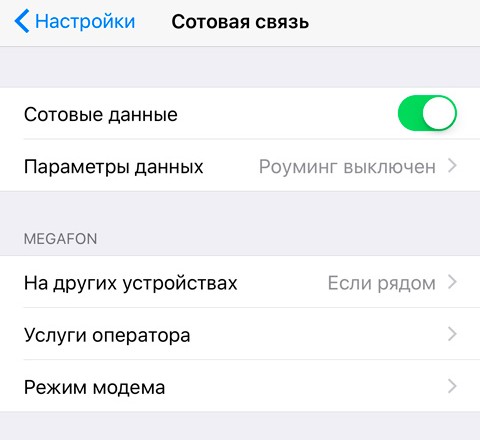
Управлять передачей сотовых данных можно также через Центр управления. Если значок серый — значит, соединения нет. Нажмите на него, чтобы включить мобильный интернет.
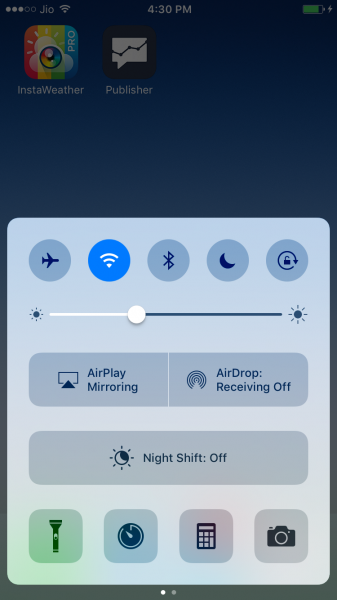
Кроме того, убедитесь в том, что на смартфоне отключен авиарежим. При его активации на устройстве перестают работать все модули связи, поэтому нельзя пользоваться ни звонками, ни сообщениями, ни мобильным интернетом.
Перезагрузка сети
Если причиной неполадки стал сбой в работе системы, устранить его поможет сброс сетевых настроек. Он удобен тем, что при его выполнении с телефона не удаляются пользовательские файлы и настройки, то есть нет нужны делать резервную копию iOS. Единственное, что придётся настроить после сброса заново — параметры APN для подключения мобильного интернета.
Чтобы сбросить настройки сети:

После завершения процедуры сброса проблемы с работой интернета должны быть устранены. Однако мобильная сеть не будет работать, пока вы заново не добавите данные APN.
Настройка соединения
Обычно конфигурация соединения добавляется в телефон при первом включении. Если вы сбросили настройки сети, придётся заказывать данные APN у оператора заново или прописывать их в настройках вручную.
Проблемы с интернетом Билайн
Если после сброса настроек сети не работает мобильный интернет от Билайн на Айфоне, выполните следующие действия:
Параметры APN у каждого оператора свои. Посмотреть их можно на официальном сайте сотового провайдера. Для Билайна нужно ввести следующие настройки:
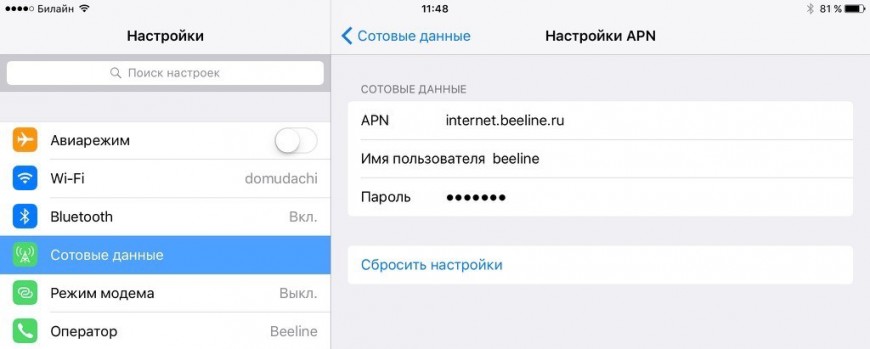
У других операторов отличий не так много. Например, на МТС используется APN internet.mts.ru с именем пользователя и паролем mts. Кроме того, при появлении проблем с мобильным интернетом можно позвонить в службу поддержки оператора — для абонентов Билайн она работает по номеру 0611. В службе поддержки можно заказать настройки мобильного интернета, которые придут в конфигурационном сообщении.
Системные сбои
Важно, чтобы в настройках был выбран правильный оператор, иначе iPhone не будет получать сигнал. Для удобства рекомендуется включить автоматическое определение провайдера. Если телефон подключится не к тому оператору, настройте этот параметр вручную.
Влияют на стабильность соединения и системные ошибки. Например, при установке неправильной даты в настройках телефон может перестать ловить сеть. Системные сбои часто можно устранить простой перезагрузкой устройства. В крайнем случае приходится прибегать к жёсткой перезагрузке и сбросу настроек.
Аппаратные неисправности
Самая неприятная проблема, с котором может столкнуться владелец iPhone — повреждение модуля связи. Если сломанную SIM-карту можно быстро и бесплатно заменить в офисе сотового оператора, то ремонт или установка нового модуля обойдется значительно дороже.
Поломка модуля связи характеризуется отсутствием сигнала оператора. Связь может теряться по следующим причинам:
Откройте настройки iOS и посмотрите, есть ли в них пункт «Прошивка модема». Его отсутствие говорит о том, что усилитель мощности передатчика сломан. К сожалению, не все аппаратные неисправности так легко обнаружить. Для диагностики повреждения радиотракта нужно обязательно обратиться в сервисный центр. Причиной неполадки может быть неисправный нижний шлейф. Устранить проблему можно только в сервисном центре путём замены повреждённого компонента.
Если iPhone находится в режиме постоянного поиска сети, следует обратить внимание на состояние антенны. Она может выйти из строя после падения смартфона, сильного удара или контакта с влагой.
Сообщения «Нет сети» или «Поиск» на iPhone или iPad
Если на экране iPhone или iPad (Wi-Fi + Cellular) появляется сообщение «Нет сети» или «Поиск», а также если не удается подключиться к сотовой сети, выполните следующие действия.
Проверка зоны покрытия
Убедитесь, что вы находитесь в зоне покрытия сотовой сети. Затем выполните указанные действия.
Перезапуск iPhone или iPad
Перезапустите устройство. Если вы не уверены, как это сделать, выполните следующие действия, чтобы перезапустить iPhone или перезапустить iPad.

Проверка наличия обновлений настроек оператора
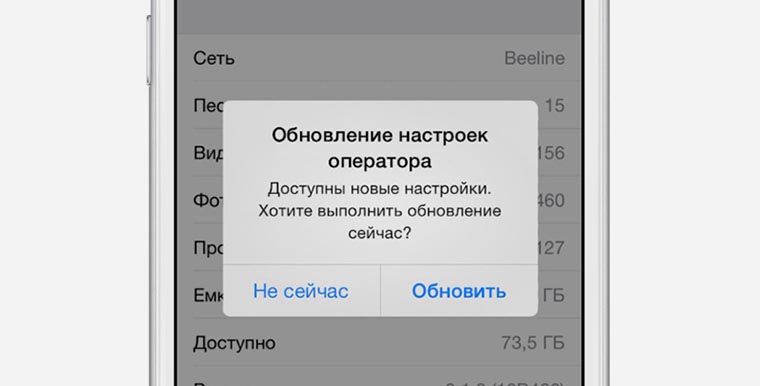
Чтобы вручную проверить наличие обновлений оператора сотовой связи и установить их, выполните следующие действия:
Если устройство iPhone или iPad будет использоваться с новой SIM-картой, необходимо загрузить настройки для нового оператора сотовой связи.
Извлечение SIM-карты
После того как вы достали SIM-карту, установите ее заново. Возможно, потребуется обратиться за помощью к оператору связи.
Узнайте больше об извлечении SIM-карты iPhone или SIM-карты iPad.
Сброс настроек сети.
Перейдите в меню «Настройки» > «Основные» > «Сброс» > «Сбросить настройки сети». При этом сбрасываются сети Wi-Fi и пароли, настройки сотовой сети, а также параметры VPN и APN, которые использовались ранее.
Обновление iPhone или iPad
Обновите на iPhone или iPad iOS до последней версии.
Обращение к оператору связи
Проблемы с оператором или состоянием учетной записи могут отражаться на качестве обслуживания. Обратитесь к оператору, чтобы:
Только оператор сотовой связи имеет доступ к данным вашей учетной записи и возможность управлять ею. Если не удается найти страницу службы поддержки оператора сотовой связи, ознакомьтесь со статьей компании Apple о поддержке операторов или воспользуйтесь любой поисковой системой в Интернете.
Дополнительная помощь
Если оператор подтверждает, что с вашей учетной записью или сетью нет проблем, но вы все равно не можете подключиться к сотовой сети, обратитесь в службу поддержки Apple.
Если iPhone, iPad или iPod touch не подключаются к сети Wi-Fi
Помощь в подключении к сети Wi-Fi на устройстве iPhone, iPad или iPod touch.
Убедитесь, что маршрутизатор включен и устройство находится в зоне действия
Если устройство находится слишком далеко от Wi-Fi-маршрутизатора, оно не будет ловить сигнал, поэтому убедитесь, что устройство находится в зоне действия.
Убедитесь, что интерфейс Wi-Fi включен и сеть отображается
Перейдите в раздел «Настройки» > Wi-Fi и убедитесь, что Wi-Fi включен. Нажмите имя сети Wi-Fi, к которой требуется подключиться. Синяя галочка рядом с именем сети означает, что устройство подключено к ней.
Если под именем сети Wi-Fi отображается строка «Автоподключение выключено», нажмите ее и включите автоподключение.

Если появится запрос, введите пароль сети Wi-Fi
Если потребуется, введите пароль для доступа к сети Wi-Fi. Узнайте, что делать, если пароль неизвестен.
Даже после ввода правильного пароля возможен вывод сообщения «Не удалось подключиться к сети» или «Неверный пароль». Перезапустите все свои устройства, затем повторите попытку ввести пароль.
Проверка наличия проблем с сетью Wi-Fi
Если iOS обнаруживает проблему с подключением Wi-Fi, вы можете увидеть рекомендации по ее устранению под именем сети Wi-Fi, к которой установлено подключение. Например, может отображаться уведомление «Нет подключения к Интернету». Для получения дополнительной информации нажмите имя сети Wi-Fi.

Проверка кабелей и подключений
Если подключиться к сети или к Интернету по-прежнему не удается, убедитесь, что маршрутизатор подключен к модему и включен.
Перезапуск
Попробуйте перезапустить устройство iOS. По этим ссылкам можно узнать, как перезапустить iPhone, iPad или iPod touch.
Затем перезапустите маршрутизатор, а также кабельный модем или DSL-модем. Чтобы перезапустить маршрутизатор или модем, отключите его от электрической розетки, затем подключите снова.
После перезапуска каждого устройства проверяйте, устранена ли неполадка.
По-прежнему не удается подключиться?
Сбросьте настройки сети, выбрав «Настройки» > «Основные» > «Сброс» > «Сбросить настройки сети». При этом также сбрасываются сети Wi-Fi и пароли, настройки сотовой сети, а также параметры VPN и APN, которые использовались ранее.
8 причин почему на iPhone может не работать интернет

Техника компании Apple занимает лидирующие позиции по всему миру, но это не гарантирует отсутствие проблем с ней. Один из самых распространенных вопросов среди пользователей – почему на Айфоне не работает интернет. Чаще всего причиной становятся некорректные настройки, но бывают и более сложные причины, из-за которых нет подключения к сети 3G, 4G или Wi-Fi.
Существует несколько основных признаков сбоя:
Когда не работает интернет в Айфоне, можно попробовать перезагрузить аппарат. Чаще всего после перезапуска соединение восстанавливается, что свидетельствует о некорректной работе сети.
Если пропал интернет, следует обратить внимание на значок в правом верхнем углу. При нахождении в зоне покрытия там будут отображаться буквы «Е», «Н+» или «3G». Отсутствие таких значков свидетельствует о нахождении пользователя вне области покрытия, и ему придется выйти на местность, где будет ловить связь.

Если аппарат только что куплен, потребуются специальные настройки. Их можно заказать у сотового оператора либо ввести вручную, если знать параметры, подходящие для конкретной модели iPhone. Но обычно они приходят автоматически, при первом подключении в базовой станции.
Проверяем соединение
Причины, по которым iPhone не подключается к Internet, могут быть разными:
Все операторы сотовой связи предоставляют услугу «Мобильный интернет», но ею можно воспользоваться только при положительном балансе или наличия доступных ГБ трафика в пакете. Если это условие не соблюдено, воспользоваться беспроводной сетью не удастся.

Перезагружаем сеть
Помогает и перезагрузка сети, но ее необходимо выполнять самостоятельно, руководствуясь инструкцией:
Если приведенный выше способ не помог, следует воспользоваться более сложным вариантом, подразумевающим полный сброс данных:

Настройка соединения 3G и 4G
Для настройки подключения 3G или 4G следует удостовериться в положительном балансе счета, а затем выполнить несколько простых действий:
В некоторых случаях помогает сброс настроек c последующим повторным вводом. Если после обновления проблема осталась, стоит искать другую причину.
| Наименование | APN | Имя пользователя | Пароль |
| Билайн | internet.beeline.ru | beeline | beeline |
| МТС | Internet.mts.ru | mts | mts |
| Мегафон | internet | gdata | gdata |
| Теле2 | internet.teleru | — | — |
| Йота | internet.yota | — | — |

Настройка Wi-Fi подключения
Если не получается обеспечить доступ в интернет через роутер, можно попробовать перезагрузить его. Иногда проблема кроется в неверных параметрах маршрутизатора, которые настраиваются следующим образом:
После всех манипуляций нужно попытаться подключиться к Вай-фаю с Айфона, активировав в нем соответствующую функцию.
Рекомендуется попробовать просто переподключиться к Wi-Fi, если необходимые настройки уже есть и ранее трудностей с роутером не возникало. Для этого необходимо выбрать соответствующий значок подключения и перевести его влево, чтобы отключиться. Для включения достаточно переместить ползунок вправо.
Если Айфон планируется использовать в качестве модема для выхода в паутину с другого телефона, ПК или ноутбука, следует настроить точку доступа:
Для включения функции достаточно снова вернуться в настройки и перетащить ползунок напротив «Режима модема» в активное состояние. Как подключиться к точке доступа с другого устройства в дальнейшем:

Сломался модуль приема-передачи сигнала
Худший вариант развития событий – поломка устройства приема-передачи сигнала. В каждом аппарате есть модули, отвечающие за подключение к Internet. Если электронные чипы выходят из строя, то пользоваться беспроводным соединением не получится.
Главный признак неисправности – серый значок Wi-Fi. Причин может быть несколько:
В любом случае при подозрении на технические неполадки следует искать квалифицированного мастера. Стоимость деталей и работ на Apple iPhone не низкая, поэтому к непроверенным специалистам лучше всего не обращаться, дабы не платить деньги впустую.
Перезагрузить iPhone
Помогает в 80% случаев! Просто выключаем и включаем телефон, происходит перерегистрация аппарата в сети и проблема уходит. Особенно это актуально для ТЕЛЕ2 и МТС.
Звонок оператору
Если присутствуют проблемы с выходом во Всемирную паутину, стоит позвонить на прямую линию связи вашего оператора. Какие номера существуют:
При звонке оператору мобильной связи нужно иметь под рукой паспортные данные, т. к. они могут понадобиться специалисту для проверки состояния счета. Нужно также обозначить проблему – отсутствие сети, и тогда получится узнать возможные причины. Если ситуация вызвана техническим сбоем, через некоторое время значок соединения появится.
Задайте вопрос виртуальному эксперту
Если у вас остались вопросы, задайте их виртуальному эксперту, бот поможет найти неисправность и подскажет что делать. Можете поговорить с ним о жизни или просто поболтать, будет интересно и познавательно!
Введите вопрос в поле и нажмите Enter или Отправить.

Заключение
Все владельцы телефонов марки Apple пользуются интернетом, поэтому, когда возникают неполадки с подключением к сети, это представляет собой проблему. Причина может крыться как в неверно заданных параметрах, так и в аппаратных поломках, поэтому перед тем, как приступать к устранению неисправностей, нужно выявить все неполадки путем самостоятельной диагностики, или же обратиться в авторизованный сервис.
Почему не работает интернет на iPhone: причины и решения
Всем привет! Сегодня мы будем разбирать очередную проблему, когда на айфоне не работает или плохо работает (пропадает, не ловит) мобильный интернет. В интернете написано очень много чуши по данной теме, поэтому разберем только самые действенные способы. Если же используете в качестве интернет подключения Wi-Fi, то идем сюда. Если у вас возникнут какие-то трудности при прочтении, или проблема не решится – пишите в комментариях, помогу чем смогу. Поехали!
Инструкция подходит для всех iPhone: 4, 4S, 5, 5S, 5C, 6, 6S, SE, 7, 8, 10, XS, 11, 11PRO, 12 и более старших версий. А также для всех операторов: МТС, Билайн, Теле2, Йота, Мегафон и другие.
Первые действия
Возможно, проблема стоит не глобально и её получится решить обычными методами. В первую очередь просто откройте дополнительное меню – смахните пальцем снизу-вверх. Просто отключите мобильную связь (или Wi-Fi) и включите её снова.
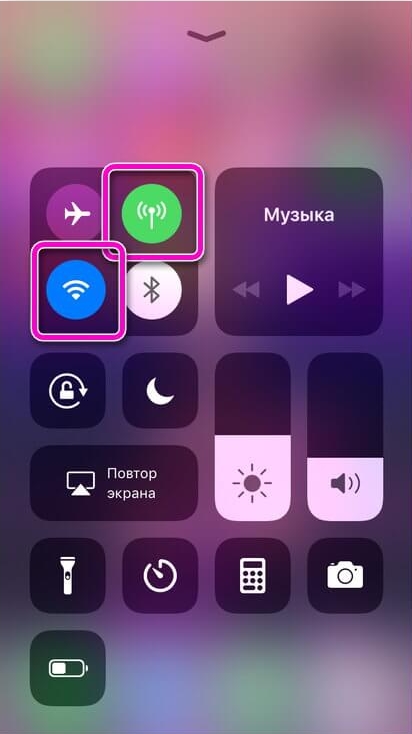
Если вы подключены к WiFi сети, то также перезагрузите роутер – для этого нужно его выключить и включить. Можно нажать на специальную кнопку или просто выдернуть его из розетки и потом вставить обратно.
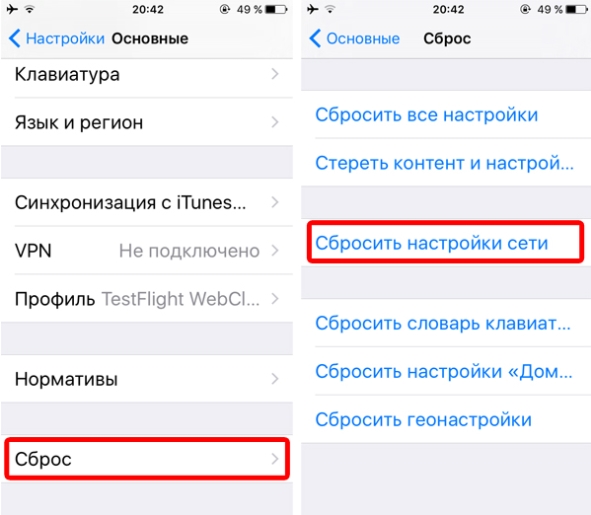
Если проблема не решится, то можно выполнить сброс настроек сети. Для этого переходим в основные «Настройки», далее находим пункт «Основные», переходим в «Сброс» и нажимаем соответствующую кнопку.
Можно попробовать просто перезагрузить смартфон – иногда это помогает.
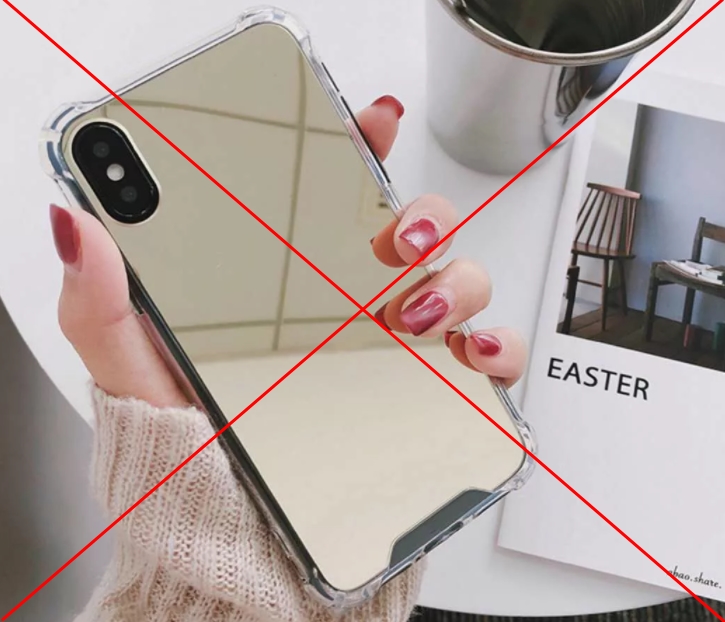
Если у вас толстый чехол, или он имеет зеркальное металлическое напыление, то просто снимите его. Дело в том, что подобные материалы сильно отражают сигнал от вышки и ухудшают связь.
Можно выполнять Hard Reset или жесткую перезагрузку – об это подробно в видео ниже:
Сброс настроек APN
APN – это настройки сети, которые обычно получает пользователь при первом включении смартфона. Они приходят автоматически. Иногда при работе системы или некоторых программ они могут сбиваться и тогда интернет пропадает. Можно попробовать сбросить эти настройки, чтобы оператор повторно отправил их к вам на телефон.
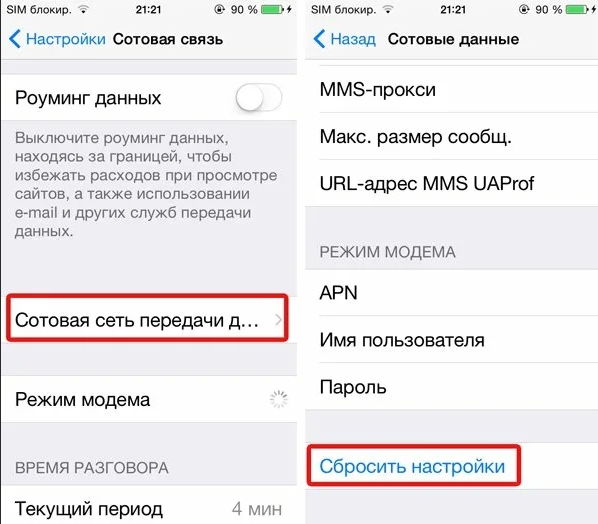
Если после этого интернет не заработал, то перезагрузите телефон. Эти настройки можно ввести также вручную, но проще всего позвонить в техническую поддержку мобильного оператор и попросить, чтобы они отослали вам файл с настройками, которые установятся автоматически.
Sim-карта не вставлена
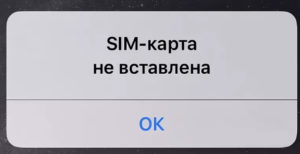
В таком случае понятно, что интернета у вас не будет. Есть два варианта:
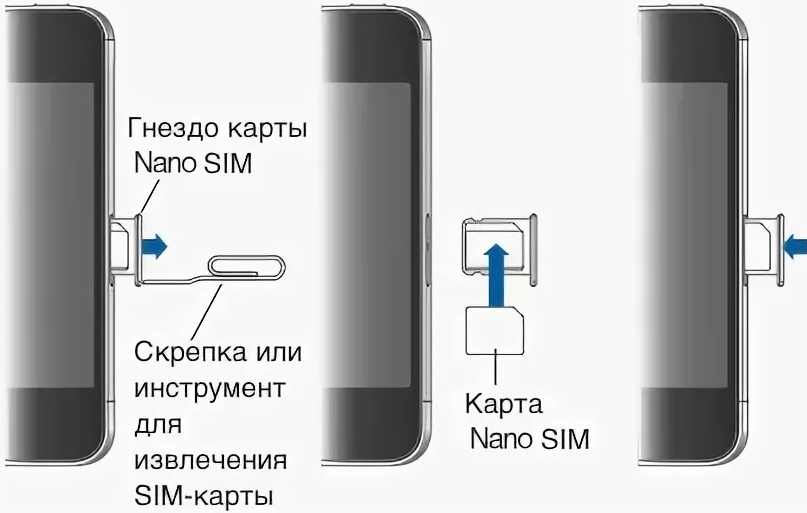
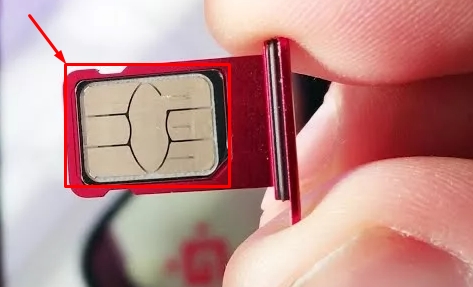
Окисление спокойно убирается самостоятельно. Для этого вытащите сим-карту, использовав простую скрепку или специальный ключ, который находится в коробке из-под смартфона.
Причины плохого интернета
Давайте ознакомимся с причинами, почему на айфоне не работает или плохо ловит мобильную связь и интернет. Это нужно для того, чтобы вы понимали реальное положение вещей и могли понимать, что произошло именно у вас.
Первая и самая частая причина – вы банально находитесь далеко от вышки. Нужно понимать, что данные в мобильном интернете передаются за счет радиоволн. Они, как и все любые волны любят затухать от препятствий, а также от пройдённого пути. То есть чем дальше вы будете находиться от вышки мобильного оператора, тем хуже будет связь. В таком положении обычно оператор и смартфон переключает стандарты связи (2G, 3G, 4G, LTE).
У разных стандартов используется разная частота. Обычно оператор уменьшает частоту передачи, что увеличивает радиус действия вышки, но уменьшает скорость передачи данных – поэтому скорость в интернете и падает.
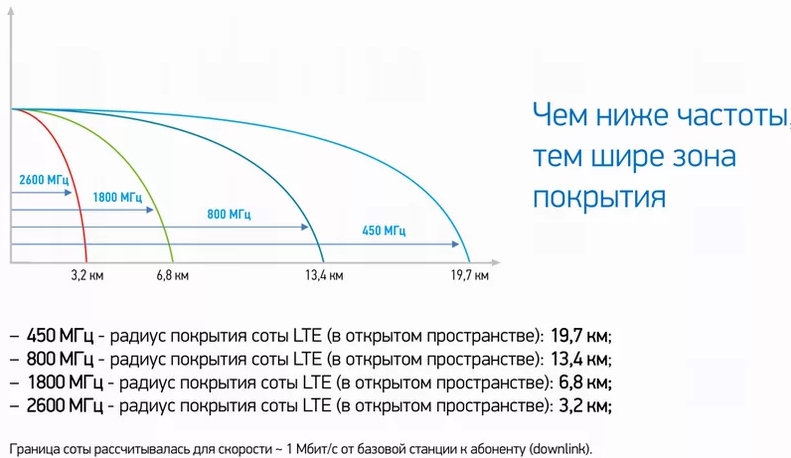
К этому можно еще прибавить препятствия: стены, стекла, зеркала, дома, деревья и даже плохая погода или толстый чехол – все это ухудшает скорость интернета. То есть если у вас постоянно ловит 2G или 3G интернет, то скорее всего вы находитесь где-то далеко, поэтому улучшить связь можно двумя способами:
Про программные сбои мы уже поговорили и по сути сделали все возможное в настройках iPhone. Можно также попробовать поудалять лишние программы, которые в теории могут постоянно пользоваться интернетом, что ухудшает связь и забивает канал. Больше ничего со смартфоном вы не сделаете, поэтому не нужно искать сакральных, скрытых настроек, которые повысят вам скорость – их просто нет.
Следующий момент – это поломка самого модуля. В таком случае вы можете наблюдать не только проблемы с мобильной связью, но и с Wi-Fi подключением. Ну и самая популярная причина – это проблема у самого провайдера. Особенно просадка в скорости наблюдается по вечерам, когда большое количество пользователей используют интернет. В таком случае вышка просто режет скорость среди всех пользователей.
Бывают случаи, что оператор урезает скорость для определенного тарифа. Например, у меня Yota сознательно делает скорость ниже на безлимитном интернете. Хотя у знакомого тот же оператор при другом помегабайтном тарифе имеет скорость выше. Не знаю, делают ли так другие операторы, но Йота этим грешит. В таком случае конечно можно попробовать поменять оператора на другой. На сегодняшний день самым скоростным является Мегафон по статистике 2019 года сайта Speedtest.


