
Что значит белый список в телефоне honor
Далеко не во всех телефонах имеется возможность создавать белые списки по умолчанию, это касается и гаджетов с ос андроид. Какие же есть пути решения данной задачи? Во-первых, попробовать воспользоваться услугами вашего оператора сотовой связи (у нас же телефон, ы не забыли?). «Белый список» есть, например, у мегафона, услуга так и называется. Внести в этот список можно до сотни любых номеров, если позвонят с другого, не внесенного в перечень, то получат сообщение об ошибочном звонке. Вроде бы все хорошо, но есть одно но – услуга платная. Да и не у всех мегафон. Так что попробуем другой способ.
ОС андроид предоставляет возможность своим пользователям устанавливать великое множество приложений, не ужели среди них не найдется нужного? Найдется! Whitelist Call Blocker – программа, предназначенная как раз для этого (да и название намекает уже).
Итак, бесплатно качаем с плей маркета и устанавливаем на свое устройство. Теперь на экране вашего гаджета появится вот такой новый значок со старинным телефонным аппаратом.

Однако, запускать пока не будем – надо перезагрузить устройство. После перезагрузки смотрим меню. И тут есть приятная неожиданность – оно на русском; перевод правда, не очень, но нам же главное функционал, правда?
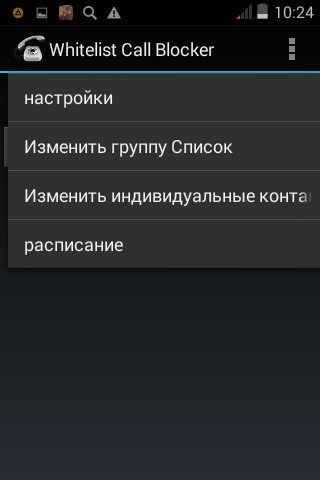
Итак, рассмотрим пункты меню:
UPD: В приложении произошла ошибка
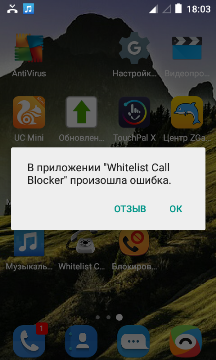
Стоит отметить, что программа может корректно работать не на всех моделях телефонов. Например, имеем телефон ZTE blade a5 pro. Если на него установить приложение Whitelist Call Blocker, внести определенные номера в белый список и включить, то при звонке с номера, не внесенного в этот список, программа выдает ошибку, а звонок проходит:
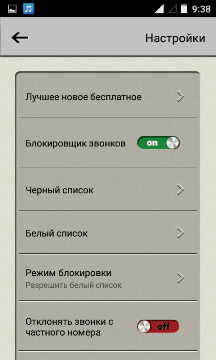
Ставим «Разрешить белый список». Далее в белый список добавляем номера и все:
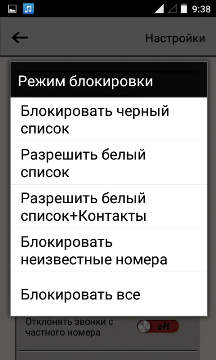
Теперь все, кто хочет дозвониться вам с любого другого номера, не внесенного в разрешенные, не сможет это сделать. Отлично работает против коллекторов, к примеру.
 разные статьи, андроид, телефоны
Как добавить номера в «Черный список» на смартфонах Honor и Huawei
Смартфоны значительно облегчают жизнь, и теперь нет нужды предполагать, кто звонит, на экране гаджета видно номер и фото звонящего. Случается так, что разговор с входящим абонентом не доставит радости, как быть в этом случае? Просто не отвечать? Смартфоны Huawei и Honor предлагают функцию блокировки, которая оградит владельца от нежелательных звонков.
Блокировка контакта из телефонной книги или входящих звонков
Занести в «Черный список» можно не только контакт из телефонной книги, но и номер из списка вызовов, и даже СМС. Для добавления номера выполняем следующий алгоритм действий:


С этого момента номер заблокирован, и больше не побеспокоит неожиданным звонком. Проверить весь список номер, занесенных в «Черный список» можно в приложении «Диспетчер телефона».

Блокировка номера из СМС
Чтобы избавиться от назойливых абонентов, не обязательно сначала заносить их номера в телефонную книгу на смартфоне Huawei. Чтобы выполнить блокировку непосредственно из СМС, необходимо открыть сообщение и нажать на три точки в верхней строке справа. В выпавшем меню выбираем черный список, и не беспокоимся о том, что нежелательный знакомый побеспокоит внезапным звонком или сообщением.
Блокировка номера через «Диспетчер телефона»
Внести номер в «Черный список» можно через меню «Настройки» на смартфоне Honor или Huawei.


Как разблокировать номер из «Черного списка»
Если конфликтная ситуация с абонентом исчерпана, и владелец смартфона Huawei или Honor планирует продолжать общение, номер может быть разблокирован. Для это проходим тот же алгоритм действий, что и в случае с блокировкой через контакты. Единственная разница в том, что в выпадающем меню пункта «Еще» выбираем строку «Удалить из черного списка». Теперь абонент может звонить вновь.
 Поделиться ссылкой:
Защитите родителей от моральных уродов. Черный или Белый списки на бабушкофон в котором нет такой опции.
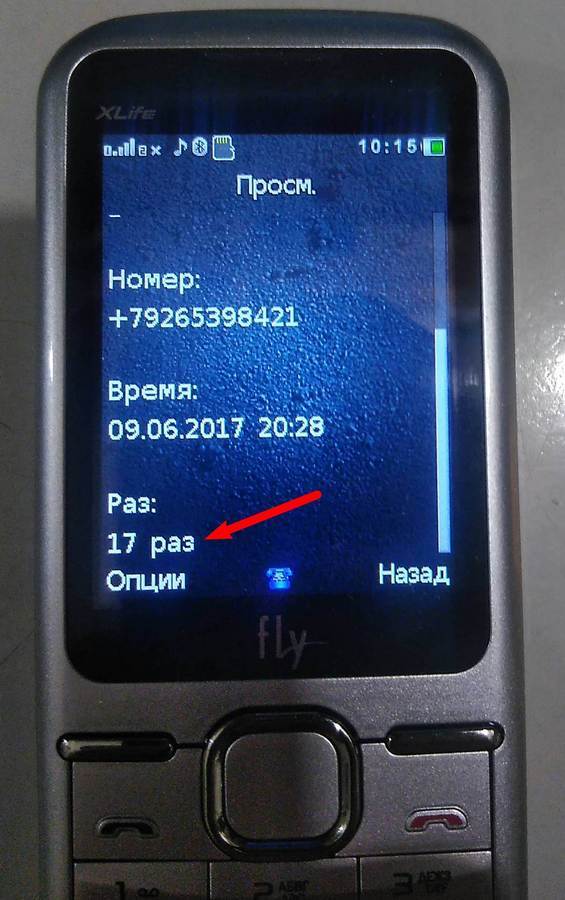
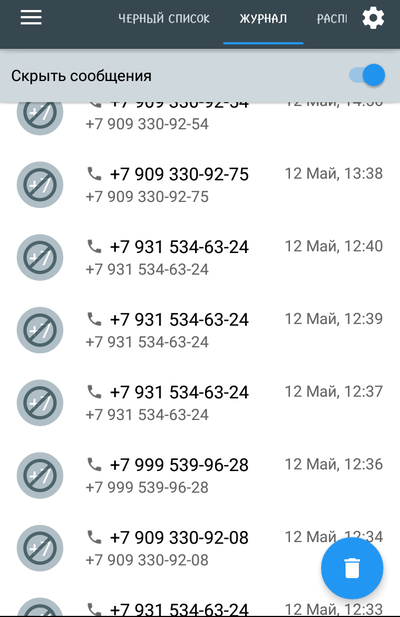
Принцип такой: звонков более десяти в сутки, каждый день с нового номера, как бы сквозь помехи звучит «Алло» женским голосом и тут же обрубается на полуслове.
Что за мошенничество или хулиганство я пока не разобрался, может кто подскажет в комментах, но возможно кому то пригодится простой метод создания «черного» и «белого» списка на телефончике, в котором нет такой опции и в который нельзя загружать приложения. Подойдет для бабушкофонов родителей например.
Гуглим «рингтон без звука», или записываем тишину в файл на диктофон. В контактах создаем группу «ИГНОР», ставим ей рингтон с тишиной, и добавляем в эту группу нежелательные номера. Вибро в настройках(профилях) придется отключить конечно. С этого метода я начал, но мне это быстро надоело.
Теперь рингтон с тишиной ставим на все звонки в настройках(профилях), а все контакты в телефоне помещаем в одну или несколько групп. Для каждой группы естественно ставится звучащая мелодия.
Белый список конечно предпочтительней для установки родителям. До них не дозвонятся мошенники в 4 часа утра с разводом «ваш сын виновник аварии», Днем они пропустят звонки с лотереями, чудо-лекарствами и прочей хренью. Впишите родителям в телефонную книжку все номера дезов, жеков, УК и т.д. а прочие распространители «детекторов утечек», поверщики счетчиков, и туча других говнюков, не гнушающихся разводом доверчивых пенсионеров, будут слышать только долгие гудки.

1) при звонке с номеров с подключённой услугой «антиопределитель номера» не всегда появляется сообщение «Номер скрыт», часто просто показывается левый номер (причём обычно не того оператора, на чьей симке подключена эта услуга).
2) такой номер (с ничтожной вероятностью, но всё же) может оказаться и в «белом списке».
Интересно. Спасибо за идею. Своим обязательно сделаю.
существуют сервисы в недрах инета, которые за определённую плату готовы надоедать указанному в заказе номеру. выглядит это примерно так же как у вас. частота звонков зависит от пожелания заказчика. возможно у вас имеются недоброжелатель

Ответ на пост «Звонков из СБ банков станет больше?»
Я одного не понимаю. Хотя стоп, нет, да, я вообще ничего не понимаю!
Как очистить кэш на андроиде Хуавей, белый список на телефоне
Ccleaner
Удобное русифицированное приложение с широким функционалом и приятным интерфейсом. Работает бесплатно, но при покупке «Премиум»-аккаунта дает пользователям несколько полезных фишек, улучшающих производительность девайса.
Keepclean
Где найти информацию по использованию памяти?
Проверить, не забита ли память телефона можно через его настройки в соответствующем разделе.
В нем пользователю предоставляется информация по следующим папкам:
Справа от каждой папки указана информация в гигабайтах о том, сколько весит каждая папка. Сверху отображается полоска с разными цветами, отображающая сколько занимает каждая папка относительно общего объема.
Благодаря такой наглядной информации пользователь сможет разобраться какие типы файлов занимают на его устройстве больше всего места и освободить внутреннюю память. А как это сделать описано ниже.
Как освободить память с помощью сторонних приложений
Существует масса сторонних сервисов, доступных для скачивания из Play Маркета и AppGallery, которые помогают в удалении данных с мобильного телефона.
Как очистить внутреннюю память смартфона huawei
Простой способ очистить внутреннюю память смартфона — перенести файлы на карту памяти. Отсутствие слота частично компенсируют облачные хранилища. Решения от Google и Яндекса позволяют хранить безлимитное число фотографий, что при их размере в 5 МБ и более значительно экономят место.
Здесь накапливаются эскизы медиафайлов для ускоренного отображения плиток-миниатюр в галерее. Фанаты мобильной фотографии в состоянии накопить в папке до 1-2 ГБ бесполезных файлов.
Второй способ очистить память телефона Хуавей через ПК, обратить внимание на папку. vkontakte, также расположенную в корневом разделе. В ней остается кэш одноимённой социальной сети: голосовые сообщения, отосланные фотографии, видео и граффити. Смело избавляйтесь в папке от ненужных файлов — пересланные, они хранятся на серверах сети.
По пути, зайдите в папку Download — в ней хранятся файлы, загруженные из интернета, ненужные отправляйте в корзину.
Обратите внимание! Во встроенном файловом менеджере на смартфоне, зачастую, эти папки скрыты. Исключением выступает Total Comander, который позволяет просматривать вышеописанные директивы через смартфон.
Как полностью освободить память
Если не удается очистить память, не помогает удаление остаточных файлов и крупных приложений, остается полностью очистить внутреннее хранилище, откатив смартфон к заводским настройкам:
Внимание! Откат к заводским настройкам, кроме прочего, удалит все данные с внутренней памяти смартфона, поэтому предварительно скопируйте их на ПК или карту памяти.
Как почистить кэш на смартфоне huawei?
На телефонах Хуавей и Онор присутствует предустановленный инструмент для очистки временных файлов. Чтобы его отыскать, делаем следующее:
Обратите внимание! Временные файлы формируются постоянно, их создают игры, клиенты социальных сетей, браузер, песни, загруженные из стриминговых сервисов. Чтобы проверить, сколько они занимают памяти, перейдите в «Память» и обратите внимание на строчку «Данные кэша».
Как почистить кэш отдельного приложения?
Причиной очистить данные отдельной программы на смартфонах линейки Хуавей Нова или других, может выступить нарушение их стабильной работы: иконки сайта в браузере отображаются неверно, игра отказывается загружать обновления, клиент социальной сети не отображает переписку. Чтобы почистить и восстановить работоспособность программы:
Важно! Не тапайте на «Сброс», иначе с телефона будут удалены системные данные для запуска приложений, загруженные с интернета. Например, если сбросить файлы для игры, их придется качать заново может быть потеряно сохранение прогресса.
К слову, все вышеописанные примеры совместимы с устройствами на базе Android версии 4, 5, 6, 7, 8 и 9. Присутствуют лишь незначительные отличия в расположении пунктов в меню, продиктованные разными пользовательскими интерфейсами (бренд Huawei использует оболочку EMUI).
Как почистить кэш через меню recovery?
Самый непрактичный способ очистить кэш Хуавей P20 Про или других девайсов компании:
Такой способ работает на планшетах от Huawei и других устройствах с предустановленной ОС Android.
Примечание! Во избежание потери личных данных (фото, контактов, загруженных приложений) не запускайте раздел « Wipe data/ factory reset». Он форматирует внутреннюю память девайса и откатывает его к заводским настройкам системы.
Какой бывает память смартфона
В телефонах используют два типа памяти:
Если загружена оперативная память, приложения не смогут использовать ее для работы, что приведёт к сворачиванию или закрытию других программ. Чтобы освободить ОЗУ:
Когда памяти всё равно не хватает, значит некоторое ПО работает в фоновом режиме, например, месседжеры, игры с онлайн подключением. От них избавляются следующим образом:
Ответы на популярные вопросы
Теперь вы знаете как очистить Хонор и Хуавей если на нем недостаточно памяти. Если остались вопросы, то можете задать их в комментариях.
Очистка облачного хранилища
Бывает необходимость очистить память в облаке. На примере Google Drive это делается довольно просто и в других облачных сервисах тоже не вызывает затруднений.
Необходимо открыть ненужный файл и нажать на кнопку удалить. Он попадет в корзину, откуда автоматически исчезнет через 30 дней. До этого момента его можно будет восстановить.
Очистка с помощью стандартных функций
Важные процедуры для проведения очистки памяти в мобильном устройстве Хуавей следующие:
Зачастую эти действия могут отнять много времени, но, главное, принесут результат.
Очистка через hisuite на компьютере
Помимо очистки через смартфон, Huawei и Honor могут быть очищены через программу HiSuite, устанавливаемой на компьютере. Подробнее об ее установке можно прочитать в этой статье.
После синхронизации компьютера или ноутбука с телефоном HiSuite откроется на рабочем столе. Далее нужно выбрать раздел «Устройство». Дальше можно гулять по папкам и выбирать файлы для удаления.
Перенос данных на sd-карту
Как быть, если кажется, что все файлы на мобильном устройстве очень нужны? В этом случае поможет перенос части данных на SD-карту, благо на большинстве смартфонов Huawei и Honor она предусмотрена.
Причины отсутствия свободной памяти
Встроенную память на мобильном устройстве Хуавей можно разделить на 2 типа:
Таким образом, если с внутреннею памятью всё относительно понятно (открыть на устройстве «Файлы», удаляя вручную ненужные файлы), то о способах очистки оперативной памяти известно не всем пользователям мобильных устройств Хуавей.
Способы очистки памяти
Данными методами можно воспользоваться абсолютно бесплатно каждому пользователю смартфона Хуавей. Пользователь может сам выбрать наиболее предпочтительный для него способ очистки памяти.
Существует несколько наиболее популярных способа очистки памяти:
Узнать объем свободной оперативной памяти в смартфонах Хуавей можно следующим образом:
Кроме того, в этом же меню рядом с надписью об свободном объеме памяти есть значок корзины. Пользователь может нажать на него, закрыв все недавние программы, а также освободив дополнительно объем оперативной памяти.
Стереть кэш huawei p30 lite, показать больше – huaweidevices.ru
Как ускорить ваше устройство, протерев раздел кеша? Как удалить файлы временного кэша в HUAWEI P30 Lite, не затрагивая личные файлы? Как wipe cache partition в HUAWEI P30 Lite?
Удаление временных файлов (кэш, история…)
Очень много места съедают кэш и история использования приложений. Например, любой браузер по умолчанию хранит историю поиска и перехода по сайтам. Со временем таких данных накапливается очень много, и они начинают занимать много места.
Кэш память на Хонор и Хуавей очищается следующим образом:
Провести комплексную очистку неиспользуемого кэша можно через «Диспетчер телефона». Выбираем соответствующий пункт меню, чтобы очистить память андроид вручную и жмем на раздел «Ненужные файлы». Затем на кнопку «Удалить».
Удаление встроенных приложений
Давно прошли времена, когда мобильные игры и приложения занимали мало места. Некоторые из них сейчас весят как полноценные программы для компьютера. Если нет необходимости в использовании какого-то приложения, то не стоит его хранить в своем телефоне. Ниже будет представлена пошаговая инструкция по удалению игр и приложений:
На открывшейся странице будет отображаться информация о том сколько места занимает каждая игра или приложение. Нажав на него, пользователю будет доступно только одно действие – «Удалить». Жмем на кнопку, подтверждаем действие. Готово.
Также попасть в данный раздел можно через «Диспетчер телефона».
Альтернативный способ. В настройках смартфона можно зайти в раздел «Приложения», выбрать то, от которого нужно избавиться и в открывшемся окне нажать на кнопку «Удалить».
Оба способы эффективны. Можно пользоваться любым, который больше нравится.
Удаление фото, видео и других файлов
Очистить прочее в памяти мобильного устройства, будь то: снимки, видеоролики, документы и прочее куда проще.
Фотографии и видео можно удалить через «Галерею», выбрав соответствующие файлы. Остальное, будь то музыка, текстовые и PDF-документы легко удаляются через «Диспетчер файлов».
Стоит учесть лишь то, что фалы, перенесенные в раздел PrivateSpace прежде чем, будут удалены, должны быть перенесены из этого раздела в основное хранилище.
Заключение
Кэш — это важная составляющая приложений, для их ускоренной загрузки после запуска. Но периодически, его понадобится чистить для освобождения памяти на смартфоне Huawei P9 и других устройствах от китайского гиганта.
10 настроек и функций оболочки EMUI на смартфонах Honor, которые делают жизнь проще
EMUI — это оболочка для операционной системы, которая используется на всех смартфонах Honor. Она проще и удобнее стандартного интерфейса Android, многие вещи позволяет делать быстрее и добавляет несколько интересных и уникальных фич. Honor продолжает выпускать обновления даже для моделей, вышедших несколько лет назад, и сейчас на аппараты бренда приходит EMUI версий 9.0 и 9.1.
В статье мы расскажем о полезных настройках и фичах EMUI, о которых знают далеко не все (и зря!).
Настройте размер текста и интерфейса
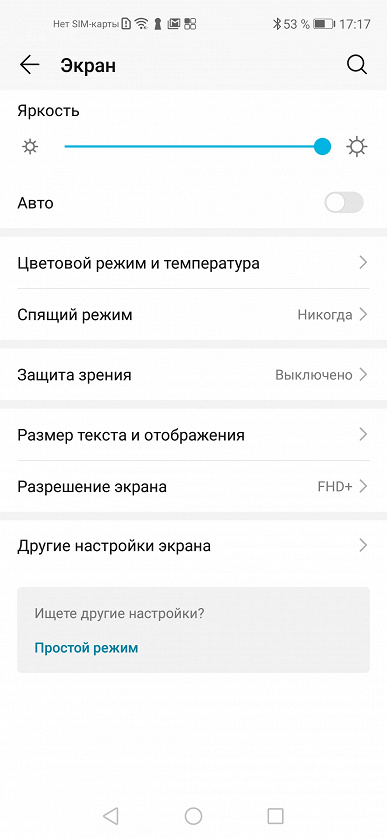
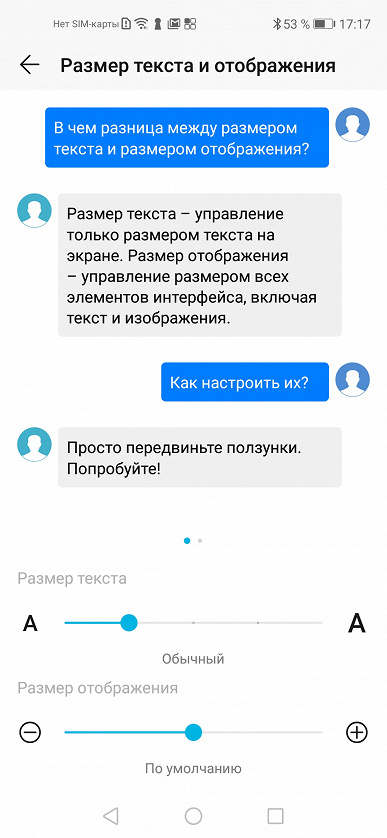
Этот маленький тюнинг может осчастливить глаза многих пользователей смартфонов. Если плохо видно — не нужно мучиться, просто сделайте покрупнее. На аппаратах Honor это делается в настройках экрана. Отдельно устанавливаются размеры текста и элементов интерфейса.
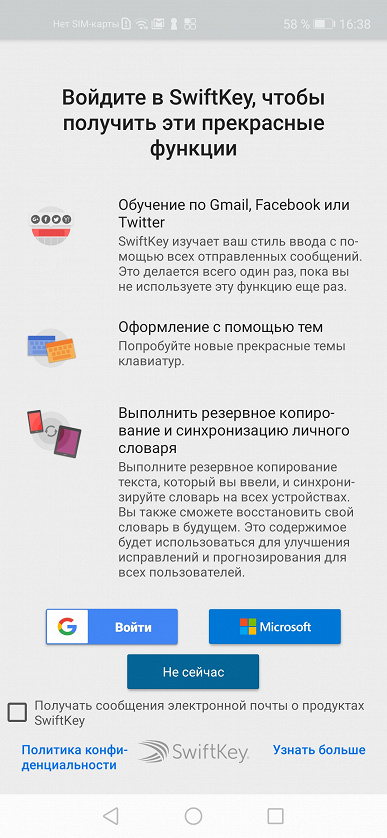
Подключите клавиатуру к социальным аккаунтам
В смартфонах Honor по умолчанию включена экранная клавиатура Swype, которая поддерживает в том числе ввод без отрыва пальца — достаточно начертить линию от одной буквы к другой и так до конца. И чем лучше клавиатура знает ваш словарный запас, тем лучше она угадывает слова и тем реже вам приходится её поправлять.
Неплохой способ разом познакомить Swype с вашими лингвистическими особенностями — дать ей почитать ваши посты в соцсетях. Если, конечно, их пишет не ваш SMM-щик или пресс-секретарь.
Делается это в настройках клавиатуры:
Разделите экран на две части
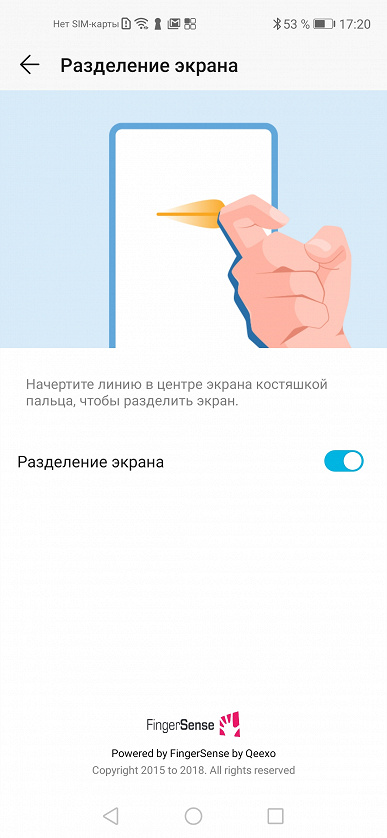
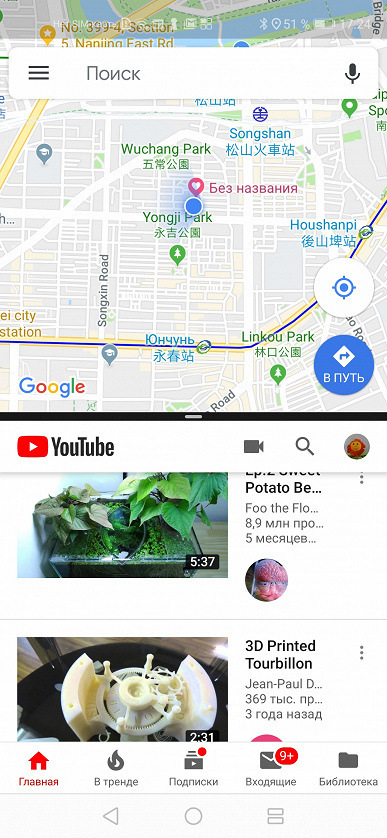
Если у смартфона большой экран, то можно работать одновременно сразу с двумя приложениями: например, смотреть видеоролик и сверяться с картой или переписываться в чате. В EMUI достаточно провести костяшкой пальца по середине экрана, и программа «сожмётся» (если она поддерживает такую функцию), а в оставшемся пространстве можно будет запустить другую. Граница между этими окнами легко перетягивается, а если довести её до верхнего или нижнего края, то одно из приложений свернётся совсем.
Научите смартфон чувствовать, что вы рядом
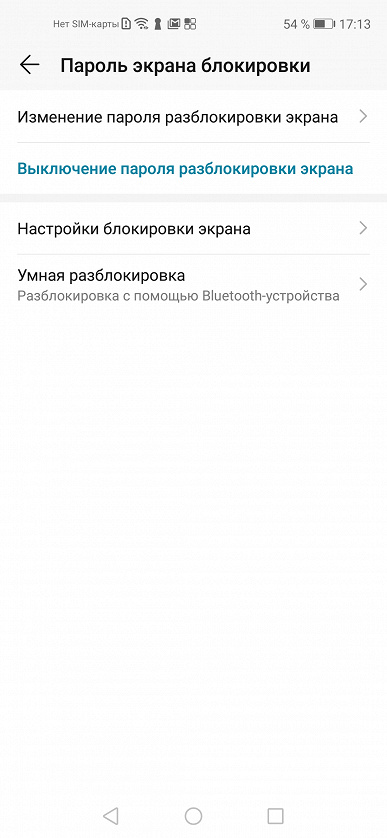
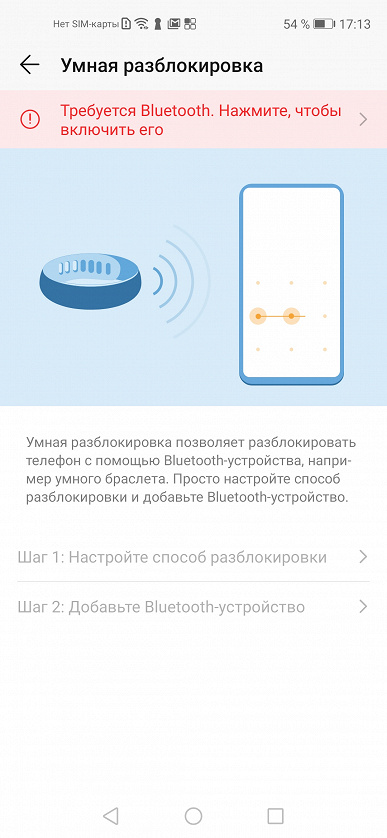
Разблокировка по отпечатку пальца или лицу работает сейчас очень быстро, но можно обойтись и вовсе без этого. В EMUI есть функция разблокировки по Bluetooth-устройству — например, по браслету. Если он находится рядом и подключен, смартфон будет считать, что находится в ваших руках, и для разблокировки будет достаточно провести пальцем по экрану.
Пользуйтесь телефоном одной рукой
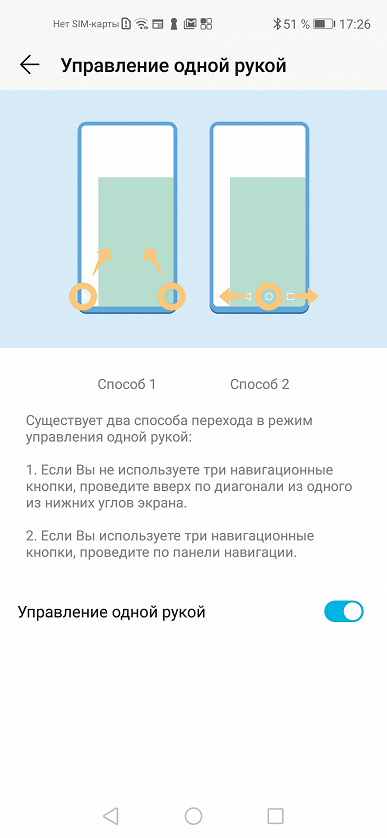
Смартфоны становятся больше, и бывает, что на ходу не очень удобно набирать текст на экранной клавиатуре. На этот случай в смартфонах Honor есть просто приёмчик, причём даже не нужно лезть в настройки: достаточно провести пальцем от центральной экранной кнопки влево или вправо — и изображение уменьшится (если кнопки отключены — смахните от угла к центру). Вернуться легко — просто нажать на свободное поле на экране.
Используйте «клоны» приложений для разных аккаунтов
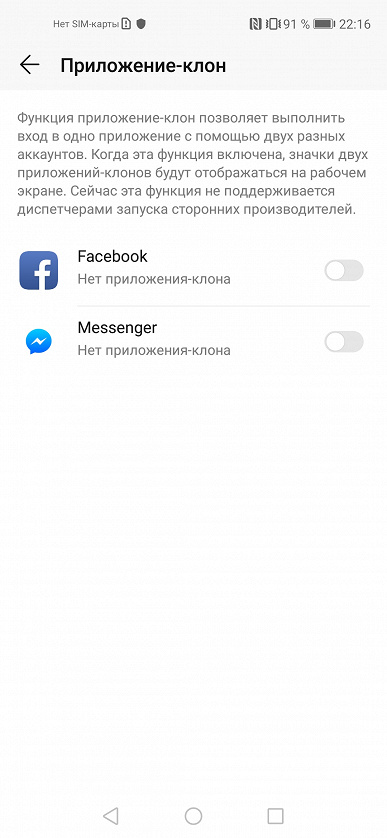
Некоторые клиенты социальных сетей, например, Instagram, позволяют заводить прямо в приложении несколько аккаунтов и легко переключаться между ними. А вот Facebook и Messenger такого не умеют. Для них в EMUI есть специальная фича: в меню настроек есть пункт «Приложение-клон». Включаете — и на рабочем столе появляется «двойник» со своей учётной записью.
Создайте секретное пространство
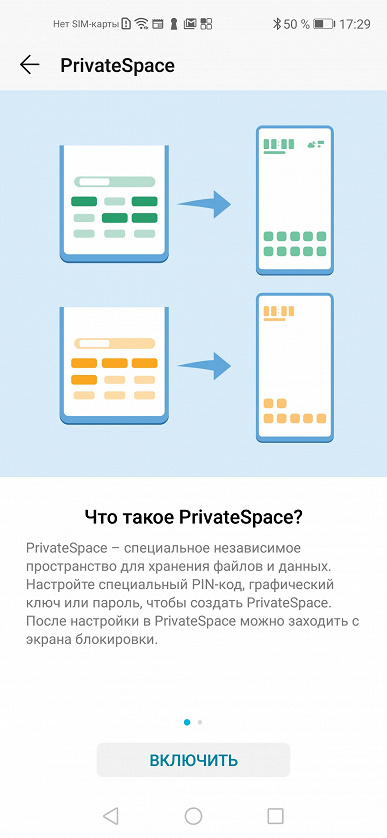
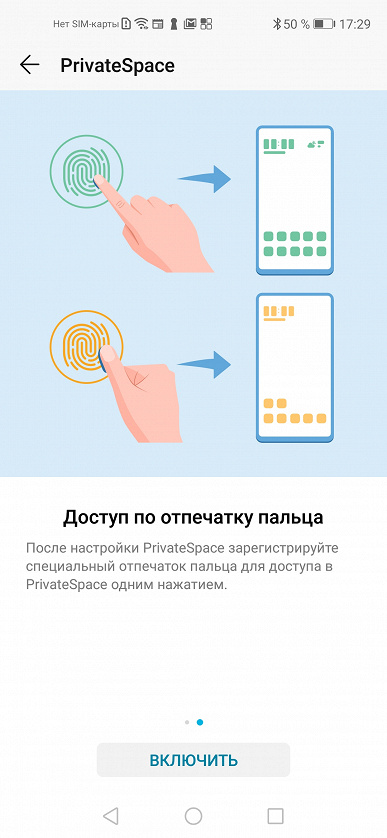
Очень полезная функция оболочки EMUI — создание «секретного пространства». По сути, в смартфоне можно сделать вторую учётную запись, со своими приложениями (имеет смысл спрятать туда банковские программы), заметками, аккаунтами почты и социальных сетей, галереей фотографий, а также со своим оформлением. И ничто не будет указывать на то, что она вообще существует.
Причём реализовано это предельно удобно: заводится второй PIN-код и/или записывается еще один отпечаток пальца — пусть это будет, скажем, мизинец — чтобы никто не догадался. Вводите этот ПИН (прикладываете «секретный» палец) — и вы уже в закрытом пространстве.
Другое применение этой фичи — учётная запись для ребенка. Можно обустроить отпрыску свой мирок в смартфоне с набором игр и обучалок, но без доступа в вашим «взрослым» приложениям и данным.
Разблокируйте телефон, просто подняв его
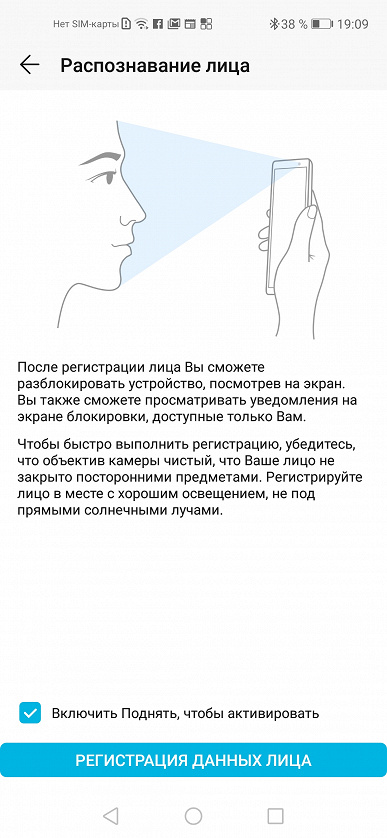
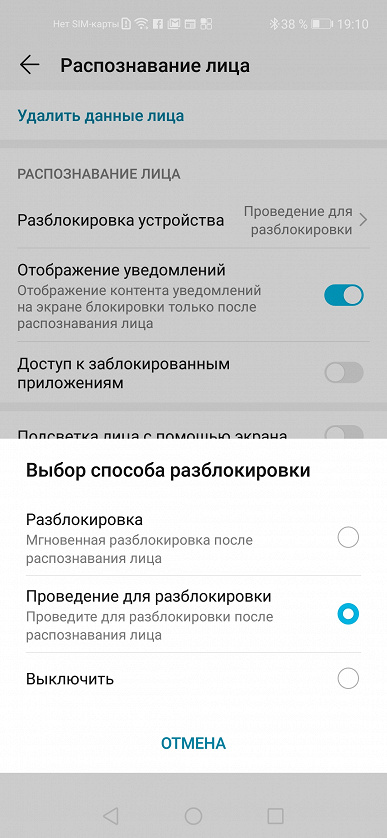
Современные смартфоны Honor поддерживают разблокировку по лицу — с помощью фронтальной камеры. В паре с этой функцией удобно также использовать «пробуждение» аппарат по поднятию. А ещё стоит настроить разблокировку с переходом сразу на рабочий стол, чтобы не нужно было проводить пальцем по экрану. Получается так: поднимаете смартфон, он вас узнает — и уже готов к работе.
Используйте темы
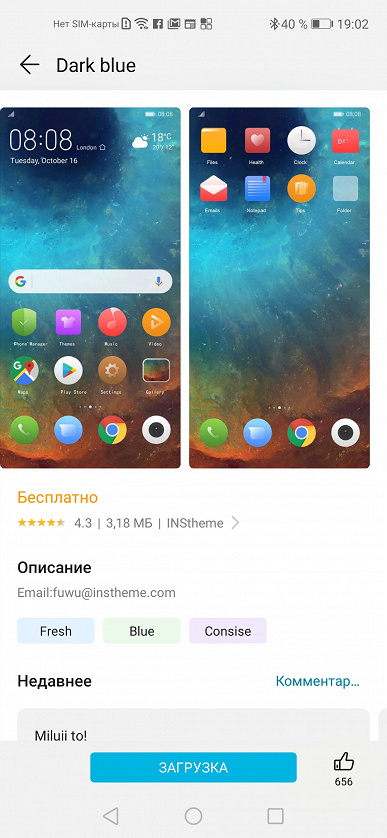
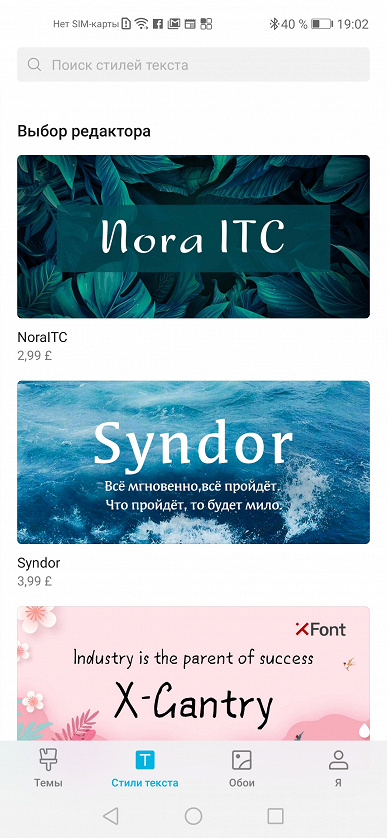
В EMUI едва ли не с первых версий есть приложение (ищите его на рабочем столе, а не в настройках) «Темы». Это большой каталог тем оформления, которые включают в себя не только обои, но и цвета, шрифты и т. д. На отдельной вкладке — стили текста. Некоторые из них платные, но каталог бесплатных тем и стилей огромен.
Не оставайтесь без заряда
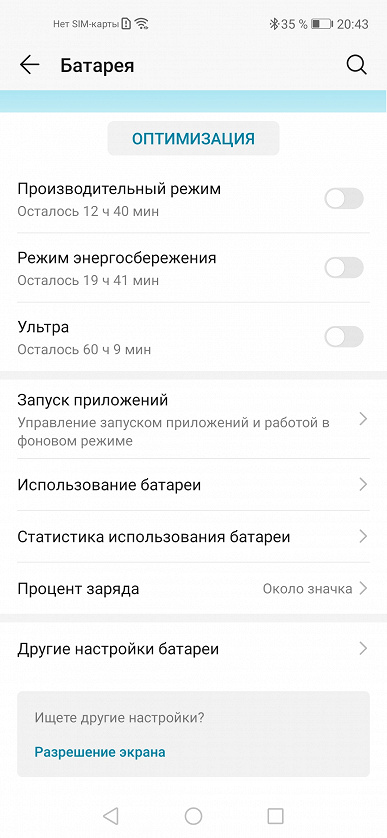
В смартфонах Honor есть сразу два режима экономии энергии. Один — щадящий. В нём сильно ограничивается фоновая работа приложений, отключается автоматическая синхронизация почты, приглушаются звуки и упрощается анимация интерфейса. На самом деле, этот режим можно использовать для концентрации на работе, если нельзя включить «Не беспокоить».
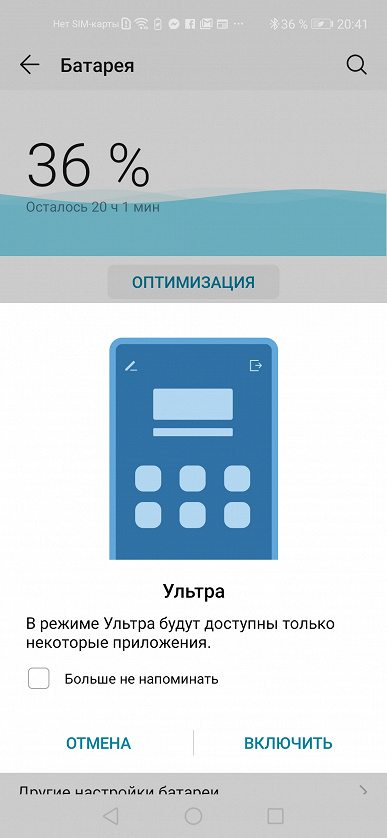
Если батарейка близка к нулю, и вы понимаете, что до розетки еще далеко, значит, настало время режима «Ультра». Смартфон становится фактически просто телефоном: по нему можно звонить, с него можно отправлять SMS — и, в общем-то, всё. Зато в таком виде он протянет еще много часов.
Поставьте видео в качестве рингтона
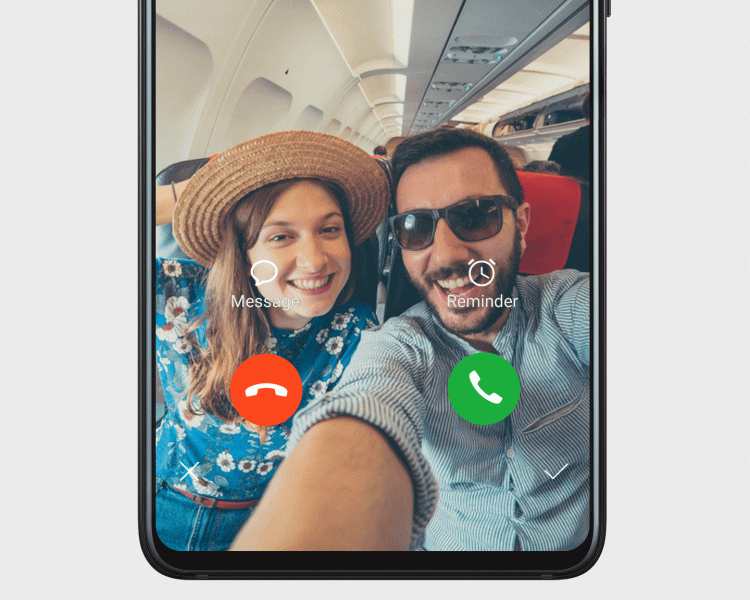
В оболочке EMUI 9 появилась интересная фича: рингтоном на входящие звонки можно устанавливать не только мелодии, но и видео. Это настраивается и для всех звонков сразу, и для отдельных контактов.
На многие модели Honor уже пришла прошивка с обновленной версией EMUI, на некоторые придёт в ближайшее время:


