
Статус пользователя

Пользовательский статус в Discord состоит из четырех настроек, которые служат в качестве быстро изменяемых настроек уведомлений. Это было вдохновлено опцией статуса во многих других программах чата и VoIP. Статус можно изменить, нажав на фотографию своего профиля в левом ящике на рабочем столе или в мобильном приложении.
Содержание
Статусы
Онлайн
Онлайн режим является статусом по умолчанию. Вы получаете уведомления, можете использовать Discord и нормально отображаться в списке участников. У вас также будет зеленый кружок на картинке вашего профиля.
Не активен
Статус «Не активен» действует так же, как и статус «В сети». Уведомления приходят нормально, и вы можете использовать Discord в обычном режиме. Статус «Не активен» также устанавливается автоматически, если не было никакого движения мыши или набора текста в течение заданного промежутка времени, пока он был подключен к сети. Когда в окне снова появится движение мыши, вы вернетесь в режим онлайн, если статус «Не активен» не был установлен вручную. В гостях отображается как желтый индикатор состояния в вашем профиле.
Не беспокоить
Не беспокоить (также известный как DND) отключает все настольные и push-уведомления, даже из упоминаний. Не беспокоить отображается в виде красного индикатора состояния в вашем профиле.
Стрим
Статус стриминга может быть установлен только для учетной записи, интегрированной с вашей учетной записью Discord. Он работает так же, как «Не беспокоить», и отображается в виде фиолетового индикатора состояния в вашем профиле.
Невидимый
Невидимка позволяет использовать Discord в обычном режиме при отображении в невидимом. Люди будут думать что вас попросту нет в сети. Однако индикатор набора будет по-прежнему будет вас отображать. Невидимый статус отображается в профиле серым индикатором состояния.
Не в сети
Этот статус применяется к вашей учетной записи, как только каждый подключенный клиент теряет соединение. Это не может быть применено вручную(зато есть невидимый режим).
Пользовательский статус
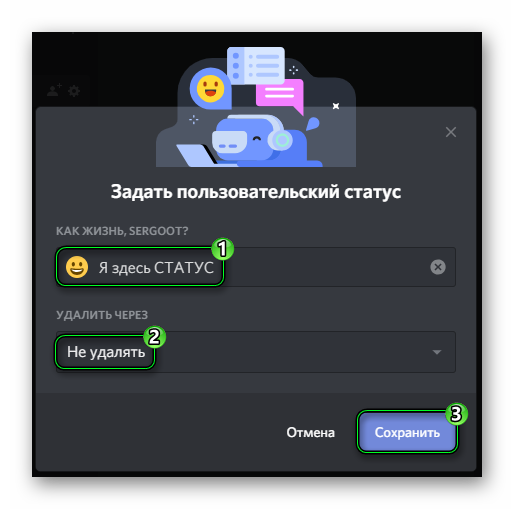
Этот статус был добавлен в недавнем обновлении. В этом статусе пользователь может добавить эмодзи перед текстом и сам текст. Также, если у вас есть подписка Discord Nitro, вы можете вставить в статус пользовательский эмодзи.
Статусы в Discord
Мессенджеры были созданы для расширения круга общения пользователей в сети, их градации по интересам. Статус в Дискорд помогает определить степень занятости человека, онлайн он или отошел по делам. Поэтому сегодня мы поговорим об особенностях этой функции, ее активации и настройке.
Вводная информация
Статус – это специальный значок напротив ника пользователя, которым он информирует товарищей о текущем уровне активности, занятости.
Разработчики для этих нужд предлагают четыре типа символов:
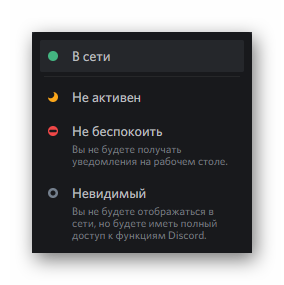
При желании пользователь может настроить собственный статус.
Настройка
Чтобы поставить желаемый статус в Дискорде из предложенных вариантов, выполните следующие шаги:
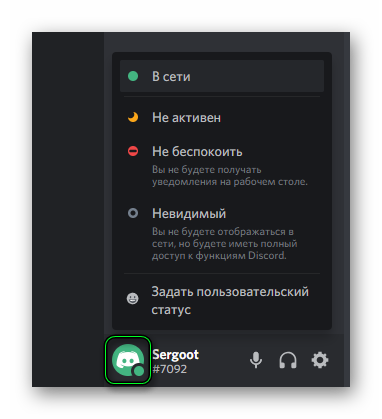
Обратите внимание, что в этом перечне имеется опция «Задать пользовательский…». Суть ее заключается в названии. То есть вы можете сами придумать, что друзья будут видеть под вашим именем. Кликните на этот пункт, в верхнее поле введите послание для своих товарищей, в «Удалить через» задайте время, через которое сообщение пропадет (есть вариант «Не удалять») и нажмите «Сохранить».
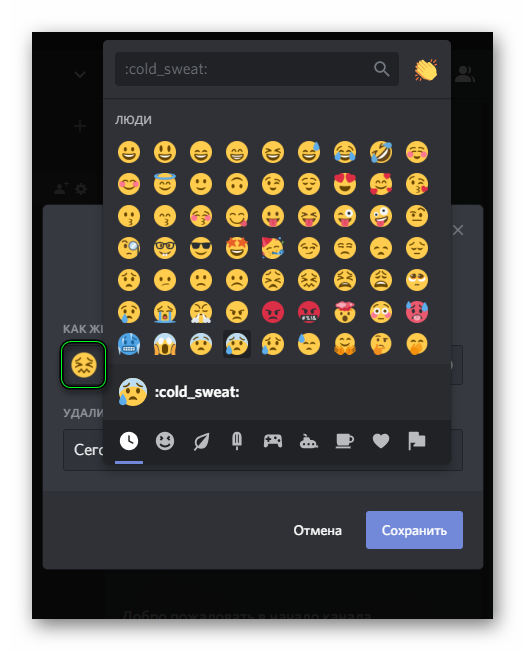
Также вы можете изменить смайлик в статусе Дискорд, если кликните по нему в окошке пользовательского редактирования и укажите любой другой.
Информация об игре
Другие пользователи могут видеть, во что вы сейчас играете. Активируется данная функция очень просто:
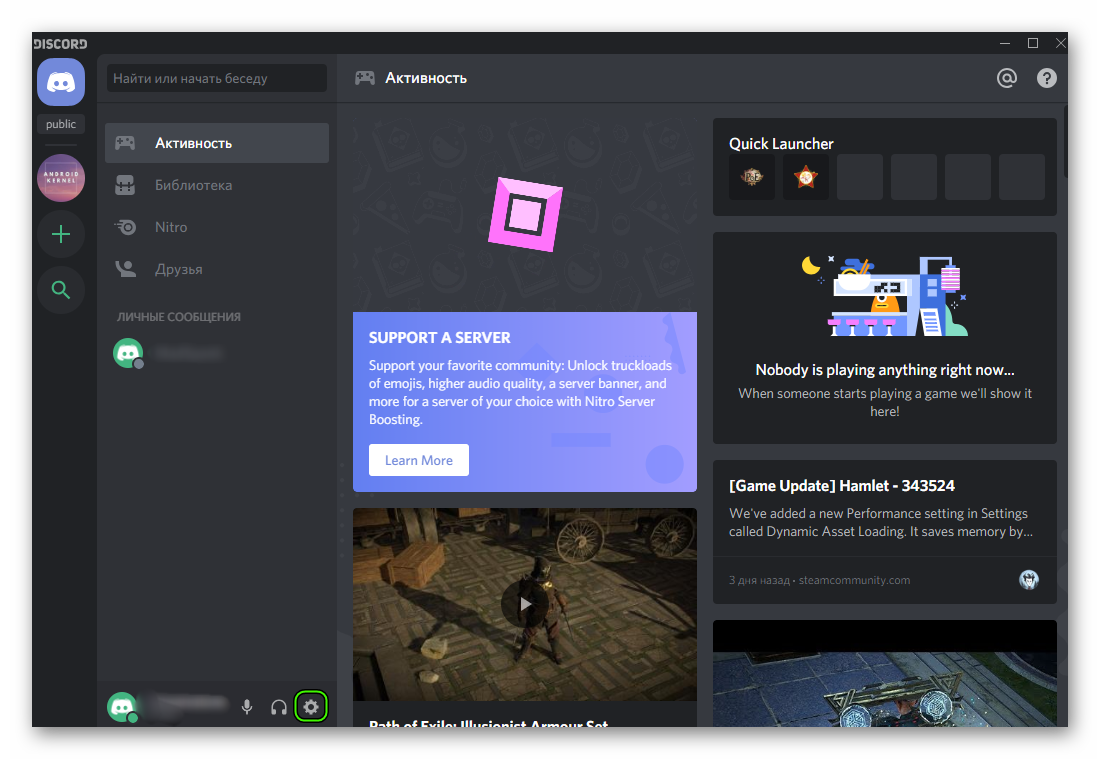
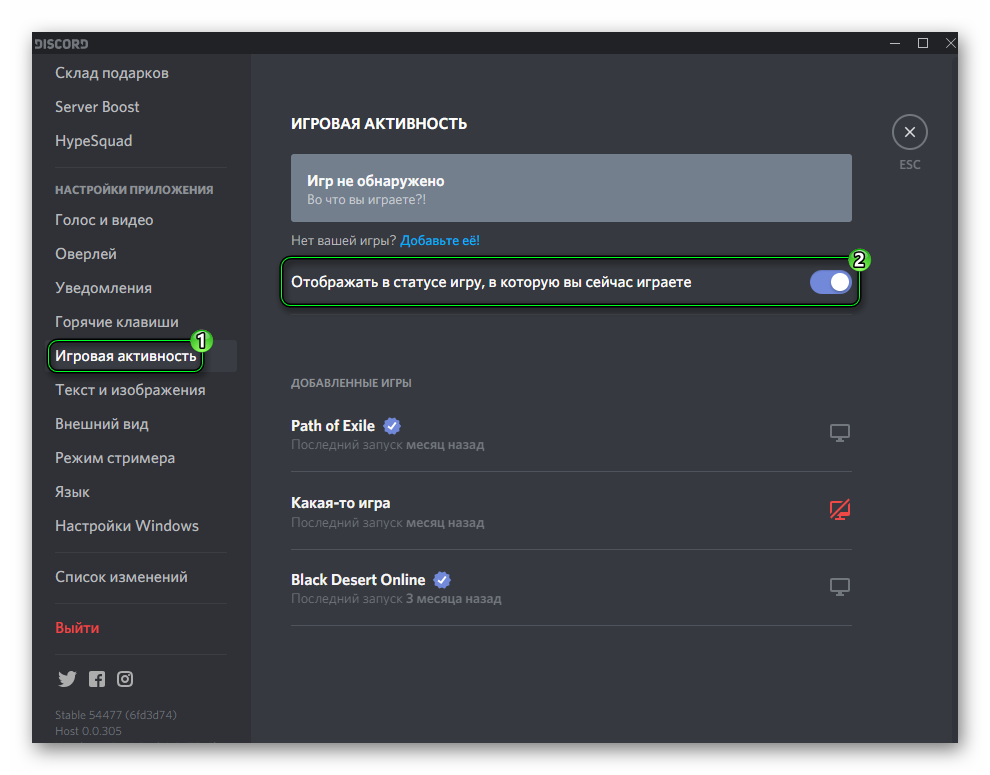
Теперь вы сделаете, чтобы в Дискорде отображалось «Играет в игру» для всех ваших друзей или участников беседы.
Статусы в Discord
Современные мессенджеры и социальные сети — целостная система, выполняющая развлекательную функцию. Живое общение способствует формированию межличностных взаимоотношений, пользователи учатся Интернет-этике. Сегодня мы поговорим о том, что такое статус в Дискорде, рассмотрим его характерные особенности и предназначение.
Основополагающая информация
Discord — голосовой чат, предназначенный для ведения переговоров или бесед в режиме реального времени. Разработчики озаботились созданием иерархической системы прав и обязанностей, что положительно влияет на процесс эксплуатации программного продукта.
Также реализована возможность создавать пользовательские надстройки — сервера и каналы, являющиеся площадками для проведения внеочередных собраний.
Статус — специальный символ возле никнейма учетной записи, сигнализирующий о нынешнем состоянии рассматриваемого пользователя. Для чего нужны такие сложности? Унифицированные знаки помогают ориентироваться среди участников дискуссии, выявлять неактивных граждан, приглашать лиц, находящихся в онлайне.
Для начала посмотрим на информацию, предоставленную нам разработчиками. С их слов, существует четыре типа статусов:
Принцип смены статуса
Для начала рассмотрим механизм установки желаемого статуса в Дискорде. Для этого выполним несколько простых манипуляций:
Процесс смены статуса в Дискорде аналогичен приведенной выше инструкции. Однако учтите, что некоторые разновидности ограничены временными рамками, по истечении которых произойдет автоматическая замена.
Расширение функции
Пользователь может добавить себе список игровых приложений, которые поддерживаются функцией Оверлей. Она делает возможным управлять Дискордом не сворачивая активное окно. При этом сохраняется возможность внесения изменений в настройки мессенджера, взаимодействие с участниками беседы.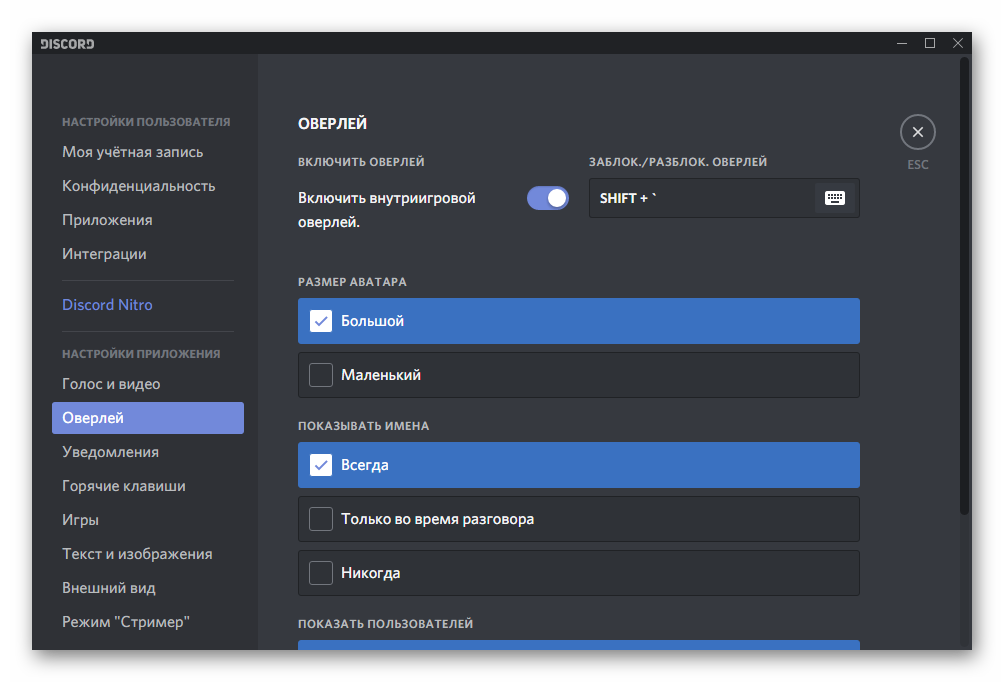
Помимо этого, полезный функционал добавляет уникальный статус «Играет в игру» с точным наименованием последней.
Вместо заключения
Возможности Дискорда направлены на создание комфортных условий для непринужденного общения между членами одного сервера или канала. Наличие статусов добавляет информативности в диалог, а разновидность «Не в сети» избавляет от, порой, надоедливых уведомлений на рабочем столе.
Как прокачать безопасность Discord
Защищаем аккаунт Discord от угона, скрываемся от спамеров и берем под контроль уведомления.


Гонять с друзьями в CS:GO или Apex Legends веселее, если все сидят в одном мессенджере: шутки в процессе прохождения, тематические чаты и стриминг для друзей — это часть игрового процесса. Если вы большой любитель онлайн-игр, то наверняка уже пользуетесь Discord, который за несколько лет стал каналом связи для геймеров по умолчанию. У некоторых игр и игровых платформ есть свои Discord-серверы, где можно найти тиммейтов, обратиться в техподдержку или просто початиться.
Как обычно, в большие сообщества подтягиваются не только увлеченные общей идеей люди, но и мошенники, спамеры, хейтеры и тролли. Они могут испортить удовольствие от игры или общения в Discord, если заранее не позаботиться о настройках безопасности и приватности. Давайте разберемся, как правильно сконфигурировать мессенджер.
Где найти настройки безопасности и приватности в Discord
Все нужные нам параметры собраны в меню Настройки пользователя, которое откроется, если нажать на значок шестеренки под списком друзей и чатов.
Как защитить аккаунт Discord от угона
В первую очередь разберемся с безопасностью учетной записи. Если у вас простой пароль, задайте новый — желательно очень длинный. Также поможет, если в нем будут цифры, заглавные буквы и спецсимволы, но длина имеет наибольшее значение. О том, как придумать хороший пароль, у нас есть отдельный пост.
Чтобы поменять пароль в Discord на компьютере:
В мобильном приложении путь отличается:
Теперь взломать ваш аккаунт будет не так просто!
Как настроить двухфакторную аутентификацию в Discord
Чтобы не оставить киберпреступникам шансов, включите в Discord двухфакторную аутентификацию. Тогда при входе в аккаунт мессенджер будет запрашивать одноразовый код из специального приложения-аутентификатора, например Authy, Google Authenticator или «Яндекс.Ключ». Его придется установить на смартфон или планшет, но такая программа может пригодиться и для защиты других аккаунтов.
Готово, защита апнулась! Чтобы подстраховаться, добавьте номер телефона и сохраните резервные коды. Они пригодятся, если приложения-аутентификатора не будет под рукой.
Если вы сидите в Discord cо смартфона или планшета:
Как избавиться от спамеров в Discord
Теперь сделаем общение в мессенджере более комфортным. Чтобы спамеры и прочие сомнительные личности не ломились в личку с заманчивыми предложениями, разберитесь с настройками конфиденциальности и установите подходящий уровень социофобии.
Этот вариант заставляет искусственный интеллект Discord сканировать все входящие картинки и блокировать мусор. Если же у вас в друзьях проверенные люди, можно выбрать вариант Мои друзья хорошие — тогда ИИ будет пропускать послания от них.
А чтобы кто попало не напрашивался в друзья, в разделе под логичным названием Кто может добавлять вас в друзья обозначьте группы тех, от кого вы готовы принимать заявки. Спойлер: вариант Все повышает шансы нарваться на спам во входящих.
Вы также можете Разрешить личные сообщения от участников сервера — это общий параметр для всех серверов, к которым вы присоединитесь. По умолчанию эта настройка включена, но можно задать свои правила для каждого отдельного сервера.
Для этого вернитесь в главное окно Discord, кликните правой кнопкой мыши по логотипу сервера в меню слева и выберите Настройки конфиденциальности. В мобильной версии нужно нажать на три точки справа от названия сервера и включить эту опцию в разделе Личные сообщения.
Как избавиться от лишних уведомлений в Discord
Уведомления могут быть очень назойливыми, особенно когда дело касается мессенджеров. Discord в этом смысле ведет себя более-менее прилично, но и ему настройка уведомлений не помешает.
Пока вы сидите за компьютером, Discord не дублирует уведомления на планшете или смартфоне. Однако если вы продолжительное время ничего не делаете в десктопной версии, то оповещения будут приходить и на мобильных устройствах. Вы можете решить, когда мессенджер должен переключиться на мобильные уведомления. Для этого в секции Тайм-аут бездействия для push-уведомлений выберите из выпадающего меню подходящий интервал.
На телефоне настройки немного другие:
Если вас раздражают мигающий индикатор на телефоне, вибрация или звуковые оповещения, в Android включите опции Отключить индикатор уведомлений, Отключить вибрацию при уведомлении и Выключить звуки.
Как сохранить приватность в Discord
От назойливых сообщений и уведомлений избавились. Теперь давайте разберемся, что о вас знает Discord и что могут узнать другие пользователи. Возможно, часть этой информации вы хотели бы оставить при себе.
Как отключить персонализацию в Discord
Разработчики Discord не скрывают, что собирают данные о вас и ваших привычках, чтобы улучшать работу программы. Если вам это не очень нравится, можно ограничить сбор и использование данных мессенджером. Для этого:
Как узнать, какие данные собирает Discord
Учтите, что Discord в любом случае будет собирать информацию о вас. Чтобы посмотреть, какие данные хранит мессенджер, и скачать их на случай блокировки аккаунта, можно запросить у мессенджера файл с архивом личных сведений. Для этого:
Ссылка на архив через некоторое время придет на вашу электронную почту.
Как скрыть личную информацию от других сервисов
Помимо самого мессенджера вашими данными могут интересоваться сторонние сервисы, которые вы подключили к Discord. А мессенджер, в свою очередь, может кое-что подсмотреть у них. Если такой обмен вам не по нраву, откройте раздел Интеграции и отвяжите аккаунты сервисов, с которыми вы не хотите делиться информацией из Discord.
Заодно в десктопной версии отключите опцию Автоматически обнаруживать учетные записи с других платформ на этом компьютере. Мессенджеру вовсе не обязательно знать, где еще вы зарегистрированы.
Как скрыть лишнюю информацию от посторонних
Не всем на сервере нужно знать, во что вы играете прямо сейчас. И не всем зрителям стримов нужно знать все подробности вашего профиля. Чтобы посторонние не увидели лишнего:
Защищайте свои аккаунты
С настройками Discord разобрались — можно играть и общаться с комфортом. А чтобы вам вообще никто не мешал, проверьте для верности настройки Steam и Twitch.
Что такое медленный режим в Discord
Мессенджер Discord имеет большой спектр настроек, которые позволяют отрегулировать под потребности пользователя, делая приложение удобным и комфортным. Настроить приложение несложно, знать бы главные параметры настроек, а также о том, как правильно отрегулировать остальные возможности мессенджера. Бывает так, что приложение начинает лагать еще в начале его использования.
Для персональной наладки настроек дискорда нужно лишь войти в категорию «настрйоки». Для этого выберите клавишу в виде шестеренки, расположенную в нижней части монитора. После того, как пользователь войдет туда, появится меню со списком разных параметров.

Что значит медленный режим
Бывает момент, что хочется замедлить процесс в чате. Тогда количество отправляемого текста, попадающего на монитор, начинает вызывать большую головную боль. Медленный режим в дискорде может привести к решению главного вопроса. Этот же режим потребуется, когда в момент беседы общение превращается в мультяшный разговор, которое невозможно перевести ни одним переводчиком.
Замедленный режим, наверное, единственный удобный способ, чтобы превратить самый шумный канал в расслабляющее шоу. Он действует так, что частично ограничивает передачу сообщений. Отправить сообщения можно по каналу, в момент восстановления. Перезарядка будет настроена таким образом, что пользователи смогут установить ограничение времени от 5 сек. и до 6 часов.
Как включить и отключить медленный режим
Данная функция необходима для любого канала, поэтому активация медленного режима в одном канале не будет влиять на разговор с товарищем.
Для получения настройки проделайте следующие действия:
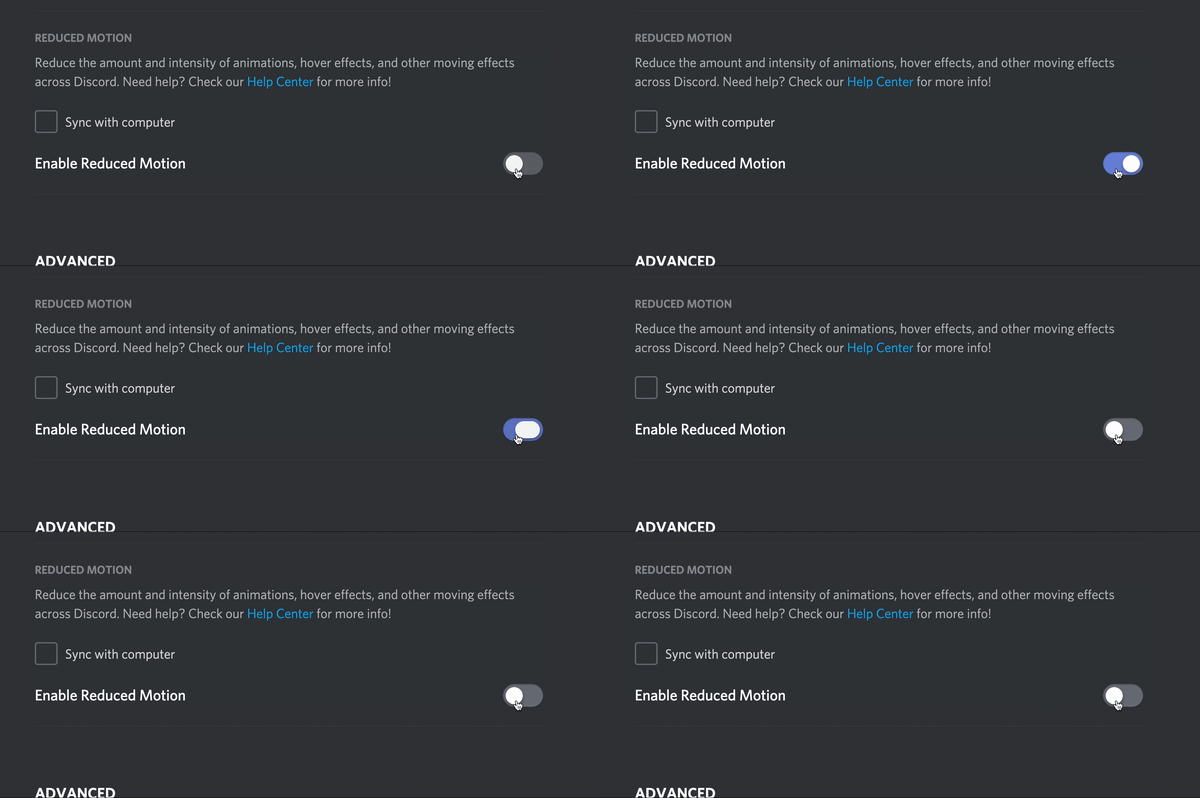
Отключить медленный режим в дискорде можно похожим способом, но в обратном положении. Заменяйте установленные параметры на прежние. И больше пользователи не будут сходить с ума от неожиданной лаги.
Проблемы с отключением функции
Среди более распространенных неприятностей с использованием дискорд выделяются следующие моменты:
Одним из главных назначений дискорда принято считать голосовой чат между игроками, поэтому появление неприятных звуков и голосов, либо их отсутствие оказывается весьма ощутимой проблемой. Частенько игроки используют голосовой чат дискорда в групповых играх, где совместное и слаженное действие считается чрезвычайно важной. Неполадки с звучанием могут лишить всю команду единственной возможности играть совместно. Когда приложение тормозит, это начинает раздражать всех пользователей.
Причины лагов
Причины образования постоянных лагов существенные и определяются они в следующем:
Способы для решения проблем
Технические проблемы может выявить даже неопытный пользователь. Но все начинается тогда, когда пользователь начинает использовать голосовой чат. Тут определяется полное отсутствие звука в гарнитуре. В данном случае, проведите проверку надежности подключения соединения наушников к телефонному или компьютерному разъему. Это несложное действие поможет устранить главную причину отсутствия звуков.
Если наушники подключены правильно, проведите проверку на исправность. Используйте гарнитуру в другом устройстве, или включите видео с другого сайта. Если устройство прекрасно работает, а наушники идеально передают звук, то дело в настройках. Не рабочее состояние при подключении других мессенджеров говорит о том, что наушники пора менять.


