
Как убрать возрастное ограничение в Apple Music
Вариант 1: iPhone/iPad
Для того чтобы отключить возрастное ограничение в музыкальном сервисе Apple на устройстве с iOS/iPadOS, необходимо обратиться к настройкам системы.
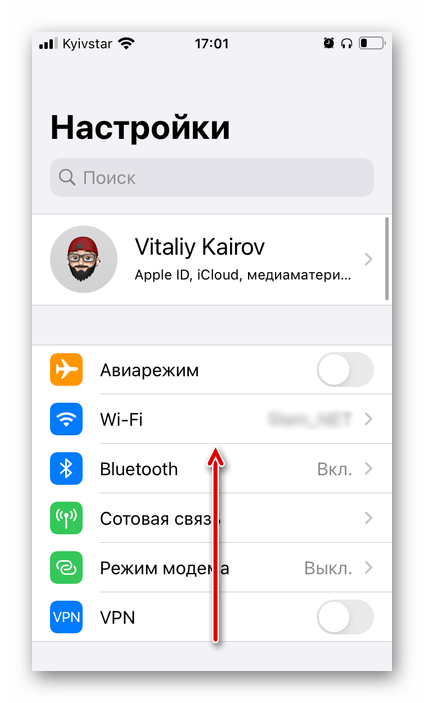
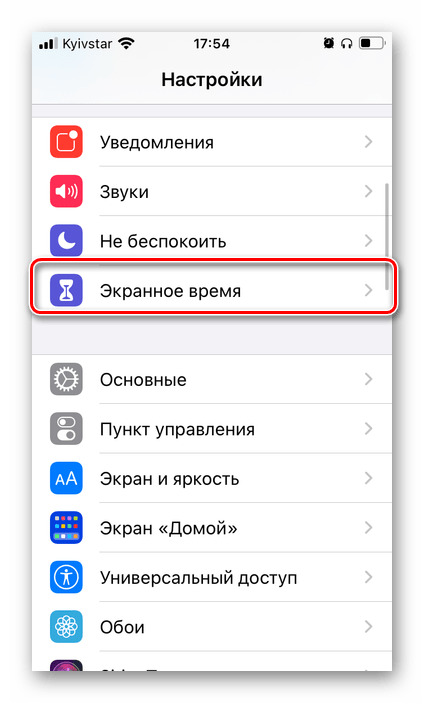
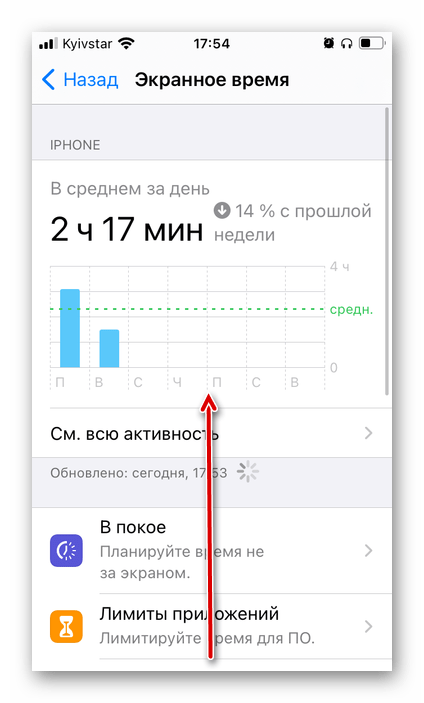
и перейдите к подразделу «Контент и конфиденциальность».


Примечание: На данном этапе может потребоваться ввести пин-код, который был установлен при настройке функции «Экранное время», или пароль от Apple ID.
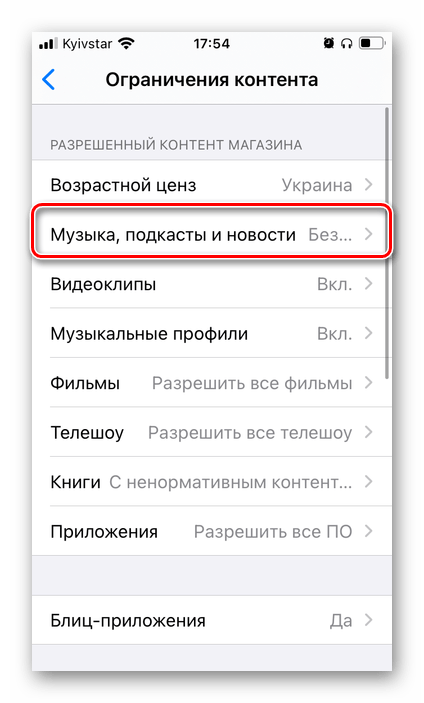
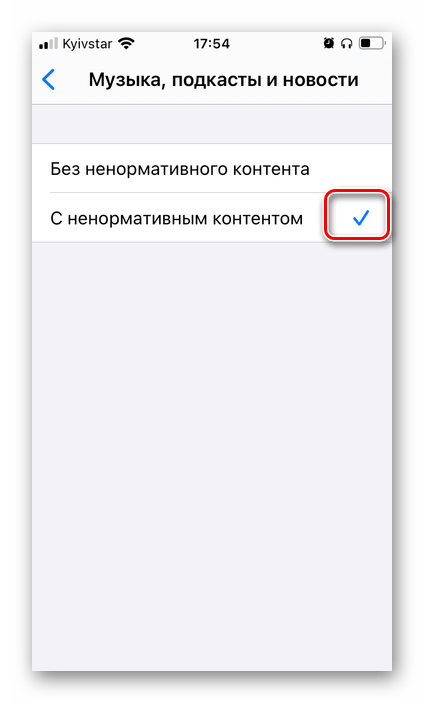
Аналогичные действия можно проделать и с другим контентом, доступным в Apple Music и iTunes Store – видеоклипами, фильмами, телешоу и т. д.
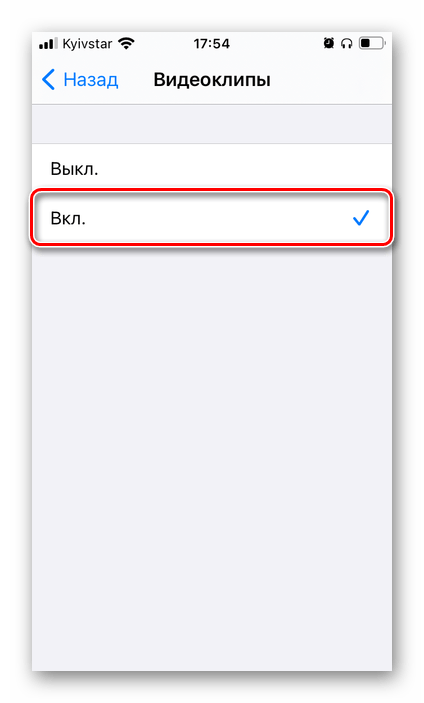
Перезапустите приложение Эппл Музыка и попробуйте включить трек с пометкой «Explicit». Если с воспроизведением возникнут проблемы, обратитесь к последней части статьи.
Вариант 2: Android
На мобильных устройствах с Андроид деактивация возрастного ценза осуществляется по несколько иному алгоритму – в настройках Эппл Музыки.
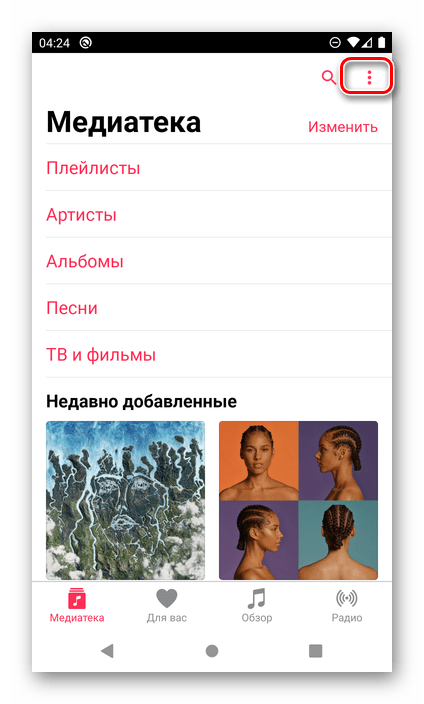
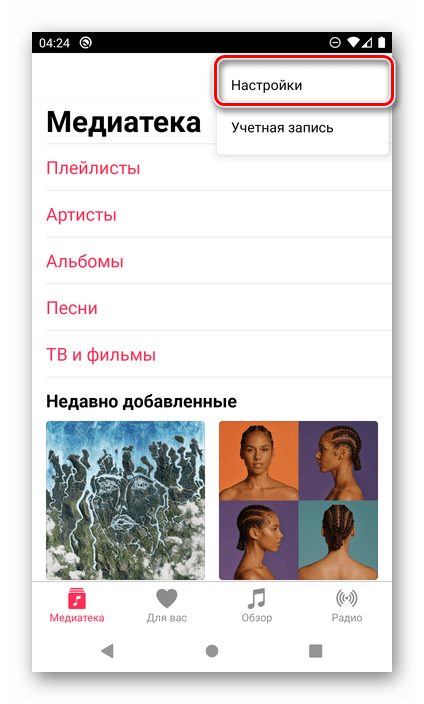
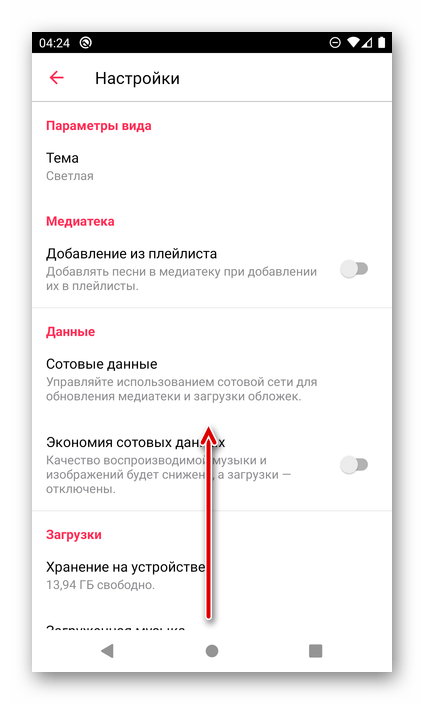
Тапните по пункту «Ограничения контента».
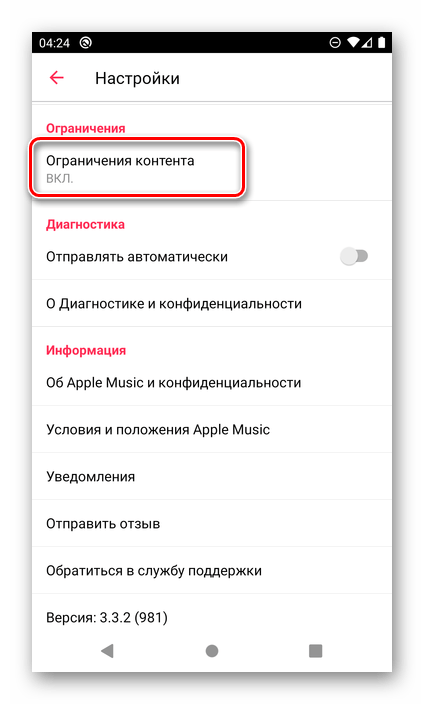
Введите пин-код, который ранее устанавливался на эту функцию.
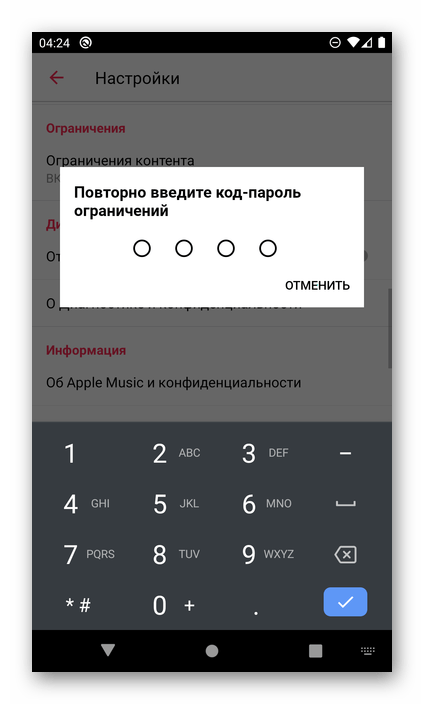
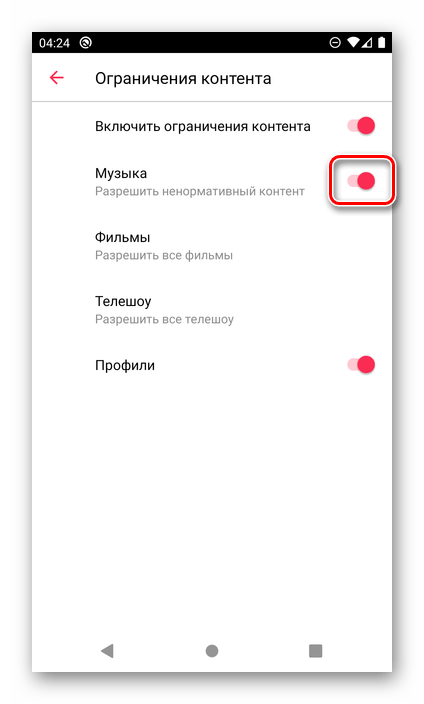
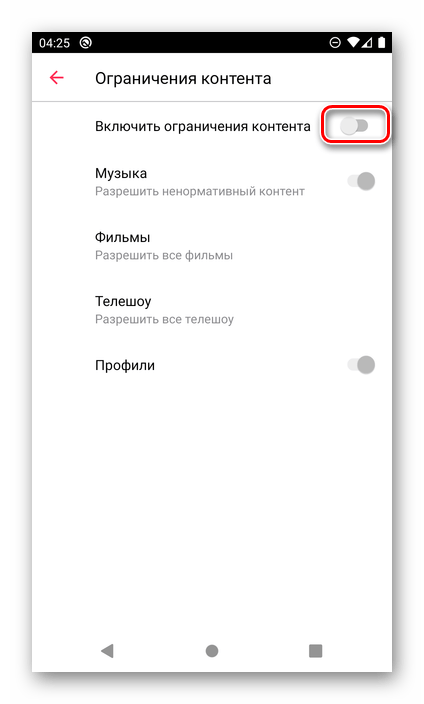
или, наоборот, отключите его напротив «Включить ограничения контента». Последнее, как несложно догадаться, снимает все ограничения, а не только установленные на музыку.
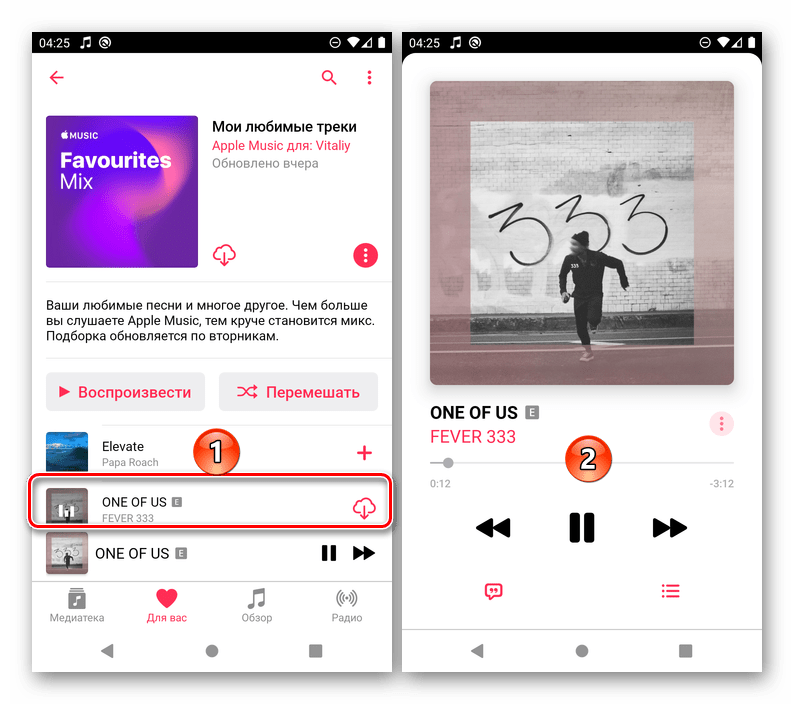
Вариант 3: Windows
Если вы предпочитаете слушать музыку через приложение iTunes для ПК, для снятия возрастных ограничений выполните следующее:
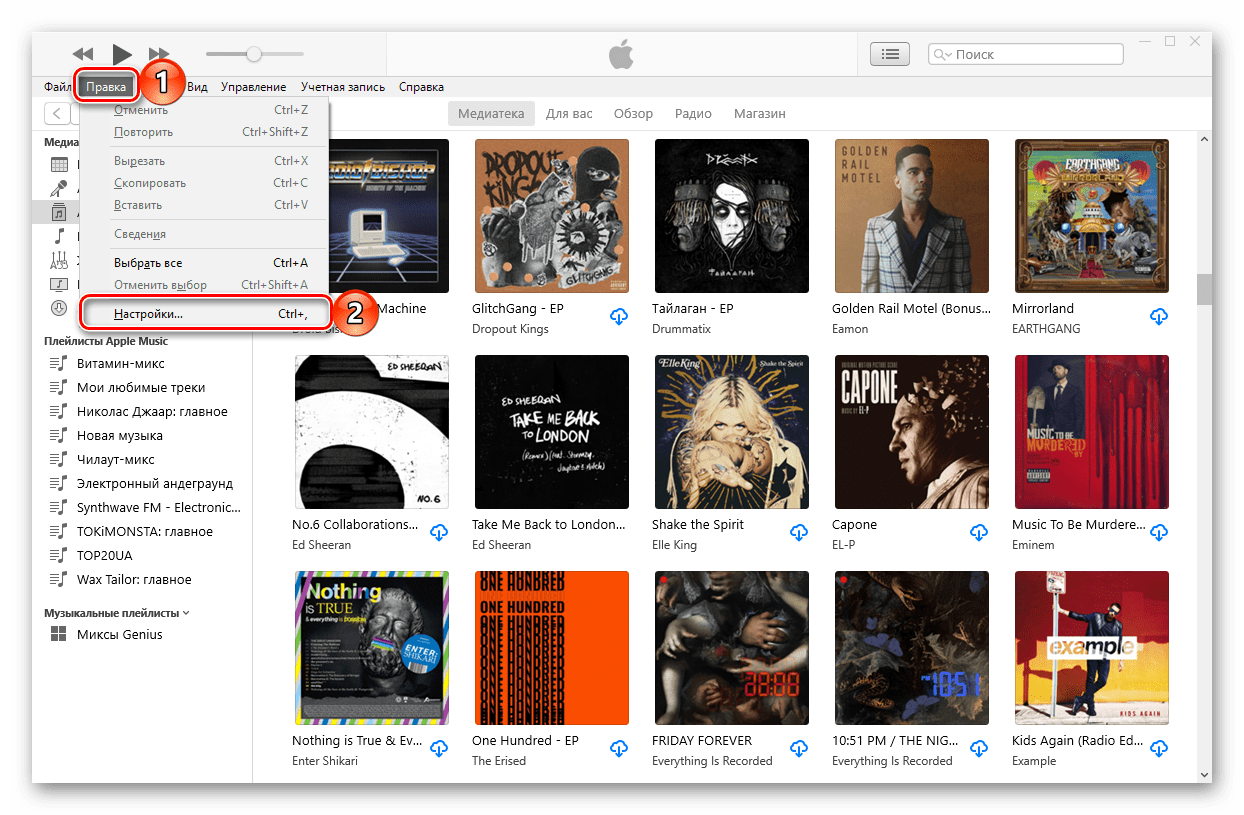
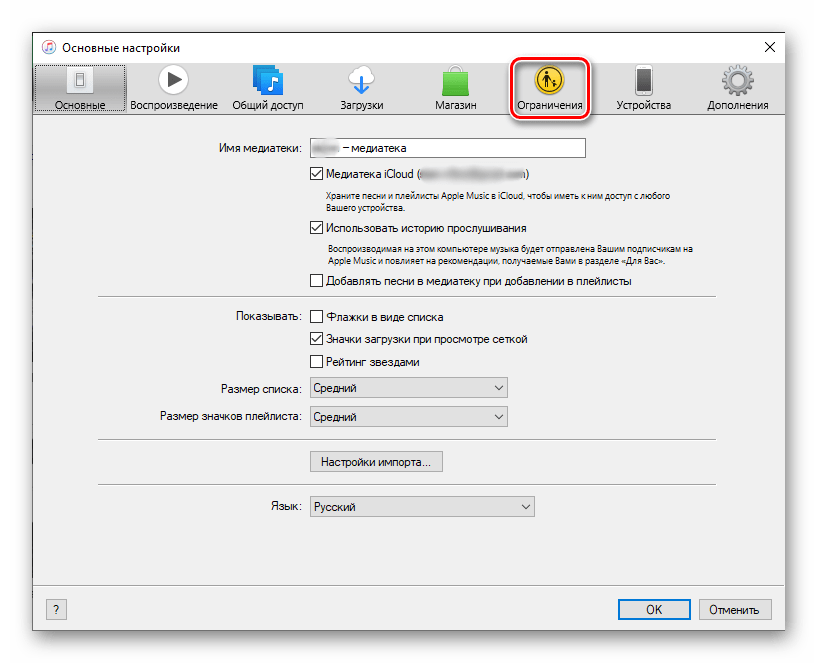
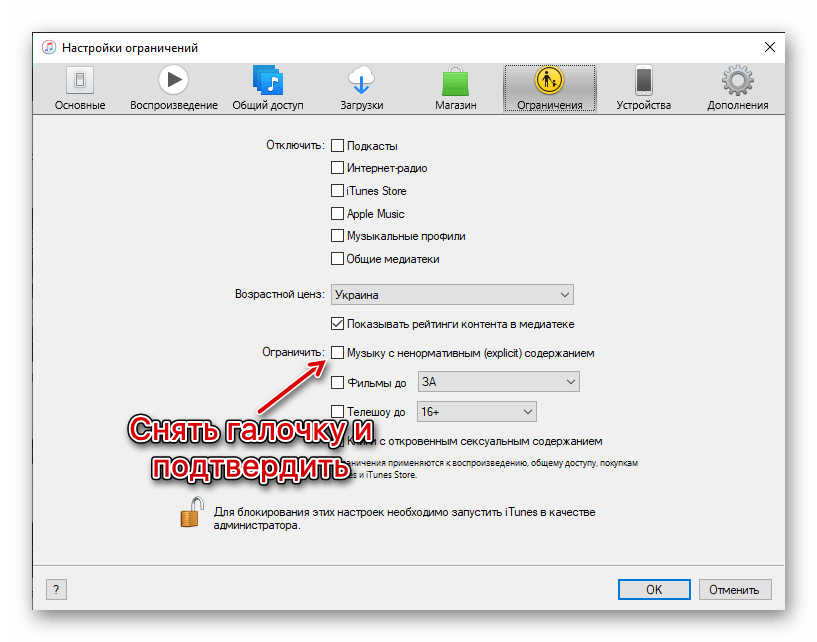
Ограничения сняты, а музыка с ненормативным содержанием доступна для прослушивания.
Вариант 4: macOS
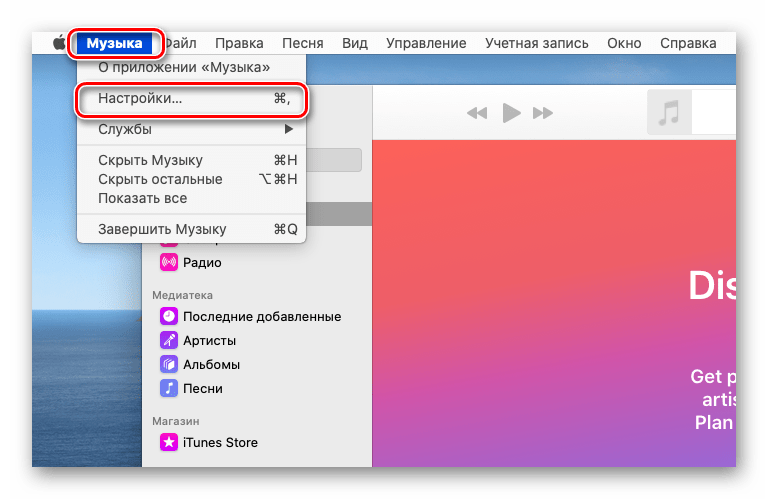
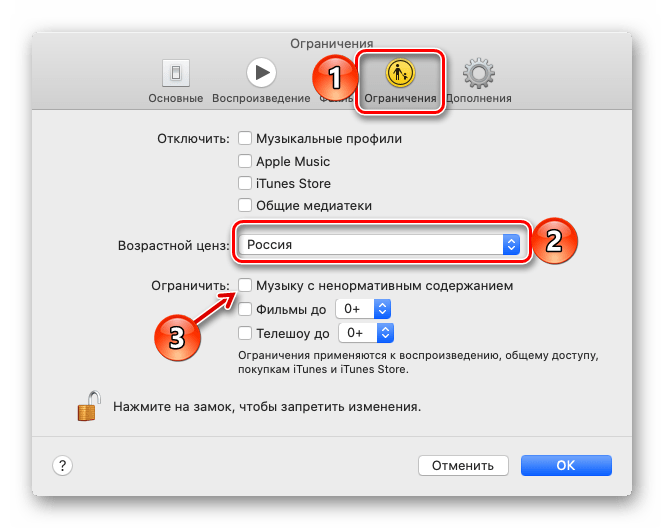
На компьютерах и ноутбуках Apple убрать возрастное ограничение можно как в приложении «Музыка» (ранее iTunes), так и в системных настройках.
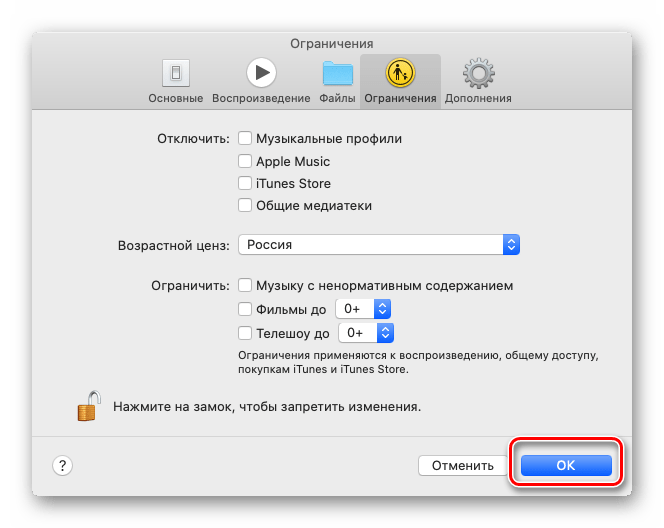
«Музыка»
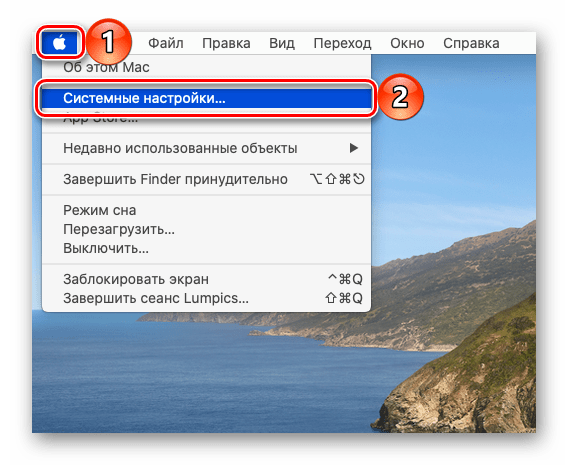
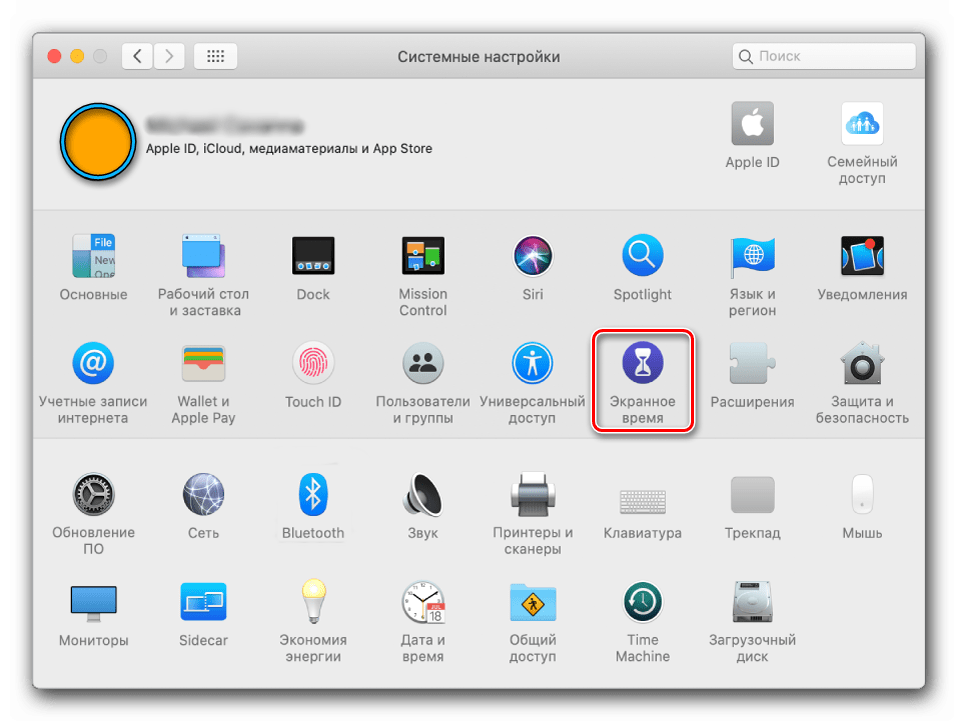
«Системные настройки» (функция «Экранное время»)
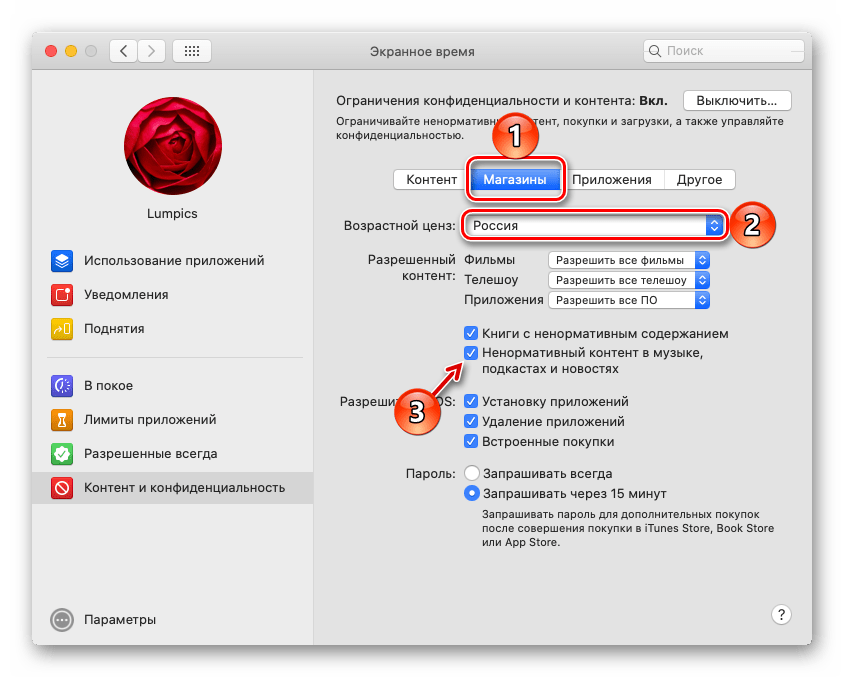
Как только вы закроете окно настроек, возрастные ограничения в сервисе Эппл Музыка будут сняты.
Решение возможных проблем
Иногда после выполнения описанных выше действий оказывается, что возрастной ценз так и не был снят, и explicit-контент недоступен для прослушивания. В таком случае необходимо действовать по следующему алгоритму – вполне возможно, что на одном из шагов проблема будет устранена.
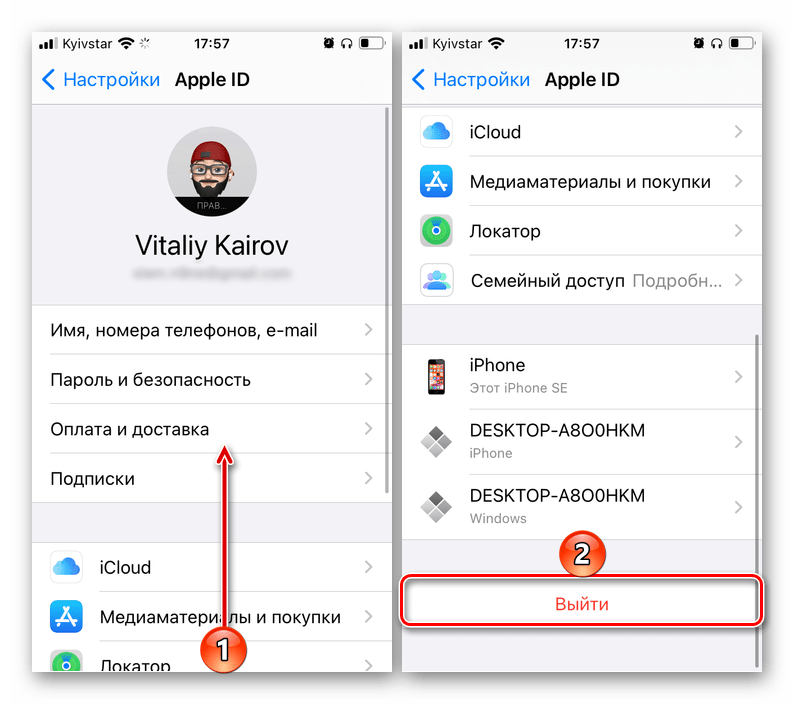
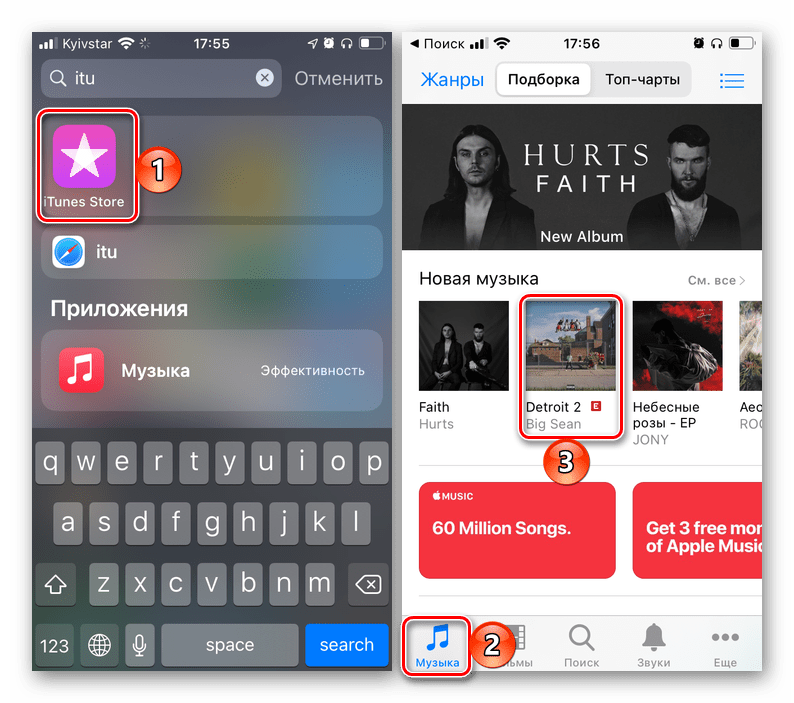
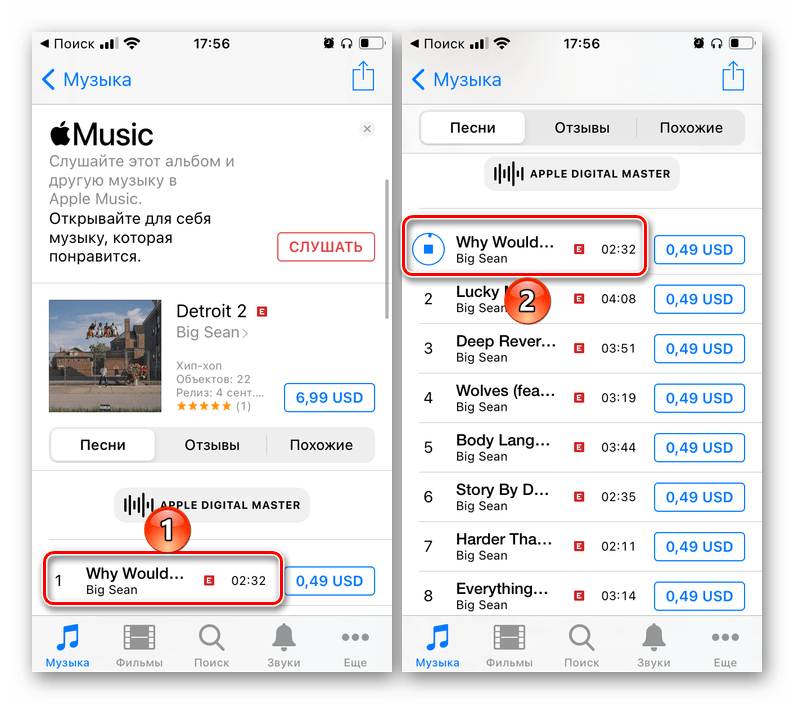
Запустите его воспроизведение и подтвердите это действие. В качестве альтернативы можно выполнить это же в приложении «Подкасты».
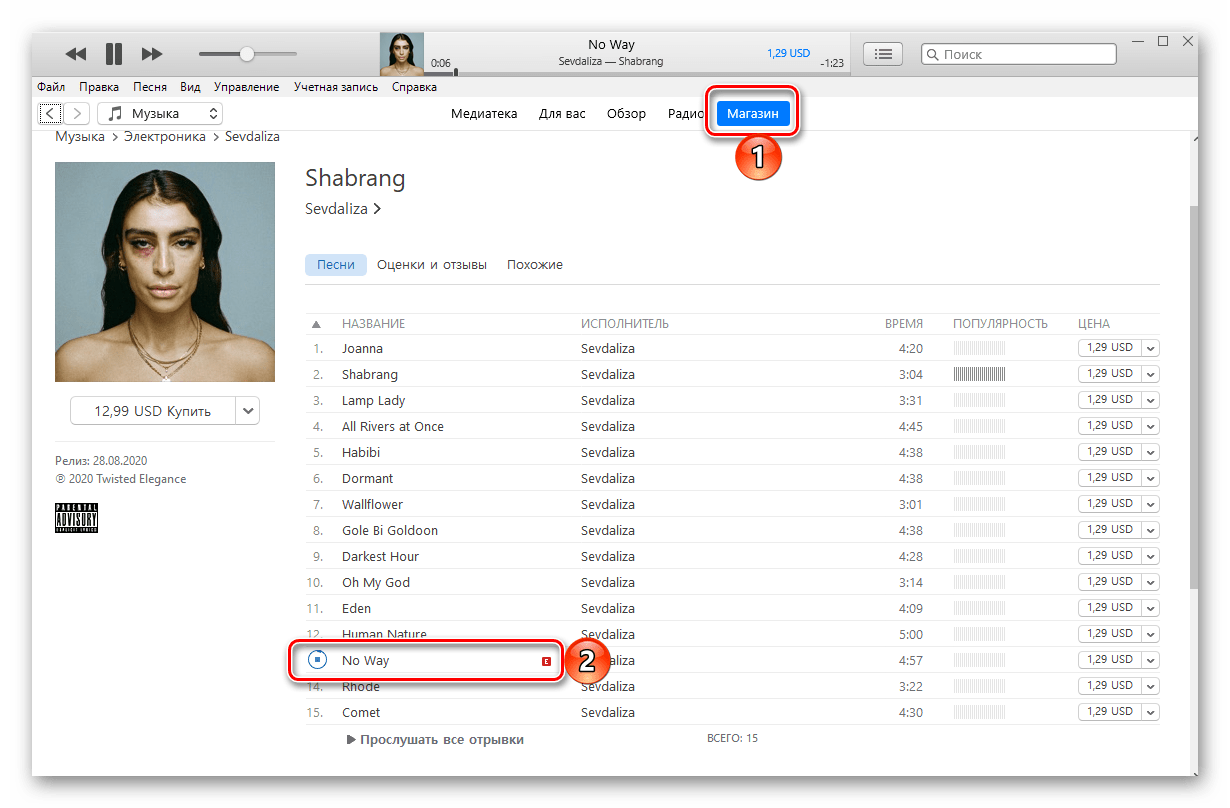
На Windows-ПК потребуется в программе iTunes открыть вкладку «Магазин», найти подходящую песню и включить ее.
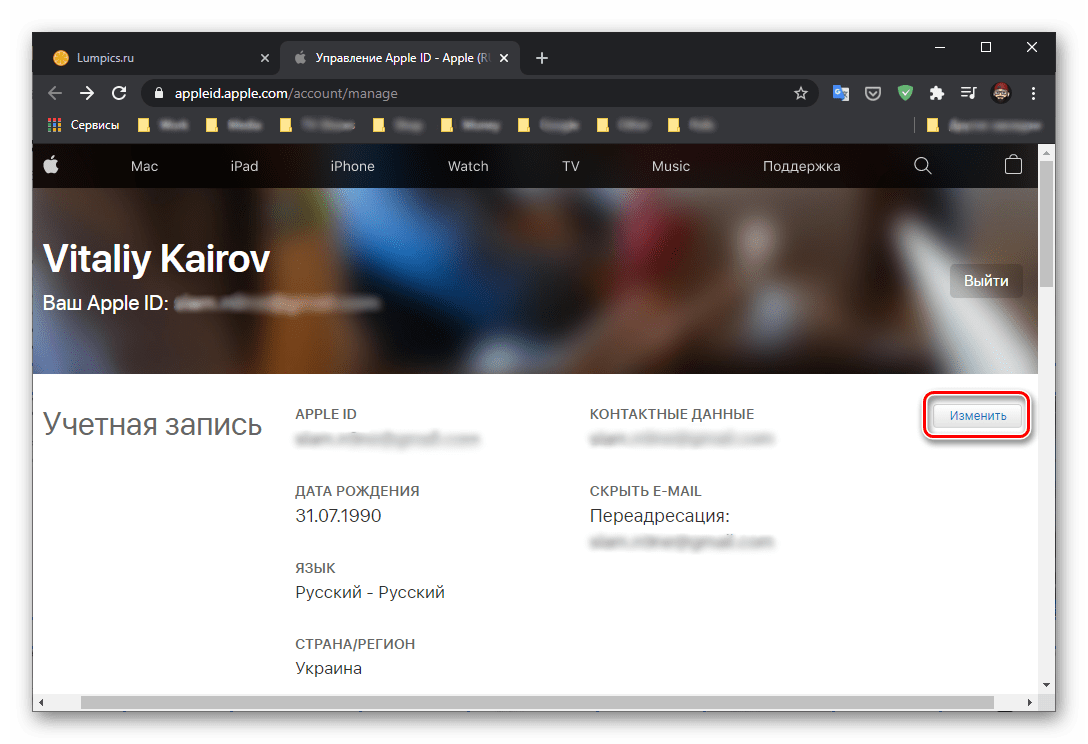
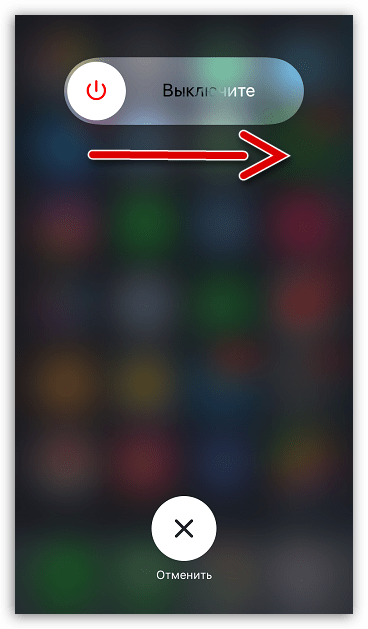
Для этого откройте соответствующий раздел в настройках мобильной ОС или компьютера с макОС, пролистайте страницу в самый низ, нажмите «Выключить экранное время» и подтвердите свои намерения во всплывающем окне.
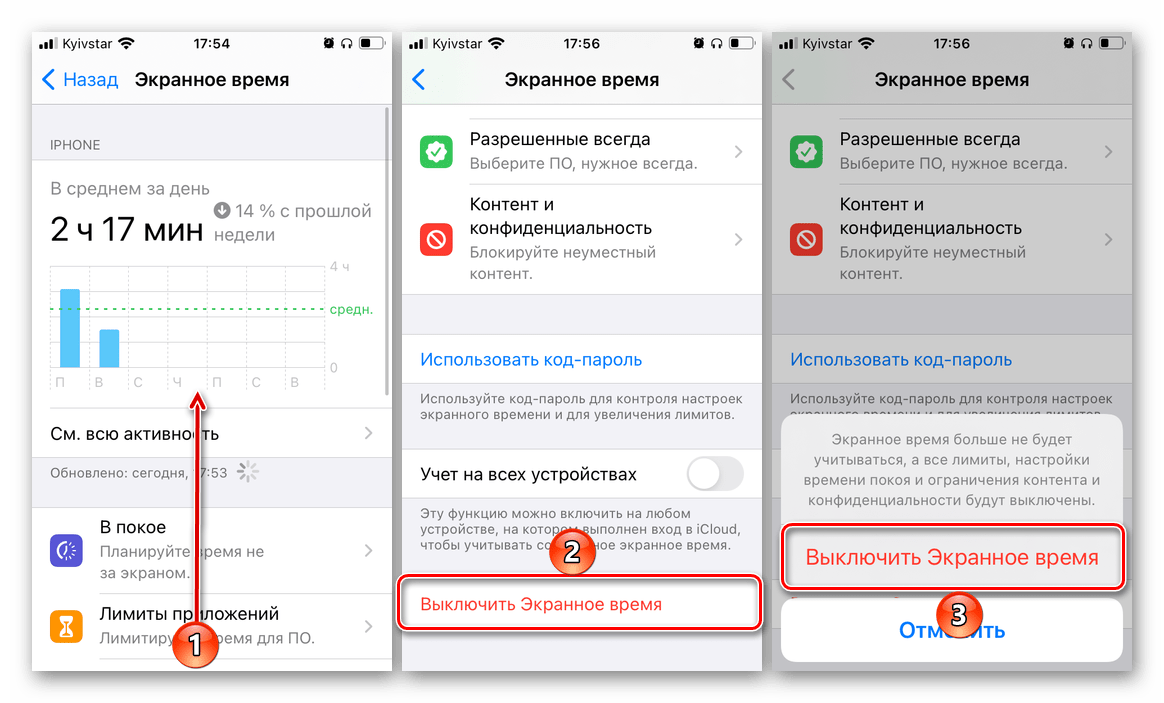
Позже эту функцию можно будет включить обратно.
Помимо этой статьи, на сайте еще 12394 инструкций.
Добавьте сайт Lumpics.ru в закладки (CTRL+D) и мы точно еще пригодимся вам.
Отблагодарите автора, поделитесь статьей в социальных сетях.
Что означает буква е в apple music
Узнать больше о безопасности и Ваш идентификатор Apple.
Ваш идентификатор Apple-это учетная запись, используемая для доступа к службам Apple, как App магазин, Apple, Музыка, в iCloud и iMessage, Facetime и многое другое. Она включает адрес электронной почты и пароль, которые используете для входа в систему и связаться, оплаты и безопасности, детали вы использовать через сервисы Apple. Яблоко относится к сохранению конфиденциальности вашей личной информации очень серьезно и использует стандартные методы для защиты вашей идентификатор Apple.
Вот некоторые рекомендации, которым вы можете следовать, чтобы максимизировать безопасность вашей учетной записи.
Используйте надежный пароль для своего идентификатора Apple
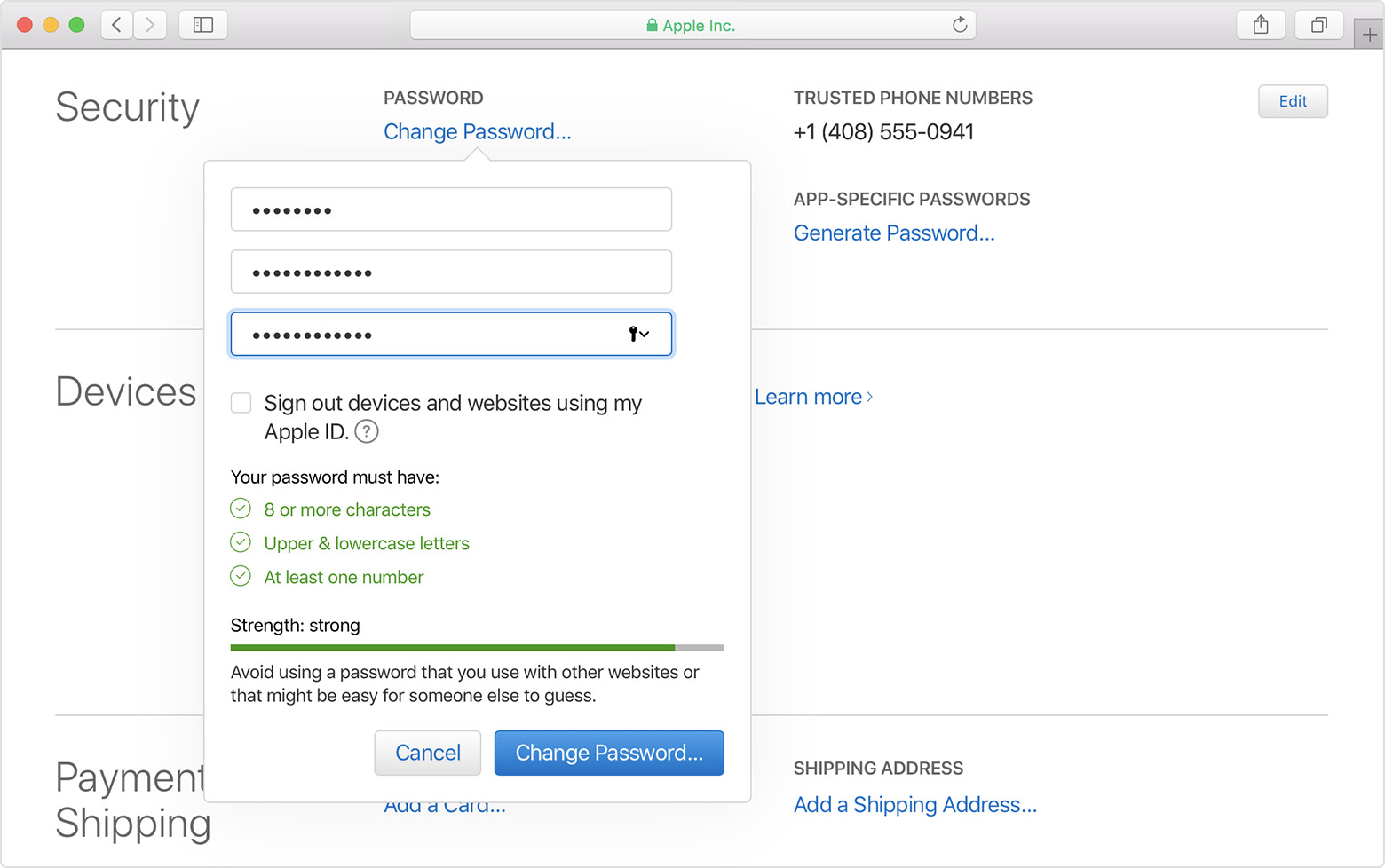
Политика Apple необходимо использовать надежные пароли с вашего идентификатора Apple. Пароль должен содержать не менее восьми символов и содержать заглавные и строчные буквы, а также хотя бы одну цифру. Также можно добавлять дополнительные символы и знаки препинания, чтобы сделать пароль надежнее. Apple также использует другие правила пароль, чтобы убедиться, что ваш пароль не трудно догадаться.
Принять ответы на ваши вопросы безопасности трудно догадаться
Защитить свой аккаунт с двухфакторной аутентификации
Apple предлагает улучшенную безопасность метод двухфакторной аутентификации, которая была разработана, чтобы гарантировать, что вы единственный человек, кто может получить доступ к вашей учетной записи, даже если кто-то знает ваш пароль. Когда вы вводите свой идентификатор Apple и пароль в первый раз на новое устройство, мы попросим вас подтвердить вашу личность, шесть-значный проверочный код. Этот код автоматически отображается на других ваших устройствах, или отправлены на номер телефона, которым Вы доверяете. Просто введите код, чтобы зарегистрироваться и получить доступ к вашей учетной записи на новом устройстве. Никогда не сообщайте свой пароль или проверочный код с любым другим.
Если вы используете ОС iOS 11.3 или поздно на вашем iPhone, вы, возможно, не потребуется вводить код подтверждения. В некоторых случаях, ваш доверенный номер телефона может быть проверен автоматически в фоновом режиме на вашем iPhone. Это один меньше, что нужно сделать, и ваша учетная запись по-прежнему защищена двухфакторной аутентификации.
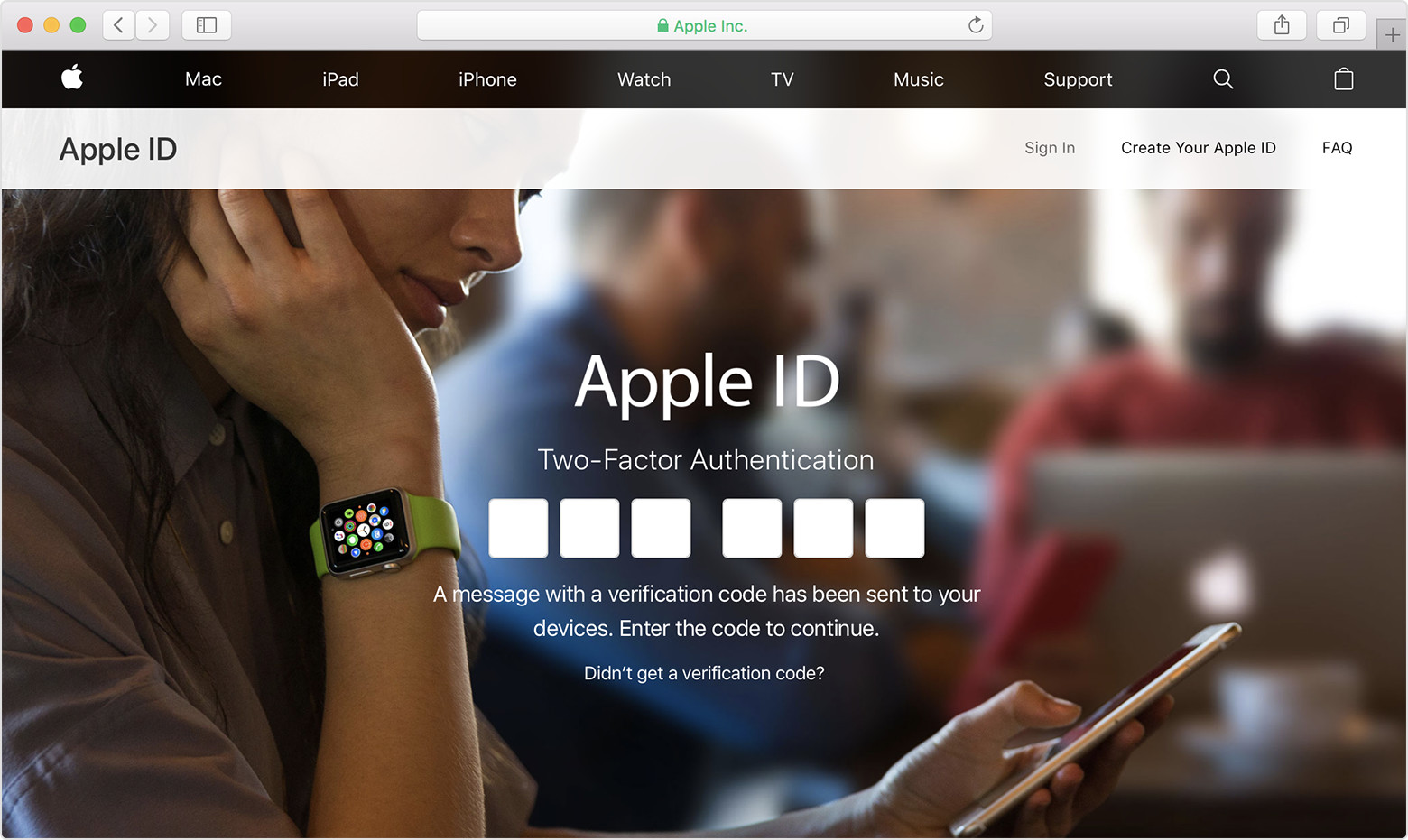
Двухфакторная проверка подлинности, встроенная в iOS и macOS, tvOS, в watchOS, Apple и веб-сайтов. Это доступно в iCloud и iTunes пользователей как минимум с одним устройством, которое использует последние iOS или ОС macOS. Двухфакторная аутентификация-это метод защиты по умолчанию для некоторые новые идентификаторы компании Apple, созданные на iOS 10.3 или более поздней и Mac 10.12.4 или поздно.
Если у вас нет устройств, которые могут быть обновлены до iOS 9 или более поздней версии, или OS X Эль-Капитан или позже, вы можете настроить двухэтапную проверку для Apple ID вместо.
Вам нужно двухфакторную проверку подлинности, чтобы использовать определенные функции, которые требуют повышения безопасности.
Проверьте шифрования и SSL

Кадровую политику конфиденциальности и безопасности
Помимо надежных паролей, шифрования и других технологий, компания Apple имеет строгие политики и процедуры в месте, чтобы предотвратить несанкционированный доступ к вашему аккаунту. Без подтверждения вашей личности через вопросы безопасности и других тщательно выбранных критериев, в службу поддержки Apple не может помочь вам сбросить пароль или выполнять любые другие действия на вашем счете. Эти политики были проверены и рассмотрены на регулярной основе.

Другие советы по безопасности аккаунта
Хороший интернет-безопасности требует сочетания методов с использованием интернет и осознанного поведения пользователей. Ниже приведены некоторые советы, чтобы следовать, чтобы максимизировать безопасность при использовании идентификатора Apple и других онлайн-аккаунтов.
Советы учетной записи:
Никогда не предоставляйте свой пароль, контрольные вопросы, проверочный код, ключ восстановления, или любой другой учетной записи информацию кому-либо еще. Apple никогда не будет просить вас за эту информацию.
Если Apple поддержка должна подтвердить вашу личность, мы можем попросить вас создать временный PIN-код. Мы будет просить за эту информацию по телефону после того, как вы обратитесь в службу поддержки Apple за помощью.
Убираем ограничения (возрастной ценз) в Apple Music — все способы!
Всех категорически приветствую! В первом абзаце, по привычке, будет «вода». Нет, ну а как иначе? Ведь в «этих ваших интернетах» так принято! Сначала статьи надо обязательно рассказать о том, какой Apple Music классный сервис (ведь им пользуются огромное количество людей) и, моё самое любимое, написать вот такую фразу…
Многие пользователи могут столкнуться с такой проблемой, что на их любимом iPhone или iPad некоторые песни не будут проигрываться из-за так называемых ограничений возрастного ценза. Что же происходит? Как так получилось? Как убрать этот самый возрастной ценз в Apple Music?
И так далее и тому подобное… Читаешь порой такие вещи и не понимаешь — то ли плакать, то ли смеяться.
Ну, а теперь, когда я выговорился, мы всё-таки начнем:)
Буду краток. Сама «ошибка» выглядит вот так.
О чем это говорит? Всё просто — iPhone или iPad сообщает нам, что в контенте (песни, подкасты, видео) используется ненормативная лексика или другие неприятные материалы.
Что делать? Для начала, стандартные действия:
Всё. После данной процедуры (по логике Apple) все ограничения на цензуру будут сняты.
Поэтому, «иногда» могут возникнуть небольшие проблемы. Что за проблемы? Обычные такие… вы все сделали как надо, но счастья нет — музыка по-прежнему не воспроизводится из-за ошибки «Возрастной ценз».
Как быть? Есть парочка идей:
Сделали? Не помогло? Тогда последний шанс.
Опять не помогло? Тогда ту же самую операцию проделываем с приложением «Подкасты».
Вот теперь точно всё — после такого напора любые ограничения возрастного ценза должны исчезнуть и навсегда покинуть ваш iPhone (iPad). У них просто нет другого выбора!:)
Впрочем, «должны» — это еще не значит, что «обязаны». Поэтому давайте с вами договоримся вот о чём:
Что означает значок «Е» в Apple Music?
Стриминговый сервис для прослушивания музыки Apple Music становится все более популярен. Об этом говорит растущее количество пользователей, которые используют этот сервис ежедневно.
Но иногда в первое время использования Apple Music у пользователей возникают некоторые трудности и вопросы.
Одним из таких вопрос является. что же значит в приложении значок «E». Обычно когда она стоит около песни или же целого альбома, то чаще всего прослушивание контента невозможно.
В этой статье я хочу рассказать о том, что же значит этот странный символ и как его обойти.
Что значит значок «E» в Эпл Мьюзик?
Коллекция музыки, которую можно найти в Apple Music просто впечатляет и как вы понимаете, найти можно песни абсолютно любого характера.
Так что если вам еще нету 18, то скорей всего у вас такого рода контент и заблокирован. Возможно у вас данная функция включена по ошибке и если это так, то читаем дальше.
Как убрать ограничение (Е) в Apple Music?
Чаще всего данное ограничение зависит от страны,которую вы указали при создании Apple ID. Поэтому скорей всего по этой причине вы не можете слушать подобный контент.
Не стоит сильно расстраиваться, данное ограничение снимается всего за несколько простых шагов.
Для этого заходим в Настройки-Основные — Ограничения. В случае если раньше на вашем Айфоне использовались какие-либо Ограничения, то вас попросят ввести пароль для выполнения любых изменений в этом разделе. В противном случае, вас попросят его создать.
И так мы зашли в раздел Ограничений и листаем список до раздела Разрешенный контент, где наша цель пункт Музыка,подкасты,новости и iTunes U.Там будет всего один пункт Explicit, который нам нужно включить.
После вот таких не сложных манипуляций вы сможете в Apple Music слушать любой музыку со значком E. Так что у кого-то из ваших знакомых появится такая проблема, вы без труда сможете ему помочь.У меня на этом все и надеюсь данная статья была вам полезна.
Guide-Apple
Самые интересные новости о технике Apple и не только.
Что значит значок «Е» в Эпл Мьюзик?
Сервис для прослушивания музыки Apple Music, набирает популярность неимоверными темпами. Об этом говорит растущее количество пользователей, которые подключаются ежедневно.
Когда пользователи только начинают пользоваться данным приложением, то в любом случае возникают вопросы и трудности.
Одним из таких является тема, которая касается буквы «E». Когда мы видим её возле песни или альбома, то возможно прослушивание будет заблокированным.
Я хочу вас сегодня познакомить с информацией, что этот символ означает, как можно убрать такое ограничение и конечно же получить доступ к любимым песням.
Что значит значок «E» в Apple Music?
Коллекция музыки, которую можно найти в Эпл Мьюзик просто впечатляет и как вы понимаете, найти можно песни абсолютно любого характера. 
Символ «Е» означает «Explicit» и если говоря простыми словами, то найти данный значок можно во всех альбомах и песнях, где содержится ненормативная лексика.
Так что если вам еще нету 18, то наверняка именно у вас такого рода контент и заблокирован. Возможно у вас данная функция включена по ошибке и если это так, то читаем дальше.
Как снять ограничение (Е) в Apple Music?
В большинстве случаев, это ограничение зависит от страны, которую вы указывали в аккаунте. Так что возможно по этой причине у вас и не отображается контент данного характера.
Переживать по этому поводу точно не стоит, ведь буквально в пару шагов, всё можно исправить и всё станет доступным.
В первую очередь заходим в Настройки, потом ищем Основные и затем Ограничения. Если ранее на данном iPhone использовалось Ограничение, то должен быть установлен пароль и вам придется его ввести. Если же нет, то вам нужно его создать. 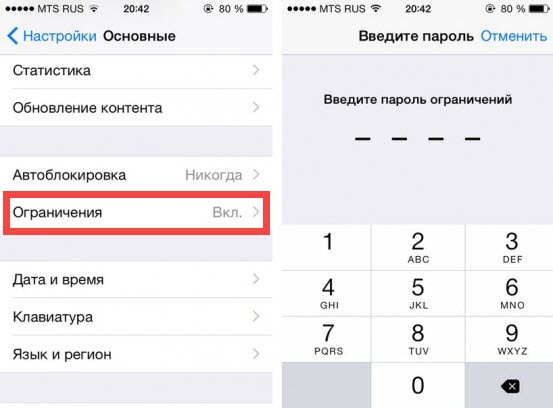
Теперь мы получили доступ и листаем до списка Разрешённый контент, где находим пункт Музыка, подкасты. Там установлено Clean и вам понадобится включить Explicit. 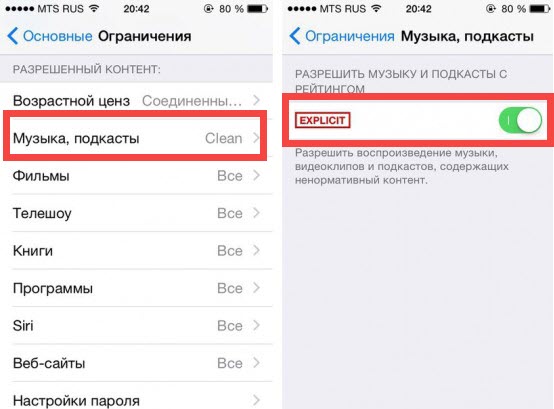
Теперь можете смело заходить в Apple Music и слушать всю музыку, которая содержит символ E. Если у кого-то появится такая ситуация, то вы теперь знаете, что нужно делать.


