
38 функций в WhatsApp, о которых вы не знали (Часть 1)
Один из самых популярных на сегодняшний день мессенджеров WhatsApp регулярно получает обновления и продолжает обрастать новыми функциями. Однако то, как ими пользоваться, не всегда очевидно для потребителя. При этом встречаются среди опций и весьма полезные, которые могут в значительной степени облегчить опыт работы с мессенджером и общение с друзьями, родственниками или коллегами по работе. Мы собрали для вас самые интересные на наш взгляд и расскажем о них в обширном материале, состоящим из нескольких частей.

Сразу стоит заметить, что не все пункты могут быть для вас чем-то новым. Однако из всего вороха возможностей почти каждый наверняка найдет то, чего до этого не знал. Начинаем!
Отправить данные о своем местоположении
Известно, что WhatsApp позволяет отправлять фотографии и видео, а также обмениваться данными о контактах из записной книжки и документами, но вы также можете отправить свое местоположение. Это очень удобно, если вы встречаетесь с другом в мало знакомом для него районе. При этом в настройках приложения вы можете выбрать пункт, который позволит делиться данными о вашем местоположении в реальном времени в течение 15 минут, 1 или 8 часов.
Зайдите в нужный чат — нажмите на скрепку справа от окна сообщения — местоположение — поделиться местоположением — выберите временные рамки.
Функция поиска по всем чатам
Представьте, что кто-то послал вам свой адрес или вы помните, что в чате обсуждали интересный фильм или музыку, но это было давно и сообщение «уплыло» на верх. Не беда! Во всех ваших чатах есть значок поиска. Воспользуйтесь им и он выдаст вам все похожие результаты. Нажав на соответствующие результат, вы отправитесь именно в то место чата, где происходило обсуждение.
Поиск в определенном чате
Если вы хотите найти что-либо в конкретной беседе и не рыскать по всем сразу, такая возможность тоже есть в WhatsApp.
Зайдите в нужный чат — нажмите на контактную информацию в верхней части — выберите пункт «Поиск» — введите в строке поиска то, что вам нужно найти.
Голосовой или видеовызов с помощью WhatsApp
WhatsApp уже давно далеко не просто мессенджер для обмена сообщениями, но и средство для звонков и даже для видеоконференций. Просто нажмите на соответствующий значок возле необходимого контакта. Эта функция использует интернет-соединение, а не минуты на вашем тарифном плане, что может быть очень удобно, например, при поездках в другие страны.
Поиск любимых контактов
Не самая полезная функция в плане общения, зато она может понять, с кем вы больше всего общаетесь, а также увидеть, сколько данных содержит чат с конкретным человеком. При необходимости данные можно удалить, освободив несколько сотен мегабайт в памяти смартфона
«Настройки» — «Использование данных и хранилища» — «Использование хранилища» — выберите требуемый контакт.
Сохранение данных
Если вы не хотите, чтобы WhatsApp «забивал» вашу память, вы можете настроить, какие конкретно файлы вы будете получать. Можете вообще запретить мессенджеру загружать что-либо без вашего согласия.
«Настройки» — «Использование данных и хранилища» — «Автоматическая загрузка мультимедиа» — далее настраивайте прием данных так, как вам кажется удобным.
Узнайте, сколько трафика «съедает» мессенджер
Если вы беспокоитесь о количестве используемого трафика, вы можете получить детальную статистику прямо в WhatsApp. Вы также можете увидеть, как много вы отправили фото, видео или сообщений.
«Настройки» — «Учетная запись» — «Использование данных» — «Использование сети».
Используйте WhatsApp не только на смартфоне
WhatsApp имеет и веб-приложение, которое синхронизирует все данные с вашим телефоом. Есть веб-версия, а также возможность загрузить приложение с официального сайта.
Далее вам нужно открыть WhatsApp на своем смартфоне — перейти в пункт «Настройки» — «WhatsApp Web/Desktop» — отсканировать QR-код в браузере или настольном приложении.
Изменение обоев на экране чата WhatsApp
WhatsApp имеет стандартные обои, которые будут отображаться в качестве фона на всех ваших чатов. Вы можете заменить эти обои на любые другие изображения из галереи или ваши фотографии.
«Настройки» — «Чаты» — «Обои» — выбирайте то, что вашей душе угодно.
Время последнего посещения WhatsApp
Эта функция WhatsApp позволяет вам видеть, когда кто-то последний раз проверял WhatsApp, а также позволяет пользователям видеть, когда вы последний раз были в сети.
«Настройки» — «Учетная запись» — «Конфиденциальность» — выбирайте самый верхний пункт меню, где вы можете настроить эту функцию.
Скрыть синие галочки
Они могут доставить вам массу неприятностей, особенно когда вы не отвечаете сразу, а кто-то видит, что вы прочитали сообщение. Вы можете отключить их, но стоит заметить, что если вы это сделаете, вы и не получите подтверждение о прочтении вашего сообщения.
Отключить их можно в разделе «Настройки» — «Учетная Запись» — «Конфиденциальность».
Не позволяйте людям видеть ваши сообщения
Благодаря этой функции вы можете отключить «дополнительную информацию» о сообщении. В этом случае будет появляться лишь имя контакта, но вы (и те кто рядом) не увидите самого сообщения до тех пор, пока вы не откроете чат. В самом приложении WhatsApp вы можете отключить уведомления с высоким приоритетом — те, которые будут всплывать в верхней части экрана.
Для этого проследуйте в «Настройки» — «Уведомления» — «Уведомления с высоким приоритетом».
Еще больше материалов из мира Android вы всегда можете найти в нашем официальном канале в Телеграм.

Новости, статьи и анонсы публикаций
Свободное общение и обсуждение материалов

Нейросети сегодня могут почти всё. Они пишут новости, стихи, музыку и даже картины. Кажется, что ещё совсем немного, и они реально смогут заменить нас на наших рабочих местах. Ведь они не только не устают, но зачастую и делают нашу работу даже более внимательно, чем мы сами. Более того, кое-что они делают даже лучше, чем мы. Например, реставрируют фотографии. Как-то раз я уже рассказывал вам о нейросети Deep Nostalgia, которая повышает детализацию старых фотографий и даже анимирует их. Теперь она научилась ещё и реставрировать их.

Ассортименту продукции Xiaomi может позавидовать любой другой производитель. «Китайская Apple» выпускает так много смартфонов, что среди них каждый обязательно найдёт что-то для себя. Особенно хорошо идут упрощённые версии флагманских моделей. Xiaomi просто берёт корпус от топового смартфона, меняет железо на более облегчённое и продаёт такой аппарат по не в пример более низкой цене. А называются такие устройства субфлагманскими. Вот бы все так делали.

Все-таки обидно, что даже в 2021 году большинство приложений выходит сначала на iOS и iPadOS, а только потом на Android. В связи с этим многие художники, монтажеры и дизайнеры вынуждены пользоваться яблочными устройствами. Благо с редактированием видео в скором времени дело будет обстоять лучше, ведь разработчики одного из самых популярных приложений для монтажа LumaFusion объявили о разработке своей программы для Android и Chrome OS. В статье предлагаю поговорить о самом приложении, обсудить его уникальные фишки и обсудить аналоги.
Как отследить активность друзей в WhatsApp: обзор
Отзывы пользователей
Как отследить активность друзей в WhatsApp: обзор
Сегодня мы узнаем, как в Ватсапе посмотреть кто онлайн, как незаметно отследить время посещения, читать чужую переписку, смотреть фото и прослушать голосовые. Лучшие способы отследить активность пользователя WhatsApp. Полный мониторинг от Reptilicus.
Всем известно, что отследить активность друзей в Ватсапе, чтобы увидеть сколько времени они были в онлайн, заходили ли к Вам в гости, интересовались ли Вашим аватаром – невозможно.
В WhatsApp отследить можно (если зайти в чат) только следующее:
Всё. Больше получить какую-либо информацию невозможно. Сама политика этого мессенджера запрещает следить друг за другом. Они считают, что это правильно, ведь люди должны спокойно общаться, а не следить кто куда заходил и кто когда где был. Это их полное право.
Именно поэтому были созданы программы, позволяющие следить за пользователями Ватсапа удаленно на расстоянии. Такие сторонние приложения нуждаются в обязательной установке. Но без них узнать что-то о пользователе нельзя.
Способ 1. Sotla — Online Status of users
 Sotla – это приложение, которое позволит отследить онлайн статус друзей в Ватсапе. Считается одним из самых стабильных и безопасных софтов. Скачать его можно с Google Play. Доступно только на английском языке.
Перед тем, как в Ватсапе посмотреть кто онлайн, нужно сделать следующие шаги:
Шаг 1. Установить приложение на свой телефон и запустить его.
Шаг 2. Предоставить все доступы, которые потребует программа (сохранение системных данных).
Шаг 3. В правом углу сверху нажать на знак «+». Выбрать WhatsApp.
Шаг 4. Ввести номер и никнейм (имя) своего друга, отследить активность в Ватсапе которого Вы хотите.
Всё. Теперь Вы сможете отследить активность пользователя whatsapp и видеть его онлайн статус. Также Вам будет видно время (мин/часов/дней назад) его последнего посещения.
По желанию установите галку на уведомлениях, и тогда Вы будете получать уведомления на свой телефон, когда этот пользователь зайдет в Ватсап. Вот так Вы сможете в Ватсапе посмотреть кто онлайн из Ваших друзей.
Внимание! Можно будет отследить посещение Ватсап бесплатно, если Вы внесете 1 пользователя. Если Вы хотите вести наблюдение за двумя и больше контактами, тогда работу приложения нужно будет оплатить.
Способ 2. Отследить активность друзей в Ватсапе, не заходя в чат
Если вы не хотите устанавливать никаких приложений, но очень хотите знать, как отследить посещение Ватсап нужного Вам человека, тогда можно сделать следующее:
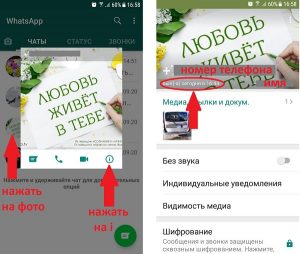
Шаг 1. Открыть Ватсап на своем телефоне
Шаг 2. Во вкладке «Чаты» нажать на фотографию (аватарку) нужного Вам человека.
Шаг 3. В открывшемся окошке нажать на изображение – в кругу буква «i».
Шаг 4. Просмотреть его статус.
Теперь Вы знаете, как отследить время посещения Ватсап не заходя в сам чат и не читая сообщения. Зачем это нужно? Ну, например, Вы хотите отследить, когда человек был в онлайн, но не хотите показывать, что Вы сами были в Ватсапе. Тогда сообщения будут непрочитанными, но Вы сможете увидеть его онлайн статус.
Способ 3. Whatsagent — Online Tracker
 Whatsagent – это бесплатное приложение на английском языке. Позволяет отслеживать активность пользователей в Ватсапе и показываете их онлайн статусы. Устанавливается только на Андроид. Имеет два вид пакетов, оба абсолютно бесплатные: «простой Online Tracker» и «Premium Tracker & Analyzer». Из названия пакетов понятно, что один будет отслеживать только онлайн-статус контакта, а другой предоставит еще и анализ его действий.
Отправляет статистику, уведомления и делает анализ действий пользователя на ваш телефон в режиме реального времени. В статистике будут данные о заблокированных номерах, времени посещения Ватсапа и как долго был пользователь в сети.
Способ 4. Chatwatch – отслеживать активность в Ватсапе на IPhone
 Chatwatch – приложение для отслеживания активности пользователей Ватсапа на Айфоне. Платное. Можно приобрести в онлайн-магазине App Store. Покажет время, даже если отключено отображение статуса. Предоставит статистику, как часто Ваш друг бывает в онлайн. Сможет вычислить (проанализировать время заходов и активность друзей) по своим заложенным алгоритмам – общаются ли Ваши друзья между собой в Ватсапе. Кроме того, есть интересная функция – покажет во сколько Ваш друг активный в Ватсапе, а когда ложиться спать и отключает свой Apple.
Способ 5. Reptilicus – программа перехвата WhatsApp на русском языке
Вы сможете в Ватсапе посмотреть не только кто сейчас в онлайн, но еще знать:
Это действительно всесторонний полный мониторинг активности WhatsApp. Для этого нужно:
Шаг 2. Установить на телефон по руководству в pdf (или посмотреть видео-инструкцию).
Шаг 3. Отдать телефон и отслеживать активность пользователя в Ватсапе на расстоянии.
Как Вы видите, нужно всего 1 раз установить приложение Reptilicus на телефон человека, перепиской которого Вы интересуетесь и дальше круглосуточно получать подробные данные и отслеживать посещение не только в Ватсапе, но и Telegram, Viber, Вконтакте, Одноклассниках, Instagram и еще более 10 самых известных социальных сетей и мессенджеров.
Все данные будут приходить в Ваш личный кабинет, логин и пароль к которому Вы сами и придумаете. Данные будут храниться ровно 1 месяц, а потом бесследно удалятся. Если Вы самостоятельно удалите данные из кабинета, их восстановить нельзя. Они удаляются безвозвратно.
Заключение
 Сегодня мы с Вами ознакомились с различными способами, которые позволят отследить активность друзей в WhatsApp на Андроиде, на IPhone, без установки приложений и с использованием специальных приложений. Кроме того, теперь Вы знаете не только как в Ватсапе посмотреть кто находится онлайн из друзей, но и отследить активность пользователя, а также увидеть его переписку, фотографии и вообще всё, что он делает на своем аккаунте. Выбор остается за Вами!
Остались вопросы? Пишите нашим онлайн-консультантам!
Что делать, если в Вотсапе стало не видно когда человек заходил
Современность предъявляет конкретные требования к коммуникации между людьми, и частным образом, и по коммерческим интересам. В последнее время наличие сотового телефона и голосовые звонки по нему не покрывают весь требуемый спектр обмена информацией. Решением стали коммуникационные программы, среди которых наибольшей популярностью заслужено пользуются Telegram, Viber, Messenger и WhatsApp. Речь в статье пойдет именно о последней из них, как наиболее распространенной на территории Российской Федерации.
Много функциональных возможностей у настоящего коммуникатора — передача голоса, видео, изображения, ведение групп по интересам. Кроме того, в WhatsApp, предоставляется возможность наблюдать выход в сеть интересующего абонента, чтобы сразу с ним связаться. Доступны и статусы сообщений, отправленных конкретному пользователю — прочтенное или находящаяся в ожидании. Все названное в комплексе, среди перечисленных возможностей, гарантирует живое общение, которое зависит непосредственно от того, что абонент находится в сети и может сразу отвечать на принятые послания.
Иногда, впрочем, достаточно редко, названые функции пропадают, и в ватсапе становится не видно, когда человек заходил. Вот, как раз решению вопроса, почему не отображается названая информация у конкретного пользователя и посвящена статья.
Причины
Причин тому, что в WhatsApp не показывается время, когда человек был, не так уж и много. На отображение статуса влияют настройки конфиденциальности и блокировки. Причем нужно помнить, что установки, сделанные для сокрытия своего нахождения в сети, автоматически производятся и в отношении всех контактов. То есть, если изменить у себя «Видимость персональных данных» — «Время посещения» в «Никто», нужно быть готовым к тому факту, что и у вас перестанет отображаться, когда и кто был в сети. То же самое касается блокировки — если закрыли кому-то конкретному доступ к своей информации, значит и видеть его актуальные данные о последней активности не будете.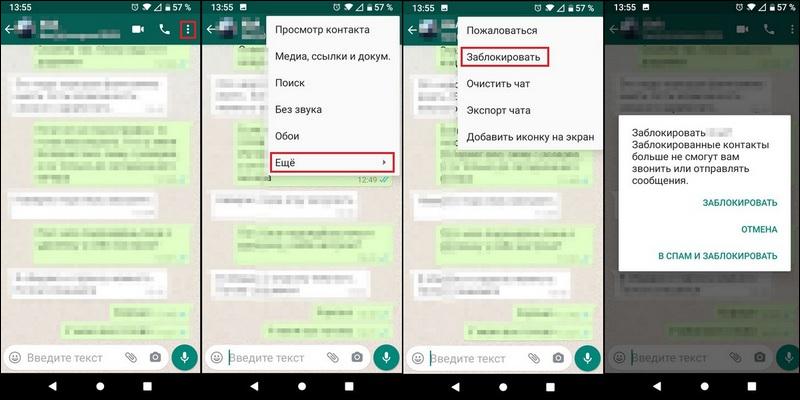
Несмотря на все сказанное ранее — текущий статус пользователя отображается всегда, вне зависимости от настроек приватности или ограничения доступа. То есть, он наблюдаем всеми пользователями постоянно, и указывает на то, находится ли сейчас кто-то в сети или нет.
Блокировка
Один из факторов приводящий к тому, что не видно время посещения человека — блокирование контакта. Оно может быть выполнено обоюдно или только у одного из находившихся на связи. В любом случае, у обоих исчезает отображение времени входа и начала работы Ватсапа собеседника.
Чтобы решить названую проблему, и так как ограничение связи работает в обе стороны, вначале нужно посмотреть, — не закрыт ли доступ конкретному контакту у вас. Для этого необходимо сверху-справа в клиенте тапните на три точки, следом войдите в пункт «Настройки». Далее «Аккаунт» — «Конфиденциальность». Внизу списка «Заблокированные».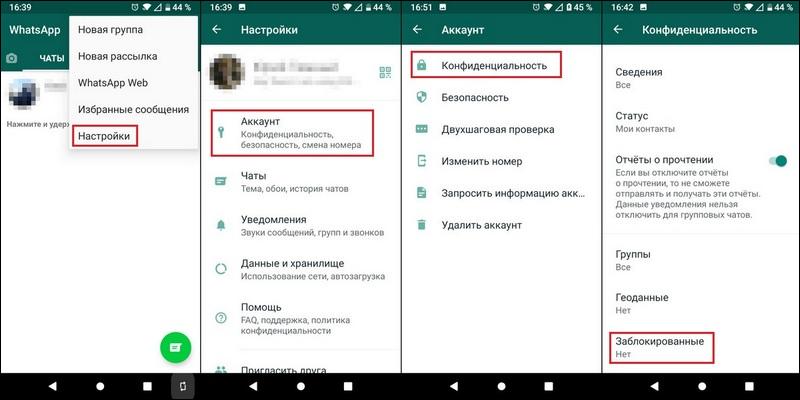
Если в нем обнаружите пользователя, о котором идет речь, то для продолжения общения с ним и наблюдения за статусом, нужно его убрать из перечня. Для чего на сам контакт нажимают пальцем и немного держат, пока не высветиться меню «Разблокировать…» в котором соответственно выбирают единственный пункт.
Если же список пуст, — нужно проверить, а не заблокирован ли ваш аккаунт на его стороне. Для чего существует аж 4 способа, кроме того факта, что не видно периодической активности. Итак, по порядку:
Приватность
Как уже говорилось ранее, на отображение времени последнего посещения влияют и настройки конфиденциальности. Только здесь есть маленький нюанс: можно разрешить, чтобы моменты входа в WhatsApp не показывались абсолютно всем, но были доступны только избранным абонентам, занесенным в контакт-лист. Сама настройка выполняется в открытом окне клиента. В правом верхнем углу находятся три точки, на которые нужно нажать для доступа к дополнительным возможностям и установкам программы. Внизу открывшегося списка выбираются «Настройки», затем в высветившемся меню «Аккаунт» и в нем заходят в «Приватность» — «Сведения».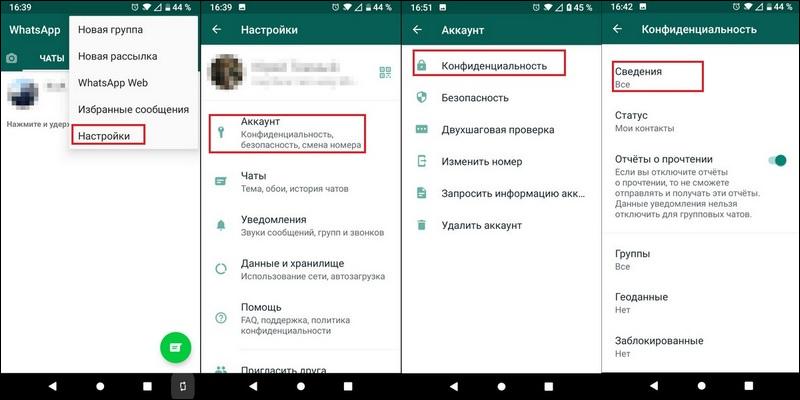
Будет показаны три доступные пункта выбора:
Использование программ скрытия
Перечисленные ранее способы и причины того, что пользователь остается «невидимым» для других, будут не полны, если не вспомнить о специализированных программах-дополнениях для официального клиента WhatsApp, которые можно скачать из Google Play Market. Среди них, примером может послужить «Hide Whatsapp Status».
Пользоваться ей достаточно просто — в момент чата с каким-либо контактом достаточно нажать на иконку «Скрыть статус» и все, в текущем подключении вы будете отображаться у всех, как «не в сети».
Методы решения
Конечно, конфиденциальность — хорошо, но иногда требуется узнать, когда пользователь последний раз был в сети, и момент его подключения. И все названое сделать при том, что настройки безопасности конкретного контакта не дают возможность прослеживать предыдущие состояния. Решения тут два, одно выполняется с помощью компьютера, для другого достаточен смартфон.
Через консоль браузера
В сущности, так как текущий статус «в сети» виден вне зависимости от блокировок или настроек приватности, можно решить проблему иначе. Для этого входят браузером с ПК в web.whatsapp.com, на открывшейся странице производят подключение через смартфон. Далее активируют режим чата с интересующим абонентом. На открывшейся странице нажимают F12 или комбинацию клавиш CTRL + SHIFT + I на клавиатуре.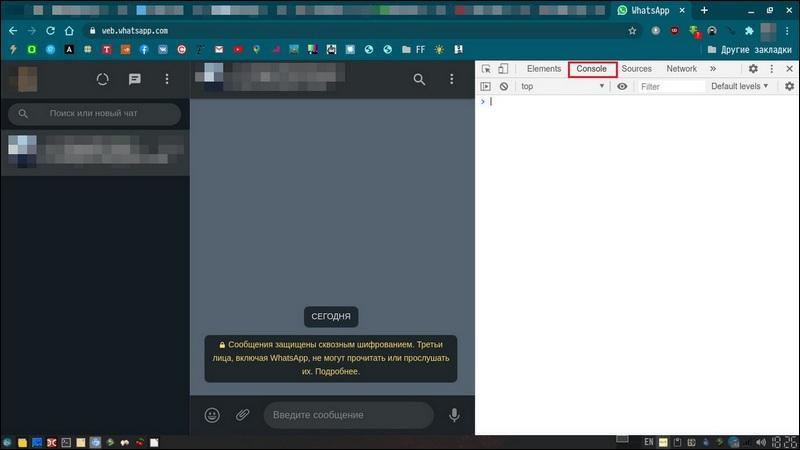
На экране откроются отладочные инструменты, в которых интересует вкладка «Console». В названом разделе нужно ввести следующую команду:
Маленькое примечание по скрипту: в том случае, если изначально запустился англоязычный вариант клиента, нужно «в сети» заменить на «online».
Закрывать приложение на телефоне и браузере нельзя! Когда абонент подключится к Ватсап, в консоли сразу высветится надпись «ONLINE:» с датой и временем его входа.
Специализированные программы
Ну и наконец способ для тех, у кого нет компьютера или возможности с желанием набирать команды в браузере. Существуют программы, работающие на смартфоне и выполняющие аналогичные действия в автоматическом режиме работы. Среди них: OnLog, WhatsAgent, Solta и множество других.
Пользоваться ими достаточно просто, все, в сущности, будет представлено на экране понятным образом.
Названые программы вполне официальны и не служат целям нарушения приватности. Их работа построена только на официальных методах слежения за статусом пользователя.
Видео по теме
Сведения в Ватсапе
В WhatsApp есть множество «фишек», предназначенных для персонализации личного профиля пользователя. К примеру, вы можете записать ролик, рассказав о своей жизни, или добавить картинку с текстовым блоком. Есть и возможность добавить характерную надпись, которую увидит каждый контакт, перешедший на вашу страничку. В данной статье мы разберемся, какие есть сведения в Ватсапе в профиле, как их просмотреть и как изменить.
Сведения в Ватсапе – что это
Сведения – это небольшая надпись, которая отображается на вашей страничке профиля. Если привести аналогию, то сведения в Ватсапе похожи на статус ВКонтакте. Эту запись видит каждый пользователь при посещении странички профиля, поэтому можно написать что-то эдакое и запоминающееся.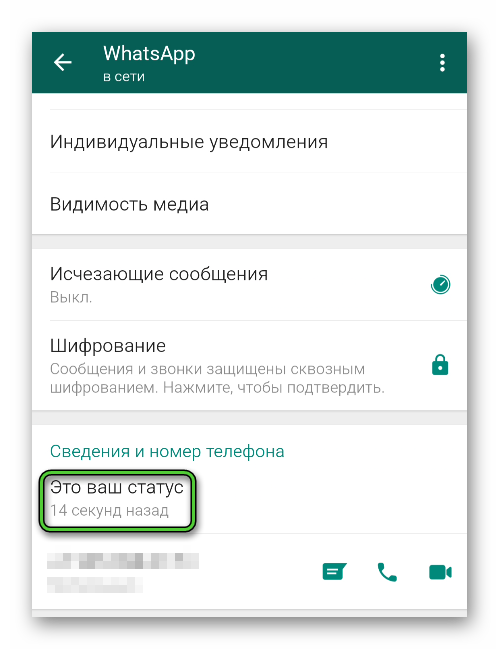
Вы можете написать что-то свое, персонализировав страничку, или использовать системную библиотеку с предложенными вариантами фраз. Более того, этот раздел не может быть пустым, так как встроенные алгоритмы будут выдавать ошибку при попытке сохранить пользовательские изменения.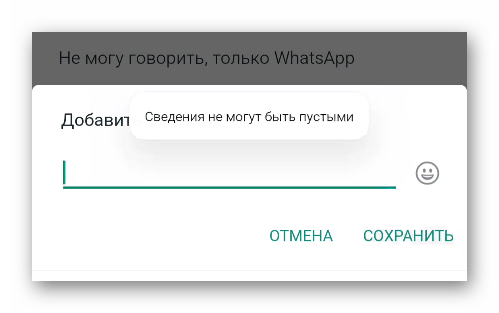
Так что это поле должно содержать фразу или хотя бы какой-то символ.
Если с этим все понятно, давайте поговорим о значении стандартной фразы в сведениях.
«Hey there! I am using WhatsApp» – значение фразы
Как только вы зарегистрировали новую учетную запись в мессенджере, система автоматически заполнит поле сведения указанной выше фразой. Если перевести «Hey there! I am using WhatsApp», то получится что-то по типу: «Всем привет, я использую WhatAapp». Есть и другие вариации перевода, но смысл фразы понятен. Это аналог приветствия, который информирует гостей вашего профиля о том, что вы используете мессенджер.
Конечно, это очень логичная фраза, учитывая то, что написана она в профиле WhatsApp. Как бы там ни было, это удобный способ создать оригинальное приветствие, которое запомнится. Если вам не нравится стандартная фраза в сведениях, то ее можно легко заменить на пользовательскую. Тут система ничего не запрещает.
С тем как перевести «Hey there! I am using WhatsApp» мы разобрались, теперь перейдем к изменению вида профиля.
Как сменить сведения в Вацапе
Если вам не нравится английский вариант фразы «Всем привет, я использую WhatsApp», то ее можно заменить на более предпочтительную.
Есть несколько вариантов достижения желаемого, однако мы рассмотрим наиболее быстрый. Для удобства восприятия разобьем дальнейшее повествование на несколько логических блоков.
Android
Начнем с Андроид-устройств. Чтобы изменить графу «Сведения», нужно:
Система автоматически применит внесенные вами изменения, так что перезагружать мессенджер не придется.
Если с этим все понятно, давайте посмотрим, как с редактированием обстоят дела на Айфонах.
Алгоритм действий, по большому счету, похож на описанный выше, однако есть и некоторые особенности. Для смены сведений в Вотсапе нужно:
Остается сделать новую запись и сохранить ее в системе. Она сделает это автоматически, так что совершать дополнительные манипуляции не нужно.
Что будет, если оставить строку Сведения пустой
Как мы говорили ранее, система не даст вам сохранить строку сведения абсолютно пустой. Перед вами будут появляться ошибки до тех пор, пока вы не добавите несколько символов или слов.
Здесь и кроется небольшая «фишка», если вы хотите с виду пустую строку.
Для этого войдите в режим редактирования сведений, и поставьте звездочку или просто точку, сохраните внесенные изменения. Такие символы не будут выделяться на общем фоне, и визуально будет казаться, что аналог статуса учетной записи пуст.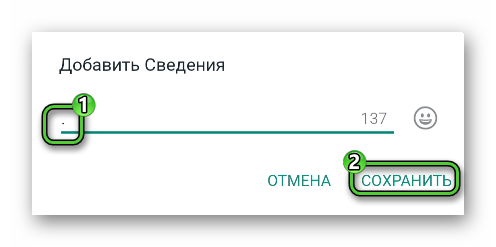
Завершение
Сведения в Ватсапе – это удобный инструмент для приветствия гостей профиля, их информирования о жизненных ситуациях, радостях и невзгодах. С точки зрения функциональной нагрузки, эта фраза напоминает статус в любой социальной сети.
Пользователь может менять надпись на свое усмотрение, если ему не нравится англоязычный вариант приветствия, или предложенные в библиотеке надписи. Ограничения системы касаются только пустого поля Сведения. Во избежание ошибок, если вам приветствие не нужно, просто поставьте точку или любой другой символ.


