
Как в Яндекс Почте добавить почтовый ящик
 Бывают ситуации, когда приходится использовать не один, а несколько почтовых ящиков. Удобнее всего это делать на едином почтовом хостинге, например, на Яндексе. При этом сам сайт Яндекс Почты предполагает переключение между несколькими почтовыми ящиками, как в веб-интерфейсе, так и в мобильной версии сайта или в приложении. Рассмотрим все эти варианты.
Как в Яндекс Почте добавить почтовый ящик
Первым делом рассмотрим способ добавить первый почтовый ящик в Яндекс Почте. Для этого предварительно нужно зарегистрировать почту на Яндексе.
В браузере на компьютере
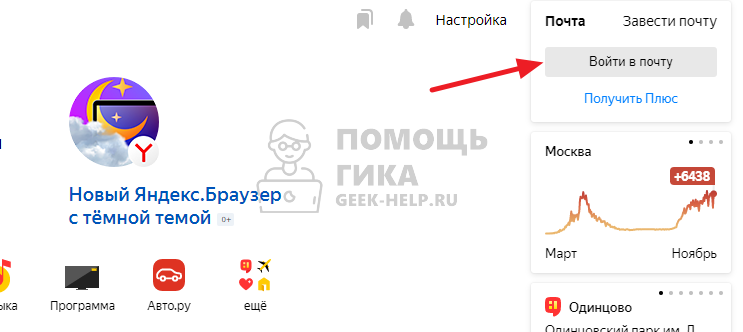
Зайдите на главную страницу Яндекса. В правом верхнем углу есть кнопка “Войти в почту” — нажмите на нее.
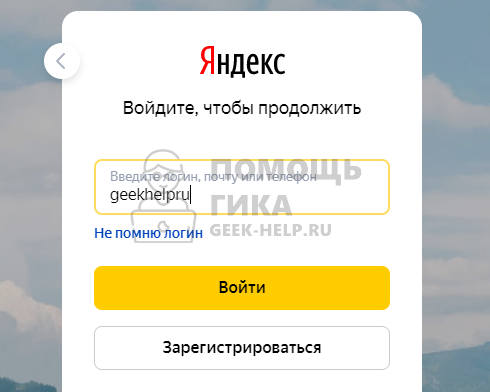
Введите логин (адрес почты) и нажмите “Войти”.
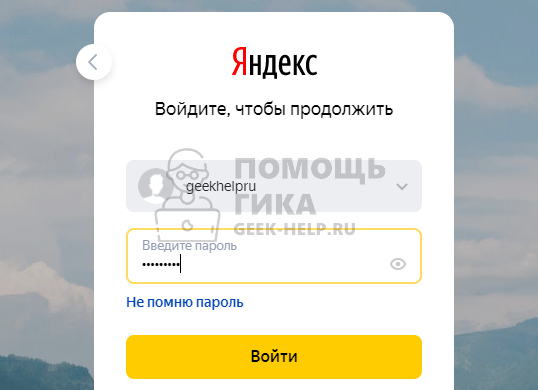
Далее введите пароль и нажмите “Войти”.
Все, произойдет вход в почту, теперь ею можно пользоваться.
В браузере на телефоне
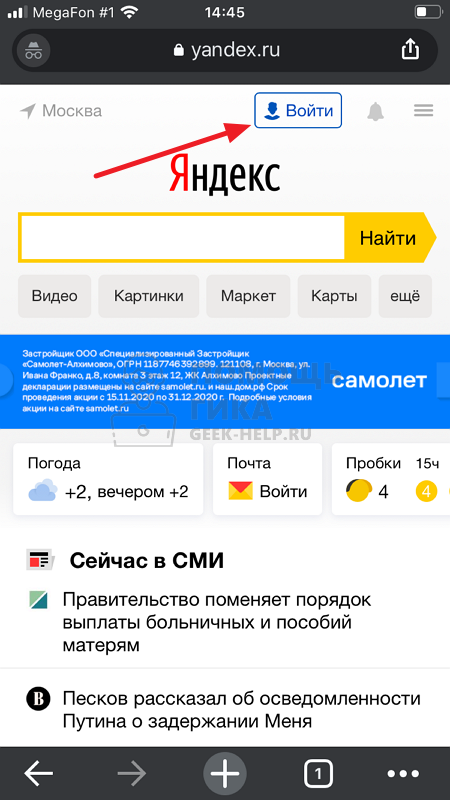
Рассмотрим аналогичный способ для мобильной версии сайта Яндекс. Если зайти на сайт Яндекса со смартфона, мобильная версия автоматически активируется. Нажмите сверху на кнопку “Войти”.
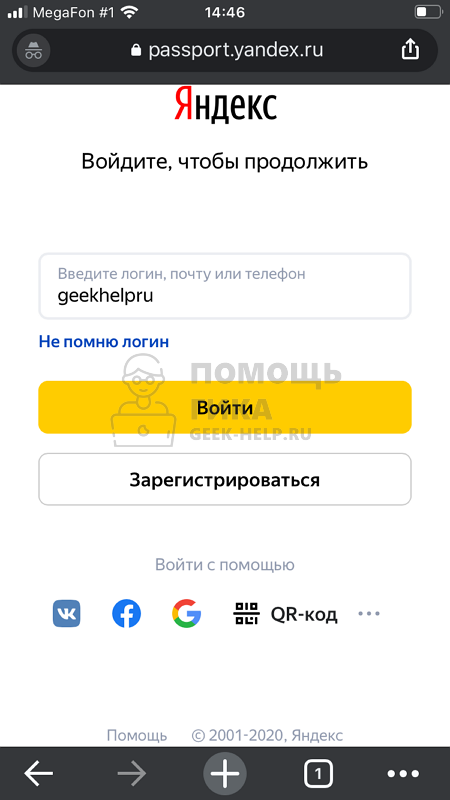
Введите логин, почту или номер телефона (если он привязан к почтовому ящику) и нажмите “Войти”.
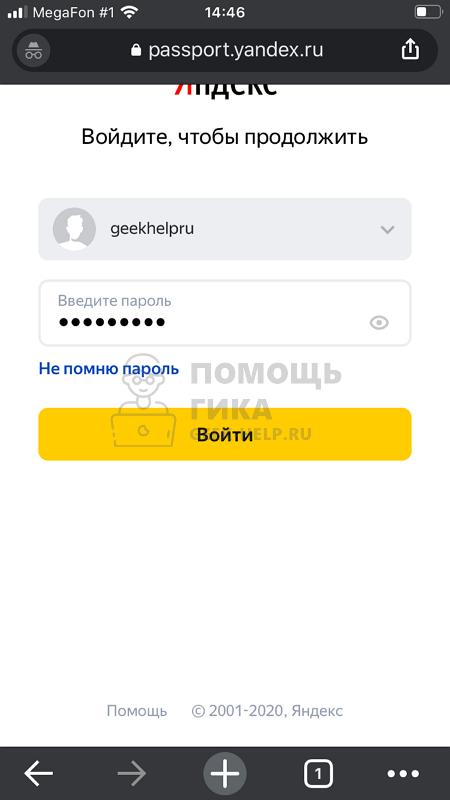
Далее введите пароль и нажмите “Войти”.
После этого вы авторизуетесь в мобильной версии Яндекс Почты.
В приложении на телефоне
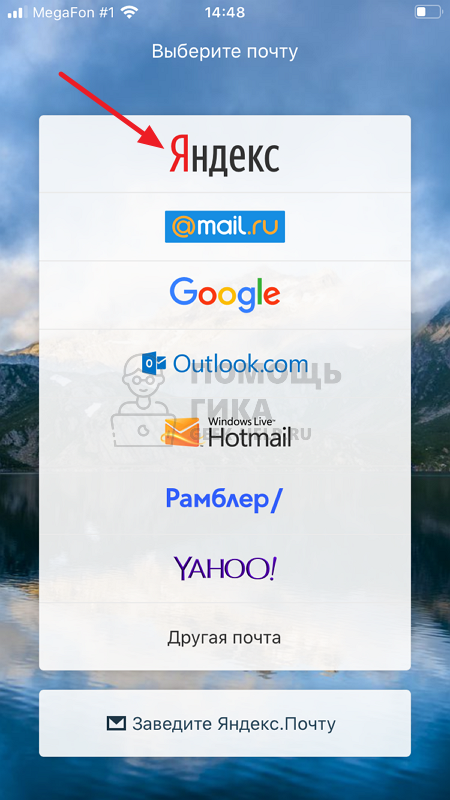
Яндекс предлагает официальное бесплатное приложение почты для смартфонов на iOS и Android. Загрузите его из App Store или Google Play и запустите. Нажмите на вариант “Яндекс”, чтобы войти в почту этого почтового клиента.
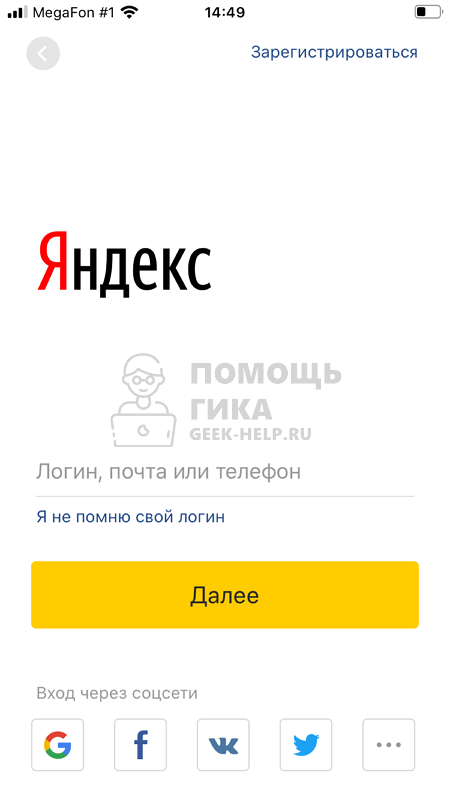
Введите логин, почту или телефон (если он привязан) и нажмите “Далее”.
Последний шаг — ввод пароля. Укажите пароль от аккаунта и нажмите “Далее”.
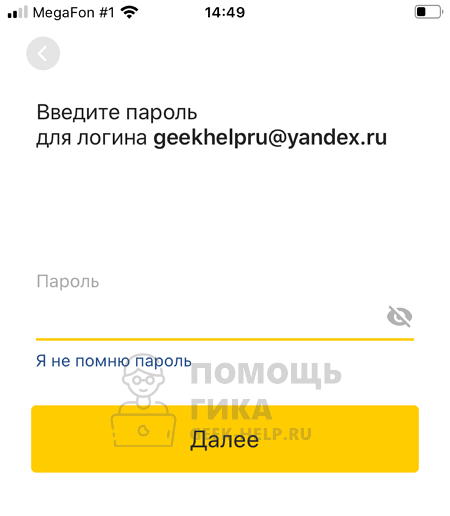
Произойдет вход в Яндекс Почту.
Как в Яндекс Почте добавить еще один почтовый ящик
Если пользоваться приходится несколькими почтовыми аккаунтами, между ними можно удобно переключаться в Яндексе. Рассмотрим как добавить такой аккаунт и переключиться на него.
В браузере на компьютере
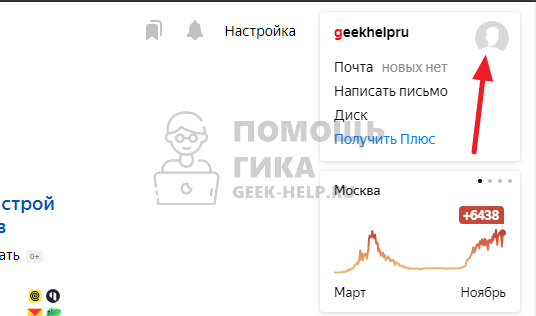
На главной странице Яндекс нажмите на аватар в правом верхнем углу.
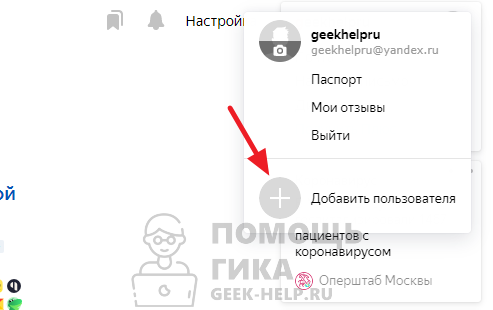
Появится меню. В нем нужно выбрать пункт “Добавить пользователя”.
Далее стандартная процедура ввода логина и пароля.
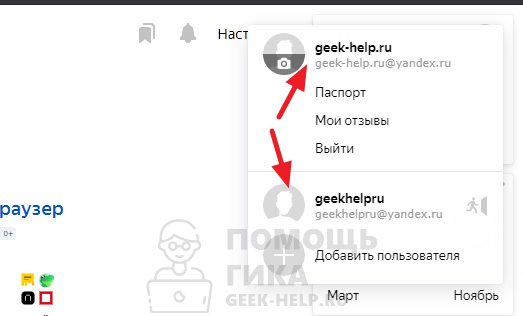
После этого можно с главной страницы Яндекс переключаться между добавленными аккаунтами. В правом верхнем углу надо нажать на аватар и появится список доступных уже авторизованных аккаунтов.
В браузере на телефоне
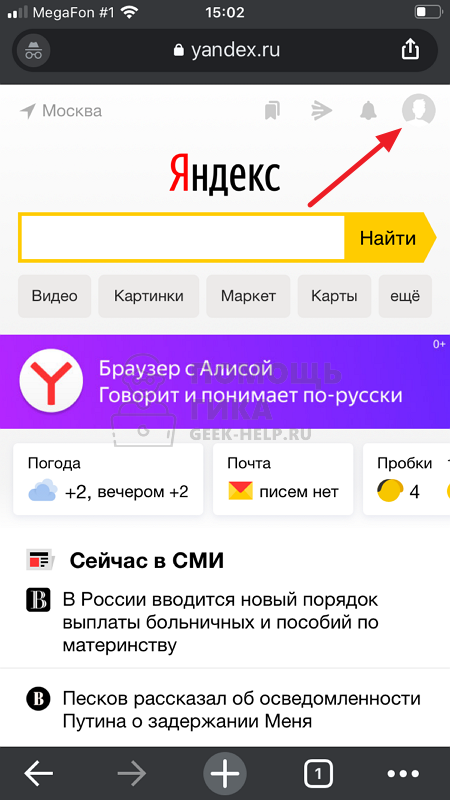
Чтобы добавить еще один аккаунт Яндекс Почты на мобильной версии сайта Яндекс, нажмите в правом верхнем углу на свой аватар.
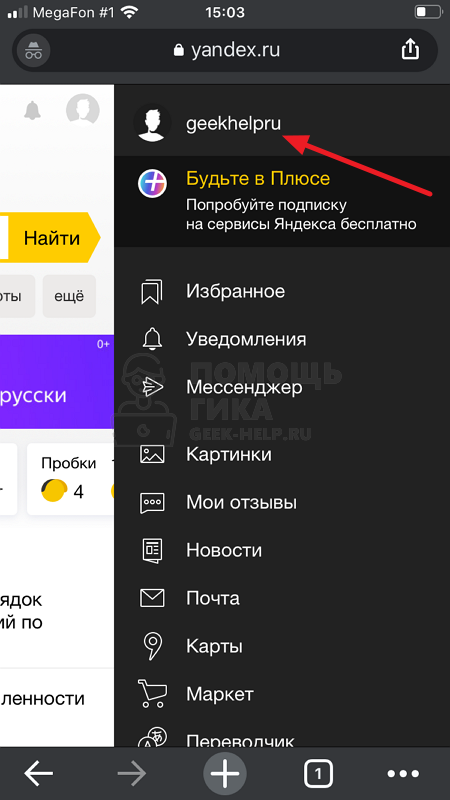
Справа откроется меню. Здесь необходимо нажать на имя текущего аккаунта, тогда откроется список пользователей.
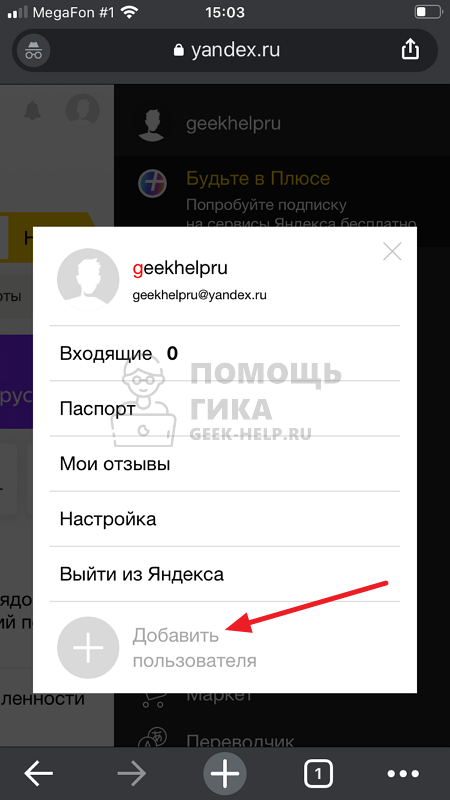
В нижней части списка пользователей выберите “Добавить пользователя”, чтобы авторизоваться в еще одном аккаунте.
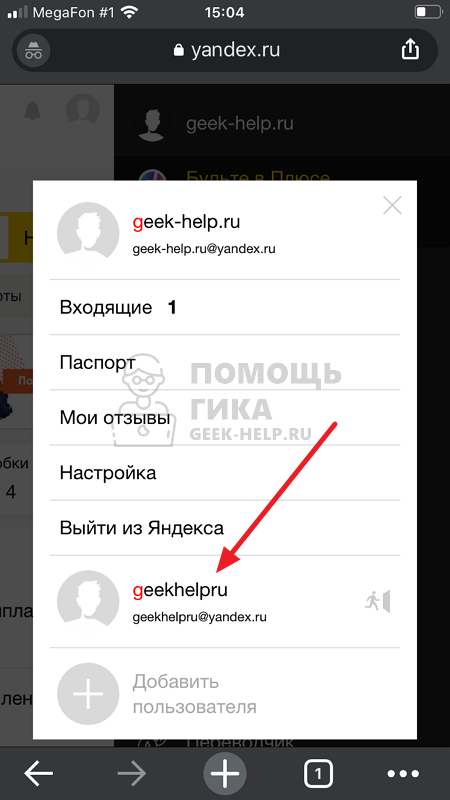
Пройдите стандартную процедуру авторизации через логин и пароль.
Теперь можно переключаться между аккаунтами. Для этого в правом верхнем углу надо нажимать на аватар, далее на имя текущего активного пользователя, и остальные аккаунты Яндекс Почты будут доступны в списке.
В приложении на телефоне
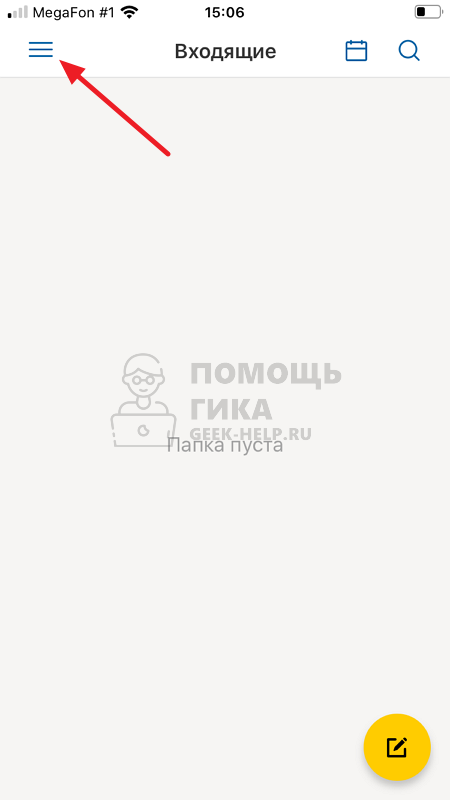
Запустите приложение Яндекс Почта. Оно автоматически откроется на списке входящих сообщений. Нажмите в левом верхнем углу на три горизонтальные полоски, чтобы открыть меню.
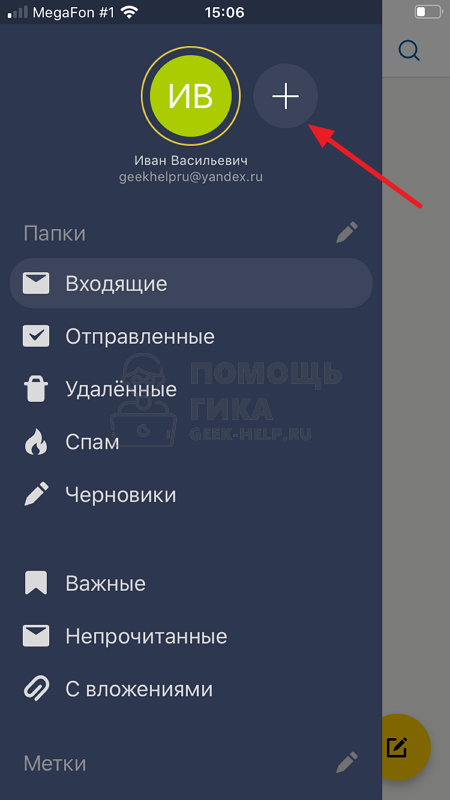
Нажмите на плюс справа от введенного аккаунта.
Теперь нужно авторизоваться, выше мы описывали способ это сделать.
После этого переключаться между добавленными почтами можно в меню, выбрав нужную в списке аватаров.
Соберите все свои ящики в Яндекс.Почте
Вы можете добавить в приложение почтовые ящики разных сервисов и быстро между ними переключаться. Это удобно и надежно — приложение упрощает работу с письмами, позволяет настроить уведомления для каждой папки отдельно и защищает ваши письма.
Какие ящики можно подключить
Почему это удобно
Вы не пропустите важные письма: уведомления можно настроить для конкретной папки в каждом ящике.
Защита писем от чужих глаз
Приложение можно защитить пин-кодом, а если у вас устройство с Touch ID или Face ID — ещё и отпечатком пальца или изображением лица.
В Яндекс.Почте для iOS есть тёмная тема оформления. Вы сможете читать письма в темноте, не мешая окружающим.
Если к письму приложена картинка, её уменьшенная копия будет видна рядом с темой сообщения в списке входящих.
Если вы отправили письмо по ошибке, вы можете отменить отправку в течение нескольких секунд сразу после отправки.
Отправка легких картинок
Почта умеет сжимать изображения при отправке. Это поможет не тратить трафик мобильного интернета, если рядом нет Wi-Fi.
Если вы куда-то спешите и вам неудобно читать письмо на ходу, Яндекс.Почта прочитает его для вас.
Вы не пропустите важные письма: уведомления можно настроить для конкретной папки в каждом ящике.
Защита писем от чужих глаз
Приложение можно защитить пин-кодом, а если у вас устройство с Touch ID или Face ID — ещё и отпечатком пальца или изображением лица.
В Яндекс.Почте для iOS есть тёмная тема оформления. Вы сможете читать письма в темноте, не мешая окружающим.
Если к письму приложена картинка, её уменьшенная копия будет видна рядом с темой сообщения в списке входящих.
Если вы отправили письмо по ошибке, вы можете отменить отправку в течение нескольких секунд сразу после отправки.
Отправка легких картинок
Почта умеет сжимать изображения при отправке. Это поможет не тратить трафик мобильного интернета, если рядом нет Wi-Fi.
Если вы куда-то спешите и вам неудобно читать письмо на ходу, Яндекс.Почта прочитает его для вас.
Как подключить ящик
Для подключения вам не нужен аккаунт Яндекс.Почты. Достаточно просто ввести логин и пароль от вашей почты на другом сервисе — и вы сразу сможете читать и отвечать на письма из Яндекс.Почты.
Подробнее см. в разделе Вход и выход.
Что еще нужно знать
Чтобы все возможности приложения были вам доступны, Яндекс.Почта загружает ваши письма на сервера Яндекса. Это надежно и безопасно — письма защищены шифрованием, доступ к ним есть только у вас.
Если вы захотите удалить данные ящика с серверов Яндекса:
Дополнительные адреса почты
На странице Адреса электронной почты перечислены все добавленные вами адреса, а также:
Ваши почтовые алиасы (адреса с вашим логином на всех доменах Яндекса закрепляются за вами при регистрации). Почтовые алиасы удалить нельзя. Подробнее о почтовых алиасах читайте в Справке Яндекс.Почты.
Адреса с вашим номером телефона — если вы используете номер телефона как логин.
Дополнительные адреса почты помогают восстановить доступ к вашему аккаунту: если вы забудете пароль, просто укажите подтвержденный адрес и на него придет письмо с инструкциями. Яндекс также использует дополнительные адреса, чтобы отправлять вам оповещения о подозрительной активности в вашем аккаунте, изменении номера телефона и прочих важных событиях.
Как добавить адрес почты
Если для аккаунта включена двухфакторная аутентификация, Яндекс попросит дополнительно ввести одноразовый пароль из приложения Яндекс.Ключ.
Дополнительные адреса почты
На странице Адреса электронной почты перечислены все добавленные вами адреса, а также:
Ваши почтовые алиасы (адреса с вашим логином на всех доменах Яндекса закрепляются за вами при регистрации). Почтовые алиасы удалить нельзя. Подробнее о почтовых алиасах читайте в Справке Яндекс.Почты.
Адреса с вашим номером телефона — если вы используете номер телефона как логин.
Дополнительные адреса почты помогают восстановить доступ к вашему аккаунту: если вы забудете пароль, просто укажите подтвержденный адрес и на него придет письмо с инструкциями. Яндекс также использует дополнительные адреса, чтобы отправлять вам оповещения о подозрительной активности в вашем аккаунте, изменении номера телефона и прочих важных событиях.
Как добавить адрес почты
Если для аккаунта включена двухфакторная аутентификация, Яндекс попросит дополнительно ввести одноразовый пароль из приложения Яндекс.Ключ.
Чтобы удалить адрес, наведите на него курсор мыши и нажмите появившийся значок  .
.
Управление контактами
Добавить контакт
Адресная книга формируется автоматически из адресов, на которые вы когда-либо писали. Если вы хотите отключить автоматический сбор контактов, откройте страницу Контакты, отключите опцию Автоматически собирать и сохраните изменения.
Вы также можете добавить адрес вручную любым из следующих способов:
Если имя контакта явно не задано и адресат вам ответил, в адресную книгу подставится имя, которое он указал в настройках своей почты.
Изменить контакт
Изменить информацию о контакте — имя, электронный адрес, телефон, дату рождения — можно одним из способов:
Удалить контакт
Чтобы удалить контакт из адресной книги, в списке нажмите на его портрет и выберите Удалить в верхнем меню.
Группы контактов
Написать письмо группе контактов
Чтобы отправлять письма сразу нескольким личным контактам, не вводя их адресов, вы можете группировать контакты — в поле Кому нужно будет ввести только название группы.
Добавление контакта в группу
Удаление контакта из группы
Настройка групп
Импорт и экспорт контактов
Экспорт контактов из разных почтовых программ
Синхронизация контактов с мобильным устройством
Вы можете синхронизировать контакты с адресной книгой вашего смартфона. Контакты со смартфона появятся в Яндекс.Почте в группе Контакты с телефона при соединении с интернетом (группа создается автоматически при первой синхронизации). Чтобы контакты Яндекс.Почты появились на мобильном устройстве, добавьте их в эту группу.
Контакты синхронизируются по протоколу CardDAV. CardDAV — это интернет-протокол, который позволяет синхронизировать с мобильным устройством адресные книги. Учетную запись CardDAV можно настроить стандартными средствами смартфона или с помощью стороннего приложения.
Выберите платформу вашего мобильного устройства:
Поиск контакта
Карточка контакта
Чтобы посмотреть дополнительную информацию о контакте, нажмите на имя отправителя на странице чтения письма.
Вы можете самостоятельно добавить телефон, дату рождения или комментарий — для этого нажмите кнопку Изменить в карточке контакта.
Из карточки контакта вы также можете посмотреть все письма, которые приходили от этого отправителя, создать правило для всех похожих писем или отправить адрес в черный список.
Управление контактами
Добавить контакт
Адресная книга формируется автоматически из адресов, на которые вы когда-либо писали. Если вы хотите отключить автоматический сбор контактов, откройте страницу Контакты, отключите опцию Автоматически собирать и сохраните изменения.
Вы также можете добавить адрес вручную любым из следующих способов:
Если имя контакта явно не задано и адресат вам ответил, в адресную книгу подставится имя, которое он указал в настройках своей почты.
Изменить контакт
Изменить информацию о контакте — имя, электронный адрес, телефон, дату рождения — можно одним из способов:
Удалить контакт
Чтобы удалить контакт из адресной книги, в списке нажмите на его портрет и выберите Удалить в верхнем меню.
Группы контактов
Написать письмо группе контактов
Чтобы отправлять письма сразу нескольким личным контактам, не вводя их адресов, вы можете группировать контакты — в поле Кому нужно будет ввести только название группы.
Добавление контакта в группу
Удаление контакта из группы
Настройка групп
Импорт и экспорт контактов
Регистрация
Как создать аккаунт в Яндекс.Почте
Для доступа к Яндекс.Почте необходим Яндекс ID. Если у вас его нет, выполните следующие действия:
Вы можете в любой момент внести изменения в персональные данные, задать другой контрольный вопрос, указать альтернативные адреса электронной почты для связи с вами или отредактировать список номеров телефонов.
Как сменить логин
Как придумать надежный пароль
Хороший пароль — такой, который сложно угадать или подобрать.
Никогда и никому не сообщайте пароль, с помощью которого можно войти в ваш аккаунт. Чем больше людей знают ваш пароль, тем выше вероятность того, что его узнает злоумышленник.
Чтобы составить сложный пароль, используйте:
как прописные, так и строчные латинские буквы;
не допускаются только
Какие пароли ненадежные?
Что не стоит использовать в качестве пароля:
Пароли, которые вы уже используете на других сайтах или приложениях. Если кто-то узнал, например, ваш пароль к социальной сети, с этим паролем попробуют войти не только в Яндекс, но и в другие соцсети, почтовые сервисы, онлайн-банки.
Персональные данные, которые вы могли указать где-нибудь в интернете: имя, день рождения, номер паспорта и т. п. Даже девичью фамилию матери, которую, казалось бы, никто не знает, использовать не стоит.
Специальный почтовый адрес
Специальный почтовый адрес на Яндексе также будет полезен, чтобы повторно зарегистрироваться на сайте. Например, если вы забыли пароль от Яндекс ID на этом сайте и не можете его восстановить.
Номер телефона вместо логина
Каждый номер телефона может стать дополнительным логином только для одного аккаунта. При этом для каждого аккаунта можно подключить только один дополнительный логин — таким логином может стать только основной номер телефона.
Вводить номер телефона (только цифры, например 79871234567 ) везде, где требуется указать логин Яндекса.
Исключение — страница Восстановление доступа: на ней необходимо вводить именно тот логин, который вы придумали при регистрации.
Использовать адрес 79871234567@yandex.ru как почтовый алиас.
Особенности почты с дополнительным логином
Письма, отправленные на этот адрес, попадут в ваш ящик Яндекс.Почты. Адрес перестанет работать, если вы отключите дополнительный логин или отвяжете номер от аккаунта.
Если номер телефона перейдет к другому человеку, и новый владелец подключит его как дополнительный логин, электронный адрес также перейдет к нему. Как этого избежать:
Если вы потеряли SIM-карту, восстановите ее в салоне сотового оператора.
Если вы поменяли номер, отвяжите старый номер и привяжите новый на странице Телефонные номера.


