
Сохраненки ВК: что это такое и с чем их едят?
Сохраненки ВК — это не просто фотографии. Это папка с особыми изображениями, имеющими смысл для владельца аккаунта. Почему они так называются? Где находятся? И как их посмотреть? В этой статье мы подробно расскажем обо всем.
Что такое сохраненки и где они находятся
Что же такое сохры в ВК? Представьте, что вы проводите время, просматривая свою ленту новостей или ленту какой-нибудь группы. И тут вы наткнулись на очень красивую картинку, которая вам так понравилась, что вы захотели ее в свою коллекцию. Вы можете сохранить ее в специально отведенный для этого альбом.
Некоторые пользователи создают целые тематические коллекции. Они могут быть одной тематики или сочетаться по цветам. А могут содержать изображения с важной информацией или интересными идеями для вдохновения. Может быть и так, что эти фотографии никак не связаны между собой. В любом случае, что размещать в этой папке решать только вам.
Для просмотра этих фото вам достаточно будет зайти в свои альбомы, где и находятся сохраненки в ВК. А как это сделать мы рассмотрим далее.

Как посмотреть сохраненные фотографии
Если вы хотите увидеть свой альбом с сохраненками, то следуйте нашим инструкциям.
Свои сохры
Последовательность действий для ПК и для телефона идентична, но мы расписали все поподробнее.
Со смартфона
Итак, давайте выясним как посмотреть свои сохраненки в ВК в мобильном приложении:
С компьютера
Эта инструкция расскажет вам как посмотреть свои сохраненные фотографии в ВК на ПК:
Чужие сохры
Альбом с сохраненками в ВК по умолчанию является закрытым. Поэтому если вы не можете его найти на чужой страничке, значит он скрыт настройками приватности. На своей страничке вы можете определить доступны ли ваши сохраненки другим людям по символу замочка возле его названия. Если замочек есть — этот альбом ВК скрыт.
Со смартфона
С компьютера
Делаем практически все то же самое:
Как добавить фото в сохраненные
Чтобы понравившееся в ВК изображение попало именно в альбом с сохраненками, есть специальная функция.
Со смартфона
Добавлять сохраненки в ВК вообще очень просто. Для начала опишем как делать это в мобильном приложении:
С компьютера
При использовании полной версии сайта, добавить изображение в ВК в сохраненные можно так:
Как закрыть альбом с сохраненками в ВК
Сделать свои сохраненки в ВК недоступными для просмотра другими людьми можно в настройках приватности. Ниже приведены инструкции как это сделать.
Со смартфона
Вам нужно выполнить следующую последовательность:
С компьютера
Скрыть сохраненки в ВК с ПК можно так:
Как открыть альбом сохраненными фотографиями
Если же вы, наоборот, хотите сделать альбом доступным для других пользователей, то вам помогут наши следующие инструкции.
Со смартфона
Открыть альбом «Сохраненные фотографии» в мобильном приложении ВК можно следующим образом:
С компьютера
Теперь давайте разберем как открыть сохраненки в ВК на компьютере:
Обратите внимание, что с помощью данной настройки вы можете открыть доступ к своим сохраненкам определенному кругу лиц. Для этого нужно установить другие значения, которые предлагаются в меню.
Теперь вы знаете все о сохраненках в ВК и их настройках. Вы сможете создать свою личную коллекцию и решить кому открыть доступ к ней. Ну, а наши инструкции, всегда придут к вам на помощь.
Сохраненные фотографии Вконтакте
Любую фотографию Вконтакте можно сохранить в альбом «Сохраненные фотографии». Затем эту фотографию можно использовать в своих целях. При первом добавлении фотографии альбом автоматически создается и картинка помещается туда. Удалить сам альбом нельзя, но можно удалить из него фото. Также ваши друзья могут зайти в ваш альбом и просмотреть сохраненные фото.
Как добавить фото в сохраненные фотографии с помощью компьютера
Для того чтобы добавить фото в полной версии ВК нужно:
 Как добавить фото в сохраненные в ВК с компьютера
Всё, фотография добавлена в альбом «Сохраненные фотографии». Чтобы посмотреть альбом с фотографиями нужно:
 Как открыть сохраненные фото в контакте
Как добавить фото в сохраненки с помощью мобильного приложения
Для того чтобы добавить фото в приложении ВК нужно:
 Сохранение фото в альбом Вк в мобильном телефоне
Как удалить все сохраненные фотографии сразу?
Для того чтобы удалить определённый альбом, к примеру «Сохраненные фотографии», необходимо:
 Подтверждение удаления фото из ВК
Как удалить альбом сохраненных фото в ВК
Если нужно удалить много альбомов одновременно, то стоит воспользоваться следующим способом. Для этого:
Как скрыть альбом «Сохраненные фотографии» от других людей?
Для того чтобы изменить приватность альбома нужно:
 Выбор категорий пользователей для просмотра фото в ВК
Как посмотреть закрытые сохраненные альбомы?
На момент 2019 года посмотреть чужой, закрытый альбом невозможно. Методы, которые раньше работали, были исправлены администрацией.
Кому видны сохраненные фото?
По умолчанию, все сохраненные фотографии, доступны всем. Но приватность фотографий можно изменить. В списке приватности можно выбрать:
Как скачать всё сохраненные фото?
Одним из простых способов загрузки фотографий из альбома будет сервис «VKPIC.RU».
Он позволит скачать до 1000 фотографий бесплатно. Далее нужно будет заплатить или использовать другие, менее удобные методы.
Для того чтобы скачать с помощью «VKPIC.RU» нужно:
Какой лимит сохраненных фото?
Лимит сохраненных фото становит 10000 фотографий. После чего кнопка «Сохранить фотографию» буде недоступна.
Что делать, если лимит сохраненных фото превышен?
В случае, если лимит фото превышен, то можно переместить фотографии в другой альбом или их удалить.
Что такое сохраненки в вк
 Еще не все знают, что в социальной сети ВК можно запросто сохранять нужные изображения. То есть, не только фотографии других участников с их аватарок и стен, а любые картинки, которые могут находиться в личных альбомах или в сообществах.
Что такое сохраненки в вк
Что же такое сохраненки в ВК? Еще в 2014 году участники заполняли данный альбом всевозможными мемами, чтобы позже использовать их «во время важных переговоров», то теперь стало заметно, что сохраняются любые изображения, понравившиеся сразу же. И это превосходно! Страница юзера может быть вовсе пустой, и даже на стене не будет ни одной записи, зато в альбомах всегда можно найти немалое количество сохраненок.
Благодаря им можно приблизительно понимать, что собой представляет человек по другую сторону дисплея. Система добавления картинок выглядит так: «вижу интересное изображение – оно мне нравится – добавляю в альбом». Отыскать сохраненные фотки можно на личной странице в графе «Фотографии». Туда они сохраняются по умолчанию.
Что значит «сохраненки в ВК» и как их добавить в альбом?
Сохранить изображения к себе – несложный процесс:
Обратите внимание, теперь сохраненные фото бывают недоступными для других пользователей кроме владельца страницы.
Что такое открытые сохраненки в ВК?
Открытые – значит доступные всем пользователям. Если вам необходимо предоставить доступ или наоборот, скрыть сохраненные изображения, то сделать это удастся в настройках, раздел «Приватность».

В пункте «Кто видит список моих сохраненных фотографий» укажите необходимый параметр.
Как увидеть сохраненки других участников?
Если понадобилось посмотреть картинки другого человека, то это не так просто.
Ранее данный альбом был всегда открытым, но с этого года администрация ВКонтакте дала возможность пользователям выбирать – будет ли их альбом скрыт, доступен всем или указанным в настройках людям.
Случилось это потому, что многие юзеры добавляли непотребные изображения, наивно полагая, будто никто этого не видит. А за расшаривание запрещенных материалов и картинок могли заблокировать аккаунт, выписать штраф или дать определенный срок.
Сейчас только владелец профиля способен редактировать доступ к личным сохраненкам. Единственный способ увидеть их – попросить у друга разрешения на просмотр.
Как добавить фотку в сохраненки в ВК с телефона и ПК
Наша индивидуальность проявляется во многих вещах. В прослушиваемой нами музыке, в обожаемых нами видео, в сути наших постов. Касается и она понравившихся нам изображений, которые мы находим на страницах ВК и сохраняем в наш альбом Вконтакте. Многие новички VK, видя наличие альбома «Сохранённые фотографии» в разделе «Изображения» своей страницы хотели бы знать, как сохранить туда понравившиеся фото со страниц этой социальной сети. Ниже мы разберём данный вопрос и расскажем, каким образом добавить фотографию в сохраненки Вконтакте со смартфона и ПК, и что для этого понадобится.
Изменение формата сохранённых изображений в ВК
До января 2017 года альбом «Сохранённые изображения» (сохранёнки) каждого пользователя был доступен гостям его страницы. Посетив такой альбом, мы могли составить понимание: какой перед нами человек, каковы его вкусы и ценности, чем он увлекается и что ему антипатично.
С 24 января 2017 года Вконтакте пережил ряд структурных изменений, которые затронули и альбом сохранёнок («Сохранные изображение») в ВК. Доступ к таким фотографиям для «чужаков» был по умолчанию заблокирован, и пользователю было представлено самому выбирать, кто может просматривать его сохранённые изображения, а кто нет.
Ныне доступ к сохранёнкам регулируется на странице настроек ВК. Перейдите по указанной ссылке, и в опции «Кто видит список моих сохранённых фотографий» выберите требуемую («Все пользователи», «друзья», «только я» и др.). В случае выбора опции «Все пользователи» все гости вашей страницы смогут по-прежнему просматривать сохранённые вами изображения.
 Выберите тех, кто может иметь доступ к сохранённым изображениям на вашей странице
Как нужно добавлять фотографии в сохраненки ВК с компьютера
С открытием доступа мы разобрались, но как же добавить фото в сохранёнки ВК с ПК? Для этого необходимо выполнить несложный ряд действий:
Как добавить фотку в сохранёнки с мобильного
Регламент действий для добавления фотографии в сохранёнки с мобильного в целом не отличается от характера действий на ПК. Он состоит примерно в следующем:
Как видим, ничего сложного.
Заключение
В нашем материале мы разобрали способы, позволяющие отправить фото в сохраненки с мобильного телефона и компьютера. В связи с закрытием общего доступа к альбому «Сохранные изображение» в январе 2017 году администрация ВК представила пользователю самому выбирать, кого допускать в альбом сохранённых им изображений. Специфика же добавления фото в сохранёнки не изменилась. Вы выбираете нужное изображение, жмёте на надпись «Сохранить к себе» (Сохранить в альбом), и получаете требуемый результат.
Альбом «Сохраненные фотографии»

В социальной сети «ВКонтакте» есть большое количество различных изображений, загружаемых пользователями. Пользуясь сайтом, человек может наткнуться на такую картинку, которую ему захочется скачать себе на устройство, но еще проще ее сохранить в отдельный альбом внутри самой социальной сети. Для этого на сайте у каждого пользователя имеется свой особый альбом «Сохраненные фотографии», куда можно добавлять интересные изображения нажатием всего на одну кнопку.
При этом с альбомом «Сохраненные фотографии» можно работать следующим образом:
Альбом «Сохраненные фотографии» на компьютере
Далее мы подробно рассмотрим, как добавлять картинки в этот альбом и как работать с ним в полной компьютерной версии сайта.
Как сохранить фото?
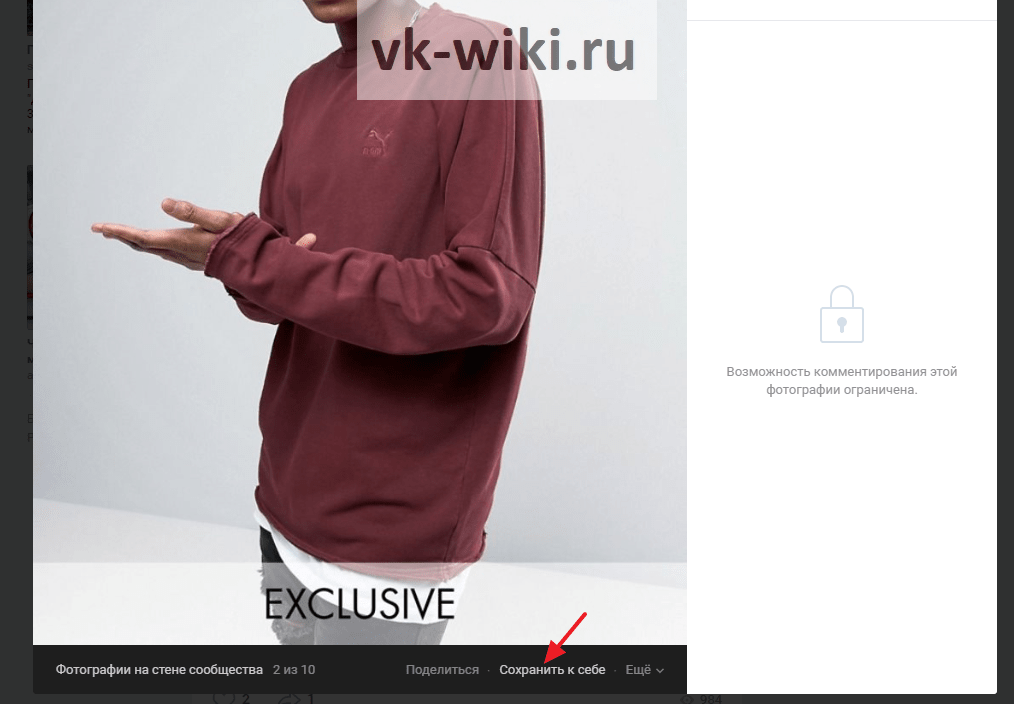
Практически под любой фотографией, которую пользователь может открыть на сайте «ВКонтакте» (например, если он нашел картинку в новостной ленте), после того, как ее раскрыть полностью, можно найти специальную кнопку «Сохранить к себе». После нажатия на нее фото будет добавлено в соответствующий альбом пользователя.
Как пользоваться альбомом?
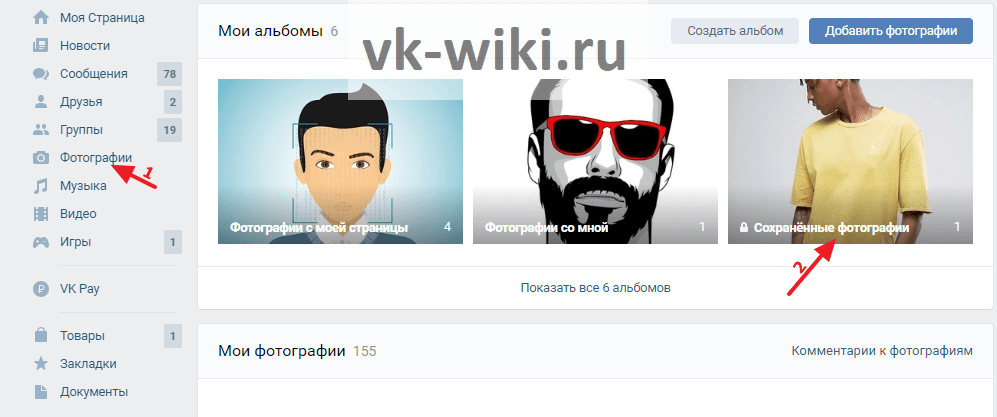
Чтобы перейти в альбом «Сохраненные фотографии», нужно сначала зайти в раздел «Фотографии» в левом меню на сайте, после чего выбрать соответствующий альбом в списке прочих.
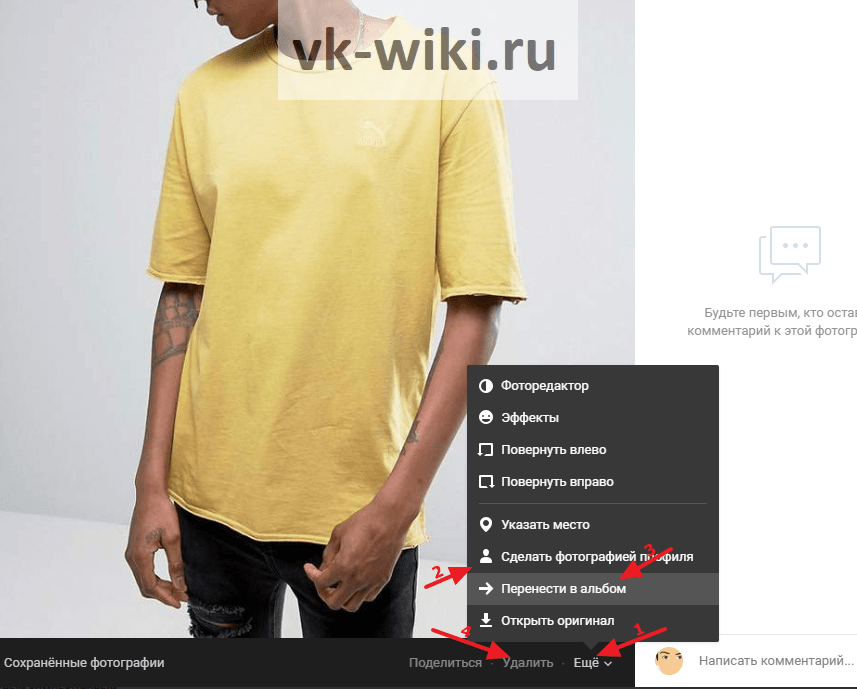
В этом альбоме можно открыть одну их сохраненных картинок и нажать на кнопку «Еще», после чего отобразится выпадающее меню с различными функциями. Здесь можно выбрать, например, вариант «Сделать фотографией профиля», чтобы установить данную картинку в качестве аватарки пользователя (это довольно удобно, если пользователь «ВКонтакте» нашел картинку для своей аватарки внутри сайта, то есть ему не придется ее дополнительно скачивать на устройство и загружать заново).Также с помощью соответствующей кнопки выбранную фотографию можно перенести в другой альбом. Вместе с тем, ее можно просто удалить из альбома.
Как скрыть альбом «Сохраненные фотографии»?
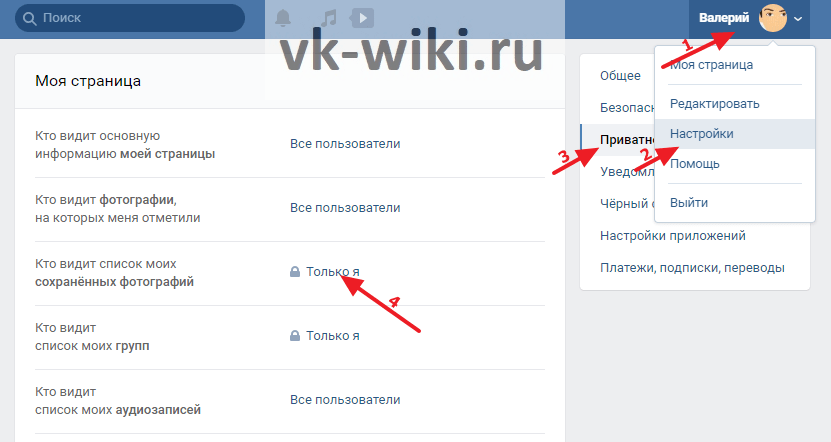
Так как многие пользователи хранят в своих альбомах с «Сохраненными фотографиями» личные снимки и прочие изображения, которые не стоит показывать посторонним людям, разработчики решили по умолчанию скрыть его ото всех, кроме самого пользователя. При этом до сих пор остается возможность самостоятельно настройки соответствующих параметров конфиденциальности. Для этого сначала нужно кликнуть по иконке с миниатюрой своей аватарки в правом верхнем углу экрана, после чего в выпадающем списке выбрать вариант «Настройки». Далее в правом меню нужно перейти на вкладку «Приватность» и в разделе «Моя страница» в пункте «Кто видит список моих сохранённых фотографий» выбрать подходящий пункт: например, «Только я», либо «Только друзья». Изменения будут сохранены автоматически после выбора нового варианта.
Как добавить картинку в «Сохраненные фотографии» в приложении?
Пользователи официального мобильного приложения могут быстро сохранить понравившееся фото в этот альбом: сначала нужно открыть требуемую фотографию и в окне с нею в правом верхнем углу нажать на кнопку с тремя точками, после чего во всплывающем меню требуется выбрать пункт «Сохранить в альбом». Картинка будет мгновенно сохранена.

Как добавить картинку в «Сохраненные фотографии» в мобильной версии?
На сайте m.vk.com, что адаптирован специально для браузеров мобильных устройств, для сохранения фото нужно сначала открыть картинку, после чего в окне с нею нажать на кнопку внизу с комментариями для перехода на новую страницу.

Здесь под фотографией в списке ссылок можно найти кнопку «Сохранить к себе в альбом», после нажатия на которую фотография будет тут же сохранена.

Заключение
Не стоит забывать об этой функции, так как она может оказаться по-настоящему полезной в различных ситуациях. Также стоит учитывать, что разработчики «ВКонтакте» рекомендуют держать альбом «Сохраненные фотографии» на всякий случай закрытым от всех, кроме самого пользователя.


