
Что значит дочерняя папка
Папки DocsVision аналогичны папкам Проводника Microsoft Windows и выполняют практически такую же функцию: они предназначены для упорядоченного хранения информации, представленной в виде карточек (в отличие от Проводника, где вся информация представлена в виде файлов).
Папки организованы в упорядоченную древовидную структуру, которая чаще всего строится в соответствии с организационной структурой предприятия: при этом в корне дерева находятся папки наиболее крупных ее элементов (подразделений), внутри которых расположены более мелкие, и уже внутри папок самых мелких структурных единиц находятся личные папки отдельных сотрудников (пользователей).
Папки, находящиеся внутри какой-либо другой папки, называют дочерними, вложенными или подпапками. Папка, содержащая внутри дочерние папки, является для них родительской. На наличие вложенных папок указывает знак «+», расположенный рядом с названием папки (рис. 3.1). Нажав на этот знак, можно просмотреть дерево дочерних папок, который при этом преобразуется в знак «–», позволяющий произвести обратную операцию — свернуть дерево папок.
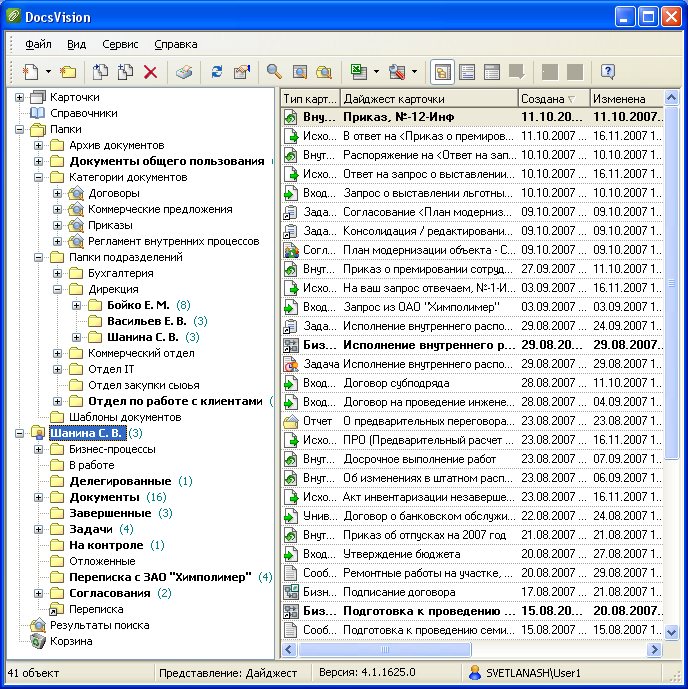
Рис. 3.1. Дерево папок
В DocsVision предусмотрены следующие типы папок:
Подробное описание всех типов папок приводится в следующих разделах Руководства.
Администратор (или пользователь с достаточными правами) может изменять параметры и настройки пользовательских папок: названия, типы карточек, которые могут находиться в папке, права доступа пользователей к содержимому папки и т. д.
Скорее всего, большинству «рядовых» пользователей будут предоставлены права создания и удаления в собственной папке (и, вероятно, в некоторых других папках, общих для всех пользователей) стандартных и виртуальных папок, а также папок-делегатов, поэтому далее в большинстве случаев упоминание о том, что для выполнения описываемой операции пользователь должен обладать достаточными правами, будет опускаться.
Пользователь имеет доступ к папкам иерархии в соответствии с предоставленными ему правами; при этом если он не является администратором, ему доступны только Папки, Справочники и Корзина, а также (после занесения записи о нем в справочник сотрудников) его личная папка. На рис. 3.2 изображено дерево папок пользователя системы, не являющегося администратором.
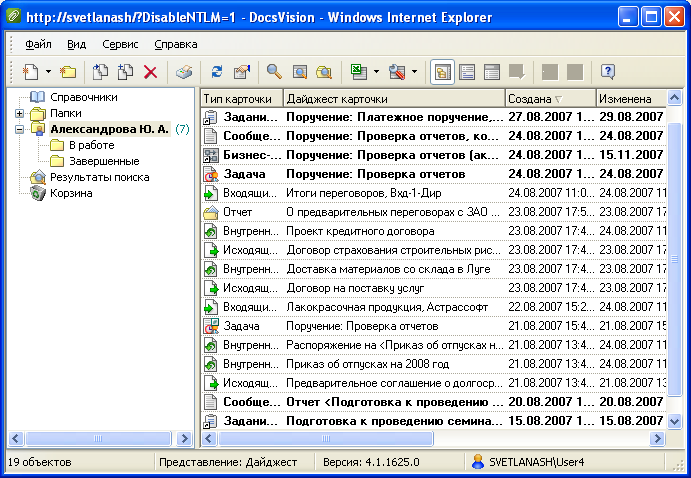
Рис. 3.2. Дерево папок пользователя, не являющегося администратором
Родительский каталог
Об абсолютных и относительных путях я рассказал в статье “Путь к файлу”. Там же было рассказано о родительских и дочерних каталогах. Но, на всякий случай, если вдруг кому-то что-то осталось непонятно, решил посвятить этой теме отдельную небольшую статью.
Итак, посмотрите на рисунок:
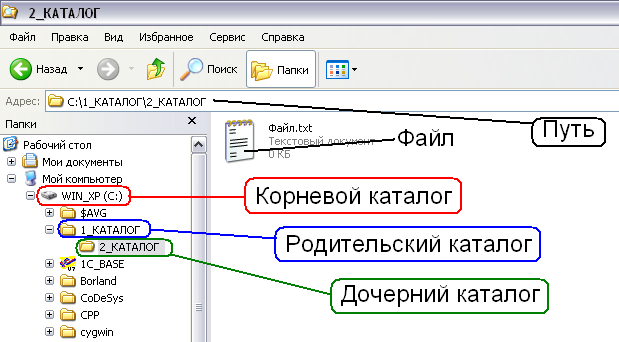
1_КАТАЛОГ в нашем примере является родительским по отношению к каталогу 2_КАТАЛОГ, который, соответственно, является дочерним по отношению к папке 1_КАТАЛОГ.
Например, 1_КАТАЛОГ является дочерним по отношению к корневому каталогу. А 2_КАТАЛОГ является родительским по отношению к файлу “Файл.txt”.
Так что разберитесь с данной темой как следует, чтобы никогда уже не запутаться в этих родственных связях.
Если вы работаете в командной строке или создаёте BAT-файлы, то перейти из текущего каталога в родительский можно так:
Чтобы перейти в дочерний каталог, можно также использовать команду CD, но в качестве параметра надо напечатать имя дочернего каталога.
Например, если в текущем каталоге есть дочерний каталог с именем CPP, то надо напечатать
Если каталог существует, то будет выполнен переход в этот каталог.
Чтобы перейти в произвольный каталог на диске с помощью командной строки, вам придётся напечатать полный путь к файлу, например, так:
Тогда вы перейдёте в указанный каталог, независимо от того, в каком каталоге вы находились.
В процессе установки или переустановки операционной системы помимо сугубо системных каталогов, Windows создаёт ряд особых папок, именуемых пользовательскими или реже «библиотеками». К таковым относятся всем известные «Изображения», «Музыка», «Документы», «Загрузки» и прочие папки, доступные непосредственно из раздела «Этот компьютер». На самом деле то, что вы видите в «Этом компьютере», это всего лишь ярлыки, физически обозначенные директории располагаются в папке профиля по адресу C:\Users\ИмяПользователя. Вы их увидите, если перейдёте в Проводнике по короткому адресу %userprofile%.
Не удалось сформировать список обычных подкаталогов

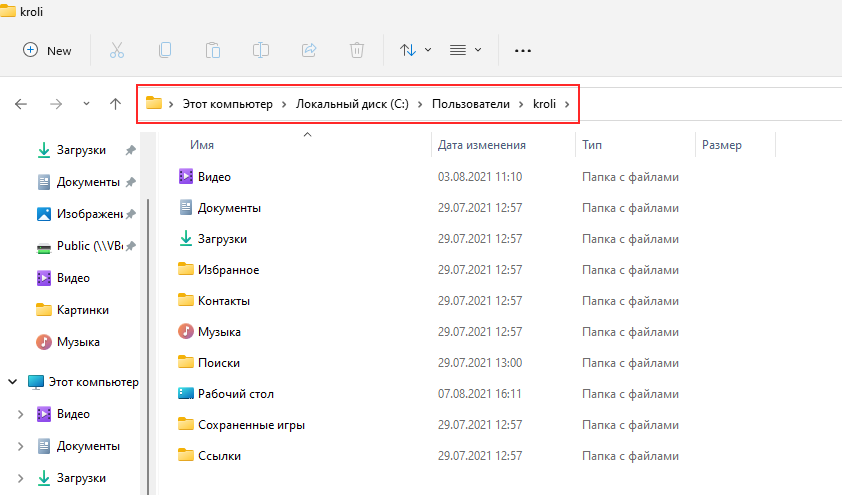
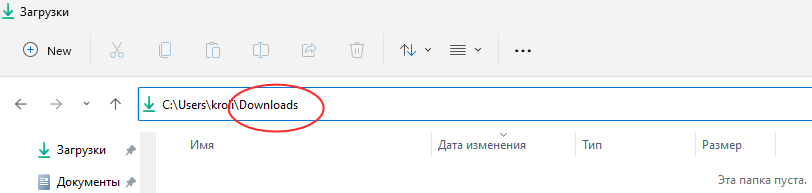
Так вот, у этих папок есть несколько интересных особенностей. Во-первых, в качестве их названий Windows использует кириллические псевдонимы, тогда как в реальности в путях к ним используются английские символы, в чём нетрудно убедиться, зайдя в любую из этих папок и установив курсор мыши в адресную строку.
Во-вторых, в свойствах созданных операционной системой пользовательских папок есть вкладка «Расположение», инструментарий которой позволяет перемещать их с системного раздела на любой другой том со всем их содержимым. Замечательная функция, но пользоваться ею нужно правильно, в противном случае при следующем переносе или восстановлении настроек по умолчанию вы рискуете получить ошибку «Не удалось сформировать список обычных подкаталогов. Отказано в доступе».
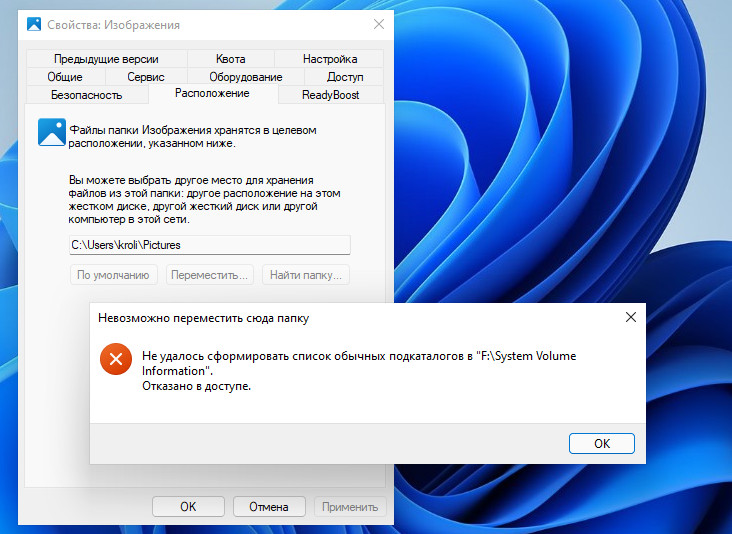
Многие пользователи связывают эту ошибку с отсутствием на используемые каталоги прав доступа, но это лишь одна из причин и к тому же далеко не самая распространённая. В большинстве случаев сталкиваться с ошибкой приходится при сбросе настроек папки; пользователь жмёт «По умолчанию», затем «Применить» и получает сообщение об ошибке, при этом в описании указывается путь F:\System Volume Information (буква может быть другой). Именно это чаще всего и сбивает пользователя с толку, не потрудившегося задаться вопросом: а причём здесь скрытый каталог System Volume Information?
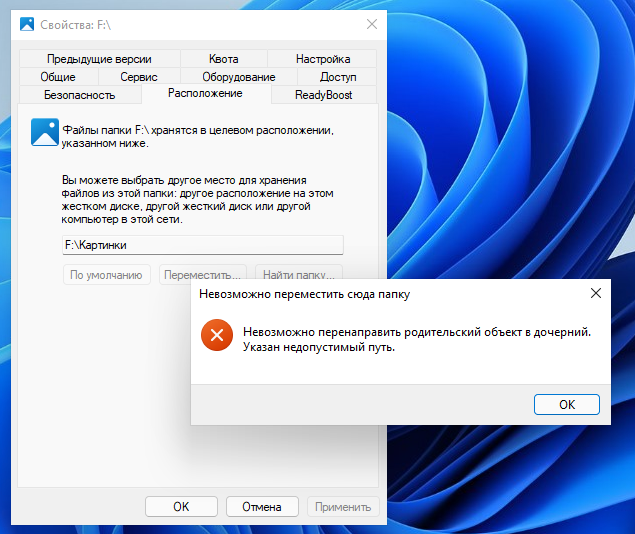
Подсказку на этот лежащий на поверхности вопрос может дать другая ошибка — «Невозможно перенаправить родительский объект в дочерний. Указан недопустимый путь». Она возникает, когда пользователь, пытаясь справиться с ошибкой формирования списка подкаталогов, пробует переместить папку в другой каталог на этом же разделе. Ответ в очень прост: перенаправить родительский объект в дочерний невозможно, потому что родительским объектом является не пользовательский каталог, а целый раздел жёсткого диска.
Отсюда становится очевидной причина ошибки — вместо того чтобы перенести пользовательскую папку в другую отдельную директорию, пользователь перемещает её в корень раздела, делая таким образом «зеркалом» папки весь раздел. При попытке сбросить настройки к значениям по умолчанию Windows перемещает в %userprofile%\пользовательская папка всё содержимое раздела, включая скрытый системный каталог System Volume Information, доступ к которому у пользователя заблокирован на уровне NTFS.
Как исправить ошибку «Не удалось сформировать список обычных подкаталогов»
Устраняется ошибка формирования подкаталогов элементарно. После того как вы нажмёте «По умолчанию» → «Применить», Windows предложит создать пользовательский каталог в расположении %userprofile%. Нажмите в диалоговом окошке «Да».
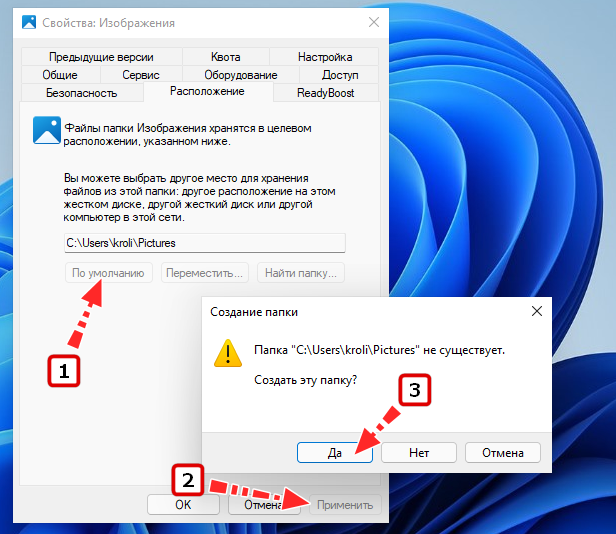
Затем откроется ещё одно диалоговое окно, в котором система попросит подтвердить перенос файлов из старого расположения в новое. Здесь нужно нажать «Нет», а затем «OK». Путь по умолчанию будет успешно восстановлен, что же касается файлов, их вам придётся переместить вручную. Аналогичным образом поступаем в случае получения ошибки «Невозможно перенаправить родительский объект в дочерний».
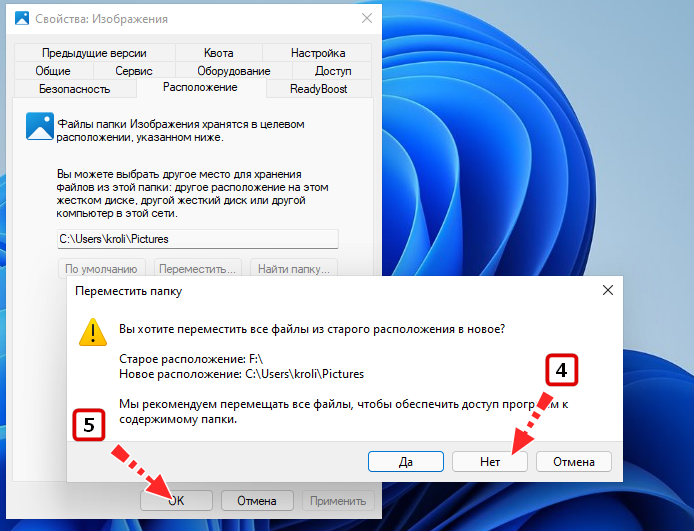
Перенос любой из папок библиотек в корень раздела — основная, но не единственная причина рассмотренной нами неполадки. Столкнуться с ней вы можете при попытке переноса папки в шифрованный каталог или каталог, на который у вас отсутствуют права доступа. При восстановлении настроек по умолчанию проблемы также наверняка возникнут, если размер ранее перенесённой папки превысит объем доступного на системном диске свободного пространства.
Что значит дочерняя папка

 Профиль | Отправить PM | Цитировать
Пытаюсь расшарить папку с определенными правами доступа для юзера. Какие бы я разрешения не делала, действуют всё равно те, которые установлены для родительской папки/ Tо есть как большие так и меньшие, явно установленные права, не принимаются во внимание.
Win2003 server.
Безопасность = все- полный доступ.
Юзер не является администратором.
