
Ноутбук + 2 видеокарты — как жить?
$ lspci | grep VGA
00:02.0 VGA compatible controller: Intel Corporation Mobile 4 Series Chipset Integrated Graphics Controller (rev 07)
01:00.0 VGA compatible controller: ATI Technologies Inc M93 [Mobility Radeon HD 4500 Series] (rev ff)
Наша задача — либо научиться переключаться между двумя видеокартами, либо хотя бы отключить питание второй видеокарты.
Первый способ простой. Мы возьмём готовый модуль, написанный для ноутбуков Lenovo (для нашего замечательного HP он тоже подходит) и заставим его прикручиваться к нашему ядру. Для этого мы воспользуемся deb-пакетами и системой динамического прикручивания модулей — DKMS.
Модуль я обозвал незатейливо — hp_acpi_kill.
Берём исходный код модуля и сохраняем его под именем hp_acpi_kill.c
Теперь кладём рядом Makefile.
Это наш необходимый модуль, написанный неизвестным энтузиастом для OpenSUSE.
Теперь нам надо написать конфиг для DKMS, чтобы не пересобирать модуль под каждую новую версию ядра. К счастью, DKMS устроен очень просто, и конфиг получается короткий. Скачиваем и сохраняем под именем dkms.conf. В этом файле мы указываем имя компилируемого модуля, его версию, а также как компилировать и ставить наш модуль. Казалось бы на этом можно и остановиться — добавить модуль в DKMS, собрать и установить — но мы всё-таки пользователи удобного дистрибутива, а не не пойми чего. Поэтому мы завернём наш модуль в пакет.
Углубляться в подробности сборки пакета я не буду, посколько на хабре писал об этом уже много, скажу лишь, что помимо обычного набора файлов нам потребуются файлы *.postinst,*.postrm, *.prerm — чтобы наш модуль регистрировался и компилировался в DKMS при установке пакета, а также вычищался при удалении. Скачать архив со всеми необходимыми файлами можно тут.
Собираем пакет командой debuild или dpkg-buildpackage на выбор, устанавливаем и добавляем в /etc/modules название модуля hp_acpi_kill — теперь при загрузке системы дискретная видеокарта будет отключаться и энергопотребление резко падать.
Посмотрев список устройств, мы обнаружим, что наша видеокарта системе видна, но не определяется:
$ lshw
.
*-generic:0
product: Illegal Vendor ID
vendor: Illegal Vendor ID
physical id: 0
bus info: pci@0000:01:00.0
version: ff
width: 32 bits
clock: 66MHz
capabilities: bus_master vga_palette cap_list rom
configuration: driver=radeon latency=255 maxlatency=255 mingnt=255
resources: irq:31 memory:c0000000-cfffffff ioport:3000(size=256) memory:e4400000-e440ffff memory:e4420000-e443ffff
Способ второй. vga_switcheroo
Способ второй потребует от нас немножко трафика и капельку времени. Дело в том, что не так давно вышла версия 2.6.34 ядра, в которую включен новый интересный модуль — vga_switcheroo, который как раз и призван переключать видеокарты. На Launchpad и kernel.ubuntu.com даже можно найти пакеты с этим ядром, но в дефолтном конфиге модуль выключен — вероятно потому, что удобных графических средств для переключения видеокарт пока не придумали.
Поэтому для начала скачаем исходный пакет с ланчпада (он предназначен для Maverick Meerkat, но и у нас отлично заработает):
$ wget launchpad.net/ubuntu/+archive/primary/+files/linux_2.6.34-2.9.dsc
$ wget launchpad.net/ubuntu/+archive/primary/+files/linux_2.6.34-2.9.tar.gz
Если у вас 64-битная система, вместо i386 в имени файла будет, разумеется, amd64.
Как нам после перезагрузки в новое ядро переключить видеокарту? Посмотрим на сводку советского информбюро:
$ cat /sys/kernel/debug/vgaswitcheroo/switch
0:+:Pwr:0000:00:02.0
1: :Off:0000:01:00.0
DIS — немедленное переключение на дискретную видеокарту
IGD — немедленное переключение на интегрированную видеокарту
DDIS — отложенное переключение на дискретную видеокарту
DIGD — отложенное переключение на интегрированную видеокарту
ON — включить неиспользуемую видеокарту
OFF — выключить неиспользуемую видеокарту
# echo ON > /sys/kernel/debug/vgaswitcheroo/switch # включим дискретную видеокарту
# echo DDIS > /sys/kernel/debug/vgaswitcheroo/switch # попросим при случае переключить на дискретную видеокарту
# echo OFF > /sys/kernel/debug/vgaswitcheroo/switch
Ноутбук с 2-умя видеокартами. Для чего это и как между ними переключаться?
Уже достаточно давно производители ноутбуков пошли по пути установки двух видеокарт в свои продукты. Одна из них, так которая послабее, называется интегрированная, а та, которая как бы “игровая” назвается дискретная.
В данной статье мы расскажем для чего в ноутбук устанавливается две видеокарты и как между ними переключаться.
Для чего в ноутбуке две видеокарты?
Такое техническое решение применяется по двум причинам:
Идея удешевления заключается в следующем. Встроенная графика присутствует практически в любом современном процессоре. Это позволяет экономить на видеокарте, используя встроенную в процессор графику. Ее производительности не хватит, чтобы играть в современные игры и на полную использовать сложные графические редакторы. Но зато для простых задач интегрированной видеокарты более чем достаточно. Как итог вы получаете относительно недорогой ноутбук для работы.
Что касается увеличения автономной работы ноутбука от батареи, то здесь также все просто. Чем слабее видеокарта, тем меньше она потребляет энегрии для своей работы. Именно по этой причине ноутбуке со встроенной графикой дольше работают от батарей.
Если же от ноутбука требуется работа в сложных графических приложениях и современных трехмерных играх, то в дополнение к встроенной в процессор видеокарте (интернированной графике) устанавливается дискретная видеокарта в виде отдельного чипа на материнской плате.
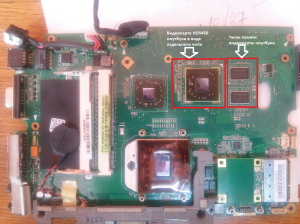
Видеокарта ноутбука в виде отдельного чипа на материнской плате
Когда производительности интегрированной карты не хватает активируется дискретная. А в случае, если большая вычислительная можность от видеокарты не требуется, напрмер, когда вы смотрите фильм, то снова задействуется встроенная, с которой ваш ноутбук дольше проработает от батареи.
Выбор основной видеокарты в ноутбуке
Под основной подразумевается дискретная карта – та, которая помощнее. Многие называют ее игровой.
Так вот. Если правильно установлены драйвера на обе видеокарты, то и переключение между ними происходит в автоматическом режиме. Ноутбук понимает, что запущено сложное графическое приложение и запускает его от основной (дискретной видеокарты).
Как понять что драйвера установлены правильно?
Нужно зайти в диспетчер устройств, раскрыть пункт “видеоадаптеры” и увидеть там две строки с назхваниями видеокарт. Причем там не должно бы ть никаких вопросиков и восклицательных знаков.
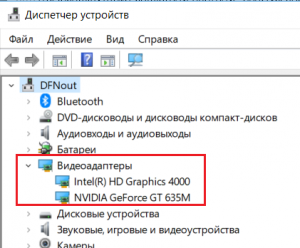
Видеокарты ноутбука в диспетчере задач
Принудительный запуск приложения от основной видеокарты
Для каждой программы и каждой игры, установленной на вашем ноутбуке, через настройки драйвера графики можно указать с какой видеокартой она должна запускаться. Данный процесс описан в этой статье.
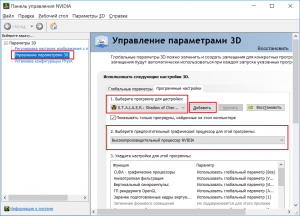
Задание видеоадаптера по умолчанию для конкретного приложения у Nvidia
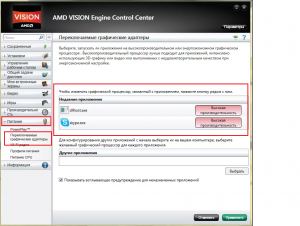
Задание видеоадаптера по умолчанию для конкретного приложения у Radeon
Также существует способ запуска приложения с определенной видеокартой через контекстное меню ярлыка.
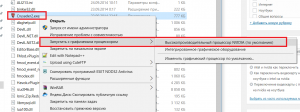
Запуск игры от видеокарты nvidia на ноутбуке

Alert! The AC power adapter wattage and type cannot be determined
Ноутбук HP не видит жесткий диск(SSD) при установке windows 10

Белый экран с полосками на ноутбуке при запуске ОС
1 комментарий
Григорий
Лет 7-8 назад были какие-то комбинации клавиш, переключающие видеокарты. Просто с тех пор не приходилось этого делать, а всё забывается.
Оставить комментарий Отменить ответ
Подпишись на нас!
Поиск по сайту
Разделы сайта
Новое на сайте:
DP разъем на видеокарте что это?

Ошибка 0x0000011b при подключении сетевого принтера
Начало Эры Multi-GPU видеокарт или когда две головы лучше одной
реклама
Кто ответит на вопрос «Почему?» Возможно, индийские программисты устали писать код, а возможно коронавирус этому помешал, а может производители игр не хотят заниматься дальнейшей поддержкой этой технологии? Сплошные вопросы, не так ли? Но, наш клуб с экспертами-комментаторами, я уверен, прольет свет и ответит на эти и другие вопросы.
А пока сходим в техническую библиотеку отдела Nvidia. Где-то лет 20 назад, почитаемая компания номер 1 в 3D графике приказала долго жить. И Nvidia купила ее, а заодно все её наработки и патенты. Олдфаги, догадались, что речь идет о 3DFx. 3DFx была первой компанией, которая дала миру SLi!
реклама
Одна вторая «Вуду» тянула лишь 800 на 600. Вот, тогда польза от второй видеокарты была как раз осязаема, реальна нужна. А что сейчас делать с парой RTX 3090? Хороший такой вопрос, но оставим его без ответа, на совесть владельцам RTX 3090, я думаю они появятся в обсуждении и всё нам расскажут. Я пока сижу на встройке и о RTX 3090 могу лишь мечтать, как и 99% всех, кто сюда забрел.
Итак, Nvidia купила 3DFx и получила доступ к технологии SLi. Я рассказываю по-простому, на самом деле технология построения изображения у обоих компаний в корне отличались, но для обывателя они называются одинаково и в обоих случаях обе видеокарты соединяются физически с помощью гибкого мостика, шлейфа или перепаянного куска кабеля от «флоппика». И после этого в недрах самой «зеленой» компании родился «План Б» по захвату всего рынка 3D ускорителей. Пока ATI сидела и курила нервно в сторонке, гибкие мостики окутывали умы инженеров Nvidia и маркетологов. И вот тот день настал!
реклама
А если к этому добавить смену molex коннекторов на специальные 6-pin коннекторы для видеокарт, то и на все 100%. В то время изможденные геймеры, со старыми блоками питания, бродили по компьютерным рынкам в поисках переходников molex-6pin. Тогда еще не было AliExpress и засилья китайским мастеров. Я сам ждал свой коннектор для новой видеокарты 3 дня!
реклама
Местные предприниматели его вытащили из коробки и видимо потом перепродали. В общем, проблем стало у всех как минимум на одну больше. А все из-за 3Dfx, которая протянула неожиданно ноги. Хитрые игроделы, получив допинг от известной компании сразу же заявили, что их игры будут работать быстрее в 2 раза, главное — это купить эту лицензионную игру и вторую видеокарту.
Любители помериться попугаями в тестовых бенчмарках тоже побежали покупать вторую видеокарту, ведь нужно больше золота, очков в итоговом окошке теста. В общем, как ни крути, но вторую видеокарту каждый порядочный энтузиаст был обязан купить. В то время, я был в Швеции и собственноручно видел, как сметали с прилавков магазинов новенькие 6600GT и 6800GT. Сейчас можно вспомнить аналогию очередей за Iphon’ами, хотя это скучно, ведь зачем покупать второй «Айфон»? Звонить самому себе? Я лучше побеседую с Siri.
В день анонса было разбито несколько тысяч бутылок шампанского и детских мечт. Обзорщики плакали и рыдали, ведь им посчастливилось прикоснуться к святому Граалю, квинтэссенции бытия 3D и просто хорошей видеокарте с двумя GPU на борту. Но был, как всегда, один нюанс. О котором не сочли нужным все рассказать и те пользователи, которые купили эту видеокарту, потом остались без ногтей.
Они из загрызли их до дыр. А все потому, что это волшебная видеокарта могла работать только на паре моделей материнских плат Gigabyte. Опять горе и слезы. Но главное ведь продать, а пользователи сами потом разберутся. Естественно, в мануале все было написано, но наши люди сначала делают, а потом читают. Я и сам так иногда делаю, чего скрывать.
В общем все обзорщики похвалили инициативу Gigabyte, пожали руки и разошлись, захватив с собою шампанское. А Pr-отдел гигабайта не сидел сложа руки, в недрах секретной лаборатории кипела работа над двойной 6800 GT! Черт побери, это даже круче чем сейчас одна RTX3090. И они это сделали! Так появилась Gigabyte 3D1 6800GT Dual. Это по истине царская карта взгляните сами.
За эту карту не грех и почку было в то время отдать. Внешний респектабельный вид, радиатор в позолоте, уникальный дизайн и голубой текстолит, все говорило, что к хозяину такой карты без стука лучше не подходить. Если вы проникните в его жилище чтобы хотя бы одним глазком посмотреть на этот шедевр инженерной мысли, если он вас сам не убьёт, то вас точно загрызет его собака. Поэтому нужно сначала стучаться.
Для более простых энтузиастов или младших братьев обладателей Gigabyte 3D1 6800GT Dual, компания Gigabyte выпустила младшую модель на базе двух GPU 6600 без суффикса GT. Ну а что, всё правильно, каждому брату по видеокарте. Называлась такая видеокарта Gigabyte 3D1 XL 6600 Dual.
Алло Асус? Срочно зайдите в ординаторскую, пациенту плохо! У него неизлечимая SLi-зависимость и срочно нужно видеокарто-вмешательство. Да вы не ослышались, чтобы было делать реальным пацанам с мамками не от Gigabyte? Не менять же свой топ и не изменять своему любимому бренду! А таких было много, головные боли не могли излечить даже в Pr-отделах многих компаний. Но, как всегда, нашлись спасители, кошельков и душ страждущих.
Размеры этого монстра приводили всех в шок, таких видеокарт тогда еще не видел никто! Все были в шоке, даже отец одного школьника, которого развели на эту «дуру». Мало того, что она не вмещалась в системный блок, так и старенький блок питания уходил в защиту и ни при каких обстоятельствах не выходил из неё. Пришлось покупать новый корпус и блок питания, ну а что делать, обратного пути уже не было. В комплекте к видеокарте шел специальный SLI переключатель, который позволял этой видеокарте работать, где пожелает её повелитель.
Темный кожух, приставка Extreme, на коробке сам Посейдон или Зевс, ну что еще нужно? Правильно – вторую такую! Но пока еще производители не решили эту проблему, поэтому такая видеокарта стояла в системнике в гордом одиночестве.
Сейчас сюда могут набежать многочисленные Павлики и Кириллы комментаторы, и вставить жестко свои 5 копеек, но я вам отвечу, коли SLi тогда не пробовали, не стоит и сейчас на форуме размазывать. Едем дальше. Прогресс набирал обороты, Nvidia выкатила 7000-ю серию видеокарт. Как же все обрадовались, я помню салюты возле дома. Даже один бомж спросил: «Вадим, а что за праздник?». Я говорю – Володя, это геймеры радуются. Владимир Сергеевич тогда не понял, кто такие эти геймеры, он грязно выругался и полез обратно в коробку из-под холодильника. Вот так у нас встретили новую линейку видеокарт.
В качестве ядерного реактора выступал внешний блок питания видеокарты. Инженеры из ASUS пожалели бедных отцов геймеров, теперь их старые блоки питания не боялись работать в системе с такой видеокартой. Но теперь страх был у мамы. А причем тут мать? Да при том, что чадо требовало купить эту видеокарту, а в ASUS посчитали, что только 2000 геймеров смогут ее получить, так-как она вышла в серии Limited Edition. В Pr-отделе ASUS придумали новую маркетинговую стратегию, которая в последствии еще не раз всем нам аукнется.
Итак, все матери геймеров, сплотились в одну организацию противодействия секте Liminte Edition, но ничего не вышло. Демократия она такая.
Пока они ходили с транспарантами, пара мамаш подсуетилась и купила своим 20-ти летним сыночкам сразу по паре видеокарт. Зачем? А затем, что эти две видеокарты можно было объединять в SLi, хотя соединительного мостика они не имели! Вот сюрприз, так сюрприз, а ведь многие этого и не знали. Хотя за полтос данную инфу продавали бабки в одном переулке.
Когда геймеры видели такой скриншот, они прятались под стол. Ведь такого вообще быть не могло. Но теперь даже вы знаете, что это возможно! Это и есть та магия Voodoo 😉
А результаты от игры в FEAR могли и вовсе сделать не подготовленного геймера очень нервным человеком, я сам даже боюсь смотреть на эти цифры после полуночи, а ведь тогда было еще страшнее.
Кто захочет испытать страх, сможет эту табличку и другие такие найти на THG.ru А потом все проснулись и выключили телевизор. Утром следующего дня Мир был уже не таким, как раньше. В Nvidia подумали, а почему они ходят в магазин, а сливки со сметаной все время достаются соседскому коту? Ну вы поняли, речь идет о своей прибыли. Почесав за ухом и щёлкнув пальцами, на свет была произведена по истине первая реальная DUAL-GPU видеокарт NVIDIA 7900 GX2 от самой основательницы.
Это миф или реальность? Никто не мог понять, что это за такое изделие, похоже на слоеный бутерброд. Это видеокарта – ответила маленькая девочка, ложа в свою сумочку такую же вторую. Да, теперь официально такие видеокарты поддерживали QUAD-SLi.
Если бы тогда был изобретен майнинг, все манеры бы застрелились еще тогда, только от вида таких четырех видеокарт в одной системе, и я бы вам не надоедал со своим анализом стоимости цен на видеокарты RTX 2000 и 3000-й серии. Но история пошла по другому пути.
Потом поняв, что они ошиблись, R&D Nvidia выпустил упрощенную модель NVIDIA 7950 GX2, карта была гораздо короче, что не давало такой статусности новому владельцу. И если основным производителем NVIDIA 7900 GX2 была сама Nvidia, то NVIDIA 7950 GX2 клепали все подряд. И таинства чуда и причастности к волшебству уже никто не получал. Очень жаль.
А далее события развивались по накатанной. После NVIDIA 7950 GX2 была выпущена NVIDIA 9800 GX2. Ну а что делать, деньги то нужны всем. На этот раз бутерброд обрел пластиковый кожух, который мог превращаться в маленький гробик, если геймер не пылесосил этот кирпич два раза в неделю.
Видеокарта было очень горячей, но, к сожалению, после 8800 Ultra, это уже стало нормой. Папа иногда гладил ею свой галстук, а мама могла приготовить на ней горячие пирожки, чтобы дать их собой в школу.
На этом я поставлю жирную точку. Хотя запятая была бы более актуальна, ведь история не закончилась, но я подожду ваших гнилых помидор в свой адрес в комментариях или хвалебных од в свой адрес. И вы мне скажите, что пора завязывать или писать продолжение.
Преимущества и недостатки двух разных видеокарт на одном компьютере
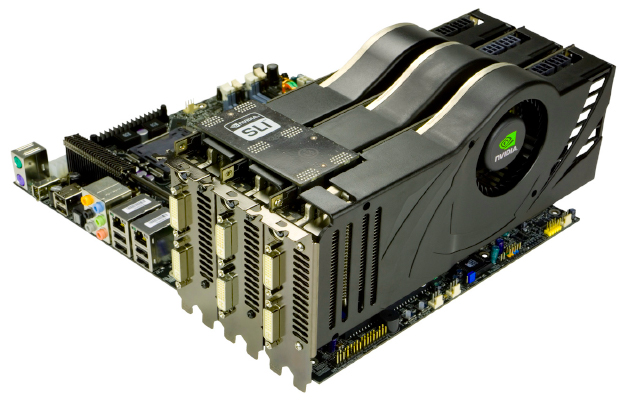
Установка двух или более видеокарт, работающих совместно, обеспечивает улучшенную производительность видео, 3D и игр по сравнению с одной видеокартой. Как AMD, так и Nvidia предлагают решения для работы с двумя или более видеокартами, но чтобы решить, стоит ли принимать это решение, нужно рассмотреть требования и преимущества.
Требования к системе с двумя видеокартами
Преимущества
Недостатки
Большим недостатком двух видеокарт в одном компьютере является стоимость. Поскольку топовые видеокарты уже стоят 500 долларов и более, многим потребителям трудно позволить себе вторую. Хотя ATI и Nvidia предлагают более дешевые карты с поддержкой двух карт, зачастую лучше потратить одинаковое количество денег на одну карту с одинаковой или иногда лучшей производительностью, чем на две недорогие.
Другая проблема заключается в том, что не все игры выигрывают от нескольких видеокарт. Эта ситуация значительно улучшилась с тех пор, как были представлены первые настройки с двумя картами, но некоторые графические движки по-прежнему плохо справляются с двумя видеокартами. Фактически, некоторые игры могут показывать небольшое снижение производительности по сравнению с одной видеокартой. В некоторых случаях происходит поддергивание, из-за которого изображение видео выглядит прерывистым.
Современные видеокарты очень энергоемки. Наличие двух из них в системе может почти удвоить количество потраченой эллектроэнергии, необходимое для их запуска в тандеме. Например, для правильной работы одной видеокарты высокого класса может потребоваться блок питания на 500 Вт. Наличие двух таких же карт может потребовать около 850 Вт. Большинство настольных компьютеров не оснащены такими мощными блоками питания. Обратитесь к мощности вашего компьютера и требованиям, прежде чем покупать более мощное оборудование.
Преимущества производительности в среде с двумя картами зависят от других компонентов компьютерной системы. Даже с двумя графическими картами самого высокого класса процессор нижнего уровня может регулировать объем данных, которые система может предоставить графическим картам. В результате двойные видеокарты обычно рекомендуются только в высокопроизводительных системах.
Кто должен установить две видеокарты?
Для среднего потребителя запуск двух видеокарт не имеет особого смысла. Общие затраты на материнскую плату и видеокарты, не говоря уже о других основных аппаратных средствах, которые необходимы для обеспечения достаточной скорости графики, являются непомерно высокими. Однако это решение имеет смысл, если вы хотите запускать игры на нескольких дисплеях или в экстремальных разрешениях.
В ноутбуке 2 видеокарты как выбрать основную
Многие современные ПК оснащены сразу двумя видеокартами – встроенной и дискретной. Встроенная (обычно это видеокарта от Интел) обслуживает несложные офисные задачи. Дискретная (от Нвидиа) работает с громоздкими графическими приложениями. При этом могут возникнуть ситуации, когда для запуска ресурсоёмких графических приложений компьютер ошибочно задействует встроенную плату вместо дополнительной. Как же поступить в данной ситуации? Ниже разберём, каким образом можно переключать видеокарту на вашем ноутбуке с Intel на Nvidia, и какова последовательность шагов при реализации данной операции.
Особенности взаимодействия встроенной и дискретной видеокарт
Как известно, корпорация «Intel» выпускает недорогие встроенные в процессор видеоплаты low-end сегмента, призванные снабдить компьютер базовыми графическими возможностями. Такие карты прекрасно подходят для офисных или домашних компьютеров с низкими графическими требованиями.
Напротив, карты от Nvidia предназначены для обслуживания ресурсоёмких графических программ (обычно это современные мощные игры и графические редакторы). Они обладают мощной системой охлаждения и высокой энергоёмкостью.
В случае некорректного переключения между графическими адаптерами (к примеру, встроенная видеоплата используется для запуска мощных игр) возникает необходимость отрегулировать их переключение. Разберёмся, как это можно сделать.
Во многих ноутбуках представлены две видеокарты — от Интел и Нвидиа
Порядок переключения видеокарты на ноутбуке с Intel на nVidia
Задействование адаптеры от Нвидиа на обычно напрямую зависит от созданных на ПК профилей приложений. Если приложение не имеет такого профиля, и при его запуске используется неправильная видеоплата, то вам понадобится создать его. Учтите, что использование карты от Нвидиа для повседневных приложений существенно снижает время автономной работы вашего ноутбука.
Способ №1. Запуск приложения на лэптопе с помощью карты Нвидиа
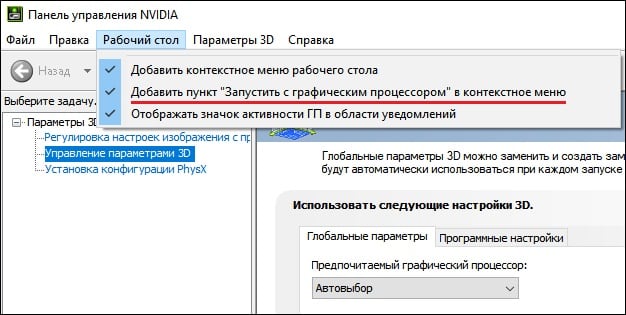
Установите данную галочку в меню
Теперь для запуска нужного приложения с помощью карты от Нвидиа наведите на его ярлык на рабочем столе курсор, щёлкните ПКМ. В появившемся меню выберите опцию «Запустить с графическим процессором» — «Высокопроизводительный процессор NVIDIA».
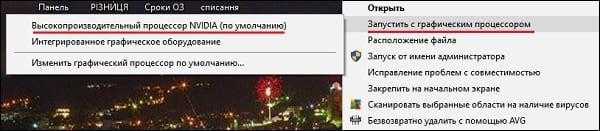
Выберите запуск с помощью карты от Нвидиа
Способ №2. Настройка Панели управления
Также вы можете перенаправить видеоадаптер на вашем ноутбуке с Интел на Нвидиа с помощью Панели управления. Выполните следующее:

Выберите указанный параметр

Выберите указанные настройки
Также ранее мы проанализировали, что делать при появлении сообщения «Продолжить установку NVIDIA невозможно».
Способ №3. Активация через BIOS
С помощью БИОС мы можем также постараться переключить графическую плату на лэптопе. Для этого:

Выберите указанную настройку
Заключение
Ниже мы разобрали программные способы того, каким образом можно переключить видеокарту на вашем ноутбуке со встроенной Intel на более мощную nVidia. Если ни одна из указанных альтернатив не подошла, вы можете перейти в Диспетчер устройств, навести курсор на вашу интегрированную графическую плату, нажать ПКМ и выбрать «Отключить». Это насильно переведёт ПК на работу с дискретной видеокартой, но будьте готовы, что лэптоп при этом начнёт работать нестабильно. Потому данную операцию стоит выполнять на свой страх и риск без гарантии в получении требуемого результата.
Уже достаточно давно производители ноутбуков пошли по пути установки двух видеокарт в свои продукты. Одна из них, так которая послабее, называется интегрированная, а та, которая как бы «игровая» назвается дискретная.
В данной статье мы расскажем для чего в ноутбук устанавливается две видеокарты и как между ними переключаться.
Для чего в ноутбуке две видеокарты?
Такое техническое решение применяется по двум причинам:
Идея удешевления заключается в следующем. Встроенная графика присутствует практически в любом современном процессоре. Это позволяет экономить на видеокарте, используя встроенную в процессор графику. Ее производительности не хватит, чтобы играть в современные игры и на полную использовать сложные графические редакторы. Но зато для простых задач интегрированной видеокарты более чем достаточно. Как итог вы получаете относительно недорогой ноутбук для работы.
Что касается увеличения автономной работы ноутбука от батареи, то здесь также все просто. Чем слабее видеокарта, тем меньше она потребляет энегрии для своей работы. Именно по этой причине ноутбуке со встроенной графикой дольше работают от батарей.
Если же от ноутбука требуется работа в сложных графических приложениях и современных трехмерных играх, то в дополнение к встроенной в процессор видеокарте (интернированной графике) устанавливается дискретная видеокарта в виде отдельного чипа на материнской плате.
Когда производительности интегрированной карты не хватает активируется дискретная. А в случае, если большая вычислительная можность от видеокарты не требуется, напрмер, когда вы смотрите фильм, то снова задействуется встроенная, с которой ваш ноутбук дольше проработает от батареи.
Выбор основной видеокарты в ноутбуке
Под основной подразумевается дискретная карта — та, которая помощнее. Многие называют ее игровой.
Так вот. Если правильно установлены драйвера на обе видеокарты, то и переключение между ними происходит в автоматическом режиме. Ноутбук понимает, что запущено сложное графическое приложение и запускает его от основной (дискретной видеокарты).
Как понять что драйвера установлены правильно?
Нужно зайти в диспетчер устройств, раскрыть пункт «видеоадаптеры» и увидеть там две строки с назхваниями видеокарт. Причем там не должно бы ть никаких вопросиков и восклицательных знаков.
Принудительный запуск приложения от основной видеокарты
Для каждой программы и каждой игры, установленной на вашем ноутбуке, через настройки драйвера графики можно указать с какой видеокартой она должна запускаться. Данный процесс описан в этой статье.
Задание видеоадаптера по умолчанию для конкретного приложения у Nvidia
Задание видеоадаптера по умолчанию для конкретного приложения у Radeon
Также существует способ запуска приложения с определенной видеокартой через контекстное меню ярлыка.
Уже достаточно давно производители ноутбуков пошли по пути установки двух видеокарт в свои продукты. Одна из них, так которая послабее, называется интегрированная, а та, которая как бы «игровая» назвается дискретная.
В данной статье мы расскажем для чего в ноутбук устанавливается две видеокарты и как между ними переключаться.
Для чего в ноутбуке две видеокарты?
Такое техническое решение применяется по двум причинам:
Идея удешевления заключается в следующем. Встроенная графика присутствует практически в любом современном процессоре. Это позволяет экономить на видеокарте, используя встроенную в процессор графику. Ее производительности не хватит, чтобы играть в современные игры и на полную использовать сложные графические редакторы. Но зато для простых задач интегрированной видеокарты более чем достаточно. Как итог вы получаете относительно недорогой ноутбук для работы.
Что касается увеличения автономной работы ноутбука от батареи, то здесь также все просто. Чем слабее видеокарта, тем меньше она потребляет энегрии для своей работы. Именно по этой причине ноутбуке со встроенной графикой дольше работают от батарей.
Если же от ноутбука требуется работа в сложных графических приложениях и современных трехмерных играх, то в дополнение к встроенной в процессор видеокарте (интернированной графике) устанавливается дискретная видеокарта в виде отдельного чипа на материнской плате.
Когда производительности интегрированной карты не хватает активируется дискретная. А в случае, если большая вычислительная можность от видеокарты не требуется, напрмер, когда вы смотрите фильм, то снова задействуется встроенная, с которой ваш ноутбук дольше проработает от батареи.
Выбор основной видеокарты в ноутбуке
Под основной подразумевается дискретная карта — та, которая помощнее. Многие называют ее игровой.
Так вот. Если правильно установлены драйвера на обе видеокарты, то и переключение между ними происходит в автоматическом режиме. Ноутбук понимает, что запущено сложное графическое приложение и запускает его от основной (дискретной видеокарты).
Как понять что драйвера установлены правильно?
Нужно зайти в диспетчер устройств, раскрыть пункт «видеоадаптеры» и увидеть там две строки с назхваниями видеокарт. Причем там не должно бы ть никаких вопросиков и восклицательных знаков.
Принудительный запуск приложения от основной видеокарты
Для каждой программы и каждой игры, установленной на вашем ноутбуке, через настройки драйвера графики можно указать с какой видеокартой она должна запускаться. Данный процесс описан в этой статье.
Задание видеоадаптера по умолчанию для конкретного приложения у Nvidia
Задание видеоадаптера по умолчанию для конкретного приложения у Radeon
Также существует способ запуска приложения с определенной видеокартой через контекстное меню ярлыка.


