
Почему пищит системный блок? Расшифровка сигналов ПК и советы по устранению неисправностей
Содержание:
Что означают писки системного блока? Зачем они нужны
В очередной раз, удобно устроившись в игровом кресле перед монитором, вы в предвкушении редких минут отдыха включаете компьютер и вдруг…о, ужас, что с компьютером? – пищит! Это никак не вяжется с нормальным повседневным поведением ПК.
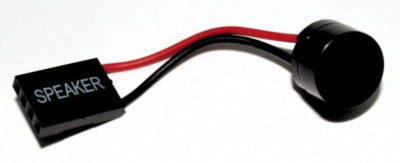
Не делайте нервы и не паникуйте. Таким способом компьютер пытается вам дать знать, что с ним не все в порядке. И если что-то пищит в системном блоке – то это спикер подающий сигналы БИОС, характеризующие тип неполадки. Спикер представляет собой крошечный динамик, который подключается к материнке. Из-за небольших размеров спикер может издавать только высокочастотные сигналы, которые мы слышим как писк:
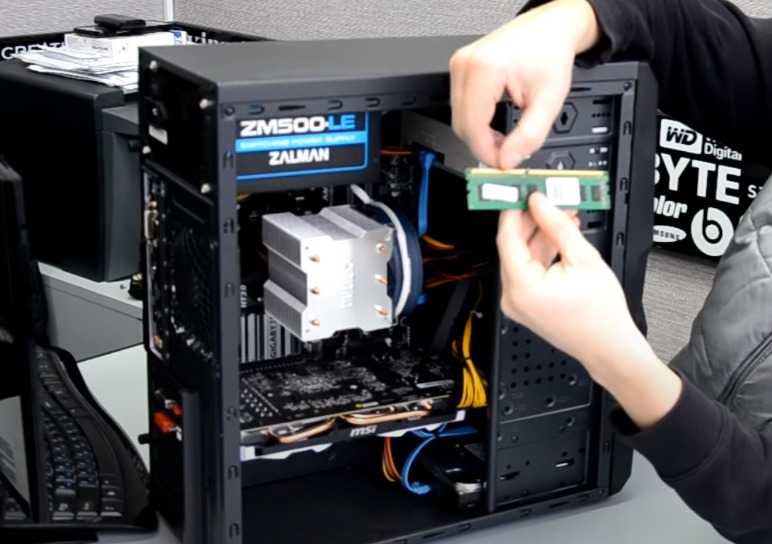
Прежде, чем мы окунемся в дебри сигнальных кодов, давайте вначале рассмотрим, из чего состоит компьютер. Согласитесь, что без знания элементарного устройства электронного вычислителя, все попытки практического использования сигналов будут для нас безрезультатны. Ведь чтобы понимать, что делать, когда пищит системный блок, нужно знать, где находятся разные элементы компьютера, и как их оттуда можно извлечь, если потребуется их замена:
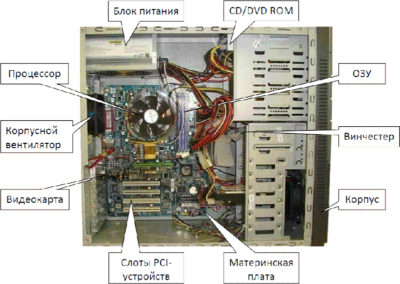
Следует знать, что такое видеокарта,оперативная память, ЦПУ, блок питания, жесткий диск и клавиатура. Потому что чаще всего сигналы об ошибках мы получаем именно относительно этих устройств.
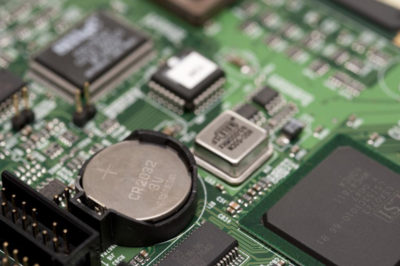
Нужно иметь и некоторое понятие о BIOS – базовой системе ввода-вывода материнской платы, которая тестирует все составные части ПК перед запуском операционной системы. Именно БИОС, обнаружив проблемы, подает сигнал, который озвучивается спикером. Кроме БИОС, следует знать и о CMOS, который является его оруженосцем. В этой микросхеме хранятся все его настройки, а также все параметры компьютера. Эти данные умещаются в памяти объемом всего в 256 байт, отчего батарейка, питающая CMOS, расходует заряд медленно и служит очень долго. Но, все-таки и ее придется когда-то поменять. Это такая большая плоская батарейка CR2032, которую сразу видно, когда вы смотрите на материнскую плату:
Что делать, если системник пищит:
Далеко не всегда писк спикера системного блока извещает нас о поломке чего-то там внутри. Иногда это может говорить о небрежном или неправильном подключении компьютерных компонентов.
При запуске
Что делать, когда системный блок пищит и не включается? Начнем с простых и логичных действий, пока не прибегая к расшифровке сигналов:
Если ревизия и повторное подключение ПК не дало результатов, а компьютер по-прежнему не включается, следует уточнять характер проблемы по сигнальным кодам БИОС.
Можно провести проверку на включенном ПК, имея доступ к кнопке питания на материнской плате. Включив Power, проследите за индикацией лампочек материнки и вращением кулеров. Это сразу исключит некоторые проблемы с железом. Например, когда есть хотя бы любая картинка на мониторе, то мы понимаем, что видеокарта исправна. Если на мониторе нет изображение, тогда дело именно в видео.
При молчаливой загрузке компьютера в штатном режиме волноваться не стоит. А вот если системный блок не пищит совсем, а компьютер при этом не стартует, это уже плохо. Одной из вероятных причин может быть плохой контакт в слотах модулей памяти. Открыв системный блок, извлеките планки памяти, и протрите контакты ластиком. Когда будете устанавливать память обратно, попробуйте поменять планки местами. Это часто также помогает. Иногда не лишним будет проверить, подается ли электропитание к ПК. Случается, что в розетке есть 220В, но, по дороге к компьютеру они теряются из-за банального повреждения кабеля или удлинителя. Нередко бывает, что причина, не дающая компьютеру стартовать, кроется в неисправном блоке питания.
Во время игры
При появлении писка из системного блока во время игры удивляться стоит меньше всего. Когда мы играем за компьютером, он находится под серьезной нагрузкой, которая забирает все системные ресурсы и заставляет железа работать по максимуму. Это может привести к перегреву ЦПУ и процессора видеокарты. Игровая нагрузка на компьютер – это своеобразный стресс-тест компьютерных компонентов, который выдерживают далеко не все. Бывает, что причина перегрева может быть связана с пересохшей от времени термопастой, которая ухудшает отвод тепла от горячих CPU и GPU.
При работе
Когда компьютер дает о себе знать писком даже во время работы с нетребовательными программами и играми, то, скорее всего, это проблема с перегревом видеокарты. Проверить просто – возьмите у знакомых на время любую старенькую видеокарту, и поставьте ее вместо своей. Если писк прекратился, то мы оказались правы. Не торопитесь тратить деньги на ремонт, потому что такое решение может стать недолговечным, а проблема снова проявится. Лучше приобрести новую. Возможной причиной писка системника при работе за ПК может быть и выход из строя вентилятора БП. Если не хотите дальнейших проблем, то с этим лучше не шутить и поскорее его заменить исправным.
Постоянно
Довольно часто сигнальный писк извещает о неисправностях материнской платы. Это может объясняться «умирающими» конденсаторами и перегревом южного моста.
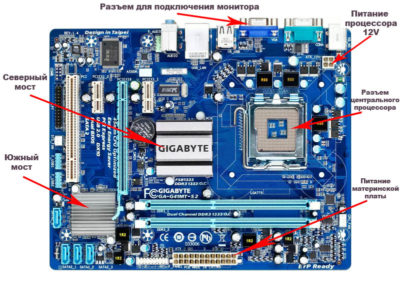
Поскольку это никак не связано с видом нагрузки, то такой писк можно слышать постоянно. К сожалению, диагностировать неисправности материнской платы неспециалисту достаточно сложно. Также подобные сигналы можно слышать при неисправностях блока питания и отсутствии охлаждения центрального процессора.
Расшифровка сигналов неисправности
Независимо от версии БИОС, который установлен на вашей материнской плате, при включении ПК самым желанным сигналом будет один короткий. Он означает, что «железо» в порядке и сейчас начнется загрузка Windows. Но не всегда все проходит так гладко. Случается, что БИОС пищит, как ненормальный, а компьютер либо совсем не запускается, либо загрузка завершается на черном экране загрузчика БИОС. Чтобы понять причины, отчего же компьютер пищит при включении, мы должны разобраться, о чем гам сигнализирует BIOS. Ведь это пищание позволяет узнать, какой компонент в ПК вышел из строя.
Для начала нам потребуется выяснить, какой БИОС установлен на компьютере. Есть три известных разработчика, БИОС которых чаще всего интегрируются в материнские платы. Это компании Award Software (BIOS Awards), American Megatrends (BIOS AMI) и Phoenix Technologies (PhoenixBIOS). Значение сигналов этих разных систем отличаются, поэтому для их расшифровки нужно знать, какой тип базовой системы ввода-вывода у вас в материнке. Только после этого будет возможность разобраться с расшифровкой звуковых сигналов.
Расшифровка звуковых сигналов BIOS AMI
| 1 короткий | Все в порядке. Все исправно. Начинается загрузка ОС |
| 2 коротких | Проблемы с модулями памяти. Следует выключить компьютер и, открыв системный блок, вынуть ОЗУ и потом поставить обратно в слоты. Часто это решает проблему. Если переустановка не помогла, то, возможно потребуется другая оперативная память |
| 3 коротких | Ошибка оперативной памяти. Действовать аналогично предыдущему случаю. |
| 4 коротких | Проблемы системного таймера. Нужно сбросить настройки БИОС на заводские. Если не помогло – поменяйте батарейку (стоит недорого) |
| 5 коротких | Сигнал о проблемах в процессоре. Попробуйте перегрузиться. Не поможет — магазин за новым |
| 6 коротких | Ошибка подключения клавиатуры. Устранение – вынуть и повторно подключить штекер. Не помогло? Возможно, неисправна клавиатура, либо гнездо ее подключения на материнской плате |
| 7 коротких | Неисправность материнской платы |
| 8 коротких | Приказала долго жить видеокарта |
| 9 коротких | Требуется перепрошивка или обновление БИОС |
| 10 коротких | Ошибка CMOS. Замена элемента питания или поход в сервисный центр |
| 11 коротких | Ошибка ОЗУ |
| 1 длинный и 1 короткий | Проблемы с блоком питания |
| 1 длинный и 4 коротких | Не подключена видеокарта |
| 1 длинный и 8 коротких | Ошибка (отсутствие) видеокарты или подключения к монитору |
| 3 длинных | Ошибка в работе ОЗУ. Переустановка или замена новыми. |
| 5 коротких и 1 длинный | Пустые слоты оперативной памяти |
| Непрерывный | Неисправность БП либо перегрев ПК |
| Нет сигнала | Неисправность процессора |
Расшифровка звуковых сигналов Award BIOS (UEFI BIOS)
| 1 короткий | Ошибок нет. Компьютер исправен. |
| 2 коротких | Мелкие ошибки коммуникации с подключенными девайсами или настройкой БИОС |
| 3 длинных | Ошибки подключения клавиатуры |
| 1 короткий и 1 длинный | Ошибки ОЗУ |
| 1 длинный и 2 коротких | Неисправность видеокарты |
| 1 длинный и 3 коротких | Отсутствует видеокарта |
| 1 длинный и 9 коротких | Проблема чтения ПЗУ |
| Постоянно повторяющийся короткий сигнал | Ошибки ОЗУ или проблемы с БП |
| Постоянно повторяющийся длинный сигнал | Проблемы с ОЗУ |
| Звуковые сигналы разного тона в чередовании | Проблемы с процессором |
| Непрерывный | Неисправность БП |
Расшифровка звуковых сигналов PhoenixBIOS
Сигнальные коды этого БИОС представляют собой 3-хзначную последовательность звуковых сигналов с паузами между ними. Почти все сигналы короткие. В таблице количество сигналов отображены цифрами, а паузы – знаками тире.
| 1-1-2, 4-2-4, 4-4-3 | Ошибки ЦПУ |
| 1-1-3 | Ошибка записи в CMOS-памяти |
| 1-3-2 | Ошибка запуска теста оперативной памяти |
| 1-3-3, 1-3-4 | Повреждена оперативная память |
| 1-4-2, 4-3-1 | Ошибка инициализации оперативной памяти |
| 1-4-1 | Ошибка материнской платы |
| от 2-1-1 до 2-4-4 | Ошибки чтения/записи оперативной памяти |
| 3-3-1 | Разражена батарейка BIOS |
| 3-3-4, 3-4-1 | Неправильная работа видеоадаптера, невозможно вывести изображение на монитор |
| 4-2-3 | Ошибка подключения клавиатуры |
| Непрекращающиеся длинные сигналы | Неисправность материнской платы |
| Непрерывный сигнал | Не работает кулер ЦПУ |
| Звук сирены | Неисправность видеокарты (вздутие конденсаторов) |
В завершение хочется пожелать, чтобы вам никогда не пришлось воспользоваться информацией из этого материала, а если он уж вам понадобился, да еще и не раз, то это уже другой сигнал – к обновлению вашего «железа». Если периодически пищит системный блок, то пора задуматься о радикальном апгрейде. Нет ничего вечного, и компьютеры тоже взрослеют и старятся вместе с нами. Можно попробовать самому собрать заказанную конфигурацию ПК из подходящих друг другу частей. Но лучше купить готовую сборку, неттоп, системник или моноблок от известного бренда. Например, компьютер Asus, который станет хорошим выбором среди готовых решений в сегменте настольных ПК.
Что делать, если компьютер начал пищать и не включается
Постоянным пользователям ПК известна поломка, при которой компьютер пищит и не включается, чтобы исправить эту неприятность, необходимо распознать ее причину. Пренебрегать полезной информацией по этому поводу не стоит, ведь ПК выходит из строя намного чаще любого другого оборудования.
Логичнее всего буде пояснить ситуацию на примере распространенных версиях BIOS, таких, как Award и AMI. Разобравшись во всех нюансах, любой новичок сможет выявить причину писка своего компьютера и без проблем исправить некоторые эксцессы в его работе.
Откуда исходит звук
Этот сигнал звучит из специального динамика, он был встроен в ПК именно для этой функции и каждый раз при возникновении неполадок оповещает об этом пользователя. Рассмотреть деталь получится только при снятии обшивки, зачастую она сигнализирует из-за сбоев в аппаратной или программной системе.
На корпусе оборудования можно увидеть черный динамик небольших размеров с подходящими к детали проводами от плат, именно он издает характерный звук, услышав больше одного писка, который можно заметить при каждом включении стоит задуматься о производительности оборудования, ведь это будет свидетельствовать об одной из ошибок в программной или аппаратной системе.

Алгоритм действий
Если ситуация максимально подходит под описание: компьютер пищит и не включается, то нужно в точности следовать советам экспертов в этом вопросе, которые гласят:
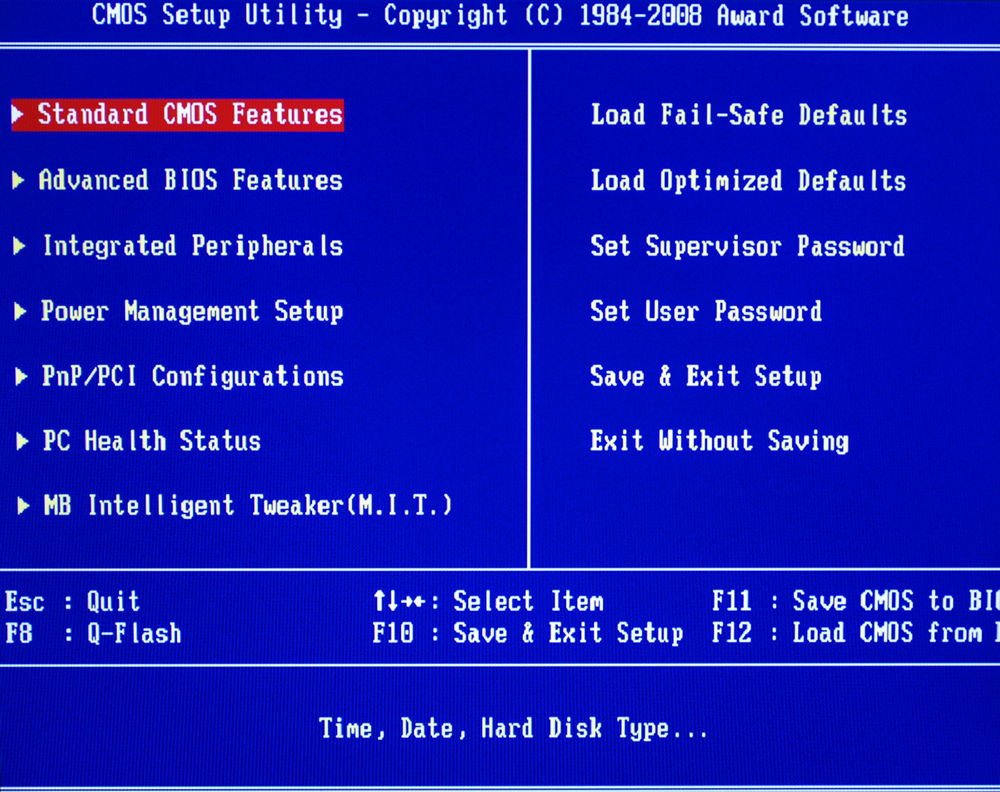
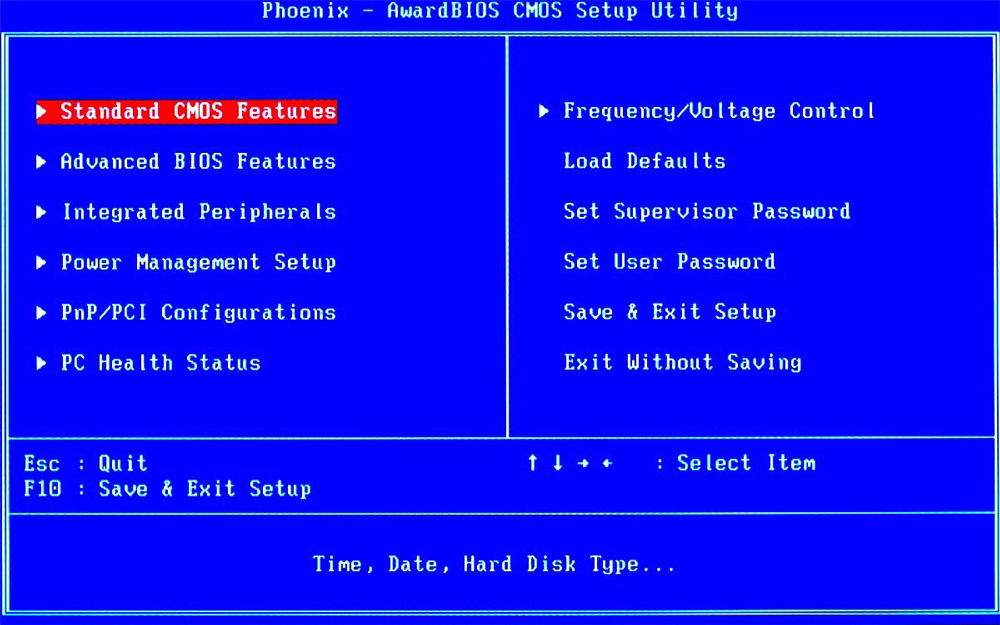
Чтобы узнать BIOS, необходимо исследовать информацию в паспорте к материнской плате или зажать Delete во время запуска.

Рассмотрение версии Award
Для этой разновидности при писках компьютера без включения характерны следующие неполадки:
Материнские платы Award издают именно такие сигналы при поломках, поэтому список будет очень полезен владельцам ПК с БИОС такого типа.
Звуки версии AMI
Компьютер запищал и не включается, значит, нужно посчитать количество звуков и сравнить их с приведенными данными:
Некоторые эксцессы можно запросто исправить самостоятельно, но поломки серьезного характера лучше доверить специалистам.

Первая реакция на происходящее
Не стоит сразу настраиваться на трагичный конец, нужно предпринять некоторые действия, прежде чем делать выводы и компьютер который пищит и не включается, может возобновить работу.
Первым делом проверяются внешние приборы: мышь, клавиатура или веб-камера. Попытаться прижать коннектор сильнее, проверить внутренние разъемы на целостность, если эти действия не помогли почистить от пыли видеокарту.
Визуальное рассмотрение платы поможет выявить вздутие конденсаторов, тогда деталь нужно заменить. Гарь в некоторых местах будет свидетельствовать о поломке, не будет лишним снять все комплектующие и установить их заново.
Почему компьютер пищит, когда включается или работает
Каждый из нас при включении компьютера слышал характерный писк, который он издаёт в самом начале загрузки. Как правило, все мы слышим только однократный сигнал. Почему? Он обозначает, что с ПК всё в порядке.
Такое явление имеет название POST-сигналов BIOS, они созданы для уведомления пользователя о том, что происходит с компьютером. Поэтому если что-то пойдёт не так, то вы услышите не один, а несколько характерных писков, издаваемых встроенным динамиком системного блока.
Оказывается, каждая комбинация таких «писков» имеет своё значение и напрямую свидетельствует о том, что не так с вашей техникой. Поэтому если вы столкнулись с тем, что компьютер пищит при включении, и делает это не так, как всегда — не паникуйте.
BIOS с помощью POST-сигналов информирует пользователя о состоянии персонального компьютера
Нижеприведённая информация поможет понять, что произошло, и какую деталь нужно проверить для восстановления работоспособности устройства.
Значение сигналов от производителя BIOS
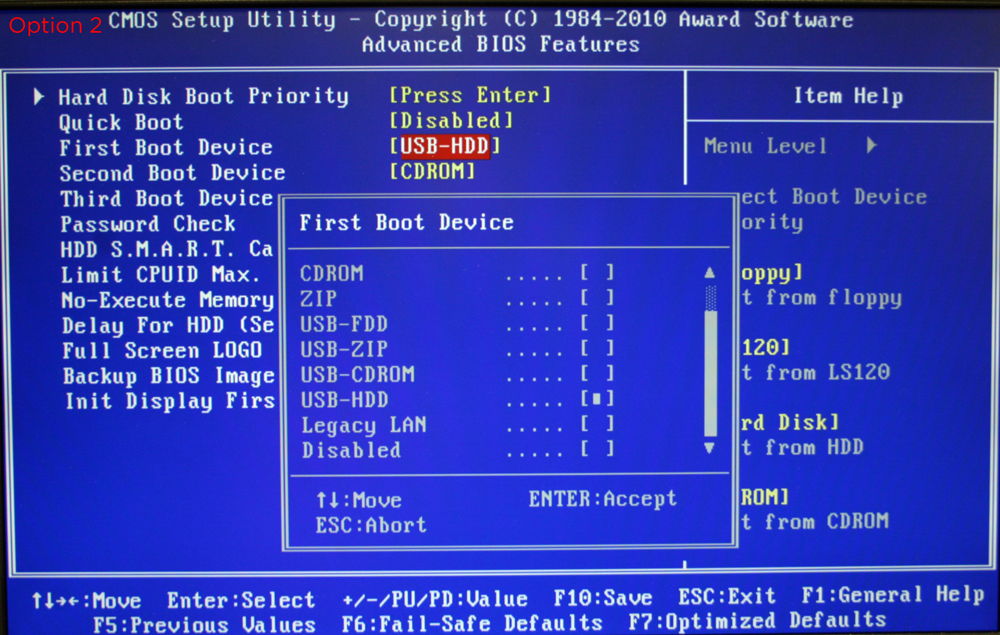
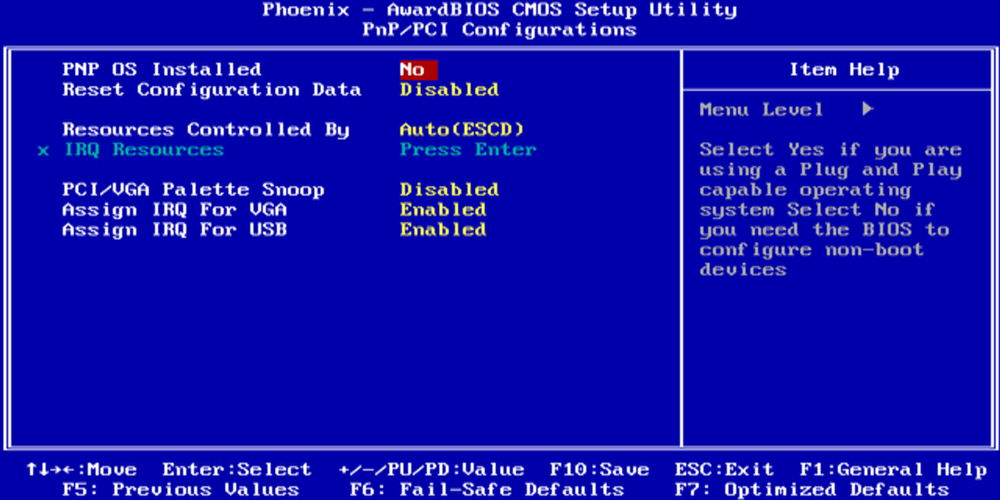
От того, какой фирмы у вас стоит система BIOS, напрямую зависит то, как пищит компьютер. Если вы не знаете о названии производителя, эта информация доступна на первом же экране во время включения — как правило, это марка AMI, Award, или Phoenix. В крайне случае, название можно увидеть, непосредственно зайдя в само меню BIOS.
Итак, если вы знаете, от какого производителя у вас BIOS, давайте перейдём к расшифровке издаваемых комплектующей звуков и узнаем, сколько раз он пищит в той или иной ситуации.
Что значат звуки, если у меня BIOS от AMI?
Когда включается ПК, вы можете услышать такие звуки:
Комбинации длинных и коротких звуков:
Расшифровка POST комбинаций системы Phoenix
У этого производителя во время включения звуки подаются несколько раз в комбинации из трёх сигналов, между ними есть паузы. Поэтому мы подадим расшифровку в таком виде — например, 1.1.2 означает один сигнал, пауза, ещё один, пауза, два сигнала.
| 1.1.2 | Ошибка при тестировании процессора/он неисправен/замените деталь | |||
| 1.1.3 | Ошибка записи или чтения данных памяти CMOS | |||
| 1.1.4 | Ошибка при подсчёте контрольной суммы BIOS | |||
| 1.2.1/1.4.1 | Ошибка инициализации | Материнской платы | ||
| 1.2.2/1.2.3 | Контроллера DMA | |||
| 1.3.1 | Схемы регенерации оперативной памяти | |||
| 1.3.3/1.3.4 | Первых 64 КБ оперативной памяти | |||
| 1.4.2 | Оперативной памяти | |||
| 1.4.3 | Системного драйвера | |||
| 1.4.4 | Ошибка чтения или записи одного из портов ввода или вывода | |||
| 2.1.1 | Ошибка при чтении или записи бита первых 64 КБ ОЗУ | 0-го бита | ||
| 2.1.2 | 1-го, | |||
| 2.1.3 | 2-го, | |||
| 2.1.4 | 3-го, | |||
| 2.2.1 | 4-го, | |||
| 2.2.2 | 5-го, | |||
| 2.2.3 | 6-го, | |||
| 2.2.4 | 7-го, | |||
| 2.3.1 | 8-го, | |||
| 2.3.2 | 9-го, | |||
| 2.3.3 | 10-го, | |||
| 2.3.4 | 11-го, | |||
| 2.4.1 | 12-го, | |||
| 2.4.2 | 13-го, | |||
| 2.4.3 | 14-го, | |||
| 2.4.4 | 15-го бита | |||
| 3.1.1 | Ошибка инициализации | Первого канала DMA | ||
| 3.1.2/3.1.4 | Второго канала DMA | |||
| 3.2.4 | Контроллера клавиатуры | |||
| 3.3.4 | Видеопамяти | |||
| 3.4.1 | Серьёзные трудности при обращении к монитору | |||
| 3.4.2 | Ошибка | инициализации BIOS видеоплаты | ||
| 4.2.1 | инициализации таймера системы | |||
| 4.2.2 | Тестирование завершено | |||
| 4.2.3 | Ошибка инициализации контроллера клавиатуры | |||
| 4.2.4 | Критическая ошибка при переходе в защищённый режим центрального процессора | |||
| 4.3.1 | Ошибка инициализации | Оперативной памяти | ||
| 4.3.2 | Первого таймера | |||
| 4.3.3 | Второго таймера | |||
| 4.4.1 | Одного из последовательного портов | |||
| 4.4.2 | Параллельного порта | |||
| 4.4.3 | Математического сопроцессора | |||
Ещё, бесконечные длинные звуки дают понять, что поломалась материнская карта, а когда громкие и тихие POST сигналы чередуются схожим образом с сиреной, это свидетельствует о выходе из строя видеокарты. В ситуации, когда компьютер пищит постоянно, следует проверить кулер CPU — его нет, или он поломался.
Значения звуков в Award BIOS
Здесь будет не так много расшифровок. Основные POST сигналы BIOS, которые можно услышать в системе от этого производителя, следующие:
Вот мы и узнали, как делается расшифровка звуковых сигналов BIOS. Используйте эти данные, чтобы всегда иметь возможность понять, что творится с компьютером и какую деталь нужно проверить, отремонтировать или вовсе заменить. Как видите, техника достаточно умна, чтобы самостоятельно дать вам сигнал о том, какая составляющая вышла из строя, и такие подсказки однозначно пригодятся для оперативного решения проблемы.
Расшифровка писков системного блока при включении
Расшифровка писков системного блока при включении
Каждый раз, когда загружается компьютер, системный блок издает писк. Не каждый знает, что это сигнал, показывающий работоспособность системного блока. А расшифровку этих сигналов из «системника» знают только единицы.
Вот об этом и поговорим. Если Вы читаете этот материал, то рекомендую распечатать его сейчас. Когда нужна будет расшифровка, в интернет вылезти не получится. 🙂
•Сигналов нет. Неисправен или не подключен к материнской плате блок питания.
•Непрерывный сигнал. Неисправен блок питания.
•1 короткий. Ошибок не обнаружено.
•2 коротких. Обнаружены незначительные ошибки.
•3 длинных. Ошибка контроллера клавиатуры.
•1 длинный + 1 короткий. Проблемы с оперативной памятью.
•1 длинный + 2 коротких. Проблема с видеокартой.
•1 длинный + 3 коротких. Возникла ошибка инициализации клавиатуры.
•1 длинный + 9 коротких. Возникла ошибка при чтении данных из микросхемы постоянной памяти.
•1 длинный повторяющийся. Неправильно установлены модули памяти.
•1 короткий повторяющийся. Проблемы с блоком питания.
Сигналы AMI BIOS
•Сигналов нет. Неисправен или не подключен к материнской плате блок питания.
•1 короткий. Ошибок не обнаружено.
•2 коротких. Ошибка четности оперативной памяти.
•3 коротких. Возникла ошибка при работе первых 64 Кб основной памяти.
•4 коротких. Неисправен системный таймер.
•5 коротких. Неисправен центральный процессор.
•6 коротких. Неисправен контроллер клавиатуры.
•7 коротких. Неисправна материнская плата.
•8 коротких. Неисправна видеопамять.
•9 коротких. Ошибка контрольной суммы содержимого микросхемы BIOS.
•10 коротких. Невозможно произвести запись в CMOS-память.
•11 коротких. Неисправна внешняя cache-память (установленная в слотах на материнской плате).
•1 длинный + 2 коротких. Неисправна видеокарта.
•1 длинный + 3 коротких. Неисправна видеокарта.
•1 длинный + 8 коротких. Проблемы с видеокартой или не подключен монитор.
Сигналы PHOENIX BIOS
•1-1-3. Ошибка записи/чтения данных CMOS.
•1-1-4. Ошибка контрольной суммы содержимого микросхемы BIOS.
•1-2-1. Неисправна материнская плата.
•1-2-2. Ошибка инициализации контроллера DMA.
•1-2-3. Ошибка при попытке чтения/записи в один из каналов DMA.
•1-3-1. Ошибка регенерации оперативной памяти.
•1-3-3. Ошибка при тестировании первых 64 Кб оперативной памяти.
•1-3-4. Ошибка при тестировании первых 64 Кб оперативной памяти.
•1-4-1. Неисправна материнская плата.
•1-4-2. Ошибка тестирования оперативной памяти.
•1-4-3. Ошибка системного таймера.
•1-4-4. Ошибка обращения к порту ввода/вывода.
•3-1-1. Ошибка инициализации второго канала DMA.
•3-1-2. Ошибка инициализации первого канала DMA.
•3-1-4. Неисправна материнская плата.
•3-2-4. Ошибка контроллера клавиатуры.
•3-3-4. Ошибка тестирования видеопамяти.
•4-2-1. Ошибка системного таймера.
•4-2-3. Ошибка линии A20. Неисправен контроллер клавиатуры.
•4-2-4. Ошибка при работе в защищенном режиме. Возможно, неисправен центральный процессор.
•4-3-1. Ошибка при тестировании оперативной памяти.
•4-3-4. Ошибка часов реального времени.
•4-4-1. Ошибка тестирования последовательного порта. Ошибка может быть вызвана устройством, использующим данный порт.
•4-4-2. Ошибка при тестировании параллельного порта. Ошибка может быть вызвана устройством, использующим данный порт.
•4-4-3. Ошибка при тестировании математического сопроцессора.


