Самопроизвольная перезагрузка ПК, и как ее устранить
Внезапное самопроизвольное выключение или перезагрузка компьютера может создать множество проблем пользователю. Вся несохраненная документация, хранившаяся в оперативной памяти, может пропасть навсегда и труд всего рабочего дня пойдет насмарку. Геймеры не смогут сохранить свой прогресс в игре. Публичные люди (стримеры, обзорщики, консультанты) потеряют связь со зрителями. Можно до бесконечности перечислять последствия, но ясно одно – если компьютер перезагружается сам, то нужно устранять эту проблему, не откладывая ее в долгий ящик.
В нашей статье мы расскажем о причинах появления и способах решения данной проблемы самостоятельно, без привлечения компьютерных мастеров и сервисных центров. Как и обычно, мы начнем свой перечень с самых распространенных и простых случаев и закончим редкими, но критическими ситуациями, требующими немедленного разрешения.
Причина №1 – нарушение питания ПК
Любой домашний компьютер подключается к бытовой электрической сети напряжением 220В через стандартную розетку или фильтр. Первым «узким местом», на которое стоит обратить внимание, является соединение вилки и розетки. При плохом контакте компьютер на долю секунды лишается электрической энергии, что приводит к его перезагрузке или полному отключению.
Причина №2 – неполадки с блоком питания
Вторым важным звеном в цепи питания ПК является блок питания. Это сложное устройство, позволяющее трансформировать электроэнергию сети, и питать все компоненты компьютера. На выходе БП выдает постоянный ток напряжением 12, 5 и 3.3 В. Нарушение его работы или несоответствие характеристик выдаваемой мощности к нагрузке приводит к разным негативным последствиям, включая самопроизвольную перезагрузку компьютера.
Отключите ПК от сети, выкрутите винты и отсоедините БП от устройств. Выкрутите винты крышки и снимите ее. Продуйте плату и решетку от пыли феном или сметите ее мягкой кисточкой. Соберите устройство в обратном порядке.
Причина №3 – плохое охлаждение системы
При активном пользовании компьютером на его компонентах образуются слои пыли, сильно ухудшающие теплоотдачу. При перегреве центрального процессора или чипсета операционная система компьютера может давать сбой и приводить к перезагрузке Windows 7 и 10.
Установив и запустив ее, вы увидите подробный отчет о состоянии системы, включая температуру ЦП, чипсета, графического процессора и жестких дисков.
Желтые индикаторы свидетельствуют о нормальной температуре устройства, тогда как оранжевые и красные – о его перегреве.
Совет: по возможности смажьте вал электродвигателя вентилятора силиконовой смазкой или маслом для швейных машин. Для этого снимите наклейку с торца, вытяните заглушку иглой или шилом и капните 3-4 капли масла в отверстие. После соберите все обратно.
Внимание! Ни в коем случае не применяйте растворители и воду!
Причина №4 – глюки программного обеспечения
Все устройства компьютера образуют единую систему и управляются с помощью специального программного обеспечения – драйвера. Их неправильная установка приводит к разным последствиям, например, Windows 10 и 7 может выдавать ошибку и самостоятельно перезагружаться.
После установки откройте дамп-файл отчета об ошибке и определите ее происхождение.
Узнав причину, устраните ее, удалив или переустановив поврежденный драйвер. Если ошибка сообщает об аппаратных сбоях – проверьте и замените неисправное устройство.
Войдите в меню «Пуск» и введите в строку поиска «regedit.exe»,
после чего перейдите по указанному выше пути и удалите все неиспользуемые профили Windows.
Советуем предварительно экспортировать файл реестра для предотвращения возможных неполадок.
Перейдите в меню «Пуск/Все программы/Стандартные» и нажмите на «Командная строка».

В командной строке введите «sfc /scannow» без кавычек и нажмите клавишу «Enter».

По окончании проверки вы получите такой ответ.
Если нарушения были обнаружены – восстановите систему с помощью образа дистрибутива Windows, который соответствует вашей текущей версии.
Причина №5 – неисправности аппаратной части
Этот пункт очень обширный и касается почти всех комплектующих компьютера. Любое устройство, подключенное к ПК, в один не прекрасный момент может выйти из строя и влиять на работу остальной системы. Если комп после всех проделанных операций продолжает перезагружаться сам по себе – это верный признак короткого замыкания контактов его отдельного компонента.
Второй вариант – вытащите все планки ОЗУ из материнской платы и вставьте заведомо рабочую (взятую у друга или соседа). Если автоматическая перезагрузка не наблюдается – вставляйте поочередно каждую планку (на выключенном ПК) и проверяйте их работу. Как только появятся сбои – извлекайте последнюю вставленную вами планку. Она неисправна и требует замены.
Если такое будет обнаружено – скорее всего, без помощи сервиса вам не обойтись или вам придется приобрести новую плату с соответствующими параметрами.
Совет: на свой страх и риск вы можете, вооружившись паяльником и припоем, попытаться самостоятельно заменить вздувшиеся электролитические конденсаторы.
 Для этого вам потребуются новые конденсаторы с точно такими же параметрами и классом точности. Не делайте этого, если не имеете соответствующих навыков!
В итоге
В нашей статье мы рассказали, почему компьютер может перезагружаться самостоятельно, и что делать для устранения этой неисправности. Мы привели как распространенные, так и редко встречающиеся ситуации, чтобы максимально углубить поиск источника проблемы и помочь вам привести свой ПК в рабочее состояние без лишних финансовых затрат.
Почему компьютер самопроизвольно перезагружается
Если ваш ПК начал самопроизвольно перезагружаться, то скорее всего проблема внутри системного блока, а не программная, так что не стоит спешить и менять операционную систему.
Причин перезагрузки компьютера может быть масса, но в этой статье мы рассмотрим только самые распространенные.
Причины и методы решения
Главная причина того, что компьютер сам перезагружается– перегрев либо видеокарты, либо центрального процессора, но это далеко не все возможные причины такого странного поведения ПК.
К наиболее распространенным можно отнести:

Перегрев процессора или видеокарты
Самая частая причина перегрева – плохое охлаждение. Прежде всего нужно:
Обратите внимание на то, что они должны спокойно вращаться, при этом не останавливаться ни на мгновение, не издавать никаких посторонних звуков.
Даже если кулеры вращаются нормально, все равно не должно быть клубков пыли и шерсти животных, грязь так же может быть причиной перегрева. Фото ниже показывает на столько бывают запущены вентиляторы. До такого лучше не доводить, так как та же видеокарта или процессор могут просто сгореть со временем. Регулярная чистка компьютера должна иметь место.
Компьютер все время перезагружается из-за перегрева. Как исправить?
Если проблема действительно в видеокарте или процессоре, то исправить все достаточно просто. Нужно всего почистить кулеры от пыли, смазать их, в крайнем случае заменить. Что касается процессора, то тут нужно кроме чистки вентилятора заменить еще и термопасту.
Чтобы долго не гадать что именно перегревается, можно скачать специальную утилиту, которая помогает следить за температурой процессора и видеокарты. Таких в интернете полно, AIDA 64 и Everest будут отличными вариантами. Кроме того, подобные утилиты поставляются вместе с драйверами к материнской плате.
Недостаточно мощный блок питания
Причина, конечно, редкая, но все же бывает такое, что из-за недостаточной мощности блока питания компьютер периодически перезагружается.Проблема в том, что при покупке компьютера люди редко задумываются о том, правильно ли они подобрали блок питания, хватит ли его мощности для стабильной работы всей системы в целом. Но опять же, нужно проверить теорию.
Перед тем, как отправляться в магазин за новым блоком, советуем сначала взять его у друзей, желательно выбрать помощнее, а затем попробовать поработать или поиграть в игрушки. Если все работает стабильно, то пора покупать новый БП.
При выборе нового блока питания нужно просто взять характеристики всего оборудования, установленного в системный блок, а затем приплюсовать в кучу его мощность. Исходя из нее потом уже выбирается блок питания.
Если ищите недорогой вариант, то выбирайте БП как минимум в два раза мощнее, чем получившееся сумма мощности, так как дешевые варианты максимум на 80% соответствуют написанным на упаковке параметрам.
Брак оперативной памяти
Если оперативная память некачественная, имеет дефекты и повреждения, то это тоже может объяснить почему комп выключается. Если есть на это подозрения, то стоит обязательно проверить планки.
Специально для этого на просторах интернета есть масса программ, которые могут как провести полное тестирование оперативной памяти, так и выяснить имеет ли она дефекты. Самая популярная утилита называется Memtest86.
Если же нету уверенности в том, что сможете самостоятельно протестировать, то одолжите у друзей аналогичные планки, попользуйтесь ими несколько часов. Если все будет хорошо, компьютер не перезагрузиться, значит пора покупать новую оперативку.
Неисправное программное обеспечение
Компьютер может произвольно перезагружаться еще из-за того, что какая-то программа неправильно установилась, или же неправильно функционирует. Так же проблема может быть внутри операционной системы, может там какой-то косяк появился. Все может быть. Здесь все намного сложнее, чем с аппаратными проблемами, поломку выявить не так просто.
Все программные неисправности можно решить удалением недавно установленных программ, установкой и настройкой операционной системы. Важно не только удалить вредоносную программу, а и понять, как она попала на компьютер, это поможет избежать проблем в будущем. Если причину так и не нашли ни в аппаратной, ни программной части, то стоит все-таки поменять операционную систему.
Работа драйверов
Неправильная работа драйверов – очередная проблема с программной частью, из-за которой компьютер может автоматическиперезагружаться. Если установить не совместимые с Windows драйвера, то это может привести к тому, что система не сможет правильно запуститься, соответственно будет повторять попытки снова и снова.
Для решения такой проблемы следует проделать такие действия:
Удаление вредоносных программ тоже лучше осуществлять в безопасном режиме. Если не знаете что именно нужно удалить, не знаете что стало причиной перезагрузок, то можно сделать откат системы на ту дату, когда все еще было в порядке.
Еще одно решение проблемы – просто отключить автоматическую перезагрузку Windows при обнаружении неполадок. Стоит отметить то, что данный способ, скорее всего, просто снесёт систему через несколько дней.
Видео: Циклическая перезагрузка
Работа ОП
Некорректная работа оперативной памяти так же может быть причиной частых перезагрузок компьютера. Для того, чтобы узнать в чем дело, придется протестировать отдельно каждую планку. Здесь нам поможет уже ранее упомянутая программка Memtest 86 +.
Особенно часто проблемы начинаются после установки нового модуля оперативки. Если это действительно так, то бегите менять планку по гарантии, в противном случае, если сильно затянуть, то деньги никто не вернет.
Так же для проверки можно использовать программы, которые способны по максимуму загружать оперативную память, тут то и будет видно нормально ли она работает, или все же есть из-за чего волноваться.
Часто пользователи ПК даже не представляют, что оперативная память нуждается в замене, не знают почему компьютер в последнее время начал так глючить.
Мало свободного места
Возможно, причина перезагрузок компьютера кроется в том, что на локальном диске недостаточно свободного места для комфортной работы операционной системы.
Для решения этой проблемы стоит немедленно удалить все ненужные файлы с компьютера, особенно с того раздела, где стоит система. Если вы все вроде удалили, но все ровно много места занято непонятно чем, то придется переустанавливать Windows.
Есть несколько способов удалить лишнюю информацию с винчестера:
Если применять все выше перечисленные советы в комплексе, то можно достичь значительной экономии дискового пространства, ускорить работу компьютера, и, соответственно, избежать непредвиденных перезагрузок компьютера.
Вирусы
Вирусы – одна из главных причин, которая может объяснить регулярные перезагрузки ОС. Заметьте, вирусы начинают действовать не сразу, а при следующем включении компьютера. Самый оптимальный вариант избавиться от вредоносных программ в такой ситуации – запустить работу в безопасном режиме, а уже там обновить операционную систему и антивирусную защиту.
После этого стоит в этом же режиме проверить сканером антивируса систему на наличие троянов, программ-шпионов и прочих неприятных файликов.
Второй способ избавиться от вирусов – сделать откат системы на тот день и время, когда все правильно работало. Это можно сделать как в том же безопасном режиме, так и вставив диск с операционной системой.
Кроме того, что установить заново Windows, с него можно еще и восстановить работоспособность. Как только все наладиться, сразу установите антивирус и проверьте жесткий диск еще раз.
Если вирус серьезный, заразил большую половину файлов системы, то тут увы, выход только один – отформатировать винчестер и заново установить Windows. Все файлы будут потеряны, но зато компьютер будет работать.
Перебои с электричеством
Эта проблема стала часто встречаться, особенно за последние несколько лет. Дело в том, что современные квартиры прямо-таки набиты электронной техникой, а она тоже нуждается в питании от электрической сети.
У людей дома появились системы электрического отопления, конвекторы, бойлеры и прочая техника, мощность которой в разы превышает мощность персонального компьютера.
Вот только представьте, на улице наступил вечер, все пришли домой, включили всю эту технику… Тут даже не удивительно что начались частые перебои, это уже стандартное явление, к которому все привыкли.
Компьютер сильно перегружается от скачков напряжения, а блок питания, чтобы не дать сгореть какому-то компоненту, просто перезагружает систему. Поверьте, это намного лучше, чем покупать новый блок питания, ведь если не перезагружаться, то долго он не протянет.
Бороться с перепадами напряжения не так уж и сложно, но придется купить либо безперебойник, либо стабилизатор напряжения.
В статье были рассмотрены самые распространенные причины самопроизвольной перезагрузки персонального компьютера. Если ничего из выше перечисленного не помогло, то нужно срочно нести компьютер в ремонт, опытные мастера сделают все в лучшем виде.
Компьютер перезагружается сам по себе через некоторое время: причины и решения с Windows
ВНИМАНИЕ! Инструкции были проверены специалистом для всех версий Windows: 7, 8, 8.1 и 10.
Всем привет! В интернете по данному запросу вы опять же можете встретить достаточно много чуши. Решая эту проблему дома, я наткнулся на несколько бредовых и даже вредных советов, которые ни в коем случае делать нельзя. Именно поэтому я решил разобрать этот вопрос по крупицам и по полочкам. На самом деле если компьютер сам перезагружается, то причин может быть достаточно много. Как со стороны железа, так и со стороны программного обеспечения.
Мы постараемся разобрать их все в статье. Обещать вам, что проблема будет решена на 100% – я не буду. Но мы постараемся сделать все возможное в домашних условиях. Если у вас будут какие-то вопросы, дополнения или вы увидите ошибку с моей стороны – пишите в комментариях.
Электропитание
Так как устройство работает от электричества, то в первую очередь стоит проверить банальную розетку. В данном случае компьютер не перезагружается сам по себе, а просто выключается из-за скачка электроэнергии. Смотрим внимательно на розетку и вилку, на ней не должно быть следов желтизны или гари.
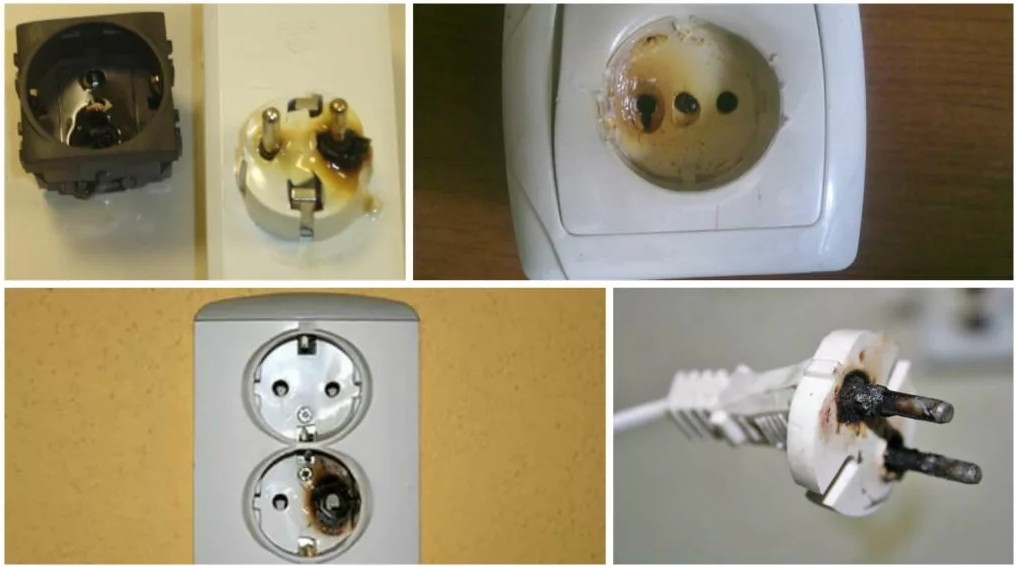
Расскажу случай, с которым столкнулся сам. Компьютер перезагружается примерно раз в 15 минут. На деле же оказалось, что он просто выключается от недостатка электропитания. С виду розетка была исправна, но разобрав её я обнаружил, что один из проводов надломлен. Именно поэтому, чтобы исключить и это – я бы разобрал розетку и посмотреть провода там. Особенно это актуально в старых домах, где проводка очень и очень старая.
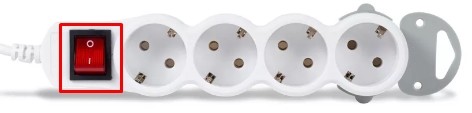
Для проверки вы можете включить в розетку пылесос и включить его. Если через какое-то время он будет вырубаться, то значит проблема именно в розетке. Также я бы проверил сетевой-фильтр, для этого системник можно подключить напрямую к розетке. Если есть возможность, то можно попробовать переподключить комп вообще к другой розетке напрямую без фильтра.
Чистка компьютера
Компьютер самопроизвольно перезагружается, то это может свидетельствовать о перегреве основных деталей компьютера: видеокарта, процессор, жесткий диск, оперативная память и т.д. Именно поэтому сейчас нам нужно открыть боковую крышку и просто банально его пропылесосить от пыли. Перед этим обязательно его обесточьте.
Обращайте свое внимание на вентиляторы, в которых может намертво прилепиться пыль и мех от животных. Если пылесос не может высосать данные клочки, то можно воспользоваться спичкой или кисточкой.
ВНИМАНИЕ! Не используйте мокрую тряпку и воду.
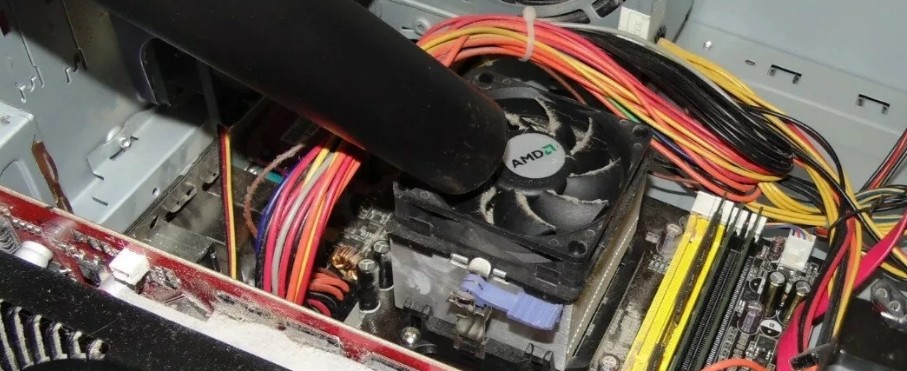
Проверьте, чтобы пыли не было в видеокарте. Именно к данной плате идет подключение вашего монитора. При возможности – отключите и вытащите её.
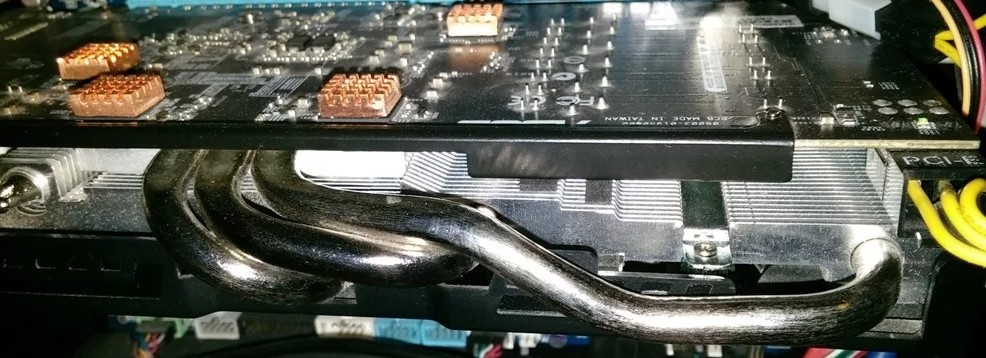
Также не забудьте пропылесосить сам корпус. Особое внимание обращаем на отверстия куда воздух поступает и откуда выходит. Пока системник не закрываем и проверяем работу. Если все остается по-прежнему, то идем дальше.
Перегрев процессора
Даже если вы почистите комп от пыли – это может не спасти его от перезагрузки, если у процессора давно не меняли термопасту. Она банально могла высохнуть. Рекомендуется выполнять эту процедуру раз в 3 года. В противном случае температура может достигнуть такой отметки, что ПК будет перезагружаться постоянно.
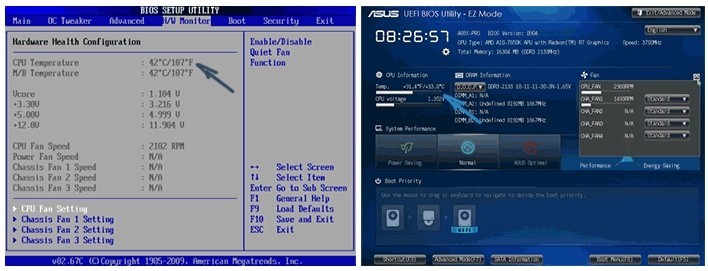
Для начала нужно проверить температуру. Делается это достаточно просто. Можно посмотреть температуру через BIOS – при включении компа или перезагрузке зажмите одну из клавиш: «Del», «F2», «F10», «Esc».
Также более детально температуру можно посмотреть в программе AIDA64 – её достаточно скачать и установить к себе на комп.
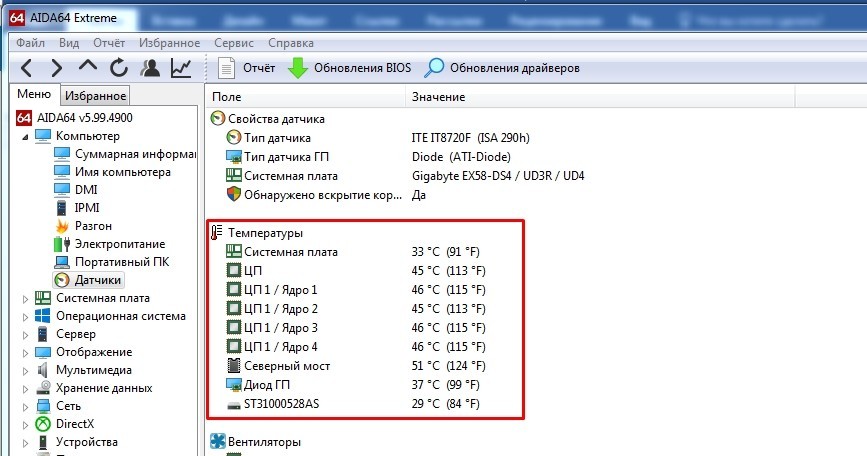
Нормальная температура (в градусах по Цельсию):
Нужно также учитывать особенности самого процессора. Если у вас ещё открыта боковая крышка, то посмотрите – крутится ли вентилятор, который должен охлаждать процессор. Аналогично проверьте все остальные кулеры.
Если вас не устраивает температура, или вы считаете, что процессор слишком горячий, то выключите комп и обесточьте его. Открутите болты у кулера и снимите его. С помощью ватки сотрите старый слой термопасты.
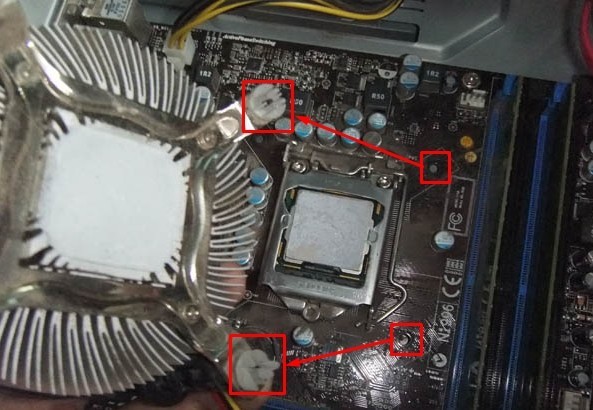
Наносим новый слой термопасты. Самое главное, что её нужно совсем чуть-чуть. Сильно толстый слой может ухудшить теплопередачу.
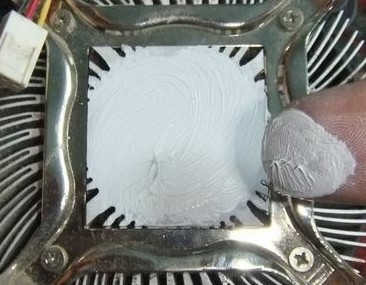
В самом конце прикручиваем процессор обратно, включаем устройство и проверяем работу.
Блок питания
Самопроизвольная перезагрузка компьютера может свидетельствовать и о неисправности блока питания. Тут может быть две причины. Первая – блоку питания не хватает мощности, чтобы тянуть все подключённые устройства. Такое часто бывает при подключении новой видеокарты.
Вторая причина – это поломка блока питания. Правда тут может быть именно полное выключение компа. Но он также может иногда просто сам вырубаться. Посмотрите на вентилятор во время работы – он должен стабильно крутиться без каких-либо задержек.
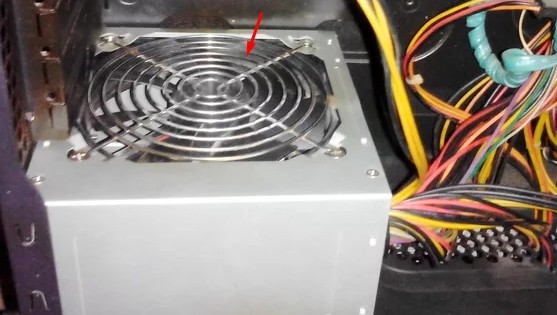
В более редких случаях, когда с БП все нормально, бывает окисление контактов. Можно просто выдернуть кабели, которые идут от блока питания и вставить их обратно.
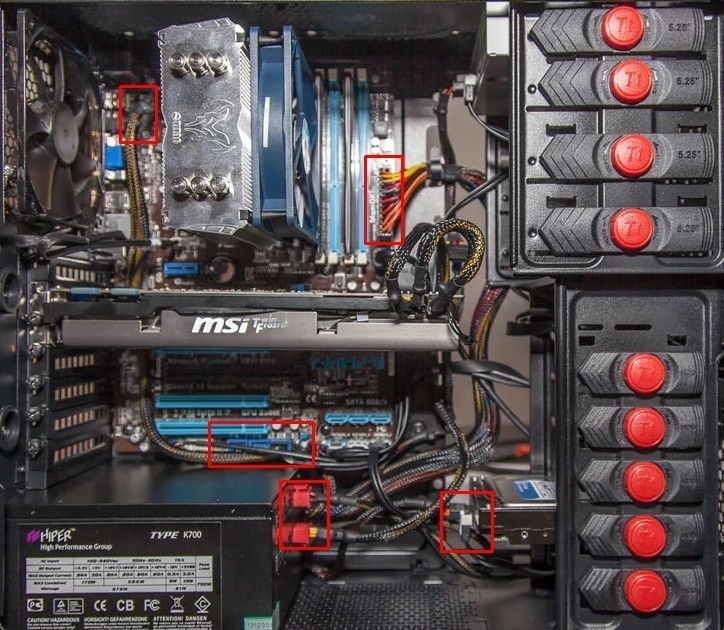
Кнопка включения
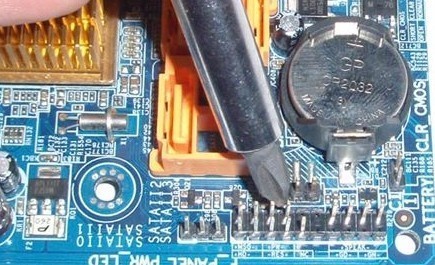
Ещё одна очень частая причина перезагрузки компьютера, когда кнопка включения залипает. В итоге комп включается, а потом снова выключается. Проверить это очень просто. Найдите на материнской плате маленький кабель, который идет к передней крышке системного блока. Он должен иметь подпись: «Power SW», «PWR SW» или «PWR_BTN».
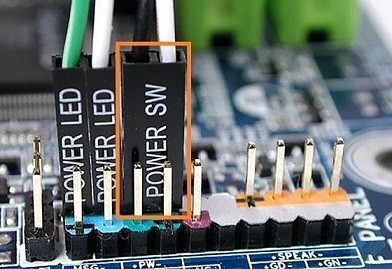
Вытащите штекер из материнки. Теперь возьмите что-то металлическое (например, отвертку) и соедините два этих контакта. Компьютер в это время должен быть включен в сеть. Системник должен нормально включиться.
Синий экран смерти
Иногда компьютер не перезагружается, а в первую очередь выводит синий экран смерти. С ним сталкивался практически каждый. В первую очередь вам нужно посмотреть название и код ошибки. Пример можете посмотреть на картинки снизу. Код и название может указывать на физическую или программную поломку.
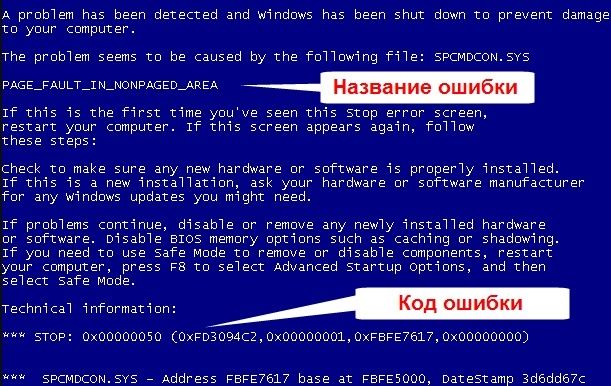
Если компьютер после этого сразу же перезагружается, и вы не успеваете записать эти данные, то нужно сделать следующее:
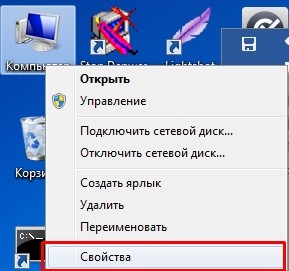
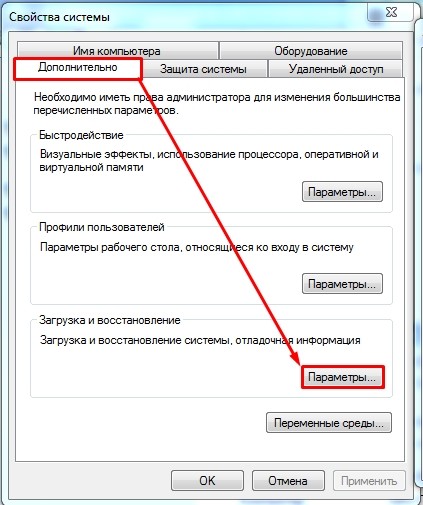
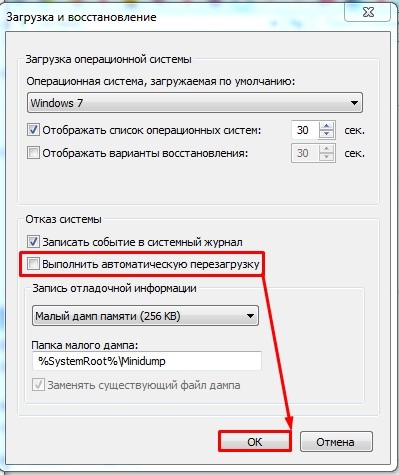
После этого вы сможете сфотографировать или записать номер и название ошибки. Далее ищем по этой ошибке информацию в интернете.
Очень часто синий экран вылезает из-за проблем с оперативной памятью. Её можно проверить с помощью стандартных средств в Windows. В поисковой строке просто введите название утилиты: «Диагностика проблем оперативной памяти компьютера».
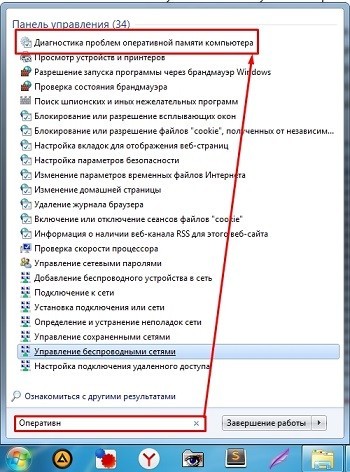
Её также можно запустить другим способом:
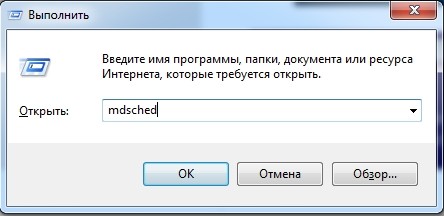
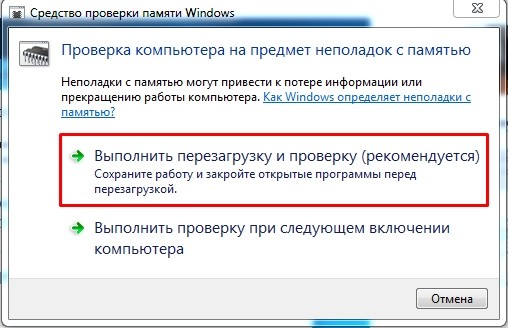
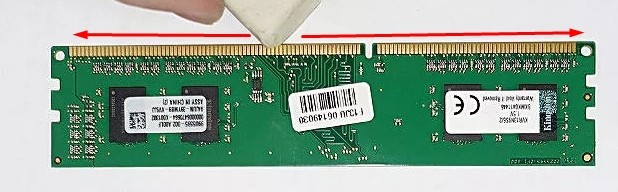
Если у вас несколько плашек, то вы можете включать и проверять работу компьютера с каждой из них. При обнаружении поломанной – её стоит заменить. Также можно попробовать переключить оперативную память в другие слоты, возможно какой-то из работающих – неисправен. Если контакты окислились, то их можно почистить обычной стирательной резинкой.
Вторая причина синего экрана смерти – это поломанные или неправильные драйвера. Что значит «Неправильные драйвера» – например, у вас стоит система Windows 7, а драйвера установлены для Windows 8. При этом они могут нормально установиться, но могут возникать проблемы – когда при запуске определенной программы вы видите синий экран смерти.
В общем вам нужно скачать драйвера с официального сайта производителя и установить их на свой компьютер. Внимание уделяем драйверам на материнскую плату и на видеокарту. Устанавливать через «Диспетчер устройств» – не стоит, так как в таком случае драйвера будут скачены не с официального сайта, а с серверов Microsoft. Смотрим следующие инструкции:
Проверка плановой перезагрузки
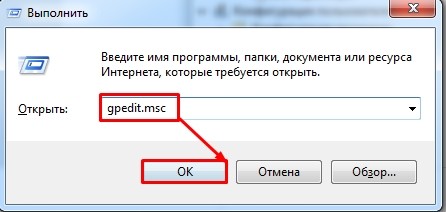
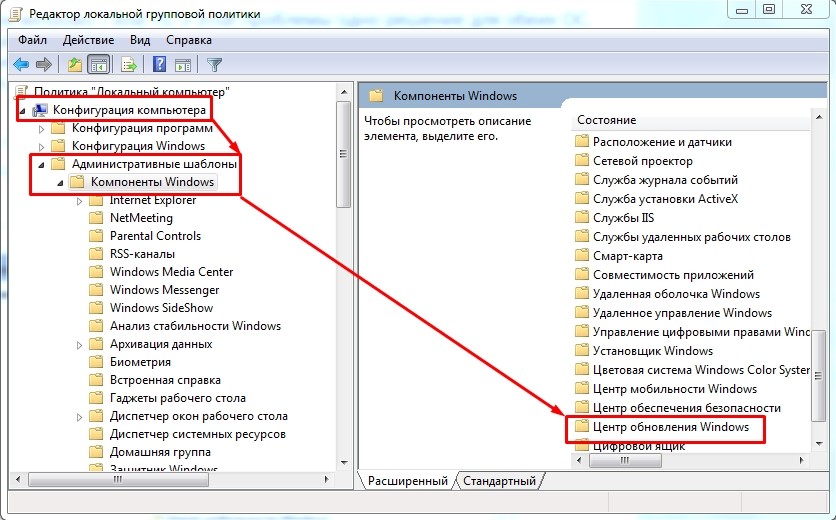
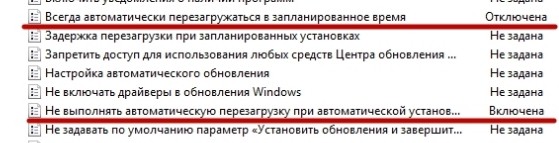
Жесткий диск
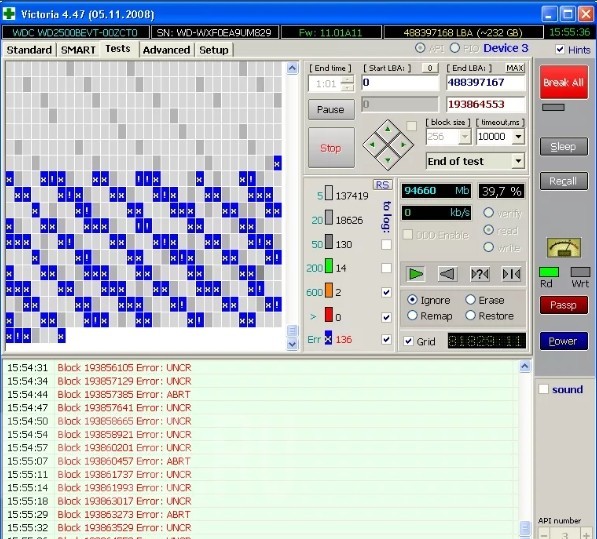
В качестве проверки можно использовать программы: Victoria HDD, Crystal Disk Mark, HDDScan, DiskCheckup. Если вы слышите скрежет при включении компьютера, то это будет первым звонком к ухудшению состояния вашего винчестера.
Автозагрузка
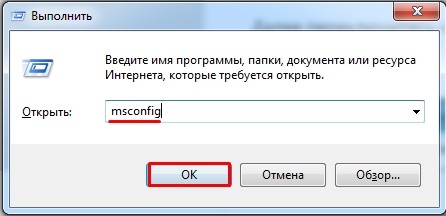
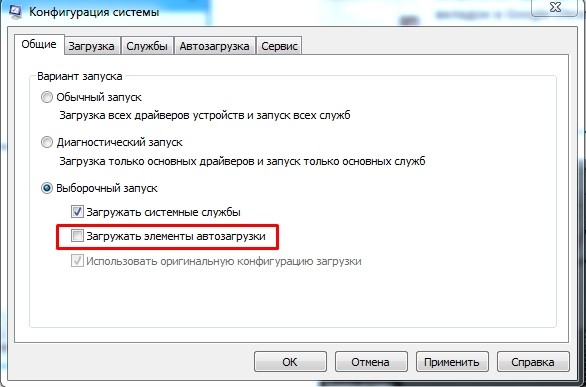
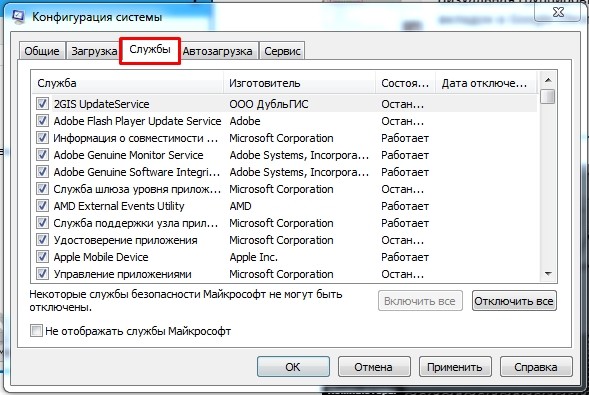
При загрузке системы загружается не только драйвера, но также некоторые программы, которые могут влиять на работу ПК, а он в свою очередь может во время работы иногда внезапно перезагружаться.
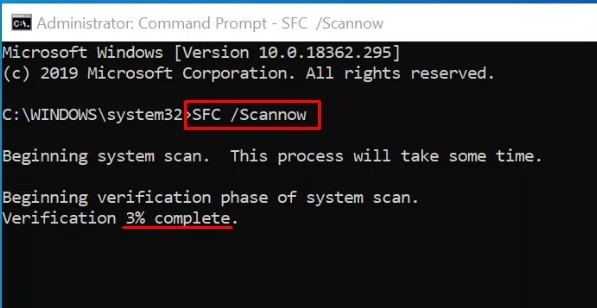
Проверка системных файлов
Запустите командную строку от имени администратора и пропишите:
Реестр
Иногда при работе программ реестр может забиться неверными настройками. Поэтому делаем следующее:
HKEY_CURENT_USER/Software/Microsoft/Windows/CurentVersion/Explorer
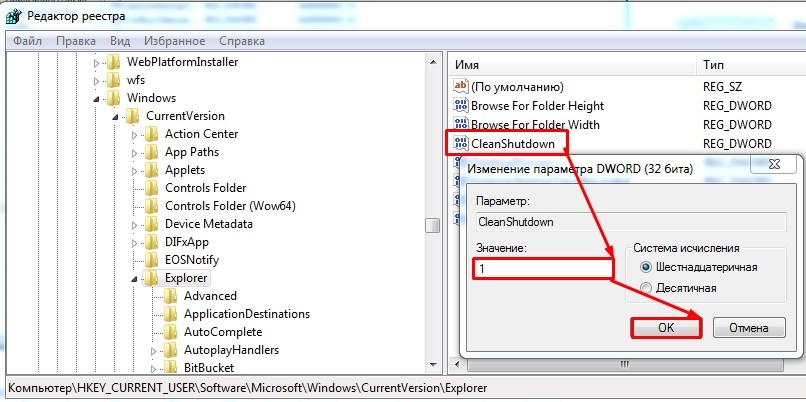
HKEY_LOCAL_MACHINE\SOFTWARE\Microsoft\Windows NT\CurentVersion\WinLogon
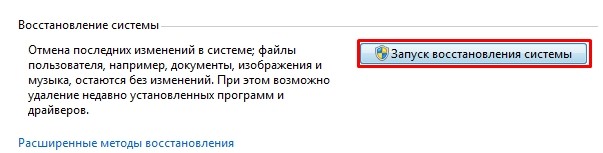
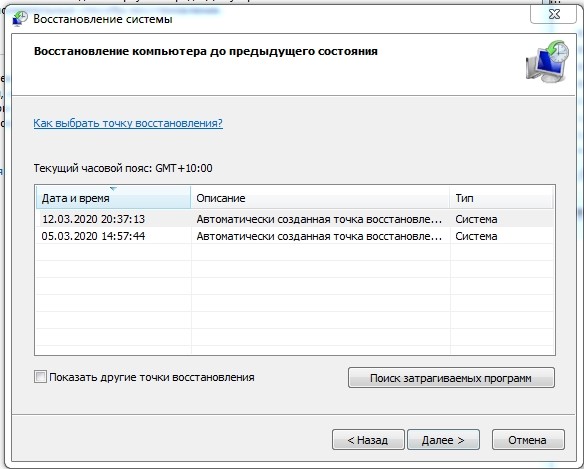
Откат системы
Если ничего из вышеперечисленного не помогло, а комп все равно периодически вырубается, то можно сделать вот что:

Чистка системы
Далее мы выполним комплексную чистку компьютера по нескольким шагам. Проверьте комп антивирусной программой. Далее скачайте и установите программу «CCleaner». После этого выполните стандартную очистку и проверку реестра на ошибки.
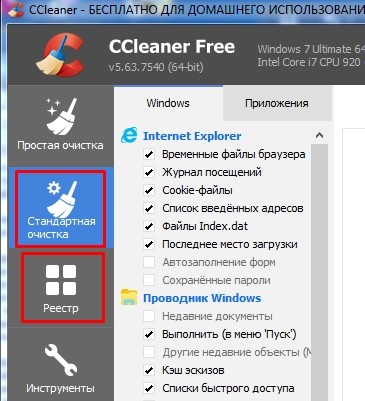
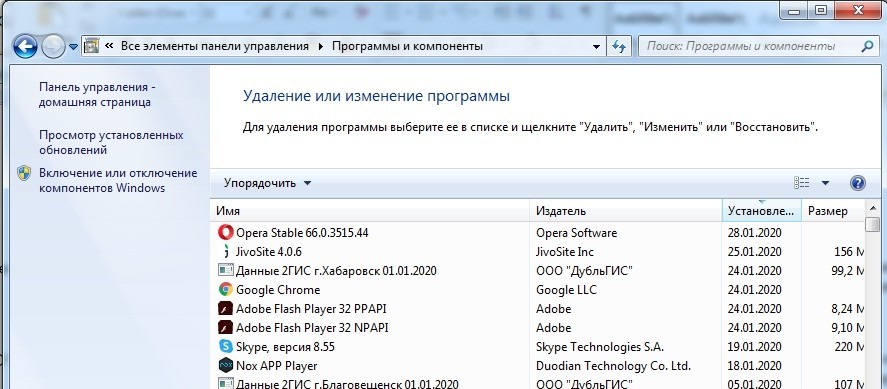
Зайдите в «Панель управления» ( + R = control). Далее заходим в «Программы и компоненты». Установите сортировку по дате – кликаем на третий столбец. Далее удалите все ненужное и подозрительное.