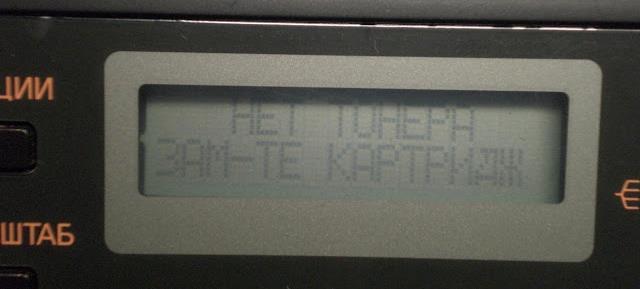
✅ Принтер пишет что нет тонера. Нет тонера в принтере, что это значит —
В ноябре 2017 года компания HP выкупила принтерный бизнес у Samsung.
На базе самсунга стали производить принтеры под маркой HP. В принтерах и МФУ от Samsung, когда у них заканчивался тонер, всегда требовалось менять чип при заправке картриджа (в HP большинство моделей показывали, что тонера нет, но продолжали печатать).
 И теперь в новых принтерах HP LaserJet 135a, 135r, 135w и 137fnw использует чипы, которые останавливают печать на устройстве, когда чип посчитает, что картридж пуст(ошибка «Закончился тонер» и горит красная лампочка).
Пока еще принтер достаточно новый и чипы на него дорогие, то совместимые картриджи и заправка картриджа с чипом выходит очень дорого (в сравнении с другими моделями, рассчитанными на данное кол-во страниц).
В данной инструкции мы поможем убрать ошибку принтера «Закончился тонер»
Что бы принтер продолжил печатать на заправленном картридже, потребуется сделать следующее:
Листы выходят непропечатанными
Если бумага не выходит из принтера во время печати, это может означать:
Все эти ситуации в основном возникают при длительном неиспользовании принтера. Если циркуляция чернил нарушена, они могут высохнуть, что приведет к невозможности подачи новых чернил. Во многих случаях вы можете решить эту проблему самостоятельно.

Особенности
Порошки такого типа имеют ряд особенностей и характеристик, которые важно учитывать при работе с ними.
Это позволит обеспечить большую безопасность при работе и более высокое качество печати. Имеются следующие особенности:
В особенности не стоит пренебрегать мерами предосторожности при работе с этим порошком. Он действительно способен оказать достаточно выраженное негативное воздействие на организм при попадании в легкие и дыхательные пути.

Что это такое
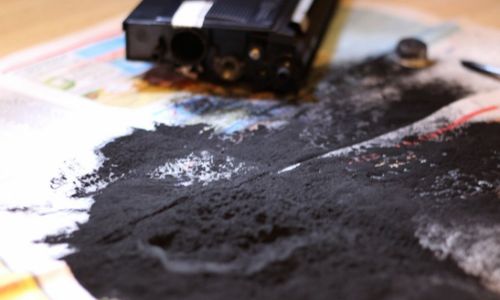
Тонер представляет собой легкоплавкое мелкодисперсное вещество (порошок), изготавливаемое в лабораторных условиях из специального полимерного материала и предназначенное для применения в картриджах лазерных принтеров и копировальных устройствах.

Первоначально порошок тонера получали измельчением исходного материала до частиц гранёной формы. В результате экспериментов были получены более удобные виды частиц сферической формы.
Современные частицы вещества имеют округлые контуры. Вещество такой формы обеспечивает наилучшую чёткость получаемого изображения, градацию цветов и плавность оттенков, а также препятствует быстрому износу (истиранию) печатного механизма оборудования.
Самые распространенные неисправности струйных устройств
Проверка картриджа после заправки
Картридж необходимо проверить, чтобы убедиться, что он правильно заполнен и готов к использованию. Найдите белые салфетки и слегка прижмите нижнюю часть чернил к салфетке. Вы должны увидеть четкий след из черного или цветного синего, розового и желтого цветов. Если печать неровная с промежутками или едва видна, можно утверждать, что чернильные каналы загрязнены или что в картридже есть воздух.
Инструкция по сбросу ошибки неоригинального тонера в принтерах Куосера

Ошибка Kyocera «Неоригинальный картридж с тонером» возникает при повторной попытке распечатать что-либо после повторной загрузки расходных материалов в устройство. В этом руководстве мы расскажем, что делать в такой ситуации в первую очередь и какие клавиши нажимать, если принтер пишет такие уведомления. Решения проблемы точно актуальны для моделей 1125, m2040dn, fs 1020mfp, 1025mfp, taskalfa 1800 и многих других.
Проверка уровня чернил или тонера (Mac)
Используйте программное обеспечение принтера для проверки уровня чернил или тонера на компьютере Mac.
Аппаратный способ

Если ваш принтер пишет о том, что в нем осталось мало тонера или он и вовсе сообщает, что пришло время поменять тонер-картридж (replace toner), то попробовать решить эту проблему можно с помощью аппаратного метода. Данный метод подходит для многих аппаратов компании Brother. Под ним подразумевается непосредственное вмешательство в механику печатающего устройства, в связи с чем далеко не каждый пользователь оргтехники может воспользоваться им.
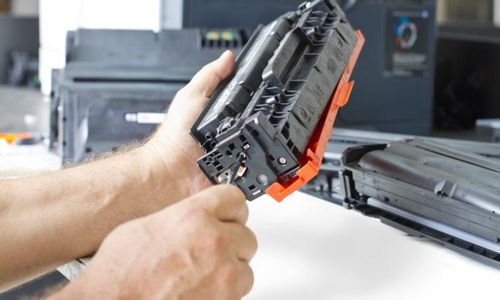
Прежде всего, перед тем как приступить непосредственно к работе по устранению вышеописанной проблемы, необходимо включить принтер или МФУ и дождаться, пока шум, исходящий от устройства, станет заметно тише. После этого аккуратно отсоедините рычаг с левой стороны принтера и засуньте его в корпус. Затем потихоньку вытащите картридж, взяв его за специально предназначенную для данного действия ручку. Разделите извлеченную деталь на составные части, а именно: на фотобарабан и тонер-картридж. Для решения данной задачи нажмите на крепление, находящееся сбоку. Затем вставьте часть с фотобарабаном в свое печатающее устройство.
Зажмите датчик открытия, воспользовавшись отверткой, чтобы сымитировать наличие крышки, находящейся в закрытом состоянии. Также придётся имитировать наличие картриджа, зажав для этой цели флажок. Как только вы заметите, что шестерни начали крутиться отожмите флажок, после чего снова нажмите. За 4 секунды вам следует выполнить данную процедуру два раза. Без практики вам вряд ли удастся решить эту задачу с первого раза. При этом важно, чтобы после второго нажатия на флажок он остался в зажатом положении.

Дождитесь, пока устройство утихнет, чтобы отпустить датчик, имитирующий закрытую панель, которую вы всё это время удерживали при помощи отвёртки. Далее соедините рычаг с передней крышкой и установите обратно на место собранный расходный материал. Закройте крышку и протестируйте проделанную работу.
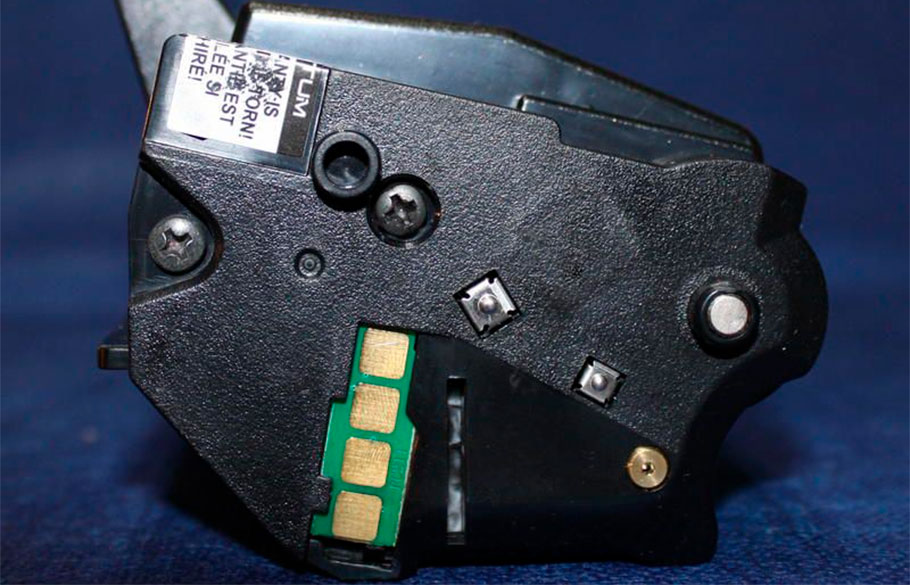
Также под аппаратным способом подразумевается физическая замена чипа картриджа, данная процедура, как правило, проводится при заправке лазерного картриджа. Узнать ней подробнее вы сможете, ознакомившись с разделом инструкции по заправке
Сброс ошибок у принтеров Kyocera своими руками
Сбрасывая ошибки в принтерах Kyocera, необходимо понимать ряд мер, которые опытный пользователь может потенциально предпринять для восстановления и работы печатающих устройств без обращения в сервисный центр.
| Код ошибки | Это вызывает | Решение |
| E-0001 | В принтер установлен совместимый картридж или повреждена микросхема расходных материалов. | Проблему можно решить несколькими способами: 1. Сбросить ошибку E-0001 — нажать на несколько секунд кнопки «Режим» и «Сброс 2. Установка оригинального картриджа 3. Замена поврежденного чипа 4. Прошивка принтера. Любой картридж можно устанавливать в печатающее устройство неограниченное количество раз |
| E-0002 | Регион используемого картриджа не соответствует техническим характеристикам принтера. | Проблему можно решить несколькими способами:1. Установите правильный картридж для принтера2. Замена чипа3. Прошивка принтера |
| E-0003 | Память печатающего устройства заполнена. | Распечатайте уже отсканированные документы или сбросьте операцию с помощью соответствующей кнопки. |
| E-0007 | В картридже закончился тонер. | Замените картридж на новый, оригинальный, совместимый или заправьте расходный материал. |
| E-0008 | Одна из крышек принтера не закрыта. | Закройте переднюю и заднюю крышки принтера до щелчка. |
| E-0009 | Лоток для печати заполнен. | Удалите отпечатанную бумагу и возобновите печать, нажав кнопку «Пуск». |
| E-0012 | Память принтера заполнена. | Измените разрешение печати до 600 dpi. |
| E-0014 | Установлен размер бумаги, не поддерживаемый принтером. | Замените бумагу листами совместимого размера. Иногда функциональность принтера может быть ограничена на программном уровне. Для расширения ассортимента форматов рекомендуется обновить программное обеспечение печатающего устройства. Что значит нет тонера в принтере
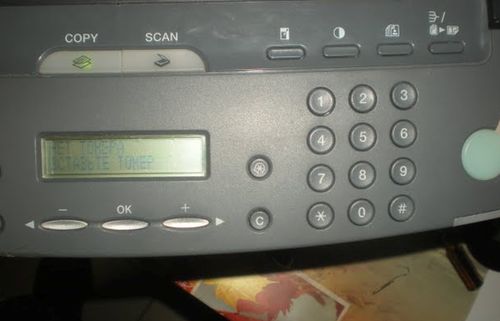
Нередко многие пользователи печатающих устройств сталкиваются с необходимостью решения следующей задачи: нет тонера в принтере что это. Дело в том, что после заправки в некоторых случаях на экране принтера или компьютера высвечивается сообщение «мало тонера», «замените тонер» (replace toner) или «требуется замена тонер картриджа». В некоторых случаях устройство может просить пользователя о следующем действии: вставьте карту тонера. Такие надписи выходят в том случае, если заблокирован датчик копий устройства или картридж находится в неисправном состоянии. Но наиболее частой причиной является именно первая. Для её решения потребуется выполнить сброс счётчика. Подробнее о проблемеИтак, если ваше печатающее устройство пишет «замените тонер», то решить данную проблему можно с помощью двух разных способов, каждый из которых является проверенным и довольно эффективным: программным и аппаратным. На некоторых картриджах, например, Brother, чтобы минимизировать риск появления такой ошибки после заправки картриджа необходимо тщательным образом заклеить окошко на его боковой крышке, воспользовавшись непрозрачной лентой. Дело в том, что после того как тонер начинает заканчиваться, свет проникая через данное окошко приводит в действие датчик, который выводит на дисплей устройства или монитор ПК надпись «мало тонера» или остаток количества красящего вещества (toner remaining). Затем в действие вступает датчик отсчёта копий, который после печати примерно двух сотен копий автоматическим образом блокирует работу принтера или МФУ. После этого выйдет ошибка «добавьте тонер», хотя тонера в емкости картриджа может хватить еще на печать нескольких десятков, а может быть и сотен листов. Аппаратный способ
Если ваш принтер пишет о том, что в нем осталось мало тонера или он и вовсе сообщает, что пришло время поменять тонер-картридж (replace toner), то попробовать решить эту проблему можно с помощью аппаратного метода. Данный метод подходит для многих аппаратов компании Brother. Под ним подразумевается непосредственное вмешательство в механику печатающего устройства, в связи с чем далеко не каждый пользователь оргтехники может воспользоваться им. Прежде всего, перед тем как приступить непосредственно к работе по устранению вышеописанной проблемы, необходимо включить принтер или МФУ и дождаться, пока шум, исходящий от устройства, станет заметно тише. После этого аккуратно отсоедините рычаг с левой стороны принтера и засуньте его в корпус. Затем потихоньку вытащите картридж, взяв его за специально предназначенную для данного действия ручку. Разделите извлеченную деталь на составные части, а именно: на фотобарабан и тонер-картридж. Для решения данной задачи нажмите на крепление, находящееся сбоку. Затем вставьте часть с фотобарабаном в свое печатающее устройство. Зажмите датчик открытия, воспользовавшись отверткой, чтобы сымитировать наличие крышки, находящейся в закрытом состоянии. Также придётся имитировать наличие картриджа, зажав для этой цели флажок. Как только вы заметите, что шестерни начали крутиться отожмите флажок, после чего снова нажмите. За 4 секунды вам следует выполнить данную процедуру два раза. Без практики вам вряд ли удастся решить эту задачу с первого раза. При этом важно, чтобы после второго нажатия на флажок он остался в зажатом положении.
Дождитесь, пока устройство утихнет, чтобы отпустить датчик, имитирующий закрытую панель, которую вы всё это время удерживали при помощи отвёртки. Далее соедините рычаг с передней крышкой и установите обратно на место собранный расходный материал. Закройте крышку и протестируйте проделанную работу. Также под аппаратным способом подразумевается физическая замена чипа картриджа, данная процедура, как правило, проводится при заправке лазерного картриджа. Узнать ней подробнее вы сможете, ознакомившись с разделом инструкции по заправке Программный способДанный способ является самым простым, т.к. он требует всего лишь нажатий на несколько кнопок. Чтобы воспользоваться им вам в первую очередь следует включить МФУ или принтер и подождать, пока он выполнит все предварительные подготовки и значительно уменьшит уровень издаваемого шума. Только после этого можете открыть переднюю крышку устройства.
В целом один из двух описанных способов должен помочь вам решить проблему, которая была описана в самом начале статьи. Но если вы неуверены в своих силах или решить проблему самостоятельно вам не удалось, то лучше обратитесь к мастерам сервисного центра. В противном случае, пытаясь откручивать и вытаскивать те или иные детали устройства, вы можете нанести ему существенный урон, в результате чего может даже потребоваться покупка новой оргтехники подобного типа.
Нет тонера в принтере, что это обозначает, что делатьЕсли принтер пишет нет тонера, то решить данную проблему можно двумя разными способами: программным и аппаратным. Для первого метода войдите в меню принтера Подробнее о проблемеИтак, если ваше печатающее устройство пишет «замените тонер», то решить данную проблему можно с помощью двух разных способов, каждый из которых является проверенным и довольно эффективным: программным и аппаратным. На некоторых картриджах, например, Brother, чтобы минимизировать риск появления такой ошибки после заправки картриджа необходимо тщательным образом заклеить окошко на его боковой крышке, воспользовавшись непрозрачной лентой. Дело в том, что после того как тонер начинает заканчиваться, свет проникая через данное окошко приводит в действие датчик, который выводит на дисплей устройства или монитор ПК надпись «мало тонера» или остаток количества красящего вещества (toner remaining). Затем в действие вступает датчик отсчёта копий, который после печати примерно двух сотен копий автоматическим образом блокирует работу принтера или МФУ. После этого выйдет ошибка «добавьте тонер», хотя тонера в емкости картриджа может хватить еще на печать нескольких десятков, а может быть и сотен листов. Возможные варианты уведомлений на экранеНа дисплее могут появиться надписи (на русском или английском). Обычно они гласят, что тонер закончился, либо требуется его заменить. Если на оргтехнике нет дисплея — может гореть лампочка возле соответствующей надписи. Закончился тонерОкончание тонера в картридже можно заметить: В первом случае продлить печать на несколько десятков копий можно с помощью нескольких несложных манипуляций: снять картридж, аккуратно встряхнуть 5-6 раз, после чего плавно покачать его из стороны в сторону в продольном направлении. Таким нехитрым способом остатки тонера будут равномерно распределены внутри контейнера.
Если принтер остановил печать, следует проверить количество напечатанных копий. Если оно близко к установленному показателю, картридж придется заправлять или менять. Внимание: на большинство принтеров снимается гарантия при заправке картриджа – только замена. Возможность заправки указывается в инструкции по эксплуатации. Справочно: изготовитель принтеров выпускает в продажу свою продукцию с заправкой картриджей на 50%. Поэтому не стоит искать других причин остановки печати, если работа нового аппарата прекращена в районе 45-55% копий от заявленного количества. Что означает «нет тонера в принтере»Далеко не каждому знакомо определение слова «тонер», поэтому пользователь может просто не понять, чего именно не хватает для корректной работы печатающего устройства. В большинстве случаев подобное уведомление появляется в течение довольно короткого времени после последней заправки картриджа. Причин неполадки может быть сразу несколько. Но для начала необходимо разобраться, что же такое тонер. Что такое тонерТонер это специальный порошок, который используется для нанесения на бумагу. Пользователи могут также называть его просто краской. Изготавливается такой порошок специально для принтеров и производится только в четырёх цветах: чёрном, красном, голубом и жёлтом. Другие же оттенки достигаются за счёт смешивания этих цветов — таким образом можно добиться практически любого цветового сочетания, что делает современные цветные печатники незаменимой вещью в быту. Тонеры вставляются в лазерные принтеры как знакомые всем картриджи. Теперь рассмотрим подробнее, что же означает появляющаяся на экране надпись «нет тонера» и на что он уходит. Почему его нетВариантов может быть всего два: у вас закончилась «краска» и пора покупать новый картридж, либо в принтере появились какие-либо неисправности, которые нужно немедленно устранять.
Варианты сброса сообщения «Нет тонера»В нашем сервис-центре мы перепрограммируем чипы, но если все же это сообщение появилось, то есть два варианта сброса сообщения «Нет тонера» после заправки: 1. Поставить в паз на передней части картриджа предохранитель на 0.0625А или 110 мА 125 В, при первом же включении аппарат пережгёт предохранитель и сообщение сбросится. Известны случаи, что работало и с предохранителем до 0.5А; но если МФУ предохранитель не сможет сжечь, будет ошибка CRU FUSE ERROR, которая уходит после установки более слабого предохранителя. 2. Через сервисное меню (более простой способ): для входа в сервисное меню: в аппаратах, где есть клавиатурное цифровое меню (4216F/PE16, SCX-4321F/4521F), набираем на клавиатуре: [menu] – [#] – 1934 – [menu]; для аппаратов, где нет клавиатуры (Pe114, 4016/4116) нажимаем: [menu] – [upper level (Выход)] – [Стрелка влево] – [Стрелка вправо] – [upper level (Выход)] – [enter]. После входа в сервисное меню появится надпись TECH; с помощью клавиш [Стрелка влево] – [Стрелка вправо] находим запись “New cartridge”, выбираем “Yes”. Для выхода из сервисного меню просто выключаем и включаем МФУ (или для 4216/PE16/4321F/4521F набираем на клавиатуре [menu] – [#] – 1934). Мы рекомендуем пользоваться цифровым меню! Не забудьте сказать автору “Спасибо”, “лайкнуть” или сделать перепост: Причины появления ошибки «Нет картриджа» в принтерах Pantum M6500 серииПоводом для появления данной ошибки могут служить как механические повреждения принтера, так и проблемы с расходными материалами. Поэтому, чаще всего Pantum M6500 пишет нет картриджа по следующим причинам: Большую часть дефектов устранить несложно. Достаточно почистить систему печати, заправить картридж или заменить изношенные детали. Также в некоторых случаях будет актуальным решение скачать драйвер для принтера Pantum M6500 и заново его установить. Однако что делать, если традиционные способы устранения ошибки «Принтер Pantum M6500 не видит картридж» не помогли, так как картридж заблокирован по чипу? У нас есть несколько советов, которые однозначно помогут Вам решить указанную проблему.
Связанные моделиDCP-1510R, DCP-1512R, DCP-1602R, DCP-1610WR, DCP-1612WR, DCP-1623WR, MFC-1810R, MFC-1815R, MFC-1912WR Изменение настроек “Очень низкий уровень”Можно изменить поведение принтера при достижении очень низкого уровня ресурса расходных материалов. Эти настройки не придется переустанавливать при установке нового картриджа с тонером. Действия различаются в зависимости от типа панели управления. Рис. : 2-строчная панель управления : На главном экране панели управления принтера коснитесь Настройка Рис. : Сенсорная панель управления
Откройте следующие меню: Параметры расходных материалов Черный картридж или Цветные картриджи Параметры “при очень низком уровне” Выберите одно из следующих действий. Аппаратный способ
Если ваш принтер пишет о том, что в нем осталось мало тонера или он и вовсе сообщает, что пришло время поменять тонер-картридж (replace toner), то попробовать решить эту проблему можно с помощью аппаратного метода. Данный метод подходит для многих аппаратов компании Brother. Под ним подразумевается непосредственное вмешательство в механику печатающего устройства, в связи с чем далеко не каждый пользователь оргтехники может воспользоваться им. Прежде всего, перед тем как приступить непосредственно к работе по устранению вышеописанной проблемы, необходимо включить принтер или МФУ и дождаться, пока шум, исходящий от устройства, станет заметно тише. После этого аккуратно отсоедините рычаг с левой стороны принтера и засуньте его в корпус. Затем потихоньку вытащите картридж, взяв его за специально предназначенную для данного действия ручку. Разделите извлеченную деталь на составные части, а именно: на фотобарабан и тонер-картридж. Для решения данной задачи нажмите на крепление, находящееся сбоку. Затем вставьте часть с фотобарабаном в свое печатающее устройство. Зажмите датчик открытия, воспользовавшись отверткой, чтобы сымитировать наличие крышки, находящейся в закрытом состоянии. Также придётся имитировать наличие картриджа, зажав для этой цели флажок. Как только вы заметите, что шестерни начали крутиться отожмите флажок, после чего снова нажмите. За 4 секунды вам следует выполнить данную процедуру два раза. Без практики вам вряд ли удастся решить эту задачу с первого раза. При этом важно, чтобы после второго нажатия на флажок он остался в зажатом положении.
Дождитесь, пока устройство утихнет, чтобы отпустить датчик, имитирующий закрытую панель, которую вы всё это время удерживали при помощи отвёртки. Далее соедините рычаг с передней крышкой и установите обратно на место собранный расходный материал. Закройте крышку и протестируйте проделанную работу. Также под аппаратным способом подразумевается физическая замена чипа картриджа, данная процедура, как правило, проводится при заправке лазерного картриджа. Узнать ней подробнее вы сможете, ознакомившись с разделом инструкции по заправке Как поменять краску?Итак, если краска в принтере кончается, ее нужно добавить. Некоторые модели предполагают только установку нового картриджа. В этом случае просто добавить краску в старый элемент и вставить его обратно не получится. Нужно будет купить новый. При этом важно учитывать тип картриджей, подходящих для конкретного принтера.
Неправильно установлен картриджПроблема может быть в загрязненных контактах, из-за чего принтер не видит тонера. Ремонт несложный. Снять картридж и протереть контакты ваткой.
Неоригинальный картриджВедущие производители принтеров и многофункциональных устройств в погоне за прибылью не позволяют устанавливать на их оборудование однотипные картриджи, произведенные другими фирмами. Процесс контролируется с помощью специальных чипов. Стоят неоригинальные детали значительно дешевле, но при установке могут не работать. Принтер в таких случаях пишет «нет тонера» или «замените картридж». Решается проблема перепрошивкой принтера, после которой аппарат не распознает чипов. Аналогичная операция с чипом картриджа не убирает проблему полностью, а отодвигает ее до следующей замены детали.
Неисправности в принтере Важно: в принтерах Samsung производитель, вместо чипа, часто ставит предохранитель. В таком случае его необходимо сжечь. Достаточно установить в гнездо, расположенное на передней части картриджа, слабый предохранитель, например, на 0,0625А. Первое включение принтера его сжигает, проблема устраняется. Самостоятельно перепрограммировать принтер очень сложно. Лучше довериться мастерам специализированных мастерских. Проблемы со счетчиком копийКартридж заменен, но высвечивается надпись «нет тонера». Что значит, нет тонера в этом случае? Такая надпись появляется, если не произошел сброс количества отпечатанных копий с предыдущего картриджа.
Извлечение и проверка картриджа Обнулить счетчик можно двумя разными способами: Аппаратный метод простой и действенный, но подходит не всем картриджам. Его применяют только в том случае, если на его боковой крышке имеется окошко, с помощью которого запускается считывающее устройство.
Принцип действия следующий: уменьшение тонера в контейнере открывает окошко, свет через него падает на фотоэлемент счетчика, последний запускается и, отсчитав примерно 200 копий, останавливает процесс печати. Появляется надпись «нет тонера», хотя в реальности порошка достаточно для нескольких десятков, а то и сотен копий. Устраняется неполадка путем заклеивания окна непрозрачной лентой. Во всех остальных случаях изменить показания счетчика копий можно путем установки других параметров настройки принтера. У каждого принтера последовательность операций разная. Покажем принцип такого сброса на примере печатающего аппарата Ricoh. Если все сделано правильно, надпись «нет тонера» исчезнет, а принтер начнет работу.
Дефекты контейнера с тонеромПри возникновении повреждений контейнера, его необходимо заменить. Такая проблема возникает не часто. Причина в неосторожном обращении с картриджем. Надпись «нет тонера» может появиться при других поломках, устранить которые самостоятельно сложно. В таких случаях ремонт должен проводить специалист. Отзывы о материалахЧтобы помочь нам улучшить поддержку пользователей, просим вас поделиться своим мнением, ответив на вопросы ниже. Программный способДанный способ является самым простым, т.к. он требует всего лишь нажатий на несколько кнопок. Чтобы воспользоваться им вам в первую очередь следует включить МФУ или принтер и подождать, пока он выполнит все предварительные подготовки и значительно уменьшит уровень издаваемого шума. Только после этого можете открыть переднюю крышку устройства.
В целом один из двух описанных способов должен помочь вам решить проблему, которая была описана в самом начале статьи. Но если вы неуверены в своих силах или решить проблему самостоятельно вам не удалось, то лучше обратитесь к мастерам сервисного центра. В противном случае, пытаясь откручивать и вытаскивать те или иные детали устройства, вы можете нанести ему существенный урон, в результате чего может даже потребоваться покупка новой оргтехники подобного типа.
Видео инструкцииВ знак благодарности расскажите о статье своим друзьям и знакомыми в социальных сетях. Используйте кнопки слева или внизу страницы. Это не занимает более 15 секунд. Спасибо! |
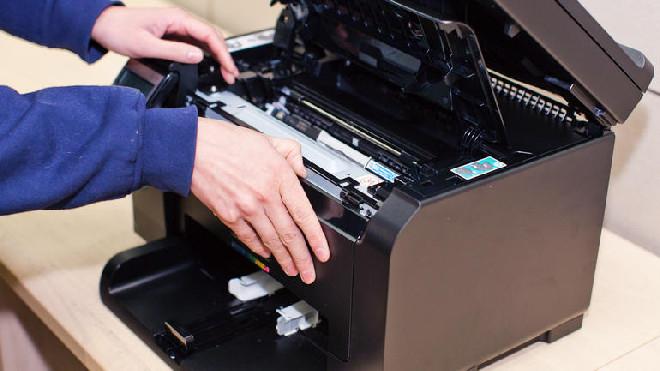

 Еще под программным способом подразумевают перепрошивку аппарата. Эта процедура делается один раз и в дальнейшем принтер никогда не будет писать, о том что тонер заканчивается. Подробнее прочитать про прошивку можно на нашем сайте