
Запись звука в Zoom конференции
Как записать звук в Зуме на компьютере или смартфоне? Этим интересуются пользователи, которые хотят в дальнейшем прослушать проведенную лекцию, собрание или урок. Как оказалось, в программе сервиса на ПК такая возможность предусмотрена по умолчанию, а вот на телефоне без платной подписки не обойтись. Однако существуют сторонние приложения, позволяющие без дополнительных вложений осуществить задуманное. Что же, давайте подробно рассмотрим, как включить запись звука в Zoom на любом устройстве.
Как записать звук в Zoom на компьютере?
Если вы присоединились к определенной конференции, то в нижней части экрана увидите кнопку «Запись», отвечающую за начало съемки. Вот только перед этим в настройках программы потребуется активировать некоторые параметры, отвечающие за звук. Для того, чтобы сделать все правильно, предлагаем воспользоваться пошаговой инструкцией:

И теперь, чтобы записать происходящее в Зуме на компьютере, необходимо зайти в конференцию и нажать по одноименному пункту. При этом у вас обязательно должно быть разрешение от организатора конференции. Как его получить? А очень легко – нужно связаться с администратором, чтобы тот нажал по вашему профилю и выбрал «Разрешить запись».
Если через встроенные возможности записать переговоры нет возможности, то предлагаем воспользоваться сторонними программами. Например, тем же Bandicam или встроенной в Windows 10 утилитой. В результате вы получите файлы со звуком, которые сможете использовать в своих целях.
Как включить запись звука на смартфоне?
Как известно, приложение Zoom можно установить на телефон, однако стандартным способом запись там активировать не получится. Для этого вам потребуется оплатить полную версию, что согласится делать не каждый пользователь. Тогда на помощь приходят сторонние программы, установить которые можно как на Андройд, так и на iOS. Если кратко, то инструкция выглядит таким образом:

И теперь перед началом конференции в Zoom вам нужно активировать запись звука, воспользовавшись установленным приложением. Также на некоторых смартфонах нужная программа присутствует по умолчанию, поэтому загружать сторонний софт вовсе не обязательно.
Почему не получается записать по умолчанию?
Довольно часто пользователи задают такой вопрос: а почему в Зуме запись экрана без звука? На это есть следующие причины, с которыми вы можете ознакомиться в списке:
Итак, вот мы и выяснили, как записать звук в Зуме на компьютере или телефоне. Сделать это получится как через встроенные возможности сервиса, так и посредством сторонних приложений. Остались дополнительные вопросы? Тогда задавайте их в комментариях!
Инструкция по записи конференции в Zoom

Платформа Zoom получила признание от миллионов пользователей по всему миру. Среди них школьники, студенты, преподаватели, репетиторы, руководители вебинаров, сотрудники крупных компаний и так далее. При помощи данной платформы проводятся различные мероприятия, в ходе которых нередко озвучивается важная информация. Бывает так, что у вас намечается очень важная конференция, либо просто школьный урок, либо вебинар и, чтобы не пропустить какую-нибудь важную мелочь, лучше такие мероприятия записывать. Поэтому в этой статье пойдёт речь о том, как записать конференции в ZOOM на какой-либо носитель, для дальнейшего пересмотра материала.

Инструкция по настройке
Если вы ещё не установили себе софт, то программу Zoom для видеоконференций можно скачать на нашем сайте.
Обратите внимание! Та опция, которая рассматривается в здесь, по умолчанию включена, однако рекомендуется выполнить её настройку для более качественной работы.
Чтобы можно было с комфортом записывать видеоконференции, следуйте элементарной инструкции:


Обратите внимание! Если говорить о стандартном месте записи, то это папка «Документы» в программе Zoom. Там вы сможете найти материалы, если ранее уже что-либо записывали.
Начало процесса записи
Теперь непосредственно о том, как записать конференцию в Zoom. Для достижения желаемого результата вам нужно, естественно, начать мероприятие или же присоединиться к уже существующему.
Следующий момент – это активация кнопки «Запись». В одно нажатие начнётся запись, которую вы в дальнейшем сможете пересматривать и при необходимости редактировать с помощью специальных программ.

Что касается окончания процесса, то это произойдёт тогда, когда встреча либо завершится, либо вы самостоятельно её покинете.
Возможные нюансы
Если вы не являетесь организатором, то при желании начать запись может высветиться уведомление с подписью «Запросите разрешение на запись у организатора конференции». В таком случае вам потребуется, соответственно, сделать этот запрос.
Сразу следует отметить, что какой-либо отдельной кнопки для этого нет. При этом у вас есть 2 альтернативы:
В любом случае, добиться положительного результата можно лишь в том случае, если организатор не будет против.
Со стороны организатора требуется выполнить элементарную инструкцию:

Информация для смартфонов
Что касается записи видеоконференции для пользователей смартфонов, тут всё немного сложнее. Дело в том, что вы можете воспользоваться такой опцией только в том случае, если у вас не базовый тариф, а платный аккаунт.
При наличии оплаченного профиля вы сможете активировать автоматическую запись конференции или же включать её вручную. Для первого варианта выполните настройку:
Заключение
Если вас интересует запись конференции в Zoom, то программа это без проблем обеспечит. Главное выполнить правильную настройку, чтобы на выходе получить нужный вам результат. В случае со смартфоном единственное удобное решение заключается в переходе на платный тариф. Надеюсь, что эта статья была вам полезна и вопрос о том, как записать конференции в ZOOM, я раскрыл полностью.
Запись экрана вместе со звуком в Zoom конференции
Видеоконференции на виртуальной платформе отлично подходят для эффективной организации уроков, вебинаров и акций в режиме онлайн. При этом пользователи оставляют за собой право сохранять получаемую информацию в формате видео либо стандартной звуковой дорожки. Что характерно, во многих случаях не требуется установки дополнительного программного обеспечения – функция встроена в базовую версию. Остается только рассмотреть вопрос, как записать Зум конференцию со звуком с максимально высоким качеством.
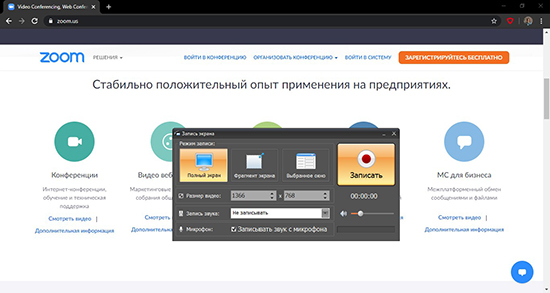
Как записать сам звук в Зуме
Чтобы записать звук в Zoom, эксперты рекомендуют пользоваться сторонним программным обеспечением. Последовательность действий включает в себя несколько основных этапов:
Обратите внимание, пользователи самостоятельно определяют для себя оптимальный вариант сохранения данных, к примеру, на внутренний либо внешний накопитель.
Как записать конференцию с видео и звуком
Чтобы безошибочно пользователям записать видео с Зума со звуком, разрешается пользоваться не только персональным компьютером, но и ноутбуком. При этом не стоит забывать, что функция в автоматическом режиме активирована у всех по умолчанию, поэтому остается только выполнить настройку. Последовательность действий включает в себя несколько ключевых этапов, а именно:
По желанию пользователей в нее разрешается вносить персональные изменения, выбрав при этом любую иную папку, которая находится на персональном компьютере либо ноутбуке.
Необходимо заметить, что для пользователей разрешается оказаться полезными следующие функциональные возможности:
Пользователям интересно, куда запись экрана в Зуме со звуком по умолчанию? Программное обеспечение помещает файл в одноименную папку в разделе персонального компьютера «Документы», расположенную в учетной записи. При проведении видеоконференции возникает нажмите на выделенную имеющуюся кнопку, чтобы инициировать процесс:
Это получится выполнить напрямую либо же через специально разработанную форму чата, путем отправки голосового сообщения. Из недостатков выделяют отсутствие соответствующей клавиши.
Непосредственному организатору требуется соблюдать следующую последовательность действий:
В завершении пользователю предстоит нажать на клавишу разрешения на активацию функции. Каких-либо дополнительных действий предпринимать не стоит.
Почему не записывается экран в Zoom
Если пользователь сталкивается с тем, что программное обеспечение не записывает звук, целесообразно:
Обратите внимание, наличие интуитивно понятного интерфейса исключает вероятность возникновения каких-либо ошибок либо недопонимания.
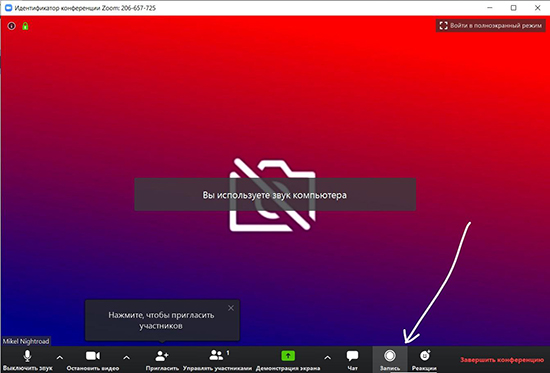
Как улучшить качество звука в записанной конференции
Чтобы существенно улучшить звук записанного на Зуме видеоурока, пользователям рекомендуется использовать дополнительные специализированные утилиты. Их получится отыскать на всевозможных файлоообменниках. Дополнительным критерием считается наличие стабильного качественного интернет-соединения.
В целом, функция отличается возможностью получить качественный видеофайл. Поэтому каких-либо существенных недостатков не выявлено. Главное придерживаться представленной выше последовательности действий.
Как записать конференцию в Zoom
Видеоконференции в Зуме хорошо подходят для проведения интернет-уроков, лекций, занятий с репетитором, рабочих брифингов и аналогичных ситуаций. В таком режиме весь ход разговора можно сохранить в формате аудио- и видеофайлов, тем более в самом сервисе предусмотрена соответствующая функция. Надо только разобраться, как записать конференцию в Zoom. Мы подготовили подробное руководство для компьютерной версии и для мобильного приложения.
Руководство
Начнем мы с использования данной функции в программе Зум на компьютере и ноутбуке. По умолчанию она включена у всех, но желательно ее настроить:
В графе «Местоположение» указан каталог, куда будут сохраняться файлы для дальнейшего просмотра. По желанию его можно изменить, выбрав любую папку на компьютере.
Полезными окажутся следующие опции:
В ходе самой конференции кликните на выделенную кнопку, чтобы начать процедуру: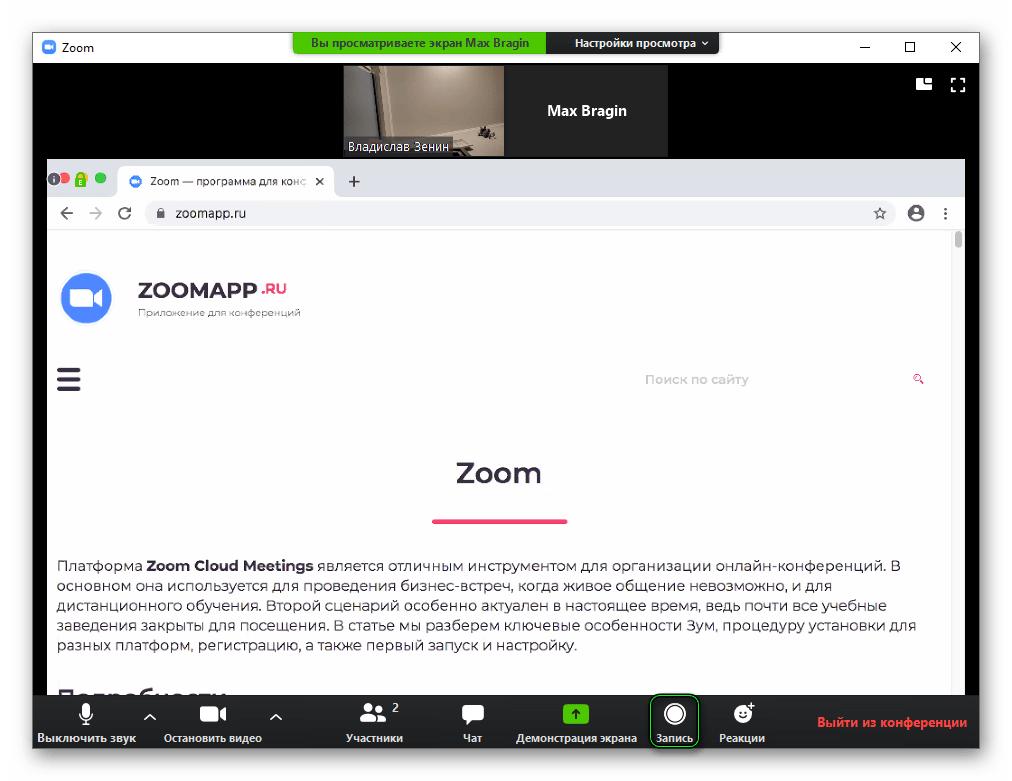
Она автоматически прекратится, когда встреча будет закончена или вы сами выйдете из нее.
Вполне возможно, что после активации кнопки отобразится такое окошко: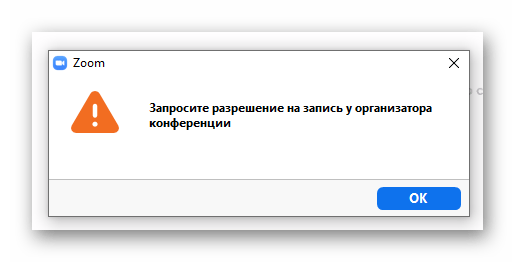
И тут возникает вопрос: как запросить разрешение на запись в Zoom? Очевидный ответ: сделать это напрямую, через предусмотренный чат или в ходе голосового общения. Отдельной кнопки для этой функции нет.
Инструкция для мобильных устройств
Под конец хотелось бы добавить информацию, как записать видео в Зуме с телефона. Официально данная возможность появляется только при наличии платного аккаунта, ведь на базовом тарифе она не предусмотрена. И сохраняться трансляция будет не на самом устройстве, а в облачном хранилище сервиса.
Активация функции при запуске видеоконференции:
Ручное включение функции в ходе онлайн-встречи:
То есть официально данная функция предусмотрена только для пользователей платного аккаунта. Но что же делать тем, у кого базовый тариф? Решений здесь два:
На втором стоит остановиться чуть подробнее. Подойдет любой бесплатный Скрин Рекордер. Для Android-девайсов мы советуем AZ Screen Recorder из магазина приложений «Play Маркет». А на iOS есть функция захвата видео с экрана, которая вызывается через шторку уведомлений.
Итоги
Такой вариант записи конференции в Zoom на телефоне не слишком удобен, но его альтернатива только одна – переход на платный тариф («Профессиональный» и выше). Так что если он вам не подходит, то воспользуйтесь нужной функции в компьютерной версии программы.
Итак, вы сделали запись Zoom… Что дальше?

4 мая, 2021 5 минут на чтение
Функция записи конференция Zoom дает множество преимуществ вам и вашей аудитории. Вы можете легко вернуться к своей записи, чтобы проверить перечень рассматриваемых вопросов или поделиться видео с теми, кто не смог присутствовать на конференции. Вы можете также преобразовать записи в материалы, доступные по требованию на вашем веб-сайте или в корпоративной сети.
Просмотрите наше видео, чтобы быстро освежить знания о том, как можно записать конференцию в сервисе Zoom. В зависимости от типа вашей учетной записи вам будут доступны различные параметры записи:
Функции записи в облако Zoom и локальной записи создают высококачественные файлы в форматах MP4 (видео и звук) и M4A (только звук).
Местоположение записей Zoom
Прежде чем приступать к каким-либо действиям, необходимо найти файл записи!
На обработку облачной записи может уйти некоторое время, поэтому мы отправим вам уведомление по электронной почте, когда запись будет готова. Перейдите по ссылке организатора в письме, чтобы просмотреть запись или изменить ее настройки или чтобы поделиться ею с другими пользователями с помощью ссылки «Поделиться записью со зрителями».
Ссылки на все свои записи можно найти в приложении Zoom Desktop Client, нажав вкладку «Конференции», а затем вкладку «Записанные» в верхней части панели слева. Отобразится список всех прошлых конференций, записанных локально и в облако, и можно будет выбрать конференцию для просмотра.

Когда запись будет найдена, можно будет выполнить следующие действия, чтобы привести ее в надлежащее состояние и поделиться ею с другими пользователями.
Редактирование записи
Редактировать записи конференций не обязательно, но с помощью редактирования можно создать более проработанный и лаконичный конечный продукт. Поэтому не волнуйтесь насчет нескольких секунд в начале конференции, когда вы говорите: «Давайте подождем еще несколько минут, прежде чем начать…», — вы всегда можете вырезать эту часть!
Если вы записали очень длинную конференцию, возможно, потребуется разбить запись на части для более удобного распространения. Помните, что чем длиннее конференция, тем крупнее файл записи.
Файлы записей Zoom — MP4 и M4A — можно легко редактировать в практически любом программном видеоредакторе, например, ScreenFlow, Camtasia, iMovie или в любом из решений для видео в составе Adobe Creative Cloud. Для обеспечения наилучших результатов перейдите в настройки учетной записи, чтобы выбрать оптимизацию записи для стороннего видеоредактора.
Добавление субтитров к записи
Если необходимо сделать записи более доступными за счет добавления субтитров или создания расшифровки, сначала следует убедиться в том, что расшифровка аудио включена для вашей учетной записи. Затем звук всех конференций или вебинаров, записываемых в облако, будет расшифровываться автоматически.
После записи конференции в облако вы получите электронное письмо, когда запись будет доступна. Если функция расшифровки аудио включена, вы автоматически получите второе письмо, когда расшифровка аудио станет доступна, — на ее обработку может уйти чуть больше времени, чем на обработку записи конференции. Ваш файл VTT с расшифровкой записи находится по тому же URL-адресу, где хранится запись конференции.
Если необходимо отобразить расшифровку в качестве субтитров, просто просмотрите свою запись и нажмите значок CC в нижнем правом углу экрана. Чтобы добавить субтитры к загруженному видео, в зависимости от используемого ПО для воспроизведения, вы можете выгрузить файл VTT.

Предоставление общего доступа к записи
После редактирования, добавления субтитров и финализации записи конференции ею наконец можно поделиться с другими пользователями!
Если вам нужно охватить более широкую аудиторию, вы можете выгрузить запись в формате MP4 на видеохостинг, например, на YouTube или Vimeo, или разместить ее на своем веб-сайте.
Если вы хотите поделиться записью с ограниченной аудиторией, вы можете отправить ссылку на запись в облаке. Вам нужно лишь скопировать и вставить ссылку из первоначально полученного письма или нажать кнопку «Поделиться» на странице управления записями, чтобы получить ссылку общего доступа. Вы получите несколько опций для обеспечения безопасности вашей учетной записи, например, возможность разрешить просмотр только авторизованным пользователям, требовать код доступа или установить срок действия записи.
В случае локальных записей мы рекомендуем выгрузить видеофайл в файлообменный сервис, например, в Dropbox, Box или Google Drive, чтобы им можно было легко поделиться.
Начало работы
Теперь, когда вы узнали о том, что можно делать с записями конференций, вы можете найти все ответы на вопросы в нашем списке часто задаваемых вопросов о локальных записях и записях в облаке и приступить непосредственно к записи следующей конференции.
Нужно расширить облачное хранилище? Ознакомьтесь с дополнительными лицензиями Zoom или дополнительными тарифными планами на странице zoom.us/pricing.
Примечание редактора: эта статья была изначально опубликована в июне 2015 года и актуализирована для обеспечения точности и полноты содержащейся в ней информации.


