
Как правильно написать адрес электронной почты (e-mail) ✔, чтобы вам могли на нее отправить письмо.
 Доброго дня!
«Почему не отвечаешь?», «Мне ничего не приходило на почту!», «Вы мне не можете скинуть письмо с документами?!» — это всё вопросы и претензии, которые я неоднократно получал как на рабочем месте, так и на этом блоге. 👀
Самое интересное во всем этом — что в этих случаях в принципе нельзя было ответить и отправить e-mail, так как адрес был неправильно написан. И человеку на том конце провода никогда ничего не докажешь.
Собственно, после очередного такого «случая» решил набросать небольшой ликбез по этой теме (теперь будет куда поставить ссылку в случае очередной подобной претензии. 👌).
Как создать электронную почту: e-mail (на портале mail.ru). Настройка почты — [см. пошаговую инструкцию]

Правильное написание e-mail адреса
ШАГ 1: основы
К тому же, написание e-mail должно быть выполнено латинскими буквами (прим.: допускаются цифры, подчеркивания)!
То, что я перечислил выше — это не чье-то требование, а международный формат. Соблюдая его, вам всегда смогут ответить и переслать письмо.
См. в качестве примера скриншот ниже. 👇
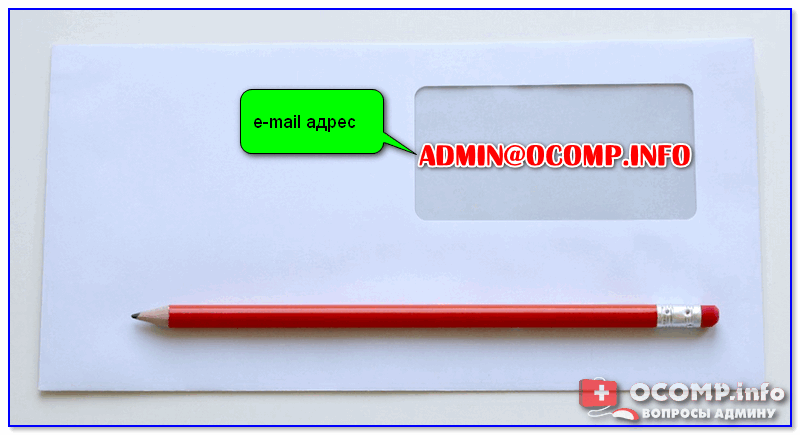
Пример e-mail адреса
Пару примеров правильного написания e-mail адресов:
Разберу каждую часть адреса подробнее:
Важно!
Никакие кавычки или дополнительные знаки при написании адреса электронной почты использовать не нужно ( пробелы между собачкой, логином и доменом — не используются)!
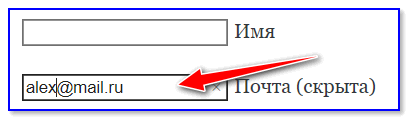
Вставка e-mail в форму
ШАГ 2: как завести себе почтовый ящик
Завести почту сегодня можно практически на любом крупном портале (👉 лучшие сервисы электро-почт).
Например, весьма неплохим выбором может стать 👉 почта от Яндекса.
Чтобы завести ящик, нужно-то:
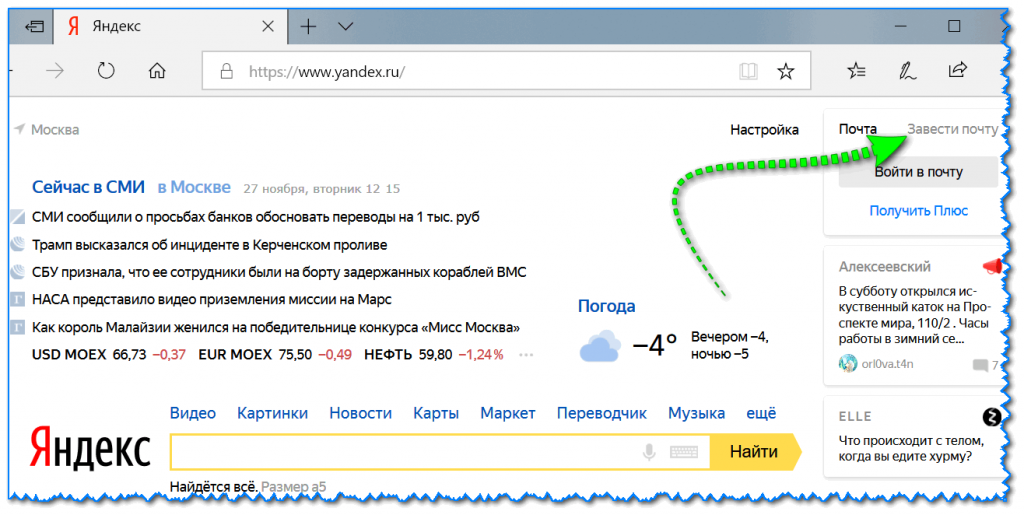
Завести почту на Яндекс
ШАГ 3: как отправить кому-нибудь письмо на e-mail
Так как выше в пример я взял Яндекс-почту, то и здесь уместно показать работу с ней.
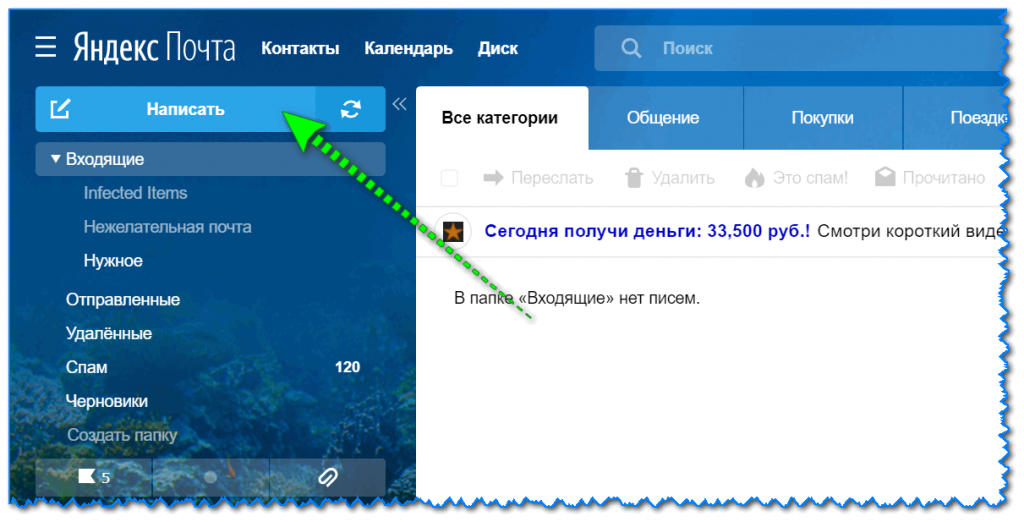
После того, как вы заведете себе ящик и войдете в него, пред вами предстанет достаточно простое меню. Для создания письма — достаточно кликнуть по кнопке «Написать» в верхнем углу.
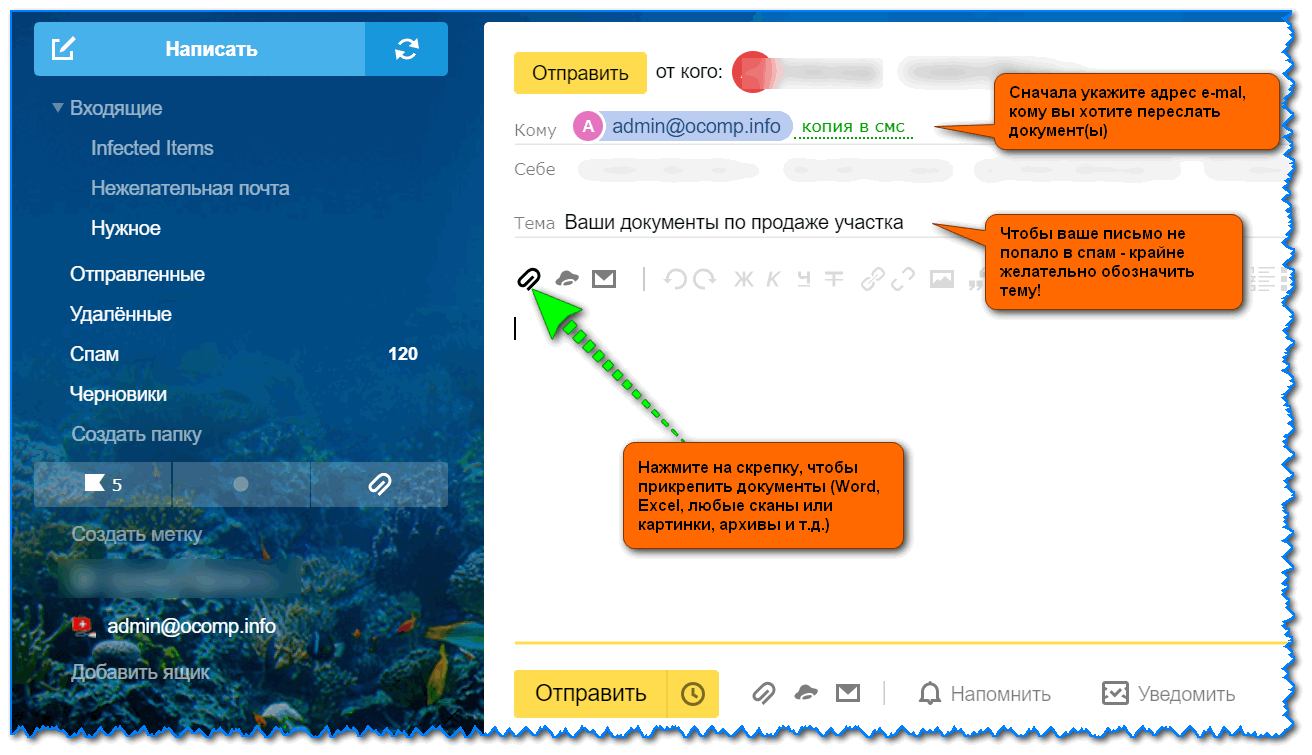
Прикрепление к письму документов
ШАГ 4: как сделать свой номер мобильного адресом почты
Весьма хорошим способом перестать путаться с написанием e-mail может стать одна функция Яндекс-почты — можно свой номер мобильного использовать в качестве адреса электро-почты!
Чтобы включить данную опцию, после регистрации в почте от Яндекса, зайдите в настройки личных данных и используйте функцию «Сделать адресом номер телефона» (см. скрин ниже, стрелками показано, куда нужно нажать). 👇
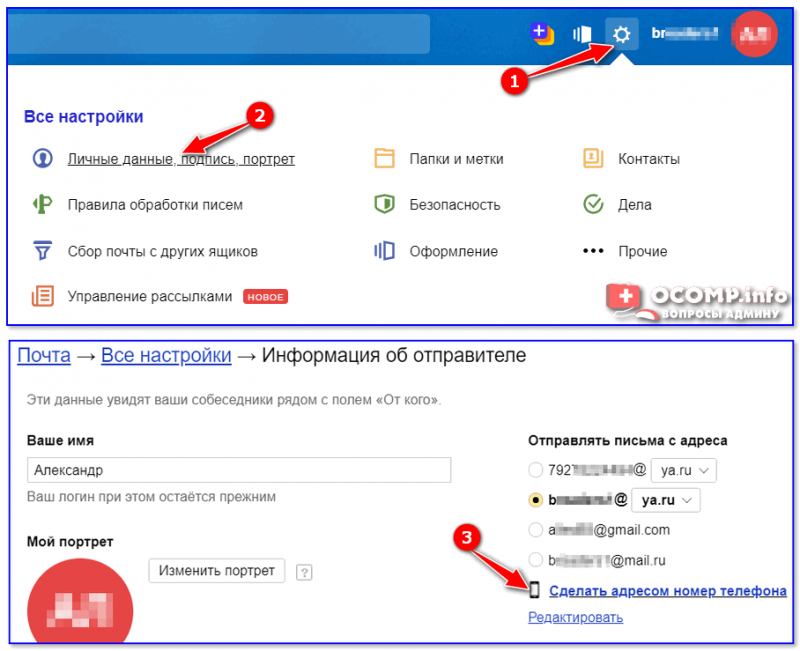
Сделать адресом номер телефона
После этого, вы сможете получать электронную почту как по адресу 79271234567@yandex.ru *, так и по своему прежнему (т.е., по сути, у вас будет 2 адреса e-mail, письма с которых будут поступать в один ящик!).
На сим сегодня всё. Дополнения приветствуются.
Как назвать почтовый ящик
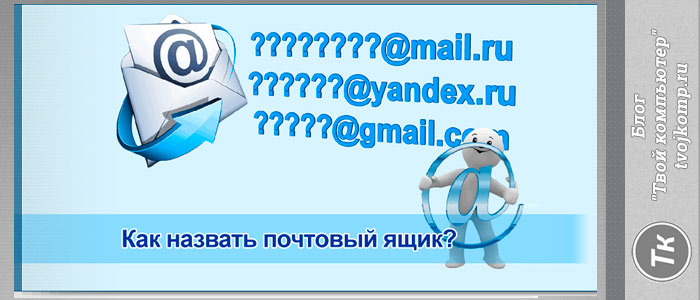
Выбор названия почтового ящика
Приветствую, друзья! Вот скажите-ка мне, как назвать почтовый ящик, чтобы он был не только легок для запоминания и красив, но и «работал» на вас. Да-да, практически в прямом смысле. Сегодня я хочу обсудить очень важный, как мне кажется вопрос: как создать себе красивый имидж во всемирной паутине.
Длинные и несуразные почтовые ящики вызывают лишь раздражение, это общеизвестный факт. Попробуйте вспомнить, может быть вы даже встречали где-нибудь на просторах сети или чьей-нибудь визитке почту из невероятного количества символов или цифр, между которыми не прослеживается никаких логических связей? Почти наверняка уверен, что такое вы видели. Но даже не пытались запомнить или создать в своем подсознании хоть какую-то связь между адресом в сети и человеком, которому он принадлежит.
Поэтому очень важно грамотно подойти к вопросу выбора названия для почтового ящика. Он должен быть коротким и лаконичным, но вместе с этим броским и звучным. Помимо этого нужно постараться сделать его таким, чтобы он помогал вам в рабочей деятельности, если вы планируете использовать его в этих целях.
Что НЕ нужно делать при выборе названия
Самое важное – забудьте про многочисленные сервисы автоматической генерации логинов. Эти хитроумные алгоритмы действуют так, как им указал их автор, но никак не в ваших интересах. Они генерируют длинные и несуразные логины, которые вы сами забудете уже через 5-10 минут.
Да, конечно, в них можно выставить требуемые настройки, но все эти сервисы подберут вам такие варианты, что на них даже смотреть не захочется. И это логично, ведь компьютерная программа не может знать, как назвать емайл так, чтобы вам угодить.
Не нужно делать длинные логины, поскольку их очень сложно запомнить тому человеку, который будет вам в будущем писать на этот ящик.
Полезные советы и лайфхаки
В целом можно дать несколько советов, которые будут оптимальны при подборе названий:
Придумайте короткий логин
Вся часть, которая расположена перед символом «@», является основной, после нее идет типичная для всех почтовых ящиков доменная информация – @mail.ru, @yandex.ru, @gmail.com и так далее.
Так вот в этой основной части желательно уложиться в 10-12 символов, иначе потом вводящий адрес человек попросту сойдет с ума. Представьте, что он будет писать что-то вроде этого: paramonov_alexandr. Долго, сложно и излишне. Допустили ошибку в одной букве, то можно вообще послать письмо либо не туда, либо на несуществующий ящик.
Если вы в обязательном порядке хотите использовать свое имя или фамилию, то попробуйте их сократить следующим образом:
Попробуйте записать вашу фамилию или имя наоборот. Возможно, вы получите оригинальный вариант.
Это только несколько примеров. Подобных ассоциаций можно подобрать к любому имени, стоит лишь немного подключить фантазию. В ином случае будет лучше, если вместо длинного имени и фамилии вы впишете в адрес свои инициалы.
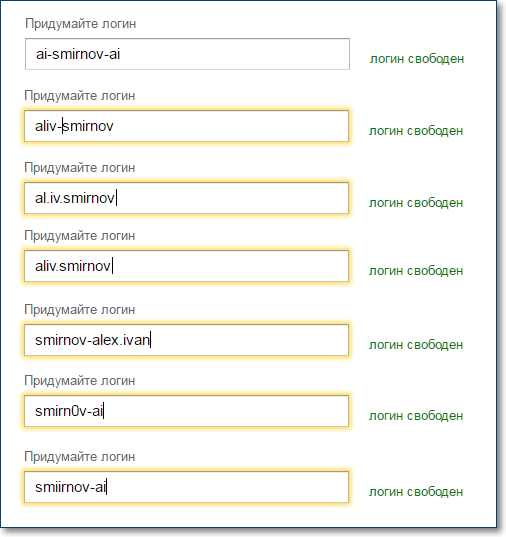
Обратите внимание на верхний логин в списке, по-моему, достаточно простой и оригинальный. Да и другие тоже неплохие.
Экспериментируйте с цифрами
Тут сразу оговорюсь: в меру. На самом деле сейчас сложно обойтись без цифр при подборе адреса для почтового ящика. Очень многие буквенные комбинации заняты, поэтому рекомендуется разбавить их цифрами.
Кстати, в примере выше, буква «О» в фамилии заменена цифрой «0».
Это может быть год вашего рождения или год создания почты. Последний вариант, между прочим, хоть и выглядит интересно, но такой адрес будет актуален лишь в том году, когда он был зарегистрирован. Если вы, например, создаете почту в 2017 году, то в 2018 этот адрес уже будет смотреться архаично. Как вариант, указать век. Это можно сделать либо обычными цифрами – «21», либо римскими – «XXI». В любом случае за такое сокращение и уникализацию адреса вам потом только скажут спасибо. Утрирую, конечно, никто не скажет, но и проблем с вводом адреса испытывать точно не будет.
Сегодня часто используют в качестве имени ящика номер телефона, тоже вариант.
Выберите цели и предназначение почты
При выборе названия лучше придумать такое, которое вы сможете дать другу, родителям, коллегам, директору или вообще незнакомым людям. Согласитесь, что будет не очень удобно и респектабельно, если вы будете сидеть и думать:
– А давай-ка назовем e-mail как-нибудь вроде «Captain_America_Forever»?
Да, может это и отражает ваши интересы, но подумайте, как взглянет на такую почту шеф или рекрутер на собеседовании с вами? Образ солидного, взрослого и разумного человека такой адрес точно не вызовет.
Если емайл нужен для работы, то он должен быть предельно корректным и лаконичным.
Вашу почту будут видеть многие люди, подавляющее большинство из которых вам даже не знакомы. Именно поэтому она не должна вызывать никаких негативных ассоциаций и быть легкой для запоминания.
Не пытайтесь использовать названия автомобилей, инициалы знаменитых людей, какие-нибудь известные торговые марки и так далее.
Это не очень правильно, поскольку лишь собьет другого человека с толку, ведь все мы на подсознательном уровне стараемся узнать друг о друге больше в процессе общения, а подобные варианты названий сразу могут рассказать о ваших предпочтениях.
Вот, собственно, и все советы, друзья. Искренне надеюсь, что теперь вы представляете всю важность красивого и лаконичного адреса и понимаете, как придумать название электронной почты. Но это еще не всё. После того как определитесь с названием почтового ящика, вам нужно создать надёжный пароль.
Если же остались какие-то вопросы – пишите их в комментариях, я с удовольствием на них отвечу! Также не забывайте подписываться на обновления блога и делиться статьей со своими друзьями в социальных сетях. До скорых встреч!
Дополнительная информация:
PS: Интересные факты о бутылочной почте
Дорогой читатель! Вы посмотрели статью до конца. Получили вы ответ на свой вопрос? Напишите в комментариях пару слов. Если ответа не нашли, укажите что искали или откройте содержание блога. 
Только начинаете пользоваться почтой? Вам помогут эти советы
Как создать почтовый ящик и какое имя выбрать
Вере 10 лет, она живет в Москве и учится в пятом классе лицея информационных технологий. В качестве домашнего задания по информатике Вере нужно создать электронную почту, но она не совсем понимает принципы ее работы и алгоритм действий.
Чтобы зарегистрироваться в системе Почты Mail.ru, Вере нужно создать аккаунт, нажав на соответствующую кнопку на главной странице. В новой вкладке девочка вводит ФИО и дату рождения, но не может придумать имя для ящика.
Совет от Почты Mail.ru
Название почтового ящика зависит от целей, для которых он будет использоваться. Если почта нужна для работы или учебы, лучше использовать сочетание имени и фамилии или нейтральные ники.
При этом, ник должен быть написан латинскими буквами, быть не короче 5 и не длиннее 31 символа. Вера вводит имя и фамилию и, благодаря подсказке от почты, выбирает ник.
В пароле должно быть не меньше восьми букв или цифр. Почта подсказывает: лучше не использовать в качестве пароля простые последовательности или личные данные. Чтобы точно не забыть пароль, Вера решает использовать имя домашней кошки и ее день рождения. Осталось вписать номер телефона, чтобы получить СМС с подтверждением, и домашнее задание можно считать выполненным.
Как освоить самые базовые функции почты: отправка и получение писем
У Веры есть дедушка, Николай Сергеевич, который живет в деревне под Смоленском. Узнав, что у внучки появился почтовый ящик, Николай Сергеевич решил отправить ей поздравительную открытку.
Удобно пользоваться Почтой позволяет приложение — чтобы написать новое письмо, достаточно нажать на яркий значок плюса в нижней панели. В приложении можно отключить дополнительные сервисы, оставив только почту, чтобы сконцентрироваться на важном. С компьютера следить за входящими и исходящими сообщениями и создавать письма можно через меню в левой части экрана.
Чтобы отправить Вере письмо, Николаю Сергеевичу нужно знать ее почтовый адрес, а также четко сформулировать тему письма — это первое, что увидит адресат. Когда письмо готово, процесс завершается нажатием кнопки «отправить».
Совет от Почты Mail.ru
Название почтового ящика зависит от целей, для которых он будет использоваться. Если почта нужна для работы или учебы, лучше использовать сочетание имени и фамилии или нейтральные ники.
Часто бывает так, что письмо написано и отправлено, и вдруг в голову приходит гениальная идея или осеняет, что вложение не прикрепилось. На помощь придет отмена отправки — это можно сделать в течение 20 секунд, когда появится окно с таймером.
Если возникнут сложности, всегда можно обратиться в поддержку. Письмо от дедушки Вера увидит в папке «Входящие».
Как распознать вредоносные письма
Кроме письма от дедушки, а также учебных материалов, Вера обнаружила в папке «Входящие» странное письмо. В нем сообщалось, что девочка стала миллионным пользователем сервиса и выиграла очень много денег. Для того, чтобы получить выигрыш, девочке предлагалось отправить в ответном письме логин и пароль от почтового ящика, а также ФИО, дату рождения и адрес проживания.
Иногда на почту действительно приходят письма с просьбами от мошенников или вредоносными ссылками. Среди «красных флажков», на которые стоит обратить внимание: уговоры перейти по ссылке, ввести логин или пароль от почты, данные банковской карты и другую личную информацию. Просьбы о помощи, сообщения о выигрыше или наследстве, к сожалению, тоже чаще всего рассылают мошенники.
Чаще всего Почта сама определяет вредоносные письма — ящики пользователей находятся под защитой антиспам-системы, которая оберегает их от нежелательного контента. Если есть подозрение, что письмо содержит информацию от мошенников, оно улетает в папку «Спам».
Совет от Почты Mail.ru
Не используйте одинаковые пароли для разных сайтов. Входить в аккаунт почты можно по отпечатку или одноразовому коду — так будет еще безопаснее. Привяжите к почтовому ящику номер телефона или запасную почту — это называется механизмом двухфакторной аутентификации. Не переходите по подозрительным ссылкам.
Какие не самые очевидные функции упростят работу с почтой?
На контрольной работе по информатике в лицее учитель попросил каждого рассказать об одной неочевидной, но полезной функции почты. Вера вспомнила, что в Почте Mail.ru можно не только получать и отправлять письма, но и сортировать их по разным папкам. Для этого в меню в левой части экрана нужно нажать на кнопку «Новая папка» и выбрать название. Вера создала папку с письмами «От дедушки», ввела его адрес в строке «от» и сохранила настройки.
Кроме этого благодаря Почте, можно хранить информацию в облачном хранилище, звонить по аудио и видеосвязи в Звонках, составлять списки дел в Задачах, планировать дни в Календаре.
Совет от Почты Mail.ru
Узнать и освоить все настройки поможет голосовой помощник Маруся. Она умеет напоминать о встречах, сообщать о новых письмах, находить и озвучивать их, искать информацию, создавать заметки и многое другое.
Кое-что о соглашениях об именах почтовых ящиков

Заведя для себя «почту для домена» на Яндексе, я решил открыть свободную регистрацию посторонним юзерам почтовых ящиков на своем «модном» домене. Помимо включения функции catch-all, которая направляет всю входящую почту несуществующих ящиков моего домена на мой основной ящик, предо мной встала необходимость зарезервировать за собой все «стандартные» названия ящиков, чтобы не было недоразумений, когда какое-то имя уже забил посторонний, и вся «служебная» почта уходит совсем не вам. В П.Д.Д. можно, конечно, в любой момент экспроприировать любой ящик подконтрольного домена, но ведь осадочек-то остается. Я озадачился: какие же имена почтовых ящиков являются стандартными и системными? Техподдержка Яндекса ответила, что они резервируют для себя только имя postmaster@ на каждом домене, чтобы отслеживать жалобы и проблемы с почтой, и что на данный момент вопрос о наборе резервированных имен у них остается открытым. Далее, результат поиска в интернете оказался немного предсказуем.
(на картинке: знаменитый black mailbox, место паломничества уфологов-любителей)
Первое и главное, что я стремился найти — это RFC, коим оказался RFC 2142, MAILBOX NAMES FOR COMMON SERVICES, ROLES AND FUNCTIONS (имена почтовых ящиков для общих сервисов, ролей и функций), в последней редакции 1997 года. Приведу только интересующую нас информацию. Исходя из документа, следующие почтовые ящики должны существовать и иметь следующее назначение:
Деловые почтовые ящики:
info@ — Отдел маркетинга, тут можно узнать краткую информацию об организации, продукции, сервисах.
marketing@ — Отдел маркетинга и взаимодействия продаж.
sales@ — Отдел продаж, заказ продукции и информация о заказах
support@ Отдел клиентской поддержки, проблемы с продуктом или услугами.
abuse@ — Взаимоотношения с клиентами, ящик должен быть всегда рабочим и валидным, сюда направляются жалобы клиентов, в том числе сообщения об «Inappropriate public behaviour».
Работа с сетью:
noc@ — Сетевые операции, сетевые инфраструктуры.
security@ — Сетевая безопасность, уведомления, оповещения или запросы.
Техническая поддержка отдельных интернетных служб
postmaster@ — SMTP, [RFC821], [RFC822]
hostmaster@ — DNS, [RFC1033-RFC1035]
usenet@ — NNTP, [RFC977]
news@ — NNTP, Synonym for USENET
webmaster@ — HTTP, [RFC 2068]
www@ — HTTP Synonym for WEBMASTER
uucp@ — UUCP, [RFC976]
ftp@ — FTP [RFC959]
Maillist сервис
(рассматривать не будем, просто перечислим основные, там целая плеяда служебным имен и куча RFC, например RFC2369)
list@
list-request@
Сдается мне, что этот RFC 2142 одобрялся во времена расцвета доткомов, а значит потребность в подобных соглашениях была очень актуальна. Предполагалось, видимо, что сотрудники на автомате должны уметь отправлять почту на соответствующие всем известные адреса и ожидать соответствующих компетентных ответов.
Таким образом, следует сделать алиасы этих имен на свой «основной» email, чтобы никто не смог, например, на вашем домене открыть usenet конференцию, не стал из «отдела продаж» банчить валенками и не подписывался системным администратором всея сети с ящика noc@.
/etc/aliases
Стандартом де-факто для *nix систем является соглашение о почтовых именах, содержащееся в файле /etc/aliases. Который де-юре основывается на RFC и прочих документах, по каждому отдельному сервису.
Парадигма назначения почтовых ящиков для людей в *nix звучит примерно так: каждый юзернейм получает почтовый ящик на рабочей станции с таким же именем, как его логин. После создания юзернейма в системе вы уже можете отправлять и получать почту в свой аккаунт.(тут будет своё «но»: если разрешит root и верно прописаны MX). Если хотите получить модный алиас — обратитесь к администратору, он его пропишет в /etc/aliases или еще где в почтовой системе.
То же самое касается и системных служб. Существует масса резервных имен типа nobody, clamav@, www-data@, которые соответствуют системным учёткам служб, в реальной жизни не используются никем, кроме этих соответствующих служб и являются почтовыми алиасами системного пользователя root, поэтому мы их в расчет не возьмем, потому что все значимые имена ящиков сетевых служб мы уже узнали из предыдущего пункта. Добавим только
root@
Современный интернет и прочие негласные соглашения об именах ящиков.
Попробуем вместе с вами найти самые частые имена, которые хозяева доменов оставляют для себя и используют в качестве административных, деловых и личных контактах.
admin@
administrator@ (мьсе, знающие в этом толк, могут добавить локализованные имена админа в Windows, вроде administrador, administrateur)
user@
mail@
blog@
office@
job@ (и иногда resume@ и hr@)-для отправки и приема заявлений на работу и резюме.
spam@ — иногда его ставят как алиас к abuse@ или postmaster@, для жалоб на спам, очевидно.
billing@ — для биллинга. К.О.
account@ — для бухгалтерии и поддержки аккаунтов.
domain@domain.tld — имя ящика повторяет домен, очевидно, для эстетики.
alex@, boss@ — не стесняйтесь забить свои имена, фамилии и ники, чтобы исключить фактор социального инжиниринга, когда, вас, например, зовут Алексей, и ваша жена, прекрасно зная что вы купили vashdomen.ru, получает с ящика alex@vashdomen.ru письмо сомнительного содержания — не ровен час поверит злоумышленнику.
Вы можете что-то добавить в этот лист.
Кроме этого мне почти ничего не известно о соглашениях почтовых имен в системах Windows, существуют ли они в действительности?
Таким образом, зарезервировав все эти имена, как алиасы для своего основного ящика на домене, вы обезопасите себя, в том, числе от мейлбокс-сквоттерства и злонамеренного использования ящиков с «системными» именами. Так же вся «служебная» переписка по вашему домену, которая может придти на системные имена не останется без внимания. Если вы организовываете почту для офиса, то подобные соглашения могут быть так же полезны вам.
Как узнать свой адрес электронной почты
В этом уроке я расскажу, как узнать свою электронную почту. А также как в нее войти, если забыл адрес и пароль.
Как выглядит адрес электронной почты
Адрес электронной почты (email) – это название ящика в интернете. Такой ящик регистрируется на специальном почтовом сайте, на него поступают письма – текстовые сообщения и файлы. Также с него можно отправлять письма на другие адреса.
Он состоит из английских букв без пробелов. Может содержать цифры и некоторые знаки: точку, дефис, нижнее подчеркивание. Но эти знаки не могут присутствовать в качестве первого и последнего – в начале и в конце имени.
Адрес электронной почты состоит из трех частей:
Каждый ящик находится на определенном почтовом сайте. То есть чтобы в него зайти, нужно сначала открыть сайт, на котором находится ящик. Затем ввести логин и пароль, в результате чего откроются входящие письма.
Самые популярные почтовые сайты:
Как узнать свою почту
На компьютере
Способ 1: в личном кабинете
А еще полный адрес можно узнать, нажав на логин. Он будет указан в появившемся меню.

Кроме того, посмотреть название можно в личном кабинете – том месте, куда приходят письма. Для этого перейдите по ссылке mail.yandex.ru. В верхнем правом углу будет написан логин.

Если по нему щелкнуть, появится меню, где будет указан полный адрес.

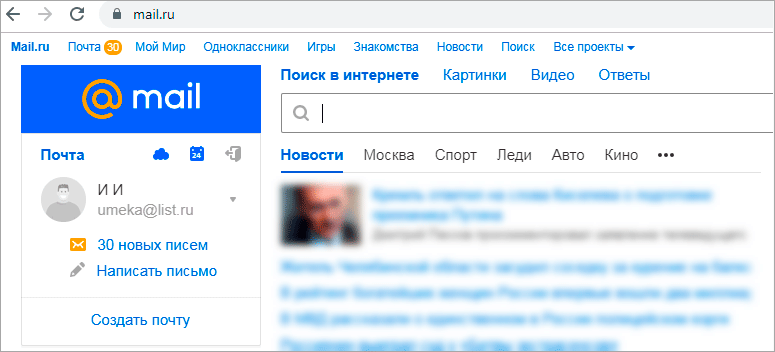
Или перейдите в личный кабинет – туда, куда приходят письма. Для этого нажмите на надпись «Почта». Адрес ящика указан в верхнем правом углу страницы.

Еще в этот раздел можно попасть по ссылкам: gmail.com или mail.google.com.

Загрузятся письма. Чтобы посмотреть название ящика, нажмите на значок с большой буквой (на нем может быть фотография) в верхней части страницы.

Способ 2: через менеджер паролей
Часто данные от ящика сохраняются в браузере (программе для интернета). Они записываются в специальное хранилище – менеджер паролей. Сейчас я покажу, как их найти в разных программах.
Google Chrome


На картинки в примере видно, что сохранены названия трех ящиков на разных почтовых сайтах: gmail.com, mail.ru, yandex.ru.

Яндекс.Браузер


Mozilla Firefox


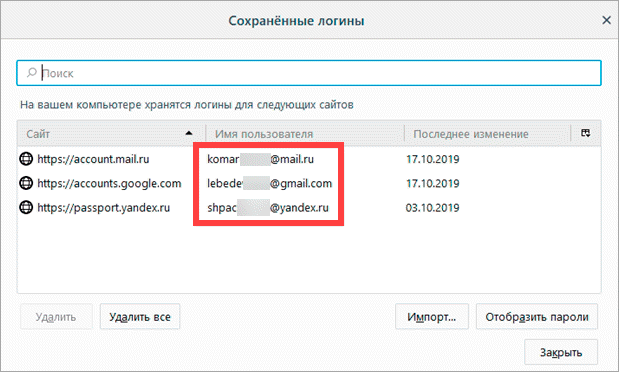
Opera


Прокрутите страницу вниз до раздела «Пароли и формы».


Способ 3: по подсказке браузера
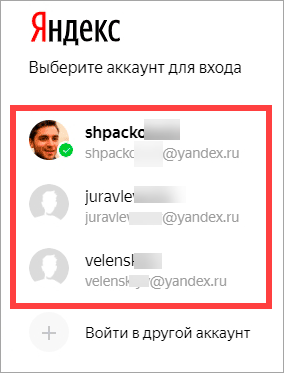
Если вы входили в почту на компьютере через браузер (программу для интернета), то он мог запомнить логин. Тогда достаточно щелкнуть в форме входа, и появится подсказка.

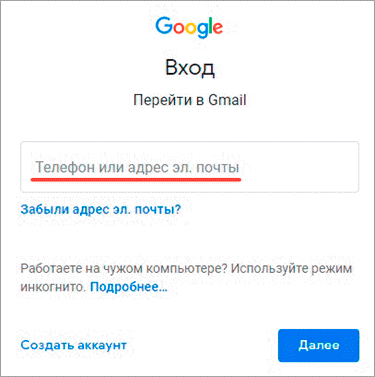
Способ 4: в почтовом клиенте
Почтовый клиент — это компьютерная программа, для сбора и отправки писем без использования браузера. Если вы в ней работаете с почтой, то там указан ящик.
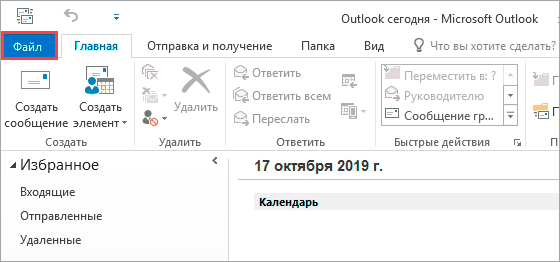
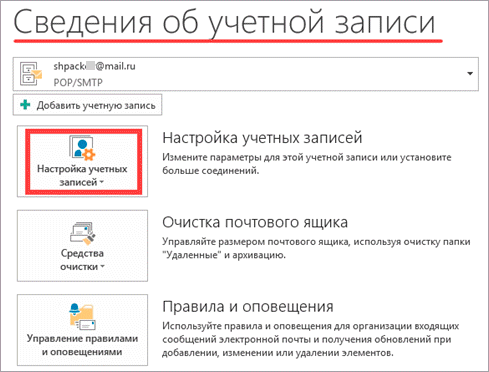


Запустите программу Mozilla Thunderbird. Обычно адрес ящика указан в левом верхнем углу клиента.

Если его там нет, нажмите на значок «три пунктира» в правом углу, выберите «Настройки» и «Параметры учетной записи».

Откроется окно настроек, где будет указан email.

Способ 5: через людей, которым отправляли письма

В некоторых случаях для этого нужно нажать на имя отправителя.

На телефоне
В мобильном приложении
На телефоне, как и на компьютере, существуют специальные почтовые программы. Они нужны для быстрой работы с письмами без браузера. Рассмотрим, как узнать свой адрес в наиболее популярных приложениях.


В мобильном браузере
Мобильный браузер – это программа для работы в интернете на телефоне. Самые популярные: Google Chrome, Safari, Mozilla Firefox, Opera, Яндекс.Браузер. Если вы через одну из этих программ входили в свою почту, то, возможно, адрес ящика там сохранился.
Если почта на Яндексе
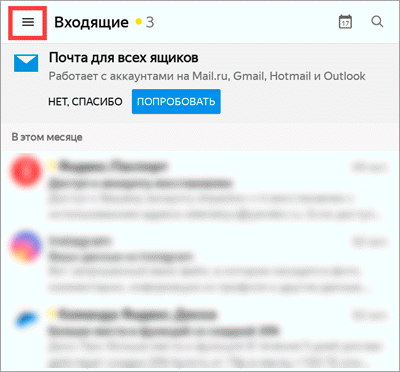
Перейдите на сайт mail.yandex.ru. Возможно, как только вы откроете сайт, появится ваш адрес. Если вместо этого открылся личный кабинет (входящие), то нажмите на значок «три пунктира» слева.

Появится меню, где будет указан email.

Если почта на Майле (mail.ru)
В мобильном браузере откройте сайт mail.ru. Обычно вверху страницы в разделе «Почта» написан email.
Также его можно посмотреть в самом ящике, если нажать на кнопку с изображением трех горизонтальных линий (вверху слева).

Появится меню, вверху которого будет написано название ящика.

Если ящик Gmail (Гугл)
Зайдите на сайт gmail.com. Нажмите на значок «три пунктира» слева.

Адрес будет показан вверху страницы.

В настройках телефона Андроид
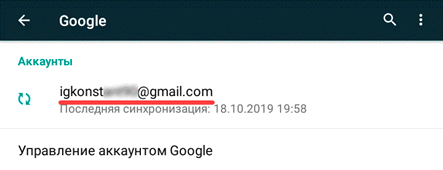
Название ящика Gmail (google) можно посмотреть в настройках телефона с системой Андроид. Ведь в таких телефонах нужно указывать Гугл аккаунт для полноценной работы системы и приложений.

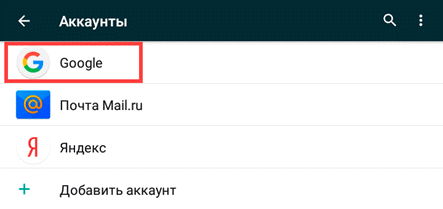
Появится добавленный в систему адрес.
Если забыл адрес и не получается войти
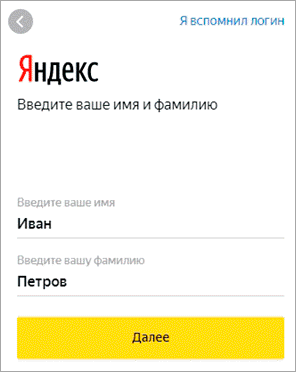
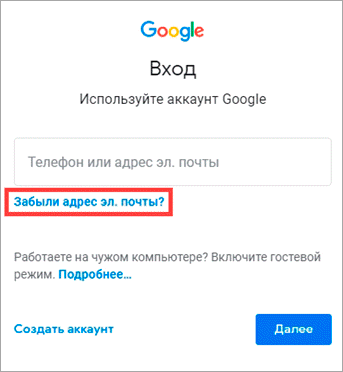
Практически во всех почтовых сервисах есть функция восстановления забытого ящика (логина). Покажу, как ей пользоваться в Яндекс и Гугле.
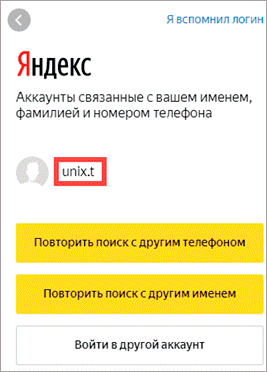
Яндекс

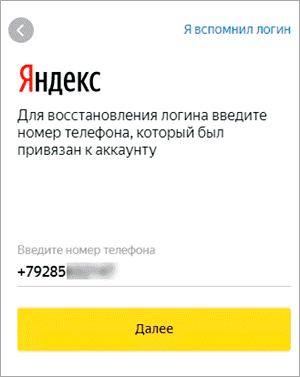
Затем нужно напечатать проверочное слово с картинки.
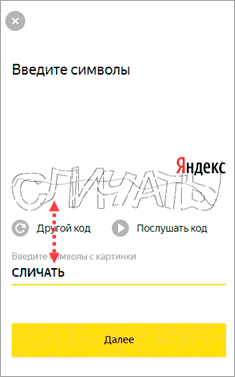

Добавьте к нему @yandex.ru и получите полное название ящика.
Gmail.com (google)

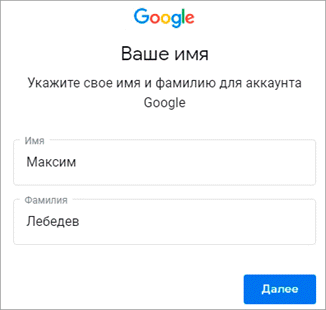
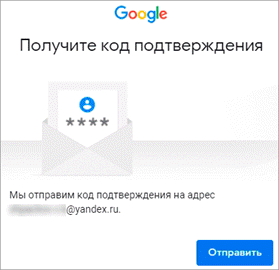
И напечатайте код, отправленный на телефон или резервный ящик.


Как посмотреть email в социальной сети
Если электронный адрес был когда-то добавлен в соцсеть, то его можно узнать в настройках страницы. Покажу, как его посмотреть в Одноклассниках, Вконтакте, Инстаграме и Фейсбуке.
Одноклассники
Войдите в свой профиль в Одноклассниках (ok.ru). Прокрутите страницу немного вниз и нажмите на пункт «Мои настройки» слева.

Если ящик добавлен, он будет написан во вкладке «Основное».

Вконтакте
Войдите в профиль Вконтакте (vk.com). Нажмите на свое имя в верхнем правом углу и выберите «Настройки».

Откроются параметры, где будет указано название ящика – если оно, конечно, было добавлено ранее.
В целях безопасности ВК скрывает часть символов. Но зато показывает начало логина и почтовый сайт. При помощи этих данных можно попробовать узнать адрес одним из предыдущих способов.

Или посмотреть его в подсказках браузера. Для этого откройте браузер в режиме инкогнито, зайдите на сайт vk.com и щелкните по пункту «Телефон или Email».

Инстаграм
Войдите в профиль Инстаграм (instagram.com). Нажмите на иконку человечка в правом верхнем углу. Затем щелкните по кнопке «Редактировать профиль».

Если в настройках страницы указан ящик, он будет написан в графе «Эл. адрес».

Зайдите на свою страничку в Facebook (facebook.com). Нажмите на имя вверху, затем перейдите в раздел «Информация».

Щелкните по пункту «Контактная и основная информация» слева. Нажмите на «1 электронный адрес скрыт из хроники» для отображения прикрепленного ящика.

Как найти email через поисковую систему
Поисковики Яндекс и Гугл ежедневно обходят и запоминают миллионы страниц интернета. Поэтому если ваш email был опубликован на одной из общедоступных страниц (сайте, форуме), возможно, его получится найти.
Покажу на примере поиска в Гугл:
Обновлено: 23.02.2020
Автор: Илья Курбанов


