
Игры разума. Разбираемся с Intel HD graphics. И играем?

На недавно прошедшей Конференции Разработчиков Игр, в то время как по выставке ходили девушки, еще более длинноногие и менее одетые, чем на фото, я, инженер по программным решениям Intel, рассказывала «об особенностях интергированных графических решений Intel и их эффективном использовании при разработке игр».
К моему удивлению, слушателями доклада оказались не только разработчики игр и те, кто ошибся аудиторией, но и простые пользователи Intel HD Graphics.
Поэтому, то есть, по многочисленным появкам слушателей, знакомлю с этим докладом и вас.
Доклад с подобной темой я делаю ежегодно уже раз в шестой-седьмой. Но, конечно же, я не повторяю один и тот же рассказ из года в год. И даже не делаю ремейки! Время идет, Intel
постоянно представляет новые графические решения, соответственно появляются новые требующие освещения вопросы.
Но кое-что остается без перемен — вступление, сообщающее, что рынок Интегрированной Графики Intel сейчас огромен, будет сильно расти и дальше, причем, среди всех категорий пользователей, так что эти GPU необходимо учитывать при разработке игр и прочих графических приложений…
И если раньше единственное подтверждение этих слов было теоретическое — соответсвующий график или диаграмма из какого-нибудь серьезного источника типа Mercury Research, то теперь у меня появилось практическое и наглядное подтверждение. Ультрабуки. Переход на устройства этого типа столь же неизбежен для пользователей, как и завершившийся не так давно переход от ЭЛТ телевизоров и мониторов к ЖК.
Хотя спецификация ультрабука и не требует наличия встроенного GPU, но жесткие требования к его габаритам не позволяют вставить туда дискретную графическую карту, не сплюснутую предварительно танком. Поэтому во всех ультрабуках (а не только тех, что у девушек на фото) используется интегрированное с процессором решение — Intel HD Graphics.
Intel HD Graghics. Сurriculum vitae.

Впервые графическое ядро Intel переехало к CPU с северного моста материнской платы в 2010, и сразу же сменило имя — c Intel GMA (Graphics Media Accelerator) на Intel HD Graphics. Но это пока был еще «гражданский брак», GPU не был полностью интегрирован с CPU, он даже производился по другой технологии — 45nm против 32nm у CPU. Но, благодаря архитектурным улучшениям и повышению рабочей частоты, скорость обработки 3D в сравнении с прошлой версией Intel GMA выросла на 70%.
В 2011 в ядро Sandy Bridge была интегрирована Intel HD Graphics второго поколения. По первоначальному плану в мобильные устройства должна была ставиться модификация GT1 — версия Intel HD 2000 с 6 исполнительными устройствами (Execution Units или EU), а в десктопные (модификация GT2) — Intel HD 3000 с 12 EU. (Кстати архитектура HD Graphics изначально закладывала возможность технически простейшего добавления EU.)
Но, в итоге, в мобильные устройства попала Intel HD 3000, а в подавляющую часть десктопных — Intel HD 2000.
И, наконец, ровно месяц назад, в паре с Intel Ivy Bridge CPU появилась Intel HD Graphics 3. HD Graphics третьего поколения отличается не только увеличением числа EU до 16 для десктопной модификации HD Graphics 4000, но и улучшением самих EU, способных к исполнению трех инструкций за такт, а также появлением L3 cache, дополнительного текстурного семплера и полной поддержкой в железе DirectX 11. Еще одна уникальная фишка третьего поколения CPU — варьируемый размер векторных инструкций EU. Система способна диспетчеризовать логические потоки HLSL на исполнительные устройства как SIMD8, SIMD16 или SIMD32.
На слайде ниже показаны более детальные сравнительные характеристики Intel HD:
Почему слайд такой серый? А потому, что совершенно секретный! В изначальной версии на нем стоял гриф Intel Confidential, означающий строгий запрет к распространению, а также присутствовало не три колонки, а четыре. В четвертой колонке были характеристики новой, еще не выпущенной Intel GPU. Соответственно, по сравнению с той, еще не существующей новинкой, все остальное показывалось просто серым. Раскрашивать слайд я не стала — это же не «17 мгновений Весны».
Intel HD Graghics третьего поколения. Характеристика с места работы.
Какие же игры играбельны на Intel HD 4000, то есть, показывют фреймрейт больший или равный 25 кадрам? Если цитировать соответствующую страницу на сайте Intel, то — «большинство мейнстрим игр на разрешении экрана 1280х720 или лучше». На том же сайте приведен далеко не полный список из более чем ста современных игр, производительность которых на Intel HD 4000/2500 подтверждена инженерами Intel.
А теперь — независимое внешнее тестирование. Заслуживающий доверия международный сайт с говорящим названием www.notebookcheck.net, занимающийся тестированием ВСЕХ видеокарт, встречающихся в нетбуках-ноутбуках-ультрабуках, недавно опубликовал результаты тестирования Intel HD 4000. Детально проверены например, такие игры, как Metro 2033, Call of Duty: Modern Warfare 3, Battlefield 3, Fifa 2012 и бенчмарк Unigine Heaven 2.1. Не буду пересказывать результаты, смотрите оригинал.
Напоследок, выборка из общей таблицы результатов синтетических тестов, сделанная для разных Intel GPU. Обратите внимание на изменение позиции в рейтинге прозводительности карт:
Вывод notebookcheck: «В целом, мы впечатлены новым графическим ядром Intel. Производительность по сравнению с HD 3000 улучшилась на 30%. Эта разница может быть даже больше — до 40%, если GPU спарено с мощным четырехядерным Ivy Bridge CPU, например, i7-3610QM.
Так что же делать, если ваша любимая игра на Intel HD не работает должным образом? Советы, даваемые www.intel.com/support/graphics/sb/cs-010486.htm, на первый взгляд выглядят Капитаном Очевидность: поменять настройки игры, проверить наличие новых патчей к игре, установить свежий драйвер Intel. Но на деле эти советы работают. Инженеры Intel тесно сотрудничают с разработчиками игр, в том числе и при создании патчей для совместимости с Intel GPU. Также, как заметил notebookcheck, „slowly but surely“ ( „медленно, но верно“) улучшаются драйвера Intel как по корректности, так и по производительности работы, что приводит к решению проблем с играми.
На этом месте пост для простых игроков оканчивается (спасибо за внимание, добро пожаловать в комментарии), и начинаются
Краткие советы создателям игр
1. Корректно определяйте параметры графической системы и ее возможности — поддержку шейдеров, расширений DX и доступную видеопамять (учтите, что у Intel GPU нет отдельной видеопамяти, она совместно с CPU использует память системную).
Посмотреть на пример исходного кода и бинарника приложения для корректного и полного определения параметров системы с Intel GPU — GPU Detect можно здесь.
Кроме того, Microsoft DirectX SDK (июнь 2010) включает пример Video Memory для определения размера доступной видеопамяти. Советуем также поискать в Интернете „Get Video Memory Via WMI“.
2. Учитывайте возможности Turbo Boost. Благодаря Turbo Boost частота Intel GPU может увеличиваться в два раза, давая существеный прирост производительности. Но только если это позволяет термальное состояние системы. А это происходит по понятным причинам только когда не сильно занят, то есть, не сильно нагрет CPU.
Вытекающий отсюда совет — как можно реже использовать запрос состояния CPU — GetData(). Учтите, что вызов GetData() в цикле с ожиданием результата — это 100% загрузка CPU. В случае крайней необходимости делайте запросы к CPU в начале отрисовки кадра и загружайте CPU какой-нибудь полезной работой перед получением результатов GetData. В этом случае ожидание CPU будет минимально.
3. Используйте реализуемое Intel GPU раннее отсечение по Z (Early Z rejection). Эта технология позволяет заранее отбрасывать из дальнейшей обработки, т.е. не выполняя дорогостоящие с точки пиксельные шейдеры, фрагменты, не проходящие тест глубины, — загораживаемые другими объектами.
Для результативного использования Early Z существуют два метода:
— сортировка и отрисовка объектов от ближних к дальним по глубине (front to back)
— предпроход без отрисовки с заполнением буфера глубины и маскированием заведомо невидимых на финальном изображении областей.
Понятно, что первый способ не подойдет для сцен с (полу)прозрачными объектами, а второй имеет значительные накладные расходы.
Исходный код примеров использования Early Z можно посмотреть здесь.
4. Здравый смысл и общие советы по оптимизации графических приложений. Их для Intel GPU никто не отменял. Уменьшайте количество смен графических состояний и шейдеров, группируйте вызовы отрисовки, избегайте чтения из render targets, да и вообще не используйте более трех буферов отрисовки. Также оптимизируйте геометрию (Direct3D D3DXOptimizeVertices и D3DXOptimizeFaces) для кешей вершинных пре- и пост- преобразований DirectX.
5. И, наконец, для эффективноего обнаружения проблем с производительностью DirectX приложений на Intel GPU используйте бесплатный инструмент Intel GPA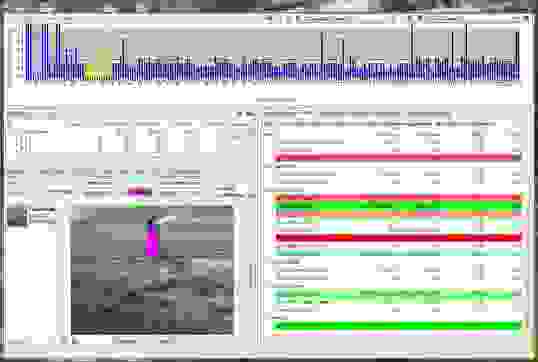
Интегрированная видеокарта и ее возможности
Что такое интегрированная видеокарта
 Понятие «интегрированная» подразумевает, что видеоядро располагается на одной подложке с процессором, совместно используя оперативную память. Размер ОЗУ, отнимаемый встроенной видеокартой, лежит в пределах 5% от общего объема и зависит от выполняемых задач. Драйвер видеокарты, взаимодействуя с операционной системой, стремится поддерживать оптимальную производительность и распределение памяти между графической подсистемой и процессором.
Как говорят представители Intel, задача догнать дискретные решения не стоИт, т. к. интегрированная видеокарта имеет цель обеспечить максимальную стабильность работы, сократить стоимость системы за счет отказа от покупки дополнительной видеокарты, снизить тепловыделение и энергопотребление. Последние два аргумента особенно актуальны для ноутбуков.
В последнем поколении процессоров Kaby Lake произошло обновление встроенного видеоядра, которое существует в двух разновидностях и носит названия Intel HD Graphics и Intel Iris Plus Graphics. В предыдущем поколении Skylake они назывались Intel HD Graphics и Intel Iris Graphics соответственно.
Модель интегрированной видеокарты зависит от используемого процессора, что показано в таблице.
| Поколение CPU | Модель Intel GPU | Процессор |
| Skylake | Intel HD Graphics 500 | Celeron N3350, Celeron N3450 |
| Intel HD Graphics 510 | Pentium 4405U, Celeron 3955U, Celeron 3855U | |
| Intel HD Graphics 515 | Pentium N4200, Core m7,-6Y75,Core m5-6Y57, Core m5-6Y54, Core m3-6Y30 | |
| Intel HD Graphics 520 | Core i7-6600U, Core i7-6500U, Core i5-6300U, Core i5-6200U, Core i3-6100U, Core i3-6006U | |
| Intel HD Graphics 530 | Core i7-6920HQ, Core i7-6820HQ, Core i7-6820HK, Core i7-6700HQ, Core i5-6440HQ, Core i5-6300HQ, Core i3-6100H | |
| Intel Iris Graphics 540 | Core i7-6660U, Core i7-6650U, Core i7-6560U, Core i5-6260U, Core i5-6260U | |
| Intel Iris Graphics 550 | Core i7-6567U, Core i3-6157U, Core i3-6167U | |
| Intel Iris Pro Graphics 580 | Core i7-6970HQ, Core i7-6870HQ, Core i7-6770HQ, Core i5-6350HQ | |
| Kaby Lake | Intel HD Graphics 610 | Pentium 4415U, Celeron 3965U, Celeron 3865U, |
| Intel HD Graphics 615 | Pentium 4410Y, Core i7-7Y75, Core i5-7Y54, Core i5-7Y757, Core m3-7Y30 | |
| Intel HD Graphics 620 | Core i7-7600U, Core i7-7500U, Core i5-7300U, Core i5-7200U, Core i3-7100U | |
| Intel HD Graphics 630 | Core i7-7920HQ, Core i7-7820HQ, Core i7-7820HK, Core i7-7700HQ, Core i5-7300HQ, Core i5-7440HQ, Core i3-7100H | |
| Intel Iris Plus Graphics 640 | Intel Core i7-7660U, Core i5-7360U, Core i5-7260U | |
| Intel Iris Plus Graphics 650 | Core i5-7287U, Core i5-7267U |
В чем отличия Intel HD Graphics и Intel Iris Plus Graphics
 Следует сразу сказать, интегрированная видеокарта – не лучший выбор для работы в AutoCAD, для таких игр, как DOOM, Rise of the Tomb Raider и подобных. Не надо ждать чудес. В старые игры, которым уже несколько лет, или те, аппаратные требования которых невелики, вполне можно поиграть на таких видеокартах.
В чем разница между обычными видеоядрами и Iris? В последних используется удвоенное количество исполнительных ядер, 48 против 24 у HD Graphics (Intel Iris Pro Graphics 580 использует 72 ядра), а также используется небольшой, объемом 64 МБ кэш eDRAM (у Intel Iris Pro Graphics 580 – 128 МБ), что заметно увеличивает производительность такой карты. По тестам такие решения могут потягаться с начальными линейками дискретных видеокарт. Например, Iris Plus 650 по производительности находится примерно на одном уровне с GeForce 930M.
Основные характеристики интегрированных видеокарт:
| Модель GPU | Кол-во исполнительных ядер | Базовая частота, МГц | Максимальная частота, ГГц | Объем eDRAM, МБ |
| Intel HD Graphics 500 | 12 | 200 | 0.7 | |
| Intel HD Graphics 510 | 12 | 350 | 1.05 | |
| Intel HD Graphics 515 | 24 | 300 | 1.00 | |
| Intel HD Graphics 520 | 24 | 300 | 1.05 | |
| Intel HD Graphics 530 | 24 | 300 | 1.15 | |
| Intel Iris Graphics 540 | 48 | 300 | 1.05 | 64 |
| Intel Iris Graphics 550 | 48 | 300 | 1.10 | 64 |
| Intel Iris Pro Graphics 580 | 72 | 300 | 1.15 | 128 |
| Intel HD Graphics 610 | 24 | 350 | 0.95 | — |
| Intel HD Graphics 615 | 24 | 300 | 1.05 | — |
| Intel HD Graphics 620 | 24 | 300 | 1.05 | — |
| Intel HD Graphics 630 | 24 | 300 | 1.10 | — |
| Intel Iris Plus Graphics 640 | 48 | 300 | 1.05 | 64 |
| Intel Iris Plus Graphics 650 | 48 | 300 | 1.10 | 64 |
Поддержка нескольких мониторов и разрешения 4K
Что касается подключения нескольких мониторов, то в случае с ноутбуками имеет значение то, каким образом они будут подключаться, какие интерфейсы использоваться. Ноутбуки, оборудованные портами DisplayPort или USB Type-C/Thunderbolt 3, позволят использовать 3 дисплея с FullHD (1920 x 1080) разрешением, два монитора с 2K разрешением, либо один 4K. Если подобных портов нет, то можно воспользоваться USB-переходниками.
Заключение
Так хороши интегрированные видеокарты или нет? Для игр, серьезных графических программ – нет, если не идет речь о простых или старых играх, для повседневной работы – более чем. При этом мне не очень понятно использование маломощных дискретных карт класса GeForce 920M(X) в сочетании с процессорами последних поколений.
Например, в ноутбуке ASUS A541UV используется Core i7-6500U и GeForce 920M. Да, дискретная карта будет процентов на 30-40 быстрее, но ее возможности все равно лежат вне пределов комфортного использования для игр. А вот лишний потребитель электроэнергии и дополнительный источник нагрева присутствует.
Встроенная или дискретная видеокарта в ноутбуке — чем отличаются и как работают


Содержание
Содержание
Одним из самых главных вопросов, встающих перед пользователем при выборе ноутбука, является тип используемой в нем видеокарты: встроенной или дискретной, а иногда и обеих сразу. От типа видеокарты напрямую зависят важнейшие характеристики ноутбука: цена, производительность в играх, скорость обработки графики и видео, время работы от батареи, шум, нагрев и вес. Давайте разберемся в типах используемых в ноутбуках видеокарт, их плюсах и минусах, и в том, как правильно выбрать видеокарту под ваши задачи.
Что такое встроенная и дискретная видеокарта
Пользователи не всегда понимают разницу между встроенной и дискретной видеокартой в ноутбуке. Ведь при использовании обычного ПК разницу в типе используемой видеокарты видно наглядно: встроенная в чипсет или процессор графика имеет видеовыходы на материнской плате, а дискретную видеокарту легко заменить. В случае с ноутбуком и встроенная, и дискретная видеокарты обычно расположены на его материнской плате, а замена дискретной видеокарты возможна только в том случае, если она реализована с помощью слота MXM.

Видеокарта для слота MXM
Главное отличие встроенной видеокарты современного ноутбука от дискретной заключается в ее расположении на подложке процессора и отсутствии собственной памяти. Ей приходится резервировать часть общей системной памяти ноутбука, объем которой обычно можно выбрать в BIOS в зависимости от ваших задач.
Основные отличия и использование памяти

Дискретная видеокарта, установленная в слот MXM
Дискретная видеокарта, даже если она распаяна на плате ноутбука и не является съемной, имеет собственную видеопамять, что позволяет ей экономить ОЗУ ноутбука и работать быстрее. Помимо этого, дискретная видеокарта имеет собственную систему питания и охлаждения, что обязательно отражается на стоимости ноутбука, его энергопотреблении и времени автономной работы. Такие видеокарты, например, GeForce RTX 3060 с технологией Max-Q, позволяют играть в самые требовательные игры на ноутбуке, сохраняя все его плюсы, в том числе компактность и небольшой вес.
Распространенные встроенные бюджетные видеокарты, например, Intel UHD Graphics 600 или Radeon RX Vega 2, обладают высокой энергоэффективностью и низкой ценой. Они позволяют создать компактный и легкий ноутбук с возможностью длительной автономной работы. При этом встроенная графика не только обеспечит декодирование видео высокого разрешения, разгрузив процессор, но и ускорит работу браузера. А заодно даст возможность поиграть во множество нетребовательных игр.
Как встроенная и дискретная видеокарта работают в паре

Разработчики ноутбуков стали совмещать встроенную и дискретную видеокарту в одном устройстве, получая экономичность и высокое время автономной работы при работе от батареи с возможностью играть в требовательные игры или выполнять тяжелые рабочие задачи при работе от сети. Иногда такой тип совмещенных видеоускорителей называют гибридной видеокартой.
Переключение режима работы видеокарт может происходить автоматически. При смене плана электропитания на производительный при подключении к сети в ноутбуке задействуется мощная дискретная видеокарта. Переключение может осуществляться и в ручном режиме, позволяя, например, без потери производительности смотреть видео высокого разрешения на встроенной видеокарте в то время, пока на дискретной видеокарте происходит кодирование видео или обработка изображений.
Чем отличаются дискретные видеокарты в ноутбуке и ПК

На обычном ПК у пользователя имеется огромная свобода действий в работе с дискретной видеокартой. Ее легко устанавливать в ПК, подключать к ней питание, чистить от пыли и даже есть возможность менять на ней систему охлаждения или ставить сразу пару видеокарт в один ПК. На ноутбуке таких широких возможностей нет. Даже если видеокарта подключена через слот стандарта MXM (MXM-I, MXM-II, MXM-III, MXM-HE), являющийся мобильной редакцией PCI Express, совмещенной с линиями передачи видеосигнала, поменять ее не так просто.
Во-первых, ограничения на установку более мощной видеокарты накладывает блок питания ноутбука, во-вторых, его система охлаждения может не справиться с возросшим тепловыделением от более мощной видеокарты. В-третьих, найти в продаже подходящую видеокарту стандарта MXM — дело непростое.

А если видеочип и видеопамять распаяны прямо на материнской плате ноутбука, замена видеокарты становится невозможной физически: замену компонентов видеокарты в случае их неисправности могут осуществить лишь сотрудники сервисных центров. Поэтому при покупке ноутбука надо выбирать модель с такой видеокартой, которой вам хватит для игр или работы на все время эксплуатации устройства.
Еще одно важное отличие дискретной видеокарты ноутбука от ее десктопной версии состоит в сильном снижении энергопотребления, чтобы вписаться в рамки, накладываемые компактностью и мобильностью. Частоты и напряжения видеокарты ноутбука сильно урезаются, вызывая иногда двукратное снижение энергопотребления. К примеру, десктопная видеокарта nVidia GeForce RTX 3070 имеет параметры TBP/TDP, равные 220 ваттам, а ее мобильные версии получили варианты исполнения с 80 и 115 ваттами.

Столь радикальное снижение энергопотребления невозможно произвести без потери производительности. В играх в разрешении Full HD 115-ваттная мобильная версия GeForce RTX 3070 отстает от десктопной в среднем на 30–50%, а 80-ваттная и вовсе оказывается слабее в полтора раза, в некоторых играх разница достигает даже 70–80%. Такая огромная разница делает видеокарты мобильной и десктопной версии продуктами совершенно различных классов, и это нужно учитывать при покупке.
Может ли встроенная видеокарта быть быстрее дискретной?

На первый взгляд такое различие в производительности видеокарт кажется абсурдом — зачем производителю дополнительно устанавливать более слабую видеокарту? Но на практике такое сочетание иногда встречается в бюджетных моделях ноутбуков, например, в HP Laptop 15-gw0040ur.
В этой модели установлена встроенная в процессор Athlon Gold 3150U видеокарта Radeon RX Vega 3, дополнительно имеется схожая по производительности дискретная видеокарта Radeon 620, имеющая 2 ГБ видеопамяти стандарта GDDR5, но с разрядностью шины памяти, равной всего лишь 64 битам.
В некоторых играх встроенная видеокарта Radeon RX Vega 3 опережает Radeon 620, особенно если в ноутбуке установлен достаточный объем ОЗУ, имеющий прямое влияние на производительность встроенной графики. Производительность встроенной видеокарты может подрасти и из-за оптимизации в новых драйверах, ведь в них делают упор на самые массовые продукты, к которым и относится Radeon RX Vega 3.

В популярной игре Fortnite Radeon RX Vega 3 опережает Radeon 620
Ноутбук — это платформа, позволяющая установить различные сочетания процессоров и дискретных видеокарт. Иногда производителю выгоднее оставить две схожие по производительности видеокарты, чем отключать одну из них. Пользователю это дает возможность выбора той видеокарты, которая будет быстрее в его задачах, главное — чтобы цена такого решения не отличалась от аналогов с одной видеокартой.
Правда ли, что встроенные видеокарты AMD намного быстрее видеокарт Intel?

Встроенная графика Radeon RX Vega появилась в 2018 году и сразу произвела фурор на рынке, занятом массовыми решениями от Intel, такими как HD Graphics 610 и HD Graphics 630. Младшее решение — графика Radeon RX Vega 3, встраиваемая в процессоры Athlon G, уверенно обходит в играх HD Graphics 610, а старшие модели, Radeon RX Vega 8, 10 и 11, не только обходят по скорости любую встроенную графику от Intel, но и на равных соревнуются с дискретными видеокартами Radeon RX 550 и GeForce GT 1030.
Пользователи возлагали надежды на новую графику Intel UHD 750 с архитектурой Xe-LP, встраиваемую в процессоры Rocket Lake-S, но, несмотря на неплохую прибавку в производительности по сравнению с графикой прошлого поколения, Intel UHD 630, достичь уровня Radeon RX Vega 8 в большинстве игр решению от Intel не удалось.
Встроенная графика Radeon RX Vega дала пользователям недорогих ноутбуков играть в современные игры, пусть даже и на минимальных настройках. Но надо учитывать, что для реализации ее потенциала в ноутбуке должен стоять солидный объем ОЗУ, работающей в двухканальном режиме.
Что выбрать?

Итак, мы подходим к главному вопросу: ноутбук с какой графикой выбрать под ваши нужды, ведь цены разных моделей, их производительность в рабочих программах и играх, а также время автономной работы радикально отличаются. Неправильный выбор в одном случае заставит вас переплатить, а в другом — не даст полноценно работать и играть на ноутбуке.
И если при приобретении обычного ПК такие проблемы можно решить апгрейдом, то в случае с ноутбуком придется менять устройство целиком.
Если ваши основные задачи:
Тогда вам стоит присмотреться к ноутбукам с встроенной видеокартой, например, Intel UHD Graphics: вы не только сэкономите, но и получите устройство, позволяющее дольше работать автономно, с низким уровнем шума и небольшим нагревом.
Если вы хотите получить большую производительность в играх, запускать некоторые новинки на минимальных настройках, а в такие хиты, как The Elder Scrolls V: Skyrim или Grand Theft Auto V, играть с комфортом, то стоит присмотреться к ноутбукам с встроенной видеокартой Radeon RX Vega 8, 10 или 11. Стоят они вполне демократично, например, Acer Aspire 3 A315-23-R8D5.
Если ваши задачи включают в себя:
В этом случае стоит присмотреться к игровым моделям с производительной дискретной видеокартой, например, GeForce RTX 3060. Цена на них уже кусается и может вдвое или втрое превышать цену бюджетных устройств, но вы получите ноутбук, способный полностью заменить мощный ПК в работе и играх и дающий свободу передвижения.
Выводы
Выбор оптимального ноутбука под ваши задачи — дело непростое. Особенно тяжело выбрать мощную модель с производительной видеокартой. Почти всегда это будет компромисс: мощное «железо» в небольшом корпусе греется заметно сильнее, чем в обычном ПК, а цена устройства будет высока. Но если вы часто переезжаете, путешествуете или вынуждены брать ноутбук с собой на работу, то выбор становится очевиден.
Главное — собрать как можно больше информации об интересующей вас модели, почитать отзывы пользователей и гайды о самых важных компонентах ноутбука, тогда выбор станет немного проще.


