
Как исправить ошибку «Системный интерфейс не отвечает» на Android?
Что делать, если на Android приложение не отвечает
Обычное дело для пользователей слабых или старых мобильных устройств. С каждым годом приложения становятся более стабильными, чем раньше, и их оптимизация улучшается. Новые версии Android отличаются от ранних большей надежностью и энергоэффективностью.
Но все-таки, если не работает приложение «Настройки» в телефоне на»Андроиде», то стоит подумать о покупке нового мобильного устройства. А старое отдать в утиль или по телефонной версии Trade-In обменять с доплатой на новый телефон.
Настройте функцию наложения в системном интерфейсе пользователя
Вполне возможно, что системный пользовательский интерфейс останавливается, потому что в версии Android вашего устройства не настроен параметр «оверлей».
В этом случае вам просто нужно настроить разрешение следующим образом:
Если это действие не устраняет сбой, вам может потребоваться выполнить несколько дополнительных шагов, чтобы принудительно остановить пользовательский интерфейс системы, например:
Наконец, вам просто нужно перезагрузить устройство.
Интерфейс системы — что это за программа на Андроид?
Это ребята не просто программа, а имеет очень важное значение. Кстати еще может называться графический интерфейс, неважно. Что означает? Смотрите:
Вот смотрите — внизу две картинки, два типа оформления менюшек и прочего, вот это можно сказать что внизу мы видим два типа интерфейса:

Как исправить
Нужно провести комплекс технических процедур, которые в 90% случаях помогают решить проблему.
Сперва попробуйте очистить кэш приложения, которое выдает ошибку. Делается это в настройках:
Еще может помочь откат в исходное состояние (если это предустановленное приложение):
Проверяйте, устранена ли проблема. Если это так, рекомендую не обновлять некоторое время приложение, до выхода нового обновления.
Для программ установленных пользователем, попробуйте обычную переустановку (то есть удалить и установить). Затем проверяйте, все ли в порядке.
Важно! Если ошибка не позволяет нормально взаимодействовать с интерфейсом, перейдите в безопасный режим и выполните указанные процедуры.
Причины проблемы с приложением «Графический интерфейс системы»
Случайный сбой
Однократное возникновение этой ошибки не должно вас беспокоить. Прежде всего попробуйте перезагрузить телефон. Если после перезагрузки проблема осталась, переходите к следующему пункту.
Вирусная активность
systemUI был создан недавно, скорее всего, это вирус, замаскированный под системное приложение. Если же дата совпадает с днем создания прочих системных файлов, вероятно, вирус содержится в другом пакете.
Jpg» alt=»вирус на андроиде» width=»267″ height=»200″> Если выяснится, что вы подхватили вирус, полезно помнить: отнюдь не обязательно он содержится именно в com.android.systemUI. Внимание: не пытайтесь удалить com.android.systemUI, это одна из основных частей операционной системы телефона.
Тем не менее вирус может маскироваться под системные процессы, поэтому следует проявлять бдительность. /
Недостаток памяти
Часто причиной сбоя становится недостаток памяти. В настройках находят вкладку «Память» и проверяют, чтобы в нём было не менее 300 Мб свободного пространства.
Иначе необходимо удалить лишние файлы или ненужное ПО, чтобы освободить место. Также можно выполнить очистку кэша загруженных программ. Для этого поочерёдно нажимают на каждую и выбирают «Очистить кэш».


Устаревшее ПО или операционная система
Если ПО, установленное на мобильном устройстве, устарело, оно может вызывать неполадки. Чтобы обновить его, нужно перейти в Play Market, открыть раздел «Мои приложения» и обновить те, для которых доступны свежие версии.

Если это не даёт результата, выполняют обновление ОС. Сделать это можно в «Настройках», открыв одноимённый раздел. При появлении оповещений о наличии новых версий ПО, следует установить его.
Сбой карты памяти
Если карта памяти повреждена или имеет битые секторы, она приводит к некорректной работе мобильного устройства и появлению сообщения «System не отвечает» на Android.
Если уведомление больше не появляется, потребуется приобрести и установить новый внешний накопитель.
Работа стороннего ПО
Иногда причиной ошибки может стать работа какой-либо из установленных программ. Убедиться можно, запустив гаджет в Безопасном режиме, в котором не работает сторонний софт, потому что это не допускается производителем.
Необходимо нажать и удерживать клавишу питания до открытия окна с предложением отключить питание, включить режим полёта или выполнить иные действия. Нужно нажать пальцем на команду «Отключить питание» и удерживать его до тех пор, пока не появится предложение перейти в безопасный режим, а затем подтвердить действие.


Техника перезагрузится и запустится в безопасном режиме. Если ошибка в нём не проявляется, для устранения проблемы потребуется удалить сторонние программы. Чтобы не удалять каждую из них, нужно попробовать вспомнить, после инсталляции какой из них возникла проблема.
Почему происходит ошибка — приложение System не отвечает
Когда происходит ошибка «Приложение system не отвечает» — это говорит о том, что приложение не дополучает определенные аппаратные данные с вашего смартфона или планшета или операционной системы Андроид.
Так как операционная система Android имеет очень много версий ОС поэтому возникают сбои и некорректная работа приложений.
Основными причинами появления сообщения — приложение system не отвечает, могут быть:
Ошибка загрузки самой системы устройства
Ели ваш смартфон или планшет не хочет загружаться выдавая надпись приложение system не отвечает, закрыть его?, G-сенсор перестает работать, а экран долгое время остается в черном режиме и только после этого Андроид решает загрузиться, то здесь поможет только сброс до заводских настроек. Точнее не просто сброс, а так называемый hard reset (со всеми вайпами из меню рекавери).
Войдя в рекавери нужно сделать wipe data и wipe cache.
После этой процедуры проблема с system должна быть устранена. Но если этим способом не удалось избавиться от ошибки с system, то это означает, что прошивка повреждена, и помочь может только перепрошивка устройства. Ошибка приложение system не отвечает часто связана с тем, что пострадали системные файлы, которые может вернуть только перепрошивка устройства.
Третья ошибка:
Ошибки с сертификатами
Если система Андроид пишет, что срок действия сертификата истек, это означает, что вы установили приложение, которое подписано просроченным на данный момент времени сертификатом приложения. Как решить данную проблему, если программа не отвечает? Если вы знаете, когда этот сертификат действовал, к которому подписано приложение, то переведите дату на вашем девайсе на дату получения сертификата и попробуйте установить приложение еще раз. Но скорей всего пользователи не знают эту дату, поэтому самое простое – это перевести дату на год назад, а затем установить программу. После того, как вам удалось установить программу, можно перевести нормальную дату на устройстве Андроид.
Информация для пользователей.
На самом деле, большая часть проблем, исправляется путем обновления программного обеспечения вашего устройства. Обновления обычно устанавливаются в автоматическом режиме, но иногда их приходится устанавливать вручную. Для того, чтобы начать загрузку обновлений, нужно зайти в настройки гаджета, там кликнуть о телефоне (В планшете будет название устройства). Здесь вы найдете кнопку проверить обновления
. Нужно помнить, что обновления, которые устанавливаются на ваш аппарат, могут выйти в копеечку, поэтому, сначала уточните, сколько мегабайт интернета у вас осталось. Лучше обновляйтесь через Wi-Fi. Установите их и перезагрузите гаджет. Возможно, пропадут ошибки, связанные с system и многие, многие другие.
Устранение ошибки приложения Графический интерфейс системы

Обладатели устройств на базе ОС Android периодически сталкиваются с разного рода программными ошибками и системными сбоями.
Так, иногда встречается ошибка в приложении «Графический интерфейс системы», которая может быть одноразовой или появляться после запуска конкретной программы, обращения к определённым функциям, а также возникать с регулярной периодичностью, что мешает выполнению любых действий с девайсом.
Корректная работа данного системного софта Android обеспечивает полноценное взаимодействие пользователя с системой, ведь без реализации интерфейса, отображающего все необходимые опции, рабочий стол и меню, выполнять даже самые простые манипуляции с устройством невозможно. При возникновении неполадок в функционировании системного приложения в любых масштабах необходимо предпринять действия по устранению сбоя.
Решение ошибки приложения Графический интерфейс системы.
Сброс через «Настройки»
Проще всего выполнить процедуру посредством меню настроек:
Сброс через «Рекавери»
Режим Recovery Mode позволяет выполнять множество операций с устройством, в том числе применяется он и с целью решения данной проблемы, что особенно актуально, когда ошибка выскакивает на регулярной основе, не давая подобраться к имеющимся опциям. Сброс осуществляется через встроенное или кастомное рекавери (функционал в этом случае гораздо шире, но для возврата к заводским настройкам достаточно и штатного средства). Так, для решения проблемы проделываем следующее:
Имейте в виду, что если вы устанавливали права Root и удаляли из системы некоторые приложения или службы, то возврат к заводским настройкам может не решить проблему. Ведь всё удалённое исчезло из прошивки навсегда и если вы удалили важный компонент, то он уже не появится. Исправить ситуацию может только перепрошивка полной версией системы.
Способы исправления
Если сбой системы начал возникать после установки какой-либо новой программы, то эта проблема решается просто. Достаточно удалить вновь установленное приложение, и после этого перезагрузить устройство. Скорее всего, после этих манипуляций, нормальная работа операционной системы будет восстановлена.

Случается и так, что сбой операционки может быть исправлен удалением из устройства SD-карты. Следует попробовать выключить аппарат, извлечь все имеющиеся карты памяти, запустить девайс заново и убедиться, осталась ли ошибка.
Если после выполнения перечисленных вариантов сбой в системе продолжает иметь место, то следует произвести операцию по восстановлению на аппарате заводских настроек. Вследствие этого из внутренней памяти устройства будут удалены все хранящиеся там данные, которые и могут содержать ошибку (либо вирус), оказывающую негативное влияние на работу всей операционной системы. Данная операция совершается через меню девайса: «Настройки», «Восстановление и сброс», «Сброс настроек».

Если и после этого смартфон/планшет продолжает глючить, то не остаётся ничего, как только его перепрошивать. Рекомендуется для этого использовать только заводской вариант прошивки. Как это сделать? Либо доверить эту операцию профессионалам из центров по обслуживанию (наиболее предпочтительный вариант), либо попытаться сделать это самому, найдя подробную инструкцию на каком-либо из многочисленных форумах (к примеру, 4pda) в сети Интернет.
Приложение System не отвечает в Android что делать
Во время перезагрузки мобильного устройства на ОС «Андроид» пользователь может столкнуться с внезапно появившимся сообщением «Приложение «system» не отвечает». Появление указанного сообщения обычно сопровождает чёрный экран, устройство начинает сильно подтормаживать, сенсор работает крайне плохо, а аудио и видео и вовсе не воспроизводятся. В данном материале я разберу, в чём суть данной дисфункции, и каковы способы её решения.
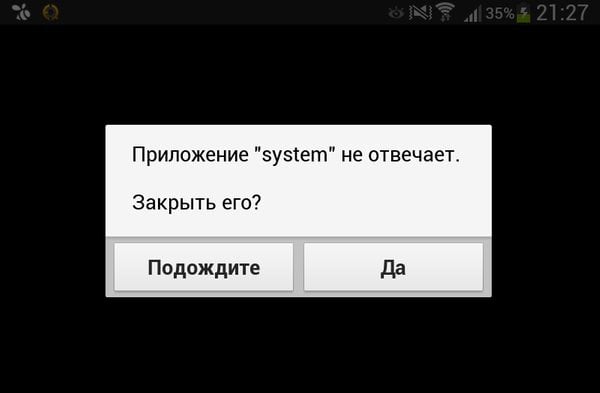
Суть и причины возникшей проблемы
Данная ошибка имеет довольно общий характер, и гипотетически может появиться практически на любом из гаджетов с ОС «Андроид». Наиболее часто она фиксируется на девайсах после установки какого-нибудь нового стороннего приложения (обычно не из «Плей Стор»), хотя может возникать и после случайной или намеренной перезагрузки устройства.
В сети многие эксперты поясняют возникновение дисфункции «Приложение system не отвечает» проблемами в ядре системы (кернел) или «вылетом» приложения. Но, всё же, появление данной дисфункции обычно означает, что аппаратная часть вашего гаджета не отвечает на запросы какого-либо приложения (или не предоставляет указанному приложению необходимые ему данные).
Среди причин, вызывающих появление дисфункции, следует отметить следующие:
Методология решения проблемы «Приложение «system» не отвечает»
Для избавления от данного сообщения рекомендую воспользоваться следующими методами:
Метод №1. Перезагрузите ваш гаджет
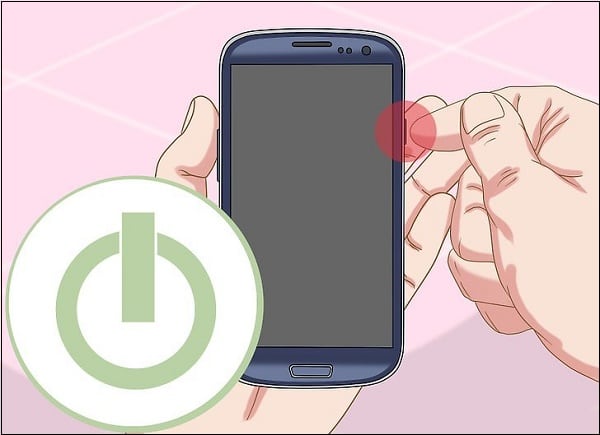
Самым простым способом избавиться от возникшей на устройстве дисфункции System является обычная перезагрузка гаджета. Разумеется, специфика её исполнения может отличаться для каждого конкретного устройства, но обычно хватает зажатия пальцем кнопки питания на малое время. Если же это не помогает, попробуйте зажать кнопки «Питание» и «Громкость вверх», и дождаться выключения экрана. Затем вновь нажмите на кнопку «Питания» с целью активации гаджета.
Метод №2. Освободите свободное место
Метод №3. Высуните СД-карту, чтобы восстановить работу приложения System
В некоторых отдельных случаях данную ошибку может вызывать некорректная работа СД-карты, подключённой к вашему устройству (данные на ней могут быть повреждены). В таких случаях рекомендуется изъять СД-карту из вашего гаджета, дабы убедиться, что она не является инициатором возникновения проблемы. Если же на ней расположен какие-либо нужный софт, перенесите его в память вашего телефона.
Метод №4. Деактивируйте рут-права
Одной из часто встречающихся причин рассматриваемой в данной статье проблемы является рут-права, имеющиеся на пользовательском гаджете. Рекомендуется избавиться от них, для чего необходимо использовать одно из специализированных приложений, например «SuperSU». Перейдите в его настройки (Settings»), выберите «Full unroot» (полное дерутирование), и подтвердите выполнение операции нажав на «Continue» — «Yes».

Деактивируйте указанные права
Метод №5. Попробуйте безопасный режим
В некоторых случаях причиной рассматриваемой ошибки является конфликт приложений на пользовательском девайсе.
Специфика действий для перехода в указанный режим может отличаться для конкретной модели взятого девайса. Обычно при включенном устройстве зажимается кнопка питания до тех пор, пока не появится предложение выключить девайс. После этого нажмите на пункт меню «Выключить питание» и держите палец до тех пор, пока не появится вопрос о необходимости перехода в безопасный режим, который необходимо подтвердить. После подтвержения гаджет загрузится в указанном режиме.

Метод №6. Аппаратный сброс настроек
Если ваш девайс не функционален, или вообще заблокирован, то вы можете выполнить указанный сброс через режим рекавери (т.н. «Рекавери мод»). Для этого одновременно зажмите кнопки «Питание» и «Громкость вверх» больше чем на 10 секунд, и после того, как девайс перегрузится и войдёт в указанный режим, выберите «wipe data\factory reset», при необходимости указав далее на «yes – delete all data». После этого перезагрузите ваш гаджет.

Заключение
Проблемы с ответом приложения «system» могут иметь различную природу, специфика которой была перечислена мной выше. Наиболее эффективным решением в данном случае являлся сброс девайса до заводских настроек, позволяющий восстановить базовый (обычно стабильный) функционал вашего устройства. При этом данный метод рекомендуется применять в самых крайних случаях, так как многие пользовательские файлы на аппарате после этого могут быть безвозвратно удалены.
Что делать если приложение систем не отвечает на Андроид: причины и как устранить

Данная ошибка легко объяснима — дело в проблемах, которые возникают в ядре ОС. Сообщение появляется в связи с тем, что аппаратная часть девайса не реагирует на какое-то приложение.
Причины появления ошибки
Если возникает ошибка «Процесс System не отвечает», а приложения и телефон не отвечают на команды, что делать в этой ситуации и по каким причинам это происходит, знают немногие.
Возможными причинами появления ошибки являются:
Для устранения проблем потребуется поочерёдно перепроверить каждую.
Сбои в работе системы
В работе Android иногда происходят сбои, которые могут стать причиной появления сообщения «Процесс System не отвечает». Решением проблемы часто становится перезагрузка смартфона.
Процедуру допускается повторить повторно, дополнительно вытащив и заново установив батарею, если она съёмная.
Недостаток памяти
Часто причиной сбоя становится недостаток памяти. В настройках находят вкладку «Память» и проверяют, чтобы в нём было не менее 300 Мб свободного пространства.
Иначе необходимо удалить лишние файлы или ненужное ПО, чтобы освободить место. Также можно выполнить очистку кэша загруженных программ. Для этого поочерёдно нажимают на каждую и выбирают «Очистить кэш».
Сбои в работе также может вызвать недостаток ОЗУ. Чтобы освободить её, можно вручную остановить часть работающих программ или воспользоваться специальным ПО, например, Clean Master.
Устаревшее ПО или операционная система
Если ПО, установленное на мобильном устройстве, устарело, оно может вызывать неполадки. Чтобы обновить его, нужно перейти в Play Market, открыть раздел «Мои приложения» и обновить те, для которых доступны свежие версии.
Рекомендуем: Reboot to Bootloader: что это значит
Если это не даёт результата, выполняют обновление ОС. Сделать это можно в «Настройках», открыв одноимённый раздел. При появлении оповещений о наличии новых версий ПО, следует установить его.
Сбой карты памяти
Если карта памяти повреждена или имеет битые секторы, она приводит к некорректной работе мобильного устройства и появлению сообщения «System не отвечает» на Android.
Карту Micro SD необходимо извлечь и позволить смартфону поработать без неё в течение продолжительного времени. Если уведомление больше не появляется, потребуется приобрести и установить новый внешний накопитель.
Работа стороннего ПО
Иногда причиной ошибки может стать работа какой-либо из установленных программ. Убедиться можно, запустив гаджет в Безопасном режиме, в котором не работает сторонний софт, потому что это не допускается производителем.
Необходимо нажать и удерживать клавишу питания до открытия окна с предложением отключить питание, включить режим полёта или выполнить иные действия. Нужно нажать пальцем на команду «Отключить питание» и удерживать его до тех пор, пока не появится предложение перейти в безопасный режим, а затем подтвердить действие.
Техника перезагрузится и запустится в безопасном режиме. Если ошибка в нём не проявляется, для устранения проблемы потребуется удалить сторонние программы. Чтобы не удалять каждую из них, нужно попробовать вспомнить, после инсталляции какой из них возникла проблема.
Что делать, если на Android приложение не отвечает
Обычное дело для пользователей слабых или старых мобильных устройств. С каждым годом приложения становятся более стабильными, чем раньше, и их оптимизация улучшается. Новые версии Android отличаются от ранних большей надежностью и энергоэффективностью.
Но все-таки, если не работает приложение «Настройки» в телефоне на»Андроиде», то стоит подумать о покупке нового мобильного устройства. А старое отдать в утиль или по телефонной версии Trade-In обменять с доплатой на новый телефон.
Сброс до заводских настроек
Если на телефоне неправильно установилось обновление, неудачно были получены ROOT-права или произошли иные серьёзные сбои, это может стать причиной ошибки «Процесс System не отвечает». Потребуется выполнить сброс мобильного устройства до первоначальных параметров.
Сначала необходимо сохранить всю ценную информацию — личные данные, контакты, фото, музыку и т.д. на внешнем носителе и извлечь его, либо переместить данные на компьютер или в облако. В противном случае они будут удалены при сбросе параметров.
Далее нужно открыть параметры телефона, перейти во вкладку «Память» и выполнить «Сброс к заводским настройкам». Эта процедура занимает продолжительное время, после неё мобильное устройство вернётся к своему начальному состоянию, в котором оно было после покупки.
Рекомендуем: Виндовс и Андроид — в чём отличия, что лучше
Перепрошивка устройства
Если сброс до начальных установок не помог, это сообщает, что по какой-то причине произошёл сбой в параметрах системы. Устранить его можно только полной перепрошивкой гаджета. Самостоятельно это делать не рекомендуется, если нет специальных знаний в этой области. Для решения этой задачи нужно обратиться в сервисный центр.
Первая помощь
В таких случаях стоит узнать причину. Попробуйте отправить сведения об ошибке напрямую разработчику, пускай они решают вашу проблему. Если такой вариант вам не подходит из-за лишней траты времени, то отнесите телефон в сервис по ремонту мобильных устройств.
Нет возможности отнести гаджет в сервис? Вы по-прежнему задаетесь вопросом о приложении «Настройки»? Не отвечает «Андроид»? Что делать — вам подскажет наша статья. Для начала очистите кэш, сделать это можно через приложение CleanMaster, скачать можно в «Гугл плей».
Выводы
Ошибку «Приложение «system» не отвечает» исправить не составит труда. Очистка системы и отключение карты памяти устранят сбой. Если действия не помогли, то необходимо через безопасный режим проверить ОС на наличие «конфликтных» программ. В крайнем случае можно выполнить сброс к заводским настройкам, что точно исправит ошибку.
Приложение system не отвечает — это распространенная проблема, которая может встретиться на абсолютно любом Android-устройстве. Устройства от таких производителей, как Samsung и Alcatel, по утверждению многих пользователей, подверждены данной проблеме сильнее остальных устройств на этой операционной системе.
Появляется ошибка «Приложение system не отвечает» наиболее часто сразу же после установки на Android-устройство нового приложения. Помимо прочего, некоторые пользователи также отмечают, что это может происходить после установки стороннего приложения, т.е. не из Магазина Google Play, а с помощью apk-файла.
Ошибка «Приложение system не отвечает» служит сигналом того, что какая-то аппаратная часть вашего устройства или компонент ОС Android не поставляет приложению нужных данных.
Учитывая то, что существует огромное множество причин этой ошибки, то и решений будет также множество. Прежде чем мы перейдем к части статьи с решениями, давайте пройдемся во самым вероятным причинам, из-за которых может возникнуть ошибка «Приложение system не отвечает»:
Ок, ниже вы сможете найти для себя список из методов, которые, возможно, смогут помочь вам с решением ошибки «Приложение system не отвечает» на Android.
Варианты исправления
Если приложение System не отвечает, то нужно переходить к действиям, которые помогут устранить сбой.
Важно! Перезагрузите устройство, возможно после очередного запуска ошибка исчезнет.
Очистка накопителя
Накопление большого количества приложений и файлов приводит к тому, что устройство испытывает нехватку памяти. Это может стать причиной неправильной работы операционной системы. Для очистки кэша и данных программы:
Совет! Для полноценной очистки устройства ознакомьтесь со статьей «Очистка «мусора» на Android-устройстве».
Извлечение карты памяти
В случае повреждения карты памяти или ее отдельных секторов, возникают сбои в работе всей системы. Проверить это можно следующим способом:
Если ошибка пропала, то причина заключалась в поврежденной карте памяти.
Запуск безопасного режима
При установке некоторых приложений, особенно из стороннего источника, возникает конфликт с системой. Для обнаружения этой проблемы необходимо запустить ОС в безопасном режиме. Ниже представлены способы для разных устройств:
Если после запуска в безопасном режиме не появляется ошибка, то причина в одном из установленных приложений. Постарайтесь определить его по следующим факторам, а потом удалить:
Обратите внимание! Для загрузки в стандартном режиме просто перезагрузите смартфон.
Сброс настроек
Полное восстановление до заводских настроек необходим, если вышеуказанные способы не помогли либо в случае:
Важно! Все данные (фото, приложения и т.д.) удалятся после сброса настроек. Для их сохранения воспользуйтесь резервным копированием либо облачным хранилищем.
Обратите внимание! В статье «Сброс Android до заводских настроек» более подробно рассказано о подготовке смартфона, о самой процедуре, а также способах восстановления.
Способ 3. Переустановка приложения.
Попробуйте удалить программу, которая зависает и установить ее заново из официального магазина приложений Play Маркет. Если данный способ не помог, то попробуйте поискать в других источниках более старые версии приложения. Зачастую разработчик добавляя новый функционал в приложение может пропустить некоторые ошибки, так что попробуйте найти более старые версии программы.
Некоторые пользователи Android сталкиваются с ошибкой «приложение «system» не отвечает». Что делать в такой ситуации, не каждый знает. Рассмотрим более подробно, что это за сбой и как его исправить.
495: проблема с загрузкой программ с Play Market
Если софт по-прежнему не отвечает, то тогда на всякий случай стоит проверить, правильно ли выставлено время и часовой пояс.
101: проблема с загрузкой
Эта неисправность также связана с загрузкой и обновлением приложений. Что она пишет: «не удается загрузить/обновить «название приложения из-за ошибки 101». Пользователи долго копаются в Андроид настройках, и не понимают, почему приложения не загружаются, а система не отвечает. Решение проблемы является очень простым. В вашем роутере неправильно настроено время, обновите его и все будет загружаться. Перезагрузите ваш Андроид гаджет и выставите правильное время на Wi-Fi роутере. Все должно заработать.
Причины зависания программ и их решение
Частые проблемы, которые вызывают зависания программ:
1. Неудовлетворенные требования программы — вам следует ознакомиться с системными требованиями программы, чаще всего их можно найти на официальном сайте;
2. Устаревшая версия ПО – вам следует проверить наличие обновлений, возможно они и помогут решить вам вашу проблему;
3. Устаревшие или несовместимые драйвера – возникает довольно часто, чтобы решить проблему вам следует установить соответствующие вашему компьютеру набор драйверов;
4. Последствия зараженности вашей системы вирусами – для этого существует большое множество антивирусного программного обеспечения, которое сможет вам помочь, иногда вам может понадобиться перебрать несколько таких утилит, так как функционал и метод проверки разный. Стоит начать с наиболее известных и зарекомендовавших себя временем, а далее опытным путём перебирать программы до решения проблемы;
2. Перед вами перечень запущенных приложений и имеется графа «Состояние», чаще всего в нём будет отображаться «не отвечает», иногда указывается, что программа работает, а на самом деле не так;
3. Выберите нужный вариант и нажмите «Снять задачу», перед вами будет предупреждение, на которое вам следует согласиться, но в таком случае, если приложение не поддерживает восстановление, вы потеряете его содержимое.
Способ 2
Этого должно быть достаточно, но так бывает далеко не всегда, когда при снятии приложения нечего не происходит вам следует воспользоваться вкладкой «Процессы», для этого:
1. Запустите «Диспетчер задач»;
2. Перейдите во вкладку «Процессы»;
3. Найдите нужный вам процесс, чаще всего они называются как часть имени приложения или сокращение от него;
4. Далее снимайте по одному их, если таким много, пока вы не увидите изменение. Все программы запускаются от имени пользователя, поэтому если в графе «Пользователь» указано «System», «Network Service», «Local Service» — эти процессы вам не следует трогать;
5. Если процессы перезапускаются сами и удаление по одному не приносит результата, вы можете воспользоваться функцией «Завершить дерево процессов», для этого нажмите правой кнопкой по нужной строке и выберите соответствующую опцию.
Практически всегда этого достаточно, но иногда следует действовать обходным путем.
Ошибка загрузки самой системы устройства.
Ели ваш смартфон или планшет не хочет загружаться выдавая надпись приложение system не отвечает, закрыть его?, G-сенсор перестает работать, а экран долгое время остается в черном режиме и только после этого Андроид решает загрузиться, то здесь поможет только сброс до заводских настроек. Точнее не просто сброс, а так называемый hard reset (со всеми вайпами из меню рекавери).
Войдя в рекавери нужно сделать wipe data и wipe cache.
После этой процедуры проблема с system должна быть устранена. Но если этим способом не удалось избавиться от ошибки с system, то это означает, что прошивка повреждена, и помочь может только перепрошивка устройства. Ошибка приложение system не отвечает часто связана с тем, что пострадали системные файлы, которые может вернуть только перепрошивка устройства.
Третья ошибка:
Ошибки с сертификатами.
Если система Андроид пишет, что срок действия сертификата истек, это означает, что вы установили приложение, которое подписано просроченным на данный момент времени сертификатом приложения. Как решить данную проблему, если программа не отвечает? Если вы знаете, когда этот сертификат действовал, к которому подписано приложение, то переведите дату на вашем девайсе на дату получения сертификата и попробуйте установить приложение еще раз. Но скорей всего пользователи не знают эту дату, поэтому самое простое – это перевести дату на год назад, а затем установить программу. После того, как вам удалось установить программу, можно перевести нормальную дату на устройстве Андроид.
Информация для пользователей.
На самом деле, большая часть проблем, исправляется путем обновления программного обеспечения вашего устройства. Обновления обычно устанавливаются в автоматическом режиме, но иногда их приходится устанавливать вручную. Для того, чтобы начать загрузку обновлений, нужно зайти в настройки гаджета, там кликнуть о телефоне (В планшете будет название устройства). Здесь вы найдете кнопку проверить обновления
. Нужно помнить, что обновления, которые устанавливаются на ваш аппарат, могут выйти в копеечку, поэтому, сначала уточните, сколько мегабайт интернета у вас осталось. Лучше обновляйтесь через Wi-Fi. Установите их и перезагрузите гаджет. Возможно, пропадут ошибки, связанные с system и многие, многие другие.
Полезная информация
На самом деле, большая часть проблем, которую разработчикам удалось рассмотреть, исправляется путем обновления программного обеспечения вашего устройства. Обновления обычно устанавливаются в автоматическом режиме, но иногда их приходится активировать вручную. Для того, чтобы начать загрузку обновлений, нужно зайти в настройки гаджета, там кликнуть «о телефоне» (если это планшет, то там будет название устройства). Здесь вы найдете кнопку «проверить обновления». Нужно помнить, что обновления, которые устанавливаются на ваш гаджет, могут выйти в копеечку, поэтому, сначала уточните, сколько мегабайт интернета у вас осталось. Установите их и перезагрузите гаджет. Возможно, пропадут ошибки, связанные с system и многие другие.


