
Ответы


Обои рабочего стола в операционной системе — давно привычная вещь. Уже никого не удивишь красивыми картинками — число сайтов с обоями уже исчисляется тысячями (если не десятками тысяч). В своё время было очень круто использовать специальные программы для «ротации» обоев, т.е. для смены их через определённый интервал времени (примером такой программы может служить Zepsoft Wallpaper Calendar, который, к сожалению, так и остановился в развитии на определённой версии). Однако, в Windows 7 появилась встроенная возможность устраивать слайд-шоу из обоев. Про неё я и хочу рассказать.
Для того, чтобы настроить слайд-шоу из обоев необходимо сделать следующее:
2. Выбираем пункт «Персонализация».
3. В появившемся окне выбираем иконку «Фон рабочего стола».
4. Рядом с выпадающим меню «Расположение изображения» нажимаем на кнопку «Обзор». Выбираем папку с изображениями.
5. После выбора папки с изображениями в специальной области посередине окна появятся изображения, содержащиеся в папке. Изначально они будут выбраны все. Щёлкнув по изображению можно убрать его из списка (или добавить в список) для слайд-шоу.
6. В самом низу окна необходимо настроить интервал смены обоев. Там же можно настроить будут ли обои меняться по порядку или в случайном порядке.
7. Также внизу окна настраиваем способ размещения обоев на рабочем столе (варианты: заполнение, по размеру, растянуть, замостить, по центру).
8. После настройки всех параметров необходимо нажать на кнопку «Сохранить изменения».
Сбивается интервал времени в Параметрах экранной заставки в Windows 10
Вчера, один пользователь прислал мне следующее сообщение:
Не совсем в тему конечно но просьба рассмотреть такую проблему, не сохраняется интервал заставки на экран, т.е ставишь например на заставке интервал 5 минут. выключаешь компьютер, затем включаешь и стоит стандартный интервал одна минута. Под администратором и не под администратором пробовал. Просьба рассмотреть проблему.
В реестре (regedit) :
в ключе ScreenSaveTimeOut хранится значение интервала времени экранной заставки (в секундах). Это значение сбивается каким-то сторонним процессом.

Конечно можно попытаться решить эту проблему с помощью запуска Windows 10 в режиме чистой загрузки и методом исключения найти приложение, которое сбивает интервал экранной заставки. Но я нашёл другой, и как мне кажется более эффективный и быстрый вариант решения данной проблемы.
В ОС Windows есть такая замечательная штука как Редактор локальной групповой политики.
Что бы вызвать данное приложение (*нужны права Администратора) нажимаем следующие кнопки на клавиатуре:
1) Win+R, вводим команду gpedit.msc
2) В появившемся редакторе нажимаем на раздел Конфигурация пользователя->Административные шаблоны->Панель управления->Персонализация->Тайм-аут экранной заставки

3) В этом окне нажимаем на переключатель Включено
4) В поле Секунды ставим нужное нам время в секундах.
Я поставил 600 сек, т.е 10 минут

5) Нажимаем кнопку Ок и перезагружаем свой ПК.
Теперь, откроем Параметры экранной заставки и посмотрим значение Интервал, как показано на скриншоте ниже этот параметр равен тому, который мы задали и сохранили в Редакторе локальной групповой политики

и наша заставка начнёт свою работу только тогда, когда пройдёт заданный интервал времени даже если значение в ключе ScreenSaveTimeOut изменилось стало равно одной минуте.
Сбивается интервал времени в Параметрах экранной заставки в Windows 10: 6 комментариев
..есть вариант когда при любом изменении времени отключения экрана (вкл. заставки) переход компьютера на заставку и спящий режим вовсе не происходит. Help!
Задать интервал до включения экранной заставки в Windows
В любой версии Windows вы можете настроить, чтобы через определенное время бездействия компьютер начинал показывать экранную заставку. Ранее мы рассматривали как это сделать в настройках системы, сегодня же мы рассмотрим как задать интервал до включения экранной заставки в групповых политиках и в редакторе реестра.
Инструкции ниже работают в Windows 7, Windows 8 и Windows 10.
Задать интервал до включения экранной заставки в групповых политиках
Данный способ работает в Windows Pro, Enterprise или Education, если у вас домашняя версия – переходите ко второму способу. Если вы хотите задать интервал включения экранной заставки другим пользователям этого компьютера – сначала выполните всё по инструкции “Как настроить групповые политики для конкретных пользователей“.
1. Откройте групповые политики: в строке поиска или в меню “Выполнить” (выполнить вызывается клавишами Win+R) введите gpedit.msc и нажмите клавишу Enter.

2. Зайдите в “Конфигурация пользователя” => “Административные шаблоны” => “Панель управления” => “Персонализация” => откройте “Тайм-аут экранной заставки”.

3. Поставьте точку возле “Включено”, в поле “Секунды” задайте, через сколько секунд бездействия включать экранную заставку (если вы зададите 0 – экранная заставка будет отключена и пользователи не смогут ее включить в настройках системы). Нажмите на “ОК” и закройте групповые политики.

Задать интервал до включения экранной заставки в редакторе реестра
1. В строке поиска или в меню “Выполнить” (выполнить вызывается клавишами Win+R) введите regedit и нажмите клавишу Enter.

2. Если вы хотите задать интервал пользователю под которым вошли в систему – перейдите по пути HKEY_CURRENT_USER\ Software\ Policies\ Microsoft\ Windows\ Control Panel\ Desktop. Если вы хотите задать интервал всем пользователям компьютера – перейдите по пути HKEY_LOCAL_MACHINE \SOFTWARE \Policies \Microsoft \Windows \Control Panel \Desktop. Если в разделе Windows нет раздела Control Panel – нажмите на радел Windows правой клавишей мыши, выберите “Создать” => “Раздел” => назовите новый раздел Control Panel

Нажмите на раздел Control Panel правой клавишей мыши, выберите “Создать” => “Раздел” => назовите новый раздел Desktop

3. Нажмите на раздел Desktop правой клавишей мыши, выберите “Создать” => “Строковый параметр” => назовите новый параметр ScreenSaveTimeOut

4. Откройте параметр ScreenSaveTimeOut => в поле “Значение” введите в секундах интервал до включения экранной заставки и нажмите на “ОК”. Закройте редактор реестра.

На сегодня все, если вы знаете другие способы – пишите в комментариях! Удачи Вам 🙂
Настройка экранных заставок в Windows 7 при помощи реестра


Введение
Экранная заставка, или скринсейвер – это специальная компьютерная программа, которая появляется на экране, если в течение указанного промежутка времени пользователь не выполняет действия с мышью или клавиатурой. Изначально, экранные заставки появились в связи с тем, что первым моделям мониторов было свойственно выгорать. Проблема была в свое время решена следующим образом: во избежание потери свойств люминофора во время простаивания компьютера, вместо статичной картинки на экране нужно было показывать динамичную. Теперь производители мониторов решили эту проблему, но так как экранные заставки уже прижились на компьютерах пользователей, в настоящее время они главным образом позволяют выполнить индивидуальную настройку компьютера или усилить его безопасность с помощью паролей и по большому счету превратились из необходимости в эстетическую потребность.
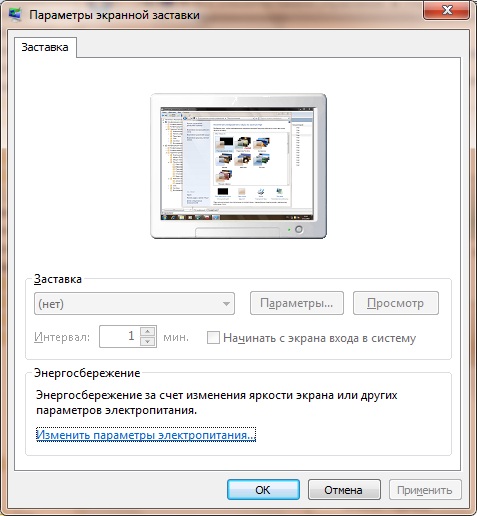
В операционной системе Windows 7 присутствуют следующие экранные заставки: Геометрический вальс, Ленты, Мыльные пузыри, Объемный текст, Пустой экран, Фотографии. Экранные заставки можно изменять, а также некоторые из них можно настроить при помощи диалога «Параметры экранной заставки». Для того чтобы открыть диалог «Параметры экранной заставки», выполните следующие действия:
Для того чтобы отключить экранную заставку, в выпадающем списке «Заставка» выберите «(Нет)», после чего нажмите на кнопку «ОК», а чтобы включить заставку, нужно в том же выпадающем списке выбрать любую имеющуюся заставку и нажать на кнопку «ОК». Также диалог параметров экранных заставок позволяет просмотреть, как будет выглядеть заставка еще до того, как пройдет указанный промежуток времени, в течение которого пользователь не выполняет никаких действий. Для этого достаточно нажать на кнопку «Просмотр» текущего диалога. Чтобы закончить просмотр экранной заставки просто подвигайте мышью или нажмите на любую клавишу на клавиатуре.
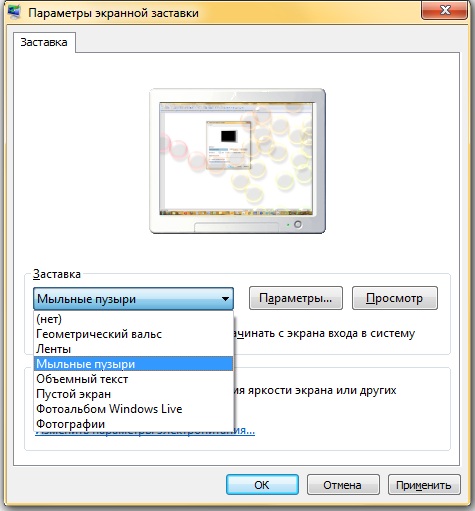
Настройка экранных заставок
К сожалению, большинство стандартных экранных заставок в операционной системе Windows 7 (также как и в Windows Vista) интерфейсными средствами изменить просто невозможно. При нажатии на кнопку «Параметры» вместо открытия диалога настроек заставки видим только информационное сообщение, которое повествует о том, что у выбранной экранной заставки нет настраиваемых параметров, и она уже отконфигурирована, так как нужно:
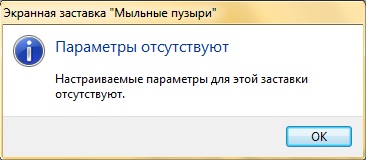
Абсолютно все стандартные экранные заставки можно настраивать средствами системного реестра. Далее будут рассмотрены настройки некоторых экранных заставок, включая те, которые настраиваются при помощи графического интерфейса.
Геометрический вальс

Все настройки данной экранной заставки, которые мы будем изменять, используют параметры типа DWORD, хранятся в разделе реестра HKEY_CURRENT_USER\Software\Microsoft\Windows\CurrentVersion\Screensavers\Mystify. Ниже представлен твик реестра с возможными параметрами для изменения настроек экранной заставки «Геометрический вальс»:
После внесения изменений в системный реестр, можно изменить внешний вид экранной заставки «Геометрический вальс» так, как показано на следующем скриншоте:

Ленты

Все настройки данной экранной заставки, которые мы будем изменять, используют параметры типа DWORD, хранятся в разделе реестра HKEY_CURRENT_USER\Software\Microsoft\Windows\CurrentVersion\Screensavers\Ribbons. Ниже представлен твик реестра с возможными параметрами для изменения настроек экранной заставки «Ленты»:
После внесения изменений в системный реестр, можно изменить внешний вид экранной заставки «Ленты» так, как показано на следующем скриншоте:

Мыльные пузыри
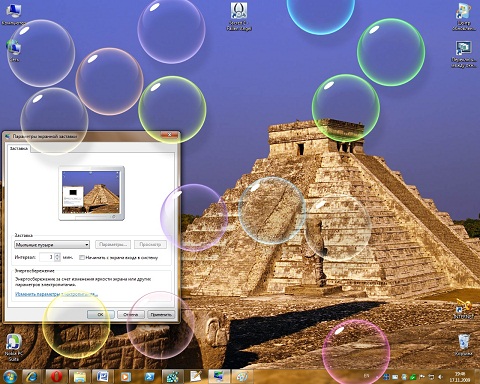
Все настройки данной экранной заставки, которые мы будем изменять, используют параметры типа DWORD, хранятся в разделе реестра HKEY_CURRENT_USER\Software\Microsoft\Windows\CurrentVersion\Screensavers\Bubbles. Ниже представлен твик реестра с возможными параметрами для изменения настроек экранной заставки «Мыльные пузыри»:
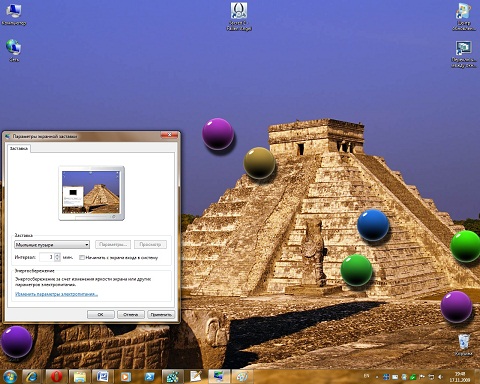
После внесения изменений в системный реестр, можно изменить внешний вид экранной заставки «Мыльные пузыри» так, как показано на следующем скриншоте:
Объемный текст
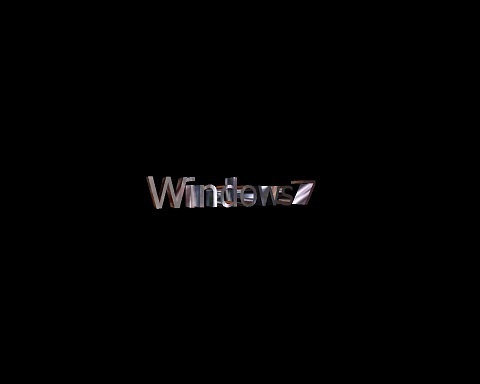
Для этой экранной заставки разработчики операционной системы оставили возможность изменять настройки при помощи пользовательского интерфейса. Для того чтобы изменить настройки вручную, после того как будет выбрана эта заставка, нажмите на кнопку «Параметры». Вы увидите следующее диалоговое окно:
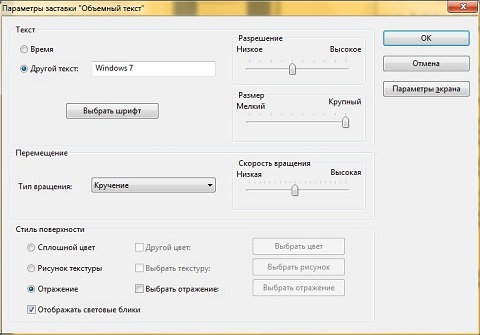
Не буду описывать каждую опцию этого диалога, а сразу перейду к настройкам экранной заставки «Объемный текст» средствами системного реестра. Для данной экранной заставки, все параметры хранятся в разделе реестра HKEY_CURRENT_USER\Software\Microsoft\Windows\CurrentVersion\Screensavers\ ssText3d. Ниже представлен твик реестра с возможными параметрами для изменения настроек экранной заставки «Объемный текст»:
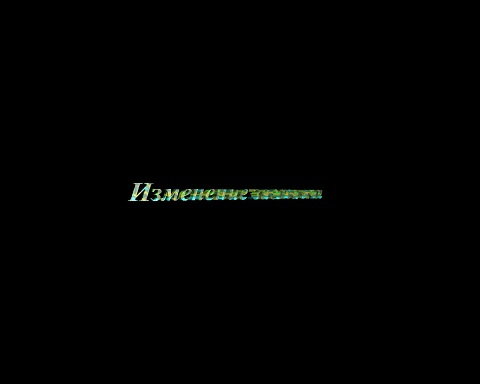
После внесения изменений в системный реестр, можно изменить внешний вид экранной заставки «Объемный текст» так, как показано на следующем скриншоте:
Прочие настройки, связанные с заставками
При помощи системного реестра также можно полностью отключить заставку, выбрать указанную экранную заставку, а также запретить ее изменение, установит таймаут заставки, и указать парольную защиту. Рассмотрим подробно каждую из этих настроек.
Отключение заставки
При помощи этой настройки системного реестра можно запретить запуск заставок. Также после применения этого твика, в диалоговом окне «Параметры экранной заставки» раздел «Заставка» недоступен. В результате, вы не сможете изменять параметры заставки.
Запрещение изменения заставки
При помощи этой настройки системного реестра можно запретить изменение заставок. Помимо этого, параметр запрещает использовать панель управления и персонализацию для добавления, настройки или изменения заставки на компьютере. При этом запуск заставки не запрещается. Твик следующий:
Применение указанной заставки
При применении этого твика реестра, используется только та заставка, которая была указанна в твике. Кроме того, в этом случае становится недоступным раскрывающийся список заставок в диалоговом окне «Параметры экранной заставки» в панелях управления персонализацией. Для того чтобы твик применился правильно, вам следует ввести имя файла заставки, включая расширение SCR. Если файл заставки находится не в каталоге %Systemroot%\System32, следует вводить полный путь к файлу.
Установка таймаута для экранной заставки
Также при помощи системного реестра можно определить время бездействия пользователя, по истечении которого запускается заставка. Для этого параметра можно задать значение времени бездействия в интервале от 1 секунды до 86400 секунд (24 часа). В следующем примере, задано время 45 минут:
Установка парольной защиты для заставки
Можно установить парольную защиту для экранной заставки. При использовании следующей настройки реестра, все заставки защищаются паролем. Также после применения этого твика, в диалоговом окне «Параметры экранной заставки» нельзя снять флажок с опции «Начинать с экрана вход в систему».
Заключение
В этой статье рассказывается о применении экранных заставок в операционной системе Windows 7. Подробно с примерами расписано изменение настроек нескольких заставок при помощи системного реестра. Также описаны прочие настройки, которые связаны с использованием заставок, такие как запрещение изменения заставок, что позволяет настроить фирменную заставку в организации, установка парольной защиты и прочее.
Как использовать заставку в Windows 11
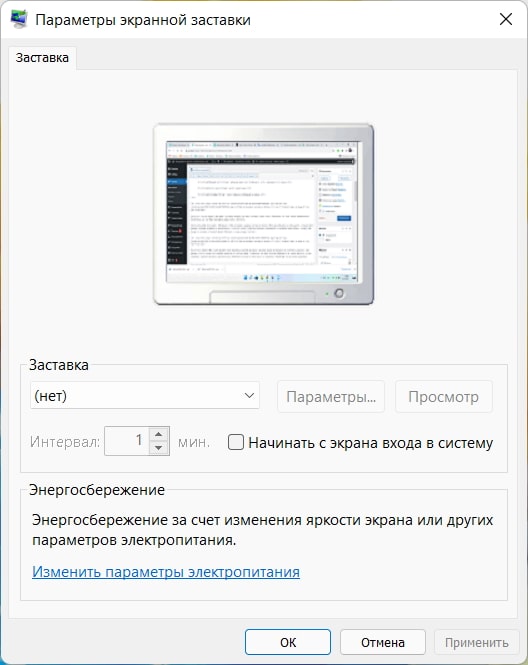
В наши дни заставки экрана технически устарели в Windows 11, но они все еще нужны для автоматической блокировки компьютера через определенный промежуток времени. Они также являются интересным способом персонализировать ваш компьютер, но Windows 11 по умолчанию скрывает их. Вот как ее настроить.
Сначала нажмите кнопку «Пуск» на панели задач и введите «Изменение заставки». В результатах «Лучшее соответствие» ниже нажмите «Изменение заставки».
Вы также можете найти ссылку на окно настроек заставки в приложении «Параметры» в разделе «Персонализация» > «Экран блокировки» > «Заставка».

Откроется окно «Параметры экранной заставки». В раскрывающемся меню под «Заставкой» выберите заставку из списка. Выбор по умолчанию в Windows 11 восходит к Windows Vista, поэтому они не претерпевали значительных обновлений в течение долгого времени. Вот что делает каждый:
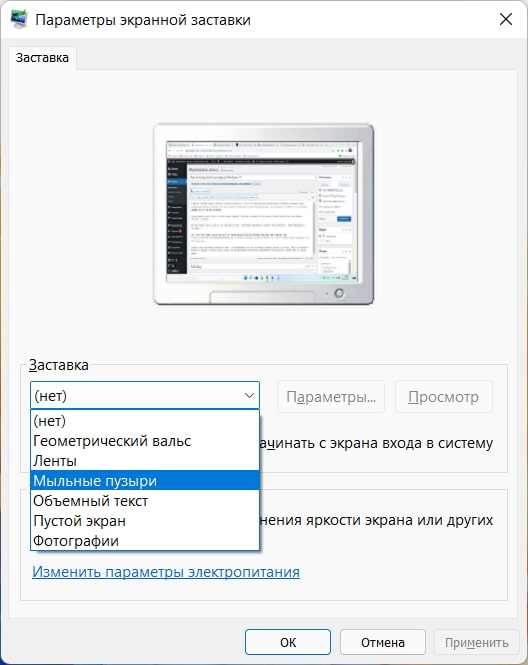
После того, как вы сделали свой выбор, вы можете изменить настройки заставки, нажав кнопку «Параметры». Вы также можете предварительно просмотреть, как она будет выглядеть, нажав кнопку «Просмотр».
Затем используйте поле рядом с «Интервал», чтобы установить задержку заставки в минутах. Если ваш компьютер не используется в течение этого времени, заставка активируется автоматически. А если вы хотите, чтобы ваш компьютер блокировался (и отображал экран входа в систему) при выходе из заставки, установите флажок «Начинать с экрана входа в систему».
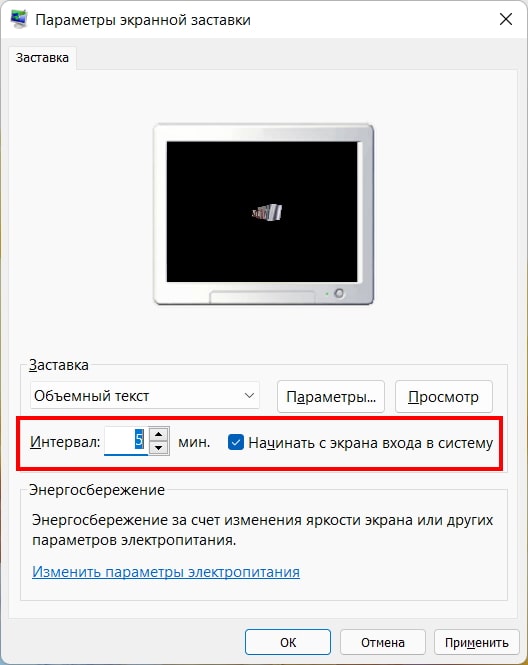
После этого нажмите «ОК», затем закройте окно «Параметры экранной заставки». Заставка экрана активируется по истечении указанного вами времени, если в течение этого времени компьютер не получает ввода с клавиатуры или мыши. Если вы передумаете, вы можете вернуться в окно «Параметры экранной заставки», выполнив поиск «Изменение заставки» в меню «Пуск», в приложении «Параметры» или на панели управления.


