
Для чего в играх нужна инверсия по оси Y

Все знают, что в настройках практически любой игры есть инверсия. Когда мы тянем контроллер на себя и обзор камеры уходит вверх. Зачем ее добавляют в игры? Многие могут посчитать это каким-то извращением, однако, когда дело касается «леталок», инверсия кажется нам вполне логичной. Почему происходит такая избирательность?

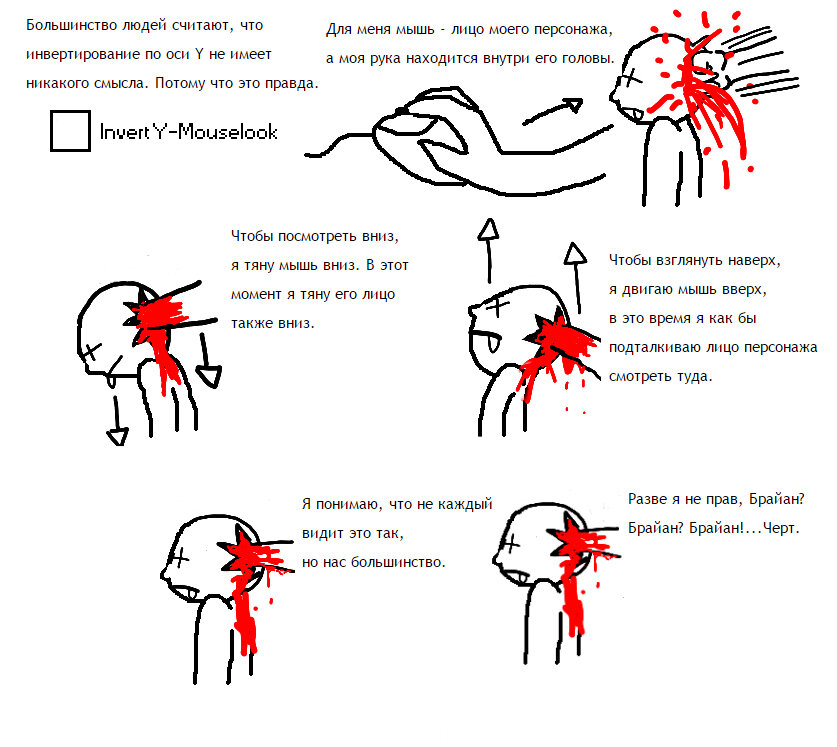
Но как объяснить феномен, когда инверсию по оси Y используют в шутерах от первого и третьего лица? Как ни странно, здесь играют привычки управления джойстиком с детства, а также психологический фактор восприятия. Картинка ниже, которую затаскали по всей Сети, прекрасно объясняет, почему игрок руководствуется таким выбором.

Эту картинку наверняка видели все, кто интересовался инверсией. Перевел ее на русский, чтобы было понятней, хотя тут и так все наглядно)
То есть, в данном случае, игрок не сливается воедино с персонажем, а становится этаким «кукловодом». Попробуйте включить инверсию по оси Y в какой-нибудь игре от третьего лица и у вас появится дискомфорт от того, что все поменялось(мышечная память привыкла к стандартам), но при этом мозг не даст сигналов, что это плохо/пиши пропало, наоборот, в глубине души, какая-то частица даже скажет, что это вполне логично.
А как же с шутерами от первого лица? Мы же смотрим на все глазами героя, вживаемся в него, и уж точно мы не будем «марионеткой». Какой мотив для инверсии здесь? Представьте камеру на штативе. Когда мы направляем ее вверх, мы тянем ее назад, и наоборот. То же самое происходит с нашей головой, когда мы смотрим наверх, затылок уходит вниз. Мы смотрим себе под ноги и наклоняемся вперед. Эти действия кто-то тоже может воплотить с мышью. Но на это есть контраргумент.
А это уже взгляд более «традиционного» игрока.
Кто играет с инверсией мыши?

Игроков, которые предпочитают инвертированное управление порядка 10%. Это не так уж много, но и чьей-то единичной блажью уже не считается.
Включённая инверсия мыши будет двигать курсор по экрану с точки зрения экрана компьютера, а не с вашей. То есть, если вы потянули мышь на себя, для экрана это будет наоборот — от себя. И ваш персонаж в FPS посмотрит не вниз, а вверх. Инверсия может осуществляться по осям X и Y отдельно, а может — по обоим сразу. Это всё можно настроить и страдать в своё удовольствие.
Есть несколько теорий о том, откуда она появилась и почему люди играют с ней. Для меня, как для приверженца стандартного управления, они так и останутся теориями, но если до этого момента в тексте дошёл хоть один любитель инверсии — напишите, что вами движет. Нам всем правда интересно.
Теория №1

Первая версия вспоминает о тех самых домышковых временах, когда стали появляться первые авиа- и космосимуляторы. В них было инверсионное управление — нажимаешь стрелку вниз — нос поднимается вверх, и наоборот. По такому принципу строены штурвалы в самолётах. Логично предположить, что сейчас такое управление предпочитают те, кто привык к нему в каких-нибудь F-15. Только остаётся непонятным, почему инверсия по аналогии была утащена на мышку, хотя та всегда отвечала за обзор и только за него?
Теория №2

Ещё одна версия — о точке управления. О том, за что вы держите своего Довакина, чтобы им вертеть. Ведь если вы представите, что при управлении ваша рука лежит на макушке или спине Драконорождённого, инверсия по оси Y покажется абсолютно логичной. Чтобы Довакин посмотрел вниз и подобрал стола тарелку, вам нужно приложить рукой усилие вперёд.
Стандартное управление Довакином предполагает, что вы управляете его глазными яблоками или шейными позвонками. И тут просто дело вкуса и восприятия 3D действительности.
Итого?
Вот тут-то мы и подкрадываемся к самой сути. Инверсия мыши нужна тем, кому удобно играть с инверсией мыши. Это вопрос удобства и того, как игрок мыслит. Не зря же разработчики большинства игр предлагают в настройках инвертировать оси.
Ну или это какой-то заговор, который создан, чтобы мы, стандартные, ломали над ним голову. А что думаете вы?
Как убрать инверсию мыши при движении Windows 10 и 7
Как выключить или убрать инверсию мыши в Windows 10, 7 и в играх? Поменять инверсию очень легко, для этого существует несколько способов, описанных далее.
Как отключить инверсию мыши на ОС Windows
Что вообще такое инверсия мышки? На деле всё очень просто. Когда мы крутим колёсико мыши, вводим вверх или вниз, то движение происходит в противоположном направлении. Другими словами, если вы движете мышкой вверх в игре, то персонаж будет смотреть вниз. С колесиком так же, если вы крутите его на себя, то страница будет подниматься. Кстати, советую ознакомиться со статьей, когда не работает мышь при подключении. Там вы узнаете несколько программных и аппаратных советов по устранению проблемы.
Почему изменилась инверсия у мышки
Этому есть несколько причин:
Как быстро убрать инверсию мыши за пару минут
Для начала давайте разберем программный способ решения проблемы. На Windows 10 и ранних версиях способ практически идентичен. Не стоит заходить в панель управления и раздел «Мышь», там нет настроек инверсии.
Исправлять ошибку будем через редактор реестра:
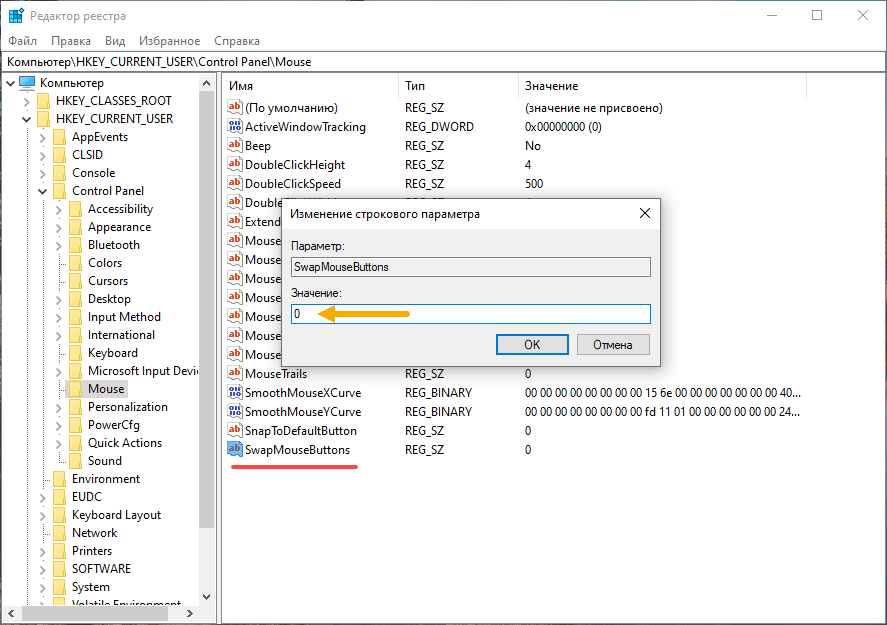
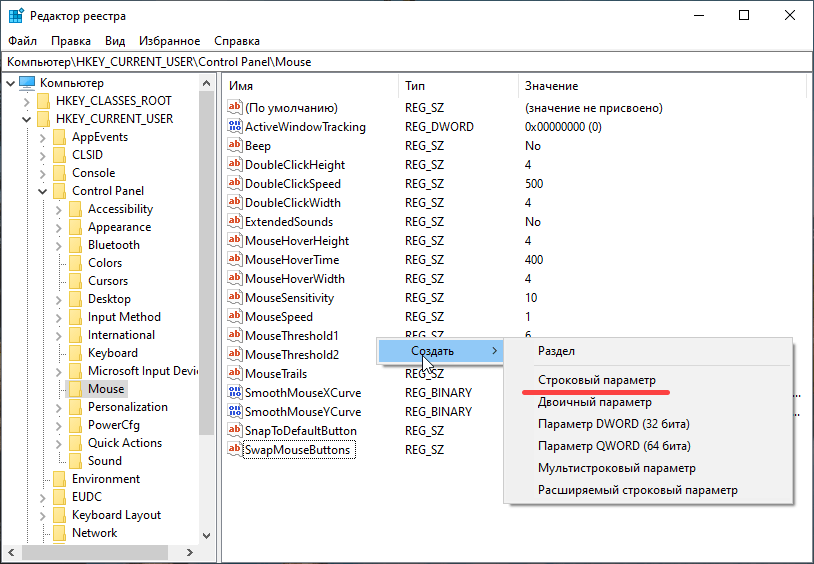
Не редкость, что ключа в разделе Mouse вообще нет. Тогда исправим это его созданием. Нажмите на пустом месте правой кнопкой мыши и выберите: создать – «Строковый параметр». Называем его SwapMouseButtons и в поле «Значение» вписываем 0.
Если это не помогло отключить инверсию мыши, тогда проблема может быть в драйверах.
Проверка драйверов мыши | Убираем инверсию мышки
С драйверами может случиться всё что угодно, если произошло обновление системы, либо вы установили какое-то программное обеспечение автоматического обновления программ. Можно откатить драйвер мыши, удалить или переустановить. Этим сейчас и займемся.
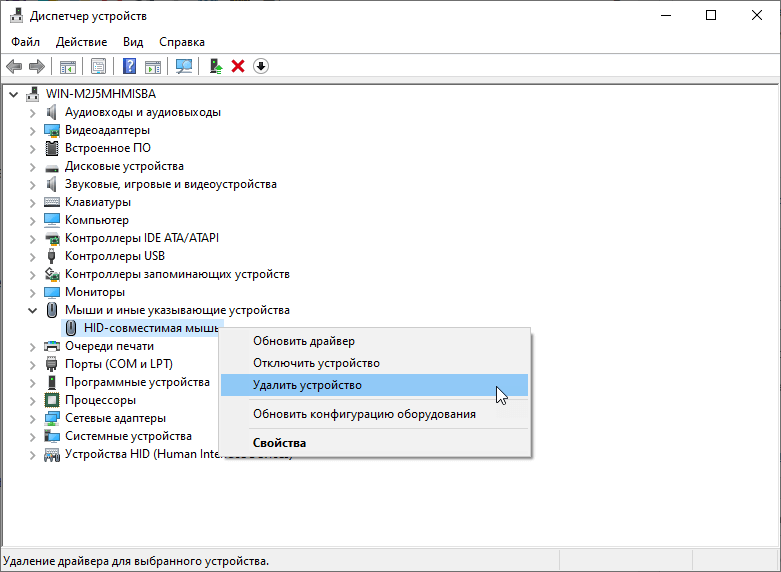
После перезагрузки драйвера должны заново установиться, а проблема инверсии мыши исчезнуть. Кстати, если в свойствах мыши имеется код ошибки 43, то переходите по ссылке, там много способов её решения.
Проблема не исчезла? Давайте откатим драйвер.
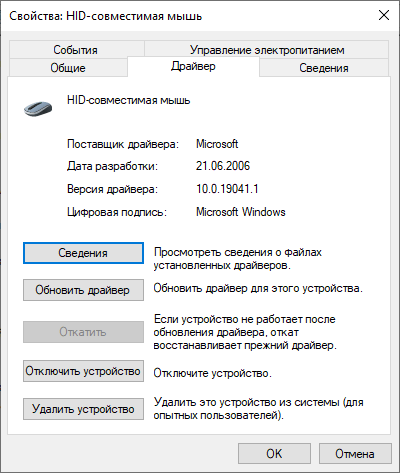
Чтобы откатить драйвер, нужно вернуться в диспетчер устройств. Открыть свойства мыши и перейти на вкладку «Драйвер». Затем нажать по кнопке «Откатить». Выберите в списке другую версию ПО. Если кнопка «Откатить» серая и некликабельна, тогда других версий ПО для мыши на Windows не имеется.
Проблема инверсии мыши из-за аппаратной неисправности
Бывает и такое. Для начала проверьте работу устройства на другом компьютере, ноутбуке. Если мышка подключается по USB, используйте другие порты. По возможности найдите другую мышь и протестируйте её, чтобы понять, действительно ли имеется аппаратная неисправность.
Мышки по Bluetooth проверяются также. Подключаются к другому ПК. Если же беспроводная мышь ведет себя непредсказуемо, тогда проблема может быть в батарейках. Когда питания не хватает, курсор двигается прерывисто, либо возникает инверсия. Читаем: Пропал курсор мыши на Windows 10.
Самый последний способ исправления – откатить систему. Конечно, если имеется точка восстановления. Метод будет работать, если вообще вышеуказанные способы не сработали.
Что делать если мышка работает наоборот или в режиме инверсии?
Всем привет! Сегодня рассмотрим режим инверсии, то есть когда мышка работает наоборот: как исправить, когда вы двигаете ее вправо, а курсор перемещается влево. Разберем, почему так происходит и что делать, чтобы вернуть все к исходному состоянию.
Как отключить инверсию в настройках Windows
Если мышь на ноутбуке или компьютере поменяла оси, такое состояние отнюдь не свидетельствует о ее поломке. Это ее нормальное рабочее состояние, которое предусмотрено в том числе и настройками операционной системы — и Windows 7, и Виндовс 10.
Не стоит паниковать и думать о ремонте ПК: все можно вернуть к первоначальному виду с помощью пары кликов.
Для этого нажмите кнопку «Пуск» и перейдите в Панель управления и откройте категорию «Мышь». В одном из разделов (в каком конкретно, зависит от версии Виндовс), нужно убрать галочку «Включить инверсию». Нажмите кнопку «Применить» — и манипулятор заработает нормально, как ему и положено.
Восстановление настроек с помощью редактора реестра
Если такой метод не помог, нажмите кнопку «Пуск» и в строке поиска введите команду regedit, а затем запустите найденный EXE-файл.
Пройдите по пути HKEY_CURRENT_USER\Control Panel\Mouse и посмотрите, какой атрибут присвоен параметру SwapMouseButtons.
Чтобы все работало корректно, значение должно быть равно 0.
Некорректно может работать беспроводная мышь, если батарейка почти разряжена. Для устранения неполадок достаточно заменить батарейку или зарядить аккумулятор.
В некоторых случаях помогает переустановка драйверов манипулятора. Для этого нужно удалить мышку через Диспетчер устройств на Панели задач, а затем переустановить драйвера. Как правило, для этого достаточно повторно воткнуть кабель в порт USB. Повторная установка драйверов стартует автоматически.
Ну вообщем сегодня все коротко и по делу, а если у вас есть еще дополнительные варианты решения этой дилеммы, пишите в комментариях. При этом с удовольствием добавлю ваш вариант в статью, если он действительно рабочий.
Также советую почитать публикации «Почему мышка двигается рывками», «Как узнать DPI мыши» и «как настроить чувствительность манипулятора на ПК с Виндовс 10». Буду признателен, если вы поделитесь этим постом в любой из социальных сетей. До скорой встречи!
Левая кнопка мыши работает как правая: как отключить инверсию?


Инверсия мыши – это свойство, когда она работает «наоборот». Возможен вариант, когда функции правой и левой кнопки меняются. Но может быть и случай, когда инвертируется движение курсора. Проще всего исправить инверсию через настройки, но не всегда всё так просто. Обо всех нюансах и секретах ситуации, когда мышь работает наоборот, и как её исправить, я расскажу в данной статье.
Что такое инверсия мыши
Инверсия – полезное свойство для нескольких случаев. Обычно она бывает двух видов:

Как отключить инверсию
Я перечислю несколько способов, как можно отключить подобное поведение устройства. Обычно дело в установках или кратковременном сбое, который легко устранить. Но в некоторых случаях какая-то программа или игра прописывают изменение в реестре. Тогда придётся удалить его вручную. Вот способы, как отключить инверсию мыши в Windows 7 и в Windows 10:
Способ 1: общие настройки
Первым делом нужно проверить стандартные установки. Вот что нужно сделать:
Настройки девайса в Виндовс можно изменить так:
Данные установки выглядят одинаково и в «семёрке», и в «десятке». Окно свойств, где можно выключить инверсию, может немного отличаться, в зависимости от драйвера. Если что-то во время настроек пошло не так, или вы не добились желаемого результата, то проверьте описанные ниже способы.
Способ 2: устранения сбоя
Выполните несколько простых действий, которые могут исправить ситуацию. Каждое из них выглядит элементарно, но они работали у других пользователей.
Способ 3: замена драйвера
Возможно, ваш компьютер обновился, и драйвер мыши теперь считается устаревшим. В том числе, курсор теперь может двигаться наоборот. Чтобы это исправить, установите актуальную версию. Для этого:
Актуальная версия ПО точно не помешает. Но если этот и предыдущие пункты не помогли, то придётся почистить реестр.
Способ 4: проверить реестр
Какая-то игра или программа могла внести изменения в системный реестр. И то ли из-за сбоя, то ли из-за ошибки разработчиков, не очистить это изменение. В таком случае, чтобы убрать инверсию мыши, нужно удалить его самостоятельно.
В первую очередь, попробуйте автоматическое решение:
Если это не помогло, то выполните такие действия:
Если все предыдущие действия не помогли, то речь может идти о поломке или серьёзных аппаратных неполадках девайса. Вам необходимо обратиться в сервисный центр или заменить устройство. В крайнем случае, можете заняться её ремонтом сами, но только если хорошо разбираетесь в электротехнике, умеете паять и хотите поэкспериментировать без оглядки на результат.
Как включить инверсию
Для того, чтобы включить свойство, нужно выполнить указанные выше инструкции в обратном порядке:
Теперь вы знаете, зачем нужна инверсия мыши, как её активировать и выключить. Если мышь работает наоборот, это не введёт вас в замешательство, и вы быстро сможете исправить ситуацию.


