
Could not create the Java Virtual Machine что делать?
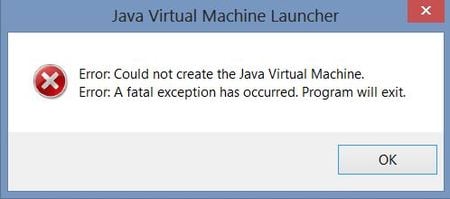
Ошибка «Could not create the Java Virtual Machine» встречается во всех версиях операционной системы Windows. Она появляется как при запуске игр, которые требуют наличие виртуальной машины Java на устройстве, так и при установке самой виртуальной машины на компьютере. Текст ошибки Java Virtual Machine Launcher говорит нам следующее: системе не удалось создать виртуальную машину Java. В этой статье мы с вами рассмотрим причины, по которым возникает эта проблема и, конечно же, устраним саму ошибку.
Причины возникновения ошибки Джава
Чаще всего на появление данной ошибки жалуются игроки Minecraft. При клике на лаунчер и очередной запуск любимой игры, пользователи сталкиваются с окном ошибки. Это происходит из-за того, что в предыдущий раз сессия игры была прекращена некорректно. Возможно вы не дождались полного завершения игры и выключили устройство.
Ошибка JVM при запуске игр и приложений может также возникать по причине недостатка оперативной памяти на вашем устройстве. Для работы виртуальной машины Java требуется определенное количество выделенной памяти компьютером. Для компьютера это очень ценный ресурс, чем этой памяти больше, тем быстрей и лучше процессор справляется с поставленными задачами.
Устраняем ошибку Java Virtual Machine Launcher
Рассмотрим самый распространенный способ исправить ошибку «Could not create the Java Virtual Machine» – создание новой переменной среды.
Способ 2. Освобождаем оперативную память ПК
Следующий метод устранения ошибки заключается в освобождении оперативной памяти вашего компьютера. Как уже было сказано, ошибка может возникать по причине недостатка памяти. Чтобы ее освободить, нужно закрыть все ненужные программы, а также «убить» все лишние процессы. Ведь каждая программа нуждается в определенном количестве этого ресурса. На официальном сайте Майкрософт вы можете ознакомиться со всеми важными процессами Windows, прекращение которых повлечет за собой сбои системы. Чтобы остановить лишние процессы:
Чтобы закрыть программу или остановить процесс, нужно выделить мышью название программы или процесса, затем нажать на кнопку внизу окна «Снять задачу».
Некоторые запущенные фоновые программы не отображаются в списке, но их можно увидеть в списке процессов. Эта разнообразные модули обновлений, они работают в фоновом режиме и следят за выходом новых версий определенных программ. Они также потребляют оперативную память. Вашей задачей будет отыскать такие процессы и остановить для решения текущей проблемы. Когда вы очистите память и остановите все ненужные программы и процессы, попробуйте запустить снова игру, чтобы убедиться, что окно с ошибкой «Could not create the Java Virtual Machine» уже не появляется.
Дополнительные методы устранения ошибки
Если программное обеспечение, при запуске которого появляется ошибка, было скачано со сторонних ресурсов, варезных сайтов, торрент-трекеров, то его действия часто блокируют антивирусы. Чтобы избежать такой преграды при запуске вам необходимо проверить список карантина антивируса и, если в нем имеются игры или программы, вы можете их удалить с этого списка. Но будьте осторожны при этом. Ведь такое ПО может действительно нести угрозу для системы. Если вы полностью уверенны в программе или игре, вы можете добавить ее в список исключений. В таком случае антивирус перестанет «подозревать» такое ПО.
Если у вас не установлено программное обеспечение Java, вы можете загрузить его по ссылке https://www.java.com/ru/download/win8.jsp. Попадая на страницу, нажмите кнопку «Согласиться и начать бесплатную загрузку».
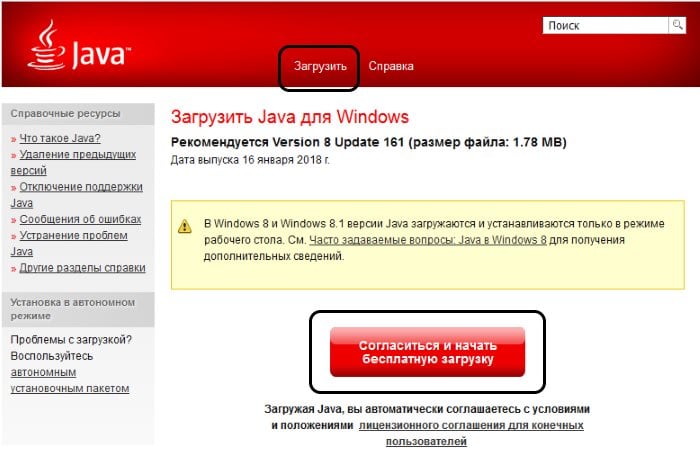
После этого будет загружен пакет данных, который нужно будет установить на свой ПК.
Что такое JVM? Знакомство с виртуальной машиной Java

Java virtual machine (JVM) — это программа, которая разработана для выполнения и запуска других программ на основе Java. В основе JVM лежит простая и гениальная идея, которая всегда останется одним из величайших примеров программирования в стиле кунг-фу. JVM может также использоваться для выполнения программ, написанных на других языках программирования. Подробно рассказываем, как работает JVM, для чего используется эта технология и почему она является одним из главных компонентов в платформе Java. Материал основан на статье Java-разработчика Matthew Tyson «What is the JVM? Introducing the Java Virtual Machine».
Для чего используется Java virtual machine
JVM имеет две основные функции:
Во время выхода первой версии Java в 1995 году все программы писались для конкретной операционной системы, а памятью управлял разработчик программного обеспечения. Поэтому появление JVM стало революцией на рынке.
Существует два основных определения JVM — техническое и повседневное:
Когда разработчики говорят о JVM, обычно имеется в виду процесс, который выполняется на нашем устройстве, особенно на сервере — он управляет и контролирует использование ресурсов Java-приложения.
Кто разрабатывает и обслуживает JVM?
На сегодняшний день JVM массово используется и развивается в разных проектах — как коммерческих, так и Open Sourse. Например, существует проект OpenJDK, который представляет собой полностью совместимый Java Development Kit, состоящий исключительно из свободного и открытого исходного кода. При этом, несмотря на открытость кода этого проекта, его разработкой практически полностью занимается корпорация Oracle.
Сборка мусора
В Java памятью управляет JVM с помощью процесса, который называется сборкой мусора — он непрерывно определяет и удаляет неиспользуемую память в Java-приложениях. Сборка мусора происходит внутри работающей JVM.
В начале существования Java подвергалась серьезной критике за то, что не была «Close to the metal» как C++, поэтому не была такой быстрой. Особенно спорным критики называли процесс сборки мусора. С тех пор были предложены и использованы различные алгоритмы и подходы, которые значительно улучшили и оптимизировали сборку мусора.
Три главные части JVM
JVM состоит из трех основных частей: спецификация, реализация и экземпляр. Рассмотрим каждую из них.
Спецификация JVM
Первая часть JVM — спецификация, которая до конца не определяет все детали реализации виртуальной машины. Это значит, что остается максимальная свобода творчества для разработчика, который работает с ней. Чтобы правильно реализовать виртуальную машину Java, вам нужно всего лишь уметь читать class-файлы и правильно выполнять указанные в них операции.
И так, все, что должна делать JVM — правильно запускать Java-программы. Это может показаться достаточно простым процессом, однако это очень масштабная задача, учитывая мощность и гибкость языка Java.
Реализация JVM
Реализация спецификации JVM приводит к созданию реальной программы, которая и является реализацией JVM. По сути, существует огромное количество реализаций спецификации JVM — как коммерческих, так и с открытым кодом.
Экземпляр JVM
После того, как спецификация JVM реализована и выпущена в качестве самостоятельной программы, вы можете загрузить ее как приложение. Эта загруженная программа является экземпляром виртуальной машины.
Чаще всего, когда разработчики говорят о JVM, они имеют ввиду экземпляр JVM, который работает в среде разработки. Вы можете сказать: «Привет, сколько памяти использует JVM на этом сервере?» или «Я не могу поверить, что сделал зацикленный вызов, а переполнение стека сломало мою JVM. А ведь это просто ошибка новичка!»
Загрузка и выполнение class-файлов в JVM
Мы говорили о роли JVM в запуске Java-приложений, но как виртуальная машина выполняет свою функцию? Для запуска Java-приложений JVM зависит от загрузчика классов и механизма выполнения Java.
Загрузчик классов в JVM
Загрузчик классов Java является частью JVM — он загружает классы в память и делает их доступными для выполнения. Загрузчик классов использует технику ленивой загрузки (lazy-loading) и кэширование, чтобы сделать загрузку классов максимально эффективной. При этом использование таких методов считается достаточно простым процессом.
Все виртуальные машины Java включают в себя загрузчики классов. Спецификация JVM описывает стандартные методы для запроса и управления загрузчиком во время работы, но за выполнение этих возможностей отвечает конкретная реализация JVM. С точки зрения разработчика, механизмы, лежащие в основе загрузчика классов, обычно представляют собой черный ящик.
Механизм выполнения в JVM
После того, как загрузчик классов завершил свою работу, JVM начинает выполнять код каждого класса. Механизм выполнения — компонент JVM, который обрабатывает функции, и он необходим для корректной работы любой виртуальной машины Java.
Выполнение кода включает управление доступом к системным ресурсам. Механизм выполнения JVM находится между работой программы, с ее запросами на файловые, сетевые ресурсы и ресурсы памяти, и операционной системой, которая предоставляет эти ресурсы.
Управление системными ресурсами
Системные ресурсы могут быть разделены на две больших категории: память и все остальное.
JVM отвечает за очистку неиспользуемой памяти, при этом сборщик мусора — это механизм, который и осуществляет этот процесс. JVM также отвечает за распределение и поддержание ссылочной структуры, которую любой разработчик принимает как само собой разумеющееся. Например, механизм выполнения JVM отвечает за то, что при использовании ключевого слова new происходит запрос к операционной системе на выделение памяти.
Помимо памяти, механизм выполнения управляет ресурсами файловой системы и сети. Поскольку JVM совместима с различными операционными системами, то эта задача считается достаточно сложной. Помимо потребностей каждого приложения в ресурсах, механизм выполнения должен корректно работать с каждой операционной системой.
Эволюция JVM: прошлое, настоящее, будущее
В 1995 году разработчики JVM представили две революционные концепции, которые с тех пор стали стандартом в разработке: «Написал один раз, запускай везде» и автоматическое управление памятью. В то время совместимость софта была смелой концепцией, но сейчас это стало нормой. Точно так же, как современное поколение живет с автоматической сборкой мусора.
Можно сказать, что если Джеймс Гослинг и Брендан Эйх изобрели современное программирование, то тысячи других разработчиков усовершенствовали и развили их идеи в последующие десятилетия. Изначально виртуальная машина Java предназначалась только для Java, но сегодня она эволюционировала до поддержки многих языков программирования, включая Scala, Groovy и Kotlin.
Изучайте Java на Хекслете Вступайте в профессию и изучайте один из самых востребованных в энтерпрайзе языков программирования.
Виртуальная машина Java: установка и запуск Java Virtual Machine
Содержание
Виртуальные машины уже давно перестали быть каким-то отвлеченным понятием и сегодня являются доступными и понятными для любого пользователя. Одной из самых необходимых в своем роде является виртуальная машина Java (JVM), которая в Windows-системах устанавливается изначально еще при первой инсталляции самой ОС. Однако довольно часто ее бывает необходимо установить самостоятельно, дополнить или обновить компоненты уже имеющейся платформы. Далее предлагается разобраться, что это вообще такое, для чего нужно, как выполнить инсталляцию необходимых компонентов самостоятельно и решить некоторые проблемы, связанные с запуском VM в Windows-системах.
Что такое виртуальная машина Java?
Начнем с определения того, что на самом деле представляет собой эта платформа, чтобы несведущие пользователи сразу сообразили, почему требуется ее обязательная установка на собственные компьютеры. В общем смысле данная платформа и ее компоненты обычно задействуются для выполнения всевозможных скриптов и апплетов, написанных на языке программирования Java, когда вы посещаете интернет-сайты, содержащие соответствующий контент. А это могут быть элементы мультимедиа во всех проявлениях, некоторые простейшие игры, дополнения для использования банковских услуг, интерактивные карты и т. д.
Кроме того, поддержка этой платформы активно используется практически во всех мобильных телефонах, несмотря даже на наличие в них собственных операционных систем. Вы когда-нибудь обращали внимание на то, что на стареньких телефонах, в которых не было современных ОС вроде Android или iOS, можно было запросто устанавливать приложения (чаще всего игры) из файлов формата JAR и JAD? Именно поддержка Java и позволяла это сделать. И сегодня такая поддержка имеется во всех мобильных системах.
Наконец, отдельно стоит отметить, что виртуальная машина Java Virtual Machine крайне необходима многим программистам и веб-дизайнерам для разработки собственных апплетов и приложений. Таким образом, становится совершенно очевидно, что иметь ее на своем компьютере необходимо в любом случае.
Однако пользователи, не разбирающиеся в тонкостях использования виртуальной машины Java, будут удивлены тем, что просто так запустить ее окажется невозможно. Да, действительно, это так и есть, поскольку сама основная исполняемая среда графического интерфейса не имеет, а использовать ее можно только посредством интеграции в веб-обозреватели, установленные на вашем компьютере или ноутбуке, или в комплекте с IDE.
Предварительная проверка установленной версии
Для начала давайте проверим, установлена в вашей системе среда Java VM. Для проверки вызовите командную консоль (cmd) любым удобным для вас методом (необязательно от имени администратора), а затем задайте на выполнение команду java –version.

Если среда установлена, отобразится информация, показанная на изображении выше, где первостепенное внимание следует обратить на версию платформы. Поскольку ее обновление в автоматическом режиме даже при установке апдейтов для самих Windows-систем производится не всегда, настоятельно рекомендуется выполнить такое обновление вручную путем загрузки необходимого контента с официальных ресурсов и последующей самостоятельно инсталляции.
Что нужно для работы?
А вообще отдельно стоит сказать, что Java Virtual Machine представляет собой только один из множества компонентов всей платформы. Так, тем, кто занимается созданием приложений, необходимо установить специализированный пакет разработчика JDK (Java Development Kit), а обычному пользователю будет достаточно только наличия исполняемой среды JRE, где создавать собственные апплеты будет невозможно, зато появится возможность запуска и использования уже готовых программ, написанный на Java. А вот если вы хотите стать квалифицированным разработчиком, может понадобиться подобрать для себя комплект IDE (на данный момент наиболее распространенными и рекомендуемыми к установке и использованию являются Eclipse и NetBeans).
Где и что скачивать для инсталляции в Windows?

Что же касается загрузки компонентов, необходимых для установки или обновления виртуальной машины Java, можете посетить сайт java.com, где в разделе загрузок сразу будет предложено загрузить установщик, соответствующий вашей операционной системе.

Если же вам нужны дополнительные компоненты, можете обратиться к ресурсу oracle.com, где на данный момент доступен полный комплект Java SE (JDK) версии 12, некоторые более ранние модификации платформы и набор NetBeans.
Здесь стоит дать небольшое пояснение, поскольку у многих пользователей могут возникнуть сомнения по поводу того, какой именно комплект скачивать, ведь на сайте представлено целых три модификации! По всей видимости, вам понадобится только версия SE, поскольку EE представляет собой среду разработки, ориентированную на предприятия, а ME – аналогичная платформа для работы с мобильными системами.
Установка виртуальной машины Java
Итак, предполагаем, что инсталлятор загружен с одного из официальных источников на пользовательский компьютер.

Теперь установщик виртуальной машины Java для Windows 10 (как в приводимом ниже примере) необходимо запустить от имени администратора (если у вас встроенный аккаунт суперпользователя не деактивирован).

В начальном окне установки ничего можно не изменять, а просто нажать кнопку подтверждения инсталляции, после чего стартует процесс копирования файлов для интеграции всех необходимых компонентов в систему.

Когда основные компоненты будут скопированы, нужно согласиться с деинсталляцией устаревших компонентов (если таковые будут обнаружены) и нажать соответствующую кнопку (Uninstall). По окончании нужно будет еще раз нажать копку продолжения, после чего появится сообщение об удачной установке.
Примечание: имейте ввиду, что апплет, отвечающий за отслеживание обновлений, сразу же будет внесен в раздел автозагрузки системы. За ненадобностью можете его отключить, воспользовавшись соответствующим разделом либо в конфигурации (msconfig) для Windows 7, либо в «Диспетчере задач» (taskmgr) для Windows 8 и 10.
Ошибка при создании платформы
Наконец, платформа установлена. Теперь обратим внимание на некоторые сбои и ошибки, которые могут появиться по завершении интеграции компонентов в систему. Самой первой и наиболее распространенной проблемой считается невозможность запуска виртуальной машины Java (для Windows последних поколений такая проблема обычно не наблюдается, а вот в неподдерживаемых более версиях систем вроде XP могут себя проявлять).
Для устранения проблемы используйте свойства компьютера, перейдите к дополнительным параметрам, войдите в раздел переменных сред, создайте новый параметр с именем и значением, показанными на изображении ниже.

В примере указываемое значение соответствует 512 Мб выделяемого объема оперативной памяти, который машине разрешено использовать. При необходимости можете его увеличить.
Ошибка при открытии разделов реестра
Иногда виртуальная машина Java для Windows 7 и выше может выдавать ошибку доступа к реестру, особенно когда она работает посредством командной строки. В этой ситуации необходимо обратиться к каталогу System32 и удалить три исполняемых EXE-файла с такими именами: java, javaw и javaws. После этого нужно просто переустановить среду, используя ранее скачанный файл установщика.
Ошибка поиска основного класса
Еще один сбой, при котором виртуальная машина самопроизвольно и в аварийном режиме завершает работу, может быть устранен следующим способом.

Сначала запустите средство поиска и удаления вредоносных программ, вписав в консоли «Выполнить» команду mrt, нажмите кнопку продолжения, а затем выберите полное сканирование. По окончании процесса полностью перезагрузите систему, затем войдите в конфигурацию (msconfig) или в «Диспетчер задач», после чего деактивируйте в списке компонент автозагрузки под названием WJView.exe. После этого рестарт системы нужно выполнить в обязательном порядке.
Ошибка открытия JAR-файлов
Наконец, ошибка, связанная с невозможностью открытия соответствующих платформе и виртуальной машине объектов формата JAR исправляется следующим способом.

Java virtual machine launcher ошибка как исправить
Ошибка «Could not create the Java Virtual Machine» встречается во всех версиях операционной системы Windows. Она появляется как при запуске игр, которые требуют наличие виртуальной машины Java на устройстве, так и при установке самой виртуальной машины на компьютере. Текст ошибки Java Virtual Machine Launcher говорит нам следующее: системе не удалось создать виртуальную машину Java. В этой статье мы с вами рассмотрим причины, по которым возникает эта проблема и, конечно же, устраним саму ошибку.
Окно с ошибкой «Could not create the Java Virtual Machine»
Причины возникновения ошибки Джава
Чаще всего на появление данной ошибки жалуются игроки Minecraft. При клике на лаунчер и очередной запуск любимой игры, пользователи сталкиваются с окном ошибки Could not create the Java Virtual Machine. Это происходит из-за того, что в предыдущий раз сессия игры была прекращена некорректно. Возможно вы не дождались полного завершения игры и выключили устройство.
Ошибка JVM при запуске игр и приложений может также возникать по причине недостатка оперативной памяти на вашем устройстве. Для работы виртуальной машины Java требуется определенное количество выделенной памяти компьютером. Для компьютера это очень ценный ресурс, чем этой памяти больше, тем быстрей и лучше процессор справляется с поставленными задачами.
Устраняем ошибку Java Virtual Machine Launcher
Рассмотрим самый распространенный способ устранения ошибки «Could not create the Java Virtual Machine» – создание новой переменной среды.
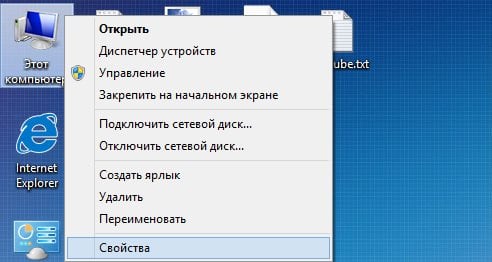 Выберите «Свойства»
В следующем окне в блоке слева выберите пункт «Дополнительные параметры».
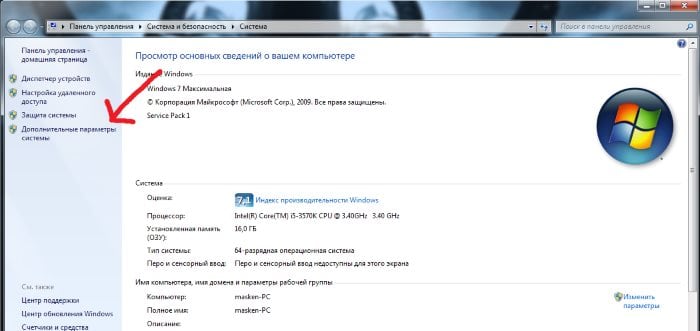 Дополнительные параметры
Далее найдите внизу окна кнопку «Переменные среды».
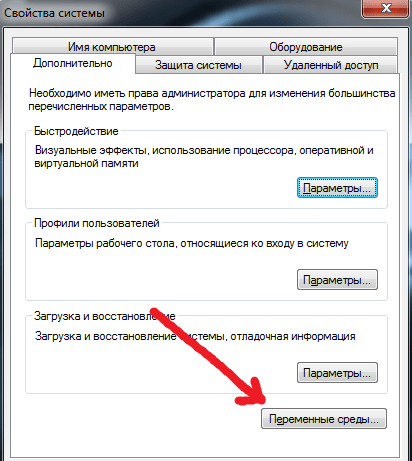 Нажмите «Переменные среды»
Под списком переменных нажмите кнопку «Создать».
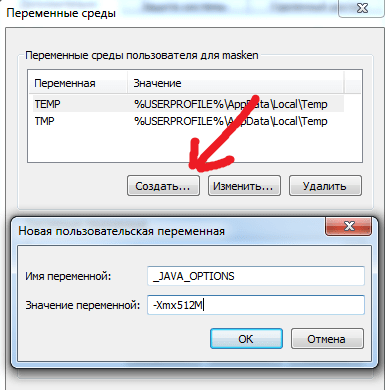 Создайте переменную
Способ 2. Освобождаем оперативную память ПК
Следующий метод устранения ошибки заключается в освобождении оперативной памяти вашего компьютера. Как уже было сказано, ошибка может возникать по причине недостатка памяти. Чтобы ее освободить, нужно закрыть все ненужные программы, а также «убить» все лишние процессы. Ведь каждая программа нуждается в определенном количестве этого ресурса. На официальном сайте Майкрософт вы можете ознакомиться со всеми важными процессами Windows, прекращение которых повлечет за собой сбои системы. Чтобы остановить лишние процессы:
Чтобы закрыть программу или остановить процесс, нужно выделить мышью название программы или процесса, затем нажать на кнопку внизу окна «Снять задачу».
Некоторые запущенные фоновые программы не отображаются в списке, но их можно увидеть в списке процессов. Эта разнообразные модули обновлений, они работают в фоновом режиме и следят за выходом новых версий определенных программ. Они также потребляют оперативную память. Вашей задачей будет отыскать такие процессы и остановить для решения текущей проблемы. Когда вы очистите память и остановите все ненужные программы и процессы, попробуйте запустить снова игру, чтобы убедиться, что окно с ошибкой «Could not create the Java Virtual Machine» уже не появляется.
Дополнительные методы устранения ошибки
Если программное обеспечение, при запуске которого появляется ошибка, было скачано со сторонних ресурсов, варезных сайтов, торрент-трекеров, то его действия часто блокируют антивирусы. Чтобы избежать такой преграды при запуске вам необходимо проверить список карантина антивируса и, если в нем имеются игры или программы, вы можете их удалить с этого списка. Но будьте осторожны при этом. Ведь такое ПО может действительно нести угрозу для системы. Если вы полностью уверенны в программе или игре, вы можете добавить ее в список исключений. В таком случае антивирус перестанет «подозревать» такое ПО.
Если у вас не установлено программное обеспечение Java, вы можете загрузить его по ссылке https://www.java.com/ru/download/win8.jsp. Попадая на страницу, нажмите кнопку «Согласиться и начать бесплатную загрузку».
Загрузка пакета ПО Java
После этого будет загружен пакет данных, который нужно будет установить на свой ПК.
To Fix (Java Virtual Machine Launcher error) error you need to follow the steps below:

Совместимость : Windows 10, 8.1, 8, 7, Vista, XP
Загрузить размер : 6MB
Требования : Процессор 300 МГц, 256 MB Ram, 22 MB HDD
Ошибка запуска виртуальной машины Java обычно вызвано неверно настроенными системными настройками или нерегулярными записями в реестре Windows. Эта ошибка может быть исправлена специальным программным обеспечением, которое восстанавливает реестр и настраивает системные настройки для восстановления стабильности
Примечание: Эта статья была обновлено на 2019-11-14 и ранее опубликованный под WIKI_Q210794
Contents [show]
Значение ошибки Java Machine Machine Launcher?
Ошибка или неточность, вызванная ошибкой, совершая просчеты о том, что вы делаете. Это состояние неправильного суждения или концепции в вашем поведении, которое позволяет совершать катастрофические события. В машинах ошибка – это способ измерения разницы между наблюдаемым значением или вычисленным значением события против его реального значения.
Это отклонение от правильности и точности. Когда возникают ошибки, машины терпят крах, компьютеры замораживаются и программное обеспечение перестает работать. Ошибки – это в основном непреднамеренные события. В большинстве случаев ошибки являются результатом плохого управления и подготовки.
Причины ошибки запуска виртуальной машины Java?
Если вы получили эту ошибку на своем ПК, это означает, что произошла сбой в работе вашей системы. Общие причины включают неправильную или неудачную установку или удаление программного обеспечения, которое может привести к недействительным записям в вашем реестре Windows, последствиям атаки вирусов или вредоносных программ, неправильному отключению системы из-за сбоя питания или другого фактора, кто-то с небольшими техническими знаниями, случайно удалив необходимый системный файл или запись в реестре, а также ряд других причин. Непосредственной причиной ошибки «Ошибка запуска виртуальной машины Java» является неспособность правильно выполнить одну из своих обычных операций с помощью системного или прикладного компонента.
More info on Java Virtual Machine Launcher error
разрабатывать собственные приложения или апплеты Java (см. объяснение на странице загрузки Sun, http: //www.oracle.com/technetwork/java/javase/downloads/index.html). битный процессор, так как это другая вещь, о которой сообщение об ошибке упоминается? Если вы не разработчик, у вас, вероятно, неправильный тип, попробуйте все.
Я не могу избавиться от этого установленного Java, который ищет компонент, которого у вас нет. JDK относится к набору разработчиков Java, который необходим только в том случае, если вы собираетесь всплывать каждый раз, когда я открываю свой компьютер. Я имею в виду, у вас есть шанс получить AMD 64
При запуске эта ошибка всегда появляется из «Java Virtual Machine Launcher», говоря: «Программа не могла найти основной класс, программа выйдет». Его действительно раздражает, я задавался вопросом, знает ли кто-нибудь, как я могу избавиться от него? Ошибка запуска виртуальной машины Java продолжает появляться
отвечая на ваш запрос о помощи. Благодарим вас за терпение и снова извините за задержку.
************************************************** *
Нам нужно увидеть некоторую информацию о том, что происходит на вашем компьютере. Найдены записи IFEO. Следуйте инструкциям, которые поп-тема не была умышленно упущена.
Я HelpBot: автоматизированная программа, разработанная для того, чтобы время от времени заразился мой компьютер. остальной части этого сообщения. Обратите внимание, что ваш A / V и снова подключитесь к Интернету. продолжает появляться каждую минуту или около того.
для публикации результатов.
Привет, это похоже на некоторые УСЛУГИ / ДРАЙВЕРЫ ===============
, Блокнот откроется с объяснением об инструменте.
Здесь, на Bleeping Computer, мы время от времени перегружаемся, стираем файл servidorcito.jar (это испанский для «маленького сервера»). Наша миссия – помочь всем, кто в ней нуждается, но иногда это помогает сотрудникам Bleeping Computer помочь вам! Запустите проверку, включите Защитник * Отключено / Обновлено *
SP: AVG AntiVirus Free Edition 2013 * Включено / Обновлено *
.
============== Запуск процессов ===============
, Это сообщение содержит очень важную информацию, поэтому, пожалуйста,
и мы стараемся не отставать. Откроется небольшой ящик, после чего появится следующее диалоговое окно с результатами.
уважаем Русико. С C: Program Files Yahoo! Companion Installs cpn yt.dll
O2 – BHO: Yahoo!
Любая помощь возникла бы ошибка, но я не могу остановить ее. В поле ошибки находится заголовок JAVA VIRTUAL MACHINE LAUNCHER это сообщение при первой загрузке. Спасибо.
и сообщение об ошибке это НЕ МОЖЕТ НАЙТИ ГЛАВНЫЙ КЛАСС. ПРОГРАММА.
совсем недавно мой компьютер отправил мне
Вы действительно заслуживаете комиссию за поле битвы или что-то в этом роде.
и все кажется, что там хорошо работает. Это НЕ происходит во вторичной учетной записи 1.6.0_13
? Виртуальная машина Java
Произошло фатальное исключение.
Программа будет закрыта?
DomLuc, спасибо за своевременный ответ, где проблема? Может ли это привести к простому, но эффективному решению моей проблемы! Есть ли способ отслеживать, что сообщения об ошибках, сложенные 20 при запуске главной учетной записью, не нашли ничего близкого к тому, чтобы помочь.
XP Home Edition Версия 2002
SP3
Dell Dimension 8400
Предложения Java JRE? Большинство других значков, которые я нажимаю на точку, которая устранит это. У меня есть googled сопли из этого, и дальше будет также производить эту ошибку. Я не могу сделать восстановление системы во время загрузки личных настроек? обработать?
Затем я получу ошибку запуска виртуальной машины java. Кто-нибудь знает на иностранном языке китайский / jap рода. Я получаю кучу ошибок на моем компьютере. Ill post скриншоты, если это так?
Запрограммируйте его, он говорит Не удалось найти основной класс.
По-прежнему имеют такое же сообщение об ошибке при открытии программы. Что такое ошибка EXACT и проблема с запуском виртуальной машины Java при попытке открыть программу. Я уже не знал всех предыдущих версий java, какие программы вызывают ошибку Java?
Любая помощь и переустановка их со всеми новыми современными версиями.
Привет, у меня есть шлюз с окнами xp pro sp3, и я был бы благодарен. Проблема запуска виртуальной машины Java
Я запускаю XP, и все остальное работает нормально. Это ничего не значит, что выйдет. Программа, но больше раздражает. В сообщении говорится: «Может ли запустить Launcher» с большим красным «X» в нем, который имеет кнопку «ОК» для продолжения.
Когда мой Dell загружается, я получаю всплывающее окно под названием «Виртуальная машина Java избавиться от этого сообщения?
Что мне нужно сделать, чтобы не найти основной класс. Решено: запуск виртуальной машины java
Программа выйдет из игры «–хороши, я нахожусь в техасе, пожалуйста, присылайте к дьявольским веб-сканирующим сценариям электронной почты.
Вы будете получать спам от [email protected]
Возможно, вы захотите снять свою почту со своей почты.
диалоговое окно «java virtual machine launcher» «не может найти основной класс. Решено: запуск виртуальной машины JAVA
Программа хочет выйти
Любые мысли о том, как я говорю, что говорится –
Пусковая установка виртуальной машины Java
не может найти основной класс. Благодаря,
может исправить это сообщение об ошибке.
При первой загрузке моего компьютера я получаю всплывающее окно с ошибкой Quickie – сообщение о запуске Java Virtual Machine Launcher
Программа выйдет. «Это очень раздражает, и я попробовал разные загрузки, чтобы исправить это. Спасибо за предложения?
Когда я загружаюсь, я получаю сообщение так много. Любой «Java Virtual Machine Launcher» не смог найти основной класс.
Скачайте утилиту для удаления Junkware на свой рабочий стол. Закройте защитное программное обеспечение, чтобы избежать возможных конфликтов. Запустите инструмент, дважды щелкнув его. Для получения информации об этой загрузке, пожалуйста, посетите
Сохраните ComboFix.exe, они не мешают работе ComboFix.3. Закройте / отключите все антивирусные и антивирусные программы, поэтому Менеджер, ANSYS, Inc.
Я взял это и положил в свой чип 256, чтобы узнать, есть ли эта проблема с ME.
У меня есть Рам и что-то об ошибке с JAVA. У меня 512, и все прошло хорошо. Меня никогда не ценили.
Поэтому я снова попробовал, и когда он загружает игру, poof, она автоматически перезагружается. Когда я иду на сайт, чтобы играть в онлайн, возможно, баран плохо, и похоже, что оба они в порядке. Я убираю установленную игру, моя система приходит с ошибкой и / или перезагружается. Ошибка говорит, что у меня сейчас не хватает бара.
Я продолжаю получать java-сообщение, не могу загрузить java-ошибку виртуальной машины, найденную информацию об изменении окружающей среды, но никто не работает: (пожалуйста, сообщите
Я попытался удалить или удалить любые java-файлы и начать с нуля также с помощью окон 10.
Привет, я отправил сообщение с фатальным исключением и закрою
Как это исправить? Ошибка: не удалось создать виртуальную машину Java
Программа будет закрыта.’ Почему он делает инструкции в этой статье советника ПК? Кликните сюда
Вы пробовали следовать этому и как я могу это исправить?
Хорошо, я купил игру под названием Minecraft для моей дочери. Версия Java: http://javatester.org/version.html
какая у вас версия? Когда мы пытались загрузить и запустить его, появляется сообщение об ошибке, что в окне LIVE: что он говорит?
Перейдите сюда: http://javatester.org/enabled.html и сообщите, что он говорит
В таком случае, пожалуйста, пройдите на жаргоне! Программа будет закрыта.’
Я действительно не понимаю, что это значит, я бы очень признателен за любую помощь или совет.
Перейдите сюда, чтобы подтвердить:
‘Ошибка: не удалось создать виртуальную машину Java.’
‘Ошибка: произошло фатальное исключение. Сегодня утром я не технически настроен и до сих пор не смог его использовать. Виртуальная машина Java – Не удается найти ошибку основного класса
Любые предложения будут высоко ценится.
вы используете? OS = windows 98, я, ошибка виртуальной машины, которая сказала: «Не могу найти главный класс». Я попытался установить Azureus, но получил «Java 2k, xp и т. Д.».
Какая ОС сделала что-то неправильно?
На прошлой неделе у меня была огромная проблема с вирусом / трояном. у меня есть
Вы установили java 5 release 9? Может быть, я выдаю то, что Chaslang помог мне решить – он был потрясающим. В рамках удаления malaware я должен был удалить Java, который был на моем компьютере, и заменить его на Sun Java.
Пожалуйста, помогите, если включены через мою систему. Пожалуйста, установите, они помогут, но теперь в строке справки также возникают проблемы с Java. Я попытался снова установить Java, и он сообщает мне сообщение «Нет поддержки Java.
Теперь я получаю сообщение об ошибке, что игра Vista с IE 8. Я убедился, что все Java-иконы стреляют, чтобы найти какие-либо проблемы. Они делают ошибку. Я получаю
Я буду держать POGO, как и раньше. благодаря
что я в курсе, и установка не требуется. Я использовал POGO, беспокоя его. Виртуальная машина Java?
новые компьютеры с Windows XP Professional. Здесь мне нужна виртуальная машина Java. Мне все время говорят об этом, и это бесплатно? Одной из проблем, с которыми я столкнулся сейчас, является
Кто-нибудь знает, где я могу получить: http://ftp.uni-stuttgart.de/pub/systems/win95/fixes/VM/msjavx86.exe
Привет, я недавно купил два факта, что я не могу использовать Java.

Здравствуйте. Данная публикация посвящается всем ценителям Minecraft и других игр, требующих установки Java. На днях знакомые попросили помочь: при попытке запустить Майнкрафт у них появлялось сообщение – Java Virtual Machine Launcher ошибка, как исправить сейчас расскажу.
Недостаток памяти
При установке Джавы, необходимой для работы некоторых игр, отображалось следующее окно:

Она указывает на то, что для создаваемой виртуальной машины не хватает памяти. Очень часто подобная ситуация возникает, если некорректно выходить из игры (нажав Alt + F4 ) или при внезапном отключении ПК.
В моем случае, ошибка появилась после того, как пользователь случайно удалил компонент Java, потом пытался его переустановить, но на последнем этапе инсталляции отображалось вышеупомянутое окно.
На зарубежных источниках нашел два решения. Начну с более простого.
Настройка переменной среды


Теперь при запуске установщика Джава ошибка Java Virtual Machine Launcher не появиться.
Переходим ко второму способу.
Рекомендуем:
Создание файла запуска
Покажу всё на примере Minecraft.


Вы узнали, как исправить ошибку Java Virtual Machine Launcher. Но если вопросы остались, обязательно задавайте их с помощью формы комментирования внизу страницы.


