
Простым языком о USB Type-C
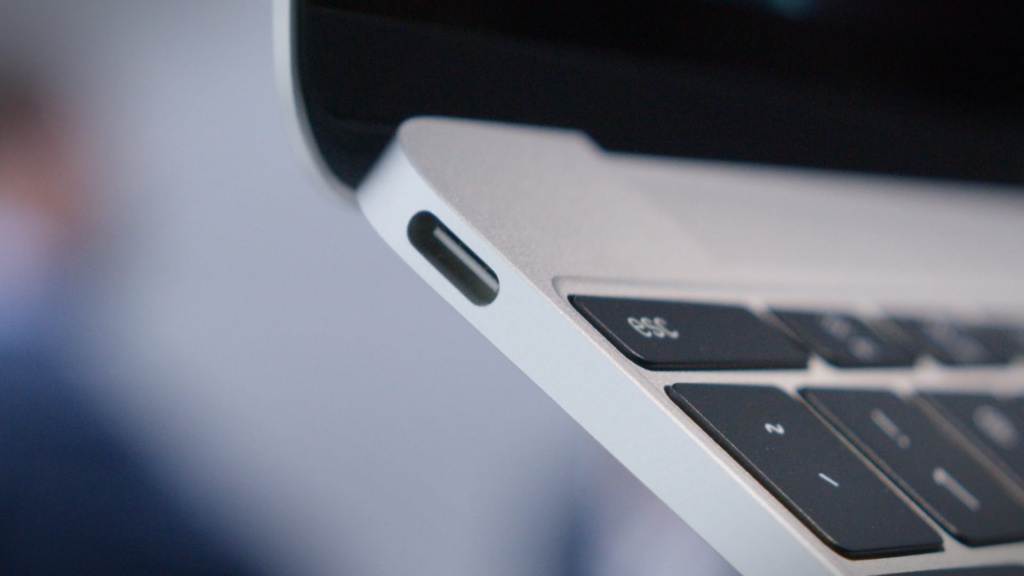
Казалось бы, что USB Type-C работает по тому же принципу, что универсальная последовательная шина (USB). Тем не менее USB Type-C лучше micro-USB почти во всех отношениях. USB Type-C начинают использовать не только в новых телефонах, но и во многих других устройствах. Это компьютеры, ноутбуки, наушники, док-станции и многое другое.
Что такое USB Type-C?
USB Type-C (USB-C) — это 24-контактный разъем, которые предназначены для передачи данных и энергии. Первая спецификация разъема (версия 1.0) была выпущена в 2014 году. USB-C построен на основе micro-USB, но имеет много отличий. Например, USB-C можно подключать любой стороной. USB-C поддерживает стандарты USB 3.0 и USB 3.1. Благодаря высокой пропускной способности, USB-C поддерживает быструю зарядку. Разъем способен обеспечить до 100 Вт мощности. Этого достаточно для зарядки ноутбука и других устройств.
Как работает USB-C?
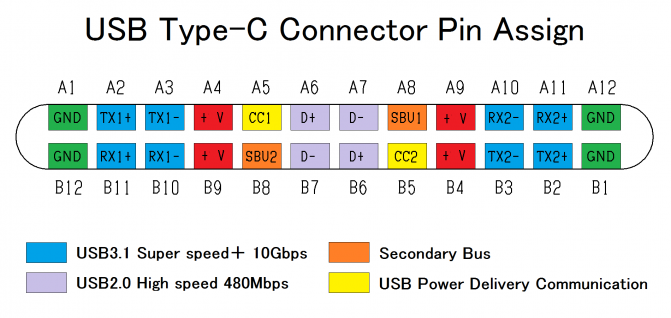
По большей части, USB-C работает также как любой кабель USB. Есть два набора проводов. Первый предназначен для передачи питания на устройство, второй — для передачи данных. Одно из основных отличий — это количество соединителей. micro-USB имеет пять мизерных контакта. В USB-C — 24 контакта. Если говорить простым языком, не вдаваясь в технические подробности, эти контакты предназначены для быстрой передачи данных и быстрой зарядки.
Разъём USB Type-C может работать в одном из альтернативных режимов, в котором его контакты используются для передачи данных при помощи других физических протоколов. USB-C может выступать в качестве DisplayPort, Thunderbolt, HDMI, MHL. Проблема заключается в том, что некоторые производители, например, Apple, не маркируют разъёмы USB Type-C, что усложняет подбор совместимой периферии.
Быстрая передача данных обеспечивается поддержкой USB 3.1, который имеет пропускную способность 10 Гбит/с, в то время, как USB 3.0 имеет пропускную способность 5 Гбит/с. Однако, не все устройства поддерживают USB 3.1. Важно не путать USB-C и USB 3.1. USB-C — это тип разъема, а USB 3.1 — это технология передачи данных.
Смартфоны с USB-C могут поддерживать быструю зарядку и быструю передачу данных, но производители могут это отключать. В каком-то смысле, это как Quick Charge от Qualcomm. В аппаратных средствах поддержка Quick Charge, но некоторые производители отключают эту технологию.
Как вы видите, USB-C имеет много сходств с micro-USB. Тем не менее, USB-C имеет много улучшений, такие как универсальность, поддержка быстрой зарядки, быстрая передача данных. До сих пор это новая технология, которая медленно принимается всеми производителями.
Всё, что вы хотели знать про USB Type-C, но боялись спросить
День добрый, Geektimes! Все уже слышали про USB Type-C? Тот самый, который двухсторонний, быстрый-модный-молодёжный, заряжает новый макбук, делает волосы гладкими и шелковистыми и обещает стать новым стандартом подключения на следующие лет десять?
Так вот, во-первых, это тип разъёма, а не новый стандарт. Стандарт называется USB 3.1. Во-вторых, говорить нужно именно о новом стандарте USB, а Type-C лишь приятный бонус. Чтобы понять, в чём разница, что скрывается за USB 3.1, а что — за Type C, как заряжать от USB-кабеля целый ноутбук и что ещё можно сделать с новыми USB Type-C:
Коротко о главном
USB как стандарт появился почти двадцать лет назад. Первые спецификации на USB 1.0 появились в 1994 году и решали три ключевых проблемы: унификацию разъёма, по которому подключалось расширяющее функции ПК оборудования, простоту для пользователя, высокую скорость передачи данных на устройство и с него.
Не смотря на определённые преимущества USB-подключения перед PS/2, COM и LPT-портами, популярность пришла к нему не сразу. Взрывной рост USB испытал в начале двухтысячных: сначала к нему подключались камеры, сканеры и принтеры, затем флеш-накопители.
В 2001 году появились первые коммерческие реализации того USB, который нам привычен и понятен: версии 2.0. Им мы пользуемся вот уже 14-й год и устроен он сравнительно просто.
USB 2.0
Любой кабель USB версии 2.0 и ниже имеет внутри 4 медных проводника. По двум из них передаётся питание, по двум другим — данные. Кабели USB (по стандарту) строго ориентированы: один из концов должен подключаться к хосту (то есть системе, которая будет управлять соединением) и называется он Type-A, другой — к устройству, он называется Type-B. Разумеется, иногда в устройствах (таких, как флешки) кабеля нет вообще, разъём типа «к хосту» располагается прямо на плате.
На стороне хоста существует специальный чип: контроллер USB (в настольных компьютерах он может быть как частью системной логики, так и вынесен в качестве внешней микросхемы). Именно он инициализирует работу шины, определяет скорость подключения, порядок и расписание движения пакетов данных, но это всё детали. Нас больше всего интересуют разъёмы и коннекторы классического USB-формата.
Самый популярный разъём, которым все пользовались — USB Type-A классического размера: он расположен на флешках, USB-модемах, на концах проводов мышей и клавиатур. Чуть реже встречаются полноразмерные USB Type-B: обычно таким кабелем подключаются принтеры и сканеры. Мини-версия USB Type-B до сих пор часто используется в кардридерах, цифровых камерах, USB-хабах. Микро-версия Type-B стараниями европейских стандартизаторов стала де-факто самым популярным разъёмом в мире: все актуальные мобильники, смартфоны и планшеты (кроме продукции одной фруктовой компании) выпускаются именно с разъёмом USB Type-B Micro.
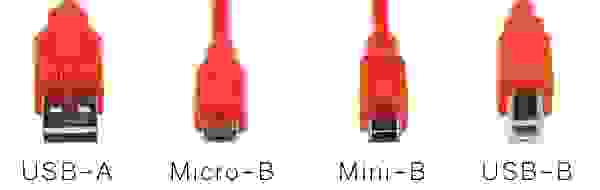
Ну а USB Type-A микро и миниформата наверное никто толком и не видел. Лично я навскидку не назову ни одного устройства с такими разъёмами. Даже фотографии пришлось из википедии доставать:

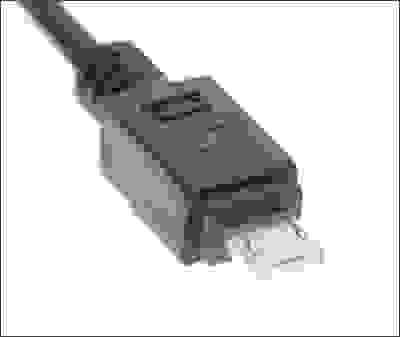
Все эти разъёмы объединяет одна простая вещь: внутри находится четыре контактных площадки, которые обеспечивают подключаемое устройство и питанием, и связью:
| Номер контакта | 4 | 3 | 2 | 1 |
| Обозначение | GND | D+ | D- | VBUS |
| Цвет провода | Чёрный | Зелёный | Белый | Красный |
С USB 2.0 всё более-менее понятно. Проблема стандарта заключалась в том, что двух проводников для передачи данных мало, да и разработанные в середине первого десятилетия спецификации не предусматривали передачу больших токов по цепям питания. Сильнее всего от подобных ограничений страдали внешние жёсткие диски.
USB 3.0
Для улучшения характеристик стандарта была разработана новая спецификация USB 3.0, которая содержала следующие ключевые отличия:
Кроме того, появилось ещё 4 разъёма, электрически и механически совместимые с USB Type-A версии 2.0. Они позволяли как подключать USB 2.0-устройства к 3.0-хостам, так и 3.0-устройства к 2.0-хостам или по 2.0-кабелю, но с ограничением по питанию и скорости передачи данных.
USB 3.1
С осени 2013 года приняты спецификации на обновлённый стандарт USB 3.1, который и принёс нам разъём Type-C, передачу до 100 Вт питания и удвоение скорости передачи данных по сравнению с USB 3.0. Однако стоит отметить, что все три новшества — это лишь части одного нового стандарта, которые могут быть как применены все вместе (и тогда девайс или кабель получит сертификацию USB 3.1), либо по отдельности. Например, технически внутри Type-C кабеля можно организовать хоть USB 2.0 на четырёх проводах и двух парах контактов. К слову, такой «финт» провернула компания Nokia: её планшет Nokia N1 имеет разъём USB Type-C, но внутри используется обычный USB 2.0: со всеми ограничениями по питанию и скорости передачи данных.
USB 3.1, Type-C и питание
За возможности по передаче действительно серьёзных мощностей отвечает новый стандарт USB PD (Power Delivery). Согласно спецификациям, для сертификации USB PD устройство и кабель должны обеспечивать передачу тока с мощностью до 100 Ватт, причём в обе стороны (как к хосту, так и от него). При этом передача электроэнергии не должна мешать передаче данных.
Пока существует только два ноутбука, полностью поддерживающие USB Power Delivery: новый макбук и Chromebook Pixel.
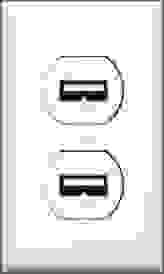
Ну а потом, кто знает, может, будем дома вот такие розетки ставить?
USB Type-C и обратная совместимость
USB как стандарт силён своей обратной совместимостью. Найдите древнюю флешку на 16 мегабайт, поддерживающую только USB 1.1, вставьте её в порт 3.0 и работайте. Подключите современный HDD в разъём USB 2.0, и если ему хватит питания — всё заведётся, просто скорость будет ограничена. А если не хватит — существуют специальные переходники: они используют цепи питания ещё одного порта USB. Скорость не увеличится, но HDD будет работать.
Та же история и с USB 3.1 и разъёмом Type-C, с одной лишь поправкой: новый разъём геометрически никак не совместим со старыми. Впрочем, производители активно начали производство как проводов Type-A Type-C, так и всевозможных переходников, адаптеров и разветвителей.
USB Type-C и туннелирование
Скорость передачи данных стандарта USB 3.1 позволяет не только подключать накопители и периферию, заряжать ноутбук от сети через Type-C-кабель, но и подключить, скажем… монитор. Одним проводом. И USB hub с несколькими 2.0-портами внутри монитора. 100 Вт питания, скорость, сравнимая с DisplayPort и HDMI, универсальный разъём и всего один проводок от ноутбука к монитору, блок питания которого и дисплей обеспечит электричеством, и ноутбук зарядит. Разве это не прекрасно?
Что сейчас есть на USB Type-C
Так как технология молодая, на USB 3.1 девайсов совсем немного. Устройств же с кабелем / разъёмом USB Type-C немногим больше, но всё равно недостаточно, чтобы Type-C стал таким же распространённым и естественным, как Micro-B, который есть у любого пользователя смартфона.
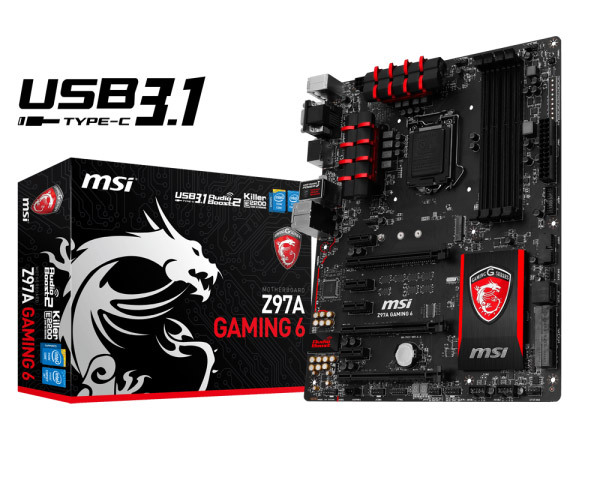
На персональных компьютерах Type-C ждать можно уже в 2016, но некоторые производители взяли и обновили линейку имеющихся материнских плат. Например, USB Type-C с полной поддержкой USB 3.1 есть на материнской плате MSI Z97A Gaming 6.
Итоги
USB 3.1 наконец-то станет «королём» разъёмов. По нему можно подключить практически что угодно: внешний диск, дисплей, периферию, адаптер питания и даже массив из SSD-дисков. Пропускная способность и 100 Вт передаваемой мощности — серьёзная заявка на успех.
Представьте мир через 5 лет? Куда не приди — всюду и зарядка есть, и разъём подходит, и спрашивать не надо. И фотоаппарат подключить легко, и телефон, и вообще всё-всё-всё… И только в бухгалтерии как пользовались дискетами, так и будут пользоваться.
Спасибо за внимание! 
Что умеет Type-C и как купить правильный кабель
А можно ли по Type-C монитор подключить? А зарядит ли мой кабель ноутбук? Обо всем расскажем
Разъемы стандарта USB-C (или USB Type-C) встречаются в ноутбуках, ПК, смартфонах и даже зарядных кейсах TWS-наушников. В свое время этот стандарт произвел настоящую революцию в мире интерфейсов. Что в нем особенного?
Очень компактный. Из-за высоты 3 мм он помещается в наушниках, смартфонах и ноутбуках. Можете представить себе обычный USB-A на корпусе смартфона?
Симметричный. Не надо мучиться с правильным ориентированием штекера: просто вставьте его в разъем — и точно всё получится.
Универсальный. Можно использовать для передачи не только информации, но и энергии. К примеру, многие ультрабуки заряжаются от адаптера USB-C (например, Huawei MateBook D 15).
Казалось бы, вот оно, счастье — больше никакой путаницы и многообразия интерфейсов. Но на деле всё не так просто. Скажем, вы подключаете внешний диск кабелем USB-C, но скорость оказывается гораздо ниже заявленной. Или надеетесь зарядить ноутбук через тот же интерфейс, но почему-то не получается.
Всё потому, что не все разъемы и кабели USB-C одинаковы. Чтобы всё работало, как задумано, нужно внимательно читать спецификации кабелей и устройств перед покупкой. Вот о них мы и расскажем ниже.
Что скрывается в Type-C
Крохотный Type-C (или USB-C) получил 24 контакта — максимальное количество среди всех видов USB. Такая конструкция позволяет реализовать в одном стандарте множество интерфейсов. Но необязательно, что все они будут в конкретном изделии. Чем сложнее начинка — тем дороже кабель или устройство, а рынок просит и моделей подешевле. Какие в принципе интерфейсы могут быть в Type-C?
USB 2.0 — уже архаичный интерфейс, который используется для подключения периферийных устройств (например, мышек) и передачи данных на низкой скорости до 480 Мбит/с. Сила тока для питания внешних устройств тоже скромная — до 500 мА.
USB 3.0 — более прогрессивный стандарт, подразумевающий скорость до 5 Гбит/с и силу тока до 900 мА.
USB 3.1 — предлагается в двух версиях: Gen 1 со скоростью передачи данных до 5 Гбит/с и Gen 2, развивающий ее до 10 Гбит/с.
USB 3.2 — стандарт, который появился в 2017 году и окончательно всех запутал. Организация USB-IF, отвечающая за спецификации USB, предложила новые названия.
Например, теперь правильно называть USB 3.2 Gen 1, USB 3.1 Gen 2 превратился в USB 3.2 Gen 2, а самый современный USB 3.2 официально считается USB 3.2 Gen 2*2. Он разгоняется до 20 Гбит/с.
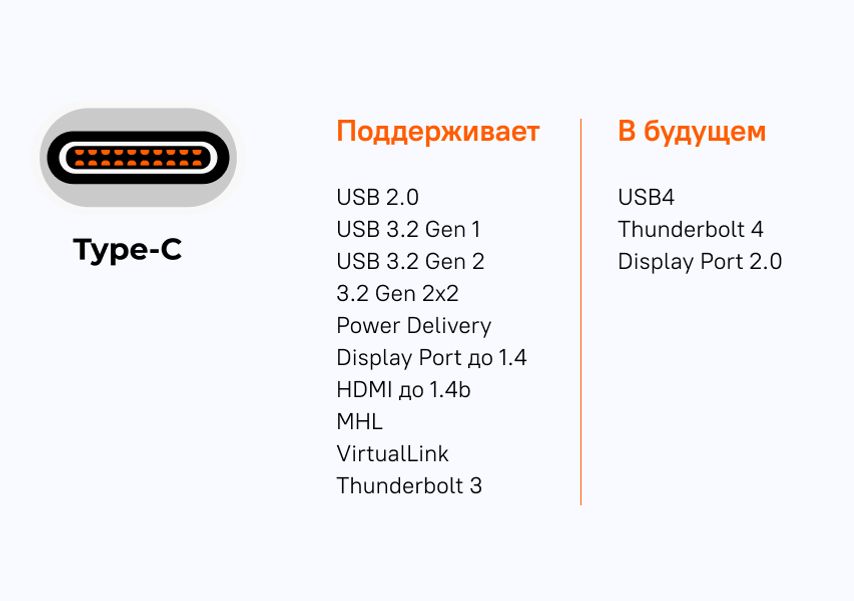
Type-C работает и в альтернативных режимах, передающих данные по следующим протоколам:
А еще Type-C заряжает устройства при мощности до 100 Вт по протоколу Power Delivery. Этого хватает, чтобы быстро заряжать ультрабуки или питать мощные ноутбуки с дискретной графикой. Но чтобы обеспечить те самые 100 Вт, порт Type-C, кабель и адаптер питания должны поддерживать протокол Power Delivery мощностью 100 Вт.
Как выбрать кабель Type-C
Режимы, протоколы — это всё, конечно, хорошо. Но на что в итоге обращать внимание при выборе кабеля Type-C? Ведь их стоимость может отличаться в несколько раз.
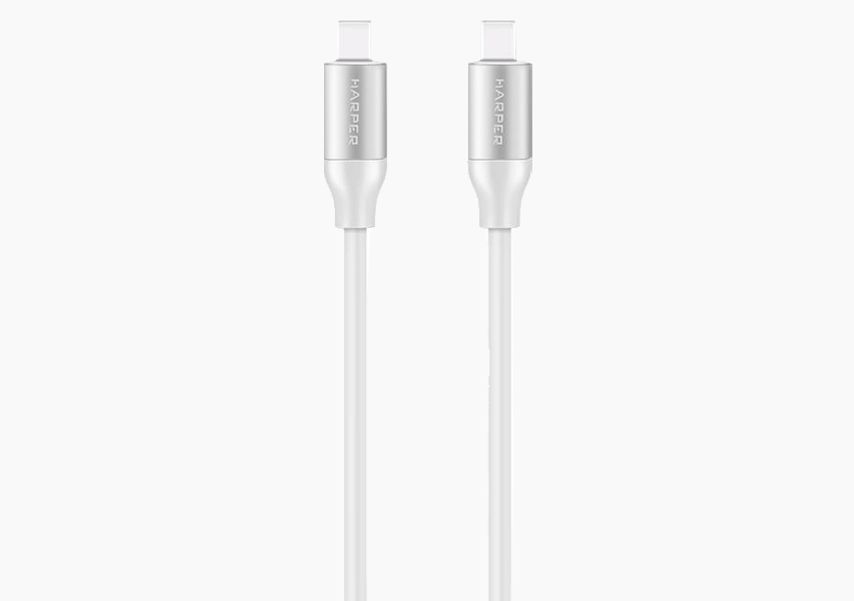
Если вам нужно подключить наушники, Bluetooth-адаптер или другую простую периферию к порту Type-C, ищите переходник. Это тот же кабель, но уменьшенной длины и с разными разъемами на концах. Например, есть переходники с USB-С на аудиоджек 3,5 мм. Или с USB-C на USB-A.
Переходник может быть вообще без кабеля — оба разъема совмещены в корпусе. Такие варианты занимают меньше места, но при подключении проводных устройств создают механическую нагрузку на основной разъем и разбалтывают его.
Существуют не просто переходники, а хабы (или разветвители). Через них в один порт Type-C подключаются несколько устройств. Это актуально для владельцев ультрабуков, в которых иногда встречается всего один порт Type-C. Например, хаб Hama поддерживает до 4 устройств по USB-А.
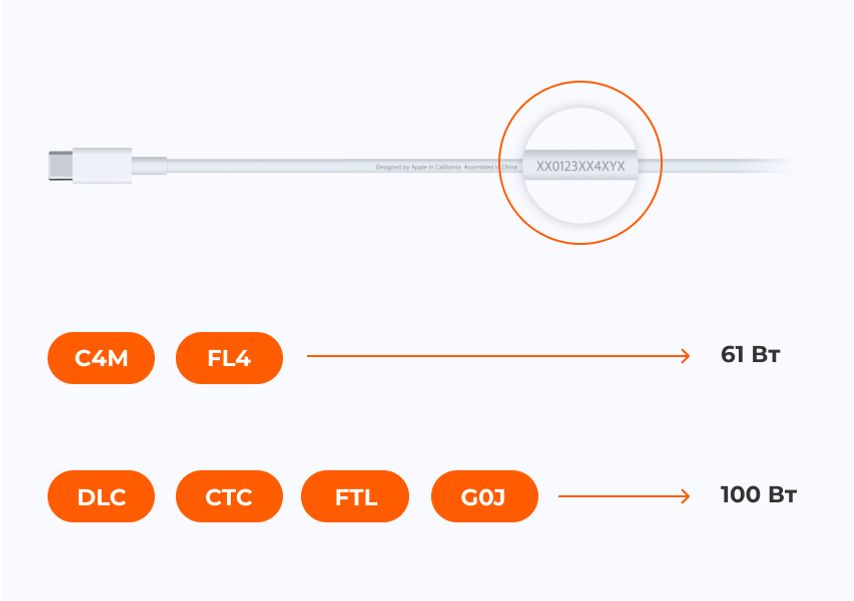
Если вы покупаете кабель для зарядки, посмотрите на рекомендации производителя или маркировку. Например, Apple наносит на оболочку каждого кабеля серийный номер. Если он начинается с символов C4M или FL4, то перед нами кабель на 61 Вт. А если первыми символами идут DLC, CTC, FTL, G0J, то кабель обеспечит все 100 Вт.
Еще можно обратить внимание на максимальную силу тока. Она не должна быть меньше, чем у адаптера, которым вы собираетесь заряжать гаджет. Например, у Samsung EP-DA705BBRGRU это 3А — значит, он подойдет для адаптеров на 3А и 5В. В результате получим мощность зарядки 15 Вт (произведение силы тока на напряжение).
При подключении внешнего монитора выбор зависит от разрешения. Для Full HD подойдет любой переходник или хаб с интерфейсами HDMI или VGA.
А вот для разрешения 4K и выше ищите кабель, переходник или хаб с поддержкой нужного разрешения и частоты. Например, кабель с поддержкой 4K 30 Гц будет выводить 4K-изображение с частотой кадров максимум 30 кадр/с. Все анимации на экране будут менее плавными, чем с кабелем на 4K 60 Гц.
Если вам нужен кабель для передачи данных, то отталкивайтесь от используемого стандарта. При подключении периферии с USB 2.0 или USB 3.0 — флешки, внешние накопители, мышки, клавиатуры — выбирайте переходники, хабы и кабели с поддержкой USB 2.0 или USB 3.0. А если вы собираетесь подключить внешнюю видеокарту или хотите максимум скорости от внешнего SSD-накопителя, то вам снова нужен Thunderbolt 3 с его молниеносными 40 Гбит/с.
Что касается кабелей с поддержкой Thunderbolt 3, стоит учитывать два типа проводов: пассивные и активные. Пассивные кабели выдают 40 Гбит/с только при длине менее 45 см. При более высокой длине скорость падает до 20 Гбит/с. Чтобы решить эту проблему, активные кабели оборудованы небольшими электронными схемами на одном или обоих концах провода. Эти схемы сохраняют все 40 Гбит/с на расстоянии до 2 метров. При большей длине скорость снова падает до 20 Гбит/с.
Типы стандартов USB и разница между ними


Содержание
Содержание
Вроде мы слышали, что USB 3.0 — это круче, чем USB 2.0. Но чем именно — знают не все. А тут еще появляются какие-то форматы Gen 1, Gen 2, маркировки Superspeed. Разбираемся, что значат все эти маркировки и чем они отличаются друг от друга. Спойлер: версий USB всего четыре.
USB 2.0
Когда-то было слово только USB 1.0. Сейчас это уже практически архаика, которую даже на старых устройствах почти не встретить. Еще 20 лет назад на смену первопроходцу USB 1.0 пришел улучшенный USB 2.0. Как и первая версия, эта спецификация использует два вида проводов. По витой паре идет передача данных, а по второму типу провода — питание устройства, от которого и идет передача информации. Но такой тип подключения подходил только для устройств с малым потреблением тока. Для принтеров и другой офисной техники использовались свои блоки питания.
USB версии 2.0 могут работать в трех режимах:
USB 3.0
Стандарт USB 3.0 появился в 2008 году и до сих пор используется во многих устройствах. Скорость передачи данных выросла с 480 Мбит/с до 5 Гбит/с. Помимо скорости передачи данных, USB 3.0 отличается от версии 2.0 и силой тока. В отличие от более ранней версии, которая выдавала 500 мА, USB 3.0 способен отдавать до 4.5 Вт (5 В, 900 мА).
Новое поколение USB обратно совместима с предыдущими версиями. То есть USB 3.0 может работать и с разъемами USB 2.0 и даже 1.1. Но в этом случае буду ограничения по скорости. Подключив USB 3.0 к устройству с USB 2.0 скорость, вы получите не больше 480 Мбит/с — стандарт для версии 2.0. И наоборот, кабель 2.0 не станет более скоростным, если подключить его в устройство с USB 3.0. Это связано с количеством проводов, используемых в конкретной технологии. В версии USB 2.0 всего 4 провода, тогда как у USB 3.0 их 8.
Если вы хотите получить скорость передачи, заявленную стандартом USB 3.0, оба устройства и кабель должны быть именно версии 3.0.
USB 3.1
В 2013 году появляется версия USB 3.1 с максимальной заявленной скорость передачи данных до 10 Гбит/с, выходной мощностью до 100 Вт (20 В, 5 А). С появлением USB 3.1 произошла революция в маркировках всех стандартов. Но с ней мы разберемся чуть позже. А пока запомним главное: пропускная способность USB 3.1 увеличилась вдвое по сравнению с версией 3.0. И одновременно с обновленным стандартом появился и принципиально новый разъем — USB type-С. Он навсегда решил проблему неправильного подключения кабеля, так как стал симметричным и универсальным, и теперь все равно, какой стороной подключать провод к устройству.
USB 3.2
В 2017 году появилась информация о новой версии — USB 3.2. Она получила сразу два канала (больше проводов богу проводов) по 10 Гбит/с в каждую сторону и суммарную скорость в 20 Гбит/с. Стандарт USB 3.2 также обратно совместим с режимами USB 3.1, 3.0 и ниже. Поддерживается типом подключения USB-C на более современных гаджетах.
Типы разъемов
Версий разъемов USB несколько, и для каждого есть свое предназначение.

Superspeed, Gen или как разобраться в маркировках стандартов USB
Как только в типах стандартов появилась USB 3.1, привычная цифровая маркировка изменилась и здорово запуталась. Вполне понятный и простой USB 3.0 автоматически превратился в USB 3.1 Gen 1 и ему была присвоена маркировка SuperSpeed. А непосредственно сам USB 3.1 стал называться USB 3.1 Gen 2 с маркировкой SuperSpeed +.
Но и это уже потеряло свою актуальность с выходом стандарта USB 3.2. Он получил название USB 3.2 Gen 2×2 и маркировку SuperSpeed ++. В итоге маркировка всех предшествующих стандартов опять меняется. Теперь USB 3.0, она же USB 3.1 Gen 1, превращается задним числом в USB 3.2 Gen 1 с прежней маркировкой SuperSpeed. А USB 3.1, ставшая USB 3.1 Gen 2, тоже поднялась до USB 3.2 Gen 2. При этом конструктивно все стандарты остались прежними — изменяются только названия. Если вы уже запутались во всех этих цифрах и маркировках, таблица ниже поможет внести ясность в актуальных названиях.

Если еще более кратко, то сейчас опознать стандарты USB можно так:
USB 3.0 — это USB 3.2 Gen 1, он же Superspeed
USB 3.1 — это USB 3.2 Gen 2, он же Superspeed+
USB 3.2 — это USB 3.2 Gen 2×2, он же Superspeed++
USB Type-С: что это такое и чем отличается от других кабелей

Обновлено 03 апреля 2020
Что такое USB Type-C
USB Type-С — это спецификация нового разъёма для универсальной последовательной шины. Служит она, как и до этого, для подключения различных периферийных и самостоятельных устройств друг к другу. От прошлых версий отличается прежде всего симметричным строением. То есть воткнуть его можно любой стороной, в отличии от типа А, который приходилось переворачивать если «не попал» с первого раза.
Устройство и распиновка
Сам разъём немного компактней своих собратьев типа А или B и имеет размеры 8,4×2,6 мм. Всего контактов у стандарта — 24. В стандарте предусмотрены 4 пары контактов для питания и заземления, 2 пары для обычной передачи данных, 4 пары для высокоскоростной передачи, два вспомогательных контакта, два для определения ориентации, контакт для конфигурационных данных и питание для 5В.
Основные характеристики
Так как по времени совпало, что вместе с разработкой спецификации типа С был введён и стандарт 3.1, то чаще всего он и используется в устройствах. А значит и перенимает все его свойства. Например, 1 поколение способно передавать данные со скоростью в 5 Гбит/с, а 2 поколение уже в 10 Гбит/с. Интересной новинкой является тот факт, что USB Type-C может работать альтернативно с другими известными спецификациями: DisplayPort, HDMI и Thunderbolt. Естественно, при наличии соответствующих переходников и кабелей.
Преимущества и недостатки
Как правило, такие технологии создаются исходя из опыты предыдущих решений и спецификаций. Учитываются все недостатки прошлых версий и устраняются в новых. Поэтому как таковых явных недостатков новый разъём не имеет. Разве что обратная совместимость, которая самоустранится со временем, после роста числа устройств с USB Type-C на борту.
Что касается преимуществ, то первое, что сразу бросается в глаза — симметричность. Теперь подключать любое устройство можно практически не глядя. Также можно отметить поддержку других альтернативных интерфейсов, что в итоге сможет привести к универсальности разъёмов, когда можно будет использовать один и тот же тип кабелей для разных задач. Ну и приятным бонусом можно назвать увеличенную силу тока, которую можно передать через порт. А это будет весьма актуальным для устройств, требующих дополнительного питания.
В чём разница между обозначениями USB Type-C и USB 3.1
Возможно, практически одновременное создание спецификаций USB Type-C и USB 3.1 породили заблуждения в том, что это одно и тоже. Это не совсем так. USB Type-C – это спецификация разъёма, а USB 3.1 – интерфейса.

То есть это разные характеристики шины. Несмотря на то, что при использовании USB Type-C применяется USB 3.1, всё же интерфейс не привязан к разъёму, а значит может использоваться и 2.0.
Какие устройства используют USB Type-C
Постепенно список поддерживающих стандарт устройство растёт. В том числе и приверженцы нестандартных типов: компания Apple также стала внедрять новый разъём в свои устройства.
Компьютеры
Естественно, что этот вид техники должен первым освоить новый стандарт. Пионерами можно назвать ноутбуки от Apple – MacBook 12’’ и MacBook Pro с 2016 года. Правда, порт там всего один. Сейчас практически каждый ноутбук от разных производителей обязательно содержит хоть один порт Type-C. А для поддержки более старых версий на них остается ещё и Type-A.
Смартфоны
Мобильные телефоны тоже стараются не отставать от трендов, и производители комплектуют их разъёмом Type-C. Сначала потянулись бренды из поднебесной, а затем и остальные, более известные. Одними из первых этот стандарт получили Leagoo KIICAA Mix, Alcatel 5, Sony Xperia L1, Xiaomi Mi A1, Blackview P2 lite.
Как выбрать USB Type-C
Спецификация нового разъёма довольно обширна и открывает большие возможности для использования. Его можно применять в самых разных задачах для самых разных устройств.
Для зарядки
Новый стандарт предполагает, что зарядка может использовать мощность зарядки до 100 Вт. Но так как есть широкий спектр для настройки, то и используемые мощности можно менять в разных градациях. В этом иногда и кроется проблема. Производители могут ограничивать токи зарядки для своих устройств, и, таким образом, если подключать зарядку с высокой мощностью с помощью кабеля с низкими допустимыми токами, то процесс зарядки батареи устройства будет весьма длительным. То есть подбирать кабель желательно в тех границах значений мощности, в которых находится зарядка.
Для передачи видеосигнала и звука
USB Type-С вполне подходит по характеристикам для передачи видеосигнала и звука. Для этого он способен поддерживать альтернативные режимы передачи: HDMI, VGA и Thunderbolt. В зависимости от присутствующего на видеоустройстве, например, телевизоре, входа, можно использовать один из стандартов — HDMI, VGA или Thunderbolt 3. Хотя многие телевизоры и мониторы уже потихоньку обрастают своими портами USB Type-C, не требующими никаких переходников и адаптеров.
Для подключения дополнительных устройств
Хотя количество поддерживающих USB Type-C устройств постоянно растёт, всё же переход будет длительным. Но так как новый стандарт отлично поддерживает высокие скорости, то в продаже уже есть различные хабы и переходники, позволяющие безболезненно подключить что угодно. Простейший хаб с USB Type-C на Type-A можно найти за 1000 рублей. В целом, стоимость просто кабеля прямого назначения стоит столько же.
Для максимальной скорости передачи данных
Чтобы обеспечить максимальную скорость, нужно выбирать кабель с интерфейсом USB 3.1. Это позволит передавать данные со скоростью до 10 Гбит/с. Для более высоких показателей придётся использовать альтернативный режим типа Thunderbolt 3 или MHL, которые позволяют разогнаться до 20 и даже 40 Гбит/с.
Рекомендации по использованию USB Type-C

Пока стандарт находится ещё на стадии внедрения, будут наблюдаться проблемы с совместимостью. Именно поэтому разработчики устройств пока снабжают свои гаджеты и новым разъёмом, и более старыми USB типа А. Естественно, на этой стадии цены на адаптеры, переходники и кабели довольно высокие.
Кстати, не стоит покупаться на более дешёвые аналоги адаптеров с Type-C на любой другой стандарт. Дело в том, что спецификация весьма сложна для организации правильного перехода с одного стандарта на другой. И многие полуподвальные фабрики Китая не реализуют механизм определения токов для конфигурационного канала кабеля в нужной степени. В итоге на порт может поступать неверная информация о мощности устройства, что может грозить выходом из строя портов, блоков питания или хабов.
В целом же, стандарт привлекательный и эффективный. Возможно именно он приведёт к унификации разъёмов и портов, чтобы можно было подключать через один и тот же кабель всё что угодно — от смартфонов до мониторов. Главная задача стандарта сейчас — «покорить» как можно больше устройств.


