
Как и когда делать очистку данных и кэша приложения
Любому, кто когда-либо сталкивался с проблемой, касающейся приложения или программного обеспечения на Android, можно дать совет очистить кэш приложения или очистить данные приложения.
Эти два решения часто считаются чудодейственными средствами для Android, но в чем разница между этими, казалось бы, подобными операциями? Позвольте нам объяснить, что это такое, и как и когда их использовать.
Что означает очистка кэша приложения?
Кэш – это область временного хранения информации на устройстве, которая сохраняет определенные типы данных. Она способна ускорить быстроту и плавность работы девайса, плюс, сокращает количество обрабатываемых и используемых данных.
После перезагрузки телефона вы когда-нибудь замечали, как медленно открывается приложение для камеры, в то время как каждая последующая попытка выполняется быстрее? Увеличение скорости после первого запуска приложения происходит именно благодаря этим кэшированным данным. Аналогичным образом, вы можете обнаружить, что сайты загружаются быстрее во время второго и последующего их посещения. Снова скажем, что это потому, что файлы, такие как изображения, ранее были сохранены в кэше.
Часто нет необходимости вручную управлять кэшированными данными: Android способна сама выполнять этим процессом. Однако если приложение начинает плохо себя вести или перестает работать, вы можете вручную осуществить нужные действия.
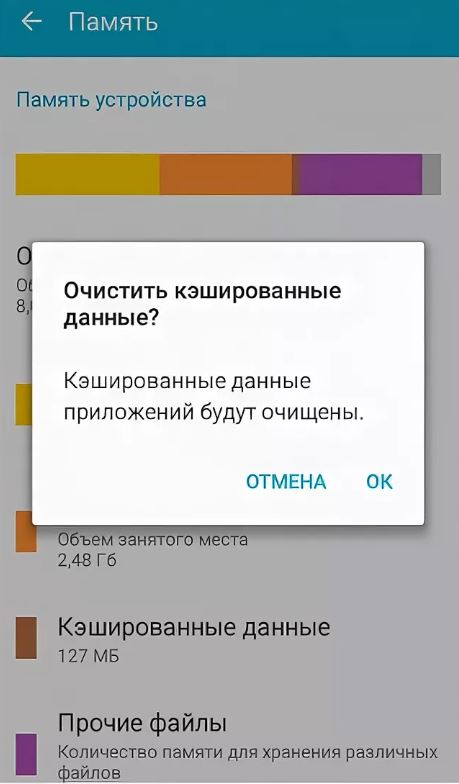
 Схема «Настройки>Память>Данные кэша» дает решение в одно касание для удаления данных кэша.
Когда вы очищаете кэшированные данные приложения, вы удаляете временные файлы, размещенные там, и вы будете удивлены, как часто этот простой шаг дает положительные результаты. Однако вы должны также знать о том, что такие действия не гарантирует более высокую производительность, и приложение может быть временно работать медленнее при следующем использовании.
Что означает очистка данных приложения?
Очистка данных приложения является более серьезным шагом. Хотя кэш можно очистить с небольшим риском для настроек приложения, пользовательских настроек и сохраненных состояний, очистка данных приложения полностью удалит их.
Очистка данных сбрасывает приложение в состояние по умолчанию: оно делает ваше приложение таким же, как при первой загрузке и установке. Например, скажем, вы вносите изменения в настройки вашего любимого приложения для фитнеса. Вы изменяете продолжительность упражнений и настройки звука. Очистка кэша не повлияет на эти сохраненные настройки. Очистка сохраненных данных может и, по всей вероятности, полностью удалит их.
 Очистка данных приложения – простой процесс, однако он удалит все ваши настройки и настройки в приложении.
Когда следует выполнять такие очистки?
Есть несколько обстоятельств, при которых вы можете очистить данные приложения или кэша.
Как очистить данные приложения или кэша?
Мы рекомендуем время от времени проводить профилактические очистки кэша, причем очищайте кэш приложений с наибольшим размером данных. Для этого:
Однако такая схема работает только для очистки одного приложения. Чтобы очистить кэш каждого приложения одновременно, выполните следующие действия:
Пару слов о приложениях для «повышения производительности»
Есть много приложений, которые утверждают, что «повышают производительность устройства», но часто это неверно. Во многих случаях эти приложения просто предоставляют клавишу с одним касанием для завершения процессов и очистки кэша, которые в значительной степени не нужны на сегодняшней платформе Android. В принципе, вы можете и должны делать это вручную, если это требуется, но не допускайте, чтобы это вошло у вас в привычку.
Кэш, как мы уже говорили выше, это область хранения, в которой данные или часто используемые процессы сохраняются для более быстрого доступа в будущем. В конечном счете, кэш фактически экономит время и позволяет избежать ненужного использования аппаратного обеспечения на вашем телефоне.
Таким образом, очистка вашего приложения, когда ваш телефон работает медленно или память заполнена, может показаться лучшим вариантом в краткосрочной перспективе, но это может иметь последствия в долгосрочной перспективе, поэтому вы не должны делать это слишком часто.
Послесловие
Не существует «лучшего» или «худшего» варианта, когда дело доходит до очистки кэша и очистки данных приложения. Оба процесса имеют свое назначение.
Ваш первый шаг к исправлению проблемного приложения должен будет заключаться в очистке кэша, поскольку это наименее навязчивый метод быстрого исправления приложений. Если это не удается, или если вы хотите освободить больший объем пространства для хранения, очистите данные. Просто помните, что все, что хранится или сохраняется в приложении, включая аудио, видео или файлы изображений, также будет удалено.
Помогли ли наши советы справиться с вашими проблемами в отношении данных приложения и данных кэша? Если нет, сообщите нам об этом в комментариях.
Что такое кэшированные данные или данные кэша?
Многие пользователи смартфонов под управлением системы Android, заходя в менеджер управления использованным дисковым пространством, находят в нем такой пункт как кэшированные данные или данные кэша. Значение занятого им пространства может достигать как несколько килобайт, так и приличные сотни мегабайт. Для смартфона, у которого свободная память заканчивается, освобождение этих несколько сотен мегабайт может спасти ситуацию. Но прежде чем удалять кэшированные данные, давайте разберемся что это вообще такое и каковы последствия их удаления.
Что такое данные, находящиеся в кэше?
В процессе работы операционная система вашего устройства, будь то компьютер или современный смартфон, складывает некоторые “тяжелые” ранее задействованные файлы в специальное хранилище, называемое кэшем. Это могут быть файлы браузеров, программ (instagram, vk, электронная почта) и даже игр.
В Windows кэшированные данные могут называться просто временными файлами.
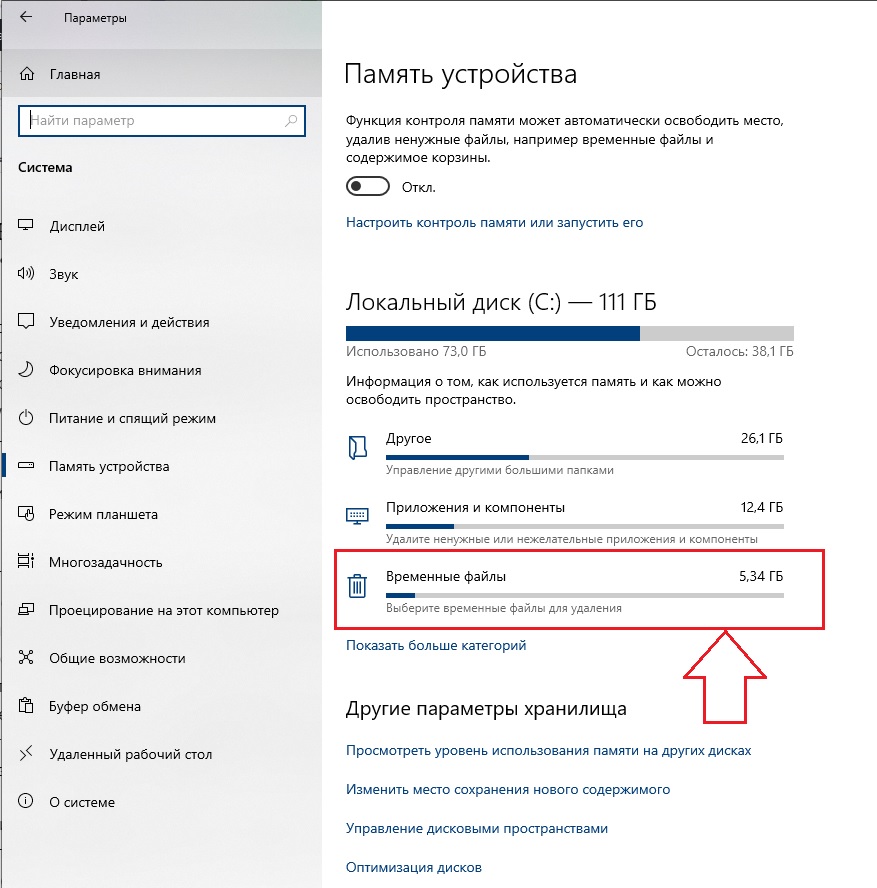
Вариант обозначения кэшированных данных в Windows 10
Рассмотрим ситуацию. Вы время от времени посещаете тот или иной сайт. Пусть это будет сайт vk.om. Элементы его дизайна (верхняя синяя полоска, фон, изображения кнопок, ваш аватар и т.д.) меняются довольно редко. Чтобы каждый раз не расходовать ваш интернет – трафик и не тратить время на загрузку этих “статичных” файлов, они помещаются во временное хранилище, которое называется кэш. При очередном заходе на сайт vk.com у вас он загрузится быстрее, так как часть файлов не будет загружаться из интернета, а будет взято из кэша, находящегося на вашем устройстве.
Технология кэширования данных широко используется не только интернет – браузерами, но также другими программами и играми. Задача кэша – ускорить работу приложения (сайта) или системы в целом за счет быстрого доступа к часто востребованным данным.
Можно ли удалить?
Делать это конечно же можно и периодически даже нужно. Ведь при размещении данных в кэше система не знает точно потребуются ли эти самые данные снова или нет.
В нашем примере с сайтом vk.com это выглядит так: вы заходите на сайт vk.com, регистрируетесь на нем, пользуетесь день, два, понимаете что он вам не интересен и перестаете на него заходить. А данные в кэше ведь остаются. И таких сайтов с течением времени может быть очень много. То же самое касается программ. Ставите интересную программу, пользуетесь ей, затем она вам надоедает, вы ее удаляете, а в кэше могут остаться какие – то ее остатки.
Поэтому кэш периодически нужно чистить. Этим вы никак не навредите своему устройству, будь то смартфон или ноутбук. После очистки кэша нужные данные просто снова загрузятся с сайта, а затем будут использоваться до очередной очистки. Если же кэш долго не чистить, то со временем его размер может серьезно вырасти, что негативно скажется на быстродействии устройства.
Как очистить память на Андроиде


Содержание
Содержание
Одна из распространенных проблем, с которыми сталкиваются владельцы старых или бюджетных смартфонов и планшетов — это нехватка внутренней памяти. Подобное затруднение приводит к необходимости каждый раз выкраивать свободное пространство для новых приложений, а также делает невозможным установку обновлений имеющегося софта, что ведет к дестабилизации системы. Рассмотрим основные способы очистки памяти на Android-устройствах.
Посмотреть статистику загруженности внутренней памяти и SD-карты можно в разделе «Память» («Хранилище», «Накопители») настроек устройства, либо открыв приложение «Проводник», после чего уже переходить к очистке и оптимизации.
Очистка кэша
Большинство установленных на смартфоне или планшете приложений имеют собственную папку, где хранятся временные файлы (кэш), необходимые, как правило, для ускорения загрузки и экономии интернет-трафика. Ничего особо важного, типа данных для авторизации, в кэше обычно не хранится, поэтому можно смело его очищать. Для этого нужно открыть «Настройки» — «Память» — «Данные кэша» и в открывшемся окне нажать «Да». Очистка кэша может занять несколько минут.

Кэш некоторых приложений нельзя очистить таким образом, придется сделать это в персональном режиме. В браузере Google Chrome следует открыть «Настройки» — «Дополнительно» — «Личные данные» — «Очистить историю». Поставить здесь галочку возле «Изображения и другие файлы, сохраненные в кэше», выбрать период, например, «Все время» и нажать «Удалить данные».

Из приложений одним из самых прожорливых до постоянной памяти является Telegram. Если он установлен и имеется много подписок, стоит озаботиться оптимизаций его настроек. Открыть «Настройки» — «Данные и память» — «Использование памяти».

Установить «Хранить медиа» 3 дня. Затем произвести очистку кэша, нажав «Очистить кэш Telegram». В открывшемся окне можно выбрать, что конкретно нужно удалить, таким образом, чтобы не получилось конфликта с экономией трафика.

Перенос приложений на SD-карту
При наличии SD-карты и свободного места на ней, часть приложений можно перенести туда, если прошивка и версия Android это позволяют. Перенос доступен, как правило, для сторонних программ, установленных самим пользователем. Чтобы проверить доступность данной процедуры для конкретного приложения нужно открыть раздел «Приложения» в настройках устройства, выбрать в списке приложений нужное и нажать на него.
Если в открывшемся окне будет присутствовать кнопка «Перенести на: MicroSD» или аналогичная, значит перенос доступен и можно его осуществить нажав сюда. После переноса здесь появится кнопка «Перенести на: Память устройства», с помощью которой можно будет перенести приложение обратно на ПЗУ девайса.

В Android 5 и последних версиях операционной системы данная функция недоступна, однако здесь и в других версиях Android можно воспользоваться опцией выбора SD-карты в качестве основной (внутренней) памяти, после чего новые приложения и их обновления будут полностью или частично устанавливаться туда. Там же будут кэшироваться данные. При этом карта памяти отформатируется, соответственно, ее содержимое будет удалено. Для использования на другом устройстве ее снова придется отформатировать. Карту памяти для этого лучше использовать быструю, UHS-I или выше.
Для смены основной памяти открываем «Настройки» — «Хранилище» («Память», «Носители») — «SD-карта» — «Меню» — «Настройки хранилища».

Далее «Внутренняя память» — «SD-карта: форматировать».

Для того, чтобы перенести данные на отформатированную карту памяти, нажимаем на «SD-карта», далее «Меню» — «Перенести данные» — «Перенести контент».

Для превращения установленной в качестве внутренней памяти SD-карты в прежней формат, с возможностью использования на другом устройстве, вновь заходим в настройки «Хранилища», жмем «SD-карта» — «Меню» — «Портативный носитель» — «Форматировать». Соответственно, все ее содержимое будет ликвидировано.

Перенос файлов в облачное хранилище
Различные файлы (фото, видео, аудио и прочее) можно сохранять в облачных сервисах. Таких, как Google Диск, Яндекс.Диск, Облако Mail.ru, Dropbox. Для сохранения фото удобен сервис Google Фото. У всех этих сервисов имеются специальные приложения. На устройствах под OC Android приложения Google Диск и Google Фото, как правило, уже предустановлены. После установки соответствующий программы, в файловых менеджерах добавляется возможность отправить в облако выделенный файл или несколько сразу — посредством кнопки Отправить/Поделиться.

После отправки в облако файлы можно удалить. В дальнейшем файлы доступны через приложение с любого устройства. Бесплатно сервисы предоставляют от нескольких Гб свободного места. Дополнительное пространство в облаке можно докупить за относительно небольшую плату.
Очистка с помощью сторонних приложений
Очистку памяти можно осуществить также с помощью одного из специальных приложений — например, CCleaner, KeepClean, AVG Cleaner. Перечисленные утилиты бесплатны в базовой версии и достаточно просты в использовании.
В программе CCleaner нужно открыть «Быструю очистку». После анализа хранилища отобразится все, что в принципе можно удалить для освобождения свободного места в ПЗУ. В разделе «Удаление безопасно» представлен в основном кэш приложений, который можно смело зачищать, в разделе «На ваше усмотрение» — различные файлы и данные. Выбираем подлежащее удалению и жмем «Завершить очистку». В платной Pro-версии CCleaner доступна автоматическая очистка по расписанию.
Что значит кэш приложений что удаляется
Нужно ли удалять кэш? Одни говорят, что нужно, ведь тогда смартфон будет чище и начнет быстрее работать. Другие говорят, что нет, ведь тогда будут потеряны все кэшированные данные, а приложения будут дольше запускаться. Кто прав? Давайте разбираться.
Что такое кэширование
Кэширование — это хранение временных файлов приложений (игр, браузеров, сервисов и других), которые содержат актуальную информацию. Благодаря этому увеличивается скорость работы приложения и уменьшается время его загрузки. Яркий пример такого приложения — YouTube. Он хранит миниатюры видео, историю просмотренного, сохраненные фрагменты видео.
Чем полезно кэширование? Оно экономит время, так как не везде скорость и качество интернета одинаковы. А чем вредит? Когда выгружается слишком много данных в память телефона, остается мало места. Это замедляет работу смартфона.
Очистка кэша и данных на Android-устройствах
Часто мы называем очистку данных и кэша одним и тем же, но это два разных действия.
Кэш — то, что сохраняется автоматически, без вашего участия. Как история просмотров на YouTube или исполнители в музыкальных сервисах, которых вы слушали, но которые не добавлены в вашу библиотеку. Такие данные стираются, если вы очистите кэш.
Данные — то, что вы сами осознанно сохранили. Это могут быть видео, музыка, карты или что-то еще, но суть именно в том, что вы сами это сохранили. Если вы очистите только кэш — приложение будет выглядеть, как сразу после установки, но с сохраненными данными. Если вы удалите и эту информацию — приложение будет абсолютно пустым, собирать данные придется заново.
Когда чистить кэш
Чистить его каждый день или раз в неделю не надо. Во-первых, это энергозатратно и долго. Во-вторых, кэш все равно начнет сразу же собираться заново. В-третьих, это будет тормозить работу приложений.
Нужно найти баланс, когда вы точно будете понимать, что медленная работа смартфона в целом — избыток кэша, а не что-то еще. Чистить кэш стоит раз в 3-6 месяцев, не чаще, и нужно быть готовым к тому, что пару дней приложения будут работать дольше. Все же вы сбросите всю информацию, которая их ускоряла, нужно время, чтобы восстановить ее. Так вы освежите устройство, избавитесь от лишнего и соберете только то, что нужно.
Как чистить кэш и данные на смартфоне Android
Одной общей инструкции не выйдет, ведь многообразие смартфонов велико, но общие правила все же есть.
Войдите в “Настройках” в “Хранилище”, в нем вы увидите графики, чем и в каком размере занята память смартфона. Отсюда можно сразу нажать на сброс кэша, но так стоит поступать только если вы на 100% уверены, что ничего лишнего не удалится. Вариант для смельчаков. 🙂

Второй план: Зайдите в “Настройках” в “Приложения”. У кого-то в них можно перейти через вкладку “Хранилище”, а у кого-то этот раздел сразу выведен в меню настроек. Там выбираете “Все приложения” и ищете то, где вы хотели бы сбросить кэш. Заходите в приложение и нажимаете на заветную кнопку. И так надо делать с каждым приложением отдельно, поэтому мы и написали, что это энергозатратно и долго, чтобы делать каждый день.

Скачивать специальные приложения для очистки кэша не стоит. Они будут делать ровно то же самое, что написано выше, при этом еще и место занимать. Кроме того, такие приложения работают в фоновом режиме, так что будут забирать на себя часть системных ресурсов. Работа смартфона не ускорится, а наоборот, замедлится.
Очистка кэша — вещь полезная, но любая полезность, если часто к ней прибегать, может стать вредной. Не стоит злоупотреблять этой функцией, вы можете лишиться нужных данных, а смартфон станет работать медленнее, чтобы заново восстановить то, что было утрачено.
Что такое кэшированные данные в Android телефоне
Разработчики мобильных приложений не стоят на месте и ежедневно работают над созданием новых продуктов. На смартфоне среднестатистического человека установлено множество программ, включающих мессенджеры, социальные сети, игры и различные сервисы. Иногда можно столкнуться с ситуацией, когда свободное место для загрузки новой утилиты закончилось. Опытные пользователи в этом случае рекомендуют удалить кэшированные данные из памяти устройства. Давайте рассмотрим, что это такое, а также разберёмся с принципом очистки кэша.
Что такое кэшированные данные в телефоне
Если не вдаваться в подробности, то кэшированные данные в телефоне – это временные файлы, хранящиеся в памяти устройства для более быстрой работы приложений или браузера. То есть это могут быть изображения, текстуры, данные веб-страницы и прочая информация.
Для наглядности приведём простой пример. Например, вы открыли мобильный клиент социальной сети и в ленте увидели новый пост с фотографией. Первоначально при медленном интернете картинка будет загружаться довольно долго, что будет заметно невооружённым глазом. После просмотра публикации закроем приложение и отложим телефон в сторону на некоторое время.
Спустя несколько минут можно снова запустить программу и перейти к просмотренному ранее посту. Будет удивительно, но при той же скорости интернета изображение загрузится практически моментально. Всё дело в том, что картинка будет подгружаться не из сети, а из внутренней памяти смартфона. Вот именно эти файлы, хранящиеся в телефоне, и называются «кэшем».
Можно ли удалить кэшированные данные
Мы разобрались, что такое кэшированные данные, а значит разумным будет вопрос: можно ли их удалить из памяти смартфона? Опытные пользователи естественно дадут положительный ответ, аргументирую это тем, что лишние файлы занимают свободное место во внутреннем хранилище устройства. Да, периодически очищать кэш нужно, но часто этого делать вовсе не требуется. Особенно это касается тех приложений, которыми вы регулярно пользуетесь.
Как известно, удаление кэшированных данных приведёт к уничтожению временных файлов и папок, содержащих ранее используемую информацию. Поэтому после выполнения процедуру нужно быть готовым, что в первое время приложение будет запускаться дольше обычного. Однако если со свободным местом проблемы, то очистка кэша – отличный способ освободить несколько мегабайт памяти.
Как удалить кэшированные данные в телефоне
А теперь после уточнения некоторой информации можно перейти к удалению кэшированных данных в телефоне. Перед началом процедуры отметим, что сделать это можно несколькими способами, о которых подробно рассказано ниже. Сначала рассмотрим традиционный метод, позволяющий очистить кэш конкретного приложения через настройки. Чтобы сделать всё правильно, воспользуйтесь следующей инструкцией:
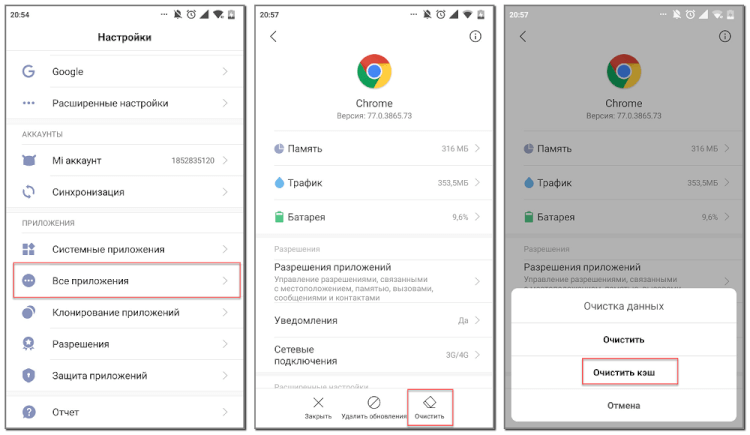
А что делать, если необходимо удалить все кэшированные данные? Не беспокойтесь, переходить на страницу с каждым установленным приложением не придётся. Разработчики операционной системы Android всё продумали, поэтому вам нужно лишь воспользоваться следующим руководством:
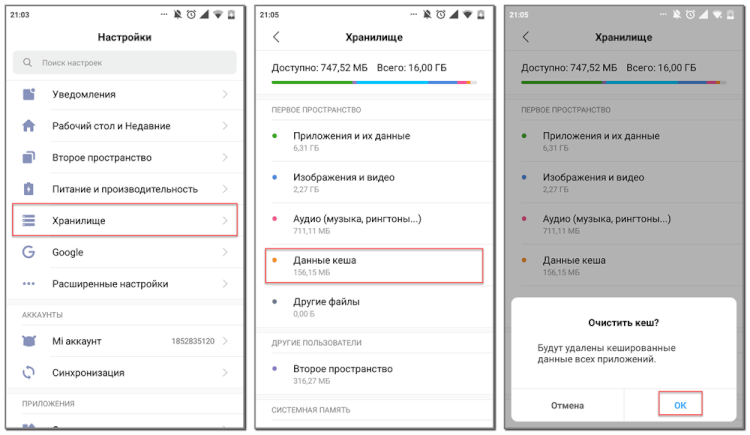
Также можно пойти другим путём, установив на телефон специальное приложение. Например, это может быть программа Clean Master.


