
Клонирование существующего репозитория Git
Azure Repos | Azure DevOps Server 2020 | Azure DevOps Server 2019 | TFS 2018-TFS 2015
Visual Studio 2019 | Visual Studio 2017 | Visual Studio 2015
Создайте полную локальную копию существующего репозитория Git путем клонирования. При клонировании репозитория загружаются все фиксации и ветви в репозитории. При клонировании настраивается именованная связь с уже клонированным репозиторием. Используйте эту связь для взаимодействия с существующим репозиторием, отправки и получения изменений для совместного использования кода с вашей командой.
По умолчанию Git назначает в origin удаленный репозиторий, из которого выполняется клонирование. Большинству пользователей не требуется более одного удаленного, поэтому в руководстве используются соответствующие origin действия. Дополнительные сведения о настройке удаленных систем в репозитории Git.
Из этого руководства вы узнаете, как выполнить следующие задачи:
Видеоруководство
Работаете из командной строки? Для просмотра нашего видеоруководства можно воспользоваться инструкциями из командной строки в Channel9.
Получение URL-адреса клона в репозитории
Прежде чем можно будет клонировать существующий репозиторий, вам потребуется URL-адрес, указывающий на существующий репозиторий. Этот URL-адрес представляет источник репозитория, который вы собираетесь копировать.
если вы используете Azure Repos, Azure DevOps Server 2019 или Team Foundation Server, этот URL-адрес клона можно найти на веб-портале.
в веб-браузере откройте командный проект для Azure DevOps организации и выберите Repos, а затем — файлы.

Выберите клон в правом верхнем углу.

если необходимо клонировать репозиторий GitHub, необходимо получить URL-адрес клона. Используйте кнопку клонировать или скачать при просмотре репозитория в интернете в GitHub.
Другие поставщики Git имеют аналогичные кнопки в пользовательском интерфейсе для получения URL-адреса клона.
Скопируйте этот URL-адрес в буфер обмена или сохраните его в месте, где его можно легко найти. Нельзя клонировать репозиторий без URL-адреса клона.
Клонирование репозитория
Если вы используете Visual Studio 2019 версии 16.8 или выше, опробуйте систему управления версиями Git. Узнайте, чем интерфейс Git отличается от Team Explorer, на странице наглядного сравнения.
клонирование из Azure Repos и Azure DevOps Server

в Подключение Projectвыберите репозиторий, который нужно клонировать, в списке и выберите клонировать.

Project url-адреса были изменены в выпуске Azure DevOps Services и теперь имеют формат dev.azure.com/
Проверьте расположение клонированного репозитория на компьютере и выберите клонировать.
Клонировать из другого поставщика Git
если вы не используете Azure Repos, вы по-прежнему можете клонировать репозиторий в Team Explorer и работать с кодом в Visual Studio.
Выберите клон в разделе локальные репозитории Git и введите URL-адрес репозитория Git. Этот URL-адрес предоставляется вашей командой или поставщиком размещения Git.
Выберите папку, в которой вы хотите клонировать репозиторий.

открытие решения в Visual Studio из клонированного репозитория
щелкните правой кнопкой мыши репозиторий в представлении Team Explorer Подключение и выберите открыть.

В представлении » Главная » в Team Explorer дважды щелкните файл решения проекта в области » решения «. Решение откроется в Обозреватель решений.

Предварительные требования
Вам потребуется URL-адрес клона, чтобы сообщить Git, какой репозиторий вы хотите клонировать на компьютер. Используйте URL-адрес, скопированный ранее на предыдущем шаге в этой статье.
Используйте этот URL-адрес клона git clone для создания локальной копии репозитория:
git clone Создает точную копию репозитория из URL-адреса в папке текущего. Можно указать имя папки после URL-адреса, чтобы создать репозиторий в определенном расположении, например:
git clone
Назначение: создание копии проекта для совместной работы в разных репозиториях
Совместная работа в разных репозиториях
Важно понимать, что рабочая копия в Git существенно отличается от рабочей копии, получаемой при загрузке исходного кода из репозитория SVN. В отличие от SVN, в Git нет разницы между рабочими копиями и центральным репозиторием — все они являются полноценными репозиториями Git.
Поэтому совместная работа в Git принципиально отличается от совместной работы в SVN. В SVN работа строится на отношении между центральным репозиторием и рабочей копией, а модель совместной работы в Git основана на взаимодействии между репозиториями. Вместо загрузки рабочей копии в центральный репозиторий SVN в Git вы отправляете коммиты из одного репозитория в другой с помощью команды push или копируете их в обратном направлении с помощью команды pull.
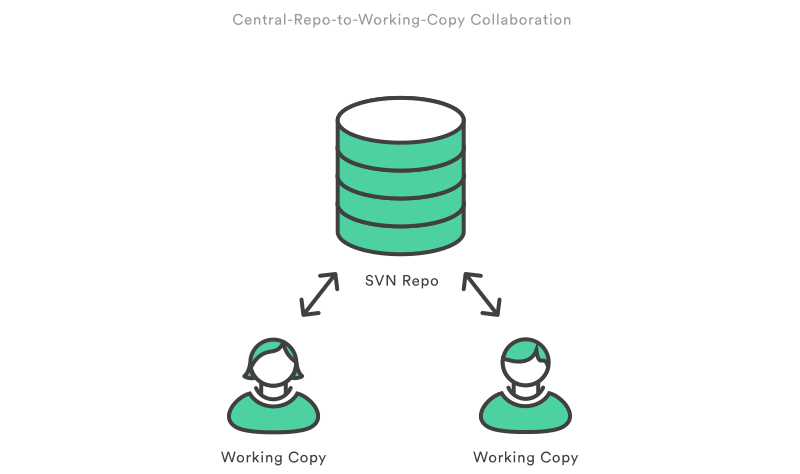

Вы легко можете задавать особую роль определенным репозиториям Git. Например, обозначив один из репозиториев Git как «центральный», вы можете воспроизвести централизованный рабочий процесс с использованием Git. Однако такой подход требует договоренностей, поскольку он не встроен в саму систему контроля версий
Использование
Чаще всего с помощью команды git clone выбирается существующий репозиторий и создается его клон или копия. Это делается в новом каталоге и в другом месте. Исходный репозиторий может находиться в локальной файловой системе или на удаленном устройстве, к которому можно получить доступ с помощью поддерживаемых протоколов. Команда git clone копирует существующий репозиторий Git. Она похожа на команду SVN checkout, но имеет некоторые отличия: так, полученная «рабочая копия» представляет собой полноценный репозиторий Git с собственной историей и файлами, полностью обособленный от исходного репозитория.
Клонирование в конкретную папку
Клонирование репозитория из в директорию
! на локальной машине.
Клонирование конкретного тега
Поверхностное клонирование
Варианты конфигурации
В примере выше клонируется только ветка new_feature из удаленного репозитория Git. Эта опция нужна исключительно для удобства, чтобы не тратить время на получение ссылки HEAD в репозитории и извлечение необходимой ссылки.
Другие варианты конфигурации
Исчерпывающий список опций git clone приведен в официальной документации по Git. В этом документе будут рассмотрены в том числе и другие распространенные опции.
URL-адреса в Git
В Git используется особый синтаксис URL-адресов, с помощью которого в команде можно задать расположение удаленных репозиториев. Поскольку команда git clone чаще всего используется в работе с удаленными репозиториями, здесь будет рассмотрен синтаксис URL-адресов в Git.
URL-протоколы в Git
Secure Shell (SSH) — это популярный сетевой протокол, обеспечивающий защищенную аутентификацию. Большинство серверов настроены для работы с ним по умолчанию. Из-за специфики протокола для входа на центральный сервер вам нужно знать учетные данные. ssh://[user@]host.xz[:port]/path/to/repo.git/
— GIT
Уникальный протокол Git. Вместе с Git поставляется специальный демон, который использует отдельный порт (9418). Этот протокол похож на SSH, однако GIT НЕ ОБЛАДАЕТ средствами аутентификации. git://host.xz[:port]/path/to/repo.git/
— HTTP
Протокол для передачи гипертекста. Этот протокол повсеместно используется во Всемирной паутине. Чаще всего применяется для передачи данных веб-страниц в формате HTML через Интернет. Git можно настроить для работы по HTTP. http[s]://host.xz[:port]/path/to/repo.git/
Резюме
1. Команда git clone предназначена для создания копии целевого репозитория.
2. Целевой репозиторий может находиться в локальной системе или на удаленном устройстве.
3. Git поддерживает несколько сетевых протоколов для установки соединения с удаленными репозиториями.
4. Существует множество вариантов конфигурации команды, которые позволяют изменять содержание копии.
Подробные сведения о возможностях git clone см. в официальной документации по Git. Примеры использования команды git clone на практике также можно найти в нашем руководстве по настройке репозитория.
Готовы изучить Git?
Ознакомьтесь с этим интерактивным обучающим руководством.
Что такое git Clone и как клонировать репозиторий?
«Клонирование» означает создание идентичных особей естественным или искусственным путем.
Клонирование в Git — это процесс создания идентичной копии удаленного репозитория Git на локальную машину.

Когда мы клонируем репозиторий, все файлы загружаются на локальную машину, но удаленный репозиторий git остается неизменным. Внесение изменений и фиксация их в локальном репозитории (клонированном репозитории) никак не повлияет на удаленный репозиторий, который вы клонировали. Эти изменения, внесенные на локальном компьютере, могут быть синхронизированы с удаленным хранилищем в любое время, когда пользователь захочет.
Как работает клонирование в Git?
Многие люди хотят создать общий репозиторий, чтобы позволить команде разработчиков публиковать свой код на GitHub / GitLab / BitBucket и т. д. Репозиторий, загружаемый в сеть для совместной работы, называется вышестоящим репозиторием или центральным репозиторием.
Центральный репозиторий указывает, что все изменения от всех участников помещаются только в этот репозиторий. Таким образом, это самый обновленный экземпляр репозитория самого себя. Иногда это часто называют исходным хранилищем. Изображение, приведенное ниже, довольно ясно говорит о концепции клонирования.

Что касается приведенного выше изображения, то процесс клонирования работает на следующих этапах:
Клонирование репозитория: пользователь начинает работу с вышестоящего репозитория на GitHub. Процесс начинается с клонирования репозитория на локальную машину. Теперь у пользователя есть точная копия файлов проекта в их системе, чтобы внести изменения.
Внесите необходимые изменения: после клонирования участники вносят свой вклад в хранилище. Вклад в виде редактирования исходных файлов, приводящего либо к исправлению ошибки, либо к добавлению функциональности, либо, возможно, к оптимизации кода. Но суть в том, что все происходит в их локальной системе.
Проталкивание изменений: как только изменения будут сделаны, они могут быть перемещены в вышестоящий репозиторий.
Примечание: владелец репозитория может разрешить / запретить прямые изменения в Центральном репозитории, установить различные уведомления о любом изменении, перенесенном в центральное хранилище и многое другое.
Как использовать команду git Clone
Клонирование в Git может быть сделано на собственном репозитории или в любом другом репозитории.
Как клонировать репозиторий или использовать команду git Clone?
Клонирование репозитория из GitHub — это простой процесс. Но, прежде чем клонировать, пожалуйста, убедитесь, что у вас есть репозиторий на вашем аккаунте GitHub.
Каковы основные различия между раздвоением и клонированием?
Чтобы очистить свой разум от воздуха, если он у вас есть, давайте посмотрим, чем отличаются эти два термина:

Разветвление делается на аккаунт github, а клонирование осуществляется с использованием git. При форке репозитория вы создаете копию исходного репозитория (вышестоящего репозитория), но этот репозиторий остается в вашей учетной записи GitHub. В то же время, когда вы клонируете репозиторий, он копируется на вашу локальную машину с помощью Git.
Раздвоение — это понятие, а клонирование — это процесс. Разветвление — это просто содержащая отдельную копию репозитория команда, которая не участвует в этом процессе. Клонирование выполняется с помощью команды «git clone», и это процесс получения всех файлов кода на локальную машину.

В последнем уроке мы познакомились с командой Git fetch и Read more
Git для начинающих. Урок 2.
Создание и клонирование репозитория
Видеоурок. Часть 1. Практика
Все о репозиториях
Видеоурок. Часть 2
Конспект урока
Краткое содержание урока, основные инструкции для командной строки, полезные ссылки и советы.
Что такое репозиторий
Это каталог в файловой системе, где хранится информация о проекте:
Можно ли работать с git локально
Да, можно. Но при этом проект находится только на нашей машине и в случае поломки железа или случайной потери данных мы не сможем восстановить проект.
Локальный репозиторий
Удаленный репозиторий, зачем он нужен
Это репозиторий, который хранится в облаке, на сторонних сервисах, специально созданных под работу с проектами git.
Плюсы удаленного репозитория
Что такое клонирование
Это копирование удаленного репозитория на локальную машину. Обычно это первое действие при работе с проектом. При клонировании на нашу машину копируются файлы и папки проекта и вся его история. То есть мы получаем доступ к истории не с момента начала нашей работы над проектом, а с самого начала проекта.
Как клонировать готовый проект
Наберем в командной строке
Как клонировать проект в другую папку
При клонировании по умолчанию создается папка с таким же названием, как и у репозитория. Но можно склонировать репозиторий и в другую папку вот так
Свой удаленный репозиторий
Для своих проектов нам понадобится собственный репозиторий. Можно работать и локально, но плюсы удаленного мы уже рассматривали выше. Теперь нужно выбрать хостинг для наших git-проектов.
Где держать репозиторий

На самом деле не парьтесь. У них схожий функционал, и в начале работы с git мы не заметим разницы. bitbucket мне нравится больше из-за интерфейса, но в уроках выберем github из-за его большей популярности.
Как создать репозиторий в github
После регистрации создание репозитория доступно с главной страницы github. При создании нужно указать название проекта и тип (публичный или приватный). На остальное пока не обращаем внимания.
Права на репозиторий, публичные и приватные
Есть 2 типа репозиториев:
Публичные репозитории хороши для opensource-проектов и чтобы показать в резюме. Пока нам это не нужно.
Для себя будем создавать приватные репозитории. Для этого нам понадобятся ssh-ключи.

Что такое ssh-ключи
ssh-ключи используются для идентификации клиента на сервере при подключении по безопасному ssh-протоколу. Другими словами, ssh-ключ нужен для того, чтобы пускать на сервер только определенных клиентов. Только тех, кому разрешен доступ к проекту.
ssh-ключ не имеет прямого отношения к git, но так репозитории находятся на удаленных серверах, то ssh-ключи используются для разграничения доступа к приватным репозиториям.
ssh-ключ состоит из пары ключей: публичного и приватного ключа. Это просто 2 текстовых файла:
Публичный ключ передается сторонним серверам, например, github, для открытия доступа на эти сервера. Приватный ключ хранится только на нашей машине и никому не передается. То есть когда у нас просят ssh-ключ, чтобы дать доступ на какой-нибудь сервер, мы отдаем именно публичный ключ, id_rsa.pub
Как сгенерировать ssh-ключ
ssh-ключи сами собой не появляются, но стоит проверить, возможно, они были установлены раньше. Запустим в терминале команды
Если этих файлов нет, то нужно сгенерировать ключи утилитой ssh-keygen. В Windows она устанавливается вместе с git, в Linux и MacOS при необходимости установите. В Linux, например, вот так
После этого нужно сгенерировать пару ключей, запустив команду в терминале
Как добавить ssh-ключ в настройках github
Два способа создания проекта
Первый, когда мы начинаем новый проект. Удобнее будет создать репозиторий на github и склонировать пустой проект на локальную машину.
Второй, когда у нас уже есть проект. Нужно зайти в папку проекта и связать его с уже существующим репозиторием на github. Это называется инициализация.
Рассмотрим оба способа.
Пустой проект
Идем в командную строку и запускаем
Непустой проект
Допустим, у нас на локальной машине уже есть проект second-site. Создаем в github репозиторий second-site. Заходим в папку проекта и выполняем команды
Все, можно приступать к работе над проектом. Команды add, commit и push мы разберем в следующих уроках.
Это единственный урок, в котором мы разбирались с тонкостями репозиториев. В дальнейшем будем считать, что репозиторий = проект.
Что могу посоветовать
Немного подробнее о копировании ssh-ключей
Как скопировать ssh-ключи с одной машины на другую
Хочу немного затронуть эту тему отдельно. Генерировать ключ на новой машине не обязательно. Но нужно выполнить такие действия
Ссылки, которые могут пригодиться
На этом все. В следующем уроке мы сделаем первые изменения в проекте и начнем понимать, в чем заключается прелесть git.
Гид по Git
Что такое Git?
Чем-то похоже на Dropbox, Google Drive и прочие облачные хранилища, правда? Только в данном случае ваши файлы синхронизируются не автоматически, а по команде, и возможностей управления ими гораздо больше.
Понятно, что для совместной работы над текстом научной статьи вполне хватит и Google Docs, но вот если, например, вы хотите опубликовать результаты исследования в интернете и сделать для этого собственный сайт, то без VCS обойтись сложно. И ещё раз, системы контроля версий хороши тем, что:
GitHub
После регистрации вы попадете на приветственную страницу, где сначала нужно, ничего не меняя, нажать зеленую кнопку Continue, а потом Skip this step (но если не лень, можно заполнить опросник и нажать Submit).
Далее подтвердите свой аккаунт на указанной ранее почте и все, вы готовы к работе.

Создание репозитория
Создать репозиторий можно двумя способами:
Сначала создадим через сайт. Чтобы создать репозиторий, нажимаем кнопку Start a project и выбираем название. Оно может быть любым, но должно отражать суть того, что лежит внутри, например, “homeworks”. Впрочем, GitHub предлагает более креативные варианты. Также в специальном поле можно добавить описание. Для публичных репозиториев хорошей практикой является заполнение всех полей, чтобы другие пользователи (или люди, проходящие по ссылке из резюме) могли сразу понять, о чём конкретно данный репозиторий.

У нас есть выбор между Public и Private. Разница между ними в том, что публичные репозиторий видно в поиске, в вашем профиле, любой может просмотреть весь код и предложить свои исправления (pull request, пулл-реквест, ПР, пи-ар). Приватный репозиторий доступен только определённым пользователям, хозяин репозитория сам выбирает, кто видит репозиторий и кто может делать коммиты. На обычном (бесплатном) аккаунте возможность создавать приватные репозитории обычно ограничена несколькими.
Далее у нас есть возможность инициализировать репозиторий с файлом README. В нем может быть отображена информация о репозитории, о его использовании, установке файлов и т.д. Описание происходит в формате Markdown. Также за этой галочкой скрывается команда init, которая превращает пустую папку в Git-проект.
Также стоит упомянуть про файл .gitignore и LICENSE. Файл .gitignore нужен для того, чтобы в репозиторий не попадали разные временные файлы или сборки, например, при сборке проекта в Visual Studio создается множество временных бинарных файлов, которые при каждом изменении исходного кода программы, будут другими, поэтому для репозитория (хранилища исходного кода) это по факту мусор. Поэтому в этом файле прописано, что определенные папки и файлы не будут учитываться при подготовке коммитов и, следовательно, загрузке в удалённый репозиторий. При создании репозитория можно выбрать уже заранее созданные файлы под язык программирования или среду разработки. Также его можно прописать или дополнить и указать какие файлы включить или убрать из репозитория. Файл LICENSE указывает на то, по какой лицензии распространяется код. Про каждую лицензию можно почитать отдельно и в основном они отличаются тем, что можно делать с кодом: продавать, распространять, изменять и т.д. При создании нашего репозитория можно либо выбрать эти файлы, либо оставить их пустыми.
Популярные лицензии (в сторону уменьшения количества ограничений):
Текст лицензии понадобится скопировать в файл LICENSE.

Клонируем репозиторий
Теперь нам нужно сделать локальную копию нашего удалённого репозитория. Мы снова воспользуемся кнопкой Clone or download, но теперь используем полную ссылку на репозиторий; эту ссылку нужно скопировать (Если у вас окошко выглядит не так как на картинке, то нажмите в окне на ссылку справа сверху Use HTTPS).

Для дальнеших шагов нам потребуется скачать и установить GitHub Desktop. После установки и первого запуска, возможно, потребуется войти в ваш аккаунт GitHub. Далее выбираем Clone repository или через File, а затем уже Clone repository.

В появившееся окошко мы можем либо вставить ссылку на репозиторий, которую мы скопировали раньше или, если вы вошли в свой аккаунт на GitHub, выбрать нужный репозиторий по ссылке. Также нам нужно указать папку, в которой будет располагаться наш локальный репозиторий.
Тут мы выбираем из списка репозиторий:

Тут мы вставляем ссылку на репозиторий:

Вне зависимости от выбора, все файлы с удаленного репозитория перейдут в указанную папку.
Добавляем и изменяем файлы
Теперь давайте создадим в нашей папке новый текстовый документ с сообщением “Hello world!”.

Если мы откроем GitHub Desktop, мы увидим что наш файл увидела система и пометила как добавление новгго файла, отметив зеленым плюсом. Справа отобразив что именно сделали с файлом: зеленым выделены добавленные фрагменты.

Теперь мы готовы сделать свой первый коммит (commit). По факту это фраза означает внесения изменения в текущую ветку в локальном репозитории. Чтобы это сделать, нужно написать краткое сообщение, отражающее суть изменений, чтобы потом было проще в них ориентироваться. В данном случае мы добавили новый текстовый файл (сообщение может быть на любом языке, необязательно на английском). Github сам нам подсказал название коммита. Так же мы можем добавить описание изменений, чтобы другим пользователям было проще.

Когда мы готовы сделать коммит, нажимаем кнопку Commit to master. Это означает сделать коммит в локальную ветку master, про сами ветки расскажем чуть позже. Но мы сделали только коммит, теперь нужно чтобы изменились файлы в удаленном репозитории, то есть синхронизировать локальную и удалённую ветки master. Для этого нажимаем кнопку сверху Push origin.

Если все прошло успешно, и изменения запушились в удаленный репозиторий, то, обновив его страницу на GitHub, мы увидим новый файл hello world.txt.


Теперь давайте создадим файл на GitHub и скопируем его в локальный репозиторий. Нажимаем кнопку Create new file и называем его newfile.

Осталось “прописать” коммит и сделать его, нажав Commit new file:

Откроем GitHub Desktop и обнаружим, что система сама определила, что произошел внешний коммит и наши файлы нужно обновить. Если изменений не видно, нажмите F5 или перезапустите приложение. Нажмём на Pull origin и скачаем файлы в свой локальный репозиторий:

Верните всё назад!
Любой коммит можно отменить, щёлкнув по нему правой кнопкой мыши и выбрав Revert this commit. Так, если мы проведём эту процедуру с последним коммитом и запушим изменения на GitHub, то файл goose там исчезнет. В истории изменений данное действие будет видно, как ещё коммит, отменяющий изменения выбранного (анти-коммит). Чтобы посмотреть историю коммитов, нужно нажать на History.

Откатывать коммиты можно также через веб-интерфейс (на сайте GitHub).
Клонирование чужих репозиториев
Клонировать можно не только свои репозитории, но и чужие. Для этого найдите нужный репозиторий в поиске на github. И выбираем Clone or Download.

Далее делаем все как и при копировании своего репозитория, только в данном случае доступен вариант клонировать только по ссылке.

Что это нам дает? Это позволяет получать файлы, сразу после их добавления или изменения и не требует захода на сайт и ручной проверки на изменения.
Fork репозитория
Fork (форк) репозитория это возможность скопировать чужой репозитория на свой аккаунт и вносить любые изменения в него, без изменения оригинального репозитория. Можно сделать форк любого доступного репозитория. При создании форка нас спросят в какой аккаунт мы хотим его добавить.

В чем же отличие от клонирования репозитория? При клонировании мы только используем файлы оригинального репозитория и при создании коммита с какими-то изменениями, GitHub Desktop скажет нам, что у нас нет доступа на запись и сам предложит сделать форк. (Если доступ к этому репозиторию у нас есть, то сделать коммит мы сможем.) А если мы сделали форк, то изменения уйдут в нашу копию в нашем аккаунте.

Fork может быть полезен при разработки открытого ПО, например, мы сделали форк алгоритма сжатия, в нем мы изменили функцию сжатия и теперь алгоримт сжимает в 10 раз лучше. Мы можем сделать Pull request, т.е. запросить у хозяина оригинального репозитория с алгоритмом сжатия, интегрировать наши изменения в его репозиторий.
Ветки

Выбираем имя и в эту ветку пойдет вся информация с ветки master (точнее, новая ветка будет “смотреть” на тот же коммит, что и master), в том числе и все файлы:


Делаем коммит в новую ветку и смотрим, что произошло. Как мы видим, в ветке master всё осталось, как прежде. Она по прежнему указывает на тот же коммит, что и раньше.

А вот в ветке Features удалённого файла уже нет. Переключить ветку можно, нажав на кнопку Branch с названием ветки:

Ветки удобно использовать для добавления новых функция, что они не ломали рабочий код до новой функции. После разработки ветку можно объединить с master (merge, смёржить, слить) сделав так называемый Pull request.
Создание репозитория из GitHub Desktop
Как говорилось ранее, новый репозиторий можно создать и из самого приложения. Для этого идем в File/New repository:

Указываем все данные аналогично тому как создавали на сайте и нажимаем Create repository:

Не забудьте нажать на Publish repository, чтобы он ушёл на сайт.

Далее еще раз укажите имя уже на сайте и всё.


