
Как включить вентилятор на ноутбуке на максимум: причины перегрева и способы их решения

Очистка и настройка
Если ваш «железный конь» ранее при аналогичных действиях не перегревался, а «тут вот вдруг началось», то одной из наиболее вероятных причин является скопление пыли. Но только не пытайтесь, пожалуйста, убрать её пылесосом. Эти действия могут привести к более серьёзным поломкам. Прочистите вентиляционные отверстия мягкой щёточкой, а клавиатуру — специальной салфеткой. При сильных загрязнениях лучше отнести ноут в сервисный центр, так как для чистки разбирать его нужно основательно. Там куча болтов, все они разной длины, выкручиваются и возвращаются на место в строгой последовательности. Поэтому рекомендую доверить это дело опытному мастеру.
Вторая наиболее распространённая причина – это сбой настроек политики охлаждения системы, предусмотренной в Windows 10 и более ранних версиях ОС. Сделайте следующее:


После обозначенных действий ваш вентилятор должен заработать как надо. Если этого не произошло, то смотрите следующие пункты данной инструкции.
Друзья, предположим, что и пыли у вас нет, и охлаждение в системе активно, но машина продолжает перегреваться. Значит, скорости вращения кулера в 50%, установленной производителями по умолчанию, недостаточно. Нужно её увеличивать самостоятельно. Первый способ подойдёт для уверенных пользователей, которые понимают, что такое BIOS:


Кстати, вид BIOS может слегка отличаться, не пугайтесь. На фото ниже вы увидите, что функционал остаётся неизменным.

У каждого параметра своё назначение:
После остаётся только выйти из BIOS с сохранением сделанных изменений. Для этого вернитесь на главный экран и выберите опцию Save & Exit Setup и ответьте утвердительно на запрос системы (Y и Enter).
Стоит отметить, что на некоторых ноутбуках, таких как «ДНС» производители лишили нас возможности в БИОСе самостоятельно увеличивать скорость кулера. В таком случае вам останется лишь почистить лэптоп от пыли и попробовать одно из описанных ниже программных обеспечений.
Программное обеспечение
Тем, кто не хочет лезть в базовую систему ввода и вывода, но считает, что его «Асус», «Асер», «Леново» или любой другой ноутбук перегревается, увеличить скорость вентилятора помогут специальные программы, такие как Speedfan, Lenovo Energy Management, Easy Settings и Notebook FanControl. Поговорим о них подробнее.
Speedfan
Одна из самых распространённых программ, с помощью которой пользователи могут мониторить температуру основных узлов ноутбука и принудительно включать вентилятор по максимуму – это Speedfan. Среди достоинств программы отмечу её бесплатность, простоту в обращении, наличие русского языка и относительную универсальность. Speedfan подойдёт для большинства лэптопов известных марок – Dell, Acer, Samsung, HP, Lenovo и других. Итак, что нужно сделать:


Персональные охладители
Некоторые производители, разрабатывают аналогичные программы для своих ноутбуков, например:
Друзья, ещё одна программа, которую я хочу особо отметить – это Notebook FanControl, разработанная производителями ноутбуков HP, но одинаково хорошо функционирующая на большинстве современных машин. Ещё она понятная и бесплатная, что также немаловажно. Основные настройки программы Notebook FanControl несколько отличаются от управления в Speedfan:


Друзья, я сегодня сделал акцент на лэптопах с операционной системой Windows. Управление кулером в системе Linux осуществляется даже проще посредством службы Fancontrol, но только изначально нужно верно её настроить. Кого заинтересует данная тема, обращайтесь, напишу подробную инструкцию. На сегодня всё, надеюсь, был вам полезен. До свидания.
Как управлять вентилятором (кулером) ноутбука.
У большинства производителей ноутбуков предусмотрен автоматический контроль оборотов, вентилятора системы охлаждения ноутбука. Но бывают ситуации, особенно летом, когда система охлаждения еле справляется со своими прямыми обязанностями. Вы запустили мощную игру или оцифровываете видео, нужна стабильность работы без зависаний и тротлинга. Корпус ноутбука становится горячий, на некоторых моделях прогревается клавиатура, знакомая ситуация?
Для начала посмотрим температуры и обороты кулера при серфинге в интернет, скайпах, вордах и всякой мелочевки в автозагрузке. Aida 64 всё покажет.

В моем случае обороты вентилятора составляют 2500 RPM (оборотов в минуту).
Запустим для примера winrar с тестом производительности и прогреем ноутбук минут 5, сразу видны другие показатели температуры процессора и оборотов вентилятора системы охлаждения ноутбука.

В моем случае обороты составили 3500 RPM, а температура поднялась с 43-44 градусов до 65-66, температура видеокарты 49, моста PCH 64, что в принципе не превышает температурных лимитов процессора и других компонентов ноутбука. Но случаи и температуры бывают разные, и всегда хочется иметь запас. Запускаем маленькую программку, выставляем скорость вентилятора на 100% и при тех же условиях получаем другие цифры.

Обороты кулера удалось повысить до 4400, это предел его технических характеристик, процессор 61 градус, видеокарта 45, мост PCH 60. Везде удалось понизить температуру на 4-5 градусов. Но у каждого ноутбука своя система охлаждения и цифры будут разные.
Заходим по ссылке и скачиваем NoteBook FanControl текущая версия 1.6.3, есть поддержка Intel CoffeeLake, ApolloLake and AMD Ryzen.

Устанавливаем с правами администратора и запускаем. Программа абсолютно бесплатна.

В правом верхнем углу нажимаем кнопочку, нам нужно из списка выбрать производителя ноутбука и свою модель. В моем случае моего ноутбука Asus N53SV я не обнаружил и выбрал более позднюю модель из серии N, Asus N56VZ, программа подгрузила профиль и я смог управлять вентилятором и температурами.

Список моделей ноутбуков очень большой, пробуйте. Справа внизу есть шестеренка, нажимаем на неё и можем выбрать автозагрузку NoteBook FanControl вместе с windows, сворачивание программы в трей и цвет температуры процессора в трее.

Далее всё интуитивно понятно.

Включаем сам сервис – положение переключателя Enabled, ниже видим текущую температуру процессора, а ползунком задаем обороты вентилятора в процентах. Если сдвинуть ползунок до упора вправо, можно включить автоматический режим.

Что самое интересное, в моем случае обороты вентилятора упали до 2000 и ноутбук стал бесшумным с вполне рабочими температурами. При заводском управлении вентилятором, обороты не снижаются ниже 2500. Это легко проверить, достаточно переключить режим работы программы в Disabled и посмотреть обороты кулера в Aida64.
Программа NoteBook FanControl очень полезная как для увеличения оборотов вентилятора ноутбука, так и для снижения их при работе без нагрузки (сёрфинг в интернет, набор текста, просмотр фильмов). Пробуйте, подбирайте свою рабочую схему. Надеемся, статья была полезной.
Присоединяйтесь к нашей группе в VK, чтобы, не пропустить новые статьи, скидки и другие вкусняшки. Для подписчиков группы действует скидка 10% на все виды работ.
Есть минимум три основных пути как отремонтировать компьютер: 1. Обратиться к знакомому или другу (гуру), который хорошо разбирается в компьютерах. 2. Вызвать мастера на дом. 3. Обратиться в сервисный центр. Рассмотрим поподробнее все три варианта ремо.
В статье Вы научитесь: • Как подключить компьютер к смартфону по wi-fi для передачи файлов со смартфона. • Как подключить смартфон к смартфону по wi-fi для передачи файлов между ними. • Как подключить смартфон к компьютеру по wi-fi для передачи файлов с.
В статье обсудим, как быстро и удобно настроить автозагрузку Windows 10, 8, 7 абсолютно любому пользователю. С помощью Autorun Organizer.
Как включить вентилятор на ноутбуке Lenovo и охладить устройство


Как включить вентилятор на ноутбуке Lenovo? Первый способ — это зайти в BIOS и выставить настройки там: указать процент нагрузки вентилятора, интеллектуальный режим, температуру. Второй способ — использование специальных программ. На некоторых моделях Lenovo включить вентилятор можно сочетанием клавиш.
Перед тем, как выполнять данные действия, нужно убедиться, что кулер работает исправно, очищен, а также проверить настройки энергопотребления. Подробнее о всех нюансах, которые нужно знать, чтобы включить вентилятор на Lenovo, я расскажу в статье ниже.

Как включить вентилятор на ноутбуке
Вентилятор на ноутбуке нужен для того, чтобы снизить в температуру внутри устройства. Поэтому при жаркой погоде, либо при высоких нагрузках, устройство может зависать и сбоить. В процессор и другую начинку встроена защита от высоких температур, чтобы они не перегрелись и не испортились. Так что при перегреве устройство может даже самопроизвольно выключаться.
Один из доступных вариантов – купить внешнюю подставку с кулером. Но это не всегда удобно, особенно если вы перемещаетесь из локации в локацию.
Однако кулер, встроенный в корпус ноутбука, можно настроить программно. То есть увеличить или уменьшить его скорость включить или отключить его принудительно.
Способы, как включить вентилятор на ноутбуке Леново, описаны ниже:
Управление вентилятором ноутбука Lenovo будет более подробно описано ниже. Однако перед тем, как начинать манипуляции с кулером, убедитесь, что с ним всё в порядке. Для этого нужно выполнить такую инструкцию:
Как отключить вентилятор
Способы, как отключить вентилятор на ноутбуке Lenovo, аналогичны предыдущим, но есть ещё такие варианты:
Как управлять вентилятором и настроить его скорость
Для управления работой вентилятора и его скорости нужно применить описанные выше методы. Вариант со специальной утилитой подойдёт тем, у кого нет соответствующих настроек в BIOS. Можно и сочетать оба способа.
С помощью BIOS
Перед тем, как начинать данную настройку, проверьте, выполнили ли вы рекомендации выше. Имеется в виду чистка кулера и настройка режимы работы энергосбережения. После этого выполните следующую инструкцию:
С помощью утилиты
Проверьте все предыдущие рекомендации снова. То есть чистоту кулера и настройки электропитания. После этого вы можете скачать одну из утилит из интернета. Ниже я опишу программу SpeedFan как наиболее распространенную. Вот инструкция по работе с ней:
Теперь вы знаете, как увеличить скорость вентилятора на ноутбуке Lenovo. Помните, что увеличение скорости кулера, а также его интенсивная работа повышают износ этой части ноутбука. Возможно, проще купить внешний кулер-подставку, если внутренние всё же не справляются с охлаждением. Надеюсь, данная инструкция вам поможет, и вы быстро решите вопрос с работой вентилятора и с охлаждением компьютера.
Как включить вентилятор на ноутбуке

При активном использовании любого ноутбука, в частности, в летнее время, их пользователи могут часто сталкиваться с проблемой перегрева. Такой «конфуз» может приводить не только к незначительным подтормаживаниям операционной системы, но и к порче основных деталей системного блока – процессора (читайте нашу статью, о том какая температура процессора считается нормальной), видеокарты и материнской платы. С целью понижения температуры внутри лэптопа можно принудительно включать вентилятор по необходимости. О том, как это сделать, читайте в нашей статье.
Обратите внимание, что перед тем, как выполнять какие-либо манипуляции с ноутбуком, необходимо предварительно убедиться в работоспособности кулера в целом. Также не забудьте проверить вентилятор на загрязненность, ведь из-за избытка скопившейся пыли мусор может мешать оперативной работе лопастей.

Как включить вентилятор на ноутбуке
Запуск вентилятора с помощью BIOS
Итак, начнем с рассмотрения вопроса о принудительном запуске вентилятора с помощью системы БИОС. На практике, при запуске устройства вне зависимости от его модели или марки сперва запускает процесс охлаждения, что можно легко подтвердить наличием соответствующего шума.
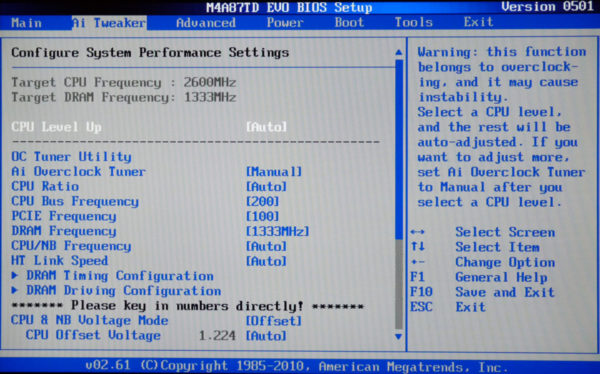
Включение вентилятора с помощью БИОС
Стоит отметить, что в некоторых случаях вентилятор может быть установлен неправильно из-за проблем с подключением полярности. Это можно проверить опять же при запуске системы охлаждения при включении лэптопа. Поднесите нитку или кусок бумаги к вентиляционному отверстию и проследите за тем, чтобы поднесенный объект стал колебаться. В таком случае система работает правильно. В ином случае объект будет прилипать к отверстию, что подтвердит проблемы с охлаждением.
Возможность управления функциями вентилятора посредством команд в БИОСе встречается довольно часто.
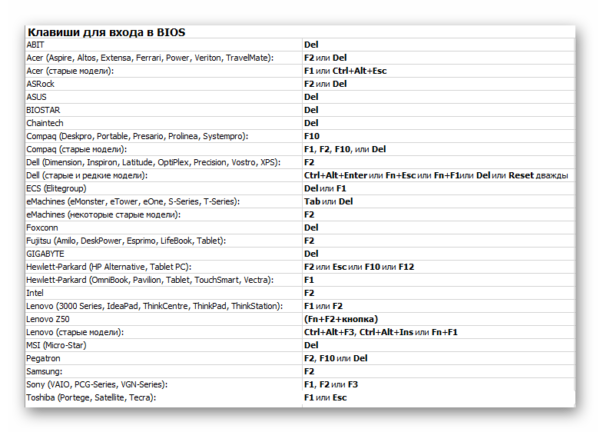
Клавиши для входа в BIOS
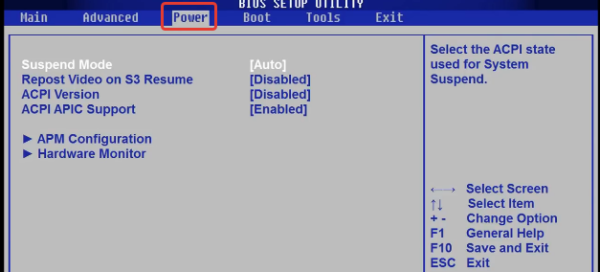
Переходим во вкладку «Power»
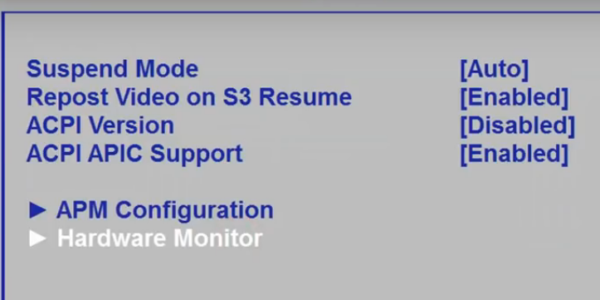
Переходим и открываем раздел «Hardware Monitor»
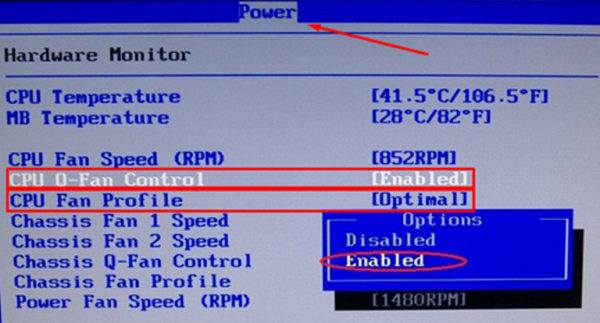
Переходим на опцию «CPU Q-Fan Control», щелкаем «Enter», выбираем режим «Enabled», нажимаем «Enter»
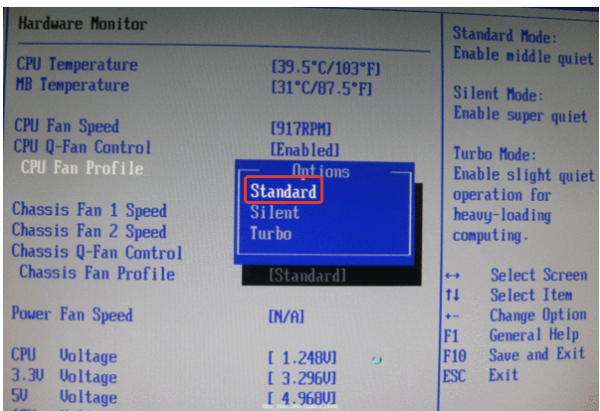
В опции «CPU Fan Profile» выбираем «Standart», как оптимальное решение, нажимаем «Enter»
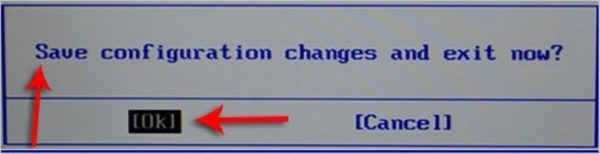
Нажимаем кнопку «F10», затем «ОК»
Очевидно, что для более качественного охлаждения ноутбука нужно будет включить режим Турбо. Однако вы также должны понимать, что износостойкость самого вентилятора при постоянной работе будет значительно снижаться и может привести к поломке.
На заметку! Не все лэптопы обладают возможностью настройки вентилятора с помощью БИОСа, так что в некоторых случаях приходится задействовать специальные программы, речь о которых пойдет далее.
Запуск вентилятора с помощью программы SpeedFan
Итак, если ваш ноутбук не поддерживает настройку скорости и времени работы вентилятора через БИОС, можно воспользоваться бесплатной программой SpeedFan. Для настройки скорости вентиляции посредством этого софта потребуется:
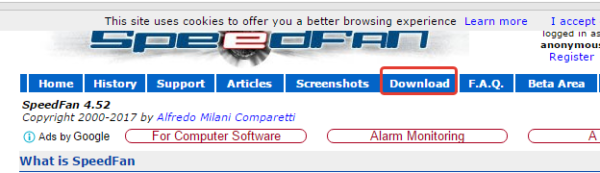
Заходим на сайт разработчика SpeedFan, нажимаем кнопку «Download»
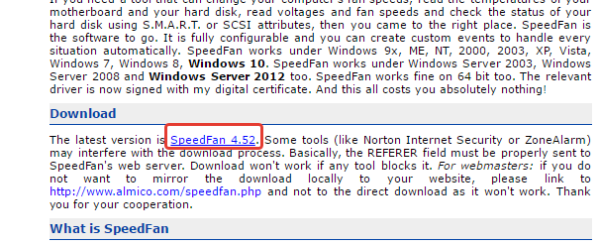
В тексте нажимаем на ссылку «SpeedFan», тем самым скачиваем последнюю версию программы
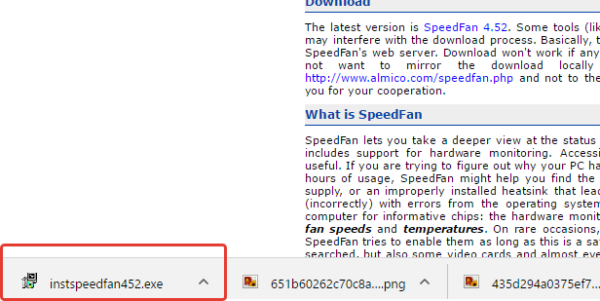
Запускаем установочный файл
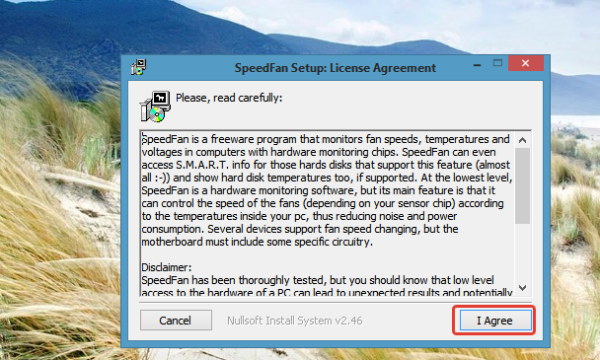
Нажимаем «I Agree», соглашаясь с условия и следуем инструкции по установке
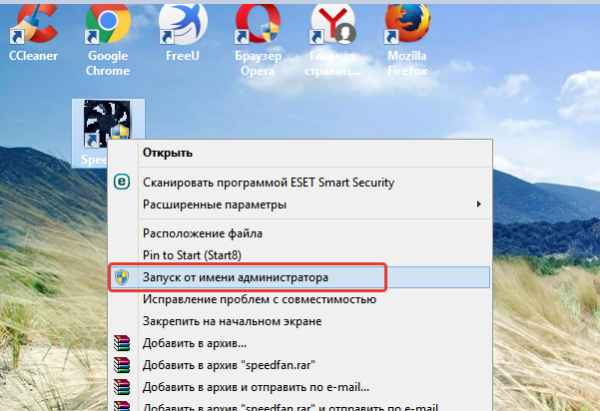
Нажимаем правой кнопкой мыши на ярлык программы, выбираем «Запуск от имени администратора»
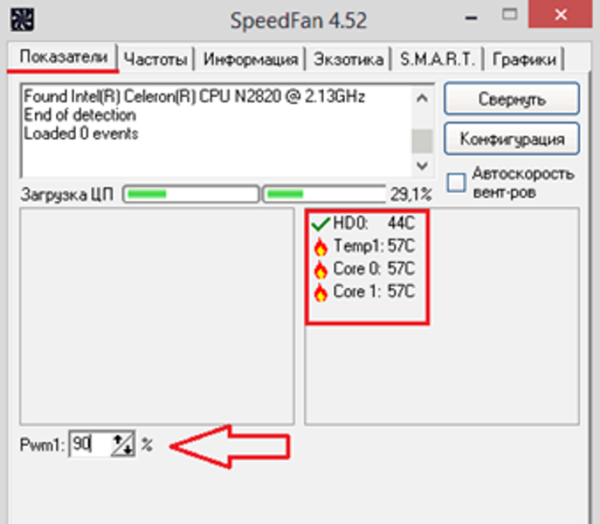
Во вкладке «Показатели» задаем процентную мощность работы вентилятора
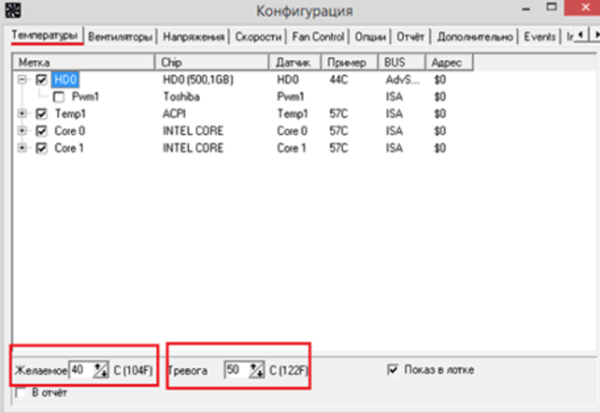
В разделе «Конфигурация», во вкладке «Температуры» указываем показатели температуры при работе жесткого диска, процессора, материнской платы
Примечание! Стоит отметить, что помимо SpeedFan, на просторах интернета можно найти и другие подобные программы. К примеру, утилита AMD OverDrive позволит осуществить настройку любых критериев работы системы в случае, если на вашем лэптопе установлен чипсет от AMD. Для интеловских процессоров также есть специально разработанный софт — Riva Tunes.
Запуск вентилятора на ноутбуке с помощью команд Windows
Операционные системы Windows, начиная с 7-ой версии, также имеют встроенные утилиты для управления мощностными критериями работы ноутбука. Для их настройки потребуется:
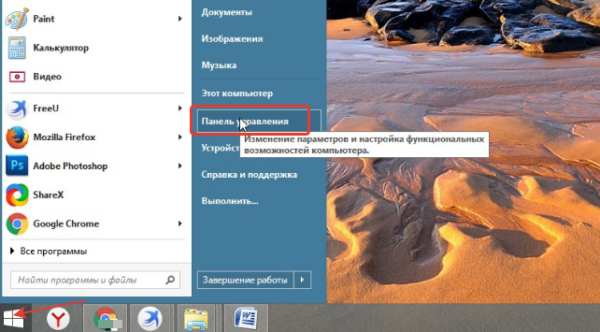
Заходим в меню «Пуск», открываем «Панель управления»
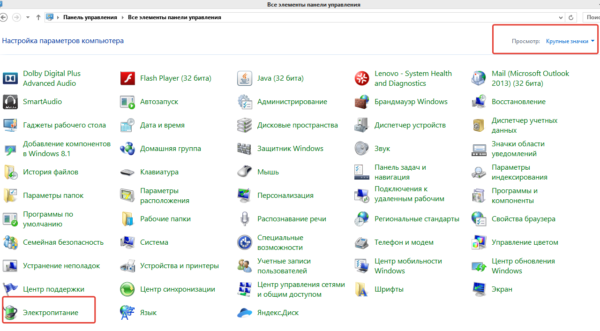
В категории «Просмотр» выбираем значение «Крупные значки», находим и открываем раздел «Электропитание»
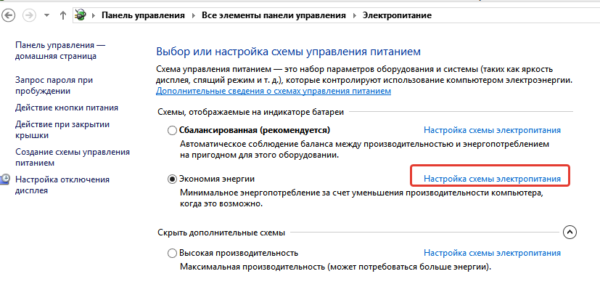
Кликаем по ссылке «Настройка схемы электропитания», возможно открыть в любом режиме
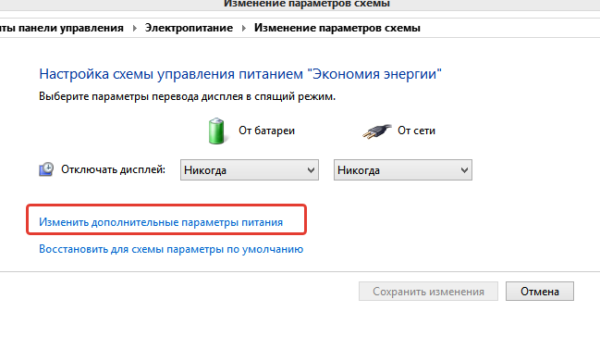
Находим и кликаем по пункту «Изменить дополнительный параметры питания»
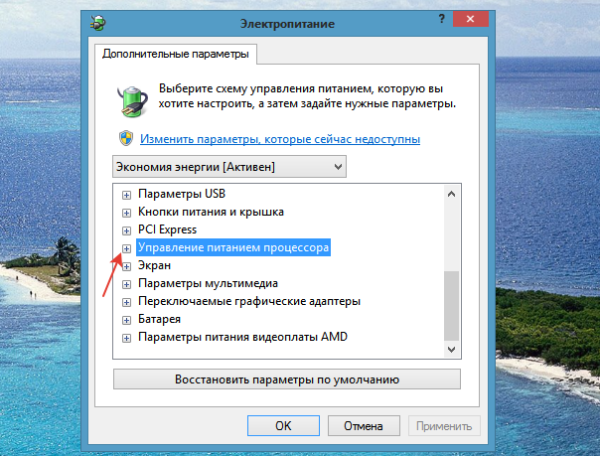
Рядом с пунктом «Управление питанием процессора» кликаем левой кнопкой мыши на плюс
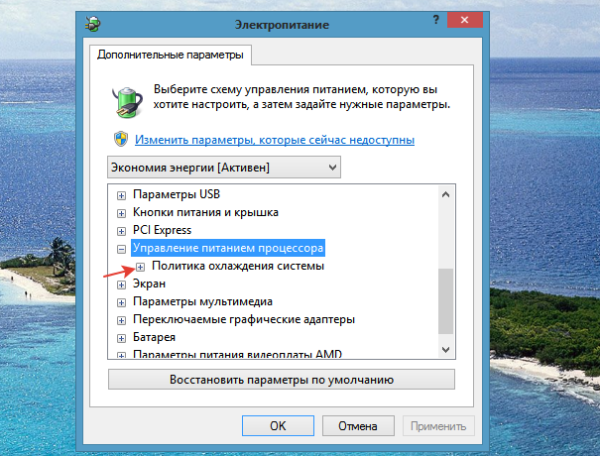
Щелкаем по значку плюс рядом с подпунктом «Политика охлаждения системы»
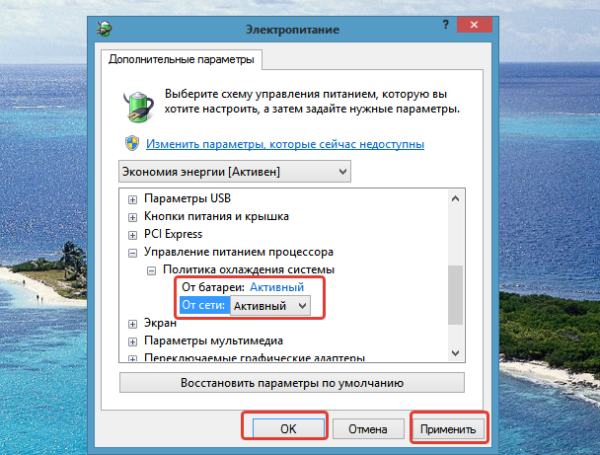
В настройках выставляем значение «Активный», нажимаем «Применить», затем «ОК»
Теперь вентилятор будет постоянно включен, что позволит вам избежать лишнего переохлаждения системы и различных «подтормаживаний».
Кроме этого, читайте нашу подробную статью о том, как почистить ноутбук от пыли.
Видео — Как настроить автоматическое охлаждение на компьютере или ноутбуке?
Принудительное включение вентилятора на ноутбуке
При активной эксплуатации ноутбуков, особенно в жаркую пору года, пользователи нередко сталкиваются с их сильным нагреванием. Систематический перегрев приводит не только к подтормаживанию ОС и периодическому самовыключению ПК, но и к преждевременному выходу из строя процессора, материнки или других конструктивных элементов. Для снижения температуры лэптопа можно принудительно включить вентилятор, входящий в систему охлаждения ноутбука, с помощью программного изменения некоторых его настроек.
Способы управления работой кулера на ноутбуке
В переносных компьютерах за нормальное функционирование системы охлаждения отвечает BIOS. При этом заводскими настройками предусмотрена работа вентилятора только на 50% от его максимальной мощности. Это сделано для того, чтобы во время эксплуатации кулер не сильно жужжал и не потреблял много электроэнергии.
В практически всех материнских платах предусмотрена возможность программного управления работоспособностью системы охлаждения. Принудительно включить вентилятор на ноутбуке можно несколькими способами:
Изменение настроек кулера может привести к появлению при его работе неприятного шума, а также к ускоренному разряжению аккумулятора. Поэтому перед тем как приступать к радикальным мерам, следует разобрать лэптоп, а затем почистить вентилятор и материнку от пыли, потому что она снижает теплоотдачу и, соответственно, приводит к повышению температуры ПК.
Принудительный запуск вентилятора через BIOS
Чтобы кулер на ноутбуке работал более эффективно, можно изменить скорость его оборотов и установить температуру ЦП, которую ему потребуется поддерживать. Для этого необходимо выполнить следующие действия:
Программная оболочка вкладки Hardware Monitor в разных сборках BIOS может отличаться. Однако если знать, какие параметры нужно изменить, вы без труда переведете вентилятор в требуемый режим работы:
В интеллектуальном режиме кулер может работать со следующими параметрами:
Принудительное включение вентилятора с помощью программы SpeedFan
Еще одним способом повышения работоспособности кулера является использование специального программного обеспечения, к которому относится бесплатная утилита SpeedFan. Чтобы разогнать вентилятор с помощью данного приложения, необходимо:
Существуют и другие программы, позволяющие принудительно запускать вентилятор ноутбука. Так, с помощью утилиты AMD OverDrive можно вносить изменения в работу кулера ПК, собранного на базе процессора от AMD. Для процессоров фирмы Intel разработано приложение Riva Tunes.


