
Что делать если при включении появляется код ошибки 118
Что значит ошибка 118 это значит, что сервера Стима барахлят или у вас очень медленный интернет. Код ошибки 118 встречается во многих случаях я напишу про три этапа исправления ошибки 118 steam, которые мне когда-то помогли.
Простое решение как исправить ошибку 118
Появляется сообщение «Код ошибки:-118 Невозможно подключиться к серверу. Возможно, сервер отключён или у вас отсутствует подключение к интернету.» Чтобы исправить эту ошибку 118 нужно подождать минут семь и перезагрузить страницу, если не помогло то надо перегрузить компьютер.
Отключением прокси-сервера
Ошибку 118 в стиме исправляем следующим образом. Жмём «Пуск» — «Панель управления» — «Сеть и Интернет» «Свойства обозревателя».
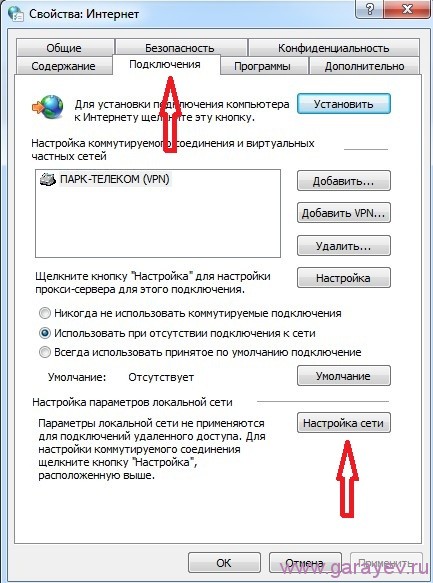 Настройка сети в свойствах интернет
В открывшемся окне открываем вкладку «Подключения» и нажимаем на «Настройка сети».
Убираем галочку с «Использовать прокси-сервер для локальных подключений» и жмём «ОК». Перезагружаем стрим.
Ошибка 118 в браузере
В браузере страницы не открываются и выскакивает ошибка 118 тайм аут операции. Если появилась эта ошибка 118 что делать для её исправления. Жмём «Пуск» — «Панель управления» — «Оформление и персонализация» — «Параметры папок» — «Вид» — выбираем «Показывать скрытые файлы, папки и диски» и жмём «ОК». Далее жмём «Пуск» — «Выполнить» и вписываем notepad %windir%\system32\drivers\etc\hosts.
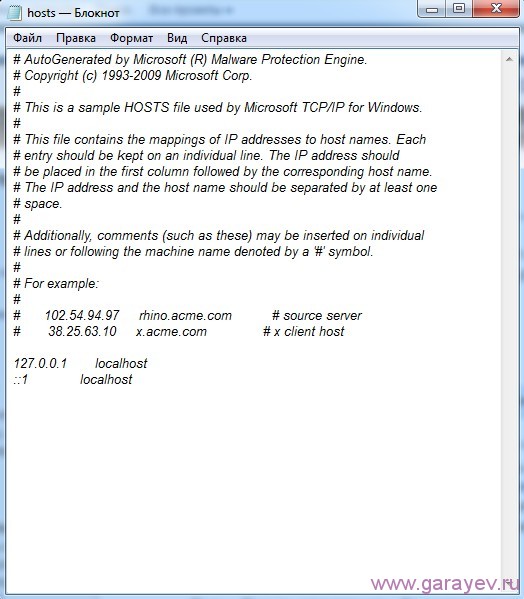 Открыть блокнотом файл hosts
В открывшемся документе удаляем всё что ниже ::1 localhost и закрываем с сохранением изменений. Должно остаться как на картинке. Перезагружаем компьютер и ошибка 118 должна пропасть
Что значит код ошибки 118 в стиме

Иногда некоторые пользователи могут получить ошибку с кодом 118 в Стиме. Обычно ошибка сопровождается пояснением:
Невозможно подключиться к серверу. Возможно, сервер отключен или у вас отсутствует подключение к интернету.
Как понятно из описания, Steam не подключается к серверу. Как и с ошибкой 105, проблемы либо с вашим интернетом, либо с самими серверами на стороне Стима.
Интернет
Убедитесь, что на компьютере присутствует интернет. Откройте любой сайт. Так же проверьте, хорошо ли работает интернет. Возможно сильно упала скорость.
Найстройки интернета
В первую очередь проверьте файл hosts. Он расположен в папке C:\Windows\System32\drivers\etc. Откройте его блокнотом. Если после строк с прописанным localhost есть еще какие то записи с IP адресами, удалите их и сохраните файл.
Пропишите DNS. Лучше всего прописать адреса 8.8.8.8 и 8.8.4.4. Подробно о том, как это сделать, написано в статье Как прописать адреса DNS-серверов в Windows.
Провайдер
Свяжитесь с провайдером. Возможно проблемы с его стороны. Есть вероятность, что ваш поставщик интернета заблокировал IP адреса Стима.
Сервера Steam
Не исключено, что проблема с самими серверами Стима. В таком случае стоит подождать. Так же можно попробовать написать техподдержке Стима.
Как исправить код ошибки Steam 118

Если вы видите код ошибки 118 в Steam, у вас проблема с подключением. Вот как это исправить.
Игровой сервис Steam не новость для компьютерных геймеров — в конце концов, он существует с 2003 года. Однако со временем Steam стал золотым стандартом для услуг по распространению цифровых игр. Если вам не нравится следовать старой школе и использовать установочный DVD-диск для своих игр, Steam (и альтернативы, такие как Epic Games) — лучший способ удовлетворить ваши игровые потребности.
Однако Steam не идеален, и сообщения об ошибках могут появляться, если ваша установка Steam или соединение не работают должным образом. Например, если вы видите код ошибки Steam 118, вам необходимо устранить проблему с подключением на вашем ПК. Вот что вам нужно сделать, чтобы исправить код ошибки Steam 118.
Что такое код ошибки Steam 118?
В зависимости от выполняемого действия оно также может отображаться с сообщением «невозможно подключиться к серверу». Это сообщение об ошибке может появиться по нескольким причинам, в том числе:
Как исправить код ошибки Steam 118
Хотя код ошибки Steam 118 является проблематичным, большинство пользователей может легко исправить это. Вот как.
1. Убедитесь, что ваше соединение работает.
Прежде чем пробовать какие-либо другие исправления, вы можете проверить, работает ли ваше интернет-соединение. Это включает, например, соединение между вашим ПК и домашним сетевым маршрутизатором.

Если кабель Ethernet отключается или теряется соединение Wi-Fi, вы можете увидеть это сообщение об ошибке Steam. Выполните некоторые основные действия по устранению неполадок, например, визуальный осмотр вашего соединения (если вы используете кабельное соединение).
Если вы используете Wi-Fi, убедитесь, что вы подключены к правильной сети и что уровень сигнала WiFi достаточно высок. Вы также должны проверить свое интернет-соединение, чтобы убедиться, что ваша сеть может правильно подключаться к вашему провайдеру. Если есть проблема с интернет-провайдером, такая как проблемы с DNS, вам может потребоваться поговорить со своим интернет-провайдером или переключиться на общедоступного поставщика DNS для восстановления подключения.
2. Включите Steam через брандмауэр Windows.
Клиент Steam полагается на активное подключение к своим серверам для работы. Например, если это соединение заблокировано брандмауэром Windows, вы увидите сообщение об ошибке Steam 118 (или подобное).
Чтобы обойти эту проблему, вам необходимо убедиться, что входящие и исходящие соединения Steam не блокируются брандмауэром Windows. Сделать это:

На этом этапе Steam должен иметь неограниченный доступ к вашему интернет-соединению (если ваш сетевой профиль настроен как закрытый), хотя вам может потребоваться перезагрузка, чтобы изменения вступили в силу в полной мере.
3. Переустановите Steam.
Если у вас все еще возникают проблемы с кодом ошибки Steam 118 на вашем ПК с Windows, вы можете обнаружить, что переустановка Steam решает проблему. Поврежденная или обновленная установка в конечном итоге перестанет работать со Steam.

После удаления Steam скачать последнюю версию и запустите установщик. Следуйте любым дополнительным инструкциям на экране, чтобы завершить установку.
Использование Steam на ПК с Windows
Сообщение об ошибке Steam, например код ошибки Steam 118, может показаться проблематичным. Однако с помощью простых исправлений, описанных выше, вы сможете быстро снова начать работу. Вы также можете быстро увеличить скорость загрузки игр в Steam, чтобы загружать игры и получать обновления за меньшее время.
В конце концов, время, сэкономленное на загрузках, — это время, которое лучше потратить на игровой процесс (если вы исправили любые другие ошибки Steam, с которыми вы сталкиваетесь).
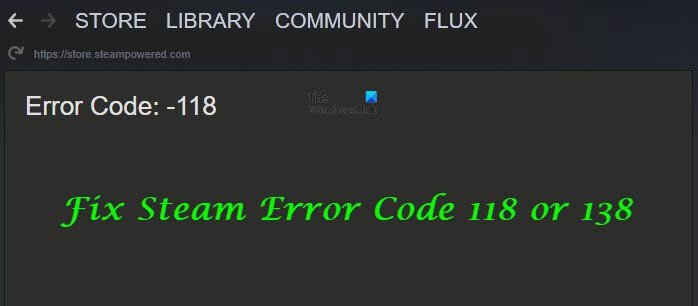
Как исправить код ошибки Steam 118 или 138
Steam — это платформа цифрового распространения, где цифровые версии игр для ПК устанавливаются быстро, вместо того, чтобы идти в магазин и покупать видеоигры. Steam используется игроками по всему миру, но иногда геймеры могут столкнуться с ошибкой с кодом 118 или 138. Вы увидите следующие сообщения об ошибках:
Код ошибки Steam 118, невозможно подключиться к серверу, сервер может быть в автономном режиме или вы не можете быть подключены к Интернету
Код ошибки Steam 138, не удалось загрузить веб-страницу (неизвестная ошибка)
Что такое код ошибки Steam 118?
Код ошибки Steam 118 указывает на то, что пользователи не общаются с витриной Valve или не предоставляют доступ серверам Valve к ним. Перезагрузка роутера — это первое, что вы должны попробовать.
Что означает код ошибки Steam 138?
Код ошибки Steam 138 означает, что веб-странице не удалось загрузить или загрузить сервер, поэтому пользователи не могут получить доступ к серверу Steam; Steam — это игровая платформа, для которой требуется надежное интернет-соединение.
Как исправить код ошибки Steam 118 или 138
Чтобы исправить Steam 118 или 138, следуйте приведенным ниже решениям.
1]Включить Steam через брандмауэр
Выполните следующие действия, чтобы разрешить Steam через брандмауэр Windows.
Тип Брандмауэр Защитника Windows в строке поиска и нажмите ввод.
Вы увидите открытую панель, отображающую Брандмауэр Защитника Windows; нажмите здесь.
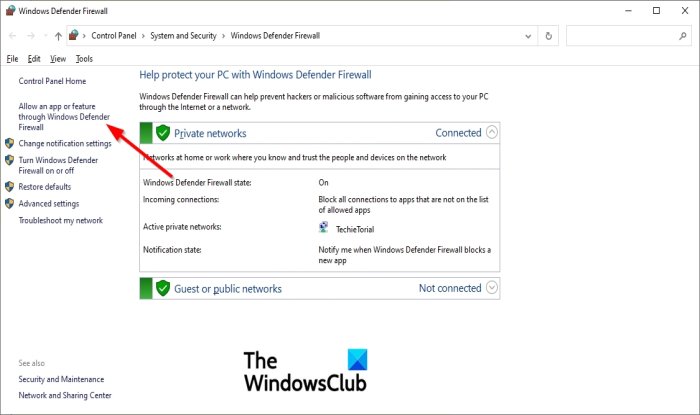
Откроется окно брандмауэра Защитника Windows.
Щелкните значок Разрешить приложение или функцию через брандмауэр Защитника Windows вариант на левой панели.
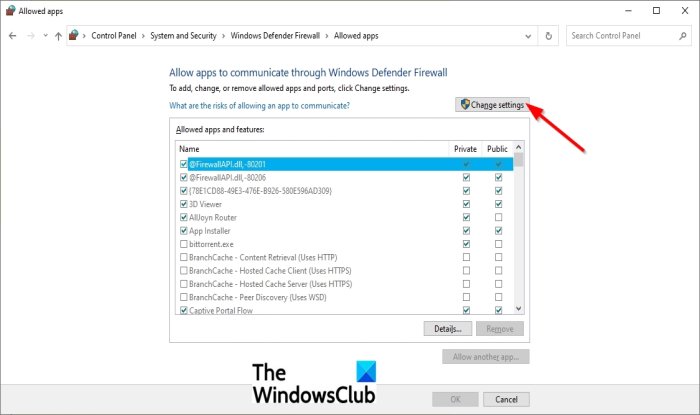
Нажать на Изменить настройки вариант.
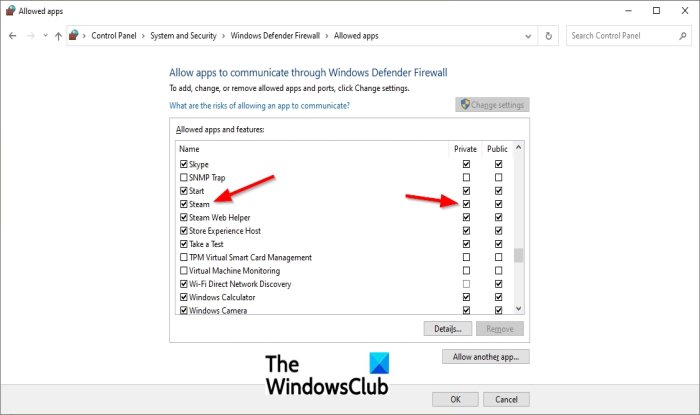
Теперь прокрутите список и проверьте оба Частный а также Общественные опции для клиента Steam.
Нажмите на Применить вариант и проверьте, сохраняется ли проблема.
Если проблема не исчезнет, воспользуйтесь другим решением ниже.
Если скорость интернета низкая, у Steam могут возникнуть проблемы с подключением к своим серверам или базе данных. Сброс маршрутизатора может улучшить скорость соединения.
Выполните следующие действия, чтобы перезагрузить маршрутизатор.
Первым делом нужно отключить шнур от роутера.
Подождите пять минут, а затем снова подключите шнур.
Подождите, пока будет предоставлен доступ в Интернет, а затем запустите Steam.
3]Отключить все сторонние приложения.
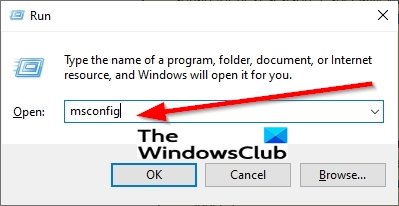
нажмите Клавиши Win + R вместе, чтобы открыть диалоговое окно «Выполнить».
Введите в диалоговом окне «Выполнить» msconfig и нажмите клавишу ввода.
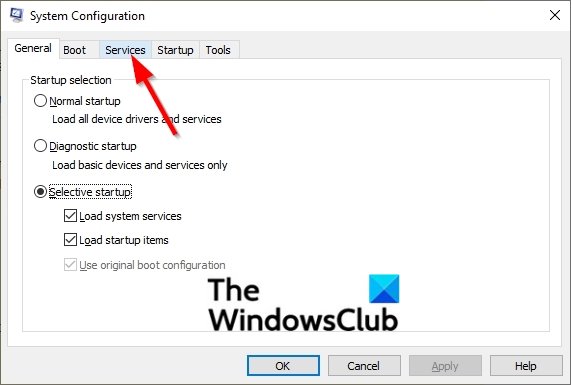
Откроется окно конфигурации системы, щелкните значок Услуги вкладка и снимите флажок Скрыть все службы Microsoft вариант.
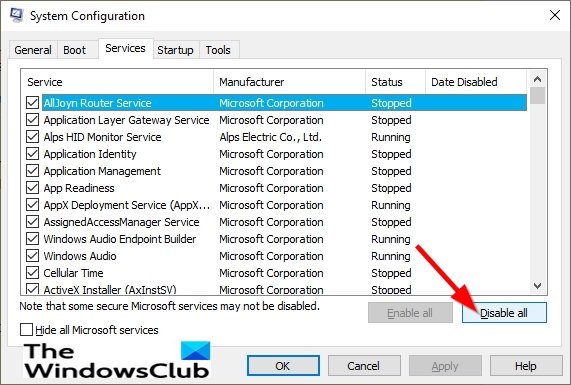
Нажать на Отключить все опции а затем нажмите на Запускать таб.
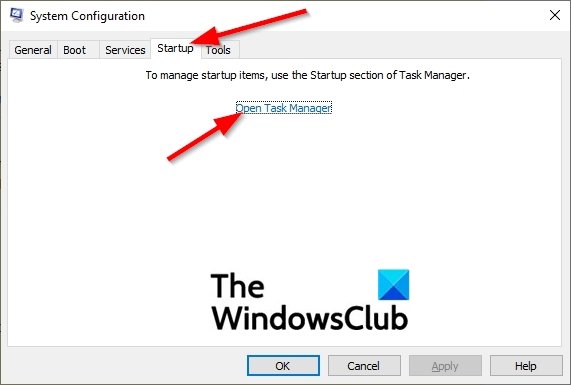
Нажмите на опцию Откройте диспетчер задач.
Откроется окно диспетчера задач.
Щелкните приложение в списке.
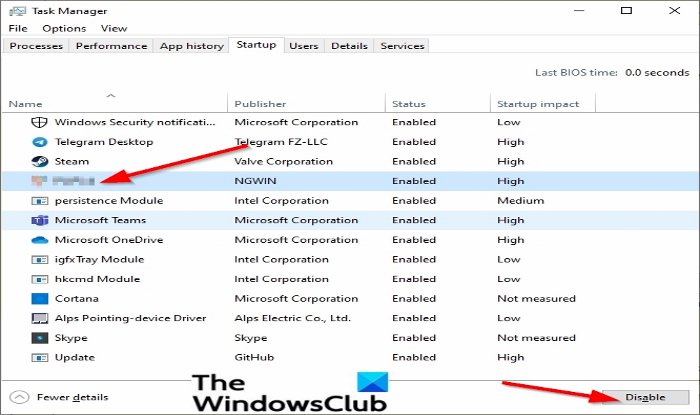
Нажать на Запрещать в правом нижнем углу окна, чтобы отключить автоматический запуск при запуске.
Повторите процесс, чтобы отключить все приложения в списке.
Перезагрузите компьютер и запустите только клиент Steam.
Проверьте, исчезла ли проблема; Если это так, вы можете начинать включать по одному, пока проблема не вернется; Таким образом, вы можете легко изолировать проблему от одной службы или приложения и навсегда отключить ее.
Если проблема не исчезнет, попробуйте другое решение, указанное ниже.
4]Проверять компьютеры на вирусы.
Если на вашем компьютере есть вирус или вредоносная программа, это может помешать правильной работе клиента Steam и вызвать проблемы при подключении к серверу. Решение этой проблемы — сканирование компьютера на вирусы.
Мы надеемся, что это руководство поможет вам исправить ошибки Steam.
Связано: Steam не может подключиться к серверам Steam.
 .
.
Как исправить ошибку 118 в steam: способы решения проблемы
Занести в исключения
Иногда может произойти так, что брандмауэр Windows посчитал клиент Steam вредоносным приложением и запустил процесс блокировки всех подключений к нему. Самый быстрый и наименее сложный вариант — попробовать устранить проблему простым выключением функции, которая обеспечивает защиту компьютера в режиме реального времени. После этого пройдите в магазин сервиса и выполните проверку действий. Если все доступно, задача решена. В противном случае необходимо добавить клиент «Стим» в исключения:
Это должно помочь в устранении ошибки 118.
Способы решения
Для начала проверьте самые простые варианты:
После этого перезагрузите компьютер и запустите Steam.
На сайте технической поддержки Steam можно найти полный список несовместимых программ. Необходимо закрывать их перед тем, как запускать Стим.

Кроме вышесказанного, решить проблему в Стиме, при которой появляется ошибка с кодом 118, можно редактированием файла hosts:
Если не помогло, проверьте, включён ли Proxy в настройках интернет-соединения. Для этого в своём браузере зайдите в Настройки, «Дополнительные», «Изменить настройки прокси-сервера».

Во вкладке «Подключения» выберите параметры локальной сети. Возле строки «Использовать прокси-сервер для локальных подключений» не должно стоять галочки.


Что касается настроек самой сети, можно попробовать прописать DNS, например, от Гугл:

Также для нормальной работы Стима должны быть открыты следующие порты:
Обратитесь к своему провайдеру, если у вас возникли проблемы с открытием данных портов.
Также можно порекомендовать почистить реестр каким-то из специальных приложений, например, CCleaner, сделать откат системы, если ошибка возникла после установки какой-то программы или обновления.
Код 137 в Steam
Продолжаем устранять неполадки в клиенте Стим. Если вы уже испробовали все предыдущие способы (а это нужно сделать), выполните ещё одну рекомендацию:
Нажмите ПКМ по текущему Интернет-подключению и выберите Свойства;
Найдите строку IPv6 и уберите с неё галочку;
Поставьте галочку на пункте Использовать… DNS и ниже в первой строке укажите четыре восьмёрки через пробел (как показано на скриншоте). Ещё ниже в строке — две восьмёрки и две четвёрки.
Нажмите на кнопку Ок ниже и попробуйте открыть Steam. Эти настройки должны помочь устранить ошибку при подключении. Если вы используете игровую библиотеку через браузер, убедитесь, что в нём нет VPN расширений и прочих. Которые могут негативно влиять на подключение. Удалите все расширения или откройте Стим в другом браузере.
Если у вас всё ещё остались проблемы с подключением к Steam, напишите в нашу группу ВК. А также подпишитесь на неё, чтобы получить ответ. Надеемся, инструкции для устранения кодов ошибок 105, 137, 101 118 в Стиме помогут вам раньше.


Причины возникновения ошибки с кодом 118 в Steam
По информации пользователей на форумах можно выделить основные причины возникновения ошибки:
Теперь, когда есть базовое понимание проблемы, перейдем к их решению. Рекомендуем следовать указанному порядку, чтобы избежать конфликтов.
Почему так?
Данная ошибка чаще всего демонстрирует сообщение о том, что невозможно выполнить подключение к серверу. Указываются следующие причины:
При возникновении в Steam ошибки с кодом 118 у вас достаточно сильно сокращается спектр доступных возможностей. К примеру:
В то же время вся библиотека остается доступной. Можно спокойно скачивать из нее ранее купленные игры.
На данный момент выявлены две основные причины, из-за которых пользователь может иметь дело с ошибкой с кодом 118:
Каковы же основные способы исправления данной ситуации?
-118 Не удалось загрузить веб-страницу (неизвестная ошибка)
https://otvet.mail.ru/question/177664661
https://otvet.mail.ru/question/177684895
Я так понимаю, что поиском нынче не кошерно пользоваться или туда доступ имеют избранные…


Попробуй классную онлайн игру, мне она очень нравится, в ней всё время зависаю.
Обсуждали тут уже, юзай steamkey.info
Советовали тут уже несколько раз, вот решение: 
Нá скóлько пõмню обсуждали тут уже, юзай — wmfix
Что вызывает «Код ошибки 118» в Steam?
После получения многочисленных отчетов от нескольких пользователей мы решили исследовать проблему и предложили набор решений, которые позволили решить эту проблему для большинства наших пользователей. Кроме того, мы рассмотрели причины, по которым эта ошибка вызвана, и перечислили их ниже.
Теперь, когда у вас есть общее представление о природе проблемы, мы будем двигаться к ее решению. Убедитесь, что эти решения реализованы в определенном порядке, в котором они предоставляются, чтобы избежать конфликтов.
Решение 1. Разрешение через брандмауэр
Брандмауэр Windows может блокировать установление связи клиента Steam с его серверами, из-за чего может возникнуть ошибка. Поэтому на этом шаге мы собираемся разрешить приложение Steam через брандмауэр. Для этого:
Решение 2. Включение и выключение интернет-маршрутизатора
Если скорость интернета низкая или он не настроен должным образом, у клиента Steam могут возникнуть проблемы с подключением к его базе данных, из-за которых возникает эта ошибка. Поэтому на этом этапе мы будем полностью отключать и отключать интернет-маршрутизатор для повторной инициализации его конфигураций. Для этого:
Решение 3. Отключение конфликтующих приложений
Ошибка может быть вызвана, если какое-либо стороннее приложение или служба вмешиваются в нее. Поэтому на этом этапе мы будем отключать все дополнительные сервисы и приложения. Для этого:
Решение 4. Сканирование на вирусы
Если компьютер заражен вредоносным ПО или вирусом, он может помешать работе определенных элементов программного обеспечения Steam и вызвать проблемы при попытке подключения к серверам. Поэтому рекомендуется проверять компьютер на наличие вирусов. Вы можете использовать опыт этот статья, которая поможет вам со сканированием и удалением вирусов.


Повторное подключение
Причиной возникновения данной ошибки является проблема сетевого подключения. В таком случае стоит попробовать выполнить повторное соединение компьютера с интернетом:
Ошибка 105 в Стиме — что делать?
Все коды из этой статьи относятся к проблемам с подключением к Интернету (или сбоям серверов). Поэтому не зависимо от главы пробуйте применять каждый метод, описанный ниже. Код 105 на экране сообщает игроку о проблемах с сетью. Но на какой именно стороне — придётся разобраться самим.
Код ошибки 105 в Steam
Для начала убедитесь в наличии Интернета на вашем компьютере. Откройте в браузере google.com или yandex.ru. Если сайты через браузер не открываются, нужно открыть командную строку. Или PowerShell в Windows 10 с правами администратора.
В десятке делается это так: нажимаем ПКМ по кнопке Пуск и выбираем соответствующий пункт;
В Windows 7 нажмите Пуск и в меню найдите командную строку. По ней необходимо нажать ПКМ и выбрать От имени админ.
Проверять сеть мы будем через команду ping. Запишите её в строке и через пробел введите снова адрес любого поисковика (yandex.ru, google.ru). Вся команда выглядит так: ping google.ru.
Команда ping в консоли Windows
В статистике команды должно быть отправленных и принятых пакетов поровну. Если с Интернетом всё в порядке, проблема либо в настройках клиента, либо в серверах Steam.
Избавление от сбоя
Итак, код ошибки 118 Стим – как исправить? Понятно, что на первую первопричину оказать влияние просто не получится. Поэтому придется потерпеть и попытаться зайти позже.
Если же это не принесло результата, то рекомендуется последовательно выполнить следующие действия, проверяя результат после каждого из них:
Убедиться, что к Интернету вообще есть доступ. Запустить интернет-браузер, попытаться зайти на разные сайты, связаться с кем-то по Скайпу и так далее. Полезным шагом будет и оценка скорости с помощью одного из онлайн-сервисов. Если она слишком маленькая в одну из сторон, то это также может стать причиной возникновения такого сбоя.
Выполнить переподключение. Можно просто нажать на кнопку, которая есть на любом роутере, подождать несколько секунд и активировать это оборудование заново. А можно кликнуть по соответствующей иконке в трее, зайти в настройки, выбрать в них «Центр управления сетями…», нажать на активный в данный момент вариант, воспользоваться кнопкой «Отключить». Через несколько секунд вернуть все обратно.
Изменить регион, который видит программа в качестве родного для пользователя. Сделать это можно в меню настроек, в разделе «Загрузки». После этого проверить результат. Если он отрицательный, то повторить процедуру еще раз пять, выбирая каждый раз совершенно новый регион входа.
Временно деактивировать работу брандмауэра, чтобы убедиться в отсутствии блокировки с его стороны. Если после этого вход осуществляется без каких-либо сложностей, то необходимо будет добавить Стим в список разрешенных: через Панель управления зайти в брандмауэр Виндовс, перейти в «Расширение взаимодействия с приложением…». Это позволит получить доступ к списку тех приложений и служб, которые являются для системы разрешенными. Если в нем нет Steam, то следует его добавить, воспользовавшись предложением «Изменить параметры».
Попробовать так называемые публичные DNS. Сначала придется выполнить следующее путешествие: Панель управления/Центр управления сетями и общим доступом/используемое Интернет-подключение/Свойства/Протокол Интернета версии 4 (TCP/IPv4)/Свойства. Дальше – выставить галочку возле пункта «Использовать следующие адреса DNS-серверов». Предпочтительный DNS должен быть 8.8.8.8. Альтернативный – 8.8.4.4.
Проверить корректность файла Hosts. Он находится в папке C\Windows\System32\drivers\etc. Открыть его любым редактором, позволяющим вносить изменения (тот же блокнот вполне подойдет) и найти строку «# ::1 localhost». Если после нее размещены еще какие-то данные, то от них следует избавиться и сохранить сделанные изменения


Важно не забыть после этого о обязательном перезапуске ПК.
Запустить хороший антивирусник и заставить его проанализировать операционную систему и все, что есть на жестком диске на предмет вероятных заражений.
Обратиться к провайдеру, который предоставляет услуги. Возможно, с его стороны неприятная ситуация может разъясниться.
Ну и последний шаг – переустановка клиента
Он также может оказаться весьма эффективным, судя по отзывам достаточно большого числа юзеров, которым помог именно этот вариант.
Код ошибки 101 — решение
В игровой библиотеке Steam ошибка 101 часто означает неполадки с серверами. Но если вы обнаружили проблему только на своём ПК, попробуйте сделать следующее:
После выделения процесса нажмите внизу на кнопку Снять задачу.
Теперь попробуйте запустить клиент Стим. Бывает что ошибка 101 появляется при запуске клиента или даже во время его установки. Это может означать, что в системе нет нужных компонентов. Или установленные файлы в системе повреждены. Попробуйте скачать установщик по этой ссылке.
Выберите Удаление программ;
Переходим на сайт Steam и загружаем новый клиент. Если с настройками Интернета всё в порядке, вы сможете решить эту ошибку.


