
Как исправить: перегружена кодировка OBS
«Кодирование перегружено! Попробуйте уменьшить настройки видео или использовать более быстрый набор настроек кодирования».
Не волнуйтесь, мы хотели бы поделиться с вами четырьмя методами, которые помогут вам исправить перегрузку кодировки OBS. Получите этот пост, чтобы помочь вам решить вашу проблему.
Связанные чтения:
Способ 1. Уменьшение разрешения на выходе
Причина:
Чем выше установленное разрешение, тем больше загрузка процессора требуется для кодирования видео, особенно при записи экрана в режиме реального времени. Поэтому вам нужно уменьшить разрешение вывода OBS до порогового значения, которое может обрабатывать ваше устройство.
Решение:
Шаг 1. Нажмите «Настройки» в правом нижнем углу основного интерфейса OBS.


Шаг 3. Нажмите «ОК» и выйдите из программы. Перезагрузите компьютер и запустите OBS, чтобы проверить, исчезло ли сообщение об ошибке.
Способ 2. Более низкая частота кадров
Причина:
Если вы захватываете кадры с более высокой частотой, ваш графический процессор может не воспроизводить игру, что приводит к задержкам в видео. Снижение FPS (кадров в секунду) может сэкономить драгоценные ресурсы процессора и сделать запись видео более плавной.
Решение:
Шаг 1. Перейдите в «Настройки»> «Видео»> «Общие значения FPS». Обычно мы устанавливаем 30 или меньше для значения FPS. Вообще говоря, снижение FPS до 30 или ниже существенно не повлияет на качество видео.

Шаг 2. Снова нажмите «ОК» и выйдите из OBS. Перезагрузите компьютер и программное обеспечение, чтобы увидеть, исправлена ли ошибка.
Способ 3. Переконфигурируйте предустановку энкодера
Причина:
По умолчанию OBS использует видеокодер x264, который имеет несколько предустановок использования ЦП, от «сверхбыстрого» до «плацебо». Чем быстрее работает кодировщик, тем меньше ресурсов он требует. Вы можете использовать более быструю предустановку, чтобы кодировщик занимал меньше ресурсов во время работы.
Решение:
Шаг 1. Перейдите в «Настройки»> «Вывод», установите флажок «Включить дополнительные настройки кодировщика».

Шаг 2. Существуют различные пресеты кодировщика на выбор. Вы можете выбрать более быстрый пресет, чтобы сократить ресурсы, которые использует кодировщик.

Шаг 3. Нажмите «ОК», чтобы выйти из программы. Перезагрузите устройство и откройте OBS, чтобы узнать, решена ли проблема.
Способ 4. Используйте средство записи экрана TuneFab для записи в качестве альтернативного решения
Причина:
Если проблема все еще не исчезла после попытки использования вышеупомянутых методов, возможно, вам потребуется найти лучшую альтернативу для OBS Studio.
Решение:
* Захватить весь экран or выбранная область
* Запись экрана с Веб-камера, голос за кадром или системный звук
* Сохранить видео как MOV, MP4, M4V, GIF и намного больше
* Набор для разного уровня качество видео и частота кадров
* Расписание записи видео когда вы не можете запустить его
* Добавить аннотации на экране во время записи
В дополнение к этим основным функциям TuneFab Screen Recorder также предоставляет другие функции, такие как снятие скриншота во время записи, вы можете загрузить его и попробовать еще больше.
Шаг 1. Запустите TuneFab Screen Recorder и откройте «Video Recorder».
Запустите рекордер на вашем ПК и выберите «Видеорегистратор» в главном интерфейсе.

Шаг 2. Выберите Записанную область или Окно
Выберите область или окно, которое вы хотите записать из первого модуля. Нажмите «Полный», чтобы записать весь экран, или нажмите «Пользовательский», чтобы настроить область записи. Более того, вы можете решить, включать ли звук или веб-камеру, включив микрофон или веб-камеру соответственно.

Шаг 3. Установите для видео конфигурации
Щелкните значок шестеренки, чтобы открыть настройки «Настройки». На вкладке «Вывод» вы можете установить расположение выходного файла, формат вывода, качество видео и частоту кадров. Качество видео можно установить от самого низкого до без потерь. Вы также можете установить частоту кадров 20, 24, 25, 30 или 60 кадров в секунду. Нажмите «ОК», чтобы выйти из настроек.

Шаг 4. Начните запись видео
Просто нажмите зеленую кнопку «REC» справа, чтобы начать запись игрового процесса. Во время записи панель инструментов можно скрыть. Если вы хотите сделать редактирование для своего экрана, вы можете открыть панель редактирования, щелкнув значок шестеренки. Не стесняйтесь добавлять в видео текст, стрелки и фигуры во время записи.

Шаг 5. Сохранить или поделиться записанными видео

Используя 4 метода, вы легко можете решить проблему перегруженности кодировки OBS. Надеюсь, вы найдете подходящий. Если у вас есть другие идеи, чтобы исправить эту ошибку, просто дайте нам знать, оставив комментарий или связавшись с нами. Если вы считаете эту статью полезной, поделитесь ею с друзьями через социальные сети! Увидимся в следующий раз!
«Кодировщик перегружен: попробуйте понизить настройки видео в OBS»: откуда ошибка?

На экране появилась ошибка «Кодировщик перегружен, попробуйте понизить настройки видео OBS» и работоспособность программы нарушилась? Такое может случиться с каждым – ситуация рядовая, причин паниковать нет. Внимательно читайте советы и подсказки, один из способов поможет справиться с возникшей проблемой. Поехали!
Изменение приоритета процесса
Ошибка OBS Studio «Кодировщик перегружен» может появляться из-за неправильного выставления приоритетов – в случаях, когда в диспетчере задач для программы выставлен низкий уровень приоритета. Соответственно, операции приложения имеют низкий приоритет и ЦП не обслуживает запросы на обработку.
Решение максимально простое – нужно поменять приоритет процесса, чтобы процессор обрабатывал задачи программы в первую очередь. Программное обеспечение должно соответствовать игровому экрану/ потоковому окну в соотношении один к одному, а скорость игры – соответствовать скорости ее трансляции. Как только параметры совпадут, ошибка кодировщика OBS исчезнет. Попробуем вместе понизить приоритет игры – или повысить уровень, но уже в рамках программного обеспечения.

Теперь повторите попытку – откройте приложение и проверьте, молчит ли кодировщик OBS? В большинстве случаев эти действия помогают исправить ошибку за несколько минут!
Уменьшение разрешения на выходе
Максимально простое условие, которое поймет даже начинающий пользователь – чем выше показатель разрешения вывода, тем больше ресурсов использует программа. Отсюда берется ошибка!
Что делать, если кодировщик в OBS перегружен из-за выставления неправильных цифр? Ответ прост, как и условие задачи – необходимо уменьшить разрешение и снять лишнюю нагрузку.


Если настройки кодировщика OBS в норме, процесс загруженности спадает, ошибка исчезает. Внимательно следите за параметрами вывода в любой трансляции – это убережет от огромного числа проблем.
Уменьшение частоты кадров
Иногда стримеры слишком гонятся за качеством картинки (это объяснимо) – поэтому сталкиваются с падением производительности. Как настроить кодировщик в OBS правильно, чтобы устранить ошибку перегрузки?
Обратите внимание на значение FPS – если вы выставили 60 кадров, лучше снизить значение. Для этого необходимо сделать следующее:

Не забудьте сохранить внесенные изменения и попробуйте заново запустить трансляцию – теперь перегрузка должна уйти.
Изменение предустановки
Вы уже поняли, что делать, если кодировщик OBS перегружен? Обращаться к настройкам программы – в большинстве случаем трудности прячутся за неправильными параметрами. Не переживайте – постепенно вы научитесь выбирать оптимальные настройки.
Следующая причина возникновения ошибки, на которую стоит обратить внимание – предустановка видеокодера х264. По умолчанию его стоит настроить на предустановку «очень быстро», что означает поиск определенного баланса между качеством видео и скоростью процессора.

Обратите внимание – все инструкции приводим на примере программы Studio! Однако советы можно использовать в поисках ответа на вопрос, как снизить настройки кодировщика в Streamlabs OBS или любой другой программе. Все методы рабочие – только помните об отличиях в названиях пунктов меню. Более подробно о том, как пользоваться Streamlabs OBS читайте в другой статье на нашем сайте!
Аппаратное кодирование
Как понять, программный или аппаратный кодировщик OBS лучше использовать? Если программные настройки не помогли и все описанные выше способы оказались бесполезны, стоит обратить внимание на аппаратные возможности.
Аппаратные кодировщики (AMF, Quicksync и NVENC) поддерживаются как в стандартных графических процессорах Intel, так и в процессорах AMD / NVIDIA. Вы можете перенаправить часть нагрузки на аппаратные кодеры с незначительными потерями. Это очень помогает, если кодировщик OBS перегружен при ограниченных возможностях процессора – хотя и снижает общее качество трансляции.

Все дополнительные кодеры по умолчанию появятся в списке – система находит доступные варианты автоматически.
Дополнительные меры
Если произошла ошибка кодировщика во время записи OBS, но описанные выше методы не помогли, воспользуемся двумя дополнительными опциями – это просто и быстро, при этом значительно увеличит шансы на успех.

Больше ошибка OBS «Кодировщик перегружен, попробуйте понизить настройки видео» не будет вас пугать – немного внимания и усердия, вы обязательно разберетесь в тонкостях работы программы! Сохраняйте инструкции в закладки – они обязательно пригодятся в трудную минуту.
Что делать при возникновении ошибки перегрузки кодирования OBS
Иногда при возникновении ошибки OBS дает сбой и зависает. К счастью, вы можете узнать о проверенных решениях из этого сообщения, чтобы быстро исправить проблему.


1. 5 общих решений для исправления перегрузки кодировщика OBS
Когда ваш компьютер тратит слишком много времени на кодирование видео с экрана, появится сообщение об ошибке. В такой момент вы можете попробовать следующие решения.
Решение 1: Уменьшение разрешения на выходе
Чем выше разрешение вывода, тем больше ресурсов использует OBS. При записи в 1080p вы используете вдвое больший ресурс по сравнению с 720p. Следовательно, уменьшение разрешения может решить проблему перегрузки кодирования OBS.
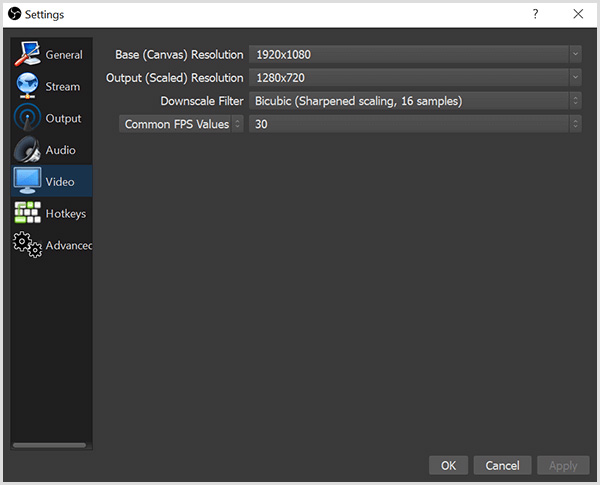
Шаг 1 Нажмите Параметры кнопку в правом нижнем углу, перейдите к Видео на вкладке Параметры Диалог.
Шаг 2 Держите Разрешение на выходе вариант и переключитесь на Bilinear in Фильтр внизу опцию.
Решение 2. Уменьшите частоту кадров
OBS Studio может записывать экран со скоростью до 60 кадров в секунду, что обеспечивает наилучшее качество видео. Однако это также может привести к проблеме с перегрузкой кодировки OBS. Так что лучше понизить его до меньшего значения.
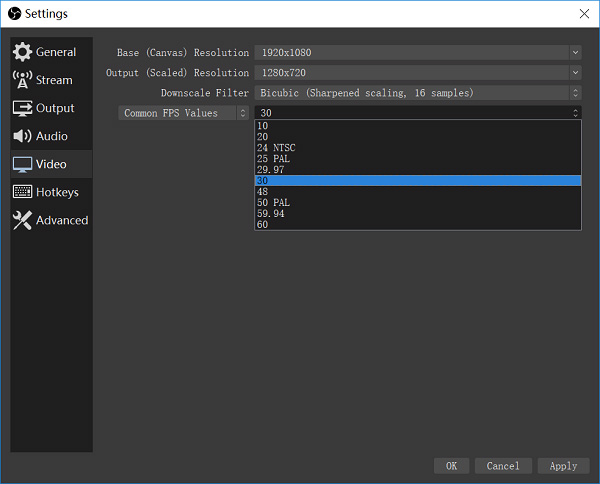
Шаг 1 Также перейдите к Видео на вкладке Параметры в вашем OBS.
Шаг 2 Щелкните и разверните раскрывающийся список рядом с Общие значения FPS. Затем уменьшите значение до 30. Это не сильно повлияет на качество.
Решение 3.Измените предустановку кодировщика
Как упоминалось ранее, OBS использует x264 для кодирования записей экрана с целью обеспечения наилучшего качества. Этот кодировщик включает несколько предустановок с разной скоростью. Чтобы избавиться от перегруженной кодировки OBS, вы можете выбрать очень быстро, при этом потребляется меньше энергии.
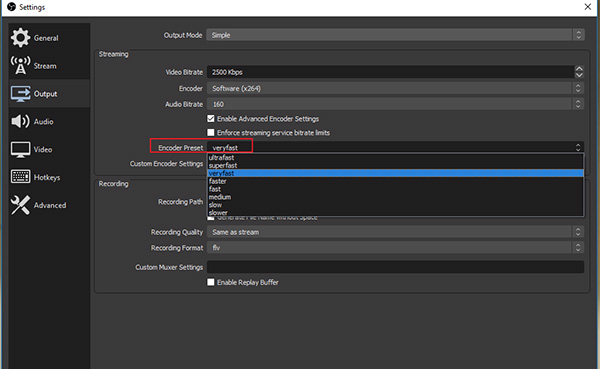
Шаг 1 Перейдите в Результат на вкладке Параметры в вашем OBS. Установите флажок рядом с Включить расширенные настройки кодировщика.
Шаг 2 Найдите Предустановка кодировщика вариант, откройте его и измените на очень быстро.
Внимание: Будьте осторожны, так как неправильная настройка повлияет на производительность OBS и приведет к серьезным проблемам.
Решение 4. Попробуйте GPU Encoder
Если вы настроили предустановку кодировщика, но кодировщик OBS по-прежнему перегружается, вам необходимо изменить кодировщик напрямую.
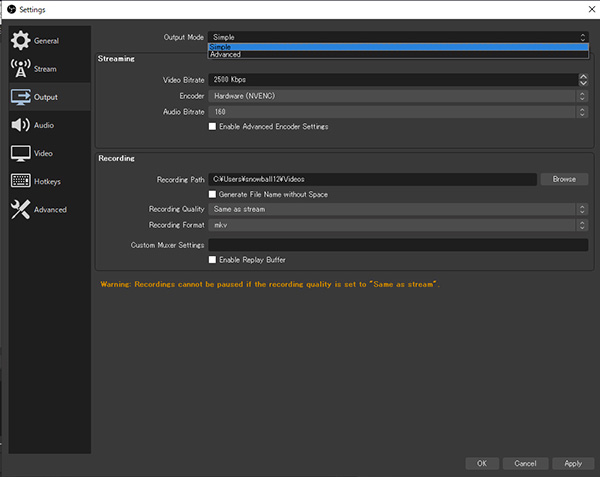
Шаг 1 Направляйтесь к Параметры диалоговое окно и найдите Результат меню.
Шаг 2 Нажмите и раскройте кодировщик вариант и установите аппаратный кодировщик в зависимости от вашей видеокарты. Согласно нашим исследованиям, NVENC лучше AMF, Quicksync и x264.
Решение 5. Избегайте OpenGL
По умолчанию OBS использует OpenGL для рендеринга записей экрана. Однако это очень ресурсоемко и может вызвать ошибку перегрузки кодирования OBS. К счастью, вы можете легко это изменить.
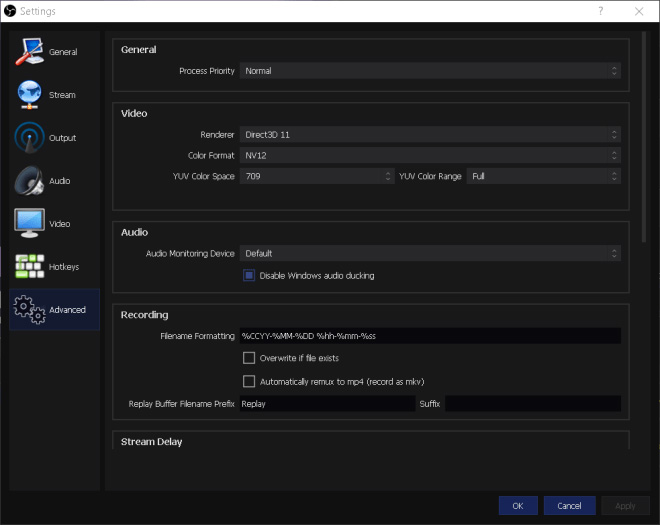
Шаг 1 Перейдите в Advanced на вкладке Параметры Диалог.
Шаг 2 Развернуть визуализатор раскрывающийся список и измените его на Direct3D или относительный вариант.
2. Окончательное решение для исправления перегруженного ПК кодировщиком OBS
Основные характеристики лучшей альтернативы OBS
Короче говоря, это лучший вариант решения проблемы, связанной с перегрузкой кодировщика OBS на ПК и Mac.
FoneLab Screen Recorder позволяет вам захватывать видео, аудио, онлайн-уроки и т. Д. На Windows / Mac, и вы можете легко настраивать размер, редактировать видео или аудио и многое другое.
Как записать экран без перегрузки кодировщика OBS
Шаг 1 Установите лучшую альтернативу OBS
Screen Recorder предоставляет две версии: одну для ПК, а другую для Mac. Скачайте нужный и установите на свой компьютер. Затем запустите и выберите Видеомагнитофон. К запись аудио только выберите Audio Recorder вместо.
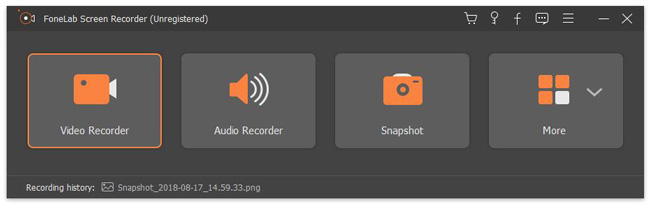
Шаг 2 Запись экрана плавно
включать Показать и установите регион записи в соответствии с вашими потребностями. Если вы хотите добавить свое лицо к записи экрана, включите веб-камеру; в противном случае отключите его. Затем выберите источник звука, например Звуковая система и / или Микрофон, Нажмите REC кнопку, чтобы начать запись экрана.
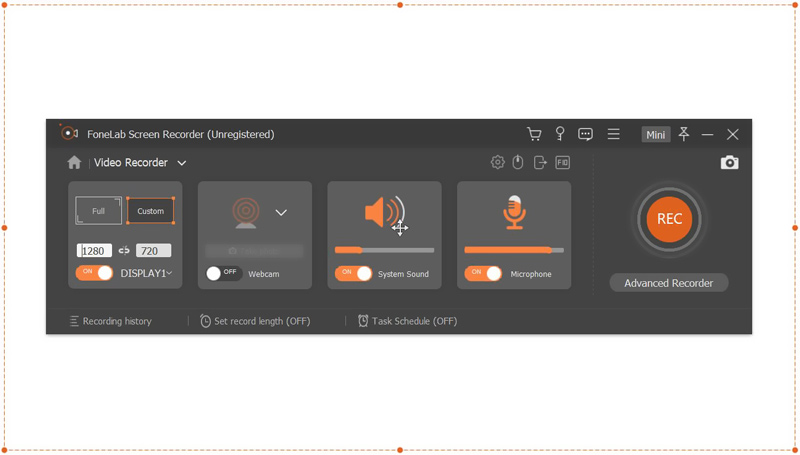
3. Часто задаваемые вопросы о перегрузке кодировщика OBS
Почему в OBS возникает проблема с перегрузкой кодирования?
Что такое перегрузка кодирования?
Каков самый простой способ исправить предупреждение о высокой кодировке OBS?
Заключение
В этом руководстве приведены пять общих решений для решения проблемы, связанной с появлением в OBS сообщения об ошибке перегрузки кодировщика. Эта проблема может возникнуть как на старых, так и на новых машинах. Если вы выполнили стандартные решения, но ошибка не исчезла, мы предлагаем вам использовать лучшую альтернативу OBS, Fonelab Screen Recorder, который легкий и работает плавно. Если вы столкнулись с другими проблемами при использовании OBS, опишите их ниже в этом сообщении.
FoneLab Screen Recorder позволяет вам захватывать видео, аудио, онлайн-уроки и т. Д. На Windows / Mac, и вы можете легко настраивать размер, редактировать видео или аудио и многое другое.
Что делать, если возникает проблема с перегрузкой кодирования OBS
OBS, сокращение от Open Broadcaster Software, является одним из самых популярных программ для записи с экрана и потоковой передачи. Многие видеоблогеры и игроки используют OBS для создания высококачественных видеозаписей с экрана. Однако это не идеальное приложение. Кодировка OBS перегружена это одна из наиболее частых ошибок, возникающих при записи экрана или игрового процесса. В этой статье мы расскажем о проблеме и расскажем о проверенных решениях для устранения перегрузки кодировщика OBS.
Часть 1: 4 решения для устранения перегрузки кодировщика OBS
К сожалению, вы можете получить сообщение об ошибке «Кодировка перегружена», когда вы транслируете экраны или игры в OBS. Эта ошибка указывает на то, что ваш компьютер не может достаточно быстро кодировать видео. Это может быть вызвано нехваткой ресурсов ЦП, низким объемом дискового пространства или высоким разрешением экрана. В любом случае вы можете решить эту проблему, следуя приведенным ниже решениям.
Решение 1. Уменьшите разрешение вывода
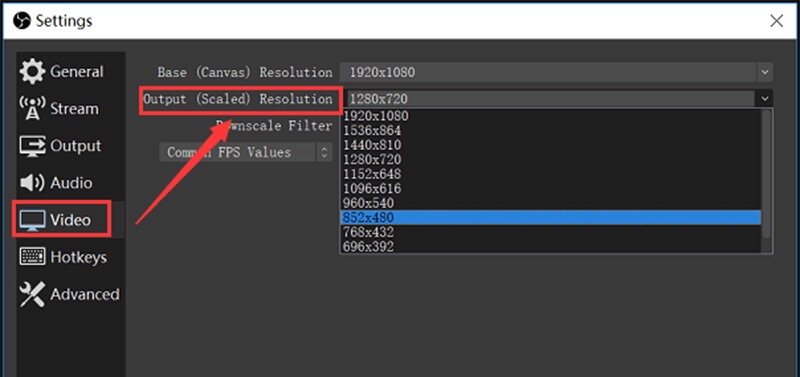
Шаг 1 : Щелкните Настройки при появлении сообщения о перегрузке кодировщика в правом нижнем углу.
Шаг 2 : Перейдите на вкладку «Видео» на левой боковой панели в диалоговом окне «Настройки». Затем щелкните раскрывающийся список Выходное разрешение и выберите меньшее разрешение.
Шаг 3 : Щелкните в порядке и попробуйте снова записать экран.
Решение 2. Уменьшение частоты кадров
Частота кадров определяет количество кадров в секунду для выходной записи. Высокая частота кадров может привести к перегрузке кодировщика OBS из-за использования графического процессора. К счастью, вы можете изменить его, выполнив следующие действия.
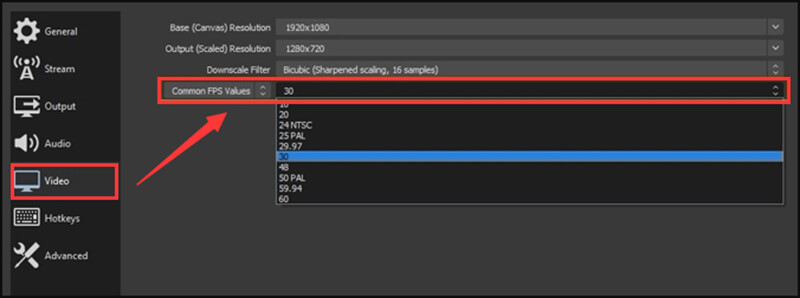
Шаг 1 : Также перейдите в Настройки диалоговое окно в OBS и перейдите к видео таб.
Шаг 2 : Нажмите и разверните Общие значения FPS вариант и уменьшите до 30 или ниже. Это не сильно повлияет на качество вывода.
Шаг 3 : Нажмите в порядке и проверьте, исчезла ли проблема.
Решение 3. Отрегулируйте предустановку кодировщика
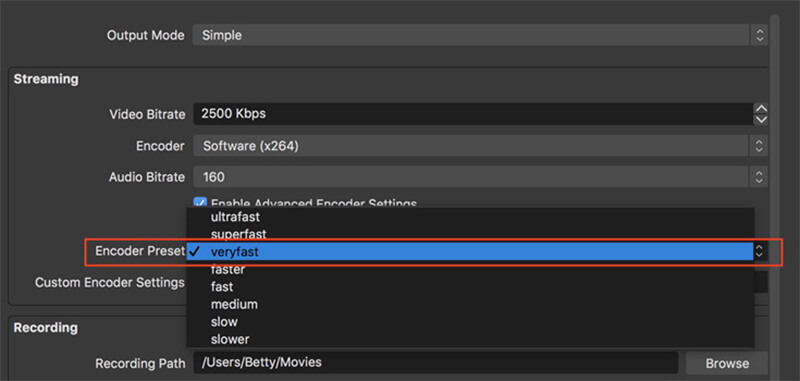
Шаг 1 : Откройте OBS, перейдите в Настройки диалоговое окно и перейдите в Выход таб.
Шаг 3 : Подтвердите изменение, нажав в порядке кнопка.
Решение 4. Освободите место на диске
Как упоминалось ранее, ограниченное дисковое хранилище может быть причиной проблемы с перегрузкой кодировки OBS. Итак, вы должны освободить место, когда это произойдет.
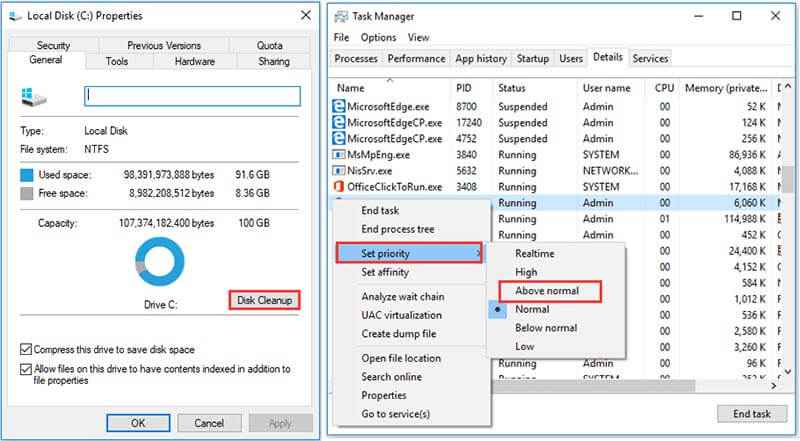
Шаг 1 : Чтобы освободить место, закройте все программы, кроме OBS.
Шаг 3 : Перейти к Генеральная вкладку, щелкните Очистка диска и следуйте инструкциям на экране, чтобы освободить место.
Часть 2: Лучшие альтернативы OBS
Если вы выполнили указанные выше исправления и проблема с перегрузкой кодировщика OBS не устранена, возможно, пришло время попробовать Альтернативы OBS.
Вариант 1: Vidmore Screen Recorder
Когда происходит перегрузка кодировщика OBS, вам лучше попробовать другое приложение для записи экрана, например Vidmore Screen Recorder. Он более стабильный, чем OBS.
Основные характеристики лучшей альтернативы OBS
Как записать экран с альтернативой OBS
Шаг 1 : Настроить альтернативу OBS
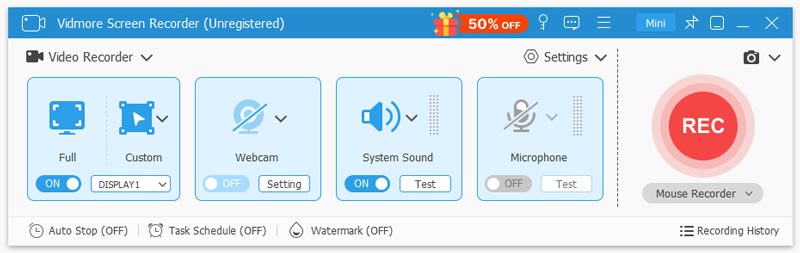
Запустите лучшую альтернативу OBS, когда перегрузка кодировщика происходит после его установки на свой компьютер. Он совместим с ПК и Mac. Затем выберите Video Recorder, чтобы открыть главный интерфейс.
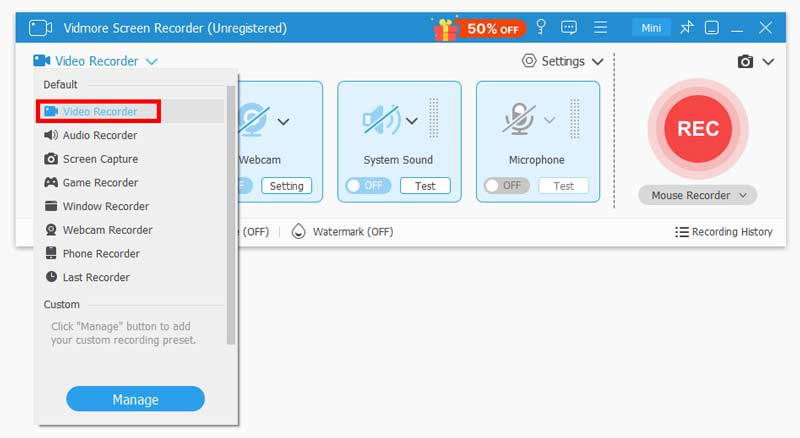
Шаг 2 : Запись экрана в видео высокого качества
Шаг 3 : Экспорт записи экрана
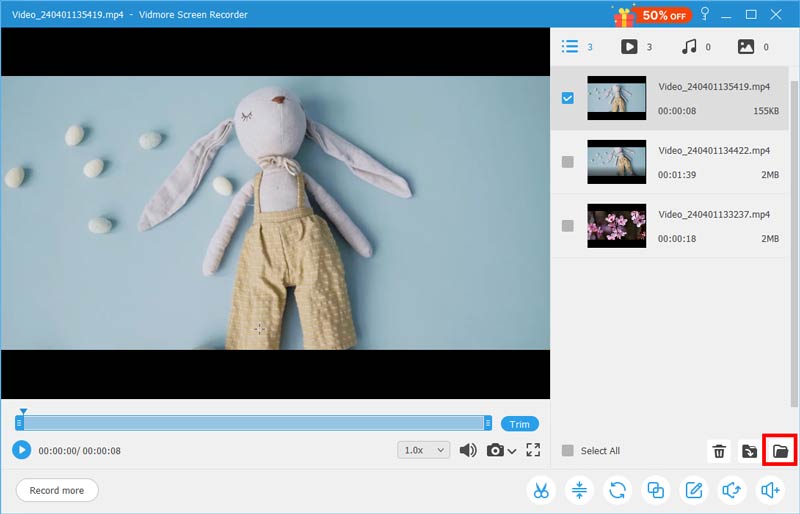
Когда запись экрана будет завершена, нажмите кнопку Стоп кнопка. Затем вам будет представлено окно предварительного просмотра. Воспроизведите запись и вырежьте ненужные части Клип инструмент. Если вас устраивает, нажмите Сохранить кнопку, чтобы экспортировать его на жесткий диск.
Вариант 2: Бесплатная онлайн-запись экрана Vidmore
Если вы ищете портативную альтернативу OBS, чтобы решить проблему перегрузки кодировщика, Vidmore Бесплатная онлайн-запись экрана хороший выбор.
Основные характеристики лучшей портативной альтернативы OBS
Как записать экран с помощью портативной альтернативы OBS
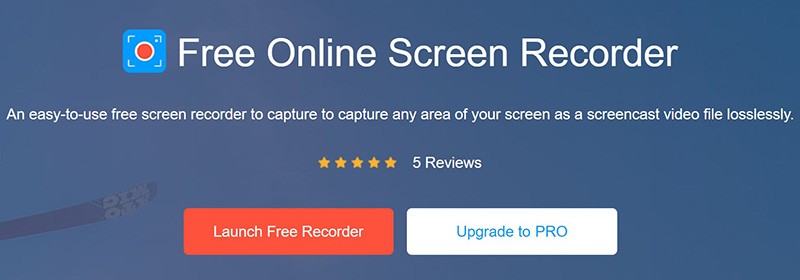
Шаг 1 : Посетите https://www.vidmore.com/free-online-screen-recorder/ в браузере. Нажмите Запустить бесплатный рекордер скачать лаунчер.
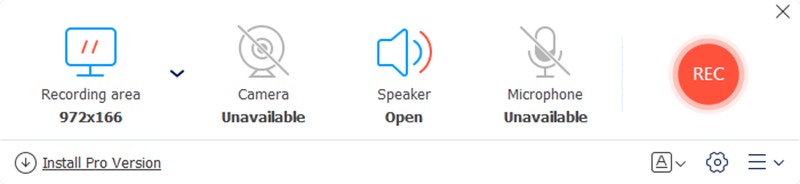
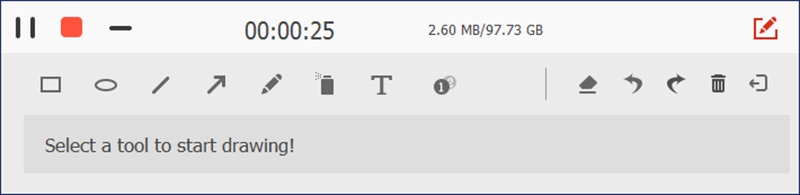
Шаг 3 : Нажмите REC кнопка, чтобы начать запись экрана без OBS. Когда вы нажимаете Стоп кнопку, запись остановится. Затем загрузите его на свой компьютер.
Часть 3: Часто задаваемые вопросы о перегрузке кодировщика OBS
Что такое перегрузка кодировщика?
Это означает, что ваши настройки слишком высоки для вашего ПК. Комбинация вашего аппаратного и программного обеспечения определяет пороговые значения того, насколько высоко вы можете подняться. Вы должны найти золотую середину для своей системы.
Как изменить кодировщик в OBS?
OBS использует GPU или CPU?
OBS требует некоторых ресурсов графического процессора и процессора при записи или потоковой передаче экрана.
Вывод
Эта статья помогла вам решить проблему, связанную с перегрузкой кодировщика OBS. Это одна из самых распространенных проблем в OBS. Вы можете это исправить, хотя общие решения требуют определенных технических навыков. Обычным людям мы предлагаем вам попробовать альтернативу, Vidmore Screen Recorder. Он предоставляет функции профессионального уровня, позволяющие каждому быстро научиться. Если у вас есть другие вопросы, запишите их под этим сообщением.
Попробуйте Vidmore Screen Recorder бесплатно
Ваш лучший помощник для записи видео и звука в Windows 11/10/8/7, Mac OS X 10.10 и выше


