
Почему Беспроводные Наушники Мигают Белым, Синим, Розовым или Горят Красным Цветом?
Много раз читатели задавали мне вопрос, почему беспроводные наушники мигают синим, белым, розовым цветом или постоянно горят красным? При этом выключение Bluetooth и повторное включение ни к чему не приводит — лампочки продолжают попеременно моргать. С такой проблемой сталкиваются как владельцы дорогих Apple Airpods, JBL или Sumsung Galaxy Buds, так и бюджетных Xiaomi Redmi Airdots, TWS i11, i12 и прочих.
Bluetooth наушники мигают — что это означает?
Прежде всего хотелось бы обратить внимание, что существует огромное количество моделей беспроводных наушников.
Поэтому первое, что необходимо сделать, это найти в интернете или коробке от беспроводных наушников подробную инструкцию именно к вашей модели. И посмотреть, что означает, когда горят или мигают те или иные индикаторы.

Приведу самые часто встречающиеся случаи.
Наушники не сопрягаются
Если лампочки мигают попеременно разными (например, синим и красным) или одним цветом (красным, синим, белым) на обоих наушниках, это означает что два модуля пытаются подключиться друг к другу, но не могут. В этом случае поможет полный сброс и повторная синхронизация наушников между собой

Режим ожидания
Если мигает светодиод только на одном TWS наушнике — белым или синим, — то скорее всего они уже спарились и находятся в режиме ожидания подключения. Если телефон их не видит, то имеет место быть другая проблема, решение которой я описывал в отдельной инструкции

Проблемы с подключением
Моргание красного или розового цвета может сигнализировать о неполадках в подключении к смартфону или синхронизации. Поможет опять же сброс настроек к заводским. После чего дополнительно необходимо удалить наушников из памяти устройства


И заново их подключить к телефону или ноутбуку


Аккумулятор
Также мигающий красный может означать, что в беспроводных наушниках садится батарейка. В большинстве случаев эта проблема может сопровождаться тем, что если они ранее включались автоматически, когда их вынимали из кейса, то теперь это можно сделать только кнопкой. Это первый признак разряда аккумулятора

Это основные причины, по которым Bluetooth наушники постоянно мигают каким-то цветом. Какие-то из них являются вполне нормальным состоянием. Другие свидетельствуют о некорректной работе. Если у вас есть опыт и примеры других ошибок, то делитесь ими в комментариях.
Хочу отдельно отметить, что бывают проблемы, когда в наушниках заикается звук, и это никаким образом не отображается на светодиодной индикации. Выявлять подобные причины уже приходится опытным путем.
Почему беспроводные наушники горят красным?
Если наушники горят красным цветом, это также может сигнализировать о проблемах в работе, зарядке tws модулей в чехле или о разряженном аккумуляторе кейса. Рекомендации те же, что и с мигающими «лампочками»:
При сохранении ошибки при подключении обратиться в сервисный центр.
Видео инструкция
Guide-Apple
Самые интересные новости о технике Apple и не только.
Индикатор AirPods (2) мигает красным/зеленым/белым/оранжевым
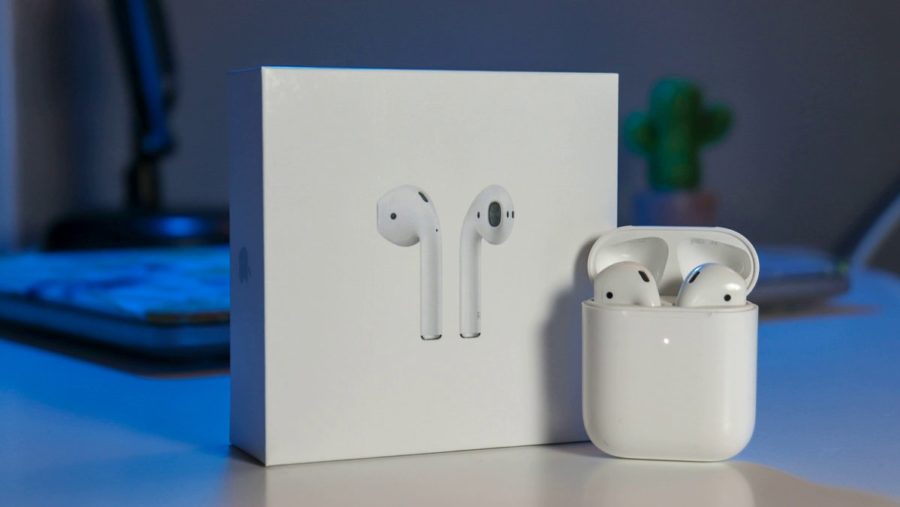
Ни для кого не секрет, что AirPods являются девайсом, который до сих пор опережает другие производители по удобству использования.
Как в первом, так и втором поколении, есть индикатор заряда. Он может гореть красным, оранжевым, зеленым или белым цветом. У каждого из них есть своё назначение, о которых мы сейчас и поговорим.
Лампочка AirPods (2) горит зеленым, красным или желтым
Наверняка вы уже видели, что уровень заряда наушников можно увидеть при открытие крышки на самом iPhone или просто на страничке виджетов.
Кроме этого, уровень заряда батарейки можно узнать при помощи индикатора.
Вот что означают разные цвета:
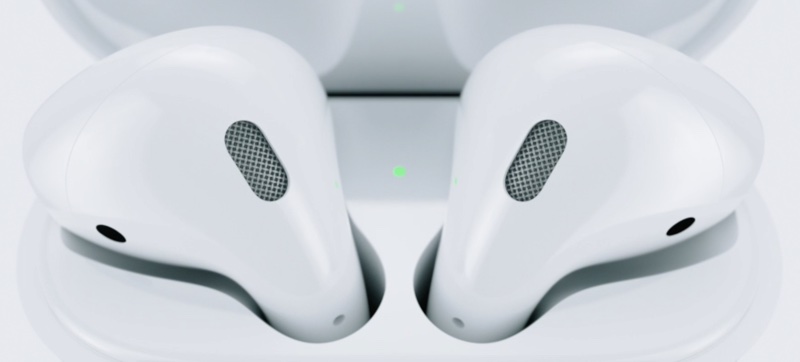
Зеленый цвет индикатора AirPods
Думаю вы знаете, что есть ещё и белый цвет индикатора. Он немного отличается своей функцией от других.
Мигает белый индикатор на кейсе AirPods
Этот цвет является особенным для этих наушников и он никак не связан с зарядом. Вы наверняка слышали, что этот девайс можно подключать не только к устройствам от компании Apple.
Сейчас я расскажу одну инструкцию и всё сразу станет на свои места. Для подключения стороннего девайса (на Android, Windows и т.д.) вам нужно сделать такие действия:
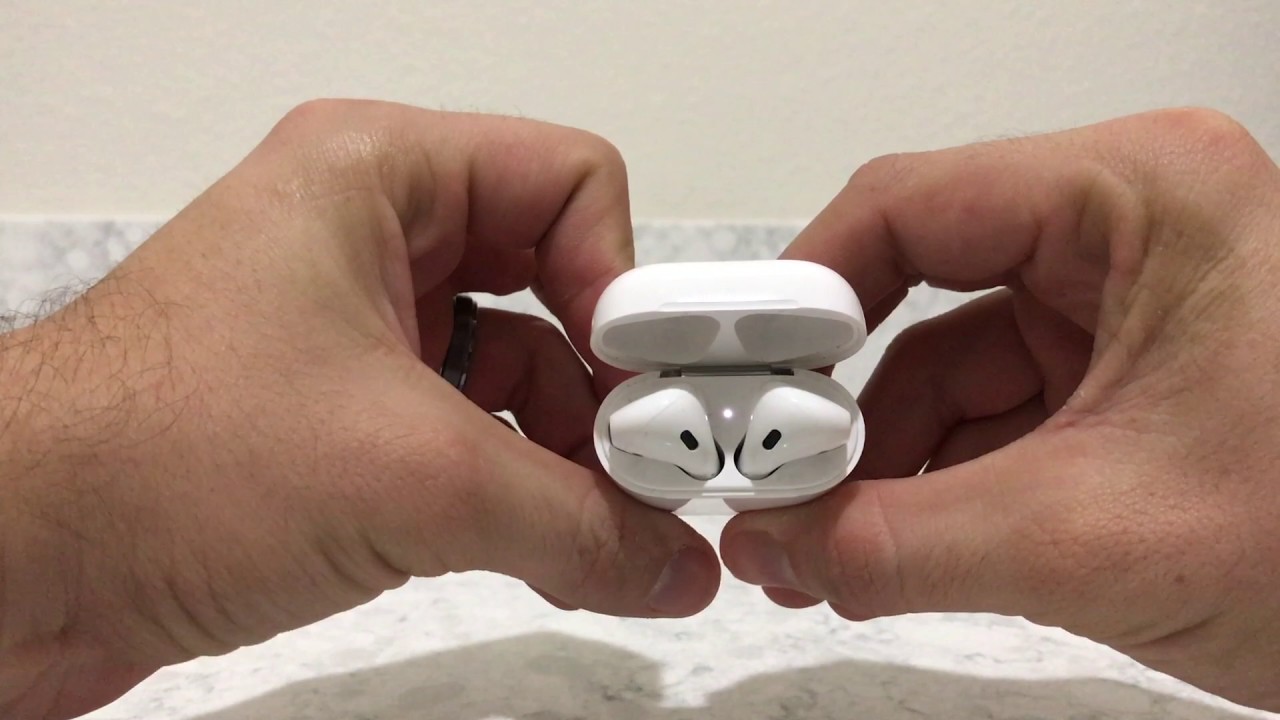
Белый цвет индикатора AirPods
По сути, белый цвет индикатора означает, что гаджет находится в режиме синхронизации. Такой способ можно использовать и с iPhone, если возникают какие-то трудности с подключением.
Что значит каждый цвет индикатора AirPods?
Привет! На футляре AirPods есть замечательная штука — световой индикатор состояния наушников. Он разноцветный, мигает (горит) по-разному и каждому владельцу этих замечательных «ушей» было бы неплохо узнать про то, что эта самая «радуга» означает?
Кстати, информация в статье актуальна для любой модели AirPods — 1, 2, 3 (Pro). В общем, подойдёт всем и вся!:)
Но писать про каждый цвет отдельную инструкцию? В этом нет никакого смысла!
Именно поэтому было решено объединить все возможные цвета индикатора AirPods в одну инструкцию и разобраться, что значит каждый цвет мигания или «горения» наушников.
Сначала погорим о том, какие индикации состояния наушников имеют официальное происхождение.
AirPods горят зелёным (наушники внутри)
Это значит, что наушники заряжаются (зарядились) от футляра.
AirPods горят зелёным (без наушников)
Аккумуляторной батареи кейса хватит как минимум на одну зарядку AirPods.
AirPods мигают зелёным
Подобная ситуация происходит в том случае, когда вы вытаскиваете или устанавливаете наушники в футляр.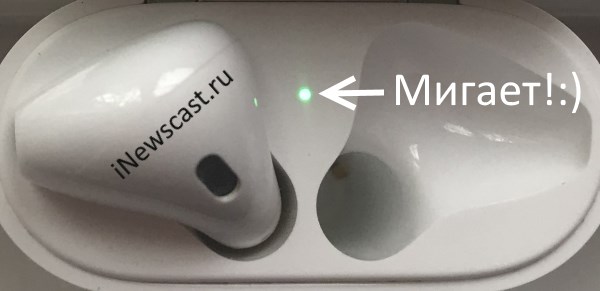
AirPods горят оранжевым (наушники внутри)
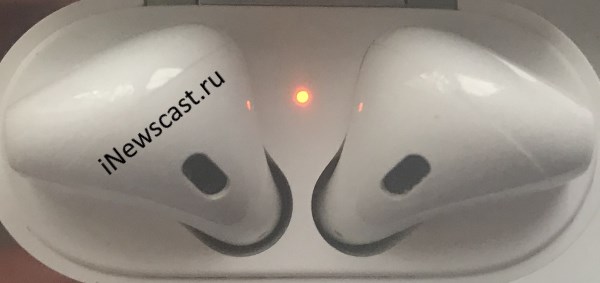
AirPods горят оранжевым (без наушников)
Опять-таки есть два варианта:

AirPods мигают оранжевым
Мигание оранжевого индикатора говорит о том, что:
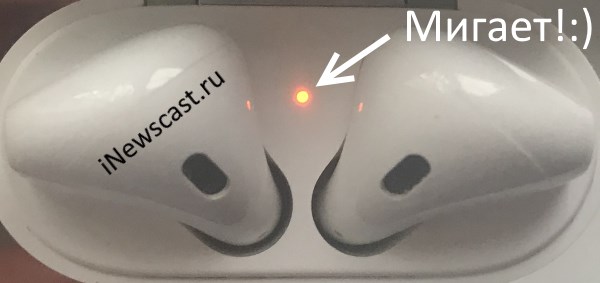
AirPods мигают белым
Это происходит после нажатия кнопки на футляре AirPods — наушники начинают сопряжение и находятся в ожидании ответа от того устройства, к которому они подключаются (iPhone, iPad, Android и т.д.)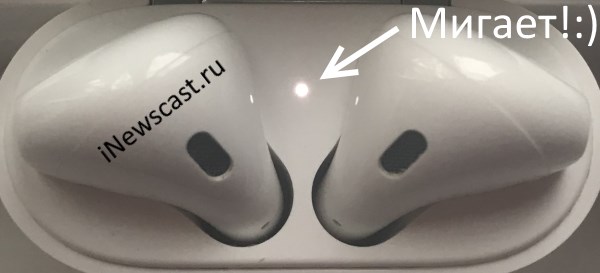
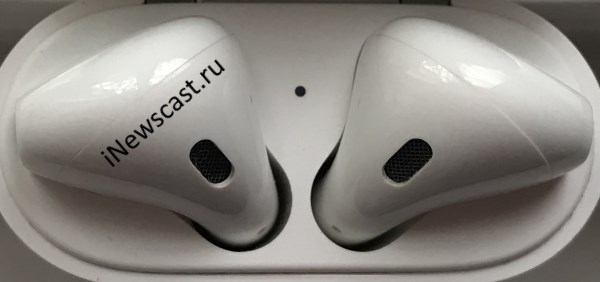
Индикатор AirPods не горит
Возможны два пути развития событий:
Вот вроде бы и всё.
«Нестандартные» варианты мигания наушников AirPods.
Давайте же на них посмотрим!
AirPods мигают красным
Если один из наушников AirPods мигает (подсвечивается, перестал мигать) красным, то это, как минимум, очень странное явление. Почему? Всё дело в том, что оригинальные беспроводные наушники от Apple не имеют световой индикации на наушниках. Лампочка есть только на футляре!
AirPods мигают синим
Аналогично красному цвету. Если наушники горят, моргают или перестали подсвечиваться синим цветом, то это говорит только об одном — у вас в руках «AirPods не от компании Apple».
Вот теперь точно всё.
Или нет? Может быть, существуют другие состояния индикатора футляра и наушников AirPods? Обязательно напишите об этом — с удовольствием добавлю в статью!
Беспроводные наушники мигают красным, синим, белым, розовым. Горят красным цветом. Что делать?
Многие, при возникновении каких-то проблем с наушниками (не подключаются, не заряжаются, нет звука) сразу обращают внимание на индикатор. И это правильно. В этой статье я расскажу что делать, если индикатор на наушниках начал мигать красным, белым, синим, розовым или зеленым цветом. Так же рассмотрим решения, когда индикатор на беспроводных наушниках горит красным, синим или другим цветом. Бывает, что на одном наушнике индикатор горит или мигает, а на другом нет. Расскажу почему это происходит и что делать.
Светодиодные индикаторы есть как на дорогих моделях наушников, так и на самых дешевых. На AirPods, например, на самих наушниках индикатора нет. Есть только один индикатор на кейсе. Но в большинстве случаев индикаторы расположены на правом и левом наушнике и на кейсе. Это характерно для разных моделей: Xiaomi Haylou, Motorola Verve Buds, Xiaomi QCY, Huawei Freebuds, Xiaomi Redmi AirDots и Xiaomi Mi True Wireless Earbuds, разные модели от JBL, TWS наушники от OPPO, бюджетные i7s, i9s, i10, i11, i12, i30.
Там должно быть расписано, что означает определенный цвет и режим работы индикатора. Что делать в той или иной ситуации. И самое главное, это будет информация конкретно для вашей модели.
Почему мигает индикатор на обеих Bluetooth наушниках?
Когда индикатор на правом и левом наушнике мигает одинаково, то скорее всего произошла рассинхронизация и наушники не могут соединиться между собой. В этом случае индикатор на каждом наушнике обычно активно мигает синим или белым цветом. С одинаковой скоростью.
Мигают синим
Идет синхронизация между наушниками. Правый наушник должен подключиться к левому, или наоборот. Только после этого их можно подключать к телефону, компьютеру и т. д. Для примера покажу, как это выглядит на дешевых китайских наушниках.

Лампочка может моргать другим цветом. Например, розовым или зеленым. Главное, что это происходит одновременно на обеих наушниках и с одинаковой скоростью.
Мигают белым
На примере наушников Xiaomi Mi True Wireless Earbuds. Когда мы только достаем их из кейса, то очень активно начинает мигать белый индикатор на каждом наушнике. Если это моргание белого индикатора через несколько секунд не прекращается, то наушники не могут соединиться между собой.

Мигают красным
Красный индикатор так же может сообщать нам о проблемах с синхронизацией между наушниками.

Так же этот цвет может означать низкий уровень заряда аккумулятора, или проблемы с подключением к устройству. Иногда цвет индикатора может быть светло-красным, или розовым.
Что делать?
Мигает красно-синим или белым один наушник
Если вы достаете наушники из кейса, или включаете их с помощью кнопки и индикатор загорается на обеих наушниках, а затем продолжает мигать только на одном наушнике, то так и должно быть. Это значит, что наушники синхронизировались (соединились) между собой и готовы к подключению. На разных моделях это проявляется по-разному. Например:
Это значит, что наушники можно подключать к телефону или другому устройству. Можете посмотреть на примере подключения наушников Xiaomi Redmi AirDots и Earbuds.
Если телефон не видит наушники, отключите их от других устройств и сделайте сброс настроек.
Беспроводные наушники горят красным, синим, белым

Когда зарядились – горят синим или белым цветом.

Это нормально. Так и должно быть. Но если вы достаете наушники из кейса и цвет/поведение индикаторов не меняется, тогда нужно сделать сброс настроек. Ссылку на инструкцию я оставлял выше.
Другие мои наушники в кейсе на зарядке так же горят красным цветом когда идет зарядка и белым – когда они полностью зарядились.

Очень сложно дать конкретный ответ, почему те или иные наушники горят или мигают каким-то определенным цветом. На разных моделях это может означать разный статус работы устройства. Здесь проще ориентироваться по проблеме: не работает один наушники – делаем сброс, синхронизацию и повторное подключение. Телефон не находит наушники – отключаем от других устройств и сбрасываем настройки. Ссылки на эти инструкции есть в этой статье.
Чтобы не гадать – пишите в комментариях какие у вас наушники (модель) и какая проблема. Так мне будет проще вам помочь и подсказать какое-то решение конкретно для вашей модели.
20 советов для владельцев AirPods
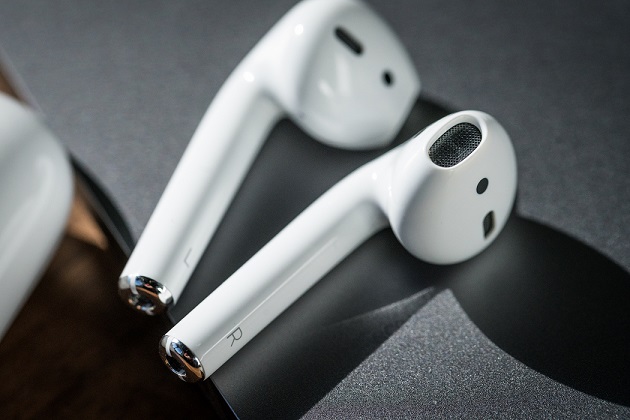
AirPods – самый успешный аксессуар от Apple. Хоть и стоят наушники немало, с ними не сравнится ни один аналог на рынке. Конечно, звучание наушников не лучшее, но этот недостаток окупает их удобность и дизайн.
Если у вас есть AirPods, вы и так всё понимаете. Но вы можете не знать некоторые пункты, которые мы перечислили ниже. Читайте дальше, чтобы знать о своих AirPods всё.
1. Что значит каждый цвет индикатора AirPods?
На футляре AirPods есть маленькая лампочка-индикатор. Когда вы откроете чехол, то увидите огонёк между наушниками. По цвету индикатора вы можете понять, в каком состоянии находятся наушники.
Нет света
Ваши AirPods разряжены, и их нужно зарядить.
Оранжевый индикатор, когда AirPods не в чехле
Чехол AirPods может обеспечить менее одной полной зарядки.
Зелёный индикатор, когда AirPods в чехле
Чехол AirPods может обеспечить больше одной полной зарядки
Белый мигающий индикатор
AirPods были сброшены и готовы к подключению.
Оранжевый мигающий индикатор
AirPods нужно сбросить из-за возникшей ошибки.
Оранжевый индикатор с наушниками внутри
Наушники и кейс заряжаются от сети.
Зеленый индикатор без наушников
Заряда в футляре хватит минимум на одну зарядку AirPods.
Мигает зеленый индикатор
Индикатор загорается и гаснет, когда вы достаете и вставляете наушники в кейс.
Внимание! Красного и синего индикаторов на оригинальных AirPods нет! Поэтому если у вас горит синий или красный индикатор на самих наушниках, то у вас подделка.
2. Настраивайте жесты
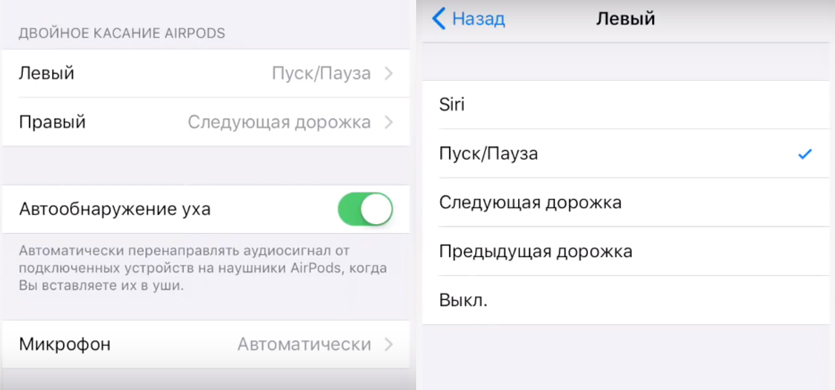
Главная проблема AirPods – отсутствие кнопок громкости, пауза/play и переключения треков. Двойное касание наушников по умолчанию активирует Siri. Apple хочет, чтобы для всего управления вы использовали Siri, но это работает не всегда. К счастью, жесты можно настраивать.
Если вы вообще не будете использовать Siri, можете для одного наушника выбрать Пуск/Пауза, а для другого – следующая дорожка. Это два самых распространённых действия, которые очень удобно использовать.
3. Отключите Автообнаружение уха
По умолчанию AirPods автоматически выключают музыку, когда вы вынимаете один наушник. Когда вы вставляете его обратно, музыка начинает играть. Когда всё работает как надо, это волшебство, но так бывает не всегда. Если ваши AirPods сами по себе выключают и включают музыку, нужно отключить Автообнаружение уха в настройках AirPods в секции Bluetooth.
4. Измените название своих AirPods
В секции Bluetooth нажмите значок «i» рядом со своими AirPods и выберите Имя. Здесь вы можете выбрать для наушников новое название.
5. Используйте AirPods с любыми устройствами
AirPods работает автоматически и лучше всего с устройствами Apple, но это всё ещё Bluetooth-наушники, и их можно использовать с любыми устройствами. Вы можете подключить их к смартфону с Android или ноутбуку с Windows.
Чтобы подключить AirPods к новому устройству, откройте их чехол и зажмите кнопку сзади – активируется режим подключения. Убедитесь, что другое устройство тоже доступно для обнаружения. Когда AirPods появятся в списке доступных устройств, выберите их.
AirPods работают с любыми устройствами, но их смарт-функции, как Автообнаружение уха, работать не будут.
6. Используйте функцию Live-прослушивание

В iOS 12 есть новая функция универсального доступа Live-прослушивание. Она превращает ваш iPhone в устройство для прослушивания, а AirPods – в динамики. Когда вы включите функцию, вы можете расположить свой iPhone в одной комнате и слушать всё происходящее вокруг него из другой.
О том, как использовать функцию, читайте в нашей инструкции.
7. Находите потерянные AirPods

Если вы потеряли свои AirPods, то наушники можно найти через iPhone с помощью приложения «Найти iPhone» или «Локатор». Если функция у вас включена, она автоматически активируется и для AirPods.
Чтобы найти потерянные AirPods, откройте приложение Найти iPhone и выберите свои AirPods. Вы увидите их расположение на карте. Рядом с ними будет синяя, зелёная или серая точка. Синяя показывает устройство, которое вы используете для поиска. Зелёная означает, что AirPods подключены, а серая – что они оффлайн. В третьем случаи наушники могут быть разряжены, находиться в чехле или просто слишком далеко.
Лучший вариант – зелёная точка. Вы можете коснуться её, чтобы включить на AirPods звуковой сигнал для удобного поиска. Если вы видите серую точку, не всё потеряно. Приложение отобразит последнюю локацию, в которой были активны AirPods, и вы можете поискать наушники там.
8. Подключайте AirPods вручную

AirPods автоматически подключаются к вашему устройству, когда вы открываете чехол, но иногда это не работает. К счастью, наушники можно подключить вручную.
Для этого откройте Пункт управления и зажмите виджет с музыкой. Теперь нажмите значок AirPlay в правом верхнем углу и выберите свои AirPods.
9. Проверяйте зарядку через iPhone

Чтобы проверить зарядку AirPods, вы можете просто открыть их чехол. Но что, если вам нужно узнать процент зарядки, когда наушники используются? На своём iPhone зайдите на экран с виджетами и добавьте виджет Элементы питания. С помощью этого виджета вы можете легко проверять зарядку своих AirPods и чехла.
10. Проверяйте зарядку через Apple Watch

Если ваши AirPods подключены к тому же iPhone, что и Apple Watch, вы можете проверять зарядку наушников и через смарт-часы. Проведите по экрану вверх, чтобы открыть Пункт управления, и нажмите на значок батареи.
11. Используйте AirPods с Apple Watch
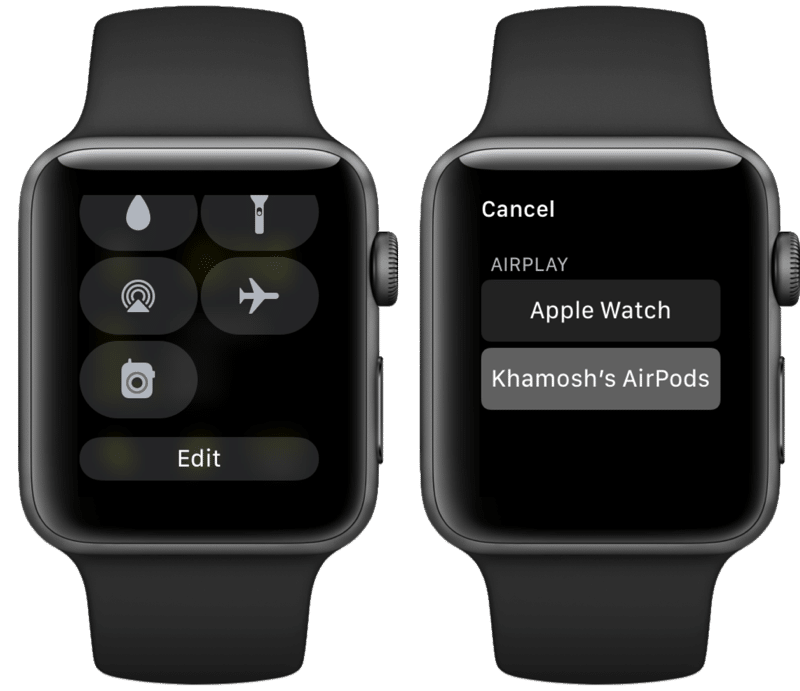
AirPods можно использовать вместе с Apple Watch, и работают они очень хорошо. Вы можете использовать наушники с Apple Watch с сотовой связью даже для звонков. Если вы берёте на пробежку Apple Watch и AirPods, их нужно соединить через Пункт управления часов. Нажмите значок AirPlay и выберите свои AirPods.
12. Используйте AirPods с Mac
Когда вы подключите свои AirPods к iPhone, они синхронизируются со всеми вашими устройствами через iCloud. Подключать их к каждому устройству отдельно не нужно. Чтобы использовать AirPods с Mac, просто откройте их чехол рядом с Mac и зайдите в секцию Bluetooth. В списке выберите AirPods.

Этот процесс должен быть лёгким, но часто он работает неправильно. В большинстве случаев Mac не может подключиться к AirPods. К счастью, программа AirBuddy упрощает процесс подключения.
Скачать: AirBuddy
13. Используйте AirPods с Apple TV
Когда AirPods подключатся, вы сможете быстро переключаться на них через экран AirPlay.
14. Используйте Объявление вызовов
Если у вас нет Apple Watch, без смартфона определить, кто вам звонит, невозможно. Если вы не хотите каждый раз доставать из кармана свой iPhone, можно включить функцию Объявление вызовов, которая будет оповещать о том, кто вам звонит.
15. Используйте по одному наушнику
А вы знали, что можно использовать по одному наушнику AirPod? Вам будут доступны все функции, как звонки и Siri. Если зарядка наушников на исходе, вы можете использовать один, пока второй заряжается.
16. Сделайте свои AirPods удобнее

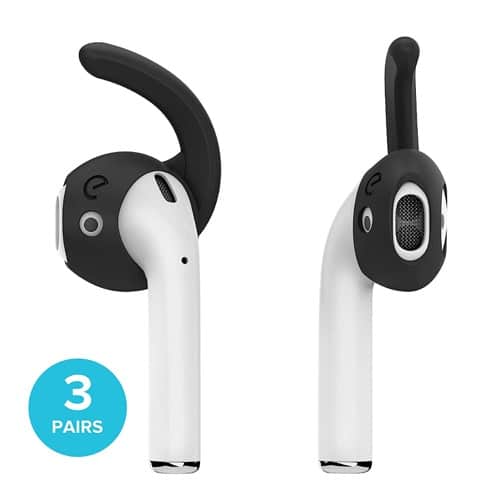
AirPods кажутся удобными большинству пользователей. Однако, если вы не один из них, и наушники часто выпадают у вас из ушей, это можно исправить, купив насадки. Есть маленькие силиконовые насадки, которые делает наушники удобнее. Некоторые из них даже помещаются в чехол.
Есть большие насадки, с которыми наушники точно не выпадут из ушей во время пробежки, но они в чехол не помещаются.
17. Купите чехол для чехла

Чехол для AirPods довольно прочный. Однако, если вы постоянно всё роняете, лучше защитить его дополнительным чехлом. Можно купить простой яркий чехол, который добавит защиту, но не сделает основной чехол громоздким.

Есть и более прочный чехол с защитой от воды и падений с карабином. Он тоже доступен в нескольких цветах.
18. Купите адаптер для беспроводной зарядки
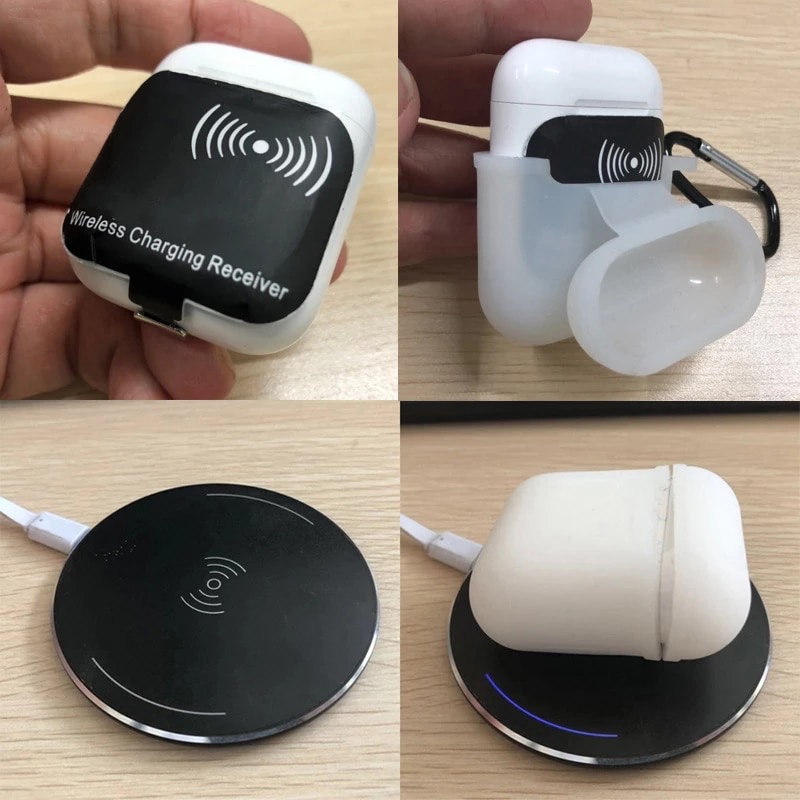
Хоть и Apple выпустила AirPods с футляром для беспроводной зарядки наушников, но если у вас версия с обычным футляром, который не имеет возможности беспроводной зарядки вы можете приобрести специальный адаптер, который сделает из обычного футляра, футляр с беспроводной зарядкой.
19. Украсьте чехол наклейкой

Чтобы выделить свои наушники из толпы, можно использовать наклейку для чехла. Вы можете сделать его похожим на коробку Тик-Так или зубную нить, и это ещё и убережёт вас от кражи. Большой выбор таких наклеек вы найдёте здесь и здесь.
20. Как сбросить AirPods
Если ваши AirPods не подключаются к iPhone, или с ними возникают какие-то проблемы, нужно их сбросить. Это можно сделать, зажав кнопку на чехле на 10 секунд. Наушники отключатся от ваших устройств, и вы сможете подключить их заново. Сделать сброс также можно через секцию Bluetooth в Настройках.


