
Подсчет количества символов в тексте

Век интернет-технологий предъявляет новые требования. В рунете постоянно появляются сайты, которым нужны статьи. Без обновления информации ни одна площадка не может существовать. Владельцы интернет-ресурсов покупают готовые статьи на биржах или нанимают копирайтеров напрямую. От количества слов в тексте зависит его стоимость.
.jpg) Подсчет количества символов необходим при написании статей.
Подсчет количества символов необходим при написании статей.
Кому и для чего необходимо знать объем текста
Быстрый расчет объема контента необходим людям следующих категорий и профессий:
Допустимые размеры для текстов разного назначения
Ограничений допустимого размера статьи нет. Объем контента зависит от темы и выполняемых задач. Заказчик решает сам, какого размера требуется материал. В описании товаров для интернет-магазинов слов меньше, чем на информационных порталах. Бывают тематики сайтов, для которых нужно написать не больше 500-800 слов.
Количество символов в тексте статьи
В «Гугле» и «Яндексе» ничего не говориться про длину публикации. Поисковые системы советуют доверять автору и сайту и думать о полезности и релевантности контента. В топ попадают публикации и из 100-250 символов.
Позиция статей с большим количеством «воды» понижается в поиске.
Маркетологами Smile Bright Media Inc проводились исследования на основании 400 публикаций на «Хабрахабре», Geektimes и Spark на предмет интереса читателей к размеру статей.
По результатам анализа объем публикаций разбили на 5 групп:
В ходе экспертного исследования обнаружено, что аудитория «Хабрахабра» и Geektimes предпочитает статьи с подробной проработкой в размере 10000-15000 знаков.
Бизнес-пользователи Spark.ru читают лонгриды. Меньше всего людей интересуют обзоры и краткие выжимки из исследований.
Негласные правила по объему публикаций по функциональному типу:
По утверждениям рунетовских SEO-гуру, для нормальной индексации страниц статья должна быть не меньше 300 знаков.
Мнения о минимальном объеме расходятся:
В title
Длина текста в title влияет на скорость продвижения интернет-ресурса. Среди SEO-оптимизаторов нет единого мнения на этот счет. Объем колеблется от 45 до 140 знаков по разным оценкам.
У поисковых систем свой сниппет:
Делать title меньше этих значений не имеет смысла.
Объем description в знаках
Допускается длина description, равная 300 знакам. В сниппетах «Яндекса» отображается 150-160 символов, «Гугла» — 160-170. Логично писать информацию и использовать не меньше 150 слов.
В объявлении Директ и Google Ads
Вероятность отзыва по контекстному объявлению пропорциональна занимаемому месту на странице.
Логичнее использовать символы максимально в пределах лимита:
В рекламных сервисах символы учитываются с пробелами и знаками препинания.
 Сервисы Директ и Google Ads.
Определение размера текста в «Ворде»
При написании статьи в редакторе MS Word у копирайтера возникает потребность определить размер работы.
Один из способов узнать объем публикации в Word:
Параметр «Учитывать надписи и сноски» считает знаки в публикации. Без активации функции фиксируется основное содержание документа.
Второй метод подсчитать объем в Word:
Онлайн-способы проверки количества слов и знаков
Практически на любой бирже копирайтинга или готового контента можно найти встроенный сервис определения объема знаков. Остается вставить материал в поле, и вы мгновенно узнаете размер статьи.
Text.ru
Форма онлайн-проверки позволяет:
Знакосчиталка в Advego
Бесплатная проверка, работающая быстро и точно и не требующая скачивания программы. Инструментом можно воспользоваться без регистрации. Готовый контент помещается в специальное поле.
Калькулятор покажет количество:
Сайт katvin.com
Мощный инструмент, выполняющий подсчет в контенте:
Одновременно можно воспользоваться функциями:
Сервис itop
Форма для подсчета количества знаков поможет сократить время на заполнение информации на интернет-порталах, где размер контента ограничен.
 Услуги на сервисе itop.
Simvoli.net
Сервис поможет определить число:
Длина статьи считается моментально, достаточно скопировать информацию и ввести в специальное окно для проверки.
Счетчик знаков siterost.net
Бесплатный калькулятор позволяет быстро определить количество:
Подсчет символов на vipkontent.ru
Простой и удобный инструмент, позволяющий подсчитать число:
Дополнительные функции сервиса:
Воспользоваться можно без регистрации.
 Подсчет символов на сайте vipkontent.ru.
С помощью онлайн-проверки легко узнать необходимую информацию для работы при написании статьи. Сервисы имеют похожие функции, помогающие копирайтерам, веб-мастерам и заказчикам контента.
Как посчитать знаки в тексте? Обзор инструментов
Привет, друзья! Сегодня подготовила для вас статью о том, как посчитать количество знаков в тексте. Покажу, как просто это делается в документе Word. А также расскажу о 3 онлайн-сервисах, которыми периодически пользуюсь.
Смотрите инструкцию в видео:
Начнем с подсчета знаков в Ворде.
Выделяем мышью текст, в котором хотим посчитать знаки. В нижней части документа слева нажимаем по вкладке «Число слов».
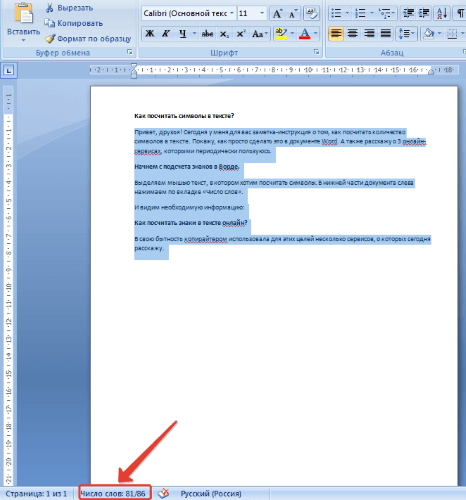
Видим необходимую информацию и даже больше.:)
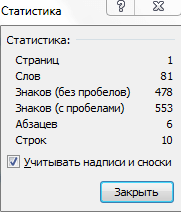
Количество слов, знаков с пробелами и без, число абзацев и строк.
Как посчитать знаки в тексте онлайн?
В свою бытность копирайтером использовала для этих целей несколько сервисов, о которых сегодня расскажу.
1. ЗнакоСчиталка – удобный онлайн-скрипт для подсчета символов, слов, запятых. Также в ней есть несколько интересных дополнительных функций:
• Перевод текста в нижний регистр. То есть, если вы вставляете текст, напечатанный большими буквами (CapsLock), при выборе этой опции и нажатии кнопки «Посчитать» скрипт переведет ваш текст в обычный.
• Удаление лишних пробелов. Я ими, бывает, грешу, когда быстро печатаю, в Ворде не особо заметно, а тут можно легко почистить лишнее.
• Подсчет без HTML и PHP тегов, удаление этих тегов.
• И мини сео-анализ – можно выбрать функцию «отобразить топ-10 ключевых слов», то есть слов, которые чаще всего повторяются в вашем тексте.
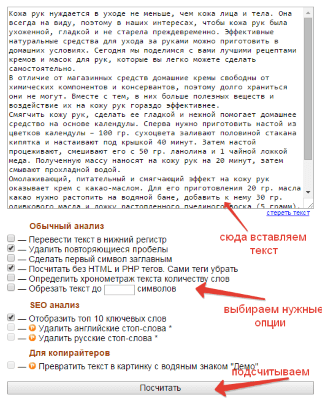
На выходе получаем вот такой анализ текста (отображается сбоку, справа).
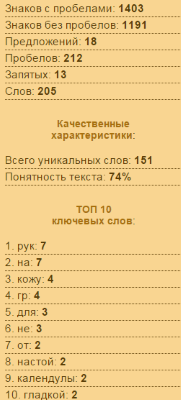
2. Text.ru – крупный сервис, с разными инструментами для проверки текста. Основной инструмент – проверка уникальности. Подсчет символов с пробелами и без, слов происходит сразу, когда мы добавляем текст в специальное поле, без нажатия кнопки «Проверить на уникальность».
Вместе с проверкой уникальности получаем проверку орфографических ошибок, лишних пробелов, а также сео-анализ.
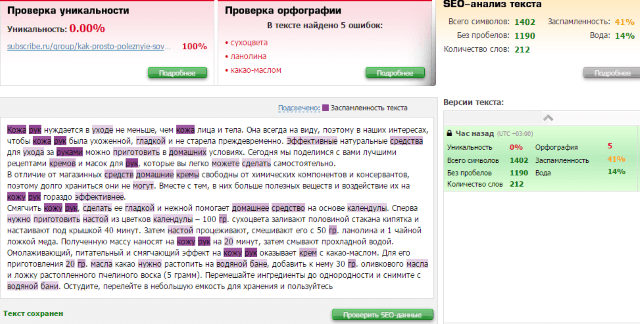
В сео-анализе хочу выделить 2 полезных параметра – вода и заспамленность.
Параметр Вода – отображает процент присутствия в тексте стоп-слов, различных словесных оборотов, фраз, не несущих смысловой нагрузки. До 15% — допустимое содержание воды в тексте.
Параметр Заспамленность – отражает показатель перегруженности текста ключевыми словами. Если процент высокий от 60 – то текст считается переспамленным ключевиками и неестественным в глазах поисковиков.
Эти данные доступны бесплатно, без регистрации на сервисе. Регистрация ускоряет процесс проверки и снимает ограничение в количестве проверяемых текстов.
3. Simvoli.net – еще один онлайн-инструмент для подсчета знаков в тексте, с некоторыми дополнительными функциями.
Вставляем текст в отведенное поле, нажимаем «Посчитать+анализ». Получаем информацию о количестве знаков с пробелами и без, количестве слов, а также список ключевых слов, наиболее часто употребленных в тексте.
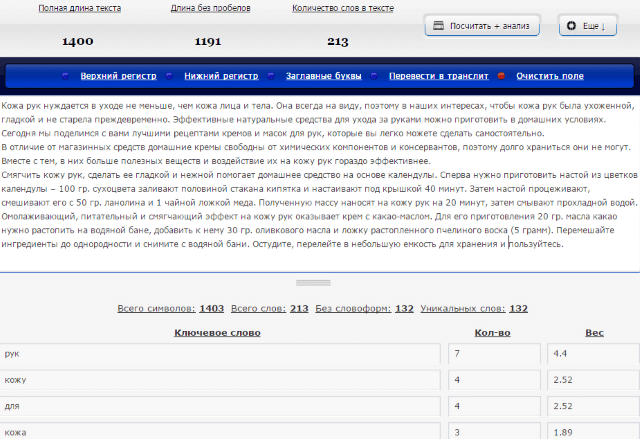
Нажав на вкладку «Еще», откроем дополнительные опции: перевод в верхний/нижний регистр, заглавные буквы, транслит.
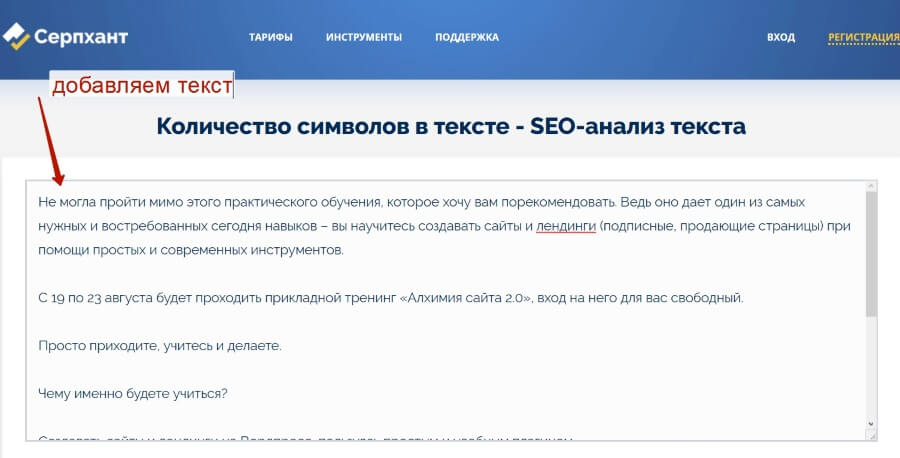
4. Количество символов онлайн в тексте можно подсчитать и при помощи бесплатного инструмента от Серпхант.
В специальное окошко вставляем наш текст и внизу жмем «Начать проверку».
Сервис подсчитает количество слов и символов в тексте, а заодно проведет сео-анализ вашей статьи. Например, покажет % воды в тексте – соотношение не несущих смысловой нагрузки стоп-слов, фраз, речевых оборотов к их общему количеству. Чем выше этот показатель, тем бесполезнее поисковый робот считает статью и понижает ее в выдаче.
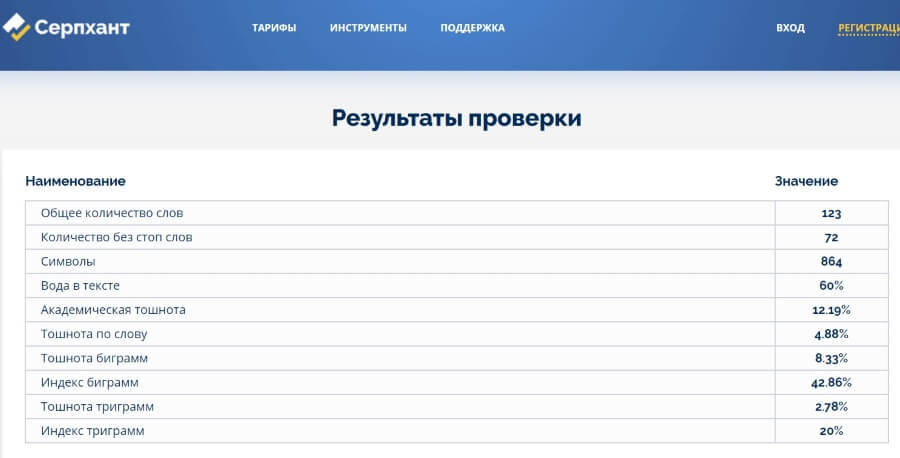
Отдельно он выдаст эти стоп-слова и их количество, чтобы вы могли уменьшить их в тексте.
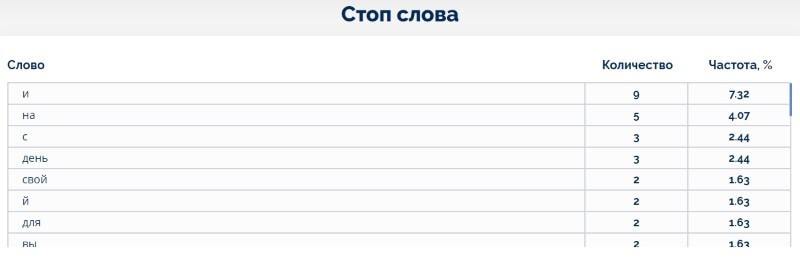
Также сервис подсчета символов Серпхант показывает семантическое ядро статьи – количество и процентное содержание ключевых слов и фраз, которые чаще всего упоминаются в тексте и дают понять, о чем он. Ориентируясь на эти показатели, вы можете подкорректировать семантическое ядро текста под конкретные ключевые запросы, по которым хотите продвинуть вашу статью в выдаче.
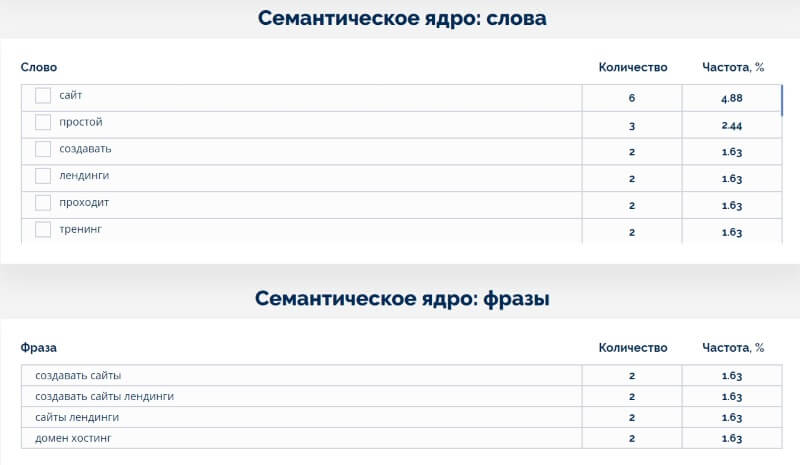
Для данного анализа вам не понадобится регистрация на сервисе. Все быстро и просто.
Количество символов.
Количество символов в тексте.
Количество символов в тексте можно определить с помощью текстового редактора Word, пользователю необходимо напечатать или скопировать готовый текст в открытой пустой странице редактора.
Для набора текста нужно установить курсор перед первым символом дальнейшего текста. Затем среди инструментов найти и воспользоваться «Статистика» в редакторе Word. Для проведения подобных подсчетов этот инструмент подходит лучше всего.
Количество символов в строке.
Количество символов в строке можно определить с помощью различных онлайн сервисов, а так же при помощи функции «strlen» которая позволяет подсчитать количество символов в строке (string).
Синтаксис
Результат:
Если подсчет произведен успешно возвращается число символов, иначе 0.
Пример
Количество символов в слове «Аккорд»
Количество символов в строке «Привет. Как дела»
Количество букв в строке «Привет. Как дела»
Как посчитать количество символов.
Посчитать количество символов в Word 2007 очень просто, для этого достаточно выполнить следующие действия:

К сведению. Если необходим текст количеством в 2000 символов, но не указано с пробелами или без, то по умолчанию это означает, что «с пробелами».
Если в Word 2007 если строка состояния есть, но в ней нет опции «Число слов», то для подсчета количества символов необходимо сделать следующее. Правой кнопкой мыши в строке состояния нужно кликнуть по свободному месту. Например, в области цифры 2 на рисунке. Появляется окно с названием «Настройка строки состояния»:

В появившемся окне, напротив опции «Число слов» (обозначено цифрой 2) необходимо поставить галочку. После этого опция подсчета появится в строке состояния Word.
Для определения количества символов в Word 2003 необходимо в верхней панели Word одинарным щелчком левой кнопки мышки открыть функцию «Сервис».
Откроется окно, в котором следует выбрать подпункт «Статистика». После однократного нажатия на этот подпункт должно появиться небольшое окно «Статистика», в котором будет представлена вся необходимая статистическая информация о тексте.
На рисунке представлены сведения о количестве страниц, слов, символов (без пробелов и с пробелами), абзацев и строк:

Посчитать количество символов в части текста.
Иногда требуется подсчитать количество символов не во всем тексте, а только в определенной его части. Для этого требуется выделить ту часть текста, в которой необходимо определить количество знаков. Затем с помощью окна «Статистика» определить количество знаков. То есть, подсчет символов в части текста никак не отличается от подсчета символов в целом тексте.


