
5 команд если ты хочешь записать свой фрагмуви в CS:GO
Желание похвастаться своим успехом заложено в нас природой. Тысячи лет назад наши предки собирали зубы хищников в ожерелья, показывай свой скилл. Теперь мы собираем сочные хайлайты с той же целью. CS.MONEY рассказывает про семь лучших команд для создания своего видоса по Counter-Strike: Global Offensive.
Sv_cheats 1 — самая базовая и полезная команда, которая пригодится при записи почти любого ролика. С ее помощью можно, например, менять угол обзора.
Для его изменения используется команда fov_cs_debug. Стандартное значение равно 90, а вот если поставить 5, то получится эффект сильного зума. Это очень пригодится при записи обучающих видео, ведь с таким зумом можно легко показать куда именно нужно целится для броска гранаты.
Чаще всего придется пользоваться первой командой. К счастью, лента убийств в Counter-Strike: Global Offensive сама по себе очень контрастная и по-своему стильная, поэтому она хорошо смотрится в роликах.
Для перебивки в ролике можно использовать облеты вокруг точек на карте или даже вдоль бегущих игроков. Для этого нужно немного заморочится и использовать сразу несколько команд, а именно: spec_pos, spec_goto и spec_lerpto.
Первая команда выводит в консоль текущее положение камеры. Вторая команда отправляет камеру на указанные координаты, а третья начинает перемещать камеру из текущих координат в указанные.
Для создания пролета нужно сделать несколько шагов. Во-первых, выбрать начальную и конечную точку камеры. Встав на них поочередно нужно узнать координаты при помощи spec_pos. Когда координаты готовы, нужно заставить камеру пролететь между ними. Для этого используется комбинация:
spec_goto начальные координаты; spec_lerpto конечные координаты время в секундах время в секундах.
Для корректной работы нужно соблюдать два правила. Во-первых, на сервере должен быть хотя бы один игрок или бот, кроме наблюдателя. Во-вторых, время в секундах нужно указывать дважды и значения должны совпадать.
Небольшой лайфхак: координаты не нужно переписывать вручную, их можно скопировать из лога консоли при помощи горячих клавиш Ctrl+C и Ctrl+V.
Counter-Strike: Global Offensive не самый красивый шутер современности, но его можно сделать красивее при помощи парочки команд. Для начала — сделать небо поярче. Для этого используется команда sv_skyname после которой следует вписать название. Например sv_skyname office сделает на любой карте небо как в cs_office. Это сделает картинку более мрачной.
Еще один способ сгустить краски, на этот раз почти буквально, это использовать команду mat_postprocess_enable 0. Если не углубляться в технические детали, то использование этой команды делает изображение более контрастным и немного темнее.
Современное железо позволяет записывать быстрые повторы нажатием пары клавиш. Этому методу не хватает гибкости. В Counter-Strike: Global Offensive есть встроенная система записи игрового процесса. Для этого используется несколько команд, вот три основные: record, stop и playdemo.
Первая команда начинает запись демо с указанным названием. Например, record csmoney будет записывать демку с названием «csmoney». Команда stop останавливает запись. Если же нужно воспроизвести демо, то тут на помощь придет команда playdemo. Послее нее нужно вписывать название демки. В нашем случае это playdemo csmoney.
А у тебя есть хайлайты? Попробуй записать свой следующий крутой момент с помощью команд выше и поделись результатом!
Как смотреть демки в кс го, как записать демку в CS:GO

Вступление
Эта статья поможет вам научится использовать предоставленные игрой средства по записи и просмотру игр. Записывайте свои эйсы, быстрые убийства 4 игроков и распрыжку, чтобы удивить других!
Записывание своей игры может быть очень полезно!
Причины записи могут быть самыми разными:
Это руководство научит вас, как работает запись в CS:GO, и всему, что вам нужно знать!
Настройка папки и игры
По умолчанию CS:GO сохраняет демки в папке csgo, но, поскольку мы хотим легко находить наши демки и избежать беспорядочности в папке, мы создадим папку с названием demos.
C: \ Program Files \ Valve \ Steam \ SteamApps \ common \ Counter-Strike Global Offensive \ csgo \ demos

Этот шаг не является обязательным, и вы вполне можете использовать папку по умолчанию, если она еще не засорена файлами демок.
Теперь, когда у нас есть специальная папка для наших демок, нам нужно проверить наши игровые настройки!
Во-первых, вы должны убедиться, что у вас включена консоль разработчика.

Клавиша по умолчанию для вызова консоли – это тильда (
), но вы можете привязать ее к любой кнопке, которая вам нравится, в том же меню настроек во вкладке “Клавиатура и мышь”.
Запись демки
Отлично, все готово к записи. Давайте ворвемся в игру!
Чтобы начать запись, просто откройте консоль, введите команду record имя демки на английском и нажмите Enter.
В нашем же случае мы сразу указываем путь к созданной нами папке: record demos/имя демки на английском.
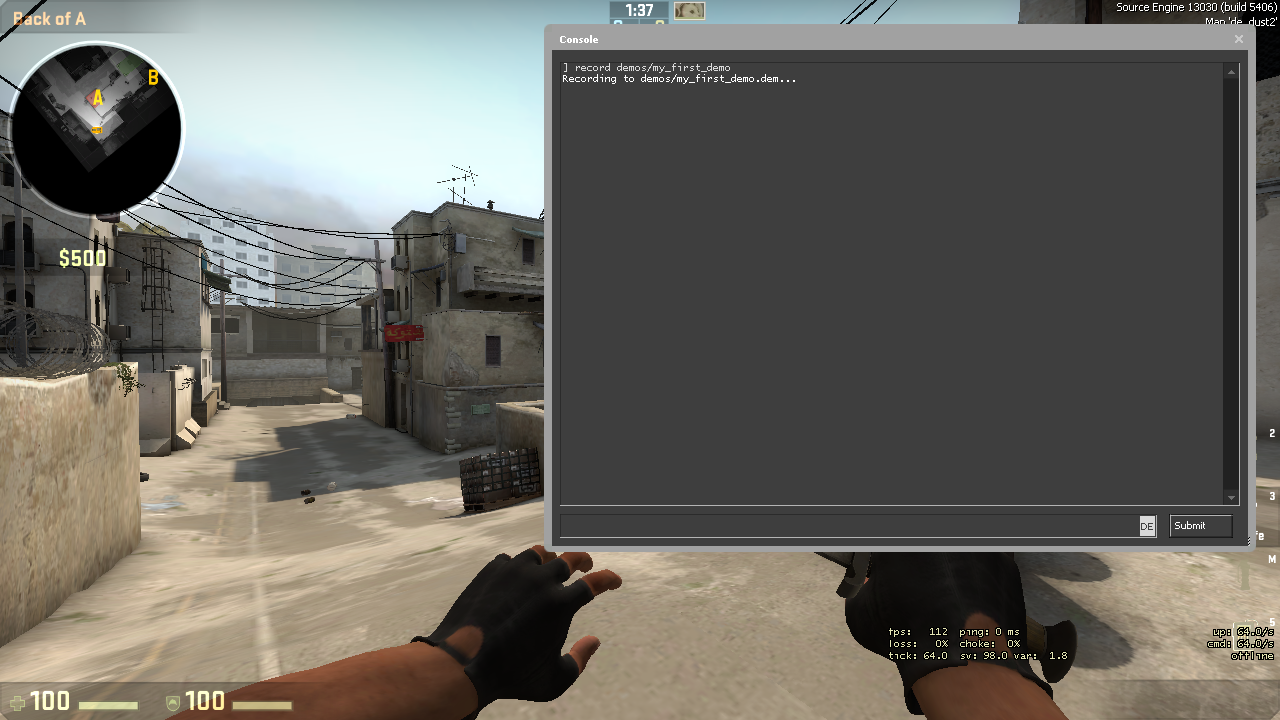
Теперь вы можете закрыть консоль и играть. Чтобы остановить запись, либо завершите матч, и она остановится автоматически, либо снова откройте консоль, введите stop и нажмите Enter.

Это остановит процесс записи и покажет вам кое-какую информацию о демке, которую вы только что записали в консоли.
Не забывайте выбирать разное имя для каждой демки, когда вы начинаете запись!
Все наши демки будут храниться в папке demos, которую мы создали ранее. Файлы демок имеют относительно небольшой размер, но не забывайте время от времени проверять папку или жесткий диск, чтобы убедиться, что на диске осталось достаточно места для записи.
Просмотр ваших демок
С просмотром демок последних сыгранных вами матчей в соревновательном режиме все просто.
Сначала вам нужно выбрать значок экрана с левой стороны в главном меню. Далее необходимо перейти на вкладку Ваши матчи, отыскать необходимый матч и нажать Загрузить.

После полной загрузки демки матча кнопка Загрузить сменится на Смотреть.
Теперь можно, нажать кнопку для просмотра матча целиком, либо смотреть демо по интересующим вас раундам.

Другой способ просмотра демок
Итак, вы сняли свою первую демку с отличными фрагами, которые вы сделали за один раунд. А что теперь?
Если вы хотите воспроизвести свои демки, вам нужно нажать Shift + F2 (или команда demoui в консоли), пока вы находитесь в главном меню CS:GO.
Это вызовет интерфейс воспроизведения демок, который вы можете использовать для просмотра своих демок.

Нажмите кнопку “Load”, чтобы найти и выбрать необходмую демку.
Поиграйте немного с элементами управления и посмотрите, что вы можете использовать.
Чтобы загрузить их на сайт, такой как YouTube, вам нужно будет использовать программу, подобную Fraps [www.fraps.com], чтобы записывать экран во время воспроизведения демонстрации.
Кажется, что это не самое удобное решение, но оно определенно предпочтительнее, так как запись вашей игры с помощью Fraps в реальном времени во время игры снизит ваш FPS и может даже вызвать определенные лаги!
Воспроизведения демок
Не забывайте, что в настройках игры должна быть включена консоль.
Как только вы включите эту опцию, чтобы появилась консоль, вы должны нажать тильду на клавиатуре, это будет выглядеть как «
Затем начните вводить «playdemo», если вы загрузили GOTV матча и распаковали его в нужном месте, вы увидите всплывающие имена файлов на жестком диске. Перейдите к тому файлу, который вы хотите посмотреть, и нажмите Enter. Это автоматически запустит демо для вас и начнется просмотр.

Опять же, для управления демкой во время просмотра, вы можете включить меню, нажав SHIFT + F2 (или demoui в консоли), что даст вам немного более быстрый функционал для ваших демок.
С помощью этого меню вы можете пропустить раунды, промотать разминку или даже посмотреть некоторые важные моменты в супер замедлении.
Воспроизведение демо сторонними программами
Вы также можете использовать сторонние программу, такие как CSGO DEMOS MANAGER, это отличный инструмент для сбора гораздо большей информации о ваших демках, а также возможность просмотра крутых или плохих моментов любого игрока в матче GOTV.
Она также дает вам возможность помечать определенных игроков или оставлять заметки на определенных демках, к которым вы хотите вернуться позже.
Она также анализирует и показывает вам подробную статистику каждой демки, которую вы добавляете в нее, и позволяет пометить каждую демку разными цветами для отображения, смотрели вы их или нет.
Как включить демку в КС ГО
Думаю многие игроки видели ролики по игре Counter-Strike с красивыми эффектами и фрагами.
Чтобы записать такой ролик необходимо записать демку в кс го. В статье будут рассмотрены способы записи, перемотки и просмотра демки в кс го.
Как записать демку в кс го
Должно получиться вот так:
Параметр record отвечает за начало записи демки, demo1 — название демки. После выполнения данной команды начнется запись демки вашей игры до того момента, пока вы ее не остановите. Чтобы остановиться запись демки напишите в консоли: stop.
После окончания записи демки она сохраняется в корневую папку игры. Чтобы открыть корневую папку игры необходимо выполнить несколько шагов:
-Зайти в библиотеку Steam
-Нажать правой кнопкой мыши по игре
-Далее выбрать локальные файлы
-Посмотреть локальные файлы
Все записанные демки находятся в папке «replays».
Как посмотреть демку в кс го
После записи демки вы можете ее воспроизвести. Для этого необходимо зайти в игру и нажать комбинацию клавиш Shift F2. Откроется меню управления записанными демками. Нажимаем кнопку Load, далее заходим в папку replays и выбираем нужную демку.
Команды при просмотре демки в кс го:
-Round — перематывает демку к следующему или предыдущему раунду
-Death — перематывает демку до следующей смерти или обратно
-1/4x 1/2x 1x 2x 4x — кнопки ускорения демки
Теперь вы знаете, как включить и посмотреть демку после ее записи.
Как перематывать демку в кс го
Сейчас мы научим вас работать с демками в игре Counter-Strike: Global offenssive.
Содержание
Перемотка демки в cs:go
Вы увидите перед собой меню управления записанными играми:

ЧИТАЙТЕ ТАКЖЕ : Все параметры запуска кс го
После этого нам необходимо найти записанную игру нажав на кнопку «Load…». При вызове этой кнопки появляется классическое окно выбора файла с демкой. По стандарту они хранятся в папке с игрой: 
Если в открытом пути вам не удалось найти нужный файл, то можно его поискать в другой папке. Может быть такое, что он может лежать в загрузках вашего браузера, так как вы скачали ее из какого-то сайта.
Как только вы запустили демку у вас начинается ее загрузка, после чего вы сможете начать просмотр повтора. В панели DEMOUI есть полностью шкала прогресса всей записи:

Прогрессбар работает хорошо на перемотку вперед. И есть проблема с перемоткой назад. То есть в случае если вы захотите вернуться назад, то вам придется немного подождать. Загрузка пройденных моментов производится значительно слабее.
Далее сверху над прогрессбаром расположилась управления запущенной записью. Тут можно нажать паузу и выбрать скорость воспроизведения демки:
Там есть рекомендации по установке (верхняя панель кнопкой 1х, 2х …), а также микшер скорости (тут выбираем вручную). Установив максимум на микшере вы получите 8х скорость.
Демка в кс го — созданная ранее записанная игра. Когда вы играете соревновательный режим (MM), то запись всей игры производится автоматически и список всех повторов хранится в разделе Повторы > Ваши матчи:
Выбираем демку, из уже записанных и нажимаем играть.
Перемотка демки с помощью биндов
Самым удобным способом просмотров повторов будет — установка перемотки на клавиши.
Этот способ очень активно использовался профессиональными игроками в CS 1.6. Так как там не было визуального интерфейса, который мог интуитивно объяснить ответ на наш вопрос. С появлением demoui в кс го мы все равно считаем, что бинд перемотки более удобным. Единственное, чем удобен проигрыватель повторов — запуск демки и прогрессбар.
Для того, чтобы комфортно просматривать повтор игры сделайте себе вот такой список биндов :
Или прописать одну длинную команду в консоли через знак точки с запятой:
bind F7 «demo_timescale 8»; bind F6 «demo_timescale 1»; bind F5 «demo_timescale 0.1»; bind F8 «demo_resume»; bind F8 «demo_pause»
ЧИТАЙТЕ ТАКЖЕ : Консольные команды в кс го
Теперь достаточно держать пальцы на этих 3 кнопках и управлять всей перемоткой и просмотром. Во время окончания и старта раунда разгонять до 800%, а в период быстрой раскидки можно сделать замедленную версию проигрывания.
Наглядный видеогайд
Запись POV-демки
POV — это повтор или видео записанное от первого лица. Такое чаще всего делают игроки для того, чтобы после провести работу над своими ошибками. На больших турнирах быстрой возможности скачать и найти повтор всей игры очень сложно, потому каждый игрок может создать запись только своей игры. Для того, чтобы это сделать достаточно перед началом игры написать в консоли:
record demo_name (Где demo_name — название вашего повтора)
Теперь вы увидите, что запись началась с названием demo_name

Не открывается демка. Показывает черный экран
Бывают случаи, когда вы пытаетесь открыть записанный ранее повтор игры, но есть проблема — отображается черный экран сразу после загрузки карты. Причем может быть такое, что звук игры есть, но самого видео нет. Ну, или зависает и ничего после этого не работает. Такое чаще всего происходит по таким причинам:
Самый банальный способ исправления проблемы:
Также бывают проблемы, когда пользователи называют демки кириллицей (русской раскладкой клавиатуры). Это также может привести к проблеме запуска. Если вам ничего не помогло выше написанное, просто переименуйте демку на 1.dem и постарайтесь ее запустить заново.
Нет мышки при вызове demoui
Самая распространенная проблема касательно управления демок интерфейсом demoui — исчезает мышка и не возможно управлять проигрывателем. Это происходит потому, что VALVE данное окно сделали отдельным от игры. Соответственно, когда мы запускаем панель управления демкой мы получаем неактивное окно самой игры CS:GO.
Чтобы избежать такой проблемы вам необходимо поставить видео режим «Полноэкранный в окне». Тогда курсор будет всегда находится в пределах экрана:
Упал ФПС во время просмотра демки
Работа с повторами в CS:GO так устроена, что сумасшедшая обработка файла с записью может происходить только с определенной мощностью и архитектурой вашего SSD винчестера. Если вы до сих пор используете HDD, то такая проблема будет повторяться чаще. Лучшим решением будет современные накопители M2.
В другом случае, если такое уже произошло, то придется просто заново запустить демку.
Подписывайтесь на нас в социальных сетях ( ВК, Телеграмм)!
Как записать и посмотреть demo в игре Counter-Strike: Global Offensive?

Автор: reslton(dirol) · Опубликовано 21.10.2017 · Обновлено 21.10.2017

Записываем демо:
Чтобы записать демо сдедуем инструкции:
-Заходим на сервер
-Открываем консоль
-Пишем в ней команду record и название вашей демки
Например: record milkyway
-Нажимаем Enter
-После ввода команды в консоль появится запись
-Recording to milkyway.dem…

Как остановить запись демо?:
Демка с вашими превосходными эйсами и парочкой идеальных клатчей готова! А теперь нам нужно остановить запись демо.
-Для этого заходим в консоль и прописываем команду stop
-При этом уже само название демки нам писать не нужно.
-!! После ввода этой команды и при условии, что запись шла, вы сможете прочитать надпись на английском «Complited demoo, recording time ».
Как вы видите, все очень просто: всего две команды для записи демок, которые вам необходимо знать.
Где найти записанное демо?
Куда сохраняются демки?:
Теперь вы наверняка задаетесь вопросом: где хранятся демки? Записанные демки сохраняются в корневую директорию папки с игрой.
По умолчанию путь такой: Steam-steamapps-common-Counter-Strike Global Offensive-csgo. Хранятся они в формате DEM.
Демки MatchMaking’а (Compititive):
В CS:GO есть функции автоматической записи демок с ваших MM.
Посмотреть счет, скачать демку и посмотреть ее можно во вкладке Смотреть->Ваши матчи


Как посмотреть демку?
Чтобы просмотреть демо нужно набрать в консоли команду demoui или нажать Shift+F2.
У вас появится окно, как показано ниже.

Можно забиндить это действие на какую-нибудь клавишу.
Например, мы хотим забиндить её на буку N. Для этого пропишем в консоле:
После ввода команды у нас появляется удобный интерфейс, позволяющий мотать демку не только по времени.
Убрать интерфейс в демке можно просто нажав на крестик в правом верхнем углу.
Демка которую мы хотим посмотреть должна лежать в корневой папке с игрой: Steam-steamapps-common-Counter-Strike Global Offensive-csgo.
1.Для того, чтобы загрузить демку нам необходимо нажать кнопку Load и выбрать файлы в формате DEM (в нём сохраняются как POV, так и обычные).
2.Выбираем Нашу демку и запускаем.
3.После запуска демки пойдет процесс аналогичный подключению к серверу.
4.Как только загрузка закончится мы сможем наслаждаемся записью игры!


