
Технологии ACPI и OnNow
В данной статье пойдет речь о вопросе управления энергопотреблением в современных компьютерах, выражаясь в специфической терминологии — Power Managment. Нет-нет, не закрывайте окно браузера, считая, что вас это не касается, поскольку вы не являетесь владельцем ноутбука и не состоите в партии зеленых. Речь пойдет о гораздо более интересных вещах: совместной инициативе Intel, Microsoft и Toshiba — ACPI, и одном из наиболее интересных ее практических воплощений в Windows98/NT — технологии OnNow, должной обеспечить «постоянно доступный PC».
Итак, что же собственно это такое — ACPI? Для начала, наверное, стоит расшифровать эту аббревиатуру. ACPI, в переводе на человеческий язык, означает Advanced Configuration and Power Interface. Или, говоря по-русски, «интерфейс расширенного конфигурирования и управления питанием». Его задача — обеспечить взаимодействие между операционной системой, аппаратным обеспечением и BIOS системной платы.
Посмотрим сначала, что творится в этой области сегодня. Большинство материнских плат, даже вышедших на базе таких относительно новых чипсетов как VIA Apollo MVP3 или Intel 440BX, не поддерживают расширенное управление энергопотреблением ACPI, несмотря на то, что по идее, ACPI-совместимым считается еще аж 430TX, а сам ACPI был анонсирован в апреле 1996 года. Его использование начинается только сегодня, по мере того, как для вышедших недавно материнских плат создаются новые версии BIOS, частично поддерживающие ACPI.
Итак, повторюсь, основная задача ACPI — способность разумно включать и выключать PC и подключенную к нему периферию. Причем, помимо принтеров, сетевых карт, дисководов CD-ROM и прочая и прочая, могут быть и такие, пока еще экзотические устройства, как телевизор, видеомагнитофон, музыкальный центр. И конечно речь идет об умной активации PC. Так, чтобы видеоплеер при установке в него кассеты смог разбудить PC, который включил бы телевизор.
Однако на данный момент ACPI может интересовать среднего пользователя только как теоретическая архитектура. Куда интереснее основанная на нем технология OnNow, уже сегодня могущая предоставить кое-какие вполне осязаемые приятности. Ее цели: убрать задержки при включении и выключении компьютера, позволить обслуживающим приложениям, таким как дефрагментация диска или проверка на вирусы выполняться в то время, когда компьютер выключен, и вообще, улучшить общую картину энергопотребления PC.
Режим S3 (настоящий OnNow) не может быть реализован из-за того, что существующие системные платы не имеют схем разделенного питания компонентов. Поэтому, до выхода следующего поколения материнок OnNow в полном объеме реализован быть не может. Пока же, путем модификации BIOS, можно добиться только некой эмуляции — S4.
Первой же материнской платой, которая будет иметь раздельные схемы питания для своих узлов и будет, таким образом, поддерживать режим S3 станет ASUS P2B-E — модификация давно известной системной платы P2B от Asustek. Кроме возможности suspend-to-memory, кстати, P2B-E будет иметь 5 слотов PCI. В серийное производство эта плата будет запущена в ноябре текущего года.
Но вернемся к нашим баранам. Спецификацию OnNow разрабатывала небезызвестная вам фирма Microsoft. Угадайте с трех попыток, кто по этой спецификации должен стать управляющим центром компьютера по всем этим вопросам? Первые два ответа можно не считать, правильно — Windows.
В общем, я полагаю, тенденцию вы уловили. Компьютер, постоянно находящийся наготове.
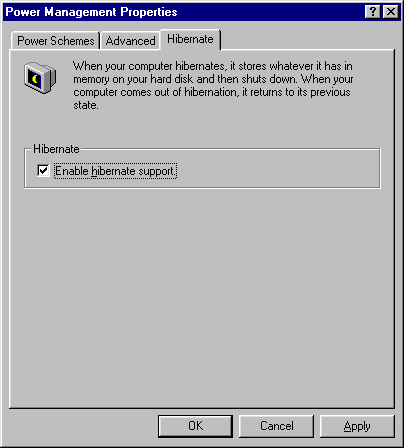
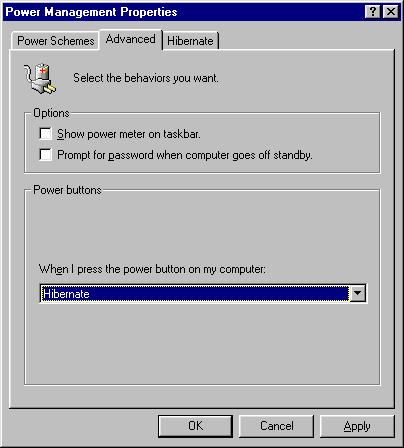
Обидно, однако, что пока с практическим использованием ACPI очень дела обстоят неважно. Возьмем самое яркое видимое и единственное на данный момент проявление ACPI в Windows 98 — Hibernate (по-русски — зимняя спячка). Проще говоря, это то самое хваленое сбрасывание данных из оперативной и видеопамяти на винт, с последующим быстрым восстановлением при включении компьютера. Таким образом, у нас получается аналог спящего режима, когда к вашим услугам предоставлены всегда запущенные приложения, но с нулевым потреблением энергии. Так вот, после появления в вашем компьютере версии BIOS, поддерживающей ACPI и некоторых манипуляций с установкой Windows 98, у вас действительно в Control Panel/Power Management появится пара вожделенных пунктов:
И соответствующий пункт в закладке Advanced:
Я уже не говорю о не так хорошо заметных проявлениях в списке системных устройств:
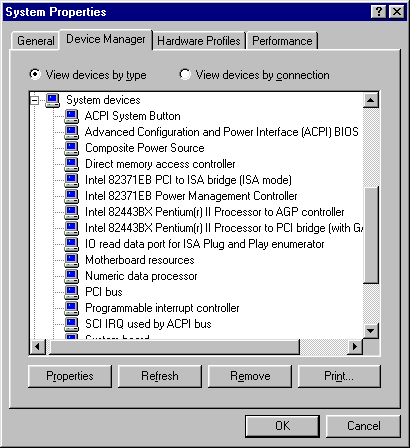
Как вам нравятся такие устройства, как ACPI System Button или Composite Power Source?
Но для появления всего этого после перепрошивки BIOS недостаточно просто переустановить Windows 98. Поддержка ACPI — опциональная, поэтому при инсталляции надо запустить SETUP с ключами /P J или же поправить реестр, добавив в ветке HKEY_LOCAL_MACHINESoftwareMicrosoftWindowsCurrent VersionDetect новую DWORD-переменную ACPIOption, установленную в 1.
Однако, небольшое но. Ох уж это но, всегда оно появляется. Как обычно, новая технология отказывается работать в Windows сразу и без ошибок. Эта печальная практика затронула и OnNow. В Windows 98 фактически он не работает. До выхода Service Pack 1 все ограничится этими красивыми, но, к сожалению, бесполезными картинками. Сегодня в Windows’98 не работают ни Hibernate, ни вообще, какие либо функции управления питанием через ACPI. Весь контроль над ними берет на себя APM. Взять тот же Composite Power Source (по-русски говоря, — блок питания в корпусе): при входе в спящий режим через ACPI он должен выключаться, а при входе через APM (сегодня) — не выключается. Улавливаете разницу в уровне контроля над железом?
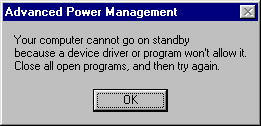
Про Hibernate я вообще молчу. Там все отягощается еще и файловой системой. По крайней мере, по текущей информации, Hibernate не будет работать с FAT32. Только с FAT16. Кроме этого, для работы необходимы поддерживающие OnNow драйвера видеокарты. Пока их только делает ATI. Но и этого еще недостаточно. Многие из существующих CD ROM и SCSI-контроллеров с Hibernate также работать не могут. Остается надеяться, что к выходу SP1 (1999 год) Microsoft удастся справиться с этими проблемами. А производителям комплектующих — написать драйверы, позволяющие их продуктам корректно работать с ACPI. Уж больно не хочется видеть окно, возникающее сейчас на моем экране при попытке уйти в Suspend Mode:
Итог: любимый город может спать спокойно. По крайней мере, до 99 года, когда выйдет SP1 для Windows 98, а комплектующие и программы научатся работать в паре с ACPI.
Возможно, однако, что OnNow будет все же работать через BIOS, в обход операционной системы. Например, плате ASUS P2B-E не будет требоваться команда Windows 98 для перехода в S3 (suspend-to-memory), а уже давно вышедшая плата Aopen AX-6BC умеет делать S4 (suspend-to-disk) не пользуясь средствами операционной системы.
Компьютер с ACPI на базе x64 Windows 10
Привет! Мы продолжаем разбирать операционную систему Windows 10! Сегодня вы узнаете как настроить параметры устройства «Компьютер с ACPI на базе x64» на компьютере Windows 10. Вы сможете узнать состояние устройства, сможете обновить драйвер, сможете узнать значения свойств устройства и т.д.
Чтобы открыть параметры устройства, внизу экрана слева откройте меню «Пуск». В открывшемся окне нажмите на вкладку или значок «Параметры».

Далее, на странице «Параметры» нажмите на вкладку «Устройства».

Далее, на странице «Устройства», внизу страницы, нажмите на вкладку «Диспетчер устройств».


Далее, у вас откроется окно «Свойства Компьютер с ACPI на базе x64». Здесь вы сможете настроить параметры устройства.
Общие:
— Здесь вы можете узнать состояние устройства.
Драйвер:
— Вы можете узнать поставщика драйвера.
— Дату разработки драйвера.
— Цифровую подпись драйвера.
— Сведения о файлах драйвера.
— Вы можете обновить драйвер.
— Вы можете откатить драйвер к предыдущему, если устройство работает не правильно.
— Вы можете отключить устройство.
— Вы можете удалить драйвер.
Сведения:
— Вы можете узнать значения свойств устройства.
— Выберите свойство и вам автоматически покажут его значение.
— Например, вы можете узнать ранг драйвера, секцию INF файла, код проблемы, ранг миграции устройства и т.д.
События:
— Вы можете узнать какие события происходили с устройством.
— Вы можете узнать дату и время события.
— Вы можете узнать сведения событий.
— Вы можете посмотреть все события.
— Нажмите на кнопку OK.

Остались вопросы? Напиши комментарий! Удачи!
Характеристики материнской платы ACPI x64-based PC
Материнская плата ACPI x64-based PC, довольно старая плата, по котороый найти информации достаточно сложно. Мы приведем суммарную иформацию компьютера, собранного на базе материнской платы ACPI x64-based PC. Данная суммараная информация, досталась над от владельца такого вот старого компьютера.
.jpg)
Суммарная информация
Компьютер:
Тип компьютера ACPI x64-based PC
Операционная система Microsoft Windows 7 Home Basic
Пакет обновления ОС Service Pack 1
Internet Explorer 9.0.8112.16421 (IE 9.0)
DirectX DirectX 11.0
Имя компьютера USER-ПК
Имя пользователя User
Вход в домен User-ПК
Дата / Время 2012-12-26 / 16:23
Системная плата:
Тип ЦП QuadCore Intel Core i5-2300, 2900 MHz (29 x 100)
Системная плата Zotac H67
Чипсет системной платы Intel Cougar Point H67, Intel Sandy Bridge
Системная память 4080 МБ (DDR3-1333 DDR3 SDRAM)
DIMM1: E30106A 2 ГБ DDR3-1333 DDR3 SDRAM (9-9-9-24 @ 666 МГц) (8-8-8-22 @ 609 МГц) (7-7-7-20 @ 533 МГц) (6-6-6-17 @ 457 МГц)
DIMM3: E30106A 2 ГБ DDR3-1333 DDR3 SDRAM (9-9-9-24 @ 666 МГц) (8-8-8-22 @ 609 МГц) (7-7-7-20 @ 533 МГц) (6-6-6-17 @ 457 МГц)
Тип BIOS AMI (03/17/2011)
Коммуникационный порт Последовательный порт (COM1)
Коммуникационный порт USB Serial Port (COM3)
Отображение:
Видеоадаптер AMD Radeon HD 6570 (1024 МБ)
Видеоадаптер AMD Radeon HD 6570 (1024 МБ)
3D-акселератор AMD Radeon HD 6570 (Turks)
Монитор Dell 2709W (HDMI) [27″ LCD] (TR0709330YTS)
Мультимедиа:
Звуковой адаптер ATI Radeon HDMI @ AMD Turks/Whistler/Thames — High Definition Audio Controller
Звуковой адаптер Intel Cougar Point HDMI @ Intel Cougar Point PCH — High Definition Audio Controller [B-3]
Звуковой адаптер Realtek ALC892 @ Intel Cougar Point PCH — High Definition Audio Controller [B-3]
Хранение данных:
Контроллер IDE Intel(R) 6 Series/C200 Series Chipset Family 2 port Serial ATA Storage Controller — 1C08
Контроллер IDE Intel(R) 6 Series/C200 Series Chipset Family 4 port Serial ATA Storage Controller — 1C00
Контроллер хранения данных AOWGC6JW IDE Controller
Контроллер хранения данных JMicron JMB36X Controller
Дисковый накопитель WDC WD10EARS-00Y5B1 ATA Device (1000 ГБ, SATA-II)
Оптический накопитель HP BD Writer bd340i ATA Device
Оптический накопитель IVOHC QJOLMZG12J SCSI CdRom Device
SMART-статус жёстких дисков OK
Разделы:
C: (NTFS) 195.2 ГБ (159.6 ГБ свободно)
D: (NTFS) 736.2 ГБ (662.0 ГБ свободно)
Общий объём 931.4 ГБ (821.6 ГБ свободно)
Ввод:
Клавиатура Клавиатура HID
Клавиатура Стандартная клавиатура PS/2
Мышь HID-совместимая мышь
Сеть:
Первичный адрес IP 192.168.1.193
Первичный адрес MAC 74-F0-6D-70-8C-76
Сетевой адаптер 802.11n Wireless LAN Card (192.168.1.193)
Сетевой адаптер Microsoft Virtual WiFi Miniport Adapter
Сетевой адаптер Realtek PCIe GBE Family Controller
Периферийные устройства:
Принтер Fax
Принтер Microsoft XPS Document Writer
Контроллер USB2 Intel Cougar Point PCH — USB EHCI #1 Controller [B-3]
Контроллер USB2 Intel Cougar Point PCH — USB EHCI #2 Controller [B-3]
Контроллер USB3 VIA USB 3.0 eXtensible Host Controller
USB-устройство Generic USB Hub
USB-устройство Generic USB Hub
USB-устройство USB Serial Converter
USB-устройство USB-устройство ввода
USB-устройство USB-устройство ввода
USB-устройство Оборудование Майкрософт — USB-клавиатура
USB-устройство Составное USB устройство
Компьютер с ACPI на базе x64 Windows 10
Чтобы открыть параметры устройства, внизу экрана слева откройте меню «Пуск». В открывшемся окне нажмите на вкладку или значок «Параметры».

Далее, на странице «Параметры» нажмите на вкладку «Устройства».

Далее, на странице «Устройства», внизу страницы, нажмите на вкладку «Диспетчер устройств».


Далее, у вас откроется окно «Свойства Компьютер с ACPI на базе x64». Здесь вы сможете настроить параметры устройства.
Общие:
— Здесь вы можете узнать состояние устройства.
Драйвер:
— Вы можете узнать поставщика драйвера.
— Дату разработки драйвера.
— Цифровую подпись драйвера.
— Сведения о файлах драйвера.
— Вы можете обновить драйвер.
— Вы можете откатить драйвер к предыдущему, если устройство работает не правильно.
— Вы можете отключить устройство.
— Вы можете удалить драйвер.
Сведения:
— Вы можете узнать значения свойств устройства.
— Выберите свойство и вам автоматически покажут его значение.
— Например, вы можете узнать ранг драйвера, секцию INF файла, код проблемы, ранг миграции устройства и т.д.
События:
— Вы можете узнать какие события происходили с устройством.
Что такое ACPI?
Многим из вас знакомо слово ACPI. Кто-то видел его в статьях про NT-системы, кто-то в Диспетчере устройств, а кто-то еще где-нибудь. Однако далеко не все хорошо знают, что это такое. Обычное определение вроде «ACPI — это менеджер питания» слишком поверхностно отражает суть этой системной архитектуры. Между прочим, с приходом ACPI в индустрию канули в лету «разборки» между BIOS’ом и операционкой, появился спящий режим и еще куча полезных функций, о которых раньше можно было только мечтать. Конечно, на полноту изложения данный материал не претендует, но ответ на вопрос, вынесенный в заголовок, дает. Итак, что же такое ACPI?
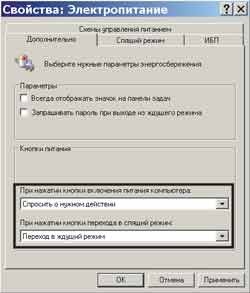 Промышленный стандарт управления питанием компьютера и его устройствами с помощью ОС был необходим технологии как воздух, ведь постоянные конфликты операционной системы и оборудования мешали разработке и того, и другого. BIOS никак не мог угодить операционке, она — ему. Каждый хотел конфигурировать устройства по-своему. Представляете, что бы было, если бы не существовал ACPI при нынешнем многообразии различных девайсов? Даже подумать страшно. Вот поэтому ведущими IT-компаниями было принято решение отделить «софт от харда» и разработать системную архитектуру, которая брала бы на себя всю тяжесть общения с BIOS’ом. Заодно разработчики не забыли об энергопотреблении, поэтому ACPI еще должен был управлять питанием. 1 декабря 1996 года консорциум, состоящий из Hewlett-Packard Corporation, Intel Corporation, Microsoft Corporation, Phoenix Technologies Ltd. и Toshiba Corporation, объявил о завершении работы над новым стандартом — ACPI, что расшифровывается как Advanced Configuration and Power Interface, или расширенный интерфейс конфигурирования и управления питанием компьютера. ACPI состоял из множества составляющих, главной из которых был специальный участок кода BIOS, обеспечивающий поддержку компьютером новой архитектуры. То есть со старым оборудованием новый стандарт был несовместим.
Разумеется, это повлекло за собой обновление парка компьютеров. Как это обычно делается, мы с вами, уважаемые читатели, очень хорошо знаем. За примером даже ходить далеко не надо — достаточно вспомнить историю с PCI-E. Правда, парк компьютеров еще не полностью обновился, ведь апгрейд обходится достаточно дорого. Но, как ни крути, плата без PCI-E уже считается устаревшей. С ACPI было точно так же, только польза от него не так сомнительна. Скорее даже наоборот, ведь вместе с ACPI пришел APIC, а это значит, что одно прерывание теперь могло использоваться несколькими устройствами! Для того времени это была настоящая сенсация. Первым процессором с поддержкой ACPI можно считать самый ранний Celeron, однако поддержка нового интерфейса была реализована настолько криво, что эту функцию приходилось отключать. Важно также отметить, что ACPI окончательно вытеснил Plug and Play и, по словам создателей, «обеспечил использование существующих интерфейсных разъемов более безопасным и потенциально более эффективным способом». Помимо участка кода BIOS, в состав ACPI также входила улучшенная схема управления питанием (Advanced Power Management), прикладной программный интерфейс (API), специальный машинный язык (ACPI Machine Language) и еще некоторые полезные вещи. Появился новый термин — OS Power Management, где ACPI, разумеется, отводилась главная роль.
Основные цели разработки
1. Компьютерная система должна выполнять конфигурирование устройств программными средствами. Управление питанием должно быть более
функциональным и безопасным.
2. Использование ПК должно стать более экономичным.
3. Разработчики оборудования имеют максимальную свободу при проектировании готовых систем: от самых легких решений до самых экстремальных при полной поддержке ОС.
4. Политика управления питанием слишком сложна для реализации в ROM BIOS, поэтому должна осуществляться исключительно самой ОС.
5. Унификация всех алгоритмов питания в единый стандарт ACPI позволит избавиться от конфликтов операционной системы и BIOS’а в вопросах конфигурирования устройств.
6. ОС развивается независимо от аппаратного обеспечения, поэтому на всех ACPI-совместимых машинах можно будет добиться увеличения
производительности и стабильности за счет смены операционной системы.
Нужно сказать, что разработчики своих целей достигли. Стоит рассмотреть структуру работы ACPI подробно.
Структура ACPI
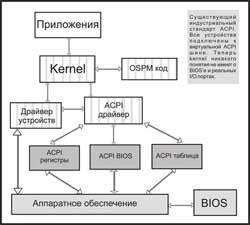 Чтобы понять, как работает та или иная технология, необходим хороший пример. В технической документации разработчики пишут следующее: «Предположим, что ОС имеет политику разделения всех запросов ввода/вывода на ленивых и неленивых. Ленивые запросы (редактирование текста или электронных таблиц) объединяются в группы и исполняются устройством только тогда, когда оно начинает работать по какой-либо _другой_ причине. Неленивые операции заставляют устройство работать при первой же отправке запроса». Для ОС важно различать, какие операции являются ленивыми, а какие — нет. Кроме того, система должна знать состояние всех своих устройств, ведь выключенный девайс никогда ничего делать не станет. Все это обеспечивает ACPI. В то время, когда какая-то железка простаивает без дела, ACPI-драйвер снижает ей мощность питания и вместе с этим уменьшает общее энергопотребление работающей системы. Представьте, что в вашем системном блоке установлен автоответчик. Его задача — отвечать на входящие звонки. Разумеется, вам звонят не постоянно, поэтому большую часть времени автоответчик совершенно ничего не делает, зря потребляя драгоценную электроэнергию. Это очень нерационально. Поэтому ACPI создает девайсу специальную политику поведения, согласно которой он входит в состояние глубокого сна, однако при входящем звонке устройство проснется в течение одной секунды и ответит на вызов. Разумеется, есть одно но: автоответчик обязательно должен быть ACPI-совместимым.
ACPI-таблица. ACPI-таблица описывает интерфейсы аппаратных средств. Некоторые из этих описаний могут ограничивать использование устройством каких-либо функций, но большинство из них позволяют устройствам выполнять произвольные последовательности операций. ACPI-таблица содержит так называемые блоки определения (Definition Blocks), которые могут быть запрограммированы из-под ОС. Другими словами, ACPI использует встроенный интерпретатор псевдокода, называемый ACPI Machine Language (AML). AML исполняет код, содержащийся в блоках определения.
ACPI-регистры. Здесь содержится ограниченная часть описания интерфейсов из ACPI-таблиц для быстрого доступа к таким данным.
ACPI BIOS. Это часть кода BIOS, которая совместима с ACPI-спецификациями. Как правило, это код, отвечающий за загрузку, засыпание/пробуждение и перезагрузку машины. ACPI-таблицы также обеспечиваются за счет ACPI BIOS.
ACPI и железо
Специальная таблица описывает поведение обычных и ACPI-совместимых программных и аппаратных средств.
| Тип железа | Обычная OS | ACPI OS с OSPM |
| Обычное железо | Обычная ОС на обычном оборудовании делает то, что делала всегда | Если ОС испытывает недостаток в поддержке нужного железа, она осуществляется исключительно за счет BIOS |
| Обычное и ACPI-железо в одной машине | Работает точно так же, как обычная ОС на обычном железе | Во время загрузки ОС переключает совместимое оборудование из обычного режима в режим OSPM/ACPI, и с этого момента система имеет поддержку OSPM/ACPI |
| Только ACPI-железо | Управление питанием отсутствует | Полная поддержка всех функций OSPM/ACPI |
Выводы и заключение
1. Концепция ACPI одинакова для всех типов компьютеров включая десктопы, лэптопы, КПК, мобильные телефоны, рабочие станции и серверы.
2. Новая системная архитектура является достаточно переносимой — как между различными ОС, так и между процессорами.
3. Внедрение ACPI в ОС позволило несколько упростить (и удешевить) разработку кода BIOS, исключив из него примитивные энергоуправляющие функции.
4. Появление этой архитектуры значительно увеличило стабильность работы операционных систем и повысило безопасность использования оборудования.
5. Существование столь большого парка мобильных компьютеров вряд ли было бы возможным без ACPI. Динамическое управление питанием отлично экономит батарею.


