Пользовательские данные заблокированы на Huawei и Honor: введите пин-код pra-tl10, где его взять?
Несколько советов, чтобы избежать проблем в будущем
Чтобы не задумываться о том, как разблокировать телефон, если забыл пароль в будущем, в первую очередь устанавливайте запоминающиеся коды: дату рождения, номер телефона и прочее – то, что вы сможете запомнить и не забудете.
Помимо интуитивно запоминающихся сочетаний букв и цифр, рекомендуется:
Что означает пользовательские данные заблокированы на honor и huawei
Если при попытке открыть проводник, приложение или другой файл на экране пишет «Пользовательские данные заблокированы. Введите пин-код Pra-tl10», то владелец поставил на него запрет. Он установлен в виде пина, Touch ID, Face ID или других системных методов.
Видео-инструкция
Также советуем для большей наглядности посмотреть видео с сбросом настроек через рекавери.
Выдает ошибку входа в recovery
Можно попробовать поставить на телефон кастомную прошивку. Взять ее лучше с источника 4PDA. Там же есть и инструкция. Если не поможет — несите в сервисный центр.
Где взять код для разблокировки пользовательских данных
Часто так случается, что владелец все же забывает или теряет значение. Тогда возможно подтвердить свою личность и пройти этапы восстановления доступа. В 2020 году известно три канала подтверждения прав собственности:
Самое простое — разблокировка через Google. Восстановление возможно только на старых моделях, где система Андроид — до 2020 года включительно. Для этого используйте инструкцию:
Такой способ сработает и на планшете от производителей Huawei и Honor. Важно помнить, что на новых гаджетах он уже не действителен.
Второй способ — Smart Lock. Технология Smart Lock позволяет «обходить» разблокировку, если рядом находится безопасное проверенное смарт-устройство. К таким относятся браслеты и часы, которые по Bluetooth подключены к мобильному устройству.
Третий метод — полный сброс настроек. Его советуем применять в крайних случаях, когда другие методы не помогли. Акцентируем внимание на том, что неправильный сброс повлечет сбой в работе аппарата. Если вы делаете это впервые, и не уверены в своих навыках, строго соблюдайте инструкцию.
Эта процедура удаляет все внутреннее содержимое мобильного устройства или планшета. После завершения операции заново настраиваете смартфон.
Забыли пароль от private space
Есть резервный вариант для Android — ответить на некоторые вопросы. Если изначально при настройке вы их устанавливали, то Private Space способствует входу. Если же вопросов для аккаунта не было, единственный вариант — все удалять.
Как разблокировать телефон хонор и хуавей, если забыл пароль
Способы разблокировки телефонов Huawei практически ничем не отличаются от стандартных, предусмотренных на устройствах Android.
Разблокировать смартфон, если вы забыли графический ключ или PIN-код можно двумя способами:
Как разблокировать телефон хонор, если забыл пароль
Проблема разблокировки возникает тогда, когда юзер определенное количество раз ввел неверное значение кода. Паниковать не стоит, есть несколько способов привести гаджет в функционирующее состояние.
Как удалить папку личное, если вспомнить пароль не получается?
Восстановление утраченного кода разблокировки смартфона без потери данных на новых устройствах невозможно, поэтому перед установлением кода или изменением старого сделайте бэкап данных приложений или настройке вход по отпечатку или лицу.
Причины
Обстоятельства, по которым владелец устанавливает блок:
Поставить запрет на вход в документ или файл — нормальная практика. Это обезопасит вас от потери информации.
Последовательная инструкция по установке блока на Android Huawei/Honor:
Чтобы не потерять или не забыть ключи для входа, советуем записать установленное значение в безопасном месте. Убедитесь, что у посторонних людей нет доступа к вашим ключам безопасности.
Резервное копирование телефона huawei p30 / p20 / mate / honor на пк или mac с помощью 1 click
Шаг 1. Подключите телефон Huawei к компьютеруПосле запуска Android Toolkit на компьютере вы увидите три основных функции: восстановление данных Android, извлечение сломанных данных Android и резервное копирование и восстановление данных Android.
Шаг 2. Выберите режим резервного копированияВ следующем появившемся окне вам нужно будет выбрать один из двух разных режимов: один для резервного копирования данных Android, а другой для восстановления из созданной вами резервной копии.
Если вы хотите сделать резервную копию всех данных с телефона Huawei на компьютер, нажмите «Резервное копирование в один клик», Если вы хотите выбрать и вернуть нужные типы файлов, нажмите«Резервное копирование данных устройства», А затем подключите телефон Huawei к компьютеру.
Step 3. Включить режим отладки по USB на устройстве AndroidВ этот момент появляется всплывающее уведомление с просьбой включить режим отладки USB на устройстве Android, чтобы программа могла получить доступ к своей внутренней памяти.
Если вы сделали это на своем устройстве, вы перейдете к следующему шагу; в противном случае вам нужно будет следовать инструкциям на экране, чтобы включить его на устройстве. Для Android 4.2.x и более поздних версий перейдите в «Настройки»> «О телефоне».
Шаг 4. Выберите типы файлов для резервного копированияКак только вы это сделаете, вы попадете в новое окно. Оттуда вы захотите выбрать, какие типы файлов вы хотите создать резервную копию. В том числе контакты, видео, аудио, журналы вызовов, сообщения, изображения и документы поддерживаются.
Шаг 5. Резервное копирование выбранных данных с Huawei на компьютерПосле выбора файлов, которые вы хотите сделать резервную копию, просто нажмите кнопку «Пуск» в правом нижнем углу, и появится диалоговое окно для выбора пути вывода. Вы просто указываете каталог, в котором вы хотите сохранить вновь созданную копию ваших данных Android.
Затем нажмите кнопку «ОК», чтобы сохранить все данные с телефона Huawei на компьютер. Оранжевый индикатор выполнения отобразится и укажет процент завершения процесса.
Теперь вы создали резервную копию данных телефона Huawei на компьютере, после того, как вы успешно восстановили заводские настройки телефона, вы также можете восстановить файл резервной копии на телефоне снова.
Сброс с помощью учётной записи gmail
Самый простой способ «реанимировать» смартфон без помощи посторонних людей и сервис-центров – использовать ваш google аккаунт. Если пользователь вдруг забыл пароль от Хонор 8 и пять раз подряд попытался ввести недействительный ключ, на экране высветится строка «Забыли графический ключ».
Чтобы восстановить телефон и вернуть его в рабочее состояние, на эту надпись нужно нажать. После этого необходимо будет ввести адрес электронной почты и пароль от аккаунта. Помните, что следует вводить только ту почту, к которой привязан телефон, иначе у вас могут возникнуть проблемы с разблокировкой.
Теперь нужно выбрать способ разблокировки. Если вам нужно изменить пароль, выбирать стоит пункт «Изменить графический ключ». Далее вам предстоит ввести новый ключ, после чего вы вновь получите полный доступ к своему смартфону. Для тех, кто забыл не только графический ключ, но и пароль от аккаунта в google есть ещё один способ разблокировки телефона.
Советы: резервное копирование данных из huawei в google cloud
Google Could также предоставляет бесплатную службу резервного копирования, если ваш телефон работает нормально, вы также можете создавать резервные копии контактов, календарей, электронной почты, системных настроек, приложений в Google Cloud через бесплатную службу резервного копирования Google.
Просто перейдите в «Настройки»> «Резервное копирование и сброс», затем нажмите «Резервное копирование данных» и «Автоматическое восстановление». Затем вернитесь в Настройки> Учетная запись и нажмите на свою учетную запись Google. Установите флажки рядом со значками синхронизации (данные приложений, Gmail, календарь, фотографии, контакты, документы и т. Д.), Чтобы выбрать типы контента, для которого требуется создать резервную копию.
Часть 1: резервное копирование данных перед hard reset (factory reset) huawei phone
Перед выполнением аппаратного сброса на телефоне HUAWEI мы рекомендуем использовать стороннее средство резервного копирования Android, чтобы резервное копирование данных с телефона Huawei на компьютер.Инструмент резервного копирования и восстановления Android (Windows / Mac) оба могут помочь вам легко создавать резервные копии контактов, SMS, фотографий, видео, музыки, сообщений WhatsApp, документов и журналов вызовов с телефона Huawei на ПК или Mac.
Бесплатно загрузите программное обеспечение Android Data Backup & Restore, чтобы сначала сделать резервную копию вашего телефона Huawei.
Часть 2: жесткий сброс для разблокировки телефона huawei
Выше простых шагов вы выполняете резервное копирование всех данных вашего мобильного телефона, теперь вы можете удалить экраны блокировки Huawei с помощью пароля, PIN-кода, шаблона и отпечатка пальца путем полной перезагрузки заблокированного телефона Huawei. Давайте рассмотрим, как выполнить жесткий сброс HUAWEI P30 PRO или НЕСОБЛЮДЕНИЕ HUAWEI P30 PRO в качестве примера.
Шаг 1. Выключить Ваш мобильный телефон HUAWEI P30 Pro.Шаг 2. Нажмите и удерживайте вместе: Громкость вниз кнопка питания примерно от 10 до 15 секунд.
Шаг 3, Когда вы увидите Fastboot Mode на экране вашего мобильного телефона, выберите Режим восстановления с помощью кнопки громкостиШаг 4. Нажмите кнопку питания, чтобы подтвердить это.Шаг 5. Выберите «Протрите данныеТри раза с помощью объем нажмите кнопку, чтобы перейти и выберите кнопку питания, чтобы подтвердить свои действия.Шаг 6.
Переместитесь вниз, используя кнопки громкости, чтобы выбрать «ОК», и нажмите кнопку питания один раз.Шаг 7. Выберите «Назад(Основной ключ) и Перезагрузить систему«. и это будет полная перезагрузка вашего HUAWEI P30 PRO мобильный телефон.
Часть 3: программный сброс телефона huawei, если телефон работает неправильно
Если ваш телефон Huawei не работает должным образом или телефон работает очень медленно, вы можете восстановить заводские настройки телефона Huawei, чтобы устранить эту проблему. После восстановления заводских настроек телефона Android он облегчит все данные и настройки, это один из полезных способов освободить больше места и ускорить работу телефона.Вы можете прочитать: Как получить больше встроенной памяти на Android
Давайте рассмотрим, как восстановить заводские настройки HUAWEI P30 Pro в качестве примера:
Шаг 1. Выбрать Настройки из менюШаг 2. Нажмите на Дополнительные настройкиШаг 3. Нажмите на Резервное копирование и сброс.Шаг 4. Выберите для Стереть все данные а так же Сбросить телефон.
Выше представлены два способа разблокировки телефона Huawei без пароля, PIN-кода, шаблона и отпечатка пальца. После аппаратного сброса или программного сброса телефона Android, он сотрет все данные с телефона, поэтому сначала необходимо выполнить резервное копирование данных Android на компьютер.
Часть 4: разблокировка iphone, телефона samsung и телефона lg с помощью 1 click
Если вы используете iPhone, iPad, iPod (touch), Samsung Galaxy S / Note / Tab series, LG G2 / G3 / G4 и т. Д. Вы можете использовать это Разблокировка Android а так же iOS Unlock в снять блокировку экрана с PIN-кода, пароля, отпечатка пальца и рисунка Samsung / iPhone / LG.
Когда вы забываете пароль на своем устройстве или просто не знаете пароль на бывшем в употреблении Samsung, LG, iPhone или iPad. Вы можете использовать этот инструмент разблокировки iOS и функцию удаления экрана блокировки Android, чтобы избавиться от неизвестного пароля за 5 минут.
Загрузите Phone Toolkit – инструмент для разблокировки iOS / Android, чтобы разблокировать заблокированный экран iPhone, Samsung и LG без потери данных.
Связанные учебники:
Как разблокировать iPhone и iPad без потери данных
Как обойти блокировку экрана Samsung, PIN-код, пароль и отпечаток пальца
Как разблокировать телефоны LG, если вы забыли пароль, PIN-код и шаблон
Что такое контент в телефоне и как его удалить?

Некоторые пользователи наверняка знают, что означает слово контент, но далеко не все. С ним, в частности, сталкиваются пользователи смартфонов и планшетов на базе Android, например, когда читают инструкцию по очистке места на своем устройстве. Что же такое контент?
Контент — это информация. Если быть более точным, это различные виды информации. Если мы говорим о телефонах или смартфонах, то контентом в нашем случае будут: фотографии, видеоролики, аудиофайлы, установленные приложения, прочие файлы, загруженные пользователем как из сети интернет, так и с помощью компьютера на свое мобильное устройство, и т.д.
По мере заполнения контентом, память смартфона или телефона уменьшается, что понятно — она все же не резиновая. Вы всегда можете узнать, насколько заполнена память контентом, а также прошивкой и другими данными. Сделать это проще простого.
Зайдите в «Настройки».
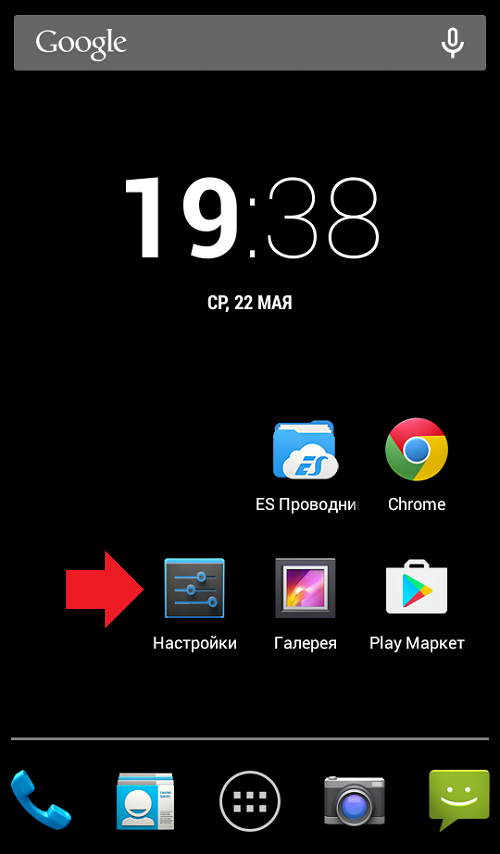
Выберите раздел «Память».
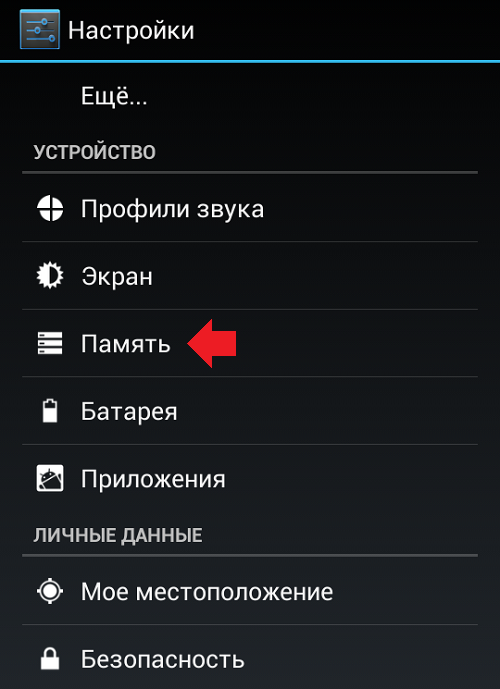
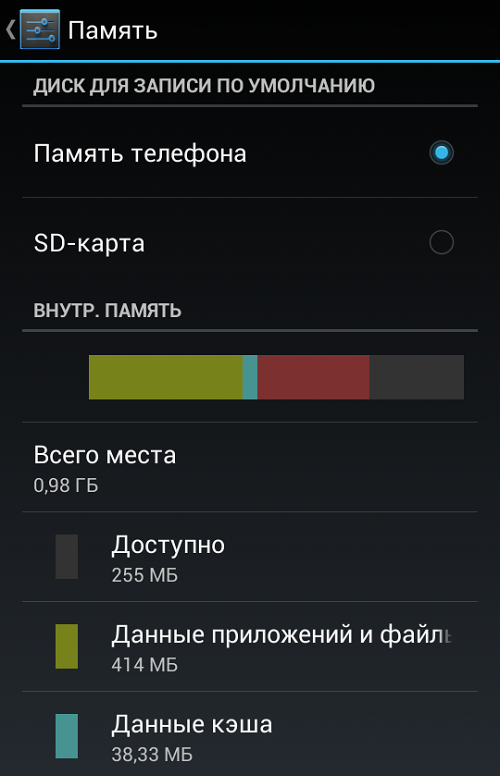
На первом экране отображается свободное место в основной памяти устройства.
На втором экране — место на карте памяти.
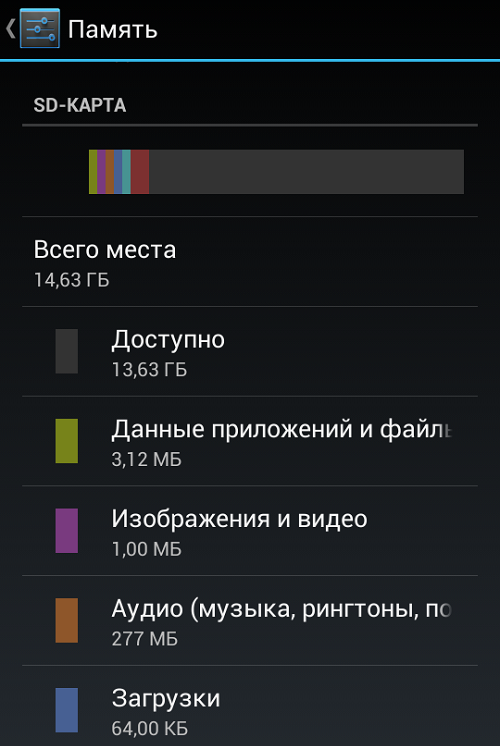
В зависимости от устройства, пункты меню могут иметь другое название, но суть не меняется.
Удалить контент просто. Например, в этой статье мы рассказывали, как удалить файлы с устройства. В этой — как удалить приложение. А здесь вы узнаете, что делать, если при удалении контента память продолжает заполняться.
Друзья! Если наш сайт помог вам или просто понравился, вы можете помочь нам развиваться и двигаться дальше. Для этого можно:
Пользовательские данные заблокированы на Honor и Huawei: введите пин-код, где его взять?
Пользовательские данные заблокированы на Huawei и Honor – что это? Такое оповещение всплывает на экране планшета или смартфона, когда вы пытаетесь открыть заблокированный компонент. Настройки любого современного гаджета предусматривают возможно скрыть некоторое содержимое, если вы боитесь, что его откроет кто-то из посторонних. Чтобы не переживать на сохранность своих данных, устанавливают пароли, графические ключи, коды, смарт-блокировки.

Что означает «Пользовательские данные заблокированы» на Honor и Huawei

Если на дисплее гаджета пишет «Пользовательские данные заблокированы. Введите пин-код pra-tl10», то собственник заблокировал вход к определенным компонентам. Чтобы открыть софт или файл, введите пароль. На экране указано тип – пин, пароль, графический ключ или отпечаток пальца.
Причины
Блокировку на пользовательские файлы устанавливают по следующим причинам:

Если вы запустили что-то из проводника или ярлыков на рабочем столе, а на экран вывелось диалоговое окно с таким содержимым, введите ключ. Если не знаете ключа, не пытайтесь подобрать его или ввести рандомный. Это не поможет открыть блок, а только усложнит доступ.
Где взять код для разблокировки пользовательских данных
Если в ваши руки попал телефон, часть информации на котором стоит под паролем, его будет несложно сбросить несколькими вариантами.

Если хотите сохранить содержимое внутреннего накопителя или карты, заранее скиньте их на облако или сделайте бэкап. После полной процедуры Hard Reset придется заново настроить телефон: указать язык, точку доступа Wi-fi, пройти авторизацию в Гугле, скачать приложения, обновить их и прочее.
Система Андроид, после ее полного сброса, больше не будет запрещать просматривать компоненты внутреннего и внешнего носителей.
Как разблокировать просмотр запретного контента на устройстве Android
 будут удалены. Поэтому приступая к сбросу системы до заводских настроек, следует позаботиться о создании резервной копии.</p> <h3>Переход на «Безопасный режим»</h3> <p>Включение безопасного режима на различных версиях ОС немного отличается.</p> <table> <tbody> <tr> <td width=) Андроид всех версий до 4.0
Андроид всех версий до 4.0
Сброс настроек
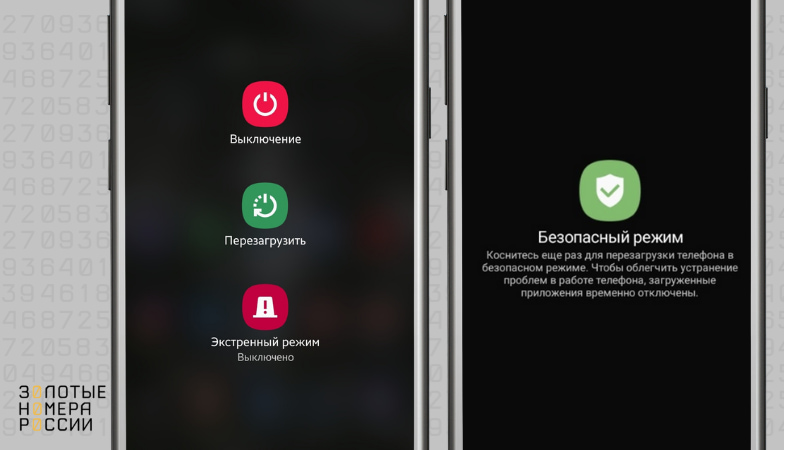
В «безопасном режиме» вы можете разблокировать свой мобильник, выполнив сброс до заводских настроек. Для этого нужно войти в раздел «Настройки» → «Резервное копирование» → «Восстановление и сброс».