
Что такое led индикатор в смартфоне
Евгений Вильдяев
Бывает, общаешься с другими людьми и узнаешь, что какие-то функции в смартфоне, которые для тебя совершенно несущественны, бывают очень важны для кого-то еще. Одна из таких функций — световой индикатор.

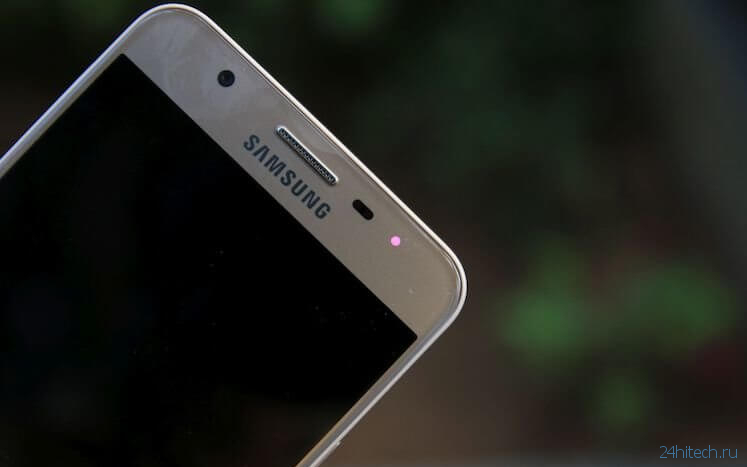
Сам я почти не обращаю внимания на эту функцию, есть индикатор — хорошо, нет — и Бог с ним. С чем это связано? Дело в том, что производители почти перестали устанавливать качественные большие световые индикаторы в смартфоны, это просто какой-то кошмар. Вместо большого хорошо различимого «кружочка», какой был в Samsung Galaxy S3, устанавливают малюсенькие, еле различимые «точки», которые и в темноте-то еле разглядишь.

Другая проблема в световом индикаторе — его реакция на все уведомления от приложений. Бывает, что пришло какое-то малоинформативное сообщение, например, информация о том, что приложения из Google Play готовы к обновлению или уже обновились, а индикатор всё равно мигает. У меня смартфон всегда лежит рядом с компьютером, поэтому постоянно мигающий светодиод изрядно раздражает.
Или возьмем другой пример: вы ставите устройство на зарядку на ночь и ложитесь спать. Разумеется, в тёмной комнате индикатор будет гореть красным или зеленым! Конечно, можно установить приложение Flow и попытаться самостоятельно настроить его работу, но, по отзывам моих знакомых, данная программа далеко не на всех смартфонах корректно работает.
Но мое мнение разделяют далеко не все пользователи, например, мой приятель, наоборот, очень ценит наличие индикатора, говорит, что за день приходит много уведомлений, он не всегда фиксирует их, а когда видит мигающий диод, сразу понимает, что есть пропущенное сообщение или звонок.
А как вы относитесь к этому небольшому, но важному элементу в смартфоне? Критично ли его наличие или, наоборот, вы по возможности стараетесь его отключать? Кстати, из интересных решений по части индикатора могу привести в пример Umi IRON Pro, в котором этот элемент перенесли вниз.
LED-индикатор является одной из самых недооцененных функций смартфона. Он позволяет с удобством отслеживать звонки и сообщения, которые остались без ответа, без необходимости активировать дисплей. Достаточно всего лишь бросить взгляд на фронтальную панель аппарата, которая периодическим миганием подскажет о пропущенных событиях, которые могут вашего непосредственного внимания. Впрочем, многие производители пренебрегают индикаторами и тогда пользователям приходится самим решать эту проблему.
Читайте также: Как Android-смартфон поможет улучшить качество сна
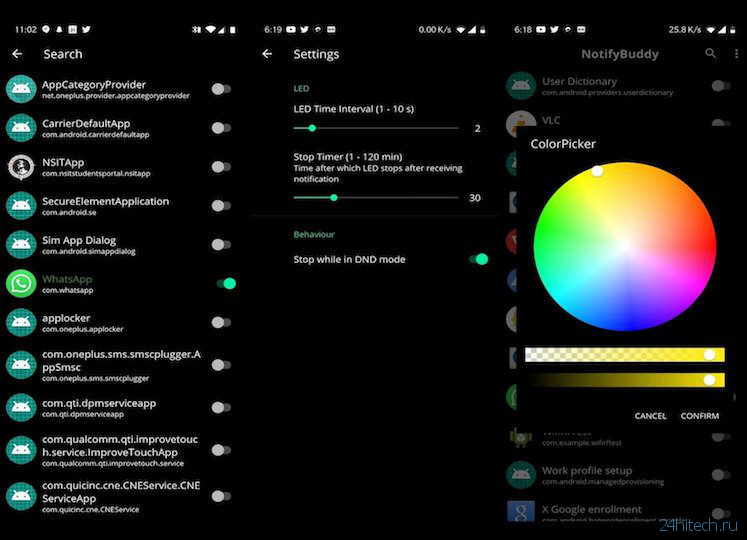
Оказывается, оснастить индикатором событий можно любой смартфон с AMOLED-экраном. Для этого не понадобится оперативное вмешательство с последующим внедрением вспомогательных компонентов. В это сложно поверить, но с этой задачей прекрасно справится небольшое приложение из Google Play под названием NotifyBuddy.
Чем заменить Always-On Display

Как мы указали выше, оно работает только на смартфонах с AMOLED-дисплеями. Дело в том, что только такие матрицы могут подавать напряжение на отдельные пиксели, не зажигая весь экран целиком. К слову, именно благодаря этой особенности органических панелей они поддерживают режим Always-On Display, который позволяет в режиме реального времени отображать время, день недели и другую информацию.
Читайте также: Как Android Q улучшит производительность бюджетных смартфонов в играх
Читайте также: Как запустить Google Assistant на Galaxy Watch
В отличие от режима Always-On Display, NotifyBuddy не выводит на экран никакой информации, а всего лишь заставляет загораться несколько пикселей, имитируя работу LED-индикатора. Удивительно, но индикация выглядит настолько реалистично, что никто не сможет усомниться в том, что ваш смартфон оснащен соответствующей лампочкой.
Подпишись на наш канал в Яндекс.Дзен. Там ежедневно выходят эксклюзивные материалы, которые не попадают на сайт.
Приложение: NotifyBuddy — AMOLED Notification Light
Разработчик: XanderApps Категория: Персонализация Цена: Бесплатно Скачать: Google Play


Хотите настроить цвета LED-индикатора для уведомлений на своём смартфоне, но не знаете, как это сделать? Существует несколько способов осуществить эту настройку, сегодня же мы познакомим вас с самым простым и быстрым из них.
Для тех кто не знает, LED-индикатор отвечает за свет, который появляется в верхней фронтальной части телефона и загорается определённым цветом в зависимости от получаемого вами уведомления (WhatsApp или SMS сообщения, звонки и т.д.). Почти на всех смартфонах он многоцветный, хотя существуют и такие, которые не располагают такой привилегией.
Почему так важно настроить LED-индикатор телефона?
Смена цвета LED-индикатора позволит вам быстро понять, о каком виде уведомления идёт речь даже не касаясь смартфона. Ваш телефон может быть в беззвучном режиме, а вы будете знать, что у вас есть пропущенный звонок.
Как настроить цвета LED-индикатора на Android?
Если в вашем смартфоне есть LED-индикатор, скорее всего его производители позаботились о том, чтобы обеспечить его специальным меню для настройки этого инструмента. Если же это не ваш случай и в вашем гаджете его нет, то лучшим вариантом для вас будет установка приложения Light Manager.
Скачав и установив эту утилиту, вам нужно будет предоставить ей права доступа к вашим уведомлениям. Для этого перейдите в Настройки > Мелодии и уведомления > Доступ к уведомлениям и выберите Light Manager.

Сделав это, вы получите доступ ко всем возможным настройкам приложения, позволяющим распределить уведомления в зависимости от их вида (пропущенные вызовы, SMS, MMS, электронная почта, календарь, WhatsApp, Facebook уведомления, сообщения о низком заряде батареи и т.д.).

Как вы можете заметить, каждый вид приложений и уведомлений имеет в своём распоряжении свой собственный цвет, который можно менять и настраивать. Рекламные баннеры убираются за 1,59 €.
Знаете какое-то похожее приложение, позволяющее настраивать LED-индикатор телефона? Не забудьте поделиться им в комментариях!
Light Manager — LED Settings
Теперь вы не пропустите важное уведомление, присвоив каждому их виду свой совственный уникальный цвет.
Что такое лед индикатор на телефоне?
LED-индикатор является одной из самых недооцененных функций смартфона. Он позволяет с удобством отслеживать звонки и сообщения, которые остались без ответа, без необходимости активировать дисплей. … Оказывается, оснастить индикатором событий можно любой смартфон с AMOLED-экраном.
Как отключить световой индикатор на телефоне?
Откройте раздел «Уведомления». Нажмите «Другие настройки уведомлений». Включите «Мигание индикатора». Либо выключите — по необходимости.
Как узнать есть ли индикатор на телефоне?
Как узнать есть ли в вашем телефоне световой индикатор, чтобы начать им пользоваться? Для этого вам нужно перейти в «Настройки» и открыть раздел «Звук и уведомления». Если там увидите параметр «Световой индикатор» и напротив него опцию «Вкл» – значит есть.
Как выключить световой индикатор?
В раскрывшемся меню приложения выберите Настройки. Прокрутите Основные настройки вниз, пока не дойдете до вкладки Режим сна. Здесь можно задать начало и окончание времени, когда будет действовать ограничение на свечение индикатора. Установите флажок Свечение/LED.
Что означает световой индикатор?
световой индикатор: Информационный указатель, функционирующий на основе загорания и погасания источника света.
Для чего нужен светодиодный индикатор на телефоне?
LED-индикатор является одной из самых недооцененных функций смартфона. Он позволяет с удобством отслеживать звонки и сообщения, которые остались без ответа, без необходимости активировать дисплей.
Что такое индикатор событий на телефоне?
На некоторых Android-устройствах есть лампочка, которая моргает, если есть про-пущенные звонки или новые SMS. Это очень полезная «фишка», поскольку не нуж-но включать экран телефона, чтобы проверить, есть ли пропущенные события.
Где находится световой индикатор?
Световой индикатор есть на многих телефонах. На смартфонах Xiaomi он расположен слева от передней камеры либо внизу у разъема под зарядку. Обычно индикатор загорается при обновлении устройства, жесткой перезагрузке и в других случаях.
Как включить индикатор на самсунге а 50?
Убедитесь, что вы всегда в курсе.
…
Как активировать светодиодное уведомление в SAMSUNG Galaxy A50?
Как на Самсунге включить световой индикатор?
Для включения перейдите в меню и откройте настройки. Затем перейдя в «Мое устройство» выберите раздел «Индикатор». Как настроить световой индикатор описывать не буду. Там просто ставьте птички напротив нужных функций.
Как включить световой индикатор на самсунг а30?
Как активировать светодиодное уведомление в SAMSUNG Galaxy A30?
Как изменить световой индикатор на Xiaomi?
Зайдите в «Настройки».
Что такое индикатор?
indicator — указатель) — прибор, устройство, информационная система, вещество, объект, отображающий изменения какого-либо параметра контролируемого процесса или состояния объекта в форме, наиболее удобной для непосредственного восприятия человеком визуально, акустически, тактильно или другим легко интерпретируемым …
Что значит если горит красный индикатор на телефоне?
Если вы увидите горящий красный светодиод, это означает, что батарея полностью разряжена. Если светодиод мигает, то для включения устройства не хватает заряда. Заряжайте телефон не менее 30 минут, прежде чем перезапустить его.
Как включить световой индикатор на Асус?
Чтобы активировать его, зайдите в: Настройки—>Дисплей. Включите пункт «Мигание индикатора».
led индикатор на телефоне что это
Хотите настроить цвета LED-индикатора для уведомлений на своём смартфоне, но не знаете, как это сделать? Существует несколько способов осуществить эту настройку, сегодня же мы познакомим вас с самым простым и быстрым из них.
Для тех кто не знает, LED-индикатор отвечает за свет, который появляется в верхней фронтальной части телефона и загорается определённым цветом в зависимости от получаемого вами уведомления (WhatsApp или SMS сообщения, звонки и т.д.). Почти на всех смартфонах он многоцветный, хотя существуют и такие, которые не располагают такой привилегией.
Почему так важно настроить LED-индикатор телефона?
Смена цвета LED-индикатора позволит вам быстро понять, о каком виде уведомления идёт речь даже не касаясь смартфона. Ваш телефон может быть в беззвучном режиме, а вы будете знать, что у вас есть пропущенный звонок.
Как настроить цвета LED-индикатора на Android?
Если в вашем смартфоне есть LED-индикатор, скорее всего его производители позаботились о том, чтобы обеспечить его специальным меню для настройки этого инструмента. Если же это не ваш случай и в вашем гаджете его нет, то лучшим вариантом для вас будет установка приложения Light Manager.
Скачав и установив эту утилиту, вам нужно будет предоставить ей права доступа к вашим уведомлениям. Для этого перейдите в Настройки > Мелодии и уведомления > Доступ к уведомлениям и выберите Light Manager.
Сделав это, вы получите доступ ко всем возможным настройкам приложения, позволяющим распределить уведомления в зависимости от их вида (пропущенные вызовы, SMS, MMS, электронная почта, календарь, WhatsApp, Facebook уведомления, сообщения о низком заряде батареи и т.д.).
Как вы можете заметить, каждый вид приложений и уведомлений имеет в своём распоряжении свой собственный цвет, который можно менять и настраивать. Рекламные баннеры убираются за 1,59 €.
Знаете какое-то похожее приложение, позволяющее настраивать LED-индикатор телефона? Не забудьте поделиться им в комментариях!
Light Manager — LED Settings
Теперь вы не пропустите важное уведомление, присвоив каждому их виду свой совственный уникальный цвет.
Хотите настроить цвета LED-индикатора для уведомлений на своём смартфоне, но не знаете, как это сделать? Существует несколько способов осуществить эту настройку, сегодня же мы познакомим вас с самым простым и быстрым из них.
Для тех кто не знает, LED-индикатор отвечает за свет, который появляется в верхней фронтальной части телефона и загорается определённым цветом в зависимости от получаемого вами уведомления (WhatsApp или SMS сообщения, звонки и т.д.). Почти на всех смартфонах он многоцветный, хотя существуют и такие, которые не располагают такой привилегией.
Почему так важно настроить LED-индикатор телефона?
Смена цвета LED-индикатора позволит вам быстро понять, о каком виде уведомления идёт речь даже не касаясь смартфона. Ваш телефон может быть в беззвучном режиме, а вы будете знать, что у вас есть пропущенный звонок.
Как настроить цвета LED-индикатора на Android?
Если в вашем смартфоне есть LED-индикатор, скорее всего его производители позаботились о том, чтобы обеспечить его специальным меню для настройки этого инструмента. Если же это не ваш случай и в вашем гаджете его нет, то лучшим вариантом для вас будет установка приложения Light Manager.
Скачав и установив эту утилиту, вам нужно будет предоставить ей права доступа к вашим уведомлениям. Для этого перейдите в Настройки > Мелодии и уведомления > Доступ к уведомлениям и выберите Light Manager.
Сделав это, вы получите доступ ко всем возможным настройкам приложения, позволяющим распределить уведомления в зависимости от их вида (пропущенные вызовы, SMS, MMS, электронная почта, календарь, WhatsApp, Facebook уведомления, сообщения о низком заряде батареи и т.д.).
Как вы можете заметить, каждый вид приложений и уведомлений имеет в своём распоряжении свой собственный цвет, который можно менять и настраивать. Рекламные баннеры убираются за 1,59 €.
Знаете какое-то похожее приложение, позволяющее настраивать LED-индикатор телефона? Не забудьте поделиться им в комментариях!
Light Manager — LED Settings
Теперь вы не пропустите важное уведомление, присвоив каждому их виду свой совственный уникальный цвет.
Производители нередко оснащают гаджеты LED-индикатором — светодиодом, который создаёт дополнительные сигналы для уведомлений. Увы, ассоциировать цвета этой лампочки с выбранными программами на большинстве устройств нельзя. Но ситуацию легко изменить с помощью стороннего приложения.
Вам понадобится программа Light Flow Lite («Световой поток — Lite»). Она позволяет ассоциировать разные цвета индикатора с уведомлениями от выбранных приложений или даже отдельных контактов.
1. Установите программу и предоставьте ей необходимые разрешения
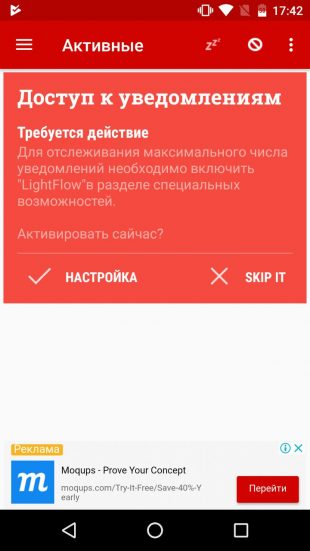
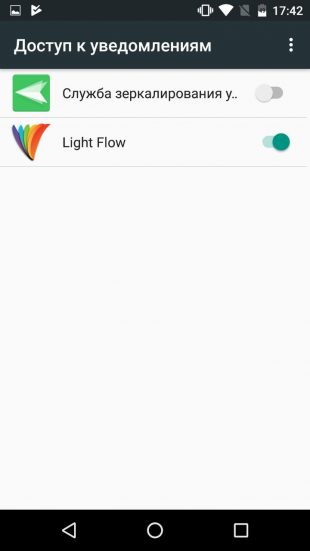
Скачайте Light Flow Lite с Google Play и запустите её. Когда программа запросит доступ к уведомлениям, нажмите «Настройка» и переключите тумблер рядом с Light Flow.
2. Выберите события, на которые будет реагировать LED-индикатор
Закрыв вводные подсказки, выдвиньте свайпом от левого края экрана навигационную панель. Нажмите на ней «Настройки уведомлений».
В открывшемся меню нажмите на «+». После этого увидите список из четырёх типов событий. Первый (From an outstanding notification) — особые уведомления, которые, например, содержат указанный текст или исходят от выбранных групп в мессенджерах.
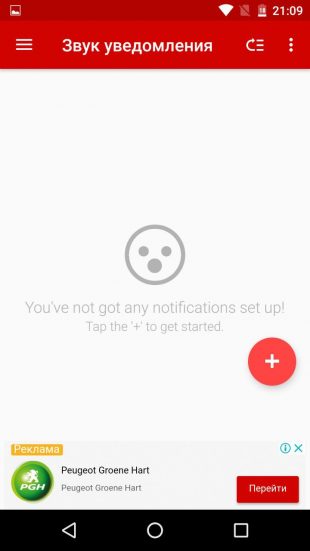
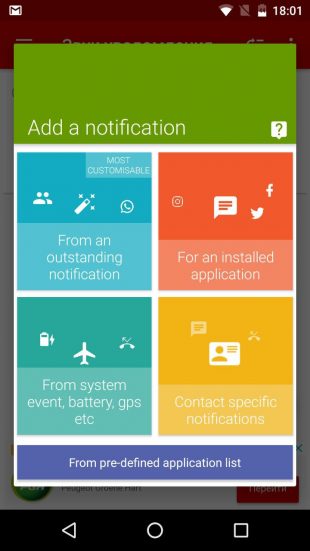
Второй тип (For an installed application) — уведомления от конкретных приложений. Третий (From system event, battery…) — от системных служб. И четвёртый тип (Contact specific notifications) — уведомления от выбранных контактов.
Нажимайте по очереди на каждый тип событий. На экране будут появляться списки программ, контактов и системных служб. Отметьте те из них, на уведомления от которых индикатор должен реагировать особыми цветами.
3. Настройте реакцию светодиода на выбранные события
Все отмеченные элементы появятся в меню «Настройки уведомлений». Откройте его и настройте цвет, частоту и продолжительность мигания индикатора для уведомлений от каждой добавленной сюда программы, службы или контакта. Для этого воспользуйтесь круглыми цветными иконками. С помощью соседних значков вы также можете настроить тип вибрации и звуковой сигнал уведомлений.
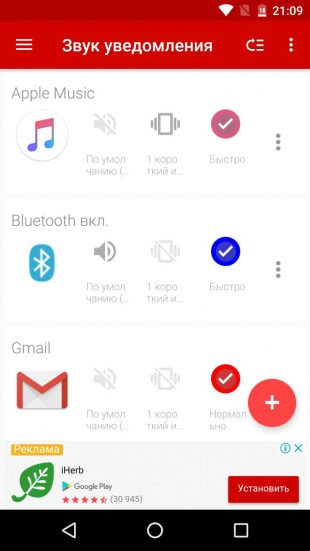
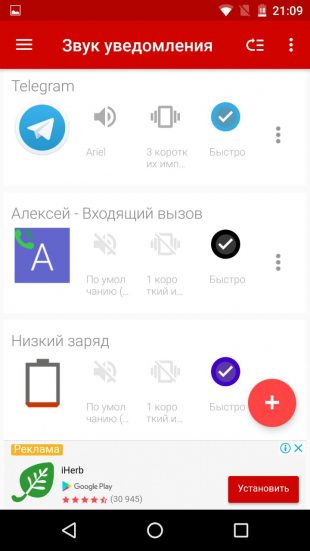
При выборе любого нового события программа будет показывать видеорекламу. Пропускать её нельзя, но вы можете приобрести платную версию Light Flow Lite. Она не докучает роликами, поддерживает настройки и некоторые события, недоступные в бесплатном варианте.
Это приложение добавит индикатор уведомлений в ваш Android-смартфон
LED-индикатор является одной из самых недооцененных функций смартфона. Он позволяет с удобством отслеживать звонки и сообщения, которые остались без ответа, без необходимости активировать дисплей. Достаточно всего лишь бросить взгляд на фронтальную панель аппарата, которая периодическим миганием подскажет о пропущенных событиях, которые могут вашего непосредственного внимания. Впрочем, многие производители пренебрегают индикаторами и тогда пользователям приходится самим решать эту проблему.
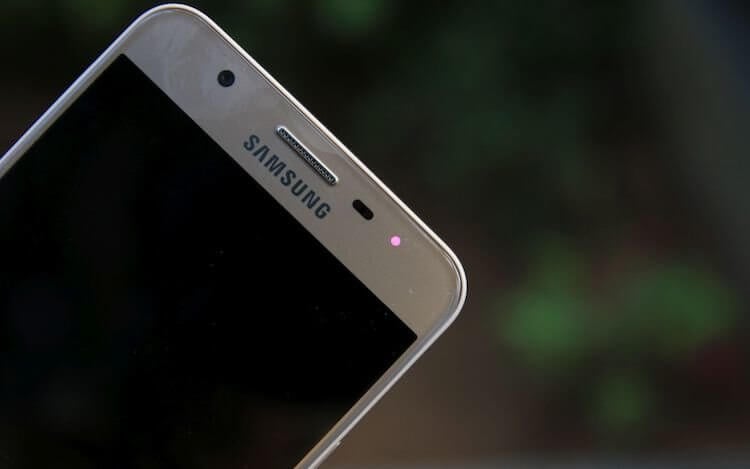
Оказывается, оснастить индикатором событий можно любой смартфон с AMOLED-экраном. Для этого не понадобится оперативное вмешательство с последующим внедрением вспомогательных компонентов. В это сложно поверить, но с этой задачей прекрасно справится небольшое приложение из Google Play под названием NotifyBuddy.
Чем заменить Always-On Display
Как мы указали выше, оно работает только на смартфонах с AMOLED-дисплеями. Дело в том, что только такие матрицы могут подавать напряжение на отдельные пиксели, не зажигая весь экран целиком. К слову, именно благодаря этой особенности органических панелей они поддерживают режим Always-On Display, который позволяет в режиме реального времени отображать время, день недели и другую информацию.
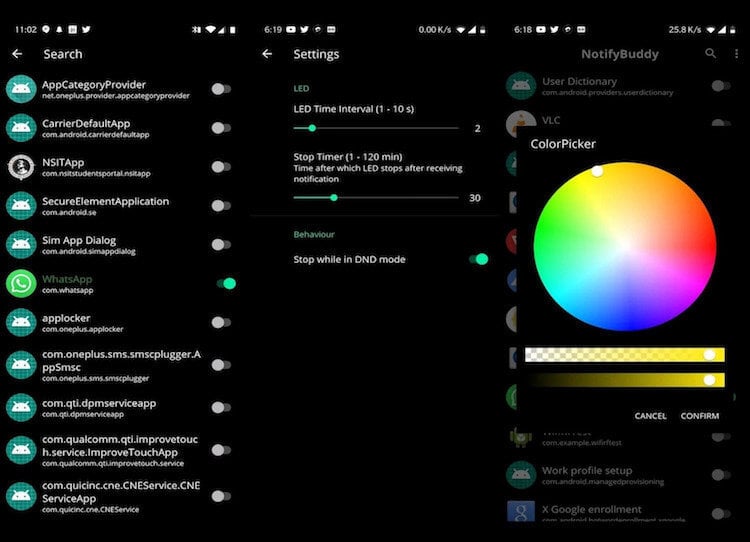
В отличие от режима Always-On Display, NotifyBuddy не выводит на экран никакой информации, а всего лишь заставляет загораться несколько пикселей, имитируя работу LED-индикатора. Удивительно, но индикация выглядит настолько реалистично, что никто не сможет усомниться в том, что ваш смартфон оснащен соответствующей лампочкой.
Подпишись на наш канал в Яндекс.Дзен. Там ежедневно выходят эксклюзивные материалы, которые не попадают на сайт.
Приложение: NotifyBuddy — AMOLED Notification Light
Разработчик: XanderApps Категория: Персонализация Цена: Бесплатно Скачать: Google Play Приложением уже заинтересовались: 1346 человек

Новости, статьи и анонсы публикаций
Свободное общение и обсуждение материалов

В современном мире многие пользователи меняют смартфоны каждый год. И постоянно сталкиваются с одним и тем же вопросом: какого объема памяти выбрать устройство. Казалось бы, все предельно ясно: вы ведь уже пользовались смартфонами, берите такой же. Однако на деле все гораздо сложнее. Каждый выкручивается из ситуации по-разному: один покупает минимальный объем и старается сэкономить, другой берет хранилище с лихвой, чтобы не думать по этому поводу и не тратиться на карты памяти или облачные хранилища. Сегодня предлагаю разобраться кто прав, кто виноват.

В наше время если у магазина нет сайта и мобильного приложения, он теряет половину своих потенциальных покупателей. Все меньше людей сейчас заходят на сайты, ведь гораздо проще освоить интерфейс приложения, быстро всё оплатить и на следующий день получить заказ. По статистике, 85% клиентов предпочтут воспользоваться мобильным приложением, а не мобильной версией сайта. Но не у всех есть возможность заказать разработку мобильного приложения для Android: надо найти студию с адекватным прайсом, согласовать, дождаться релиза, и затянется процесс на полгода. А ведь Android-устройств сейчас большинство. Но можно пройти мимо всего этого и получить собственное уникальное мобильное приложение буквально за сутки! Причем не только для Android, но и iOS.
Поддержка Google Chrome – пожалуй, самое стабильное из того, с чем мне вообще доводилось сталкиваться в сфере программного обеспечения. Кажется, ни один другой разработчик не обновляет свои приложения с такой регулярностью и настойчивостью, раз за разом совершенствуя его всё больше. Не бывает таких апдейтов Google Chrome, которые не содержат в себе заметных нововведений. Абсолютно всегда это будут и новые функции, и какие-то архитектурные изменения, которые делают браузер быстрее и экономичнее. Chrome 91 – не исключение.


