
Чем мы можем помочь?
Для ответа на конкретное сообщение в индивидуальном или групповом чате можно использовать функцию ответа.
Ответ на сообщение
Android
Нажмите и удерживайте сообщение, затем нажмите Ответить

. Введите свой ответ и нажмите Отправить

. Вы также можете провести по сообщению вправо, чтобы ответить на него.
Чтобы ответить личным сообщением пользователю, отправившему сообщение в группе, нажмите и удерживайте сообщение, затем нажмите Другие опции

> Ответить лично.
iPhone
Нажмите и удерживайте сообщение, затем нажмите Ответить. Введите свой ответ и нажмите Отправить

Чтобы ответить личным сообщением пользователю, отправившему сообщение в группе, нажмите и удерживайте сообщение, затем нажмите Ещё > Ответить лично.
WhatsApp Web и WhatsApp для компьютера
Наведите курсор на сообщение, потом нажмите Меню

> Ответить. Введите свой ответ и нажмите Отправить (


Чтобы ответить личным сообщением пользователю, отправившему сообщение в группе, нажмите и удерживайте сообщение, затем нажмите Меню
> Ответить лично.
Примечание. Если вы захотите отменить ответ перед отправкой, нажмите иконку «x» рядом с сообщением.
Как написать в личку в ватсапе?
Что такое личка в Ватсапе?
Личка — это личные сообщения. То есть такие сообщения в социальной сети, которые видят только два человека — ты и тот, с кем ты переписываешься. … Личные же сообщения на то и личные, что их видят только два участника переписки (диалога).
Как в Ватсап ответить на конкретное сообщение?
Ответ на сообщение
Как написать новому контакту в Ватсап?
Как добавить контакт
Как написать смс в Вотсапе?
Запустите приложение WhatsApp. На экране «Номер вашего телефона» введите свой номер телефона, а затем нажмите Готово. Откройте меню «Соединенные Штаты» и выберите страну, в которой вы находитесь. WhatsApp отправит вам SMS-сообщение с кодом подтверждения, который нужно ввести в соответствующей строке.
Что значит писать в личку?
Личка — это личные сообщения. То есть такие сообщения в социальной сети, которые видят только два человека — ты и тот, с кем ты переписываешься. … «Пишите в лс» или «пишите в личку» означает просьбу писать в личные сообщения.
Как написать сообщение в личку на фейсбуке?
Как отправить сообщение на Facebook?
Как в группе Ватсап написать конкретному человеку?
Чтобы упомянуть в сообщении другого участника группы, просто введите символ «@» и выберите имя человека из всплывающего списка. Когда вы воспользуетесь данной функцией, этому пользователю будет отправлено соответствующее уведомление о том, что его упомянули.
Как общаться в группе Ватсап?
Как ответить на конкретное сообщение в Вайбере?
Активируйте команду «Ответить». Нажмите на месседж, при этом, не отрывая палец от экрана, быстро проведите слева направо. Ответ на конкретное сообщение в Viber.
Как отправить сообщение по Ватсапу не сохраняя контакт?
Откройте любой браузер на своем смартфоне. Введите следующую адрес в адресную строку: https://api.whatsapp.com/send?phone=XXXXXXXXXXX (Вместо X введите номер телефона человека, с которым вы хотите связаться, включая код страны, но без знака +.)
Как написать в Вотсап человеку которого нет в контактах?
Как написать в “Вотсапе” человеку, которого нет в контактах
Как отправить сообщение в WhatsApp без добавления контакта?
Как отправить сообщение WhatsApp без добавления контакта?
Как отправить сообщение WhatsApp?
Чтобы переслать медиафайлы, документы, местоположения или контакты:
Как начать общаться в Вотсапе?
Что такое личка в Ватсапе?
Личка — это личные сообщения. То есть такие сообщения в социальной сети, которые видят только два человека — ты и тот, с кем ты переписываешься. … Личные же сообщения на то и личные, что их видят только два участника переписки (диалога).
Как написать в личку в Ватсапе?
Вот твой алгоритм действий:
Что значит пиши в личку?
Как ответить в личку в телеграмме?
Для этого необходимо выбрать сообщение и нажать Reply. При этом собеседник получит уведомление об ответе, даже есть у него выключены уведомления от группового чата.
Как ответить на сообщение не заходя в Ватсап?
Чтобы ответить на сообщение, находясь в режиме офлайн, нужно последовательно проделать следующие шаги:
Как написать в личку в Фейсбуке с телефона?
Как написать в личку в тик токе?
Как писать и отправлять сообщения в Тик-Ток
Где находятся личные сообщения в Фейсбуке?
Как в Вайбере ответить в личку?
Как написать в личку?
Что такое личка на форуме?
Личка — приватные сообщения на форумах. Сбросить в личку — отправить личное сообщение в форуме.
Как в телеграмме отправить личное сообщение?
Как написать сообщение в Телеграмм
Что такое личка в телеграмме?
Личка — это личные сообщения. То есть такие сообщения в социальной сети, которые видят только два человека — ты и тот, с кем ты переписываешься. … Личные же сообщения на то и личные, что их видят только два участника переписки (диалога).
Как писать в Ватсапе не заходя в сеть?
Ответ в автономном режиме
Как не заходить в Ватсап?
Вот как это сделать.
Как написать и отправить сообщение в Ватсапе
Создатели мессенджера «Вацап» предусмотрели возможность не только совершать звонки с его помощью, но и обмениваться СМС. Некоторые пользователи пытаются выяснить, как отправить сообщение в «Ватсап» другому абоненту. Если он не добавлен в список контактов, с отправкой СМС могут быть проблемы.
Как отправить сообщение в «Ватсап» по номеру телефона
Для отправления текста на телефонный номер следует придерживаться такой инструкции:
Как отправить сообщение, если контакт не добавлен
Если отправка сообщений в Whatsapp производится по номеру, который не добавлен в списки пользователя, понадобится выполнение таких действий:
После этих действий пользователь переходит в окно в «Ватсапе». Теперь можно набирать текст и посылать его собеседнику.
Как отправить сообщение всем сразу
Используя «Ватсап», можно за один раз отправить СМС не одному собеседнику, а нескольким. Перед отправкой надо добавить всех абонентов, которым планируется выслать текст, в групповой чат или в рассылки. Для этого на сайте wotsap24.ru предусмотрены разные методы, из которых можно выбрать наиболее удобный для себя.
Создание рассылки для устройств на iOS
Чтобы послать SMS сразу нескольким абонентам с устройства на платформе iOS, нужно выполнить действия в такой последовательности:
Когда подготовка списка рассылки окончена, можно вводить текст и отправлять абонентам.
Рассылка для Андроида
Чтобы провести рассылку с устройства на платформе Андроид, проводится процедура в такой последовательности:
Создание группового чата
Кроме способов, перечисленных выше, для рассылки писем и уведомлений применяются и другие варианты. Используя их, можно отправить один и тот же текст не одному человеку, а сразу нескольким. Чтобы проводить такие операции без затруднений, надо ознакомиться со способом их выполнения. Для разных условий действия могут отличаться.
На устройствах iOS
Для начала работы надо запустить «Ватсап» и выполнять такие этапы:
На Андроиде

Для создания группового чата на Андроиде действия выполняются в такой последовательности:
Все члены сообщества получат информацию после ее отправки.
Как отправить голосовое сообщение
Не все мессенджеры позволяют без проблем записывать голосовые послания, но в WhatsApp это можно осуществить без труда.
Процедура выполняется так:
Когда запись будет окончена, знак микрофона надо отпустить. Если требуется записать длинное выступление, проведите по значку замка снизу вверх. Тогда кнопку микрофона не потребуется удерживать во время записи.
Как пересылать сообщения в «Ватсапе»
Чтобы переслать в WhatsApp сообщение, не понадобится никаких сложных действий. После того как пользователь один раз выполнит процедуру, повторять ее удается без проблем. Но стоит учесть, что у мессенджера обширный функционал, в котором легко запутаться.
Благодаря «Ватсапу» множество пользователей ежедневно обмениваются голосовыми сообщениями, отправляют друг другу картинки, аудио- и видеофайлы. Это удобно — нет необходимости загружать объемные файлы по несколько раз, если достаточно отправить его адресату посредством мессенджера.
Для пересылки текста надо выполнить вход в утилиту. Затем открыть чат и найти то, что требуется переправить другому адресату. На сообщение нажать пальцем и удерживать до тех пор, пока оно не окажется выделенным. После этого необходимо нажать на стрелку, показывающую вправо.
Отправить файл сразу нескольким людям одновременно не удастся. Это возможно лишь с использованием групповых чатов. Если сделать так не получается, придется отправлять его каждому человеку по отдельности.
Анонимная отправка
Если в телефоне установлен «Ватсап», с него отправляют и информацию анонимно. Для этого применяют мобильные приложения — PSST, Popcorn, Kindly и т.д. Используя такие программы, можно высылать пользователям любые СМС, не раскрывая своей личности.
При работе с передачей файлов следует выполнять все действия предельно внимательно, чтобы каждый из файлов уходил по назначению. При грамотном подходе к работе отправленное сообщение попадет к тому человеку, для которого предназначено.
Про смартфон — цены, обзоры и реальные отзывы покупателей
На сайте Pro-Smartfon найдёте отзывы и обзоры топовых смартфонов 2017 года. Всё о плюсах и минусах мобильных телефонов. Свежие фотографии, цены и реальные отзывы покупателей о лучших смартфонах
Что такое личка в ватсапе
Приветствую вас, друзья. Вы чувствуете, как быстро развиваются технологии, как мир движется вперед по захватывающему пути открытий? Мы с вами участники этого процесса. Мы испытываем новые устройства и программы, наслаждаемся их эффективностью, эргономичностью, скоростью или, наоборот, удаляем приложение, если оно плохо работает, и покупаем новый гаджет, если старый нас не устраивает.
В последние годы появилось много мессенджеров для приятного и удобного общения, и у каждого из них есть свои особенности, плюсы и минусы. Сегодня мы поговорим о WhatsApp, узнаем, что это такое, и как им пользоваться. В процессе чтения статьи вы сможете установить его на свой телефон, создать учетную запись и испытать удобство работы в этой программе.
Что такое WhatsApp и зачем он нужен
Иногда люди путают социальные сети и мессенджеры или думают, что это одно и то же, потому что в обоих случаях есть возможность обмениваться приватными сообщениями, файлами и даже совершать видеозвонки. Но в соцсети функционал гораздо шире и рассчитан он в основном на публичность. Мы размещаем фотографии, делимся постами и комментариями, и это могут видеть все наши друзья.
Мессенджер (от слова “message”, “сообщение”) предназначен для более приватного общения, как SMS в телефоне. WhatsApp как раз является такой программой.
Его основные функции и возможности:
Работает приложение через интернет, поэтому с современным телефоном и установленным мессенджером вы всегда можете быть на связи: дома, в офисе или в автомобиле.
Преимущества перед другими приложениями и видами связи
Среди множества программ бывает сложно выбрать самый надежный и качественный продукт. Например, раньше для общения использовали ICQ, потом появился Skype, Viber, Telegram и другие. Каждое приложение имеет свои достоинства и недостатки. Вот что отличает WhatsApp от похожих продуктов и других видов связи:
Те, кто создал WhatsApp и продолжают его совершенствовать, позаботились о нашем с вами удобстве. Все эти особенности делают данное приложение одним из наиболее популярных в России и в мире.
Как установить на телефон: пошаговая инструкция
Чтобы использовать программу, нужно загрузить ее на устройство из магазина. Если у вас смартфон на Android, то зайдите в Play Маркет, если iPhone, то в App Store. Введите название приложения, чтобы найти его, и нажмите на кнопку “Установить”.
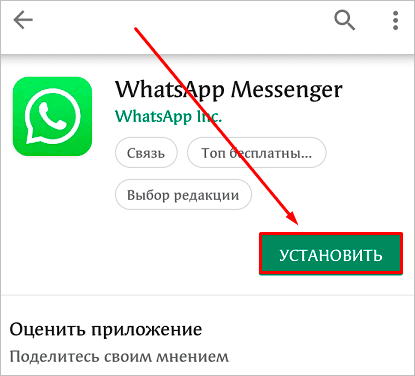
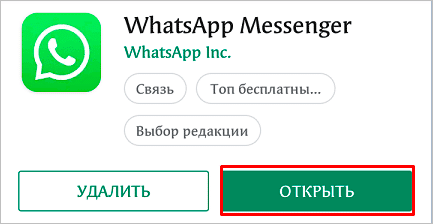
Дождитесь загрузки файлов и откройте WhatsApp.
Затем нужно принять условия предоставления услуг и продолжить знакомство с приложением. Если интересно, то можете почитать документацию, у меня обычно не хватает на это терпения.
После этого нужно ввести свой номер телефона, на него придет код подтверждения.
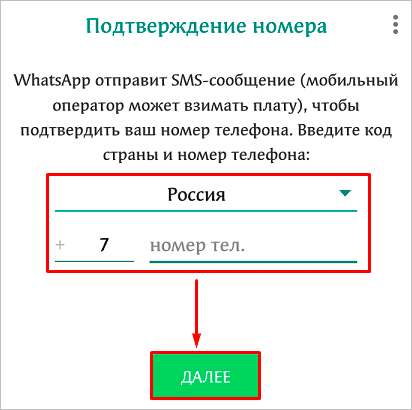
Если эта сим-карта сейчас установлена в вашем мобильном устройстве, то подтверждение произойдет автоматически. Если в другом, то нужно будет ввести цифры в специальное поле.
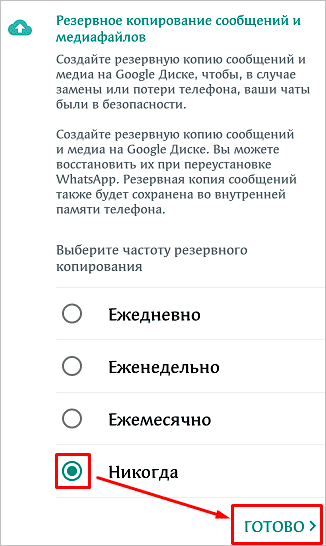
Затем напишите свое имя и нажмите “Далее”. Приложение предложит сохранять данные на Google Диск, чтобы вы не потеряли никакие важные сведения. Но вы можете отказаться от этого любезного предложения.
После этих простых шагов, которые доступны даже для новичков или, как говорят, “для чайников”, вы можете приступать к общению в мессенджере.
Краткое руководство по использованию
Интерфейс приложения довольно простой, чтобы каждый мог легко разобраться, и в большинстве случаев инструкция не требуется. Но мы все же рассмотрим, как использовать его основные функции.
Вверху экрана мы видим горизонтальное меню с 3 вкладками:
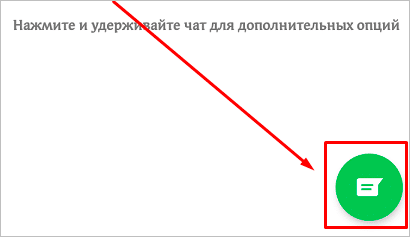
В первом пункте содержится перечень собеседников и текстовая переписка с каждым из них. Чтобы начать разговор с новым оппонентом, нажмите на зеленый кружок внизу справа.
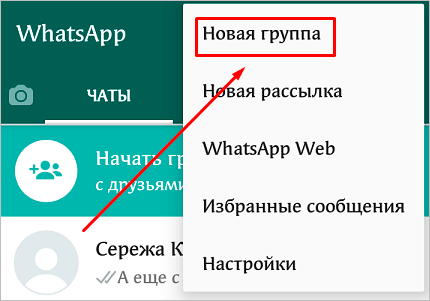
Также вы можете создать группу с коллегами, однокурсниками или родственниками, чтобы всем вместе обсуждать новости, делиться полезной и интересной информацией. Для этого нажмите на надпись вверху экрана “Начать групповой чат” и добавьте собеседников. Если такой опции вы не видите, нажмите на 3 точки в правом углу и выберите “Новая группа”. После добавления участников вы сможете начать коллективное общение.

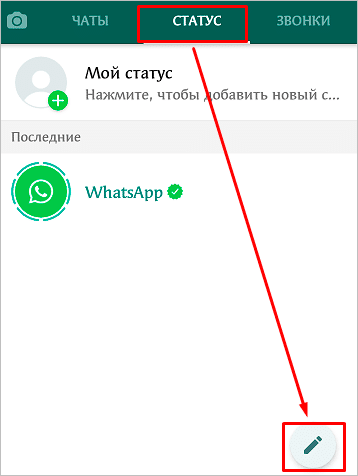
Во вкладке “Статус” можно добавить видео или фото из галереи, или засняв его на камеру в режиме реального времени, а также написать любой текст. Он помогает вашим собеседникам узнать, заняты вы или готовы к общению, что у вас нового, в каком вы настроении.
В пункте меню “Звонки” вы увидите, с кем и когда общались через WhatsApp, а также сможете начать новый разговор, нажав на зеленый кружок с изображением телефонной трубки.

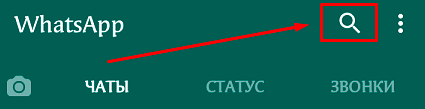
Чтобы найти нужного человека, открыть чат или посмотреть время последних переговоров, тапните по пиктограмме в виде увеличительного стекла вверху экрана.
Настройки
Вы можете изменить некоторые установки и адаптировать интерфейс и возможности приложения под свои вкусы и потребности. Для этого нажмите на 3 точки в верхнем углу и в выпавшем списке тапните по слову “Настройки”.
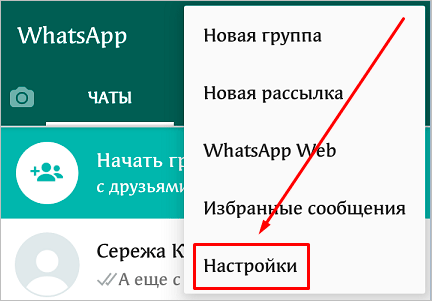
Тут мы видим довольно много пунктов: от внешнего вида аккаунта до настроек защиты от злоумышленников. Давайте начнем с самого приятного и интересного – фотографии профиля.
Когда вы только начинаете пользоваться WhatsApp, рядом с вашим именем в списке контактов у других людей будет показываться белая фигура человечка на сером фоне.
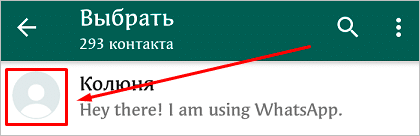
Если вы хотите, чтобы друзья и коллеги видели вместо этой картинки вашу красивую фотографию, нажмите в настройках на свое имя. Затем тапните по серому кружочку с фигурой человека и выберите способ установки фотографии. Вы можете взять уже готовый снимок или сделать его прямо сейчас.
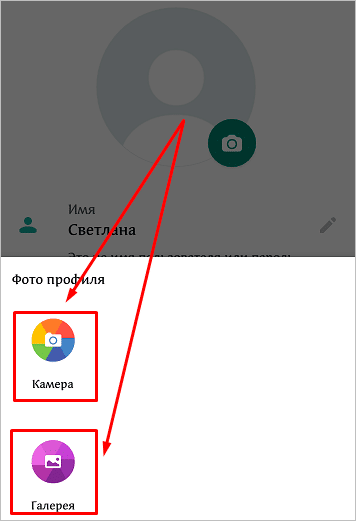
Также можно поменять подпись, которую видят ваши знакомые в своем списке контактов рядом с аватаром. Есть текст по умолчанию, но можно написать и свой.
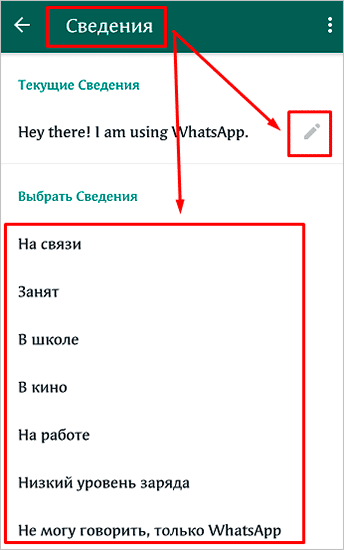
В настройках вы также можете:
Все настройки вам сейчас не нужны, но я советую познакомиться с настройками программы, чтобы в будущем понимать, как быстро реализовать какую-то задачу. Еще немного полезных функций вы найдете в видео.
Заключение
Мы разобрались, что такое WhatsApp, зачем его придумали, и в чем его особенности, научились правильно устанавливать, настраивать и использовать приложение в мобильном телефоне. Я надеюсь, эта инструкция была вам полезна. Если остались вопросы, или что-то не получается при работе с программой, напишите об этом в комментариях, и я постараюсь помочь.
Сохраняйте статью в закладки, если хотите вернуться к ней позже. Подписывайтесь на новые материалы нашего сайта, мы часто разбираем работу полезных сервисов и программ.
А на сегодня у меня все. До новых встреч, друзья.
Мессенджеры являются популярным средством общения среди владельцев смартфонов и планшетов по всему миру. Статья посвящена тому, что такое Ватсап, и как им пользоваться. По порядку рассмотрим каждый из пунктов, начиная от особенностей данного приложения и процедуры установки и заканчивая его настройкой.
Описание мессенджера Ватсап
Многие удивляются столь запоминающемуся названию мессенджера, смутно на что-то похожему, и пытаются разобраться, что значит «Ватсап». Сама фраза созвучна с выражением what’s up? (в переводе — как дела), но при этом пишется иначе, с акцентом на свое «мобильное» назначение. Но имя — далеко не все, что приложение может предложить своим пользователям.

Мессенджер позволяет людям связываться на расстоянии, причем абсолютно бесплатно (трафик интернета, в случае подключения через мобильную сеть, оплачивается согласно тарифу, никаких наценок). Возможно ведение переписок, отправление голосовых сообщений, мультимедийной информации, а также вызовы, в том числе и видеосвязь. Сообщения в чате можно украсить с помощью смайликов, дополнить геолокацией или аудиопояснением.
Большой акцент разработчики делают на безопасности своего приложения. В нем задействовано сквозное шифрование. Это метод защиты данных (в данном случае — любой пересылаемой или получаемой информации), при котором просмотреть сообщение может только отправитель и получатель. Перехват во время пересылки не имеет смысла, поскольку все идет в зашифрованном виде.
Установка приложения
С особенностями мессенджера и с тем, что такое WhatsApp, все понятно, теперь перейдем к его установке. И тут ничего не отличается от процедуры инсталляции других приложений. Достаточно зайти в App Store или Play Market, набрать в поиске WhatsApp и загрузить нужный элемент.
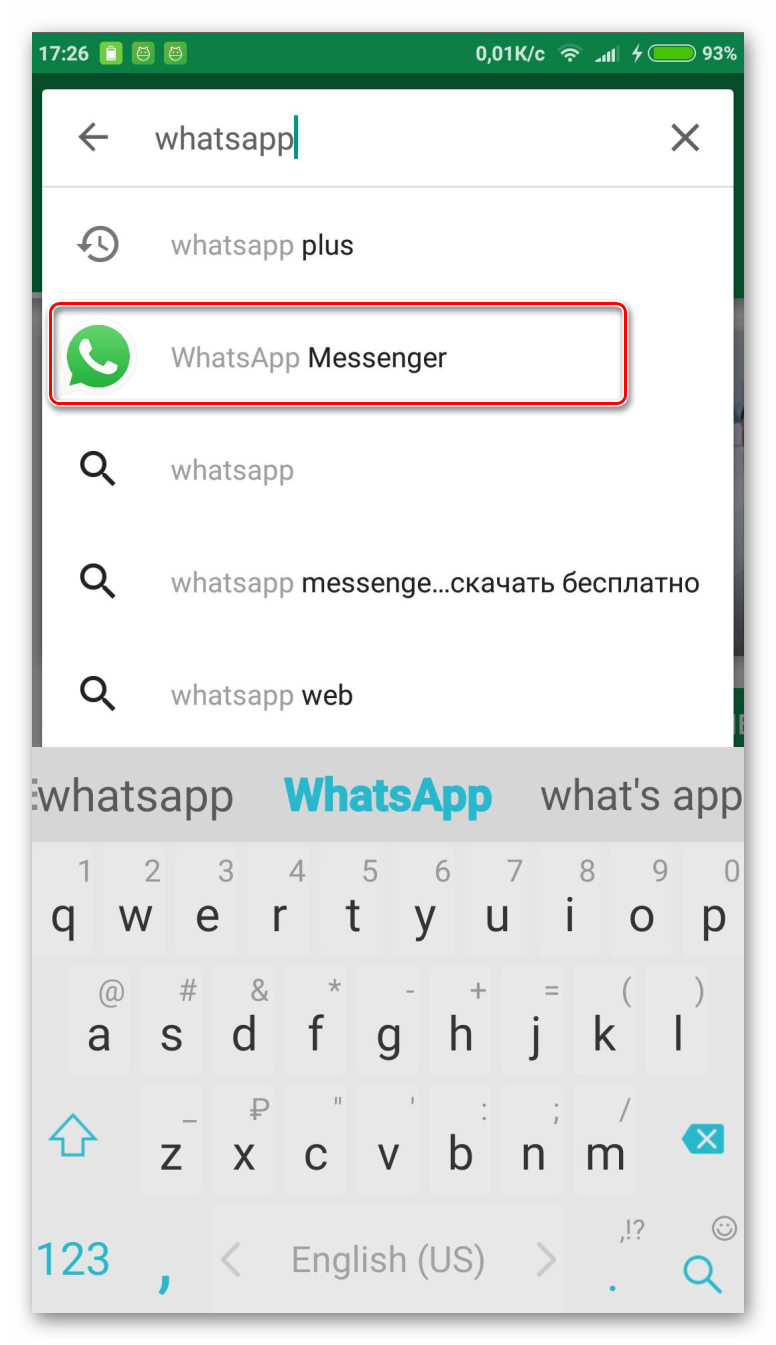
Если на устройстве недостаточно места, то возникнет соответствующая ошибка. В таком случае удалите ненужные данные и повторите попытку.
Регистрация
Регистрация в приложении предельно простая. Достаточно просто указать свой номер телефона и дождаться поступления СМС с ПИН-кодом. Пользователи смартфонов и планшетов на Андроид последних версий могут включить функцию перехвата сведений о сообщениях (уведомление об этом придет автоматически, если такая возможность предусмотрена системой). Тогда ввода секретной комбинации не потребуется, она автоматически скопируется в соответствующее поле.
Настройка
Когда приложение установлено на устройство, и выполнена регистрация учетной записи, можно переходить к использованию мессенджера. Повысить удобство от этого процесса можно путем его настройки.
Перейдите в меню установки параметров с любого экрана приложения. Первый пункт по настройке для большинства пользователей — уведомления. Откройте соответствующую вкладку и установите параметры об оповещении по своим предпочтениям. Отключить звуки можно и напрямую из конкретного диалога или группы, оставив остальные без изменений.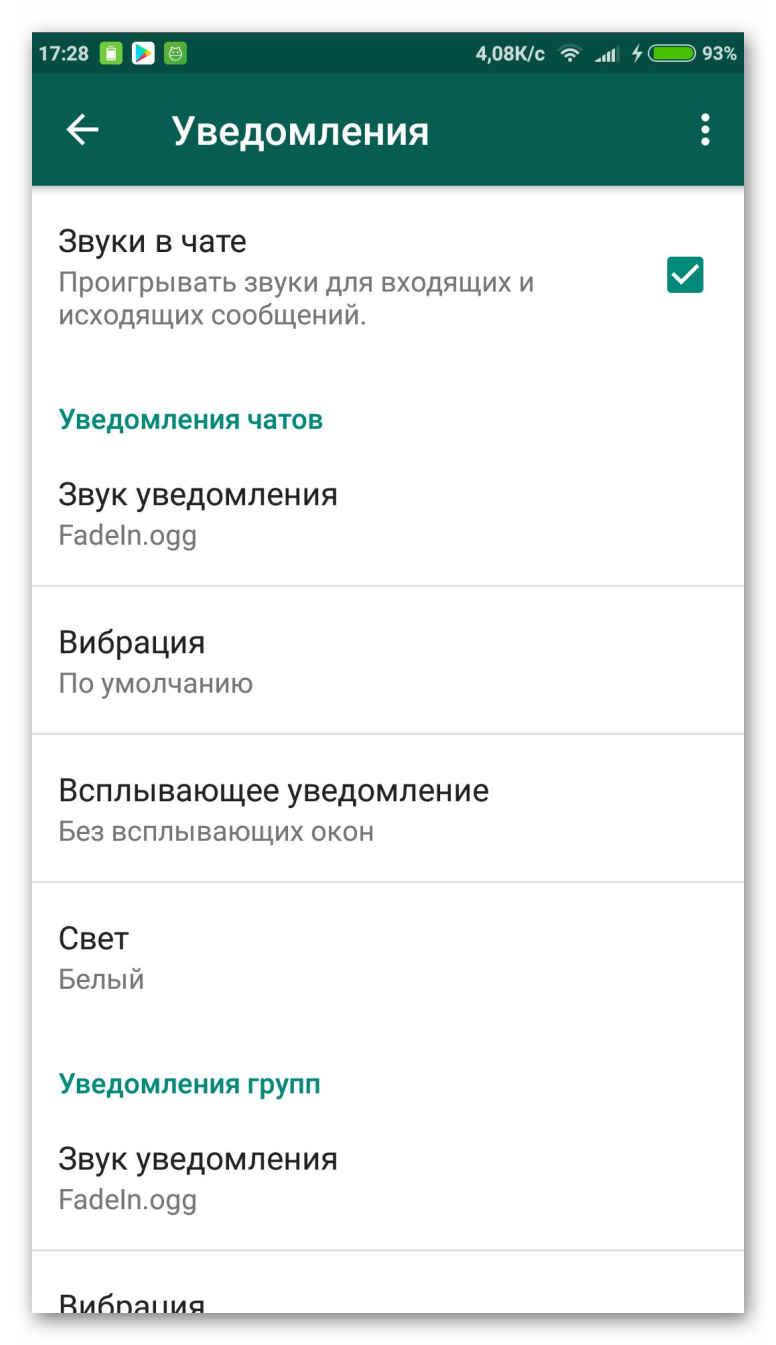
Обладателей лимитированного интернета заинтересует возможность сжатия трафика, а также изменение сетевых параметров. За эти пункты отвечает раздел «Данные».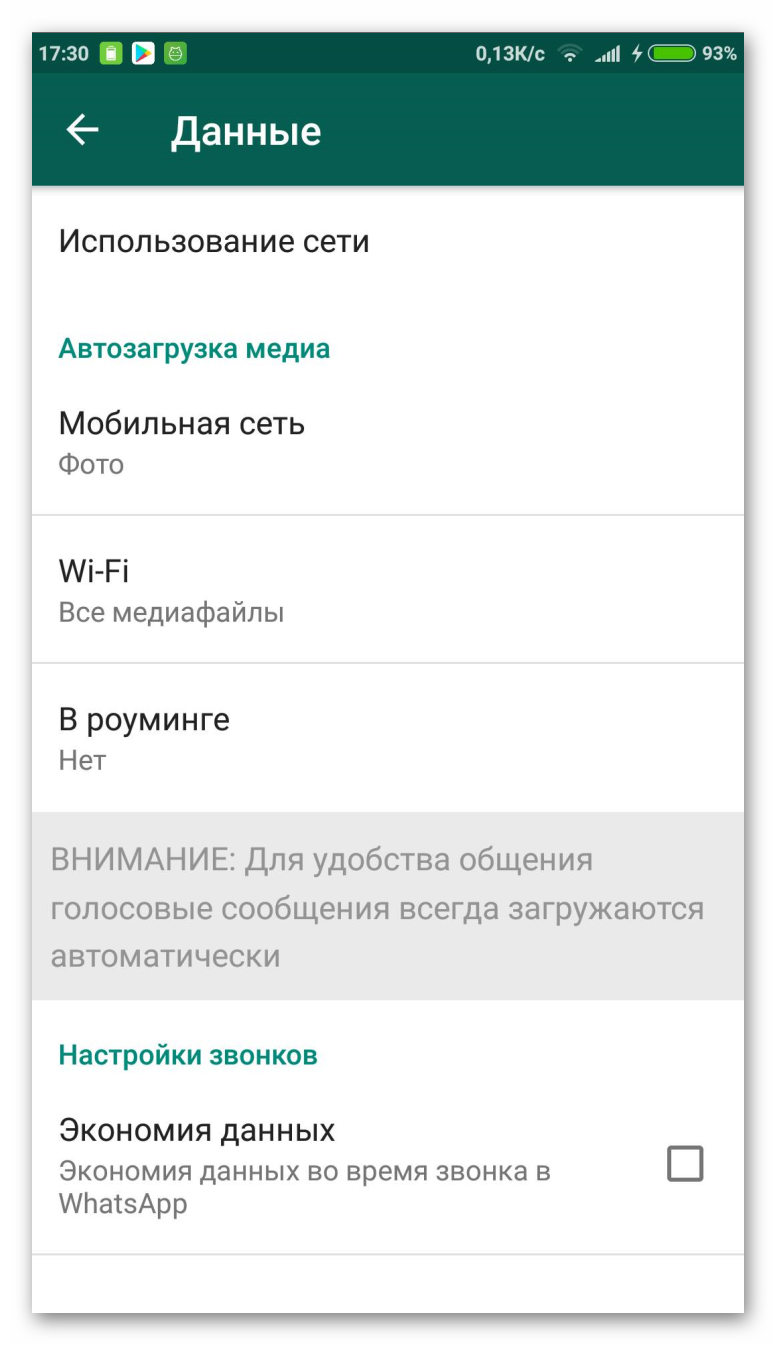
Повысить безопасность переписки и личной информации можно путем включения двухшаговой проверки. Вызывается она в разделе «Аккаунт».
Использование
В том, как пользоваться WhatsApp, не нужно долго разбираться. Интерфейс мессенджера интуитивно понятен. Элементов управления минимальное количество, всего три функциональные вкладки: Чаты, Статус и Звонки. В первой можно просмотреть все истории сообщений, которые не были удалены или архивированы.
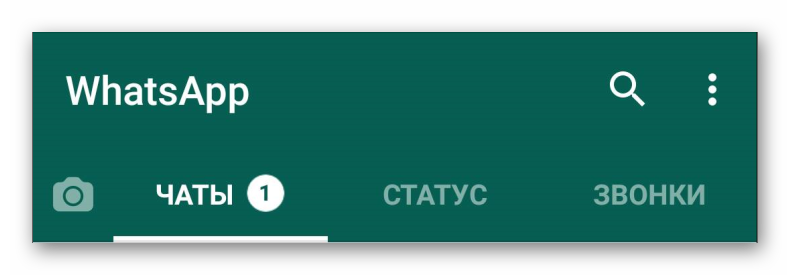
Вторая предназначена для кратких заметок. Там отображаются статусы добавленных контактов, оттуда же можно изменить и ваш. Вкладка «Звонки» предназначена для совершения вызовов. Приложение, как уже было упомянуто, поддерживает голосовую и видеосвязь.
На всех экранах отображается кнопка поиска содержимого и вызова меню. Разобраться с использованием Ватсапа очень просто. Достаточно совершить несколько вызовов или поучаствовать в переписке, тогда расположение всех элементов станет очевидным.
Сегодня практически невозможно представить свою жизнь без приложений, предназначенных для обмена сообщений.
Whatsapp является одним из самых популярных приложений, которое помогает оставаться на связи с друзьями и знакомыми.
Существует множество возможностей в этом приложений, о которых пользователи даже не подозревают, но которые могут значительно улучшить их навыки текстового общения.
1. Станьте невидимкой в Whatsapp.
Чтобы убрать доказательства того, что вы прочитали сообщения, зайдите в Настройки — Аккаунт — Приватность — Отчеты о прочтении и уберите галочку. Однако если вы все время будете отключать эту опцию, это может стать подозрительным.
Перед тем, как открыть сомнительный чат, можете также включить режим полета. Теперь вы сможете читать сообщения без того, чтобы получать уведомления. Выйдите из сообщений перед тем, как отключать режим полета, и сообщение останется непрочитанным для того, кто его послал.
2.Скройте время посещения в WhatsApp.
Если вы хотите избежать неловкого разговора и не хотите, чтобы другие видели, когда вы в последний раз посещали чат, это можно легко сделать.
Зайдите в Настройки – Аккаунт – Приватность — Время посещения, и выберите, кто может видеть, когда вы в последний раз были активны.
3. Восстановите удаленную переписку в WhatsApp
Если вы случайно удаляли сообщения, не беспокойтесь, потому что существует способ восстановить переписку. Однако вам надо предвосхитить ситуацию.
Для этого вам нужно установить резервное копирование ваших чатов. Зайдите в Настройки – Чаты – Резервная копия чатов. Затем вы можете выбрать резервное копирование ежедневно, еженедельно или ежемесячно. Whatsapp будет копировать ваши чаты только, когда телефон включен.
Если вы случайно удалили сообщение или чаты, вы можете восстановить их, заново установив это приложение.
4. Цитируйте сообщение в WhatsApp в качестве доказательства
Вместо того, чтобы листать сотни сообщений и делать снимок экрана, чтобы доказать, что ваш друг обещал приехать 2 часа назад, используйте функцию цитирования.
Для этого вам нужно выбрать нужное сообщение, удерживая его и нажав на стрелку слева (на Android) или кнопку «Ответить» на iPhone, чтобы процитировать нужное сообщение.
5. Выделите текст жирным, курсивом или зачеркнутым в Whatsapp
WhatsApp очень удобно использовать для множество вещей, но как и все текстовые сообщения, он плохо передает интонацию. Вы можете использовать жирный шрифт, курсив и даже зачеркивание для этих целей.
Если вы хотите поставить акцент на определенное слово, вам нужно использовать определенные клавишные комбинации.
Чтобы выделить жирным шрифтом, вам нужно поставить звездочку с обеих сторон слова, *вот так*, для курсива используйте нижнее подчеркивание _слова_, а для зачеркивания волнистый дефис
. Также вы можете комбинировать *_жирный курсив_*.
6. Отключите уведомления в чатах в Whatsapp
Например, вы хотите узнать, в какое время завтра будет собрание. Но этот простой вопрос превратился в трехчасовой разговор между остальными участниками чата.
Теперь вы можете избежать раздражающих уведомлений, выбрав название чата наверху и выбрав беззвучный режим. Нажмите на кнопку Не беспокоить в верхнем правом углу и уберите галочку с опции Показывать уведомления.
7. Отключите сохранение фотографий WhatsApp в вашей галерее
Все файлы, которые вы получаете, автоматически сохраняются в галерее телефона. Если ваши друзья отправляют фотографии, которые вы не хотите, чтобы видели другие, существует способ этого избежать. Для iPhone зайдите в Настройки – Чаты и отключите опцию Видимость медиа.
8. Экономьте память смартфона от ненужных файлов в WhatsApp
Когда кто-то вам присылает картинки, гифки, аудио и видео файлы, они загружаются автоматически. Чтобы они не забивали внутреннюю память вашего смартфона, установите загрузку только необходимых видов файлов, когда вы подключаетесь к Wi-Fi или мобильной сети.
Для iOS Зайдите в Настройки – Данные, где сможете выбрать метод загрузки. Для Andro > 9.Создайте ярлык для определенного контакта в WhatsApp
Если вам сложно все время искать своего лучшего друга в общей массе чатов WhatsApp, вы можете отдать предпочтение определенным людям (если у вас Android). Вы можете сократить время поиска, сохранив ярлыки любимых контактов в WhatsApp на экране телефона.
Нажмите на нужный чат и в меню (многоточие в верхнем правом углу) и выберите «Добавить ярлык«, и на вашем экране телефона появится ярлык с контактом.
10. Отключите звуки в WhatsApp и спрячьте чат от любопытных взглядов
Бывают случаи, когда вы не хотите, чтобы кто-то увидел ваши сообщения в WhatsApp.
Чтобы сохранить их в секрете, вы можете спрятать предварительный просмотр сообщений. Зайдите в Настройки – Уведомления и выбрать звуки уведомления, настройки вибрации и всплывающие уведомления.
11. Сделайте рассылку личных сообщений многим пользователям в WhatsApp
Если вы хотите отправить одно сообщение целому ряду людей, вам не обязательно создавать групповой чат, где все смогут общаться друг с другом. В этом случае лучше выбрать рассылку.
Нажмите на кнопку меню в верхнем правом углу и выберите Новая рассылка. Это позволит оправить одно сообщение многим людям, создав индивидуальный чат с каждым.
12. Перенесите свои сообщения WhatsApp на другой телефон
Если вы не хотите терять сообщения в случае, например, приобретения нового телефона, вы можете создать резервную копию сообщений.
Зайдите в Настройки – Чаты – Резервная копия чатов и сохранять копию сообщений ежедневно, еженедельно или ежемесячно. Когда вы зайдете в WhatsApp с нового телефона, сообщения переместятся на новое устройство.
13. Легко находите важные сообщения в WhatsApp
Многим знакомо чувство, когда приходится листать несколько сотен сообщений, чтобы найти сообщение о нужном адресе или времени встречи. Но есть более легкий способ сделать это.
Удерживайте нужное сообщение и нажмите на значок звезды.
Теперь вы можете просмотреть все помеченные сообщения в меню, где вы найдете опцию Избранные сообщения.
14. Узнайте, когда ваше сообщение прочли (галочки в WhatsApp)
Удерживайте на сообщении, которое вы отправили, и нажмите на значок «инфо«. Вам откроется окно, где вы увидите, кто прочел и кто получил сообщение с указанным временем, когда это произошло.
15. Сохраняйте приватность в групповом чате в Whatsapp
Если вы не хотите, чтобы друзья друзей, которых вы никогда не видели, но с которыми состоите в групповом чате, просматривали ваши личные данные, вы можете сделать нужные изменения.
Вы можете ограничить доступ к вашей фотографии профиля и личному статусу, зайдя в Настройки – Аккаунт – Приватность, и выбрав нужные опции.
16. Отметьте непрочитанный чат в Whatsapp
Допустим, вы не можете ответить на сообщение прямо сейчас, но вы не хотите рисковать дружбой с человеком. Вы можете установить визуальное напоминание о том, что у вас есть сообщения, на которые нужно ответить.
Это можно сделать в списке чата, выделив чат и пометив его, как непрочитанный.
17. Отправьте голосовое сообщение в Whatsapp
Вместо того, чтобы диктовать сообщение, вы можете использовать виртуального ассистента Siri (для iPhone), чтобы управлять WhatsApp и при этом не брать ваш телефон в руки. Для этого у вас должна быть установлена последняя версия WhatsApp, где вы можете сказать: «Привет, Siri. Отправь WhatsApp маме«.
Также вы можете прочесть сообщения с помощью Siri, сказав: «Привет, Siri. Прочитай последние сообщения WhatsApp«, и вы услышите последние непрочитанные сообщения.
Для пользователей Android используйте OK Google, попросив «отправить WhatsApp (имя)«.
18. Сделайте видеозвонок в WhatsApp
Для того, чтобы сделать видеозвонок, откройте контакт и нажмите на значок видео.
19. Рисуйте на фотографиях или добавляйте смайлики в WhatsApp
Сделайте фотографию в приложении, а затем используйте различные инструменты наверху экрана, чтобы рисовать на фотографии, добавить смайлики или текст.
20. Превратите видео в гифки в Whatsapp
В WhatsApp уже есть большая галерея GIF, которые вы можете отправлять друзьям и знакомым в сообщениях. Если же вы не нашли нужной гифки, вы можете перевести собственные видео в формат GIF. Нажмите на значок фото и видео галереи, выберите видео и нажмите кнопку GIF в верхнем правом углу.


