
Превышен лимит мобильного трафика. Как отключить лимит трафика на телефоне?

Если на экране своего смартфона вы видите сообщение «Превышен лимит мобильного трафика», это наверняка говорит о том, что в настройках установлен лимит на мобильный трафик, который себя исчерпал. Функция полезная и на некоторых смартфонах включена по умолчанию. Вы можете отключить ее. Пример покажем на базе Samsung.
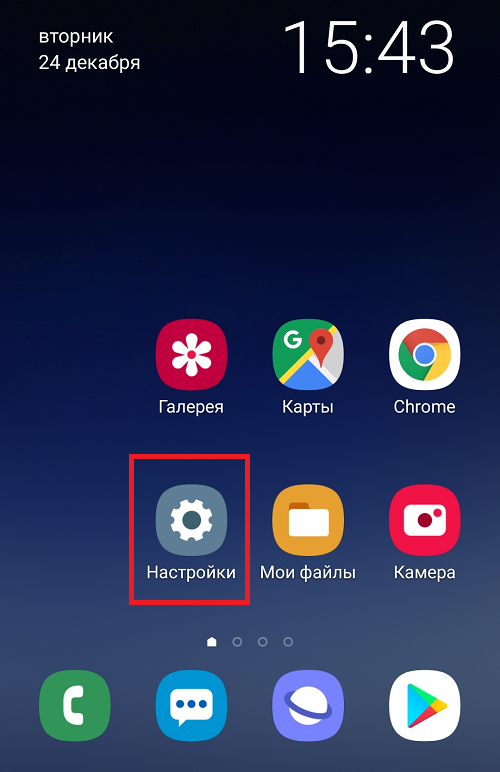
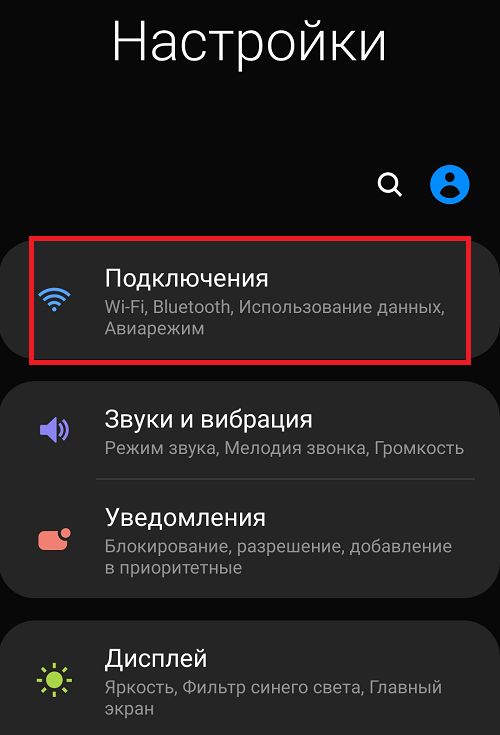
Здесь — «Использование данных».
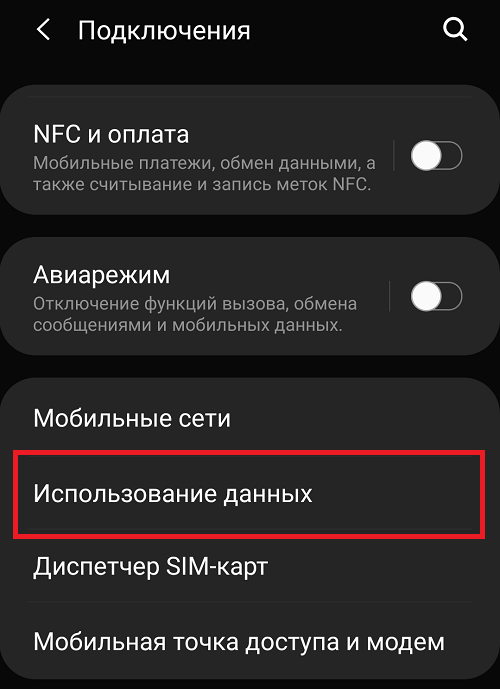
Затем «Использование мобильных данных».
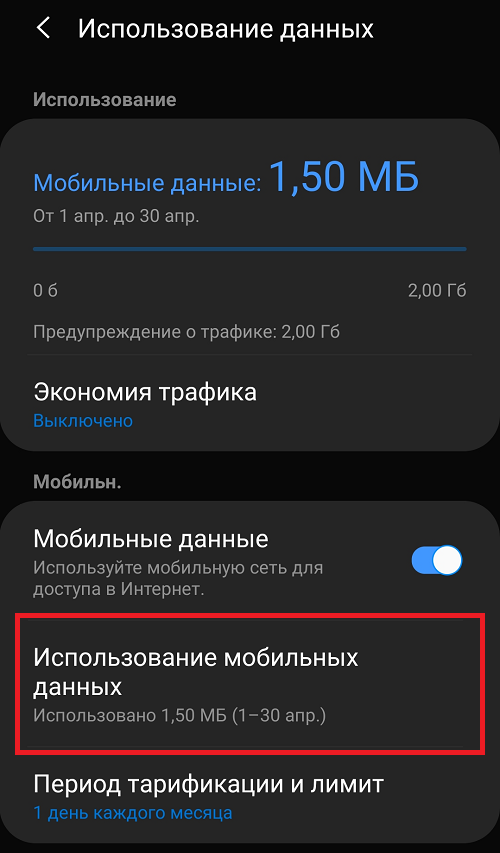
Нажимаете на шестеренку на следующей странице.
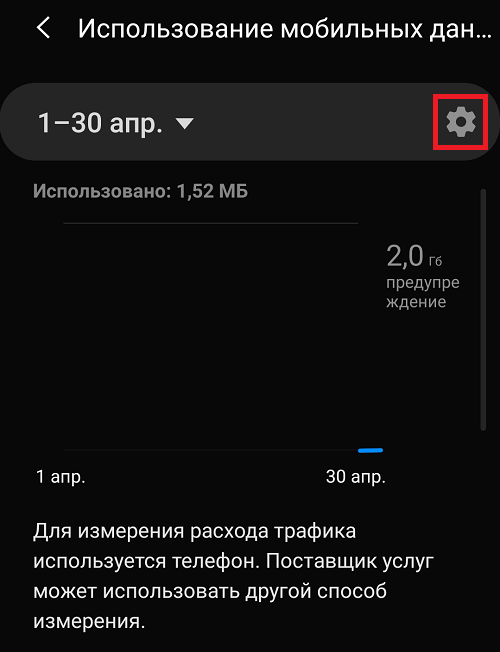
С помощью переключателя отключаете предупреждение о перерасходе.

Либо устанавливаете свой лимит трафика.

Можно указать и начало периода.
К слову, все действия необходимо выполнять с подключенным мобильным интернетом.
Если у вас смартфон Huawei или Honor, данный пункт находится в разделе «Статистика трафика».
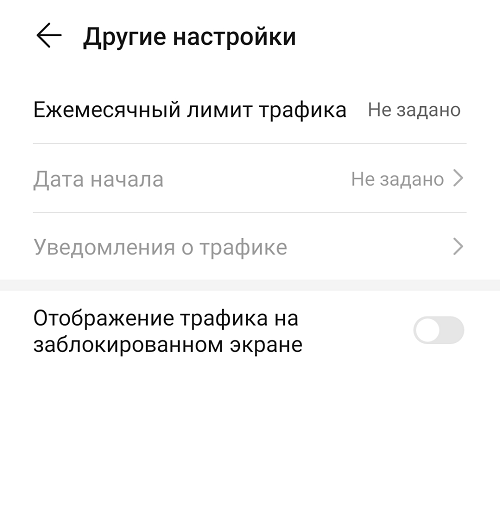
Можно задать лимит трафика на месяц и включить уведомления при необходимости. Или отключить.
Друзья! Если наш сайт помог вам или просто понравился, вы можете помочь нам развиваться и двигаться дальше. Для этого можно:
Как контролировать (и уменьшить) использование трафика на Android

Мобильные телефоны все больше используют мобильный трафик. Читайте дальше и мы покажем Вам, как управлять данными.
Всего несколько лет назад было почти неслыханно, чтобы можно было передать несколько ГБ мобильных данных. Теперь приложения больше «весят» (нередко сами приложения и их обновления имеют размер больше 100 Мб), и потоковая передача музыки и видео становится все более популярной и со всем этим можно легко использовать лимит трафика в считанные дни.
Час просмотра видео на ютубе и вот у Вас уже нет нескольких гигабайт трафика. А если Вы смотрите видео в формате HD, то трафик утекает, как вода… Используете потоковые музыкальные сервисы, такие как Google Play Music или Spotify? Можно потратить около 120 МБ за час. Кажется не очень много, но представьте, что используете данные сервисы каждый день в течение часа, за неделю уже получается 840 Мб. Час в день в течение месяца и уже потратите около 3.2 ГБ. Если Вы используете тарифный план с включенным пакетом трафика на 5 ГБ, то за месяц Вы потратите 65% лимита только на музыке.
Конечно, Вы можете покупать трафик дополнительно за деньги, но кто хочет платить? Прежде чем платить за более дорогой тариф или за дополнительный пакет трафика, мы предлагаем несколько хитростей для уменьшения передаваемых данных (и контроля).
Как просмотреть количество передаваемых данных
Прежде всего, Вам нужно проверить сколько данных передается. Если Вы не будете знать, сколько трафика используете, то будет непонятно как нужно поменять структуру потребления данных.
Самый простой способ для проверки использования данных это веб-портал Вашего сотового провайдера. Если Вы никогда не расходуете лимит, то, возможно, стоит перейти на более дешевый тариф. Если Вы никогда не укладываете в отведенный Вам пакет трафика, то Вам, определенно, стоит прочитать статью дальше.
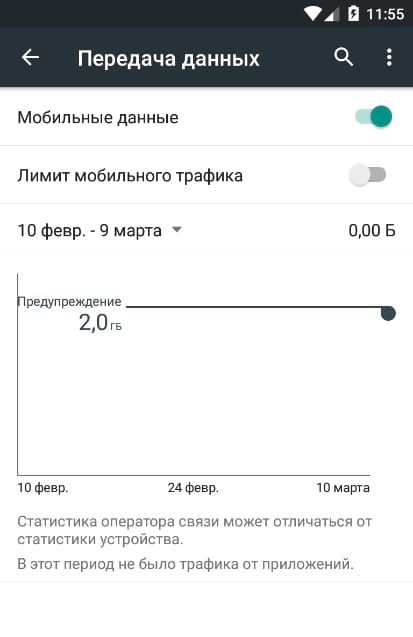
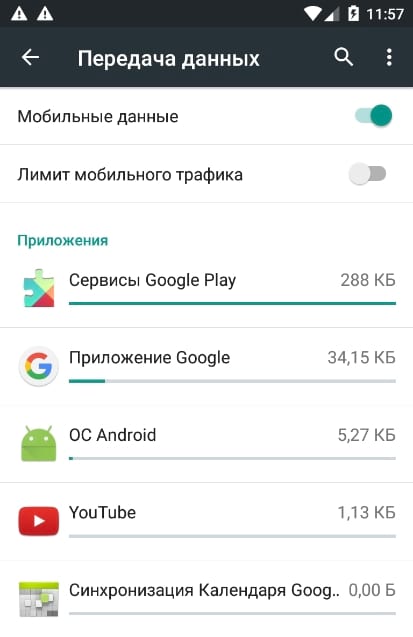
Если Вы прокрутите вниз, то увидите использование мобильных данных приложениями, как видно на втором скриншоте выше. Важно отметить, что эти графики показывают только данные, отправленные через сотовое соединение для передачи данных, а не через Wi-Fi соединение. Вы можете всегда «зависать» на youtube, подключившись к Wi-Fi, но в статистике это не отобразится. Если Вы хотите видеть статистику использования данных через Wi-Fi, то нажмите кнопку меню и выберите «Показывать трафик Wi-Fi».
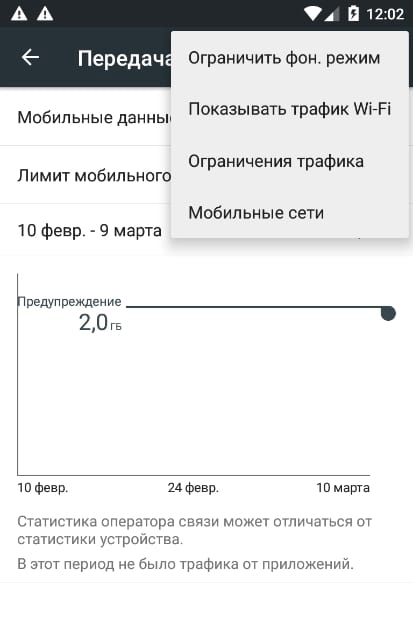
Стоит отметить, что Вы должны будете указать Ваш платежный цикл здесь чтобы точно рассчитать использование данных. Так как Ваши данные сбросятся на первый день нового цикла, не важно, что Вы использовали месяцем раньше, так что результат не исказится.
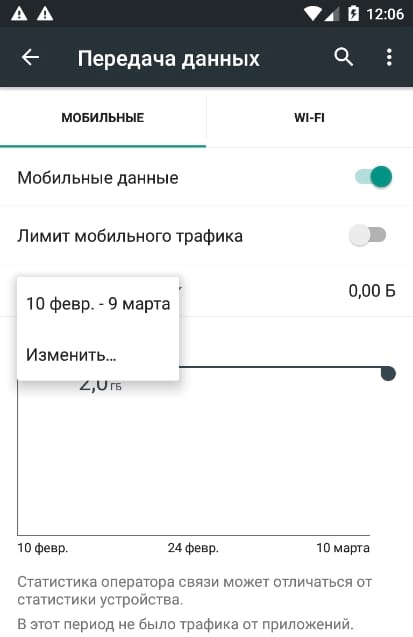

В дополнение к графикам Вы можете установить лимит трафика, при котором Вам будет показано предупреждение, или же установить лимит, регулируя ползунок на графике, при котором передача мобильного трафика будет отключена. Не забудьте включить опцию «Лимит мобильного трафика».

После достижения лимита мобильный трафик не будет передаваться пока Вы вновь его не включите.
Как контролировать использование данных
Есть два вида потребляемого трафика: когда пользователь использует приложение и знает, что оно работает через интернет, и использование данных в фоновом режиме. При просмотре видео или скачивании новый альбом, Вы потребляете пакет трафика, если Вы используете мобильную передачу данных, а не Wi-Fi Интернет. Очевидно, что для того чтобы использовать меньше данных Вам необходимо остановить потоковое воспроизведение контента и скачивание файлов.
Менее очевидной передачей данных является «фоновая передача» при которой используется большое количество трафика. Проверка новых сообщений в клиенте приложения ВКонтаке или проверка новых писем в элекронной почте и другие фоновые процессы постоянно потребляют трафик. Давайте разберемся, как сократить фоновое потребление данных.
Во-первых, узнать какие приложения потребляют данные

Теперь, когда Вы знаете какие приложения используют больше данных Вы знаете что нужно оптимизировать.
Использование экономии трафика в Android Nougat
В Android 7.0 Nougat появилась новая функция с говорящим названием «Экономия трафика». Она позволяет ограничить потребление фонового трафика и предоставляет возможности вести «белый список» приложений, которым разрешено использовать данные в фоне.
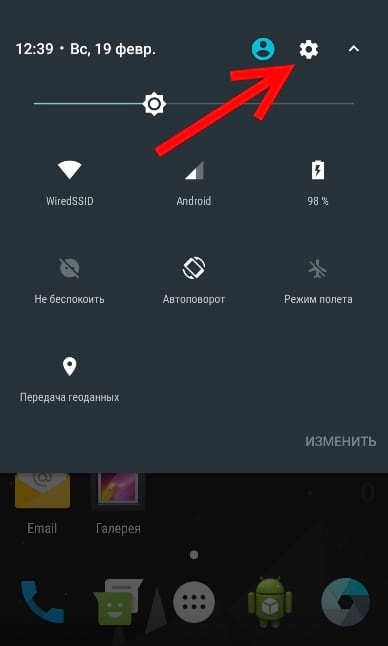
Для начала, потяните вниз панель уведомлений и нажмите на значок шестеренки, чтобы перейти в меню настроек.
В разделе «Беспроводные сети» нажмите на пункт «Передача данных».

Под используемым трафиком Вы найдете опцию «Экономия трафика». Вот где начинается веселье.
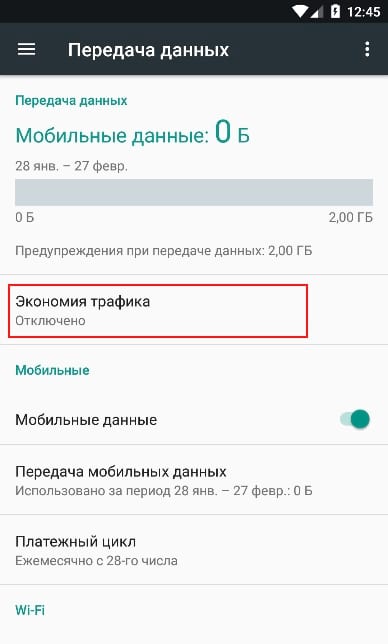
Первое, что нужно сделать, это включить переключатель, который находится справа вверху. Новый значок будет отображаться в строке состояния, а также—слева от остальных иконок данных (Bluetooth и Wi-Fi, сотовая связь и т. д.).

Помните, что как только Вы включаете это, фоновый доступ к данным будет ограничен для всех приложений. Чтобы изменить это, нажмите на «Неограниченный доступ к данным».
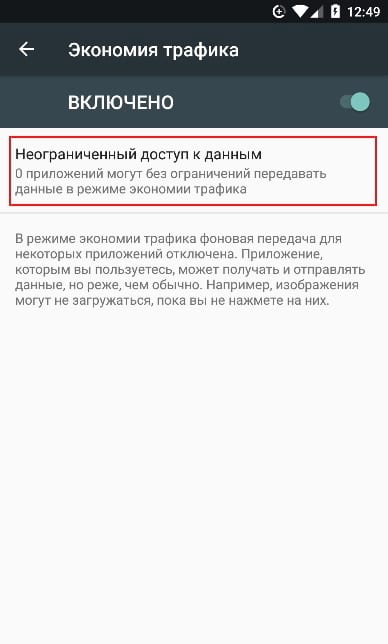
После этого появится списка всех установленных приложений на Вашем телефоне. Используя ползунок рядом с приложениями Вы можете добавлять их в белый список, разрешая фоновую передачу данных.
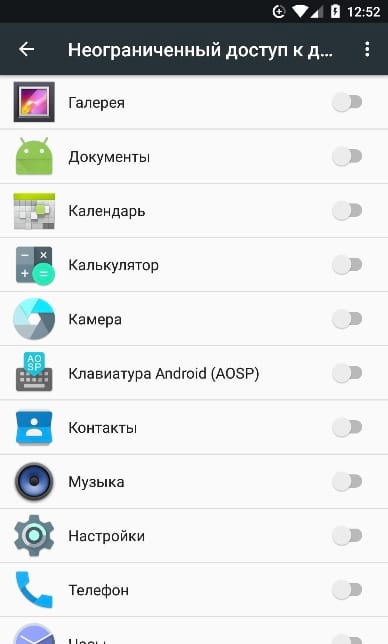
Стоит иметь в виду, что это распространяется только на мобильный трафик и никак не коснется Wi-Fi соединения.
Ограничить фоновую передачу данных
Если у Вас не Android Nougat, то у Вас есть другие варианты.
Откройте приложение, которое использует много трафика. Посмотрите настройки этого приложения, возможно стоит уменьшить количество уведомлений (например, ВКонтакте) или отключить их полностью. Это отлично скажется не только на потребляемом трафике, но и на разрядке аккумулятора.
Правда, не каждое приложение имеет такие настройки. Есть еще один способ…
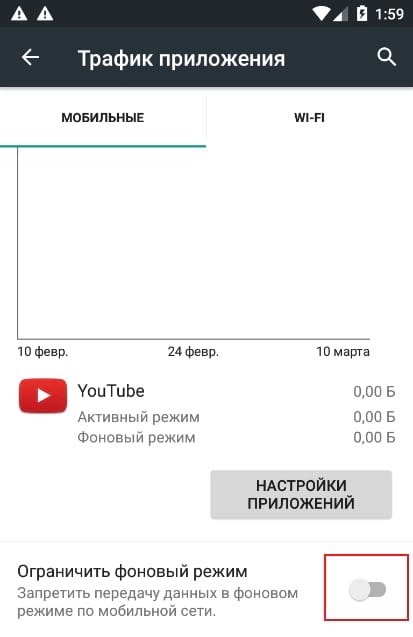
Отключить всю фоновую передачу данных
Если этого недостаточно, Вы также можете отключить всю фоновую передачу данных одним переключателем — это уменьшит использование данных, в большинстве случаев, но она также может быть неудобна. Из пункта передачи данных нажмите на меню и выберите пункт «Ограничить фон. режим». Это позволит отключить фоновые данные для всех приложений.
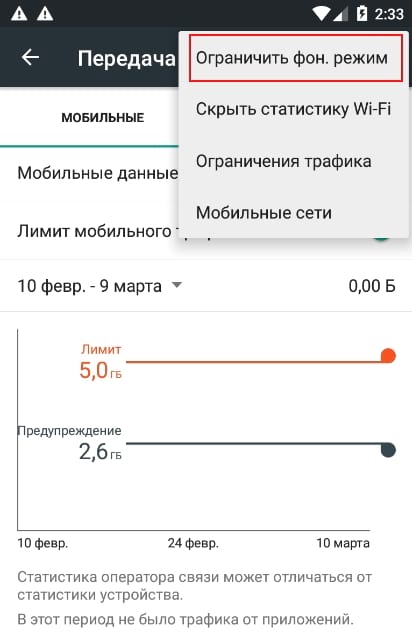
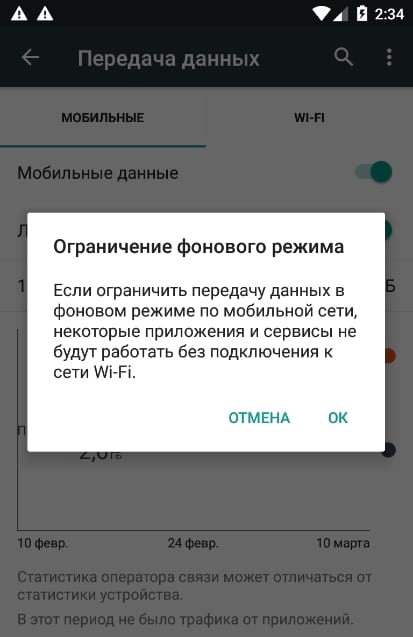
Отключить фоновое обновление приложений
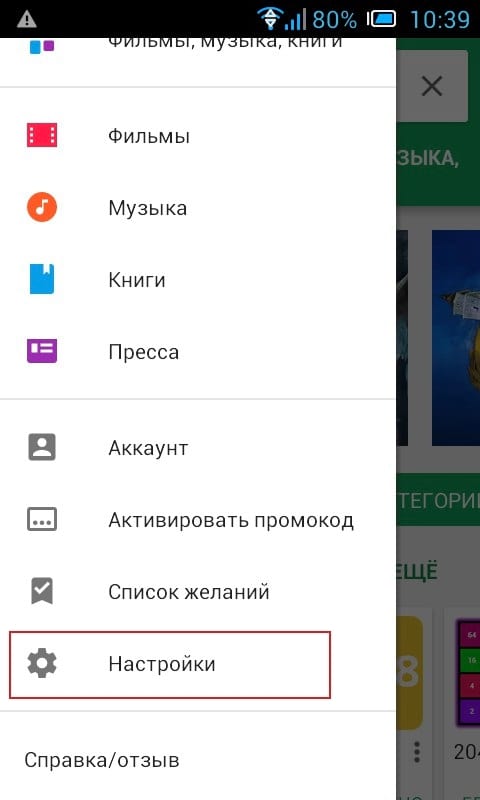
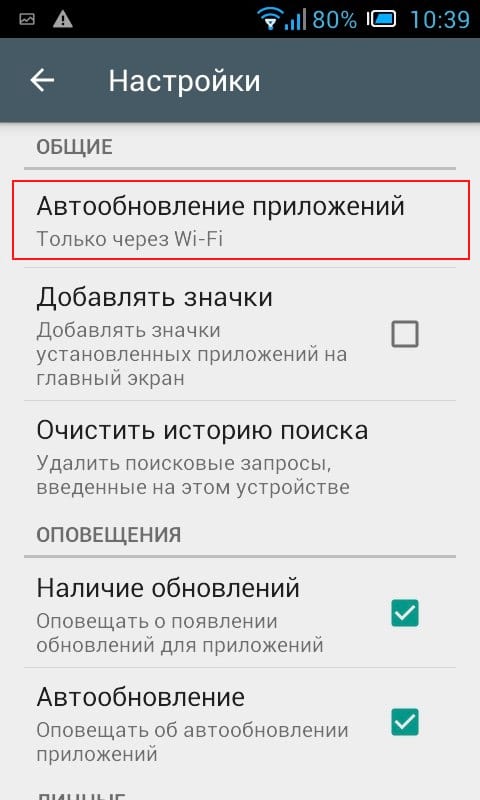
Google понимает, насколько ценен мобильный трафик, так что обновление приложений произойдет автоматически только тогда, когда вы находитесь на Wi-Fi по умолчанию. Чтобы это проверить откройте Google Play Store. Зайдите в настройки и проверьте, чтобы в пункте «Автообновление приложений» было выбрано «Только через Wi-Fi».
Купить часто используемые приложения (для удаления рекламы)
Часто предлагаются приложения в бесплатной версии с рекламой и платной версии. Дело в том, что реклама не только раздражает, но она также использует трафик. Поэтому, если хотите уменьшить потребление трафика, то можете купить платную версию часто используемого приложения.
Почему бывает превышен лимит мобильного трафика на телефоне
У большинства пользователей сотовых сетей в России объем мобильного трафика в рамках тарифа ограничен. Когда лимит превышен, можно остаться без доступа к сети, или придется покупать дополнительные пакеты интернета за деньги. Почему мобильный трафик быстро расходуется, и как взять его расход под контроль — в этой статье.
Почему мобильный трафик быстро расходуется
Почти все приложения на смартфоне так или иначе пользуются интернетом. При наличии Wi-Fi, это не имеет значения. Но при переходе на мобильную передачу данных отдельные мегабайты приложений превращаются в гигабайты, а затем в реальные траты пользователя при подключении пакетов дополнительного интернета.
Некоторые разработчики учитывают тип трафика. Например, навигаторы от Гугл и Яндекс позволяют настроить обновление карт только по Wi-Fi. Больше всего трафика тратится на просмотр видеороликов в сети. Также заметный источник — обновление программ по мобильному интернету.
Как выяснить приложение, потратившее мобильный трафик
В этом помогут штатные инструменты системы Android. В Настройках найдите пункт Мобильная связь.
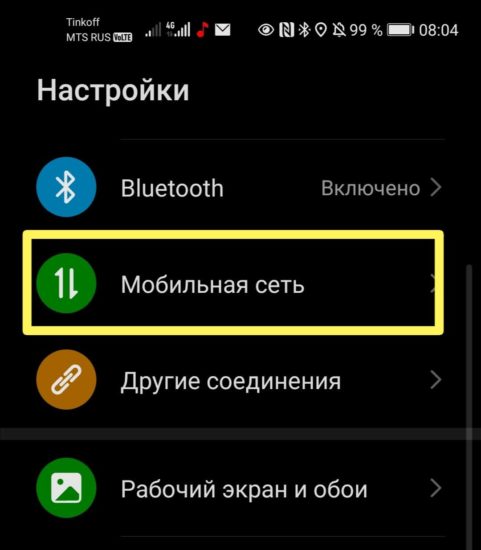
Выберите пункт Статистика трафика.
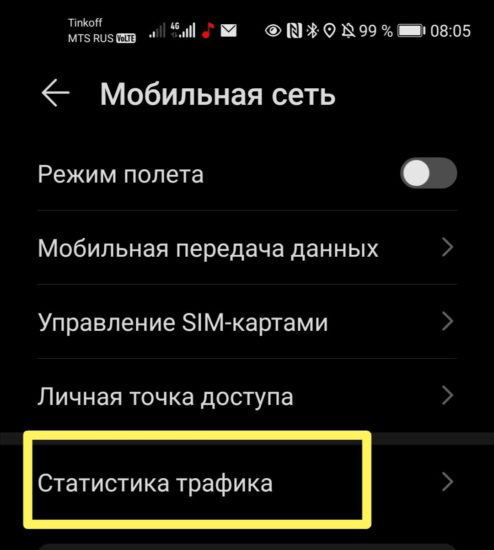
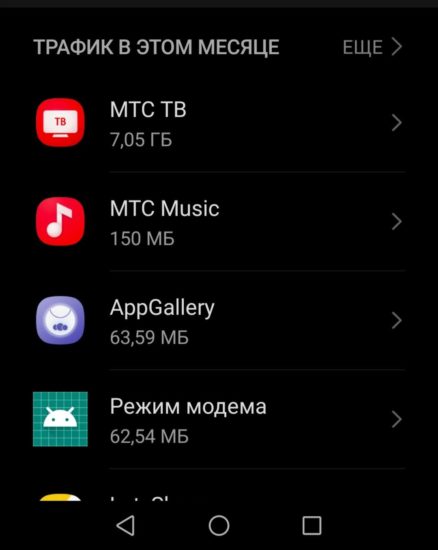
Здесь наглядно показаны приложения, использующие мобильный интернет. Гигабайты, потраченные ими при нахождении в зоне Wi-Fi, не включаются в этот график.
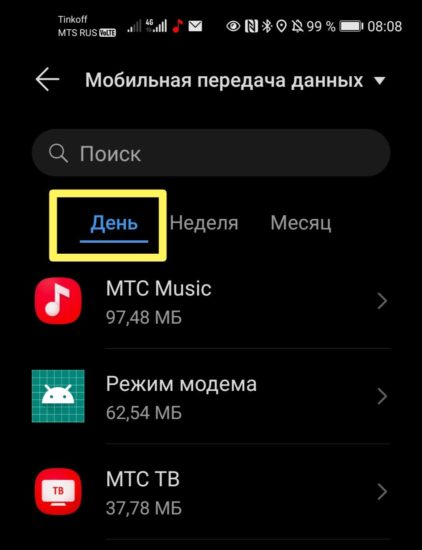
Кроме сводной статистики можно получить информацию за последний день, неделю, месяц.
Как ограничить потребление мобильного трафика приложениями
Система Андроид предлагает два варианта ограничения для программ:
Постоянные ограничения находятся в пункте Доступ в сеть.
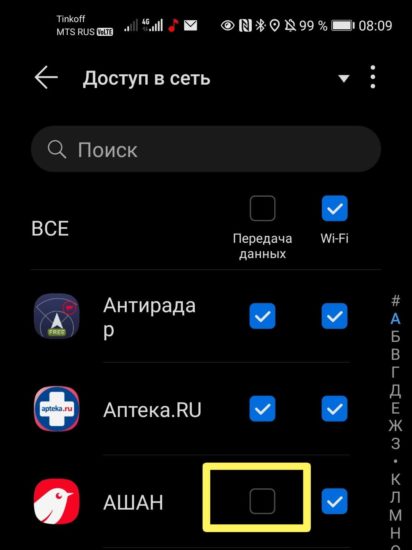
Галочками можно разрешать/запрещать доступ к интернету для приложений. Отдельно мобильному (передача данных) и стационарному (Wi-Fi).
Умная экономия отличается тем, что вы задаете исключения: программы, которым доступ к мобильному интернету будет открыт в фоновом режиме.
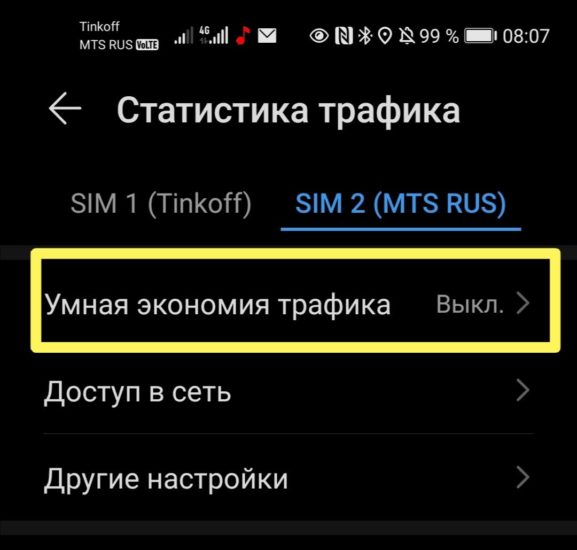
Если приложение не указано пользователем в списке исключений, при нахождении телефона в режиме сна оно не получит доступа в сесть. Могут быть определенные задержки в получении уведомлений.
Что такое трафик в мобильном телефоне
В настройках мобильного телефона можно найти раздел под названием «Передача данных» или «Использование данных». В данном разделе идет подсчет трафика, который расходует пользователь на своем телефоне.
Но, многие пользователи не знают, что такое трафик и что делать с теми значениями трафика, которые отображаются в настройках мобильного телефона. Если вы также пока не разобрались с этим вопросом, то предлагаем ознакомиться с нашей статьей.
Что такое трафик
Трафик – это объем информации, которую мобильный телефон отправляет и получает из Интернета. Трафик можно измерять в пакетах, битах или байтах. Но, в телефонах в качестве единицы измерения обычно используются байты и их производные (килобайты, мегабайты и гигабайты). Подсчет трафика необходим для того, чтобы пользователь мог контролировать свои расходы на Интернет.
При подсчете трафика он обычно разделяется на несколько типов. Это может быть входящий, исходящий, внутренний или внешний трафик. Но, на телефоне обычно такой подробной статистики об использовании трафика нет. Вместо этого телефон просто показывает общий объем трафика, который был использован за некоторый период времени. В некоторых случаях может вестись отдельный подсчет для мобильного интернета (трафик, передающийся через сотовую связь) и Wi-Fi.
При необходимости, подсчет трафик можно организовать на любом устройстве, которое подключено к сети или Интернету. Например, если нужно подсчитать трафик на компьютере с операционной системой Windows, то для этого можно использовать такие программы TMeter, NetWorx, BWMeter или DU Meter.
Как посмотреть трафик на Android
Для того чтобы посмотреть расход трафик на мобильном телефоне с Android нужно открыть приложение «Настройки» и найти там раздел «Передача данных» или «Использование данных». Например, на чистом Android 8.0 для этого нужно сначала перейти в раздел «Сеть и Интернет», а потом открыть подраздел «Передача данных».
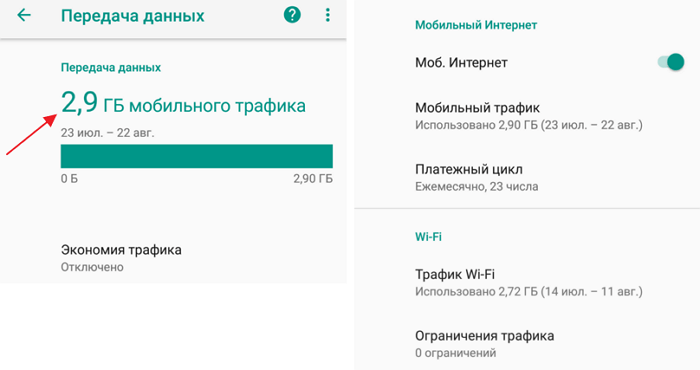
Здесь можно увидеть сколько трафика было использовано за последний месяц и воспользоваться функциями, которые позволяет управлять расходами на мобильный Интернет. Также здесь есть информация об объеме информации, которая была передана через Wi-Fi.
Если вам недостаточно информации, которую предоставляет Android, то вы можете установить специальные приложения для подсчета трафика. Например, можно воспользоваться приложениями My Data Manager или Traffic Monitor.
Как посмотреть трафик на iPhone
Аналогичный раздел с информацией о трафике есть и на iPhone. Если у вас мобильный телефон от Apple, то вам нужно открыть приложение настройки, перейти в раздел «Сотовая связь» и пролистать экран до пункта «Статистика».
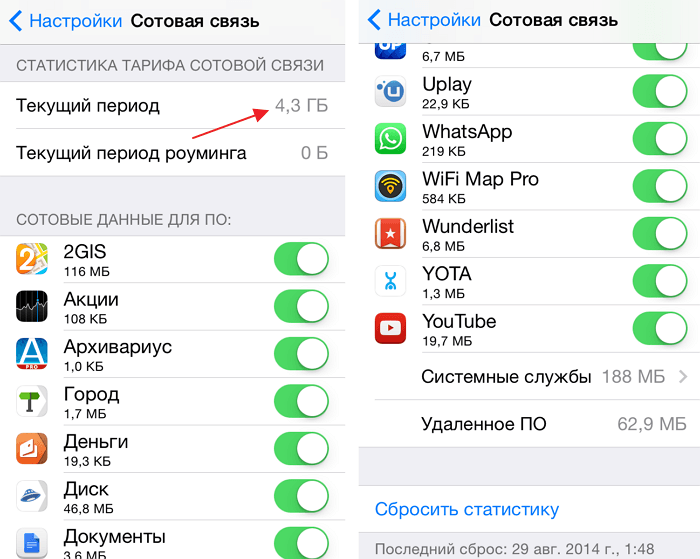
Здесь можно посмотреть общий объем данных из Интернета, а также данные, которые были получены в роуминге. Кроме этого, iPhone выдает точное значение трафика для каждого установленного приложения. Это позволяет быстро определить приложения, которые чаще всего обращаются к Интернету и увеличивают расходы на мобильную связь.
Если вам недостаточно информации, которую предоставляет iPhone, то вы можете установить специальные приложения для подсчета трафика. Например, можно воспользоваться приложениями Data Usage или Traffic Monitor.
Как экономить трафик на телефоне
Если ваши расходы на Мобильный Интернет кажутся вам слишком большими, то вы можете предпринять ряд мер для того, чтобы уменьшить объемы потребляемого трафика:
Как ограничить мобильный трафик на Android планшете или смартфоне
Объем мобильного трафика в Android-планшетах и смартфонах можно ограничивать. Зачем? Прежде всего это помогает экономить деньги.
Все мы знаем, что смартфоны и планшеты очень удобны для мобильного интернета. Однако, по некоторым данным, мобильные юзеры далеко не всегда умеют правильно соотносить объемы потребляемого ими мобильного трафика с актуальными тарифами компаний-операторов связи.
Другими словами, купив смартфон или планшет (к слову, можно купить планшеты тут), пользователь в массе своей сначала бросается бороздить просторы WWW, качать всякие приложение, рассылать фотографии, ролики и т.д., и только потом с удивлением знакомиться с несколько неожиданными цифрами в счетах оператора. Более того, даже предусмотрительные юзеры не всегда отдают себе отчет в том, что некоторые используемые ими приложения могут потреблять солидные объемы мобильного трафика, не особо уведомляя об этом своего владельца, что тоже приводит к увеличению затрат на «содержание» любимого смартфона или планшета.
А если говорить о семейном бюджете, «на балансе» которого находится сразу несколько активных мобильных юзеров, притом половина из них — любопытные, но малоопытные личности младшего и среднего школьного возраста?
В общем, это нечто вроде небольшого предисловия с кратким описанием сути проблемы. Теперь, собственно, об одном из вариантов ее устранения. Как мы уже упомянули, на Android-планшетах и смартфонах можно установить лимит ежемесячно потребляемого мобильного трафика, по достижению которого устройство сначала выведет соответствующее предупреждение, а потом автоматически отключит функцию передачи данных в 3G- или 4G-сетях, если существует необходимость эффективно избежать лишних затрат. Разумеется, WiFi-связи данные ограничения касаться не будут, к тому же лимитировать мобильный трафик также можно на свое усмотрение, изменяя настройки по мере надобности.
Итак, для того, чтобы установить лимит на мобильный трафик (ограничить прием/передачу данных по сетям мобильных операторов) в Android-смартфонах и/или планшетах необходимо сделать следующее:
Шаг 1: Находим и нажимаем иконку «Настройки» (Settings) на домашнем экране Android (или экране приложений). В открывшемся окне выбираем вкладку «Мобильная сеть» (Wireless & networks), а в ней — «Передача данных» (Data usage). В верхней части экрана находим переключатель с подписью «Мобильный трафик» (Mobile data). Если в вашем устройстве функция мобильной передачи данных активна, то переключатель стоит в положении «Вкл» (On). В противном случае в вашем смартфоне или планшете данная функция отключена.

Шаг 2: Во вкладке «Цикл использования данных» (Data usage cycle) указываем тот промежуток между датами, в рамках которого в дальнейшем система будет применять ограничение мобильного трафика. Лучше чтобы выбранный цикл использования данных соотносился с расчетным периодом вашего оператора связи (как правило точные даты указываются в договоре).
Шаг 3: Далее устанавливаем объем трафика, по достижению которого сработает предупреждение: просто перетаскиваем оранжевую линию за ее правый край до нужного уровня.
Шаг 4: Теперь таким же образом устанавливаем абсолютный объем мобильного трафика, по достижению которого устройство автоматически отключит функцию приема/передачи данных по мобильным сетям, если определенный ранее период времени еще не истек. В клеточке «Лимитировать моб. трафик» устанавливаем флажок, после чего на экране устройства появится окно с уведомлением о включении данной функции. Нажимаем «ОК» и видим, что в верхней части графика стала активной поперечная красная линия. Двигаем ее до желаемого уровня. Это все.
Следует иметь в виду (и об этом вас также предупредит ОС Android), что учитывать мобильный трафик ваш оператор и ваше мобильное устройство могут по-разному. В этой связи перед тем, как окончательно определяться с лимитами, неплохо было бы ознакомиться с вашей статистикой объемов потребления мобильного трафика, которую ведет оператор связи, и которая отражается в вашем онлайн-эккаунте на сайте компании и в счетах, которые вы получаете по почте.
После настройки ограничений на прием/передачу данных с вашего мобильного устройства, вы можете быть уверены, что в нужный момент система предупредит вас о том, что вскоре лимит трафика будет исчерпан, а также убережет вас от незапланированных расходов, когда это все-таки случиться. Напомним, что после отключения функции передачи данных по мобильным сетям интернетом вы сможете пользоваться только через Wi-Fi, но зато без риска получить счет с неожиданными цифрами от мобильного оператора.


