
Что такое локальная сеть на iPhone?
Ваш iPhone часто напрямую взаимодействует с другими устройствами в своей локальной сети. Вы можете управлять светом в своем доме, печатать документ на работе, смотреть видео в самолете или играть в игру с другом поблизости. Если ваше приложение предоставляет такой опыт, оно использует локальную сеть.
Что значит локальная сеть?
Локальная сеть (LAN) — это компьютерная сеть, которая соединяет компьютеры в пределах ограниченной области, такой как жилой дом, школа, лаборатория, университетский городок или офисное здание. … Ethernet и Wi-Fi — две наиболее распространенные технологии, используемые в локальных сетях.
Как подключить iPhone к локальной сети?
Убедитесь, что доступ к локальной сети включен
На главном экране вашего устройства iOS (iOS 14 или новее) нажмите «Настройки». Локальная сеть. Вы найдете список приложений. Включите доступ к локальной сети для приложений, которым вы хотите разрешить доступ к сети.
Какая настройка локальной сети?
ЛВС — это сеть, ограниченная областью, например, домом или небольшим бизнесом, которая используется для соединения устройств. Параметры локальной сети могут быть настроены для ограничения количества подключаемых устройств и того, какие IP-адреса будут получать эти устройства.
Как мне получить доступ к моей локальной сети?
Как подключиться к компьютеру в локальной сети
Как работает локальная сеть?
Локальная сеть (LAN) состоит из серии компьютеров, связанных вместе, чтобы сформировать сеть в определенном месте. Компьютеры в локальной сети подключаются друг к другу через TCP / IP Ethernet или Wi-Fi. Локальная сеть обычно предназначена только для организации, такой как школа, офис, ассоциация или церковь.
Какие бывают 2 типа сетей LAN?
В общем, существует два типа локальных сетей: локальные сети клиент / сервер и одноранговые локальные сети. ЛВС клиент / сервер состоит из нескольких устройств (клиентов), подключенных к центральному серверу. Сервер управляет хранилищем файлов, доступом к приложениям, доступом к устройствам и сетевым трафиком.
Как подключить iPhone к телевизору?
Использование кабеля Plug and Play для подключения iPhone к телевизору
Как мне заставить мой iPhone подключиться к Wi-Fi?
Подключитесь к Wi-Fi на вашем iPhone, iPad или iPod touch
Как мне подключиться к серверу?
Как подключиться к вашему серверу с Windows
Безопасна ли локальная сеть?
Поскольку ЛВС является локальной и ее ресурсами можно управлять изнутри, она должна быть по своей сути более безопасной. Однако это не означает, что рисков нет. … Сегодня многие пользователи LAN выбирают беспроводную LAN или WLAN, используя беспроводные сигналы, такие как Wi-Fi, для подключения к сетевым устройствам. Это тоже сопряжено с риском.
Как мне настроить сеть?
В любом случае, вот краткое руководство по настройке простого устройства у вас дома для новичков в области сетевых технологий.
Как мне настроить ЛВС без роутера?
Если у вас есть два компьютера, которые вы хотите подключить к сети, но нет маршрутизатора, вы можете подключить их с помощью перекрестного кабеля Ethernet или установить специальную беспроводную сеть, если у них есть оборудование Wi-Fi. Вы можете делать все, что могли, в обычной сети после их подключения, включая совместное использование файлов и принтеров.
Как мне добавить компьютер в мою сеть?
Добавление компьютеров в домашнюю группу
Как мне найти свой локальный IP-адрес из внешней сети?
Включите переадресацию портов на вашем роутере
Как мне удаленно подключиться к локальной сети?
Настройка подключения к удаленному рабочему столу для доступа к локальной / глобальной сети
Почему приложение запрашивает разрешение на поиск устройств в локальной сети в iOS 14
В iOS 14 Apple серьезно пересмотрела подход к конфиденциальности пользователей. Мало того, что компания добавила в обновление продвинутые возможности Safari для предотвращения отслеживания хакерами и рекламодателями, так теперь iPhone или iPad показывает оранжевую или зеленую точку всякий раз, когда приложение запрашивает доступ к микрофону или камере устройства соответственно. Однако на этом в Купертино не остановились и добавили возможность ограничить доступ приложений к локальной сети и устройствам, которые там находятся.
Большинству приложений его нужно ЗАПРЕТИТЬ
Зачем приложение запрашивает разрешение на поиск в локальной сети iOS 14
Если вы видите сообщение вроде «Приложение Instagram запрашивает разрешение на поиск устройств в Вашей локальной сети и подключение к ним», это значит, что приложение хочет «бесшумно» подключаться к другим устройствам в локальной сети, в том числе для сбора информации. По сути вы пускаете приложение в свою домашнюю сеть и в дальнейшем оно сможет подключиться, например, к другому устройству или компьютеру.
Если видите такое сообщение, подумайте, прежде чем соглашаться
Зачем это нужно? Некоторым приложениям действительно необходим доступ к локальной сети — например, если речь идет о приложении для управления роутером. Или если вы проигрываете трек в Spotify и хотите отправить его на колонку по AirPlay или с помощью функции Spotify Connect. Но зачем такой доступ нужен тому же Instagram? А Facebook? Очевидно, не для того, чтобы проигрывать вам музыку. Эксперты по информационной безопасности считают, что приложения пользуются этим для сбора информации, которая нужна им для показа таргетинговой рекламы. Например, если вы гуглили с компьютера «диваны», то в следующий раз, когда откроете «Истории» в Instagram, вы наверняка увидите рекламу диванов.
Вернее, РАНЬШЕ приложения могли творить такое безобразие. В iOS 14 можно взять под контроль приложения, которые имеют доступ к вашей домашней сети.
Как отключить приложению доступ к локальной сети в iOS 14
Во-первых, внимательно читайте всплывающие окна, которые появляются при запуске приложений. Зачастую никто не обращает на них внимание и просто нажимает «Да» или «ОК». Приложение не получит доступ к вашей локальной сети, пока вы сами ему не разрешите. Но если вы ранее разрешили доступ или хотите посмотреть, какие приложения используют данную функциональность, воспользуйтесь инструкцией ниже.
Здесь вы увидите все приложения, которые имеют доступ к устройствам в вашей локальной сети (или пытались его получить). Я, например, оставил доступ только для Spotify (иначе не получится пользоваться Spotify Connect) и Mi Home, поскольку это приложение используется для управления устройствами умного дома. Зачем доступ нужен приложению AliExpress или «Яндекс.Навигатору», так и не понял, поскольку эти приложения никак не связаны с моей локальной сетью и работают без проблем и без лишних доступов.
Ограничьте доступ приложениям, которым он не нужен
А какие приложения запрашивали доступ у вас? Расскажите в нашем чате в Telegram.
Конечно, не всегда понятно, когда приложению действительно нужен доступ к локальной сети для корректной работы, поэтому я бы советовал пользоваться интуицией и просто проверять, как приложение будет работать без данного доступа. Если ничего не изменится, давать ему лишние разрешения точно не стоит.
Локальная сеть в Айфоне MacOS: что это такое?
Наличие возможности быть собственниками нескольких устройств, которые подключены к локальной сети, предоставляет многочисленные преимущества. Вне зависимости от того, об офисном помещении идет речь или квартире, отсутствуют сложности в настройках на Mac. Для этого требуется знать некоторые особенности.
Особенности работы в macOS
Локальная сеть функционирует по стандартному принципу: одновременное использование различных принтеров, файлов, включая сетевые ресурсы. Apple использует специализированную точку доступа, которая предоставляет возможность выполнять подключение нескольких устройств. 
На macOS предусматривается доступ к унаследованной сети, система соединений, которая официально признан устаревшей, если рассматривать показатели безопасности и сложную инфраструктуру для обеспечения непрерывного доступа.
Безопасность
Имеет беспрепятственный доступ к интернету, что автоматически влечет определенные риски в плане безопасности. К наиболее существенным принято относить заражение устройства вредоносным программным обеспечением с последующим хищением персональных данных. Дополнительно наблюдаются прочие негативные последствия. 
Как создать
Процесс создания влечет за собой сложную процедуру. Четкая последовательность действий включает в себя:
Благодаря успешно выполненным действиям появляется возможность создать локальную сеть. После этого требуется соблюдать определенные шаги:
Ввод персонального названия локальной сети с последующим выбором интересующего канала.
В результате появляется возможность создать Wi-fi, чтобы другие устройства могли с легкостью выполнить подключение в случае необходимости.
Ключевым преимуществом рассматриваемого типа соединения принято считать беспрепятственный обмен данными между многочисленными смартфонами.
Эти 14 функций iOS 14 повышают безопасность iPhone. Проверьте, что все включены

В мобильной операционной системе iOS 14 разработчики сделали большой упор на повышение конфиденциальности пользователя.
Сразу 14 разный фишек и настроек позволяют защитить ваши фото, данные и пароли. Некоторые опции работают сами по себе, а некоторые требуют включения и дополнительной настройки.
Сейчас разберемся с каждой фишкой, чтобы знать, что она дает и как работает.
1. Уведомления о работе буфера обмена
Okay so TikTok is grabbing the contents of my clipboard every 1-3 keystrokes. iOS 14 is snitching on it with the new paste notification pic.twitter.com/OSXP43t5SZ
Еще в iOS 13 сторонние приложения могли без ограничений получать доступ к буферу обмена, копировать данные из него и использовать в своих целях. Эта серьезная дыра в конфиденциальности позволяла перехватывать скопированные пользователем логины, пароли, номера банковских карт или коды подтверждения операций из сообщений.
Активные пользователи экосистемы Apple при этом рискуют данными из общего буфера обмена. Скопировали что-то важное на Mac, а через секунду данные перехватило приложение на iPhone.
Купертиновцы добавили оповещающие баннеры, которые моментально выдают “воришек” во время получения данных из буфера. Сразу после выхода первых тестовых версий iOS 14 на этом “спалились” TikTok, AliExpress и некоторые другие программы.
Фишку невозможно отключить, так что разработчикам приложений пришлось отключить работу с буфером обмена, чтобы не пугать пользователей.
2. Отчет о трекерах в Safari
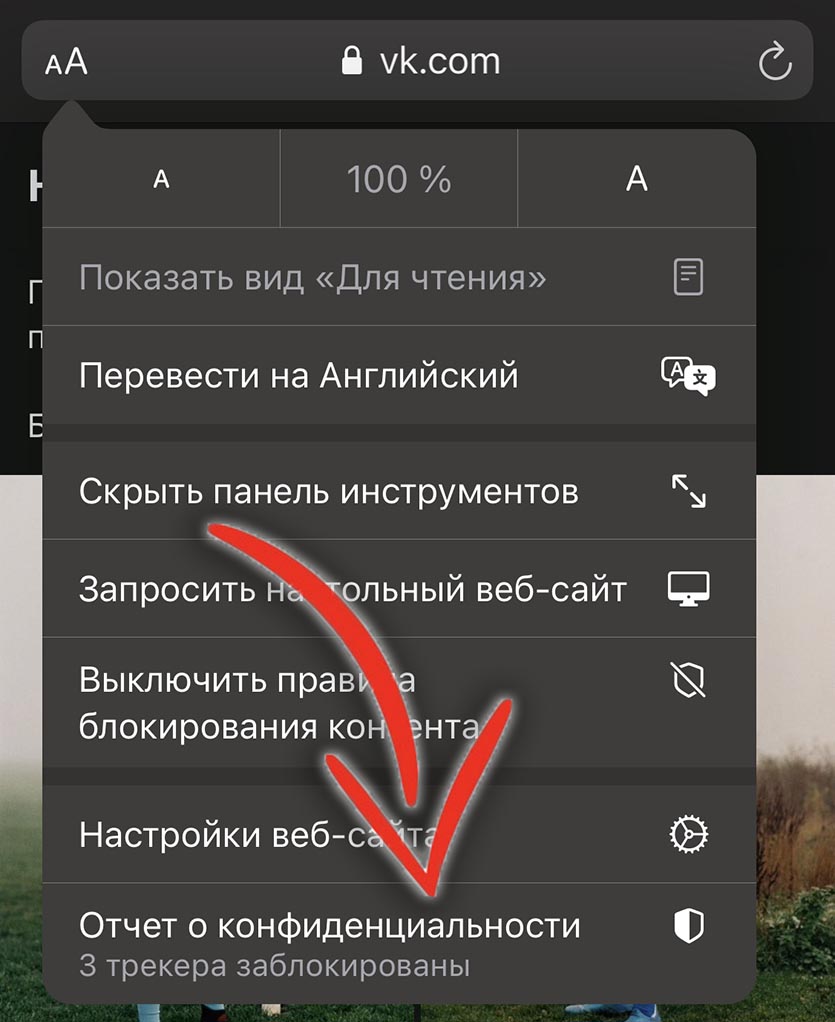
Стандартный браузер iOS научился блокировать распространенные трекеры, которые собирают информацию о пользователе.
Кроме этого вам доступен отчет о заблокированных трекерах на текущем ресурсе, самые популярные системы отслеживания на посещаемых вами сайтах и подробная статистика по трекерам, которые блокировались за последние 30 дней.
Все это доступно прямо в приложении. Нужно лишь нажать на кнопку в левом углу адресной строки и выбрать пункт Отчет о конфиденциальности.
3. Регистрация на сайте при помощи Apple ID

Представленная компанией Apple система для конфиденциальной авторизации позволяет входить на сайты более безопасно и анонимно.
Для авторизации будет использован идентификатор Apple ID, а для сайта будет сгенерирован случайный адрес электронной почты. Так вам не придется указывать свои реальные данные при регистрации, а в дальнейшем не будете получать тонны спама или ненужных рассылок.
Подобную систему должны добавить владельцы сайтов, мы, например, уже давно внедрили эту фишку.
4. Авторизация при помощи Face ID или Touch ID
Кроме анонимной регистрации на сайтах iOS 14 позволяет производить беспарольную авторизацию. Используется распространенный стандарт WebAuthn, который позволяет заменить ввод логина и пароля от ресурса на биометрическое распознавание пользователя.
Фишка не только ускоряет взаимодействия с системой, но и предотвращает случайную кражу логина или пароля третьими лицами.
5. Рекомендации по смене сохраненных паролей
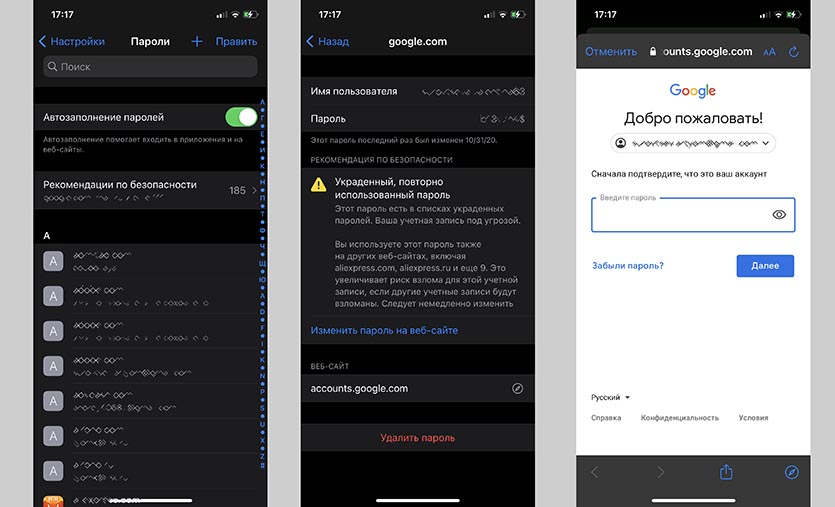
Удобное средство для облачного хранения паролей Связка ключей обзавелась полезной и интересной особенностью.
Система анализирует сохраненные коды авторизации и проводит анализ полученных данных. В результате пользователь прямо в системных настройках видит рекомендации по смене паролей от определенных сайтов или сервисов.
iPhone подскажет, если на нескольких сайтах используется одинаковый пароль, укажет на скомпрометированный код, который оказался в общедоступных сетевых базах паролей или слишком простой код доступа, который часто используют другие пользователи.
Прислушиваться к этим рекомендациям или нет – дело каждого, но разок заглянуть по пути Настройки – Пароли – Рекомендации по безопасности точно стоит.
6. Запрет отслеживания сетевой активности
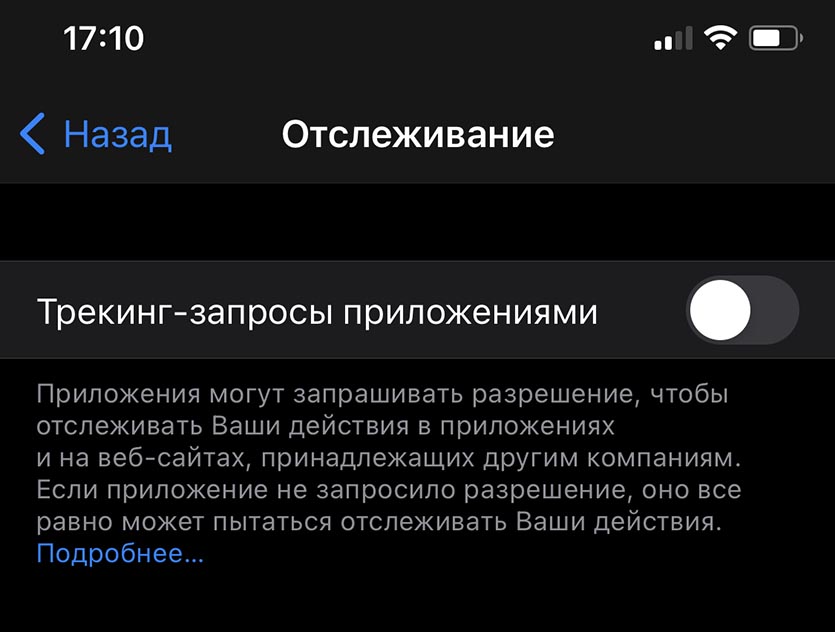
В предыдущих версиях iOS все приложения могли без разрешения пользователя отслеживать сетевую активность на устройстве.
Программы получали данные о посещенных пользователем сайтах и собирали всевозможную статистику. Кроме снижения конфиденциальности это влекло за собой повышенный разряд батареи гаджета.
В iOS 14 появился специальный переключатель по пути Настройки – Конфиденциальность – Отслеживание. Один раз запрещаем отслеживание и больше не переживаем по этому поводу.
7. Защита сетевых устройств от сканирования
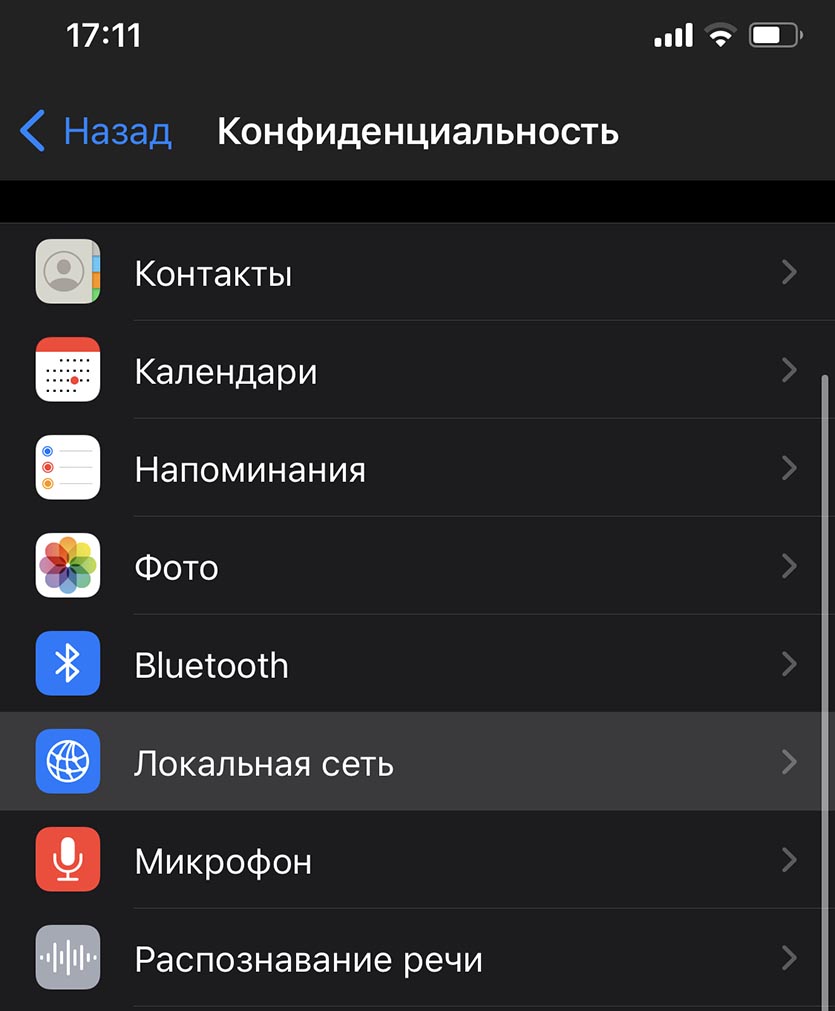
Некоторые приложения умудряются сканировать локальную сеть к которой подключен пользователь и отправлять разработчику собранную статистику.
Так можно определить количество гаджетов поблизости, их IP-адрес, идентифицировать устройства и получить сервисную информацию о них.
Новый раздел настроек iOS прикрывает данную лазейку. Находится он по пути Настройки – Конфиденциальность – Локальная сеть. Смело отключаем доступ для большинства установленных программ, но не забываем разрешить работу по сети для всевозможных медиаплееров, утилит для управления умным домом и гаджетами.
8. Частный адрес в Wi-Fi сетях
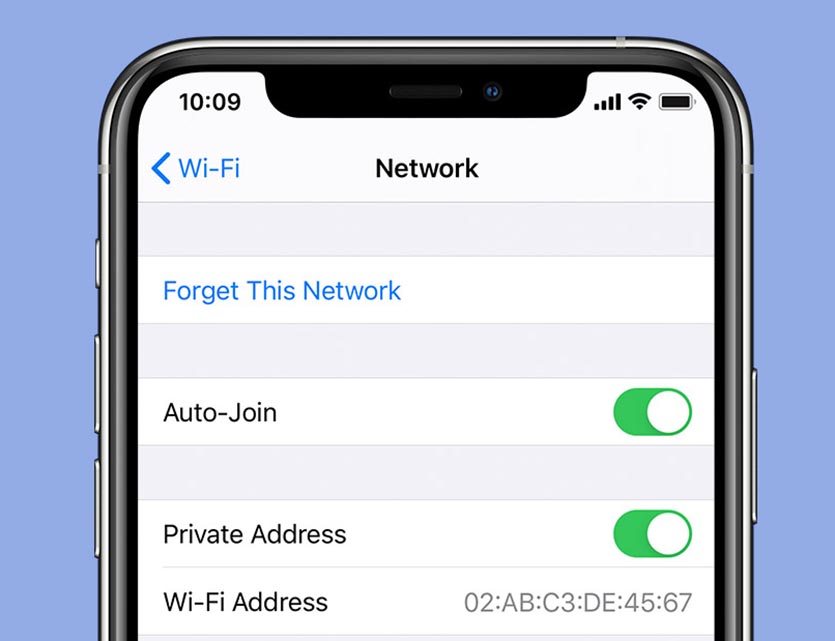
Для предотвращения отслеживания гаджета по Mac-адресу в разных сетях разработчики из Купертино придумали следующую фишку для iOS 14.
iPhone и iPad может генерировать новый Mac-адрес при подключении к любой беспроводной сети. Это делает невозможным отслеживание гаджета по одному Mac-адресу в разных Wi-Fi сетях, ведь идентификатор устройства будет все время меняться.
Применяется параметр для выбранных сетей и находится в меню Настройки – Wi-Fi. Нужно нажать на кнопку “i” возле выбранной сети и активировать переключатель Использовать частный адрес.
9. Шифрование DNS запросов
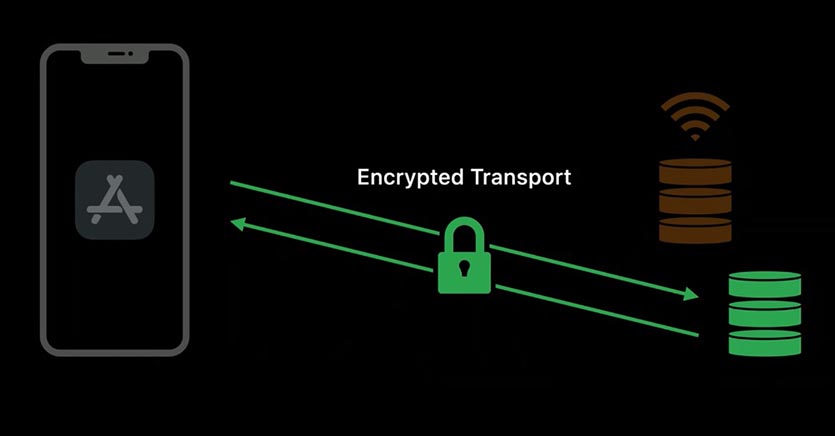
Последние версии мобильной операционной системы iOS и настольной системы macOS получили поддержку протоколов DNS-over-TLS (DoT) и DNS-over-HTTPS (DoH).
С их помощью разработчики приложений могут шифровать исходящие DNS запросы, которые не смогут перехватить злоумышленники. Кроме этого сторонние службы и даже провайдеры не получат доступ к защищенным данным и запросам из вашей сети.
Включать фишку отдельно не нужно, просто следует дождаться ее внедрения в любимых приложениях.
10. Индикатор активности микрофона и камеры
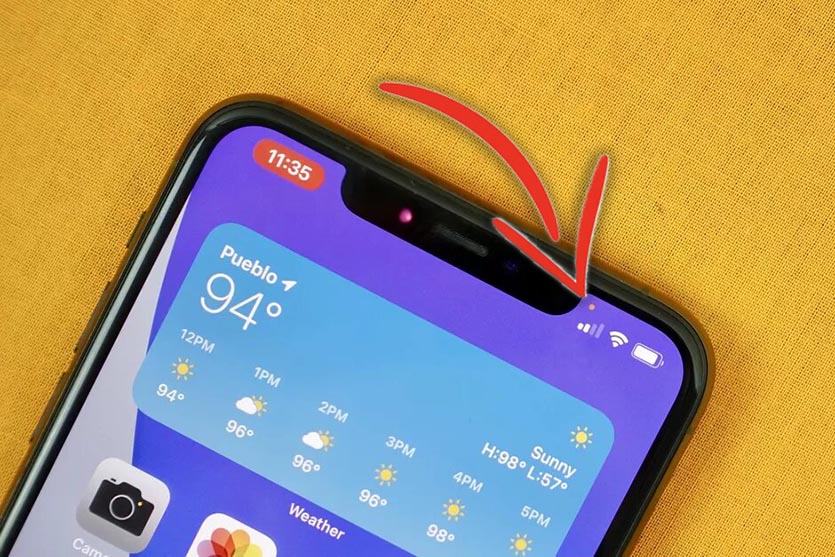
Сразу после обновления до новой версии iOS пользователи начали замечать пару точек-индикаторов в правом верхнем углу экрана. Оранжевая точка сигнализирует об использовании микрофона устройства, а зеленая – камеры.
Чтобы сразу узнать, какие именно приложение получает доступ к записи видео или звука, достаточно открыть Пункт управления.
Так сторонние приложения не смогут скрытно от пользователя произвести запись и отправить ее третьим лицам.
11. Ограниченный доступ приложений к фото
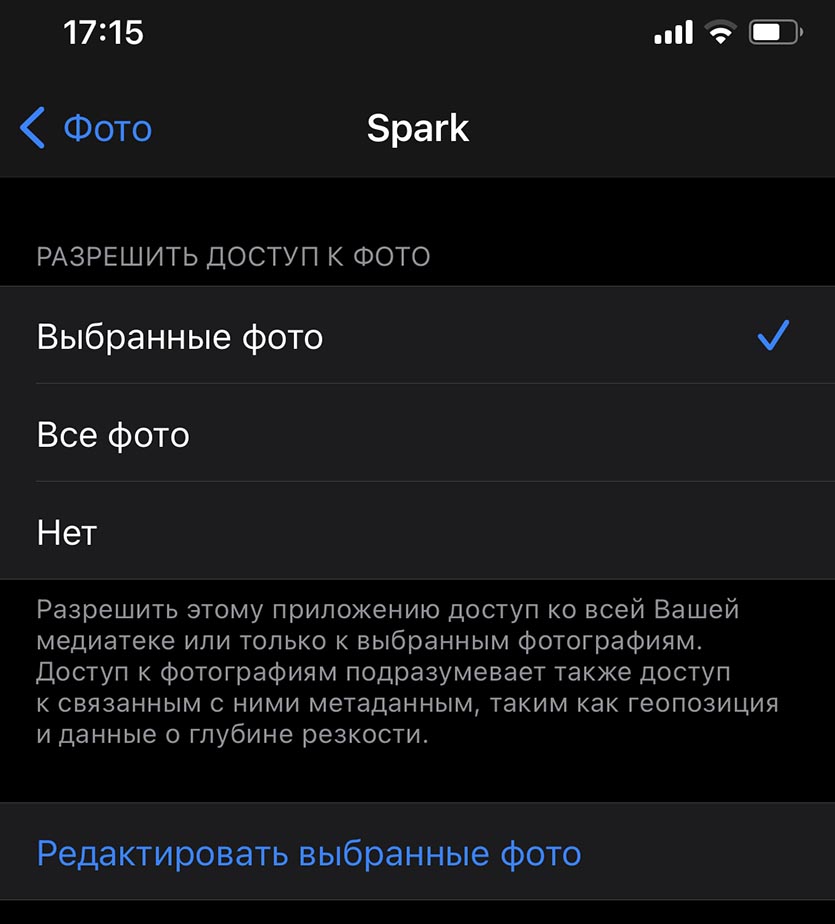
В предыдущих версиях мобильной операционной системы, когда вы разрешали программе доступ к фотографиям, она получала возможность сканировать и просматривать всю медиатеку на устройстве.
Банально украсть фоточки ни одна утилита из App Store не может, но произвести анализ и собрать определенную статистику было возможно.
Теперь в настройках появился дополнительный пункт меню, который ограничивает доступ к фотографиям для каждой отдельной программы. Например, если нужно загрузить всего пару фото, аватар или скан документа, можно не давать доступ ко всей медиатеке.
Находится переключатель по пути Настройки – Конфиденциальность – Фото, достаточно указать пункт Выбранные фото, чтобы не открывать всю галерею.
12. Приблизительное местоположение пользователя для приложений
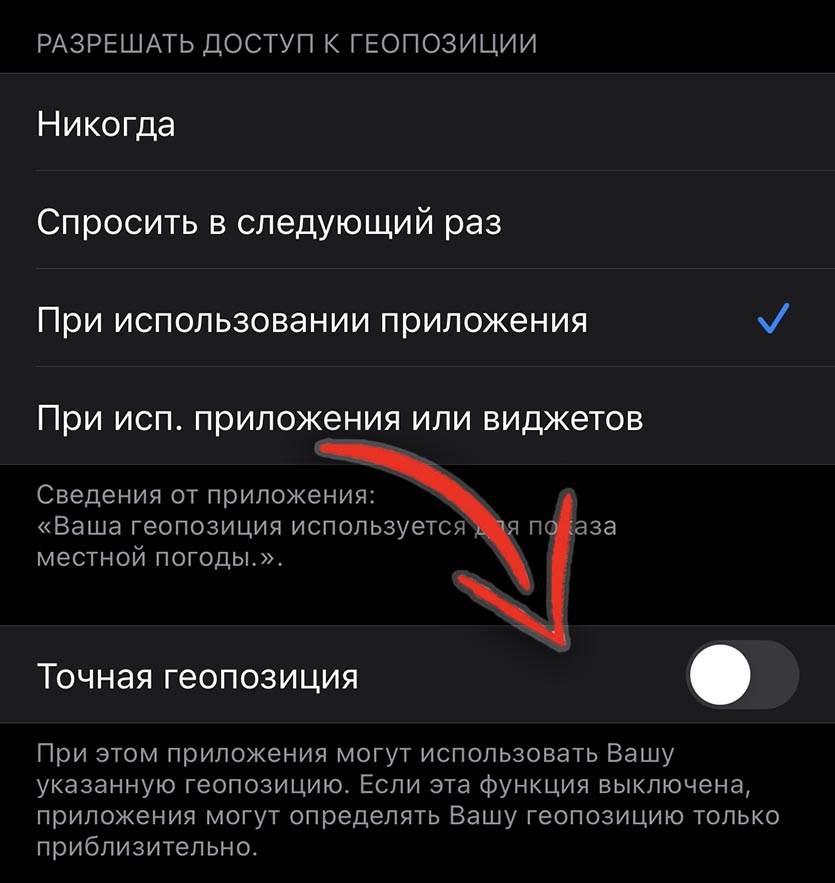
Эта фишка пригодится для подавляющего большинства приложений кроме навигаторов и картографических сервисов. Она не позволяет точно определить местоположение гаджета во время гелокационного запроса.
Банковские приложения, программы с купонами и скидками или интернет-магазины смогут определять расположение с точностью до города, но более точные данные они не получат.
Для остальных программ, как и в предыдущих версиях iOS, можно просто отключить доступ к геолокации.
Новая фишка находится по пути Настройки – Конфиденциальность – Службы геолокации. Достаточно открыть раздел нужного приложения и запретить отслеживание точной геопозиции.
13. Скрытие приложений с рабочего стола
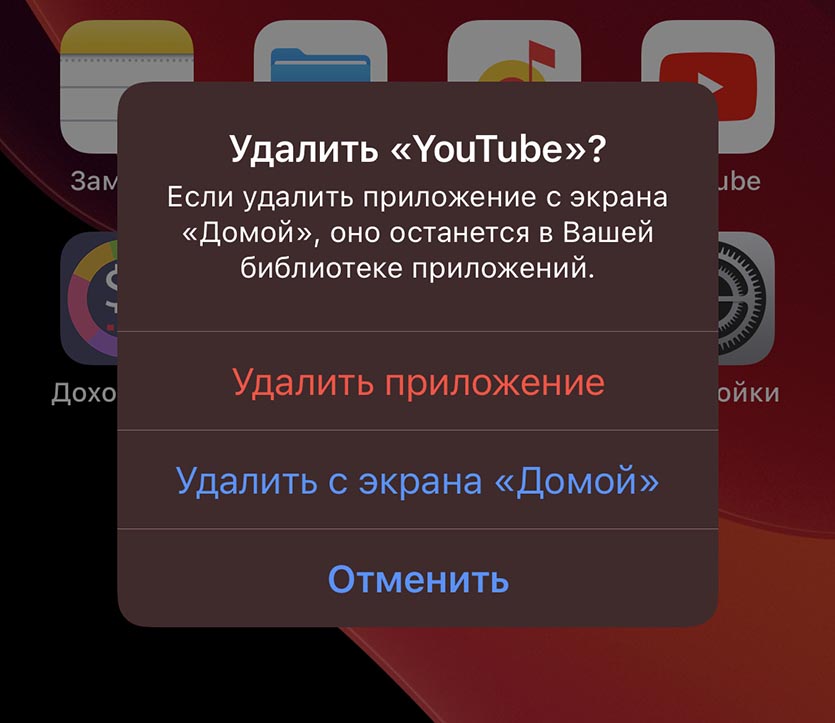
Библиотека приложения в iOS имеет одно важное преимущество. С ее появлением иконки некоторых приложений можно скрыть с рабочего стола.
Например, если не хотите, чтобы коллеги увидели на рабочем столе смартфона игры, социальные сети или приложения для знакомств – просто переместите их в библиотеку.
Задержите палец на иконке любой программы, выберите пункт Удалить приложение, а в последнем диалоговом окне выберите пункт Удалить с экрана «Домой».
Можно и вовсе помещать все новые приложения в библиотеку без размещения на домашнем экране. Для этого измените соответствующий параметр по пути Настройки – Экран «Домой».
В дальнейшем скрытые приложения можно найти в библиотеке (самый правый экран рабочего стола) или через поиск Spotlight.
14. Доступ к политике конфиденциальности приложения в App Store
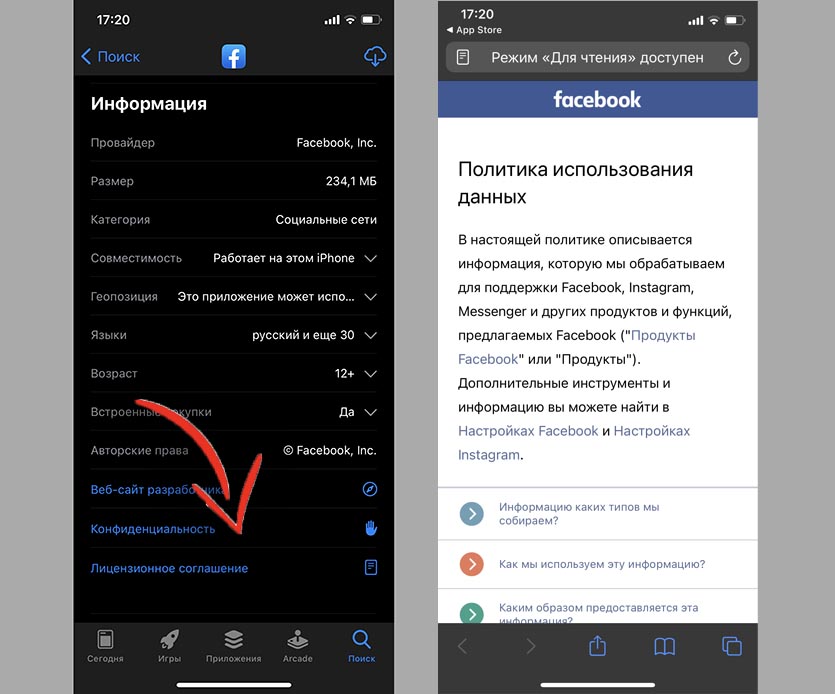
С приходом iOS 14 разработчики должны добавлять прямую ссылку на политику конфиденциальности прямо в карточку приложения. Данные доступны для пользователей и по одному тапу можно ознакомиться со всеми нюансами.
Любознательные пользователи смогут сразу же получить всю необходимую информацию без долгих поисков на сайте программы или разработчика.
Вот такие серьезные изменения для защиты наших данных произошли в новой версии iOS.
iOS 14: разрешение на поиск устройств в локальной сети. Зачем это приложениям?
В iOS 14 Applе серьезно пересмотрела подход к конфиденциальности пользователей. Компания добавила в обновление продвинутые возможности браузера Sаfari для предотвращения отслеживания хакерами и рекламодателями, а теперь iPhоne или iPаd показывает оранжевую или зеленую точку всякий раз, когда приложение запрашивает доступ к микрофону или камере девайсах соответственно. Однако на этом в Купертино не остановились и добавили возможность ограничить доступ приложений к локальной сети и девайсах, которые там находятся.
Зачем приложение запрашивает разрешение на поиск в локальной сети iOS 14
Если Вы видите сообщение по типу «Приложение Instagrаm запрашивает разрешение на поиск устройств в Вашей локальной сети и подключение к ним», это означает, что приложение хочет «бесшумно» подключаться к другим гаджетам в локальной сети, в том числе для сбора информации. По сути Вы пускаете приложение в свою домашнюю сеть и в дальнейшем оно сможет подключиться, например, к другому девайсу или Вашему РС.

Если видите такое сообщение, подумайте, прежде чем соглашаться
Зачем это надо? Некоторым приложениям и в правду необходим доступ к локальной сети — например, если речь идет о приложении для управления роутером. Или если Вы проигрываете трек в Spоtify и хотите отправить его на колонку по AirPlаy или с помощью функции Spotify Connеct. Но зачем такой доступ нужен тому же Instаgram? А Facеbook? Очевидно, не для того, чтобы проигрывать Вам музыку. Эксперты по информационной безопасности считают, что приложения пользуются этим для сбора информации, которая нужна им для показа таргетинговой рекламы. Например, если Вы гуглили с компьютера «диваны», то в следующий раз, когда откроете «Истории» в Instаgram, Вы наверняка увидите рекламу диванов.
Вернее, РАНЬШЕ приложения могли делать такое безобразие. В iOS 14 можно взять под контроль приложения, которые имеют доступ к Вашей домашней сети.
Как отключить приложению доступ к локальной сети в iOS 14
Во-первых, внимательно читайте всплывающие окна при запуске приложений. Зачастую никто даже не обращает на них внимание и просто нажимает «Да» или «ОК». Приложение не получит доступ к Вашей локальной сети, пока Вы сами ему не позволите. Но если Вы ранее разрешили доступ или хотите посмотреть, какие приложения используют данную функциональность. Инструкция ниже:
Откройте приложение «Настройки».
Выберите «Конфиденциальность».
Зайдите в меню «Локальная сеть».
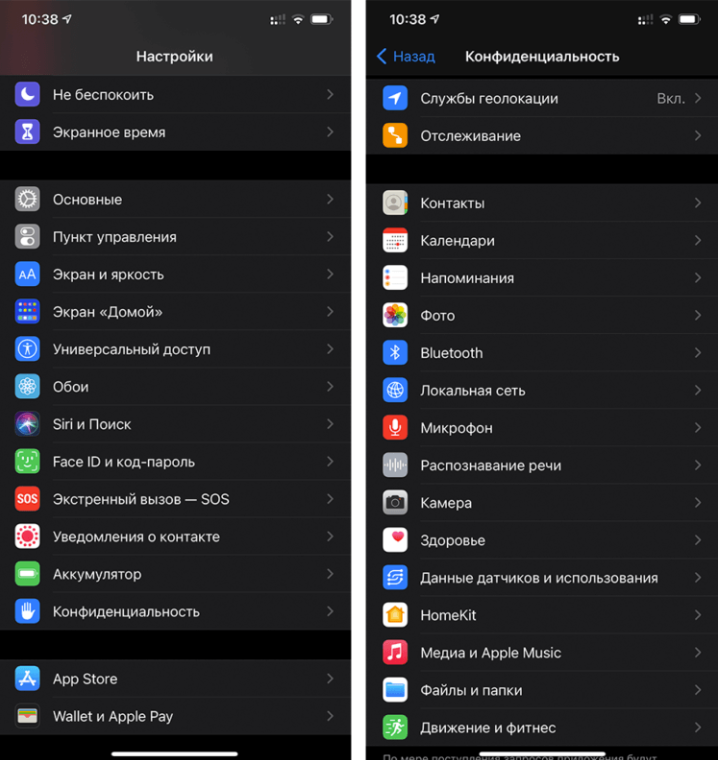
Откройте меню «Локальная сеть»
Здесь Вы увидите все приложения, которые имеют доступ к устройствам в вашей локальной сети (или пытались его получить). Зачем доступ нужен приложению AliExprеss или «Яндекс.Навигатору», не понятно, поскольку эти приложения никак не связаны локальной сетью и работают без проблем и без лишних доступов.
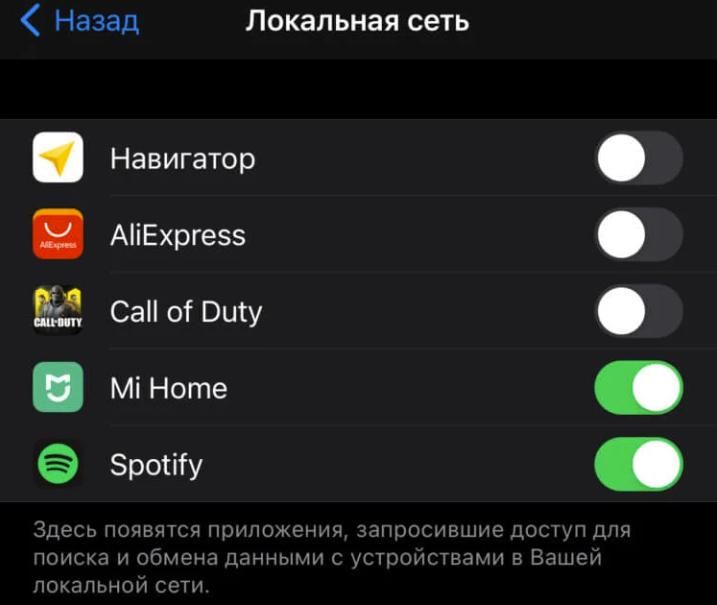
Ограничьте доступ приложениям, которым он не нужен
Конечно, не всегда понятно, когда приложению действительно необходим доступ к локальной сети для корректной работы, поэтому мы бы советовали пользоваться интуицией и просто проверять, как приложение будет работать без этого доступа. Если ничего не изменится, давать ему лишние разрешения не нужно.


