
Что значит media offline в davinci


Снимай и Монтируй, нет косяк только с давинчи, ок было на другой версии 17.0 (насколько помню), а после обновления пошли лаги (даже не сразу). Допускаю, что может быть какой-то конфликт с новыми дровами нвидиа. у меня было подобное с дровами карты радеон, но с нвидая впервые, так что маловероятно.
Мониторинг ничего не дает, так как все в норме, минимальные нагрузки
>Мониторим постоянно процессы загрузки CPU, GPU и SSD. И конечно же температуру
Возможно стоит попробовать откатить версию давинчи, попробую


«Убедитесь, что профиль питания системы установлен на использовать дискретный GPU для DaVinci Resolve и что дисплеи не подключены к встроенному графическому процессору.»
это намек что, либо у вас нет подходящей видеокарты, либо Давинчи запускается на слабой встроенной видеокарте, а нужно на дискретной (если она есть конечно), о чем и пишет, ищите в винде вкладку электропитание и выключите высокую производительность. Ну вообще такое лучше решать с подробностями, а то их нет совсем.
6 Ways to Fix DaVinci Resolve Media Offline Issue [NEW]
This is a Step-by-Step guide to fix media offline issue in DaVinci Resolve.
Media Offline is shown when DaVinci Resolve is unable to read your footage successfully.
This could be due to various reasons like unlinked clips, VFR, 4K 60 FPS H.265 footage, etc.
Once you identify the root cause, the fix is easy!
(Based on your root-cause, you might need to install few tools to fix the issue – more on that later)
#1 – The Most Common DaVinci Resolve Media Offline Issue
Unlinked clips issue can result in media offline when when your imported clips inside Resolve lose their link with the source footage placed in the hard disk.
This happens when you unknowingly move your source footage to a different folder or drive...
… especially during exporting and importing your projects to another system (laptop or desktop).
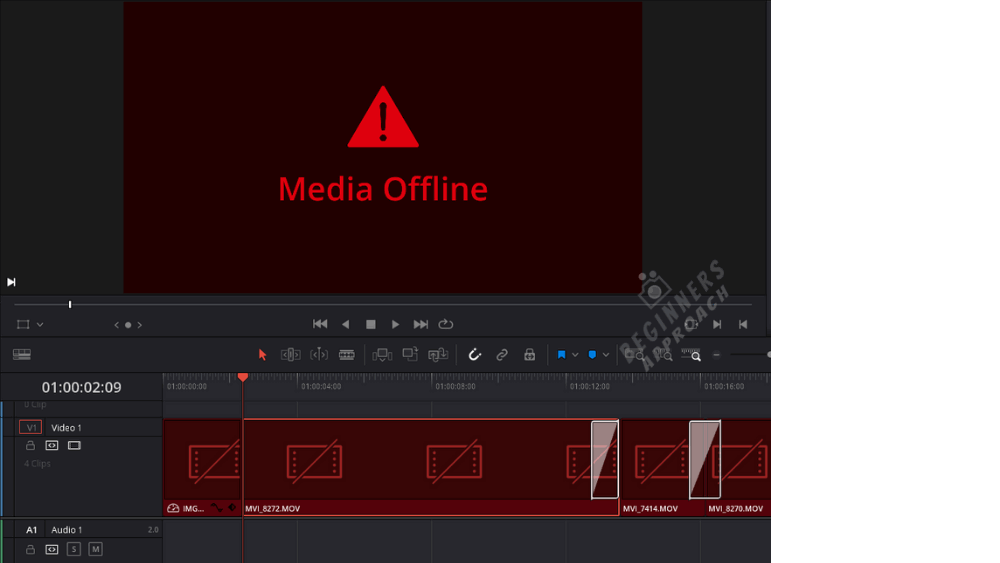
Solution:
If for some reason, there are clips that couldn’t be found, then DaVinci Resolve would ask for “Comprehensive Search” in a dialog box.
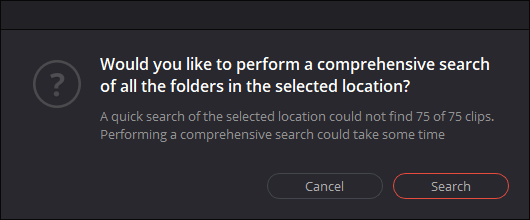
Clicking Search will let Resolve search the source files inside sub-folders of the selected folder.
If (for some reasons) few clips are offline, then change the parent folder and start the search again.
If unlinked clips are not your issue, then proceed to the next one.
#2 – Media Offline Immediately After Importing the Footage
Sometimes DaVinci Resolve shows media offline, but it’s not.
When you import all the clips inside DaVinci Resolve, they turn offline.
If you drag them into the timeline and try to play, they are still offline but you hear the audio.
This issue is related with playing back H.265 or HEVC codec footage.
The GoPros and DJI Mavics encode high resolution & faster footage (like 4K 60 FPS) into highly compressed H.265.
Even mirrorless cameras like Fujifilm XT4 and Sony A7S3 use H.265 codec:
The root-cause is the inability to decode HEVC or H.265.
Actually this is more of a Windows 10 problem.
Which means it needs HEVC extensions to successfully decode H.265 footage (in DaVinci Resolve or Premiere Pro, etc.)
Solution:
Keep in mind that both the DaVinci Resolve free and Studio version support H.265 decoding, but only the Studio version supports GPU acceleration.
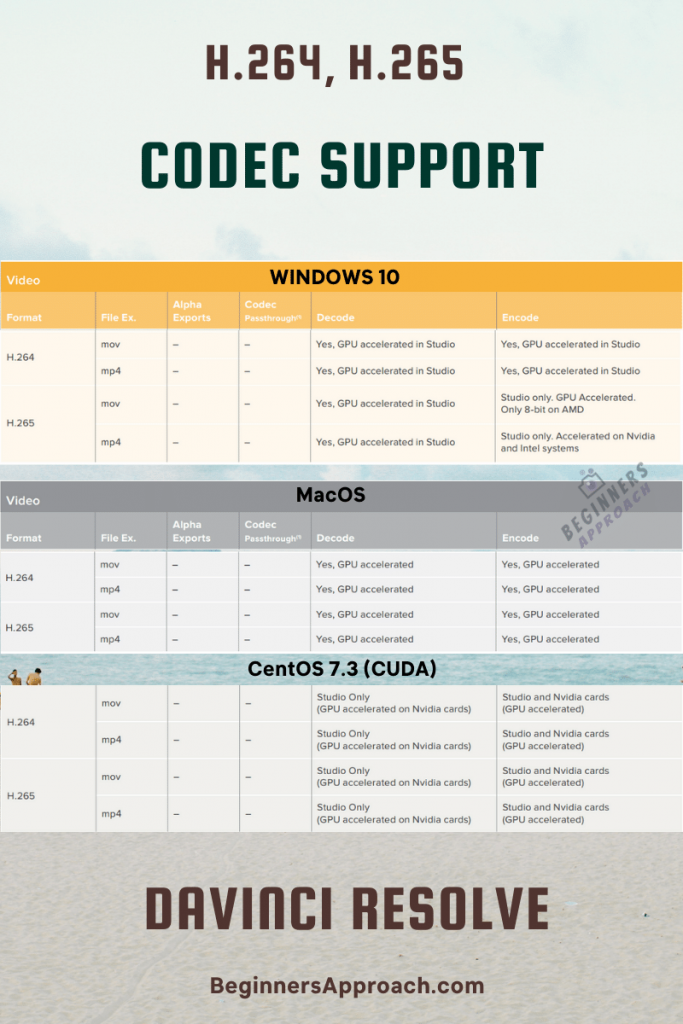
So, if you plan to upgrade to Studio version, working with H.265 footage should no longer be an issue.
#3 – Media Offline Frames or Flashing Issues
Sometimes after importing the H.265 clips, some random frames (not the entire clip) display media offline error, during scrubbing or timeline playback.
This mostly happens to footages (4K 60 FPS) shot through smartphones like latest iPhone models.
This intersplicing media offline frames are faced by DaVinci Resolve Studio users.
Make sure you have the latest version of Resolve and updated GPU driver.
If not, then follow the below steps (keep in mind that this issue could be solved in future DaVinci Resolve updates)
Solution:
Even though the above seems counter-intuitive, there are users who have benefitted from this checking/unchecking.
#4 – DaVinci Resolve Media Offline due to Missing Clips
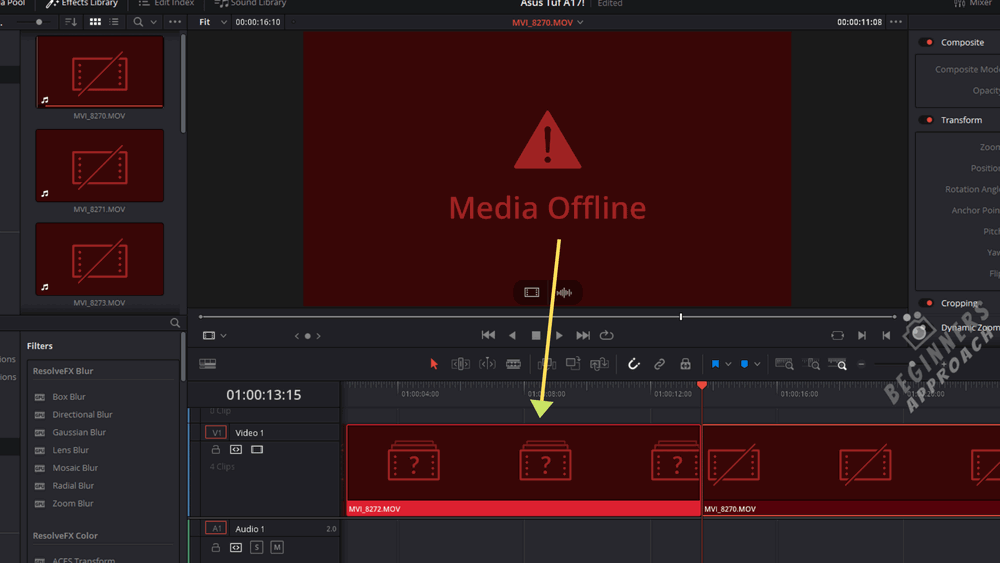
Missing clips are denoted by a question mark in the timeline.
When you accidentally delete a file from the Media Pool, then you get a missing clip in the timeline.
Solution:
Re-import the deleted files into the media pool from your source folder.
#5 – Either Audio Sync Issues or Media Offline during Playback
After you import all the clips inside DaVinci Resolve, they turn offline, but the audio seems to be fine.
Sometimes the video plays with out-of-sync audio.
This is a common issue with Variable Frame Rate (VFR) footages.
Smartphones, OBS(Open Broadcaster Software), game-play recording software like NVIDIA ShadowPlay, etc, record videos in VFR format.
(To the contrary, a DSLR or mirrorless shoots constant frame rate videos.)
Please keep in mind that any editing software (NLE) like DaVinci Resolve or Premiere Pro will expect constant frame rate videos.
Hence it’s a good practice to convert variable framerate footages into constant framerate ones.
How to Check your Video for VFR or CFR?
#1. Navigate to Mediainfo.
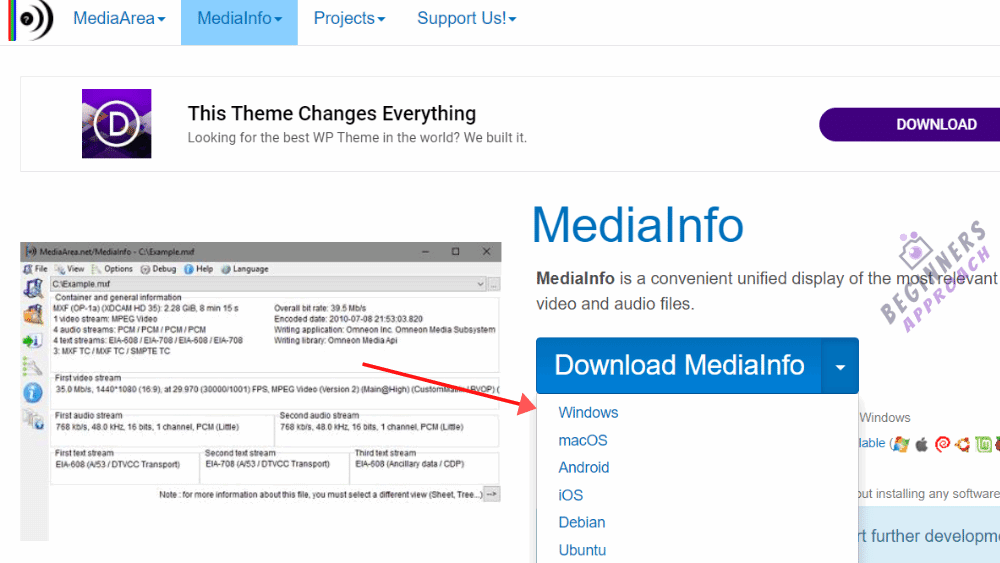
#2. Click on the dropdown to select your OS.
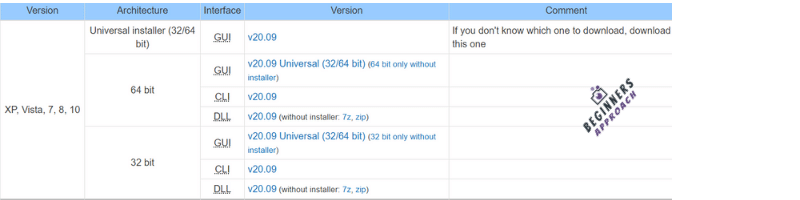
#3. Download the “Universal Installer” and install it.
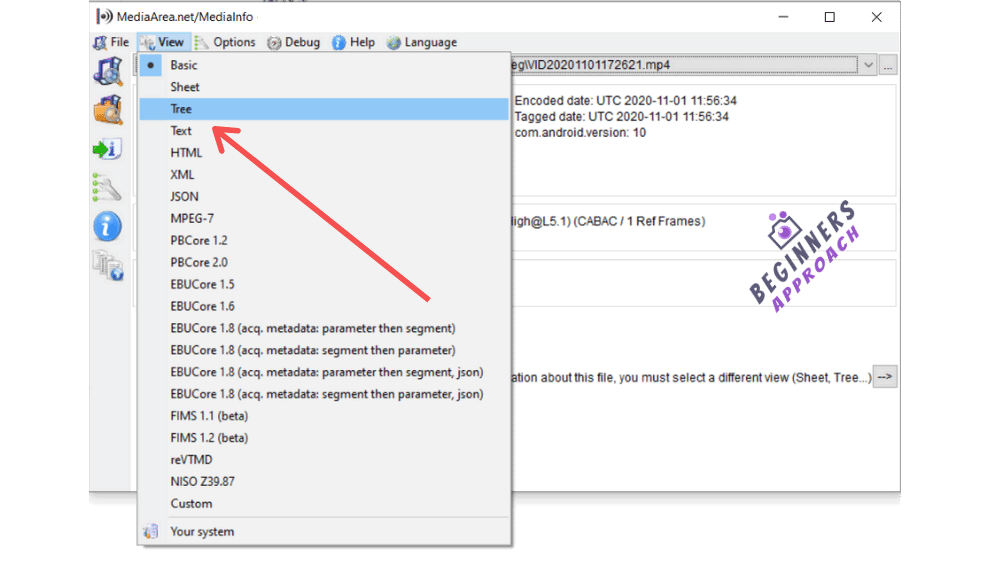
#4. Launch the application.
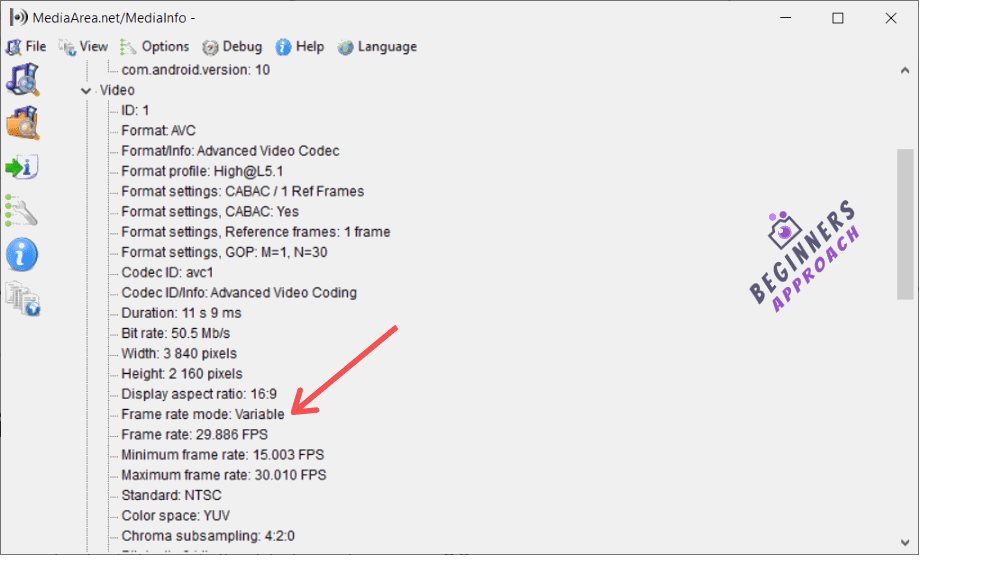
How to Convert Variable Frame Rate Video into Constant Frame Rate
#1. Navigate to “Handbrake” website.
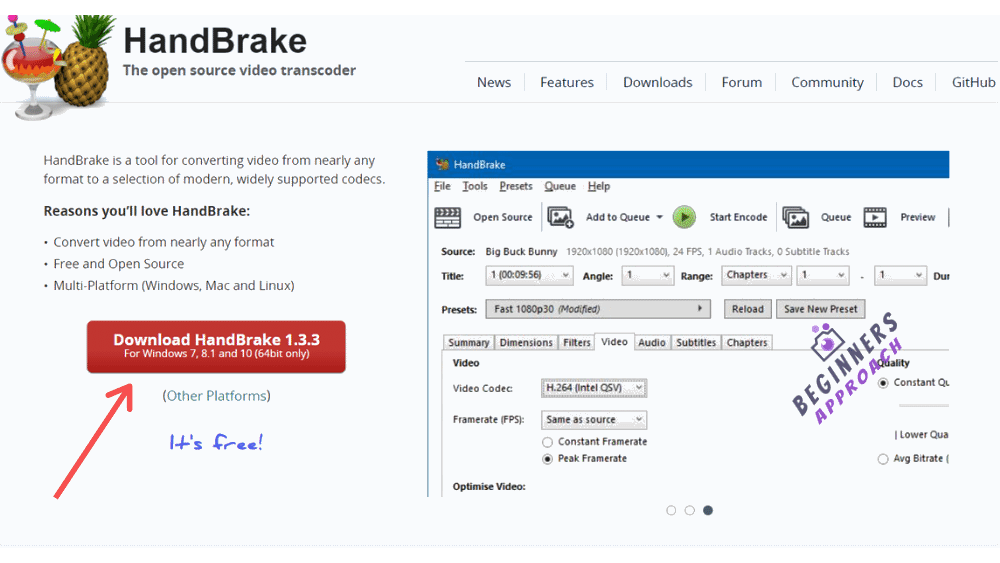
#2. Go to “Download” section and select the installer file based on your OS.
#3. Install the setup and launch the application.
#5. Select the required “Preset” (Most probably you will find your required resolution under “Web” or “General” menu).
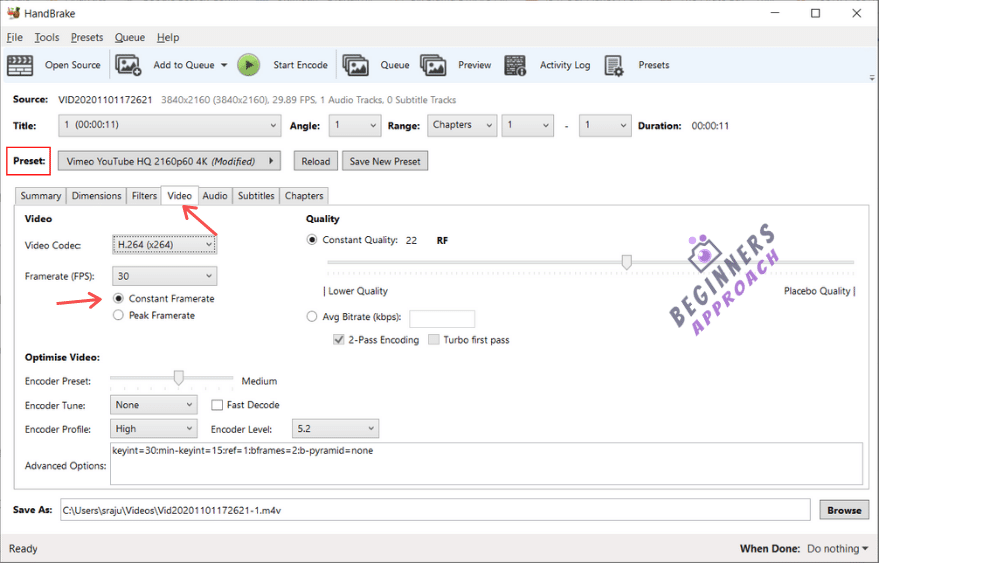
#7. Then select “Constant Framerate” radio-button.
#8. Click on “Start Encode” on the top.
#9. After the re-encoding is complete, open “Mediainfo” app and check the “Frame Rate Mode”. It should display “Constant“.
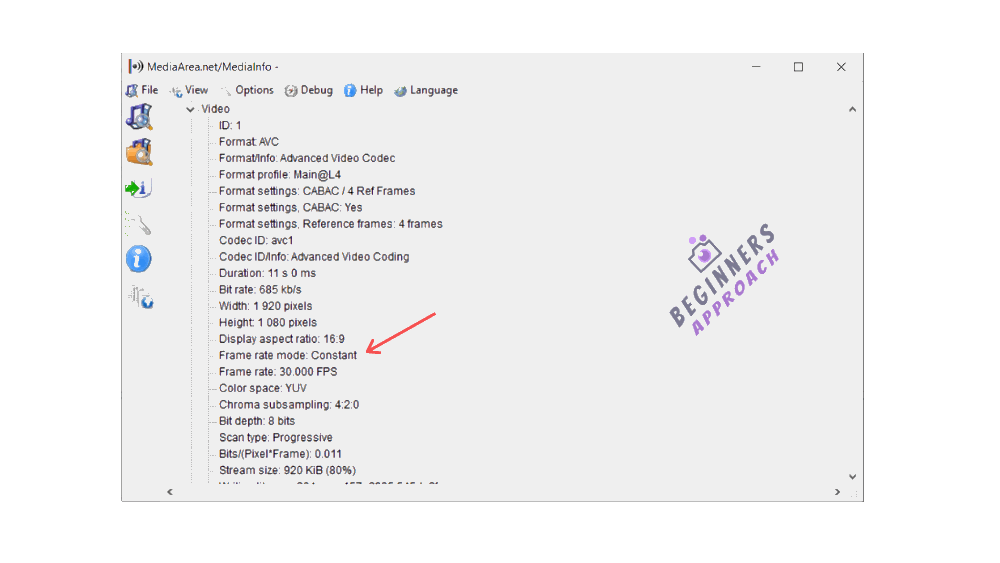
Note: Sometimes, the output video from handbrake could result in “Variable” framerate video, despite selecting “Constant Framerate” radio-button.
In that case, while selecting framerate (in step no. #6 above), don’t select “Same as Source” for “Video Codec”.
Select the nearest frame rate of your footage and start encoding again (assuming that “Constant Framerate” radio-button is selected).
This should solve the issue.
But despite doing this, if it’s still variable, then try selecting different frame rates like:
Now import this new video file into Resolve.
There shouldn’t be any audio sync or media offline issues.
Next time if you have the option of shooting a video in VFR or CFR, go for the constant framerate option and save your valuable time!
#6 – Still Facing Issues? Then Try this Foolproof Method
Even after following the above steps, if you are still unable to fix the media offline issue, then the best possible solution is to…
Transcode your footage.
It is nothing but re-encoding your footage into other codecs like:
#1. H.264, Mpeg-4, VP9, etc. These are highly compressed codecs which can demand a lot of horsepower from your laptop/desktop. (Can use Handbrake)
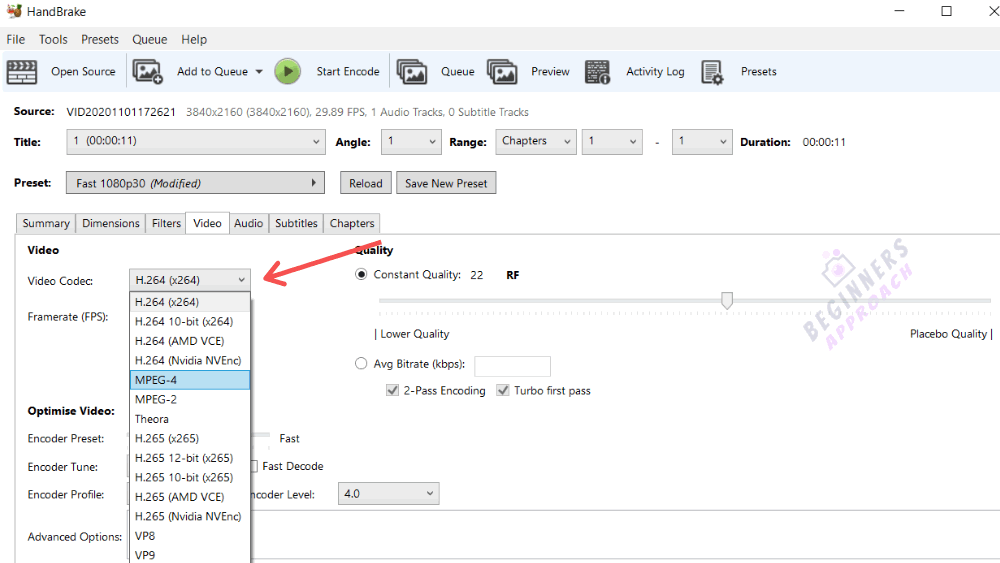
#2. Post-production friendly codecs like DNxHD (Windows) or ProRes (Mac). These take up huge disk space but are easy to edit and color-correct. (Can use FFMPEG – a command line interface utility).
If you need editing friendly codecs like DNxHD, PRORES, etc, but are facing difficulty working with FFMPEG, then try either of the below steps using Handbrake:
1. Batch transcode your footages into the codec that DaVinci can decode, like H.264.
Then import the footages inside DaVinci Resolve and then go to delivery tab and export the footages into your required format and post-production friendly codec.
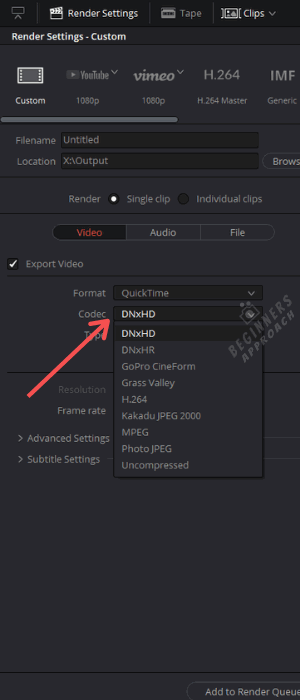
This will export videos that are huge in size but are easy to edit (less stress on your computer’s resources).
Go ahead and import these videos into DaVinci Resolve and start editing.
2. After importing the footages that DaVinci can decode:
DaVinci Resolve Media Offline с кодеком h.265 HEVC простое решение в два клика
Возможно, при работе с DaVinci Resolve, вы сталкивались с проблемой, когда импортированный с вашей новой камеры или телефона, с алгоритмом сжатия h.265, видео-файл — вместо видеосигнала отображает плашку Media Offline.
Точно такая же плашка может появится, когда вы утратили исходный видеофайл, например, импортировав видео с флешки, которую в последствии извлекли, и в тому подобных случаях.
Однако, в отличие от случаев с действительно отсутствующим файлом, при данной проблеме вы точно имеете доступ к файлу, и более того, если начать воспроизводить его через ДаВинчи, аудио-дорожка будет прекрасно работать.
Все что нужно сделать, для того чтобы избавиться от таблички «Media Offline», и научить Resolve работать с файлами HEVC, это установить соответствующий кодек в систему.
Для пользователей Windows 10
Решение самое простое — это установить из магазина приложений Windows HEVC Video Extension от производителя устройства, и сразу же, даже без перезапуска ДаВинчи, ваши медиафайлы начнут правильно работать.
Пользователям других операционных систем
Стоит обратить внимание на x265, либо на OpenHEVC, однако эти решения не столь тривиальны и потребуют от вас понимания того как работает операционная система, и хотя-бы умения собирать исполняемые файлы из исходного кода.
Постскриптум
HEVC видео абсолютно непригодно для видеомонтажа. Настоятельно рекомендую, прежде чем приступать к монтажу, транскодировать медиафайлы в монтажный кодек, что значительно увеличит производительность программы.
«Media Offline» в DaVinci Resolve. Способы решения.
Рассмотрим все известные нам способы, как решить эту проблему. Внимательно читаем статью, потому что некоторые проблемы схожи, но имеют разные способы решения.
01. Формат HEVC / H.265
02. Потеря или отсутствие файлов
03. Рандомное или периодическое появление Media Offline
04. Обновляемся регулярно
Обратите внимание на карусель картинок с примерами, а то некоторые и не подозревают что там есть ещё что-то, кроме одной картинки, обязательно прокрутите для ознакомления всех пояснений. Удачного чтения и решения вашей проблемы.
Итак, Media Offline — предупреждение в DaVinci Resolve, которое обозначает что редактор не может найти или обработать медиа файл в данный момент. Происходит это по разным причинам, ниже рассмотрим самые частые.
01. ЛЕЧИМ HEVC / H.265
Эта проблема возникает при импорте файлов в редактор. Итак вы записали на смартфон (iPhone) или на GoPro видео, запустили DaVinci Resolve, закинули видео в Media Pool или на дорожку проекта, после чего на экране превью (preview) и на временной шкале появляется такие значки уведомления:

В чём суть проблемы?
Дело в том, что во время импорта у DaVinci Resolve не получилось обработать данное видео и это означает, скорее всего, что у вас проблема с кодеком. Если файл не отображается корректно, скорее всего этот кодек HEVC (H.265).
Одна из частых проблем в свежей Windows 10, это отсутствие декодера для кодека HEVC (H.265) в изначальной сборке. Видео записанное в этом кодеке не будет воспроизводиться ни в самой Windows, ни в DaVinci Resolve, пока не будет установлено нужное расширение этого кодека, которое позволит полноценно c ним работать.
Как понять что у вас видео записано в HEVC (H.265)?
Если вы в DaVinci Resolve, перейдите во вкладку Media, закиньте ваше видео в Media Pool и нажмите на троеточие в углу проблемного видео, вылезет окошко с данными, в том числе и названием кодека. Ту же самую информацию можно увидеть если в правом верхнем углу нажать на вкладку Inspector потом ещё чуть ниже выбрать иконку с названием File.


В самой Windows запустить проблемный ролик на проигрывателе Windows и вместо просмотра вылезет окно об установке кодека HEVC из Microsoft Store.

Пользователи поопытнее используют для определения кодека в видео утилиту MediaInfo или на их сайт MediaInfoOnline, где можно увидеть подробную информацию о всех характеристиках видео. Достаточно закинуть ваше видео для теста в окно загрузки.

КАК РЕШИТЬ ПРОБЛЕМУ С HEVC:
Первый способ, запустить приложение Microsoft Store и найти там расширение в поиске, задав слово HEVC или перейти по ссылке в Microsoft Store для браузера и купить расширение за 0.99$, после чего установить и проблема решится сразу.

Учитывайте, для тех кто отключает интернет и не ставит обновления Windows, этот кодек тоже желательно обновлять периодически, так как обновление выходит примерно раз в полгода. Старые версии HEVC, могут добавлять артефакты на превью в редакторе, особенно на видео записанных с новых камер. А также не забывайте, если вы установили кодек HEVC и у вас всё равно проблема с импортом некоторых медиа, это значит, что в бесплатной версии DaVinci Resolve есть ограничения на работу с некоторыми форматами, например с видео 10-bit (вариации XAVC), они не будут работать даже с этим расширением. Полная поддержка множества форматов только в версии DaVinci Resolve Studio, посмотреть список поддерживаемых форматов можно здесь.
Второй способ если денег нет, то можно скачать бесплатно расширение по ссылке, выбирая разрядность x32/x64 своей Windows / скриншот №1 в карусели. Но для работы этого пакета требуется сборка Windows 10.0.17763.0 (Версия 1809) или выше.
Замечу, что скачается файл с расширением .appx (это формат приложений для установки в Windows 10), чтобы его установить достаточно кликнуть по нему и потом нажать установить (Install) или обновить (Update) / скриншот №2, если вы устанавливали ранее более старую версию. Если у вас по нажатию ничего не появляется, значит вам нужно дополнительно установить из магазина Microsoft «Установщик приложения» (App Installer) ссылка здесь, после этого вы спокойно можете устанавливать файлы с расширением .appx /скриншот №3.


Для тех у кого нет возможности использовать магазин Microsoft, например в урезанной версии Windows 10 (LTSC), придётся установить любой набор кодеков, где есть HEVC, например K-Lite Codec Pack или Windows 10 Codec Pack, правда это коснется только воспроизведения видео в системе, будет ли этот способ 100% работать в DaVinci Resolve я пока не проверял, так как лень ставить чистую Windows 10. Но обязательно проверю позже и здесь поправлю.
И последний способ как исправить проблему с HEVC, это конвертация вашего видео в более удобный для DaVinci кодек, например в H.264 в формате MP4. Ниже мы разберем на примере HandBrake.
02. ЛЕЧИМ ОТСУТСТВИЕ ФАЙЛОВ.
Второй вариант появления ошибки Media Offline связан с организацией вашего файлового места под проекты, например когда вы загрузили старый проект, а вместо части или всех миниатюр медиа (thumbnails), отображаются красные значки уведомления, выглядит это так:


——
Thumbnails (миниатюры) — или эскизы расположенных в пуле или на таймлайне, отображающие уменьшенные кадры ваших видео или изображений, для различия и удобства ориентирования между собой.
——
Внимание, помимо привычного значка Media Offline на экране превью, вы увидите ещё один значок в Media Pool, вместо ваших привычных миниатюр видео, выглядит он вот так:

Будем называть этот значок уведомления — «отсутствие клипа» (missing clip). Он указывает, что DaVinci открывая ваш проект, сверяя файлы проекта из пула не нашел ваш файл в указанном ранее месте на диске, когда проект был сохранен последний раз. Поэтому будет два значка одновременно. На превью MediaOffline, а в пуле уведомление «отсутствие клипа». Так что внимательно смотрите на такие значки, чтобы понимать, что за проблема.
КАК РЕШИТЬ ПРОБЛЕМУ ОТСУТСТВУЮЩИХ КЛИПОВ :
Нужно просто найти эти исходники или просто указать к ним путь.
Первое, если вы уверены, что вы ничего с исходниками не делали и никуда их не переносили, то нужно сделать команду Relink (указать знакомое вам место положения исходников), для этого переходим во вкладку Media Pool и выбираем там один или несколько проблемных файлов и затем в контекстном меню по нажатию ПКМ (правая кнопка мыши), выбираем строчку Relink Selected Clips…

После нажатия нужно выбрать папку, где находятся ваши исходники, можно выбрать старое место или новое место, главное чтобы имена файлов совпадали с теми, что есть в проекте и тогда DaVinci подхватит все нужные файлы и они уже нормально отобразятся на таймлинии и в пуле.
В DaVinci Resolve 17 значок Relink уже добавлен в самом пуле и достаточно выбрать отсутствующий файл и кликнуть по нему, откроется дополнительное меню, где можно кликнуть по строчке Locate и выбрать папку с исходником или если вы не помните где находится ваш файл, дать DaVinci самому найти его и нажать на строчку Disk Search и тогда начнётся поиск. Учтите что если у вас множество дисков, процесс поиска займет значительное время. А если вы переименовали файлы или удалили их, то DaVinci их не найдёт.


Следующий способ убрать красный значок, если вы перенесли папку исходников в другое место и точно знаете где они находятся, то вам достаточно использовать команду смены папки исходника, переходим во вкладку Media Pool и выбираем проблемный файл, кликаем правой кнопкой мыши и жмём на команду Change Source Folder (изменить папку исходников), появится меню выбора двух папок, откуда и куда переместились файлы, вам достаточно указать в нижней строчке (TO:) указать новую папку, после жмём на change и DaVinci Resolve всё тут же подхватит, но лишь в том случае если вы указали правильное место и имена файлов совпадают.

Так же этот способ можно попробовать, если не получается исправить проблему с командой Relink, но вы уверены что файлы находятся в той же самой папке, что и в проекте, но значок отсутствия файлов всё равно висит. Тогда просто переносим папку с исходниками в другое место, исключая пользовательские и служебные папки, куда-нибудь поближе к корню диска. После используем команду Change Source Folder.
Третий способ Replace / Замена. Чтобы восстановить отсутствующий файл, для тех кто случайно переименовал файл из своего проекта, например из image2342.mov, в лето 2021.mov, в таком случае DaVinci решит, что файл из проекта пропал и повесит значок отсутствия клипа, в этом случае можно применить команду Replace selected clip (Заменить выбранный клип) также в Media Pool выбрав проблемный файл, после выбора откроется окно проводника и там выберите свой новый файл, главное нужно знать где он находится.
Ещё этот способ можно применить для замены тяжелого исходника, сжатым файлом который занимает меньше места (если вдруг не нравится пользоваться Proxy в DaVinci). Либо команда Replace пригодится когда вы делаете типовые ролики например для Instagram, заменяя в каждом тот или иной материал, например только файл фона или просто футаж и т.д.
Четвертый способ когда у вас открыт проект и там куча значков отсутствующих файлов, но вы не помните где находятся исходники или куда вы их перенесли, чтобы найти и сделать Relink, но вы точно помните, что они есть на каком то диске, то достаточно зайти во вкладку Media и найти слово Master, где находятся ваши Bins (корзина или хранилище контейнеров, где можно сортировать материалы по разным критериям) потом кликнуть по нему ПКМ (или можно просто выделить все Bins и кликнуть) и в появившемся меню выбрать строчку Relink Clips for Selected Bin… (перелинковка клипов в выбранных папках).

После появится выбор папки и вместо папки мы указываем просто весь диск, на котором как мы думаем есть наши исходники, и если они там, то всё подхватится после поиска, если нет, то можно поискать на другом диске. Если ничего не нашли то возможно вы переименовали файлы или удалили их, или отсутствует нужный внешний диск или флешка.
Пятый способ, когда вы импортируете из другого редактора в DaVinci Resolve например таймлинию XML (специальный формат передать нарезку видео клипов между разными редакторами), может произойти ошибка конвертации и отсутствовать несколько видео (со значком Media Offline), о чём сообщит DaVinci Resolve и предложит их найти в следующей папке вот так:


Где вам нужно запомнить название видео (в примере это CO108.MP4) и закрыть окно. После увидим на таймлайне отсутствующее видео по красному значку Media Offline

После чего находим по названию (которое запоминали из лога) данный исходник в папке исходников и просто кидаем его в Media Pool и он тут же найдется и отобразится как надо.

После чего обязательно нужно сохранить проект, чтобы не возвращаться к этой мелочи. Всё это получится лишь в том случае, если вы точно знаете, что когда делали XML, все исходники были целы и находились в одном месте и это всего лишь ошибка конвертации, да и в настройках проекта, должна быть включена функция Automatically conform missing clips added to media pool (Автоматическое подтверждение отсутствующих клипов, добавленных в пул), которая включена по умолчанию.

Итак закрепим, если вы видите в проекте перечеркнутый значок «отсутствующий файл», то используйте 3 команды Relink, Change, Replace чтобы найти для DaVinci проблемный файл и тогда проект вновь заработает без уведомления Media Offline.

Другой способ будет касаться восстановления доступа к отсутствующим файлов, например если ваши исходники были на другом диске, флешке или на облачном диске, которые или отключены, или не работают из-за отсутствия интернета, поэтому нужно просто всё вернуть на место, ну или дождаться интернета, если облачный диск.
Также это касается и политики прав доступа, если вдруг вы что-то поменяли в системе (используя администраторские права) по незнанию и в загруженном проекте появились красные значки, то возможно проблему решит запуск редактора от имени администратора, но это не точно, так как зависит от того что вы там испортили.
И последний способ решения, самый печальный, если вдруг вы случайно удалили файлы и прошло достаточно много времени и программа (например Recuva) для восстановления файлов не может их корректно восстановить или например вы использовали внешний диск и он сломался (без возможности восстановления) или вы потеряли флэшку с исходниками, то тут единственный способ смириться.
К сожаления иногда так бывает, если случайно удалили, тут же гляньте в корзине и восстановите, ну и не забывайте предохраняться, всегда переносите исходники на более свежие диски, проверяйте проекты после больших апгрейдов, не храните исходники в пользовательских или системных папках, иногда очередное обновление Windows может случайно удалить оттуда все ваши файлы. Да хранит вас бэкап.
03. ЛЕЧИМ РАНДОМНЫЙ MEDIA OFFLINE
Дальше рассмотрим случаи, которые мы объединили в одну группу, где они проявляются почти одинаково, но связанны с разными причинами, или скорее с недопониманием пользователем технических нюансов связанных с железом, настройками редактора или особенностями кодеков. Иногда это вызвано и багами ранних бета версий DaVinci.
Рандомное (случайное) появление значка Media Offline во время воспроизведения превью, выглядит вот так, также оно выглядит в некотрых случаях в видео после рендера:
Или когда воспроизведение превью работает отлично, но на таймлайне миниатюры медиа (thumbnails), рандомно пестрят красными уведомлениями вперемешку с нормальными миниатюрами, плюс случайные красные значки Media Offline отображаются в Media Pool и выглядит это так:

В чём суть проблемы: Как правило возникает такая проблема по разным причинам (ниже рассмотрим самые частые), соответственно у каждого случая своё решение или даже несколько. Ваша задача лишь понять закономерность появления случайного значка Media Offline, тогда вы без проблем решите её.
Вот это всё мы сейчас разберём по полочкам.
КАК РЕШИТЬ ПРОБЛЕМУ РАНДОМНОГО MEDIA OFFLINE:
— НЕХВАТКА МЕСТА НА ДИСКЕ
Первое на что нужно обратить внимание, это на сколько свободно место на вашем системном диске, или на специальном выделенном диске под кэш Davinci, особенно это относится к пользователям средних ноутбуков, где объём диска всегда наполняется быстрее, чем этого бы хотелось, многие даже не задумываются куда по умолчанию всё кэшируется, а зря. То есть по началу работы с большим проектом, всё отлично, а ближе к концу, после добавления десятков (сотен) медиа, кэш проекта раздувается или например место на диске, значительно уменьшилось после использования proxy media, или optimized media, или кэша Fusion клипов. Поэтому DaVinci Resolve сигнализирует случайными значками Media Offline на таймлайне, в превью, в Media Pool. Это означает, что некоторым файлам не хватает места под кэш для той или иной обработки, операции.
Решить эту проблему легко — достаточно почистить диск от мусора средствами Windows (очистка диска — скриншот №1) или в самом DaVinci Resolve почистить накопившийся кэш, во вкладке Playback выбрать строчку Delete Render Cache и там выбрать например All (что удалит весь кэш — скриншот №2), ну и на будущее старайтесь, весь кэш проекта направлять на скоростной отдельный диск, что даст больший контроль и прирост скорости в работе.


Ещё можно почистить место специальной утилитой, например бесплатной PrivaZer, или удалить пару лишних фильмов, или программ, но делать это нужно лишь в том случае если на вашем диске/дисках осталось критически мало места (несколько Гбайт или того меньше, несколько сотен Мбайт).
— ПЕРЕМЕННАЯ ЧАСТОТА КАДРОВ
Вторая и самая частая проблема рандомного Media Offline в DaVinci Resolve это переменная частота кадров (или Variable Frame Rate), часто связанная с видео из интернета или с видео программ захвата экрана (Fraps, Shadow play и тд), а также видео записанное на мобильные устройства, смартфоны, квадракоптеры, автомобильные камеры, экшен камеры и тд.
Как это проявляется? При воспроизведении видео на превью и/или на таймлинии возникают случайные кадры с Media Offline как на видео чуть выше. Также Media Offline появляется при простом переключении указателя (playhead) по таймлайну из стороны в сторону, в целом это отвлекает и мешает работе.
Cтарайтесь всегда проверять чужой исходник по характеристикам, бесплатной утилитой MediaInfo, чтобы узнать частоту кадров, название кодека, битность цвета и другие подробности перед началом работы в редакторе.


——
Variable Frame Rate (VFR) — это переменная частота кадров видео, когда значение частоты кадров меняется на всём протяжении видео. В первую очередь такое видео делается для быстрой записи и воспроизведения, для редактирования такое видео, часто не предназначено.
Playhead (плэйхэд) — это указатель места воспроизведения на таймлайне, как правило выглядит как прямая черта.
——
В чём суть причины: Это происходит из-за того, что редактор в проекте всегда работает с одной постоянной частотой, а когда вы пытаетесь использовать для редактирования неподходящий исходник с меняющейся частотой кадров (иногда разница между частотами может быть в несколько раз), редактор немного путается (сбивается) пытаясь синхронизировать (уровнять) частоты кадров между исходником и проектом. Для такой точности нужны мощность и ресурсы системы. Чем меньше разбег частот в видео исходника и мощнее комп, тем быстрее и точнее справляется DaVinci выводя видео на экран превью.
Решается эта проблема конвертированием (преобразованием) исходника в материал с постоянной частотой кадров, сделать это можно средствами DaVinci Resolve, внутри редактора, лучше использовать Proxy, это полная разовая замена исходника на файлы с удобным форматом для редактирования или можно использовать Optimized Media, это файловый пре-рендер для стабильного просмотра превью, если есть фризы при обычном просмотре. То есть ваш исходник с проблемной переменной частотой конвертируется в удобный материал для работы с постоянной частотой выставленной в настройках проекта. Главное не сильно раздувайте формат для этих режимов, например для видео с интернета с битрейтом 3 Мб/с, нет смысла делать прокси в сотни Мб/с (формат DNxHR HQX), достаточно DNxHR SQ или ещё ниже DNxHR LB, соответсвенно не стоит делать слишком низкое качество для хорошего исходника.

То есть алгоритм такой, импортируете видео, если попался проблемный файл с рандомным Media Offline, идём во вкладку Media Pool и там кликаем ПКМ на нужном нам исходнике, в меню выбираем Generate Proxy Media (создать прокси) и весь проект работаем с прокси с нормальной частотой. Если начинает притормаживать превью из-за увеличенной обработки, используем строчку Generate Optimized Media. Для клипов Fusion уже используется другой вид пререндера и кэша.

Также есть возможность, использовать, созданные вами в DaVinci Resolve файлы proxy media и optimized media, источником для финального рендера, вместо ваших неудобных (или проблемных) исходников, что поможет избавиться от случайных кадров с Media Offline в отрендеренном видео, если вдруг такая проблема была раньше. Еще такой способ поможет увеличить немного качество для обработки, с сильно сжатым исходником.
Во вкладке Deliver открываем любой или свой пресет, выбираем строчку Video и спускаемся ниже ищем строчку Advanced settings (Дополнительные настройки).


Раскрываем этому строчку, спускаемся ещё ниже, и отмечаем нужную строчку Use optimized media или Use proxy media, в зависимости откуда будет брать источник для рендера. Отмечать галки без понимания процесса не стоит.
Также конвертированием можно заняться и без DaVinci Resolve, самостоятельно подготовить все исходники перед импортом, привести всё к одному формату, к одной постоянной частоте кадров, используя любой современный конвертер (например бесплатный Handbrake), подойдет для тех кто хочет сразу весь материал подготовить к работе и к хранению на будущие проекты.

Ещё один способ решения проблем с видео, с переменной частотой и рандомным Media Offline, нужно отключить Hardware Decode (аппаратное декодирование) в общих настройках, так как зачастую у многих видеокарта не соответствует рекомендуемым системным требованиям DaVinci Resolve и видеокарта тупо не справляется, плюс многие ещё используют офисные ноутбуки, где используются бюджетные видеокарты, на которых аппаратной поддержки кот наплакал, то отключение аппаратного декодирования не будет так сильно нагружать например и без того слабую видеокарту, правда в этом случае всю работу на себя возьмет процессор и могут возникнуть тормоза посильнее, например если используете HEVC 4K, но тут уж без прокси никак.
——
Hardware Decode (аппаратное декодирование) — это технология декодирования кодеков H.254 или H.265 встроенной в вашу видеокарту или процессор, для облегчения просмотра и снятия нагрузки с процессора.
——
Итак как отключить аппаратное декодирование, нажимаем CTRL вместе с запятой в английской раскладке или просто кликаем вверху в меню на Davinci Resolve, потом жмём на строчку Preferences… (Настройки)

Появляются настройки, после чего выбираем вкладку System и ниже строчку Decode Options (Параметры декодирования), а там уже убираем галочку со строчки Decode H.264/H.265 using hardware acceleration (Декодирование H.264/H.265 с помощью аппаратного ускорения). После чего нужно сохранить настройки и перезагрузить DaVinci Resolve и проект.

В разных версиях редактора (15-16-17) меню Decode Options может отображаться по разному и содержать различные строчки. Также будет отличаться это меню в платной и бесплатной версии, поэтому если не знаете какие именно галочки снять, можете снять все галочки в этом месте и потом сохранить. Внимание! Отключать аппаратное декодирование стоит если конвертирование и другие способы не помогают в проблеме с рандомным Media Offline.
Также этот метод отключения, может помочь, и в других не стандартных ситуациях, например когда импортируется видео с новой (недавно появившейся на рынке) камеры и появляется Media Offline на превью при импорте, это может связанно как с драйверами видеокарты, так и с версией DaVinci Resolve, которые ещё не успели полностью обновиться для работы с этим кодеком, соответственно ускорение аппаратной поддержки (вашей видеокарты или процессора) может не работать корректно и придется использовать декодинг программно.
— СЛУЧАЙНЫЕ КАДРЫ MEDIA OFFLINE В ВИДЕО ПОСЛЕ РЕНДЕРА
Иногда так бывает, что сам проект и превью работают нормально (или нет), но главное что после рендера, в вашем видео встречаются кадры случайного Media Offline, и выглядит это всё так же:
В чём суть проблемы: Как правило, виной этому железо, устаревшая шина данных, медленные дисковые носители (старые HDD, бюджетные SDD) или дополнительный тормоз например переменная частота кадров которую мы разбирали выше, или временный сбой (баг) системы, или когда загрузка системы занята одновременно несколькими ресурсоемкими приложениям (например обновлением Windows), простыми словами рендер (coding) происходит быстрее чем поступают данные для обработки или диск с исходником медленно откликается, вот в этот момент DaVinci и посылает предупреждение Media Offline, что потеряло временно доступ к файлу.
Есть как обычно несколько способов решения.
Об одном способе мы рассказали чуть выше, когда исходник с переменной частотой или другими проблемами, перед началом рендера заменяется файлами proxy media или optimized media в самом редакторе, в настройках, во вкладке Deliver.
Другой способ, нужно замедлить процесс рендера, в Davinci есть такая настройка, переходим во вкладку Deliver, выбираем любой или свой пресет и переходим во вкладку File, ищем ниже строчку Render speed и выставляем своё значение (например 75%), если были проблемные кадры с Media Offline в видео после рендера, по умолчанию это значение Maximum (максимальное). Если кадров стало меньше, делаем ещё ниже скорость, если опять кадры появляются, значит причина в другом. Не забывайте, понижение скорости рендера приведет к увеличению времени рендера.

Ещё один способ решения, если вы собрались рендерить длительное время или несколько больших проектов, то можно отключить обновления, которые могут замедлить работу Davinci или вызвать Media Offline в видео после рендера особенно на средних или слабых машинах. Переходим во вкладку Deliver, ищем сверху справа Duration и над ним троеточие (для настроек) выбираем строчку Updates During Renders (Обновления во время рендеринга) и выставляем там Off (отключить), по умолчанию там стоит в положении Minimal, то есть допустимо минимальные обновления во время рендера. Проблема частоты обновлений на Windows последних версий всегда актуальна.

Ещё иногда бывыет одна небольшая проблема, когда вы рендерите и рендер останавливается с ошибкой frame or clip cannot be processed (кадр или клип не может быть обработан), например когда чересчур много обработки и не хватает мощности железа, а вам край нужно доренедрить до конца всё видео понимая, что некоторые фрагменты такого видео будут темными или с Media Offline. На этот случай в DaVinci Resolve есть такая настройка чтобы снять такую остановку. Опять идем в главные настройки и там переключаемся на вкладку User, потом на UI Settings и ищем строчку Stop renders when a frame or clip cannot be processed (Остановка рендеринга, когда кадр или клип не может быть обработан) и снимаем галочку, сохраняем и повторяем рендер. По умолчанию эта настройка включена, так что незабывайте вернуть галочку потом.

Как мы видим рандомный Media Offline более сложный, чем первые два решения, плюс добавить проблем могут дополнительные причины комбинируясь между собой, слабое железо, неподдерживаемая модификация кодека, устаревший кодек, устаревшая версия редактора или неправильная настройка частот, например в проекте одна частота (например 25p), для превью другая (например 24p), и само видео с переменной частотой (например от 22p до 30p). Проблемы с частотами могут вызвать ещё и тормоза в превью и рассинхрон звука с аудио. Так что всегда проверяйте и оптимизируйте настройки проекта перед работой.
04. ОБНОВЛЕНИЕ. ЛЕЧИМ ВСЁ.
Ну и последнее, больше совет, чем «решение» всех проблем, это обновление. Запомните, чем старее софт, тем больше у него будет возникать проблем на новых системах. Например обновление первых бета версии DaVinci Resolve, на последнюю сборку или финальную, способствует решению многих проблем. Так как с каждой новой сборкой исправляется куча багов, вылетов, а с каждой новой версией, добавляется поддержка новых кодеков, новых камер, новых форматов и технологий.
Дополнительно нужно учитывать, что помимо версии Давинчи устаревают драйвера для видеокарт, кодеки в системе и системные библиотеки вашей операционной системы, поэтому чтобы исключить проблемы и использовать все современные технологии, поддерживайте периодическое обновление всех рабочих инструментов, обновление драйверов для видеокарт, обновлений Windows, системных библиотек и утилит.
На этом все, надеемся этот материал был вам полезен. Поэтому поддержите нас лайками, комментами и репостами. А если вам есть, что добавить или указать на не точность — пишите комментарии в пост к этой статье. Спасибо!
Статью подготовил Роман специально для паблика «Снимай и Монтируй»
сентябрь 2021.


